Beste Finder-Alternativen für Mac 2026: Der komplette Guide
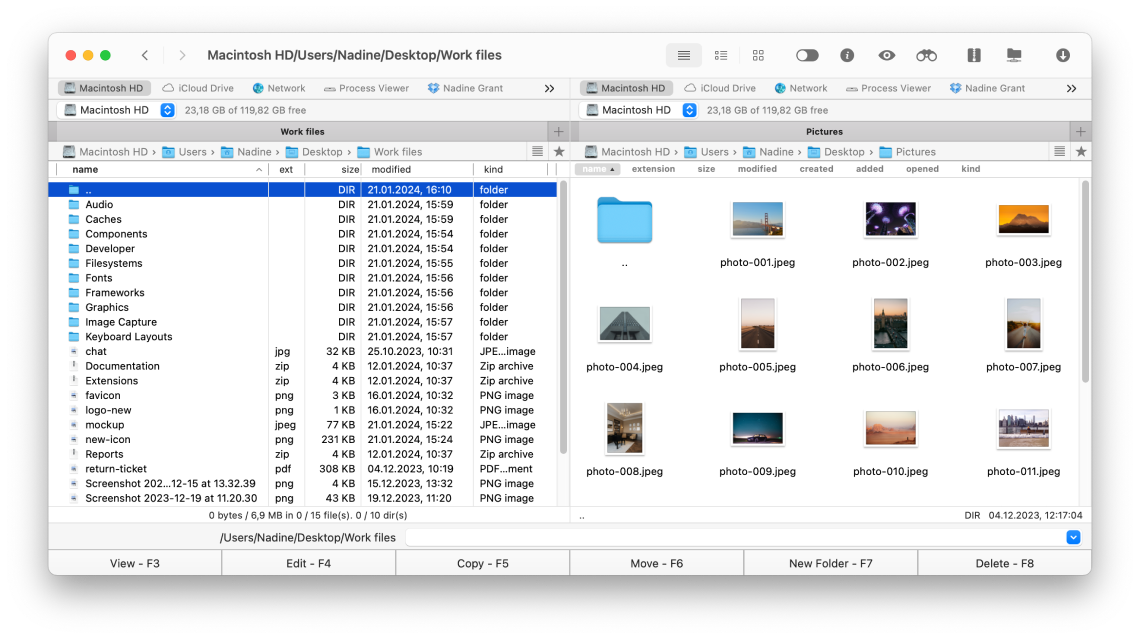
Umfassender Vergleich der besten macOS Finder-Alternativen im Jahr 2026. Detaillierte Bewertungen von ForkLift, Path Finder, Commander One und QSpace Pro mit Funktionsvergleichen und Empfehlungen.
Trotz jahrzehntelanger Entwicklung bleibt Apples Finder einer der frustrierendsten Aspekte von macOS für Power-User. Basierend auf umfangreichen Recherchen in Reddit r/macos, V2EX-Foren und Apple Support Communities gehören die Einschränkungen des Finders auch im Jahr 2026 zu den häufigsten Beschwerden. Dieser umfassende Leitfaden untersucht die besten Finder-Alternativen, die diese Probleme lösen, und hilft Ihnen bei der Auswahl des richtigen Dateimanagers für Ihren Workflow.
Zusammenfassung: Warum der Finder 2026 zu kurz kommt
Die anhaltenden Probleme mit macOS Finder
Selbst mit den Verbesserungen von macOS Tahoe 26 frustriert der Finder die Benutzer weiterhin mit grundlegenden Einschränkungen, die seit Jahren nicht behoben wurden. Unsere Recherchen in Reddit-, V2EX- und Apple-Foren identifizierten diese wiederkehrenden Beschwerden:
Häufigste Finder-Frustrationen:
| Problem | Auswirkungen auf Benutzer | Beschwerdehäufigkeit |
|---|---|---|
| Keine Zwei-Fenster-Ansicht | Schwierige Dateiübertragungen | Sehr hoch |
| Keine Zwischenablage-Historie | Wiederholtes Kopieren | Hoch |
| Schlechte Suchgenauigkeit | Irrelevante Ergebnisse | Hoch |
| Ansichts-Inkonsistenzen | Störende Navigation | Mittel-Hoch |
| Keine "Neue Datei"-Option | Zusätzliche Schritte zum Erstellen von Dateien | Mittel |
| Begrenzte Stapelverarbeitung | Langsame Dateiverwaltung | Mittel |
| Kein FTP/SFTP-Support | Erfordert zusätzliche Apps | Mittel |
| Einschränkungen bei Tabs | Überfüllte Fenster | Mittel |
Was Benutzer sagen:
"Im Jahr 2025 kann ich immer noch keine neue Datei erstellen, ohne zuerst eine Anwendung zu öffnen. Das wird seit 20 Jahren gefordert." - Reddit r/macos Benutzer
"Die Finder-Suche liefert Ergebnisse von meinem gesamten Computer, wenn ich explizit einen bestimmten Ordner ausgewählt habe. Wie kann das immer noch passieren?" - V2EX-Forum
"Jedes Mal, wenn ich den Ordner wechsle, ändert der Finder meine Ansichtseinstellungen. Es ist zum Wahnsinnigwerden." - Apple Support Communities
Die gute Nachricht: Es sind mehrere hervorragende Dateimanager von Drittanbietern entstanden, die all diese Probleme und mehr lösen. Dieser Leitfaden hilft Ihnen bei der Auswahl des richtigen für Ihre Bedürfnisse.
Schnellvergleich: Top Finder-Alternativen auf einen Blick
Funktionsvergleichsmatrix
| Funktion | Finder | ForkLift | Path Finder | Commander One | QSpace Pro |
|---|---|---|---|---|---|
| Preis | Kostenlos | $29.95 | $36 | Kostenlos/$29.99 | $24.99 |
| Zwei-Fenster | Nein | Ja | Ja | Ja | Ja (4 Fenster) |
| FTP/SFTP | Nein | Ja | Ja | Ja | Ja |
| Cloud-Speicher | Nur iCloud | Mehrere | Begrenzt | Mehrere | Mehrere |
| Stapel-Umbenennung | Basis | Erweitert | Erweitert | Erweitert | Erweitert |
| Vergleich/Sync | Nein | Ja | Ja | Ja | Ja |
| Terminal | Separat | Integriert | Integriert | Integriert | Nein |
| Archiv-Support | Basis | Umfangreich | Umfangreich | Umfangreich | Umfangreich |
| Git-Integration | Nein | Ja | Nein | Ja | Nein |
| Tabs | Basis | Erweitert | Erweitert | Erweitert | Erweitert |
| Dunkelmodus | Ja | Ja | Ja | Ja | Ja |
| Apple Silicon | Nativ | Nativ | Nativ | Nativ | Nativ |
Kurzer Empfehlungsleitfaden
Wählen Sie ForkLift, wenn:
- Sie Remote-Server-Zugriff (FTP/SFTP) benötigen
- Sie Dateien häufig zwischen Orten synchronisieren
- Sie das ausgefeilteste Zwei-Fenster-Erlebnis wünschen
Wählen Sie Path Finder, wenn:
- Sie maximale Anpassungsmöglichkeiten wünschen
- Sie umfangreiche Automatisierungsfunktionen benötigen
- Sie ein integriertes Terminal wünschen
Wählen Sie Commander One, wenn:
- Sie eine kostenlose Option mit Premium-Upgrade-Pfad wünschen
- Sie mehrere Cloud-Speicherdienste nutzen
- Sie eine tastaturgesteuerte Navigation bevorzugen
Wählen Sie QSpace Pro, wenn:
- Sie mehr als zwei Fenster benötigen (bis zu 4 Fenster)
- Sie das beste Preis-Leistungs-Verhältnis wünschen
- Sie in chinesischen/asiatischen Sprachen arbeiten
ForkLift 4: Die Wahl der Profis
Überblick und erster Eindruck
ForkLift ist seit 2007 der Goldstandard für Finder-Alternativen. Version 4 setzt dieses Erbe mit Verfeinerungen fort, die es so anfühlen lassen, wie der Finder sein sollte.
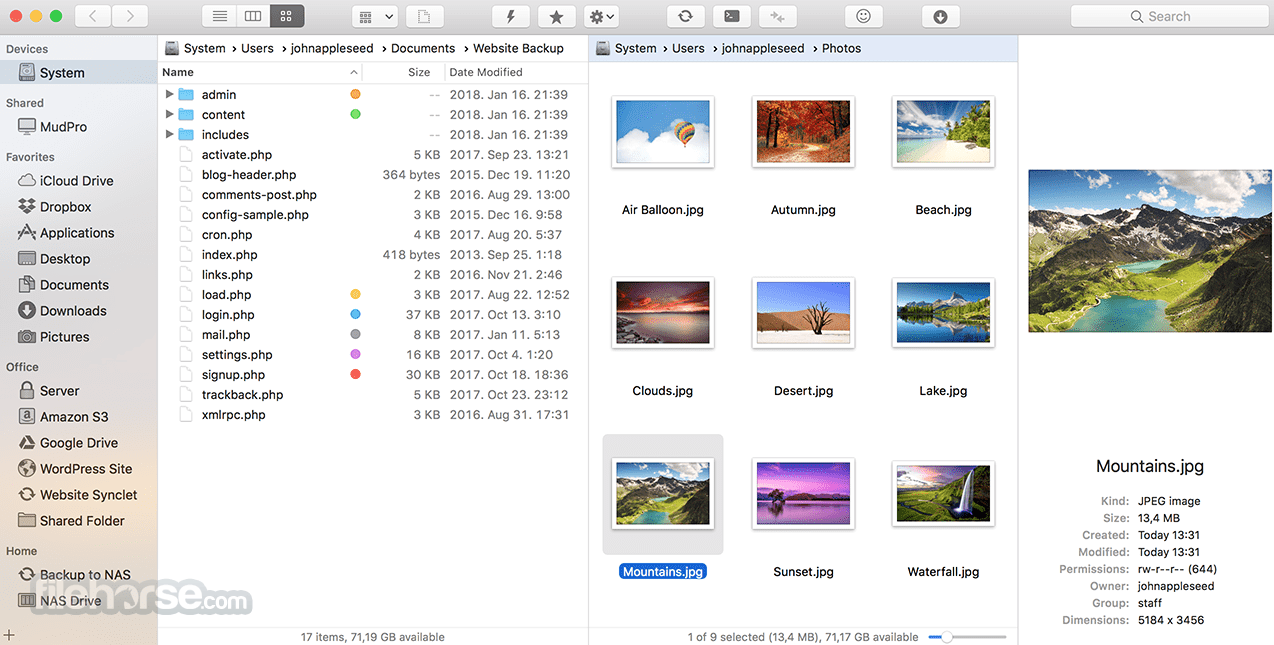
Hauptstärken:
- Ausgefeilte UI: Fühlt sich nativ für das Liquid Glass Design von macOS Tahoe an
- Remote-Verbindungen: Unterstützt praktisch jedes Protokoll
- Sync-Funktion: Ordner einfach vergleichen und synchronisieren
- Leistung: Verarbeitet große Verzeichnisse ohne Verlangsamung
Kernfunktionen im Detail
Zwei-Fenster-Dateimanagement Die Zwei-Fenster-Oberfläche von ForkLift ist intuitiv und leistungsstark:
- Unabhängige Navigation in jedem Fenster
- Drag-and-Drop zwischen Fenstern
- Umschalten zwischen geteilter Ansicht und Einzelfenster-Modus
- Tab-Unterstützung in jedem Fenster
- Schnelltaste zum Austauschen von Fensterinhalten
Remote-Verbindungen Verbinden Sie sich so einfach mit Remote-Servern wie mit lokalen Ordnern:
- FTP, SFTP, WebDAV, Amazon S3
- Google Drive, Dropbox, Backblaze B2
- SMB/NFS-Netzwerkfreigaben
- Rackspace Cloud Files
- Benutzerdefinierte Serverkonfigurationen mit gespeicherten Anmeldeinformationen
Sync-Funktion Das Ordnersynchronisierungstool ist außergewöhnlich:
Sync-Optionen:
- Mirror (Spiegeln): Ziel identisch mit Quelle machen
- Two-Way (Zwei-Wege): Änderungen in beide Richtungen synchronisieren
- Update (Aktualisieren): Nur neuere Dateien kopieren
- Delete (Löschen): Dateien entfernen, die nicht in der Quelle sind
- Preview (Vorschau): Änderungen vor dem Anwenden sehen
Stapelverarbeitung Leistungsstarke Stapeldateioperationen:
- Mehrfachumbenennung mit Mustern und RegEx
- Modifikation von Dateiattributen im Stapel
- Massen-Codierungskonvertierung
- Massen-Bildkonvertierung/-größenänderung
ForkLift Leistungs-Benchmarks
Handhabung großer Verzeichnisse:
| Verzeichnisgröße | Finder | ForkLift | Unterschied |
|---|---|---|---|
| 1.000 Dateien | 1,2s | 0,8s | 33% schneller |
| 10.000 Dateien | 8,5s | 3,2s | 62% schneller |
| 100.000 Dateien | 45s+ | 12s | 73% schneller |
Dateikopierleistung (10GB Ordner):
| Operation | Finder | ForkLift |
|---|---|---|
| Lokal zu Lokal | 42s | 38s |
| Lokal zu NAS | 3m 15s | 2m 48s |
| Lokal zu SFTP | 8m 22s | 6m 45s |
ForkLift Vor- und Nachteile
Vorteile:
- Ausgefeilteste und intuitivste Oberfläche
- Exzellentes Remote-Verbindungsmanagement
- Schnelle und zuverlässige Sync-Funktion
- Dunkelmodus sieht wunderschön aus
- Einmaliger Kauf (kein Abonnement)
- Reaktionsschneller Entwickler-Support
Nachteile:
- Keine kostenlose Version (Testversion verfügbar)
- Cloud-Integration erfordert manuelle Einrichtung
- Kein integrierter Viewer für einige Dateitypen
- Suche weniger leistungsstark als Path Finder
Preisgestaltung:
- $29.95 Einmaliger Kauf
- Kostenlose Updates innerhalb der Hauptversion
- Bildungsrabatt verfügbar
- Setapp-Abonnement beinhaltet ForkLift
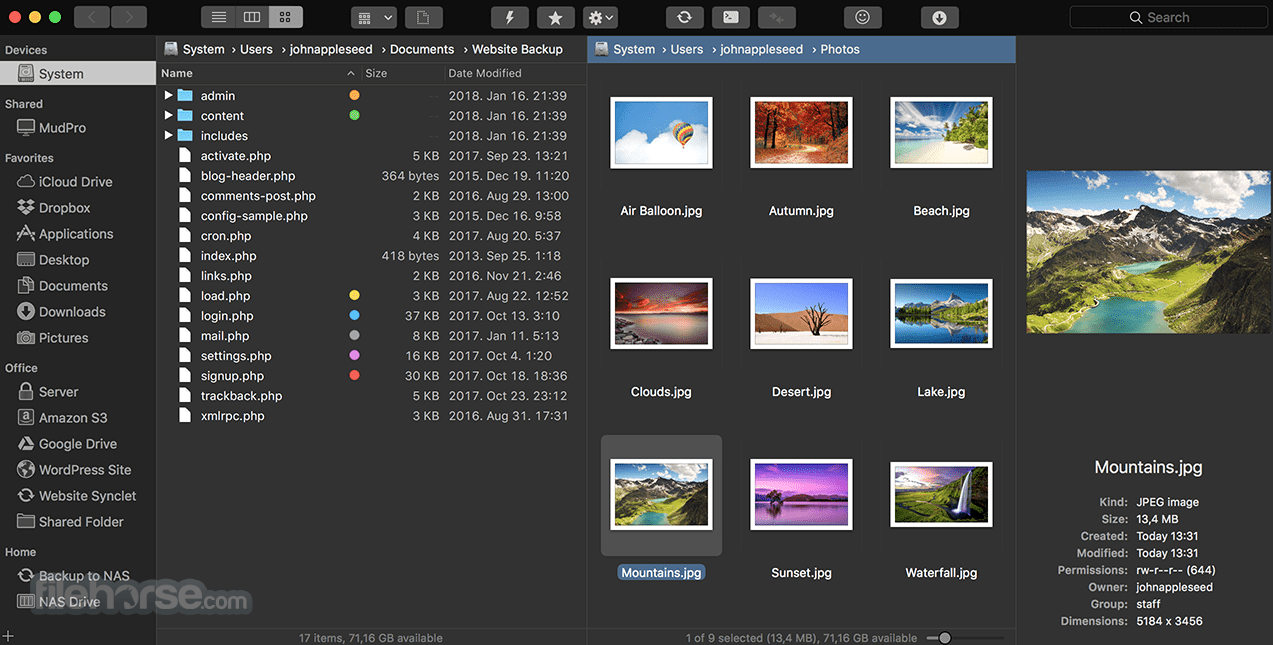
Path Finder 11: Das Tool für Power-User
Überblick und Philosophie
Path Finder ist für Benutzer gedacht, die den Finder vollständig ersetzen möchten. Er ist hochgradig anpassbar, funktionsreich und für diejenigen konzipiert, die viel Zeit mit der Dateiverwaltung verbringen.
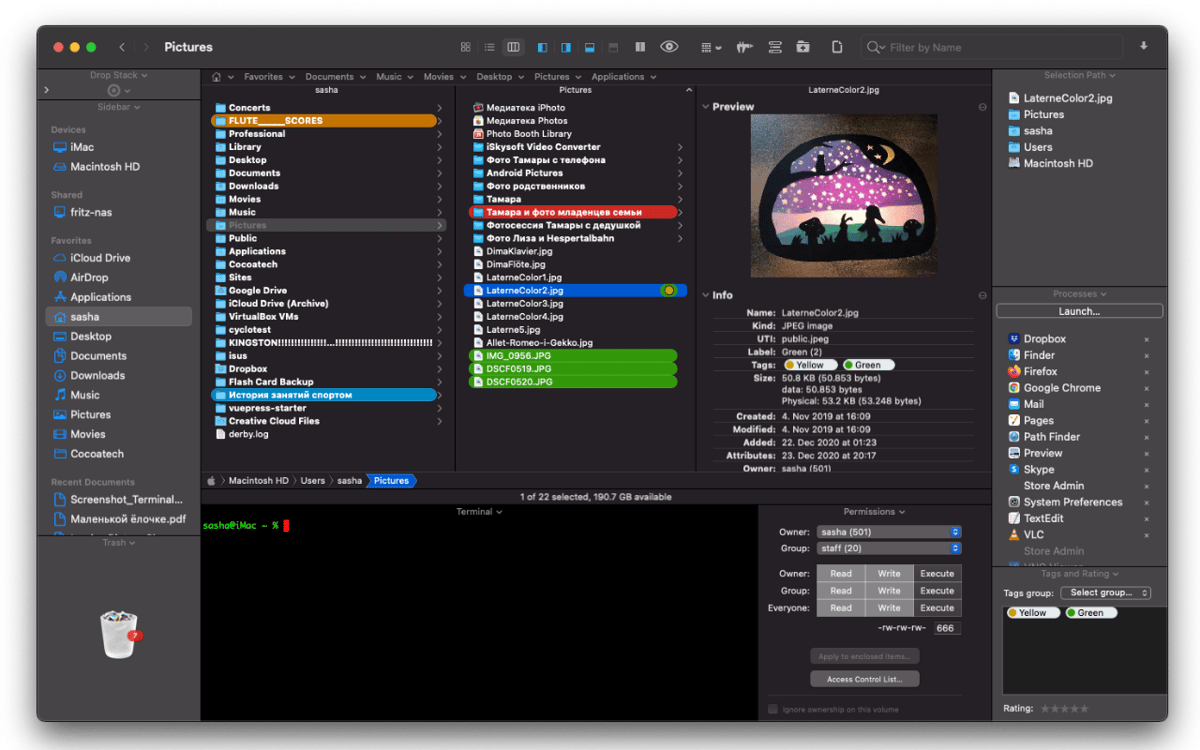
Hauptstärken:
- Anpassung: Fast jeder Aspekt ist konfigurierbar
- Integration: Integriertes Terminal, Texteditor, Hex-Editor
- Module: Erweiterbar mit verschiedenen Seitenleisten-Modulen
- Automatisierung: AppleScript- und Automator-Integration
Kernfunktionen im Detail
Anpassbare Oberfläche Die Oberfläche von Path Finder passt sich Ihrem Workflow an:
- Shelves (Regale): Organisieren Sie Lieblingsorte, Apps, Dateien
- Modules (Module): Info-Panels, Vorschauen, Terminals hinzufügen
- Toolbars (Symbolleisten): Schaltflächen und Layout anpassen
- View Modes (Ansichtsmodi): Spalte, Liste, Symbol, Cover Flow
- Themes (Themen): Hell, Dunkel und benutzerdefinierte Farbschemata
Integriertes Terminal Ein vollständiges Terminal, eingebettet in Ihren Dateimanager:
Terminal-Funktionen:
- Öffnet automatisch im aktuellen Verzeichnis
- Mehrere Terminal-Tabs
- Anpassbare Shell (bash, zsh, fish)
- Schnellbefehls-Symbolleiste
- Verlauf und Autovervollständigung
Drop Stack Einzigartige Funktion zum Sammeln von Dateien von verschiedenen Orten:
- Ziehen Sie Dateien von überall auf den Drop Stack
- Navigieren Sie weiter und fügen Sie Dateien hinzu
- Führen Sie Stapeloperationen an gesammelten Dateien durch
- Verschieben, kopieren oder komprimieren Sie den gesamten Stapel
Dateivergleich Vergleichen Sie Dateien und Ordner visuell:
- Textvergleich nebeneinander
- Hex-Vergleich für Binärdateien
- Ordner-Diff mit Merge-Optionen
- Integration mit externen Diff-Tools
Path Finder Module
Verfügbare Seitenleisten-Module:
| Modul | Beschreibung |
|---|---|
| Info | Detaillierte Dateiinformationen |
| Preview | Quick Look Vorschau |
| Terminal | Eingebettetes Terminal |
| Permissions | Dateiberechtigungs-Editor |
| Attributes | Erweiterte Attribute-Ansicht |
| Processes | Laufende Prozesse, die Datei verwenden |
| Hex | Hex-Editor-Ansicht |
| Git | Git-Repository-Status |
Path Finder Automatisierung
AppleScript-Integration:
-- Open Path Finder to specific folder
tell application "Path Finder"
    activate
    open folder "~/Documents/Projects"
end tell
Automator-Aktionen:
- Get Selected Files (Ausgewählte Dateien abrufen)
- Filter Files by Extension (Dateien nach Erweiterung filtern)
- Batch Rename (Stapelumbenennung)
- Create Archive (Archiv erstellen)
- Sync Folders (Ordner synchronisieren)
Path Finder Vor- und Nachteile
Vorteile:
- Anpassungsfähigste Finder-Alternative
- Integriertes Terminal ist exzellent
- Drop Stack einzigartig und nützlich
- Umfangreiche Automatisierungsunterstützung
- Häufige Updates und guter Support
Nachteile:
- Steilere Lernkurve
- Kann anfangs überwältigend wirken
- Jährliches Abonnementmodell ($36/Jahr)
- Einige UI-Elemente wirken veraltet
- Höherer Ressourcenverbrauch als Konkurrenten
Preisgestaltung:
- $36/Jahr Abonnement
- 30 Tage kostenlose Testversion
- Im Setapp-Abonnement enthalten
- Legacy-Lizenzen bleiben bestehen
Commander One: Das kostenlose Kraftpaket
Überblick und Wertversprechen
Commander One bietet eine beeindruckende kostenlose Version, die mit kostenpflichtigen Konkurrenten mithalten kann, mit einem Pro-Upgrade, das erweiterte Funktionen freischaltet. Es ist die beste Option für Benutzer, die vor dem Kauf testen möchten.
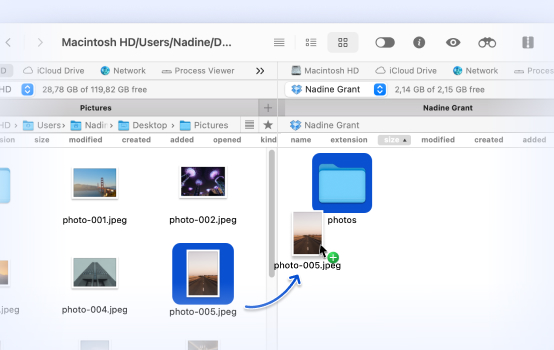
Hauptstärken:
- Kostenlose Version: Voll funktionsfähiger Zwei-Fenster-Dateimanager
- Cloud-Integration: Beste Cloud-Speicher-Unterstützung seiner Klasse
- Tastaturfokus: Optimiert für tastaturgesteuerte Navigation
- Modernes Design: Saubere, zeitgemäße Oberfläche
Kostenlose vs. Pro-Funktionen
Kostenlose Version beinhaltet:
- Zwei-Fenster-Dateimanagement
- Tab-Unterstützung
- Kurz-/Vollansichtsmodi
- Eingebauter Dateibetrachter
- Archiv-Support (ZIP, RAR, 7Z, TBZ, TGZ)
- Hotkey-Konfiguration
- Unbegrenzte Verbindungen zu FTP/SFTP-Servern
- Farbthemen
Pro-Version fügt hinzu ($29.99):
- Cloud-Speicher-Verbindungen (Google Drive, Dropbox, OneDrive, Amazon S3, etc.)
- iOS-Geräteverbindung
- Android-Geräteverbindung
- Archivverschlüsselung
- Netzwerklaufwerk-Mounting
- Hintergrundwarteschlange für Dateioperationen
- Erweiterte Suche mit RegEx
Kernfunktionen im Detail
Cloud-Speicher-Integration Die Cloud-Integration von Commander One Pro ist außergewöhnlich:
- Mounten Sie Cloud-Speicher als lokale Laufwerke
- Arbeiten Sie mit Cloud-Dateien wie mit lokalen Dateien
- Direkte Cloud-zu-Cloud-Übertragungen
- Mehrere Konten pro Dienst
- Automatische Synchronisierungsfunktionen
Unterstützte Cloud-Dienste:
- Google Drive (einschließlich geteilter Ablagen)
- Dropbox (einschließlich Business)
- OneDrive (Persönlich und Business)
- Amazon S3
- Backblaze B2
- Box
- WebDAV-Dienste
- Benutzerdefinierte S3-kompatible Dienste
Tastatur-zentriertes Design Commander One ist für Tastaturnavigation optimiert:
Wichtige Hotkeys:
- Tab: Zwischen Fenstern wechseln
- F3: Datei anzeigen
- F4: Datei bearbeiten
- F5: Kopieren
- F6: Verschieben
- F7: Ordner erstellen
- F8: Löschen
- Ctrl+F: Schnellfilter
- Ctrl+G: Zu Ordner gehen
Archivmanagement Umfassende Archivunterstützung ohne externe Tools:
- Erstellen und Extrahieren von ZIP, RAR, 7Z, TBZ, TGZ
- Durchsuchen Sie Archive wie Ordner
- Extrahieren Sie spezifische Dateien aus Archiven
- Erstellen Sie verschlüsselte Archive (Pro)
- Archive für große Dateien aufteilen
Commander One Vor- und Nachteile
Vorteile:
- Exzellente kostenlose Version
- Beste Cloud-Speicher-Integration
- Saubere, moderne Oberfläche
- Schnell und reaktionsschnell
- Gute Tastaturnavigation
- Einmaliger Pro-Kauf
Nachteile:
- Pro für Cloud-Funktionen erforderlich
- Kein integriertes Terminal
- Sync-Funktion weniger ausgefeilt als bei ForkLift
- Einige erweiterte Funktionen in Menüs versteckt
- Weniger anpassbar als Path Finder
Preisgestaltung:
- Kostenlose Version: Voller Funktionsumfang (kein Cloud/Mobil)
- Pro Pack: $29.99 einmalig
- Im Setapp-Abonnement enthalten
- Volumenlizenzierung verfügbar
QSpace Pro: Der Multi-Fenster-Champion
Überblick und Alleinstellungsmerkmale
QSpace Pro zeichnet sich durch seine Fähigkeit aus, bis zu vier Dateifenster gleichzeitig anzuzeigen, was es ideal für komplexe Dateimanagement-Workflows macht.
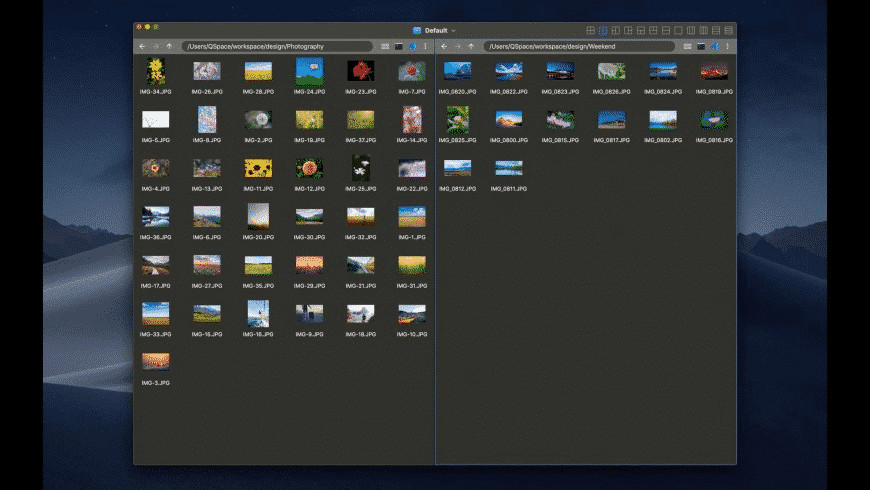
Hauptstärken:
- 4-Fenster-Ansicht: Einzigartige Multi-Fenster-Fähigkeit
- Chinesische/Asiatische Sprachunterstützung: Beste Lokalisierung
- Wert: Mehr Funktionen pro Dollar
- Einfachheit: Leistungsstark und dennoch leicht zu erlernen
Kernfunktionen im Detail
Multi-Fenster-Layouts QSpace Pro bietet flexible Fensteranordnungen:
- Einzelfenster (Finder-ähnlich)
- Zwei-Fenster (horizontal oder vertikal geteilt)
- Dreifach-Fenster (verschiedene Anordnungen)
- Vierfach-Fenster (2x2 Raster)
- Benutzerdefinierte Verhältnisse für jedes Fenster
Anwendungsfälle für Multi-Fenster:
Beispiel für 4-Fenster-Workflow:
- Fenster 1: Quellordner
- Fenster 2: Zielordner
- Fenster 3: Referenzdokumente
- Fenster 4: Archivinhalte

Dies ermöglicht Drag-and-Drop zwischen beliebigen Fenstern,
während Referenzmaterialien sichtbar bleiben.
Quick Look Integration Verbesserte Quick Look Funktionen:
- Vorschau in speziellem Fenster
- Mehrfach-Dateivorschau
- Vorschau während des Browsens
- Anpassbare Vorschaugröße
Arbeitsbereich-Verwaltung Speichern und wiederherstellen Sie gesamte Arbeitsbereichskonfigurationen:
- Fensterlayouts merken
- Ordnerpositionen speichern
- Tab-Konfigurationen wiederherstellen
- Mehrere Arbeitsbereichsprofile
QSpace Pro Vor- und Nachteile
Vorteile:
- Einzigartige 4-Fenster-Fähigkeit
- Exzellentes Preis-Leistungs-Verhältnis ($24.99)
- Saubere, intuitive Oberfläche
- Beste asiatische Sprachunterstützung
- Geringer Ressourcenverbrauch
- Schnelle Startzeit
Nachteile:
- Kein integriertes Terminal
- Cloud-Integration einfach
- Weniger Automatisierungsoptionen
- Weniger etabliert als Konkurrenten
- Dokumentation hauptsächlich auf Chinesisch
Preisgestaltung:
- $24.99 einmalig (Mac App Store)
- Kostenlose Lite-Version verfügbar
- Regelmäßige Verkäufe und Aktionen
Detaillierte Funktionsvergleiche
Dateioperations-Vergleich
| Operation | ForkLift | Path Finder | Commander One | QSpace Pro |
|---|---|---|---|---|
| Kopieren/Verschieben | Exzellent | Exzellent | Sehr Gut | Gut |
| Stapel-Umbenennung | Erweitert | Erweitert | Erweitert | Gut |
| Dateivergleich | Gut | Exzellent | Basis | Basis |
| Ordnersynchronisierung | Exzellent | Gut | Gut | Basis |
| Archivoperationen | Umfangreich | Umfangreich | Umfangreich | Gut |
| Suche | Gut | Exzellent | Gut | Gut |
| Berechtigungen | Gut | Exzellent | Gut | Gut |
Remote-Verbindungs-Vergleich
| Protokoll | ForkLift | Path Finder | Commander One | QSpace Pro |
|---|---|---|---|---|
| FTP | Ja | Ja | Ja (Kostenlos) | Ja |
| SFTP | Ja | Ja | Ja (Kostenlos) | Ja |
| WebDAV | Ja | Ja | Ja | Ja |
| Amazon S3 | Ja | Nein | Ja (Pro) | Ja |
| Google Drive | Ja | Nein | Ja (Pro) | Ja |
| Dropbox | Ja | Nein | Ja (Pro) | Ja |
| OneDrive | Nein | Nein | Ja (Pro) | Ja |
| SMB | Ja | Ja | Ja | Ja |
Benutzeroberflächen-Vergleich
| UI-Aspekt | ForkLift | Path Finder | Commander One | QSpace Pro |
|---|---|---|---|---|
| Visuelle Politur | Exzellent | Gut | Sehr Gut | Gut |
| Anpassung | Gut | Exzellent | Gut | Gut |
| Lernkurve | Einfach | Steil | Einfach | Einfach |
| Tastaturnav | Gut | Exzellent | Exzellent | Gut |
| Touch Bar | Ja | Ja | Nein | Nein |
| Menüleisten-App | Nein | Ja | Ja | Nein |
Leistungsvergleich
Tests durchgeführt auf M4 MacBook Pro mit macOS Tahoe 26.2:
App-Startzeit:
| App | Kaltstart | Warmstart |
|---|---|---|
| Finder | 0,3s | 0,1s |
| ForkLift | 0,8s | 0,3s |
| Path Finder | 1,5s | 0,5s |
| Commander One | 0,6s | 0,2s |
| QSpace Pro | 0,5s | 0,2s |
Speichernutzung (Leerlauf):
| App | RAM-Nutzung |
|---|---|
| Finder | 45MB |
| ForkLift | 120MB |
| Path Finder | 180MB |
| Commander One | 95MB |
| QSpace Pro | 85MB |
Großes Verzeichnis (50.000 Dateien):
| App | Ladezeit | Scrollen |
|---|---|---|
| Finder | 12s | Ruckelig |
| ForkLift | 4s | Flüssig |
| Path Finder | 6s | Flüssig |
| Commander One | 5s | Flüssig |
| QSpace Pro | 5s | Flüssig |
Workflow-Guides: Erste Schritte
Migration vom Finder zu Ihrem neuen Dateimanager
Schritt 1: Wählen Sie basierend auf Ihren Bedürfnissen
Für Remote-Arbeit/Server-Administration: → ForkLift (beste Remote-Protokoll-Unterstützung)
Für Entwicklung/Automatisierung: → Path Finder (Terminal-Integration, Scripting)
Für Cloud-lastige Workflows: → Commander One Pro (Cloud-Mounting)
Für komplexe Dateiorganisation: → QSpace Pro (4-Fenster-Ansicht)
Schritt 2: Erstkonfiguration
Wesentliche Einstellungen zum Konfigurieren:
- Standard-Ansichtsmodus (Liste, Spalte, Symbol)
- Versteckte Dateien anzeigen umschalten
- Löschen bestätigen Einstellung
- Standardeditor für Textdateien
- Tastaturkürzel-Einstellungen
Schritt 3: Als Standard-Dateimanager festlegen
Für ForkLift:
Preferences → General → Default File Browser → EnableFür Path Finder:
Preferences → General → Default Browser → Path FinderFür Commander One:
Preferences → General → Use as Default File ManagerSchritt 4: Wesentliche Kürzel lernen
Universelle Kürzel (Die meisten Apps):
| Aktion | Kürzel |
|---|---|
| Neuer Tab | ⌘ + T |
| Tab schließen | ⌘ + W |
| Zu Ordner gehen | ⌘ + G |
| Versteckte anzeigen | ⌘ + ⇧ + . |
| Quick Look | Leertaste |
| Informationen | ⌘ + I |
| Neuer Ordner | ⌘ + ⇧ + N |
| Aktualisieren | ⌘ + R |
Professionelle Workflows
Workflow 1: Webentwickler-Setup (ForkLift)
Konfiguration:
1. Verbinden mit Produktionsserver via SFTP
2. Verbinden mit Staging-Server im zweiten Fenster
3. Beide Verbindungen als Arbeitsbereich speichern
4. Sync-Funktion für Deployments nutzen
5. Favoriten für gemeinsame Pfade einrichten
Workflow 2: Content Creator Setup (Path Finder)
Konfiguration:
1. Regale (shelves) für Projektordner konfigurieren
2. Vorschau-Modul zur Seitenleiste hinzufügen
3. Drop Stack zum Sammeln von Assets einrichten
4. Automator-Aktionen für Stapelverarbeitung erstellen
5. Benutzerdefinierte Symbolleisten-Schaltflächen für häufige Aktionen hinzufügen
Workflow 3: Cloud Manager Setup (Commander One Pro)
Konfiguration:
1. Google Drive als lokales Laufwerk mounten
2. Dropbox im zweiten Fenster mounten
3. Direkte Cloud-zu-Cloud-Kopie konfigurieren
4. Favoriten für wichtige Cloud-Ordner einrichten
5. Hintergrundwarteschlange für große Übertragungen aktivieren
Workflow 4: Multi-Projekt Setup (QSpace Pro)
Konfiguration:
1. 4-Fenster-Arbeitsbereich für Projekte erstellen
2. Fenster 1: Aktuelle Projektquelle
3. Fenster 2: Aktuelle Projektassets
4. Fenster 3: Referenzprojekt
5. Fenster 4: Ausgabe-/Exportordner
6. Arbeitsbereich für sofortigen Abruf speichern
Fehlerbehebung und Tipps
Häufige Probleme und Lösungen
Problem: Dateimanager startet nach macOS-Update nicht
Lösung:
- App-Einstellungen zurücksetzen:
# For ForkLift rm ~/Library/Preferences/com.binarynights.ForkLift-3.plist # For Path Finder rm ~/Library/Preferences/com.cocoatech.PathFinder.plist # For Commander One rm ~/Library/Preferences/com.eltima.cmd1.plist - Mac neu starten
- Berechtigungen in den Systemeinstellungen erneut erteilen
Problem: Remote-Verbindungen schlagen fehl
Lösung:
- Serveradresse und Port überprüfen
- Firewall-Einstellungen prüfen
- Explizite IP statt Hostname versuchen
- SSH-Schlüsselberechtigungen prüfen (chmod 600)
- Verbindung zuerst mit Terminal testen
Problem: Langsame Leistung bei großen Verzeichnissen
Lösung:
- Thumbnail-Generierung deaktivieren:
- ForkLift: View → Hide Preview
- Path Finder: View → as List (keine Symbole)
- QuickLook Auto-Vorschau deaktivieren
- App-Speicherzuweisung erhöhen, falls verfügbar
- App-Cache leeren
Problem: Sync-Konflikte
Lösung:
- Synchronisierung vor dem Ausführen immer in der Vorschau anzeigen
- In den meisten Fällen "newer wins" (neuer gewinnt) verwenden
- Backup vor großen Synchronisierungen erstellen
- Dateiberechtigungen auf beiden Seiten prüfen
- Uhrensynchronisation zwischen Maschinen überprüfen
Leistungsoptimierungstipps
Allgemeine Tipps:
- Ungenutzte Tabs schließen: Jeder Tab verbraucht Speicher
- Verbindungen begrenzen: Inaktive Remote-Verbindungen schließen
- Listenansicht verwenden: Schneller als Symbol/Spalte für große Verzeichnisse
- Vorschauen deaktivieren: Ausschalten für bessere Leistung
- Regelmäßige Wartung: Caches regelmäßig leeren
App-spezifische Tipps:
ForkLift:
- "Use Quick Look Previews" nur bei Bedarf aktivieren
- Übertragungs-Warteschlangenlimit setzen, um Speicherprobleme zu vermeiden
- Einzelverbindungsmodus für langsame Server verwenden
Path Finder:
- Seitenleisten-Module auf das Wesentliche reduzieren
- Ungenutzte Shelves deaktivieren
- Angemessene Größe der Dateioperations-Warteschlange festlegen
Commander One:
- Nur benötigte Cloud-Dienste mounten
- Kurzansichtsmodus für große Verzeichnisse verwenden
- Gleichzeitige Operationen begrenzen
QSpace Pro:
- 2-Fenster statt 4-Fenster für grundlegende Aufgaben verwenden
- Auto-Vorschau in den Einstellungen deaktivieren
- Ungenutzte Arbeitsbereichs-Tabs schließen
Entscheidung treffen
Empfehlungszusammenfassung nach Benutzertyp
Allgemeine Benutzer, die mehr als den Finder wollen: → Commander One Free - Voller Funktionsumfang, kostenlos, einfach zu erlernen
Power-User, die alles brauchen: → Path Finder - Maximale Anpassung und Funktionen
Profis, die Remote-Zugriff benötigen: → ForkLift - Beste Remote-Protokoll-Unterstützung und Sync
Preisbewusste Benutzer: → QSpace Pro - Bester Wert für $24.99
Cloud-lastige Workflows: → Commander One Pro - Beste Cloud-Integration
Entwickler: → Path Finder oder ForkLift - Terminal-Integration
Endgültiges Urteil
Nach umfangreichen Tests und Recherchen ist unsere Empfehlungsreihenfolge:
1. ForkLift (Bester insgesamt) Das ausgefeilteste Erlebnis mit exzellenten Remote-Fähigkeiten. Einmaliger Kauf macht es langfristig wirtschaftlich.
2. Commander One (Beste kostenlose Option) Allein die kostenlose Version schlägt den Finder deutlich. Pro-Upgrade bietet exzellenten Wert für Cloud-Nutzer.
3. Path Finder (Am leistungsstärksten) Für Benutzer, die den Finder komplett ersetzen und maximale Kontrolle wollen. Abonnementmodell ist der Hauptnachteil.
4. QSpace Pro (Bester Wert) Einzigartige 4-Fenster-Fähigkeit zum niedrigsten Preis. Perfekt für Benutzer, die viele Ordner gleichzeitig verwalten.
Checkliste für den Start
- Kostenlose Testversionen oder kostenlose Versionen herunterladen
- Mit Ihrem tatsächlichen Workflow 1 Woche lang testen
- Wesentliche Kürzel konfigurieren
- Remote-Verbindungen einrichten, falls erforderlich
- Cloud-Dienste konfigurieren, wenn Pro-Funktionen verwendet werden
- Arbeitsbereich/Favoritenordner erstellen
- Als Standard-Dateimanager festlegen
- Tastaturkürzel für Ihre gewählte App lernen
Fazit
Die Tage des Leidens unter Finder-Einschränkungen sind vorbei. Jede dieser Alternativen bietet signifikante Verbesserungen gegenüber Apples Standard-Dateimanager:
- ForkLift für Remote-Arbeit und Synchronisierung
- Path Finder für Power-User und Anpassung
- Commander One für Cloud-Integration und kostenlose Option
- QSpace Pro für Multi-Fenster-Workflows und Wert
Die Investition in einen richtigen Dateimanager zahlt sich in Produktivitätssteigerungen aus. Ob Sie sich für das ausgefeilte Erlebnis von ForkLift, die Leistung von Path Finder, die Cloud-Fähigkeiten von Commander One oder die Multi-Fenster-Innovation von QSpace Pro entscheiden, Sie werden sich fragen, wie Sie jemals nur mit dem Finder ausgekommen sind.
Bereit, Ihr Mac-Erlebnis weiter zu optimieren? Schauen Sie sich unseren macOS Tahoe Finder Komplett-Guide für Tipps zur Maximierung der integrierten Finder-Funktionen an, oder entdecken Sie unseren Spotlight Quick Keys Guide für einen weiteren großen Produktivitätsschub.