macOS Tahoe: ملاحظات تاريخية لاستكشاف الأخطاء من يناير 2026
ملاحظات عن مشكلات macOS Tahoe في يناير 2026، مع تصحيحات وثائقية محدودة بتاريخ 15 أكتوبر 2026. لم تُتحقق جميع الخطوات ولم تُجرَ اختبارات أجهزة.
مقال تاريخي — مراجعة محدودة بتاريخ 2026-10-15: يصف هذا المقال يناير 2026. صححت هذه المراجعة الوثائقية نسب المستخدمين غير الموثقة وادعاءات الأداء ومثال الإصدار وبعض أوامر الحذف والعمليات؛ ولم تُجرَ اختبارات أجهزة. لم تُراجع أو تُختبر جميع الخطوات الأخرى وادعاءات الإصدارات والإعدادات مجدداً. للمشكلات الجديدة، ابدأ بإرشادات تحديث Apple الحالية ومعلومات إصدار Mac.
تحافظ هذه الملاحظات على سياق استكشاف مشكلات macOS Tahoe في يناير 2026. صححت مراجعة 15 أكتوبر 2026 بعض الادعاءات وسحبت أوامر غير موثقة، لكنها لم تتحقق من جميع الخطوات المتبقية ولم تشمل اختبارات أجهزة. اقرأ حدود المراجعة أعلاه قبل استخدام المادة التاريخية.
ملخص تنفيذي: حالة macOS Tahoe في يناير 2026
نظرة عامة على المشكلات الحالية
مع دخولنا عام 2026، يُعد macOS Tahoe 26.2 الإصدار المستقر الحالي (تم إصداره في 12 ديسمبر 2025)، مع وجود الإصدار 26.3 في اختبار تجريبي نشط ومن المتوقع إطلاقه في أواخر يناير 2026. وبينما عالجت Apple العديد من الأخطاء الأولية من خلال التحديثات المنتظمة، لا تزال هناك العديد من المشكلات المستمرة التي تؤثر على المستخدمين عبر تكوينات الأجهزة المختلفة.
المشكلات الأكثر إبلاغاً عنها في يناير 2026:
| فئة المشكلة | الشدة | الحالة |
|---|---|---|
| تجميد النظام/التباطؤ | عالية | تحسنت في 26.2، ومن المتوقع المزيد من الإصلاحات في 26.3 |
| استنزاف البطارية | عالية | مستمر، تتوفر استراتيجيات تخفيف متعددة |
| خطأ GPU في تطبيقات Electron | متوسطة | تم إصلاحه في Electron 33.3+/34.x، يتطلب تحديثات التطبيق |
| اتصال WiFi | متوسطة | تحسينات مكدس الشبكة في 26.2 |
| مشكلات Bluetooth | متوسطة | مستمرة، تتوفر حلول بديلة |
| تسرب الذاكرة | عالية | تحسينات تدريجية، يوصى بالمراقبة |
| خلل في واجهة Dock | منخفضة | تم إصلاحه في 26.2 |
اعتبارات خاصة بالأجهزة:
- Apple Silicon (M1/M2/M3/M4/M5): أكثر استقراراً بشكل عام، مشاكل عرضية متعلقة بـ GPU
- Intel Macs: تحديات إدارة الحرارة، أوقات معالجة أطول
- MacBook مقابل iMac/Mac Pro: تؤثر مشاكل البطارية والحرارة بشكل أساسي على الأجهزة المحمولة
ما يغطيه هذا الدليل
يوفر دليل استكشاف الأخطاء وإصلاحها هذا حلولاً منظمة حسب فئة المشكلة:
- أداء النظام: إصلاحات التجميد، التباطؤ، والبطء العام
- إدارة الطاقة: حلول استنزاف البطارية لأجهزة Mac المحمولة
- توافق التطبيقات: إصلاحات وحلول بديلة لتطبيقات Electron
- اتصال الشبكة: استكشاف أخطاء WiFi و Bluetooth وإصلاحها
- إدارة الذاكرة: تحديد وتخفيف تسرب الذاكرة
- مشكلات خاصة بالتطبيقات: إصلاحات لـ Pages، Safari، Freeform وتطبيقات أخرى
- واجهة المستخدم: حلول لمشكلات Dock وواجهة المستخدم
- خاص بالأجهزة: إرشادات خاصة بـ Intel Mac و Apple Silicon
- الإصلاحات القادمة: ما سيعالجه macOS 26.3
قبل أن تبدأ: تحضير أساسي
انسخ نظامك احتياطياً: قبل تطبيق أي خطوات لاستكشاف الأخطاء وإصلاحها، تأكد من أن لديك نسخة احتياطية حالية من Time Machine أو حل نسخ احتياطي بديل.
# Verify Time Machine backup status
tmutil latestbackup

# Expected output example:
# /Volumes/Time Machine Backup/Backups.backupdb/MacBook-Pro/2026-01-11-100000
التحقق من إصدار macOS الحالي:
sw_versاقرأ الإصدار ورقم البناء اللذين يعرضهما Mac فعلياً؛ لا نقدم رقم بناء افتراضياً هنا. يمكنك أيضاً استخدام «حول هذا الـ Mac» وفق إرشادات Apple أعلاه.
مراجعة معلومات النظام:
# Generate comprehensive system report
system_profiler SPHardwareDataType SPSoftwareDataType

# This provides:
# - Hardware model identifier
# - Chip type (Apple Silicon or Intel)
# - Memory configuration
# - macOS build version
مشكلات أداء النظام: حلول التجميد والتباطؤ
فهم تجميد النظام في macOS Tahoe
يظهر تجميد النظام في macOS Tahoe عادةً على النحو التالي:
- عدم استجابة كاملة لواجهة المستخدم لمدة 5-30 ثانية
- كرة شاطئ دوارة أثناء العمليات العادية
- تقطع الماوس/لوحة التتبع أو تأخر الاستجابة
- فشل التطبيقات في الاستجابة للإدخال
الأسباب الجذرية المحددة:
- التحميل الزائد لفهرسة Spotlight: الفهرسة المفرطة في الخلفية تستهلك موارد النظام
- تأثيرات الشفافية: التأثيرات المرئية المكثفة لـ GPU تسبب تدهور الأداء
- مشكلات WindowServer: عملية عرض الشاشة تستهلك وحدة معالجة مركزية (CPU) مفرطة
- ملحقات الطرف الثالث: ملحقات النواة وملحقات النظام تسبب تعارضات
- ذاكرة غير كافية: ضغط الذاكرة يؤدي إلى استخدام مكثف للمبادلة (swap)
الحل 1: إعادة تعيين فهرس Spotlight
تعد مشكلات فهرسة Spotlight من بين الأسباب الأكثر شيوعاً لتباطؤ النظام في macOS Tahoe. يمكن للفهرس التالف أو المتضخم أن يستهلك موارد كبيرة من وحدة المعالجة المركزية (CPU) والإدخال/الإخراج (I/O).

عملية إعادة تعيين Spotlight الكاملة:
الخطوة 1: التحقق من حالة الفهرسة الحالية
# View Spotlight indexing status for all volumes
sudo mdutil -as

# Example output showing indexing issues:
# /:
#     Indexing enabled.
#     Scan base time: January 10, 2026, 3:45:00 AM (scan still in progress)
الخطوة 2: إيقاف الفهرسة الحالية — سُحب الأمر السابق
سُحب هذا الأمر. لمتابعة التشخيص، راجع إرشادات Apple.
الخطوة 3: حذف بيانات فهرس Spotlight — سُحب الأمر السابق
لمشكلات البحث، اتبع إرشادات فهرسة Spotlight من Apple لإعادة فهرسة قرص أو مجلد عبر إعدادات خصوصية البحث. لا تحذف قاعدة بيانات Spotlight يدوياً.
الخطوة 4: إعادة تمكين وإعادة بناء الفهرس — سُحب الأمر السابق
سُحب هذا الأمر. لمتابعة التشخيص، راجع إرشادات Apple.
الخطوة 5: تحسين استثناءات الفهرسة
بعد إعادة البناء، أضف استثناءات للأدلة التي لا تحتاج إلى فهرسة:
# View current exclusions (via System Settings)
# System Settings > Siri & Spotlight > Spotlight Privacy

# Common directories to exclude:
# - /Library/Caches
# - ~/Library/Caches
# - Development build directories (node_modules, .git, build/)
# - Virtual machine disk images
# - Large media libraries not requiring search
لمشكلات البحث، اتبع إرشادات فهرسة Spotlight من Apple لإعادة فهرسة قرص أو مجلد عبر إعدادات خصوصية البحث. لا تحذف قاعدة بيانات Spotlight يدوياً.
الحل 2: تقليل الشفافية والتأثيرات المرئية
يمكن أن تؤثر التأثيرات المرئية لـ macOS Tahoe بشكل كبير على أداء النظام، خاصة على الأجهزة القديمة أو عندما تكون موارد GPU مقيدة.
تعطيل تأثيرات الشفافية:
الطريقة 1: إعدادات النظام
- افتح إعدادات النظام
- انتقل إلى تسهيلات الاستخدام
- حدد شاشة العرض
- قم بتمكين "تقليل الشفافية"
- قم بتمكين "تقليل الحركة" (اختياري، زيادة إضافية في الأداء)
الطريقة 2: أوامر Terminal — سُحب الأمر السابق
سُحب هذا الأمر. لمتابعة التشخيص، راجع إرشادات Apple.
تحسينات إضافية للتأثيرات المرئية: — سُحب الأمر السابق
سُحب هذا الأمر. لمتابعة التشخيص، راجع إرشادات Apple.
ملخص تأثير الأداء:
لا يوجد هنا اختبار معياري قابل للتكرار أو قياس مستشهد به يدعم تحسناً ثابتاً. تعتمد النتائج على Mac وعبء العمل وسبب المشكلة؛ ولا نضمن زيادة الأداء أو عمر البطارية.
الحل 3: معالجة مشكلات WindowServer
WindowServer هو عملية macOS الأساسية المسؤولة عن عرض الشاشة بالكامل. عندما تستهلك موارد مفرطة، يعاني النظام بأكمله.
تشخيص مشاكل WindowServer:
# Check WindowServer CPU usage
ps aux | grep WindowServer | head -1

# Example output showing high usage:
# _windowserver   286  25.3  3.5  ... /System/Library/PrivateFrameworks/...

# Normal WindowServer CPU: 1-5%
# Problematic WindowServer CPU: >15% sustained
عملية إعادة تعيين WindowServer:
الطريقة 1: إعادة تشغيل نظام العرض — سُحب الأمر السابق
سُحب هذا الأمر. لمتابعة التشخيص، راجع إرشادات Apple.
الطريقة 2: إعادة تعيين تفضيلات العرض — سُحب الأمر السابق
سُحب هذا الأمر. لمتابعة التشخيص، راجع إرشادات Apple.
الطريقة 3: إعادة تعيين NVRAM (Intel Macs) / SMC لأجهزة Intel Mac التي تعاني من مشاكل مستمرة في العرض:
سُحبت وصفة إعادة التعيين العامة. تنطبق إرشادات NVRAM من Apple على أجهزة Intel Mac وليس Apple silicon؛ وقد تتغير الإعدادات المحفوظة بعد إعادة التعيين. لمشكلات الطاقة أو الحرارة، اتبع دليل SMC الخاص بنوع Mac الدقيق. لا يحتاج Apple silicon إلى اختصار مفاتيح SMC يدوي. لا تطبق اختصار طراز آخر؛ لم تُختبر إعادة التعيين في هذه المراجعة.
لأجهزة Apple Silicon Mac: سُحب هذا الأمر. لمتابعة التشخيص، راجع إرشادات Apple.
الحل 4: تحديد وإزالة الملحقات التي بها مشاكل
يمكن أن تسبب ملحقات النواة وملحقات النظام التابعة لجهات خارجية عدم استقرار النظام ومشاكل في الأداء.
سرد الملحقات المثبتة:
# View all loaded kernel extensions
kextstat | grep -v com.apple

# View system extensions
systemextensionsctl list

# Example output showing third-party extensions:
# 155    0 0xffffff... com.parallels.kext.hypervisor (19.4.0) ...
# 156    0 0xffffff... com.vmware.kext.vmci (16.2.4) ...
تحديد الملحقات كثيفة استهلاك الموارد:
# Monitor kernel extension resource usage
sudo kextstat -l | awk '{print $6, $7}' | sort -u

# Check for extension-related crashes
log show --predicate 'subsystem == "com.apple.kernel"' --last 1h | grep -i kext
التمهيد في الوضع الآمن لعزل الملحقات:
يعطل الوضع الآمن مؤقتاً جميع ملحقات الطرف الثالث:
- أغلق جهاز Mac الخاص بك
- اضغط مع الاستمرار على Shift أثناء الضغط على زر الطاقة (Intel) أو اضغط باستمرار على زر الطاقة لمدة 10 ثوانٍ ثم اضغط على Shift أثناء بدء التشغيل (Apple Silicon)
- حرر المفتاح عند ظهور نافذة تسجيل الدخول
- يظهر "التمهيد الآمن" في شريط القائمة
إذا كان النظام يعمل بشكل طبيعي في الوضع الآمن، فمن المحتمل أن يكون ملحق طرف ثالث هو السبب.
إزالة الملحقات التي بها مشاكل: — سُحب الأمر السابق
سُحب هذا الأمر. لمتابعة التشخيص، راجع إرشادات Apple.
الحل 5: تحسين خدمات النظام
يمكن أن تتراكم خدمات الخلفية وتؤثر على أداء النظام بمرور الوقت.
مراجعة الخدمات قيد التشغيل: — سُحب الأمر السابق
استخدم مراقب النشاط لفحص استخدام المعالج أو الذاكرة وترتيبه. حدد التطبيق واحفظ عملك وأغلقه بالطريقة العادية؛ لا تقتل تلقائياً العملية الأعلى استهلاكاً.
تعطيل الخدمات غير الضرورية: — سُحب الأمر السابق
سُحب هذا الأمر. لمتابعة التشخيص، راجع إرشادات Apple.
إعادة تعيين قاعدة بيانات خدمات التشغيل: — سُحب الأمر السابق
سُحب هذا الأمر. لمتابعة التشخيص، راجع إرشادات Apple.
حلول استنزاف البطارية لمستخدمي MacBook
فهم استنزاف البطارية في macOS Tahoe
أسباب استنزاف البطارية الشائعة:
| السبب | التأثير | صعوبة الإصلاح |
|---|---|---|
| تحديث التطبيقات في الخلفية | عالٍ | سهل |
| التنبيه للوصول إلى الشبكة | عالٍ | سهل |
| فهرسة Spotlight | متوسط | متوسط |
| التطبيقات كثيفة استهلاك GPU | عالٍ | متوسط |
| ملحقات Bluetooth | متوسط | سهل |
| الإشعارات الفورية | متوسط | سهل |
| خدمات الموقع | متوسط | سهل |
الحل 1: تمكين نمط الطاقة المنخفضة
يقلل نمط الطاقة المنخفضة بشكل كبير من استهلاك البطارية عن طريق الحد من نشاط الخلفية وتقليل أداء النظام.
تمكين نمط الطاقة المنخفضة:
الطريقة 1: إعدادات النظام
- افتح إعدادات النظام
- انتقل إلى البطارية
- بدّل "نمط الطاقة المنخفضة" إلى تشغيل
- قم اختيارياً بتكوين التنشيط التلقائي عند نسب مئوية محددة للبطارية
الطريقة 2: Terminal — سُحب الأمر السابق
سُحب هذا الأمر. لمتابعة التشخيص، راجع إرشادات Apple.
الطريقة 3: شريط القائمة انقر فوق أيقونة البطارية في شريط القائمة وحدد "نمط الطاقة المنخفضة"
تأثيرات نمط الطاقة المنخفضة:
- يعطل تحديث التطبيقات في الخلفية
- يقلل من تكرار جلب البريد
- يحد من رسوم النظام المتحركة
الحل 2: تعطيل "التنبيه للوصول إلى الشبكة"
تسمح هذه الميزة لـ Mac الخاص بك بالاستيقاظ من السكون عند حدوث نشاط في الشبكة، مما يؤثر بشكل كبير على عمر البطارية عند عدم توصيله بالكهرباء.
تعطيل التنبيه للوصول إلى الشبكة: — سُحب الأمر السابق
سُحب هذا الأمر. لمتابعة التشخيص، راجع إرشادات Apple.
تحسينات إضافية لإدارة الطاقة: — سُحب الأمر السابق
سُحب هذا الأمر. لمتابعة التشخيص، راجع إرشادات Apple.
الحل 3: تحديد التطبيقات المتعطشة للطاقة
تساعد مراقب النشاط وأوامر Terminal في تحديد التطبيقات التي تستهلك طاقة مفرطة.
التحقق من استخدام طاقة التطبيق: — سُحب الأمر السابق
استخدم مراقب النشاط لفحص استخدام المعالج أو الذاكرة وترتيبه. حدد التطبيق واحفظ عملك وأغلقه بالطريقة العادية؛ لا تقتل تلقائياً العملية الأعلى استهلاكاً.
استخدام مراقب النشاط:
- افتح مراقب النشاط (Spotlight: "activity monitor" أو "مراقب النشاط")
- انقر فوق علامة التبويب "الطاقة"
- افرز حسب عمود "تأثير الطاقة" (تنازلي)
- راجع عمود "طاقة 12 ساعة" للاستخدام التاريخي
- حدد التطبيقات ذات التأثير العالي للطاقة وعالجها
التطبيقات الشائعة ذات استهلاك الطاقة العالي:
| التطبيق | تأثير الطاقة النموذجي | التخفيف |
|---|---|---|
| Chrome | عالٍ | استخدم Safari، عطل تسريع الأجهزة |
| Slack | متوسط-عالٍ | مكّن تقليل الحركة، أغلقه عند عدم الاستخدام |
| VS Code | متوسط-عالٍ | عطل الامتدادات عند عدم الحاجة إليها |
| Zoom | عالٍ (أثناء المكالمات) | استخدم إصدار الويب المستند إلى Safari عندما يكون ذلك ممكناً |
| Spotify | متوسط | استخدم الوضع غير المتصل، قلل جودة البث |
| Docker | عالٍ | أوقف الحاويات عند عدم الاستخدام |
الحل 4: تحسين إعدادات الشاشة ولوحة المفاتيح
يعد سطوع الشاشة أكبر مستنزف للبطارية على أجهزة MacBook.
تحسينات الشاشة: — سُحب الأمر السابق
سُحب هذا الأمر. لمتابعة التشخيص، راجع إرشادات Apple.
تحسينات لوحة المفاتيح والإضاءة الخلفية: — سُحب الأمر السابق
سُحب هذا الأمر. لمتابعة التشخيص، راجع إرشادات Apple.
الحل 5: إدارة عمليات الخلفية
تستمر تطبيقات وخدمات الخلفية في استهلاك الطاقة حتى في حالة عدم استخدامها بنشاط.
مراجعة تحديث التطبيقات في الخلفية:
- افتح إعدادات النظام
- انتقل إلى عام > عناصر تسجيل الدخول
- راجع قائمة "السماح في الخلفية"
- عطل العناصر التي لا تتطلب تشغيلاً مستمراً في الخلفية
إدارة الخلفية المستندة إلى Terminal:
# List all background processes
ps aux | grep -v "^root" | grep -v "^_" | sort -k3 -rn | head -30

# Identify processes preventing sleep
pmset -g assertions

# Check scheduled wake events
pmset -g sched
تعطيل ميزات خلفية محددة: — سُحب الأمر السابق
سُحب هذا الأمر. لمتابعة التشخيص، راجع إرشادات Apple.
مراقبة صحة البطارية
تساعد المراقبة المنتظمة لصحة البطارية في تحديد مشاكل التدهور.
التحقق من صحة البطارية:
# View battery cycle count and condition
system_profiler SPPowerDataType | grep -E "Cycle Count|Condition|Maximum Capacity"

# Example output:
# Cycle Count: 287
# Condition: Normal
# Maximum Capacity: 92%
تفسير صحة البطارية:
| الحالة | السعة القصوى | الإجراء الموصى به |
|---|---|---|
| عادي (Normal) | 80-100% | لا يلزم اتخاذ إجراء |
| يوصى بالخدمة | 70-80% | فكر في استبدال البطارية |
| استبدال قريباً | <70% | حدد موعداً لخدمة البطارية |
إنشاء تقرير مفصل عن البطارية:
# Create comprehensive battery report
sudo powermetrics --samplers battery -n 1 -i 1000 > ~/Desktop/battery_report.txt

# View last 24 hours of battery history
pmset -g log | tail -100
توافق تطبيقات Electron: إصلاح خطأ GPU
فهم مشكلة Electron GPU
عانت تطبيقات Electron (VS Code، Slack، Discord، Notion، إلخ) من مشاكل كبيرة في الأداء وأعطال على macOS Tahoe بسبب خطأ في عرض GPU في إصدارات Electron السابقة.
أعراض خطأ Electron GPU:
- تتعطل التطبيقات بعد وقت قصير من فتحها
- استخدام عالٍ لـ GPU حتى عندما يكون التطبيق خاملاً
- تشوهات بصرية وخلل في العرض
- تباطؤ على مستوى النظام عند تشغيل تطبيقات Electron
- ارتفاع في وحدة المعالجة المركزية لـ WindowServer بالتزامن مع استخدام تطبيق Electron
التطبيقات المتأثرة:
| التطبيق | حالة الإصلاح (اعتباراً من يناير 2026) |
|---|---|
| VS Code | ✅ تم الإصلاح - التحديث إلى الأحدث |
| Slack | ✅ تم الإصلاح - التحديث إلى الأحدث |
| Discord | ✅ تم الإصلاح - التحديث إلى الأحدث |
| Notion | ✅ تم الإصلاح - التحديث إلى الأحدث |
| Figma Desktop | ✅ تم الإصلاح - التحديث إلى الأحدث |
| Signal | ✅ تم الإصلاح - التحديث إلى الأحدث |
| Obsidian | ✅ تم الإصلاح - التحديث إلى الأحدث |
| 1Password | ✅ تم الإصلاح في v8.11.14+ |
| Docker Desktop | ✅ تم الإصلاح - التحديث إلى الأحدث |
| GitHub Desktop | ✅ تم الإصلاح - التحديث إلى الأحدث |
| Cursor | ⚠️ تحقق من آخر تحديث |
| Bitwarden | ⚠️ تحقق من آخر تحديث |
تتبع الحالة في الوقت الفعلي على Shamelectron
الحل 1: تحديث تطبيقات Electron
الإصلاح الأساسي لخطأ Electron GPU هو تحديث التطبيقات إلى الإصدارات التي تتضمن إطار عمل Electron المصحح (الإصدارات 33.3+ أو 34.x مع الإصلاح). نبع الخطأ من تجاوز Electron لواجهة برمجة تطبيقات macOS خاصة تسمى cornerMask، والتي تعارضت مع محرك الرسومات المحدث من Apple في macOS Tahoe.
التحقق من إصدار Electron للتطبيق:
بالنسبة لمعظم تطبيقات Electron، يمكنك التحقق من الإصدار من خلال قائمة "حول" (About) في التطبيق. بالنسبة لـ VS Code:
- افتح VS Code
- اذهب إلى Code > حول Visual Studio Code
- لاحظ إصدار Electron المدرج
تحديث التطبيقات:
VS Code:
# Check for VS Code updates
code --version

# Update via built-in updater:
# Code > Check for Updates

# Or download latest from:
# https://code.visualstudio.com/download
Slack:
# Update Slack via App Store or direct download
# Slack > Check for Updates

# Verify current version
defaults read /Applications/Slack.app/Contents/Info.plist CFBundleShortVersionString
Discord:
# Discord auto-updates on launch
# Force update check by restarting application

# Check Discord version
defaults read /Applications/Discord.app/Contents/Info.plist CFBundleShortVersionString
الحل 2: تعطيل تسريع GPU (حل مؤقت)
إذا لم تتمكن من تحديث التطبيقات فوراً، فإن تعطيل تسريع GPU يوفر حلاً مؤقتاً.
تسريع GPU في VS Code:
سُحب مثال JSON القديم لعدم توثيق موضع ملف الإعدادات ومفتاح حد الأعطال الإضافي. توثق أسئلة VS Code الشائعة خيار التشغيل المؤقت أدناه للنافذة الفارغة. احفظ العمل وأغلق VS Code أولاً؛ وللتراجع أغلقه وأعد تشغيله عادياً دون الخيار. هذه إرشادات وثائقية وليست إصلاحاً مختبراً لكل أعطال Tahoe.
بدلاً من ذلك، قم بتشغيل VS Code مع تعطيل GPU:
# Launch VS Code with GPU acceleration disabled
code --disable-gpu

# Create an alias for convenience
alias code-nogpu='code --disable-gpu'
تسريع GPU في Slack: — سُحب الأمر السابق
سُحب هذا الأمر. لمتابعة التشخيص، راجع إرشادات Apple.
تسريع GPU في Discord:
# Launch Discord with GPU disabled
/Applications/Discord.app/Contents/MacOS/Discord --disable-gpu

# Effectiveness and vendor support on current Discord/Tahoe were not verified.
# Do not assume this prevents crashes; quit and relaunch normally to stop using the flag.
الحل 3: مسح ذاكرة التخزين المؤقت للتطبيقات
يمكن لذاكرة التخزين المؤقت التالفة للتطبيقات أن تفاقم مشاكل GPU.
مسح ذاكرة تخزين VS Code: — سُحب الأمر السابق
سُحب هذا الأمر. لمتابعة التشخيص، راجع إرشادات Apple.
مسح ذاكرة تخزين Slack: — سُحب الأمر السابق
سُحب هذا الأمر. لمتابعة التشخيص، راجع إرشادات Apple.
مسح ذاكرة تخزين Discord: — سُحب الأمر السابق
سُحب هذا الأمر. لمتابعة التشخيص، راجع إرشادات Apple.
الحل 4: استخدام إصدارات الويب كبدائل
بالنسبة للتطبيقات ذات واجهات الويب، فإن استخدام إصدار المتصفح يزيل المشاكل المتعلقة بـ Electron.
بدائل الويب:
| التطبيق | عنوان URL لإصدار الويب | الوظائف |
|---|---|---|
| Slack | app.slack.com | وظائف كاملة |
| Discord | discord.com/app | وظائف كاملة |
| Notion | notion.so | وظائف كاملة |
| Figma | figma.com | وظائف كاملة |
| Microsoft Teams | teams.microsoft.com | وظائف كاملة |
فوائد إصدارات الويب:
- لا توجد مشاكل Electron GPU
- تحديثات تلقائية (لا حاجة لتحديثات يدوية للتطبيق)
- تجربة متسقة عبر الأجهزة
- تقليل استخدام الذاكرة (محرك متصفح مشترك)
قيود إصدارات الويب:
- لا يوجد تكامل مع علبة النظام/شريط القائمة
- قد تفتقر إلى بعض الميزات الأصلية (لقطات الشاشة، مشاركة الشاشة)
- يتطلب تشغيل المتصفح
- قد تختلف موثوقية الإشعارات
استكشاف أخطاء WiFi وإصلاحها: حلول الاتصال
مشاكل WiFi الشائعة في macOS Tahoe
تتراوح مشاكل اتصال WiFi في macOS Tahoe من الانقطاعات المتقطعة إلى عدم القدرة الكاملة على الاتصال بالشبكات.
أعراض WiFi المبلغ عنها:
- انقطاع متكرر للاتصال بالشبكات المستقرة
- سرعات بطيئة رغم قوة الإشارة
- الفشل في إعادة الاتصال تلقائياً بعد السكون
- أخطاء "لا يوجد عنوان IP"
- أيقونة WiFi تظهر متصلة ولكن لا يوجد إنترنت
- الشبكات لا تظهر في القائمة المتاحة
الحل 1: إعادة تعيين تفضيلات الشبكة
تعد ملفات تفضيلات الشبكة التالفة سبباً شائعاً لمشاكل WiFi.
عملية إعادة تعيين الشبكة الكاملة:
الخطوة 1: إزالة ملفات تكوين الشبكة — سُحب الأمر السابق
سُحب هذا الأمر. لمتابعة التشخيص، راجع إرشادات Apple.
الخطوة 2: مسح إدخالات سلسلة مفاتيح WiFi — سُحب الأمر السابق
سُحب هذا الأمر. لمتابعة التشخيص، راجع إرشادات Apple.
الخطوة 3: إعادة تشغيل النظام — سُحب الأمر السابق
سُحب هذا الأمر. لمتابعة التشخيص، راجع إرشادات Apple.
الخطوة 4: إعادة الاتصال بالشبكات بعد إعادة التشغيل، أعد الاتصال يدوياً بشبكات WiFi الخاصة بك. سيقوم النظام بإنشاء ملفات تكوين جديدة.
الحل 2: تعطيل AirDrop مؤقتاً
يمكن أن يتداخل AirDrop مع أداء WiFi لأنه يستخدم نفس الأجهزة اللاسلكية.
تعطيل AirDrop:
الطريقة 1: Finder
- افتح Finder
- حدد AirDrop في الشريط الجانبي
- انقر فوق "السماح باكتشافي من قبل: لا أحد"
الطريقة 2: Terminal — سُحب الأمر السابق
سُحب هذا الأمر. لمتابعة التشخيص، راجع إرشادات Apple.
الطريقة 3: مركز التحكم انقر فوق مركز التحكم > AirDrop > الاستلام متوقف
الحل 3: تجديد عقد DHCP
يمكن أن تسبب مشاكل DHCP مشاكل "متصل ولكن لا يوجد إنترنت".
تجديد عقد DHCP:
الطريقة 1: إعدادات النظام
- افتح إعدادات النظام > الشبكة > WiFi
- انقر فوق التفاصيل بجوار الشبكة المتصلة
- انقر فوق علامة تبويب TCP/IP
- انقر فوق "تجديد عقد DHCP"
الطريقة 2: Terminal — سُحب الأمر السابق
سُحب هذا الأمر. لمتابعة التشخيص، راجع إرشادات Apple.
الحل 4: إعادة تعيين وحدة WiFi
يمكن لإعادة تعيين وحدة WiFi الكاملة حل المشكلات المستمرة على مستوى الأجهزة.
سُحب هذا الأمر. لمتابعة التشخيص، راجع إرشادات Apple.
للمشاكل المستعصية: — سُحب الأمر السابق
سُحب هذا الأمر. لمتابعة التشخيص، راجع إرشادات Apple.
الحل 5: تحسين إعدادات WiFi
يمكن لتكوين WiFi المتقدم تحسين الاستقرار والأداء.
تكوين DNS ثابت: — سُحب الأمر السابق
سُحب هذا الأمر. لمتابعة التشخيص، راجع إرشادات Apple.
تحديد أولويات واجهة WiFi: — سُحب الأمر السابق
سُحب هذا الأمر. لمتابعة التشخيص، راجع إرشادات Apple.
تشخيصات WiFi:
# Run wireless diagnostics
/System/Library/CoreServices/WiFi\ Diagnostics.app/Contents/MacOS/WiFi\ Diagnostics

# Generate wireless diagnostic report
/usr/bin/sudo /usr/bin/wdutil diagnose

# View available networks with signal strength
/System/Library/PrivateFrameworks/Apple80211.framework/Versions/Current/Resources/airport -s
إصلاحات اتصال Bluetooth
فهم مشاكل Bluetooth في macOS Tahoe
تعد مشاكل Bluetooth من بين المشكلات الأكثر استمراراً في macOS Tahoe، حيث تؤثر على الماوس، ولوحات المفاتيح، و AirPods، وغيرها من الملحقات.
أعراض Bluetooth الشائعة:
- قطع اتصال الأجهزة عشوائياً
- تقطع الصوت مع AirPods/سماعات الرأس
- تأخر إدخال لوحة المفاتيح/الماوس
- فشل الأجهزة في الاقتران
- تظهر أيقونة Bluetooth متصلة ولكن الجهاز لا يستجيب
- أجهزة متعددة تسبب تداخلاً
الحل 1: حذف ملفات تكوين Bluetooth
يمكن أن تسبب ملفات تفضيلات Bluetooth التالفة مشاكل اتصال مستمرة.
إزالة Bluetooth.plist: — سُحب الأمر السابق
سُحب هذا الأمر. لمتابعة التشخيص، راجع إرشادات Apple.
بعد إعادة التشغيل، أعد اقتران جميع أجهزة Bluetooth.
الحل 2: إعادة تعيين وحدة Bluetooth
يمكن لإعادة تعيين وحدة Bluetooth الكاملة حل المشكلات على مستوى الأجهزة.
استخدام Terminal: — سُحب الأمر السابق
سُحب هذا الأمر. لمتابعة التشخيص، راجع إرشادات Apple.
استخدام إعدادات النظام + Shift+Option:
- اضغط مع الاستمرار على Shift+Option وانقر على أيقونة Bluetooth في شريط القائمة
- حدد "Reset the Bluetooth module" (إعادة تعيين وحدة Bluetooth)
- انقر على "OK" للتأكيد
- انتظر حتى يتم إعادة تعيين الوحدة (30-60 ثانية)
- أعد اقتران الأجهزة
الحل 3: تحسين Bluetooth لأجهزة الصوت
غالباً ما تتعلق مشاكل Bluetooth الخاصة بالصوت بإعدادات برنامج الترميز والمخزن المؤقت.
فرض ترميز AAC لـ AirPods: — سُحب الأمر السابق
سُحب هذا الأمر. لمتابعة التشخيص، راجع إرشادات Apple.
تقليل حجم المخزن المؤقت للصوت: — سُحب الأمر السابق
سُحب هذا الأمر. لمتابعة التشخيص، راجع إرشادات Apple.
الحل 4: استخدام دونجل USB Bluetooth
للمشاكل المستمرة في Bluetooth التي تقاوم إصلاحات البرامج، يوفر دونجل USB Bluetooth بديلاً موثوقاً به.
دونجل USB Bluetooth الموصى به:
| المنتج | إصدار Bluetooth | ملاحظات |
|---|---|---|
| TP-Link UB500 | 5.0 | توافق جيد، سعر معقول |
| Asus USB-BT500 | 5.0 | نطاق ممتاز |
| Avantree DG45 | 5.0 | زمن انتقال منخفض للصوت |
تعطيل Bluetooth الداخلي عند استخدام الدونجل:
# Do not disable internal Bluetooth or change Recovery settings based on this guide.
# Confirm external-adapter compatibility and setup with Apple or the manufacturer.
الحل 5: تقليل تداخل Bluetooth
يمكن أن تسبب أجهزة Bluetooth المتعددة و WiFi تداخلاً.
تقليل التداخل:
- تقليل الأجهزة النشطة: افصل أجهزة Bluetooth غير المستخدمة
- إدارة المسافة: احتفظ بأجهزة Bluetooth بالقرب من Mac
- تدريع USB 3.0: يمكن لأجهزة USB 3.0 أن تتداخل مع Bluetooth؛ استخدم كابلات محمية
- فصل قنوات WiFi: استخدم WiFi 5GHz عندما يكون ذلك ممكناً لتجنب تداخل Bluetooth 2.4GHz
مراقبة تداخل Bluetooth:
# View Bluetooth device signal strength
system_profiler SPBluetoothDataType | grep -A5 "Device Name"

# Check for Bluetooth errors in logs
log show --predicate 'subsystem == "com.apple.bluetooth"' --last 1h | grep -i error
حلول تسرب الذاكرة والمراقبة
تحديد تسرب الذاكرة في macOS Tahoe
يحدث تسرب الذاكرة عندما تخصص التطبيقات ذاكرة ولكنها تفشل في تحريرها، مما يستهلك تدريجياً ذاكرة الوصول العشوائي (RAM) المتاحة حتى يتدهور أداء النظام.
علامات تسرب الذاكرة:
- تباطؤ تدريجي للنظام على مدار ساعات/أيام
- تصبح التطبيقات غير مستجيبة
- استخدام عالٍ للمبادلة (swap) على الرغم من كفاية RAM
- تحذيرات "نفدت ذاكرة التطبيق من نظامك"
- مؤشر ضغط الذاكرة (مراقب النشاط) أصفر أو أحمر باستمرار
الحل 1: إعادة تشغيل النظام بانتظام
الحل الأبسط لتسرب الذاكرة هو إعادة التشغيل المجدولة لمسح الذاكرة المتراكمة.
جدول إعادة التشغيل الموصى به:
| نمط الاستخدام | تكرار إعادة التشغيل | السبب |
|---|---|---|
| استخدام خفيف | أسبوعياً | الحد الأدنى من تراكم الذاكرة |
| استخدام معتدل | كل 3-4 أيام | توازن بين الراحة والأداء |
| استخدام مكثف (تطوير، وسائط) | يومياً | منع تدهور الأداء |
| جلسات ممتدة (خوادم) | أسبوعياً مع المراقبة | نافذة صيانة مجدولة |
جدولة إعادة التشغيل التلقائي: — سُحب الأمر السابق
سُحب هذا الأمر. لمتابعة التشخيص، راجع إرشادات Apple.
الحل 2: المراقبة باستخدام مراقب النشاط
يوفر مراقب النشاط رؤية فورية لاستخدام الذاكرة.
استخدام مراقب النشاط:
- افتح مراقب النشاط (Spotlight: "مراقب النشاط" أو "activity monitor")
- انقر فوق علامة التبويب الذاكرة
- راجع المؤشرات الرئيسية:
- الذاكرة المستخدمة: إجمالي RAM قيد الاستخدام
- ذاكرة التطبيق: الذاكرة المستخدمة بواسطة التطبيقات
- الذاكرة السلكية (Wired): الذاكرة التي لا يمكن ضغطها أو ترحيلها
- المضغوطة: الذاكرة التي تم ضغطها لتوفير المساحة
- ضغط الذاكرة: الصحة العامة لذاكرة النظام
تحديد العمليات كثيفة الذاكرة: — سُحب الأمر السابق
استخدم مراقب النشاط لفحص استخدام المعالج أو الذاكرة وترتيبه. حدد التطبيق واحفظ عملك وأغلقه بالطريقة العادية؛ لا تقتل تلقائياً العملية الأعلى استهلاكاً.
الحل 3: تحديد ومعالجة التطبيقات التي تسرب الذاكرة
بعض التطبيقات تسرب الذاكرة باستمرار وتتطلب الانتباه.
التطبيقات المعروفة بتسرب الذاكرة في macOS Tahoe:
| التطبيق | المشكلة | الحل البديل |
|---|---|---|
| Safari | ذاكرة علامات التبويب لا تتحرر | استخدم Firefox أو حد من علامات التبويب |
| Pages | الاحتفاظ بذاكرة المستند | أعد التشغيل بعد المستندات الكبيرة |
| Freeform | تراكم ذاكرة اللوحة | احفظ وأعد التشغيل بشكل دوري |
| Preview | ذاكرة PDF لا تتحرر | أغلق بعد العرض |
| Photos | ذاكرة مسح المكتبة | اسمح بإكمال عمليات المسح |
فرض إنهاء التطبيقات عالية الذاكرة: — سُحب الأمر السابق
سُحب هذا الأمر. لمتابعة التشخيص، راجع إرشادات Apple.
الحل 4: مسح ذاكرة التخزين المؤقت للنظام
يمكن أن تتراكم ذاكرة التخزين المؤقت للنظام وتستهلك الذاكرة بمرور الوقت.
مسح آمن للذاكرة المؤقتة: — سُحب الأمر السابق
سُحب هذا الأمر. لمتابعة التشخيص، راجع إرشادات Apple.
الحل 5: ضبط إعدادات الذاكرة الافتراضية
بينما يدير macOS الذاكرة الافتراضية تلقائياً، يمكن تحسين بعض الإعدادات.
مراقبة استخدام المبادلة:
# View current swap usage
sysctl vm.swapusage

# Example output:
# vm.swapusage: total = 2048.00M  used = 512.00M  free = 1536.00M

# High swap usage (>50% of total) indicates memory pressure
تقليل عدوانية المبادلة:
# Note: These settings require careful consideration
# Improper configuration can cause system instability

# View current VM settings
sysctl -a | grep vm.

# macOS generally manages VM well; manual adjustment rarely needed
تخفيف ضغط الذاكرة عبر تنظيف الذاكرة غير النشطة: — سُحب الأمر السابق
سُحب هذا الأمر. لمتابعة التشخيص، راجع إرشادات Apple.
مشكلات وإصلاحات خاصة بالتطبيقات
مشكلات Pages في macOS Tahoe
أبلغ مستخدمو Pages عن العديد من المشكلات الخاصة بدمج macOS Tahoe.
مشكلات Pages الشائعة:
- تلف المستند عند الحفظ التلقائي
- فشل مزامنة iCloud
- عدم تناسق عرض الخطوط
- مشاكل تنسيق التصدير
إصلاح Pages: إعادة تعيين التفضيلات — سُحب الأمر السابق
سُحب هذا الأمر. لمتابعة التشخيص، راجع إرشادات Apple.
إصلاح Pages: مشكلات مزامنة iCloud
- تسجيل الخروج من iCloud (إعدادات النظام > Apple ID > تسجيل الخروج)
- انتظر 60 ثانية
- تسجيل الدخول مرة أخرى إلى iCloud
- انتظر حتى تكتمل المزامنة الأولية
- افتح Pages وتحقق من المستندات
مشكلات Safari في macOS Tahoe
تشمل المشكلات الخاصة بـ Safari استخداماً عالياً للذاكرة مع علامات تبويب متعددة، وتعطل الامتدادات، ومشاكل العرض.
مشكلات Safari الشائعة:
- استخدام عالٍ للذاكرة مع علامات تبويب متعددة
- تعطل الامتدادات
- تقطع تشغيل الفيديو
- فشل عرض الصفحة
إصلاح Safari: مسح جميع البيانات — سُحب الأمر السابق
سُحب هذا الأمر. لمتابعة التشخيص، راجع إرشادات Apple.
إصلاح Safari: تعطيل الامتدادات التي بها مشاكل
- Safari > الإعدادات > الامتدادات
- تعطيل جميع الامتدادات
- اختبار أداء Safari
- إعادة تمكين الامتدادات واحداً تلو الآخر لتحديد الجاني
مشكلات Freeform في macOS Tahoe
Freeform، تطبيق السبورة البيضاء التعاوني من Apple، لديه مشكلات محددة في macOS Tahoe تستمر حتى في الإصدار 26.2.
مشكلات Freeform الشائعة:
- خطأ تكرار النص: عند الكتابة في مربع نص، تستمر الجمل أو الفقرات في التكرار عند إضافة نقطة أو شرطة مائلة، مما يحول الملاحظات البسيطة إلى نص مكرر (لا يزال موجوداً في 26.2)
- تأخر اللوحة مع اللوحات الكبيرة
- تأخيرات مزامنة iCloud
- مشاكل تكامل Apple Pencil (iPad)
- استهلاك الذاكرة مع العديد من الكائنات
إصلاح Freeform: إعادة تعيين التطبيق — سُحب الأمر السابق
سُحب هذا الأمر. لمتابعة التشخيص، راجع إرشادات Apple.
نصائح أداء Freeform:
- قصر الكائنات لكل لوحة على أقل من 500 للحصول على أفضل أداء
- استخدم الملفات المرتبطة بدلاً من الصور المضمنة للأصول الكبيرة
- أغلق اللوحات غير المستخدمة لتقليل استخدام الذاكرة
- عطل التعاون في الوقت الفعلي عند العمل بمفردك
مشكلات تطبيق البريد (Mail)
مشاكل تطبيق البريد شائعة بعد ترقيات macOS.
مشكلات البريد الشائعة:
-الرسائل لا يتم تحميلها
- البحث لا يجد الرسائل
- المرفقات لا تظهر
- تأخيرات المزامنة مع مزودي البريد الإلكتروني
إصلاح البريد: إعادة بناء صندوق البريد
- افتح البريد
- حدد صندوق البريد المتأثر
- صندوق البريد > إعادة بناء
- انتظر حتى تكتمل إعادة البناء (قد تستغرق ساعات لصناديق البريد الكبيرة)
إصلاح البريد: إعادة تعيين فهارس البريد — سُحب الأمر السابق
سُحب هذا الأمر. لمتابعة التشخيص، راجع إرشادات Apple.
مشكلات واجهة المستخدم و Dock
مشكلات واجهة المستخدم لـ Dock في macOS Tahoe
شهد Dock العديد من خلل واجهة المستخدم في macOS Tahoe، وتمت معالجة معظمها في الإصدار 26.2.
مشكلات Dock الشائعة:
- يختفي Dock ولا يظهر مرة أخرى
- أيقونات التطبيق لا يتم تحديثها (عدادات الشارات)
- إعادة تعيين موضع Dock
- خلل في الرسوم المتحركة أثناء Expose/Mission Control
الحل 1: تبديل إعدادات Dock
يمكن أن يؤدي تبديل إعدادات Dock إلى إعادة تعيين حالة العرض الخاصة به.
إعادة تعيين عرض Dock: — سُحب الأمر السابق
سُحب هذا الأمر. لمتابعة التشخيص، راجع إرشادات Apple.
إعادة تعيين Dock إلى الافتراضي: — سُحب الأمر السابق
سُحب هذا الأمر. لمتابعة التشخيص، راجع إرشادات Apple.
الحل 2: مسح ذاكرة تخزين Dock
يمكن أن يسبب تلف ذاكرة تخزين Dock مشاكل مستمرة.
سُحب هذا الأمر. لمتابعة التشخيص، راجع إرشادات Apple.
الحل 3: إعادة تعيين NVRAM/PRAM (Intel Macs)
قد تتطلب المشكلات المتعلقة بالعرض على أجهزة Intel Mac إعادة تعيين NVRAM.
إجراء إعادة تعيين NVRAM:
- أغلق الـ Mac الخاص بك
- اضغط على زر الطاقة
- اضغط مع الاستمرار فوراً على: Option + Command + P + R
- استمر في الضغط لمدة 20 ثانية
- حرر واسمح ببدء التشغيل العادي
الحل 4: التحديث إلى macOS 26.2 أو أحدث
تم إصلاح العديد من مشكلات واجهة مستخدم Dock في macOS 26.2 (تم إصداره في 12 ديسمبر 2025). إذا كنت تعاني من مشاكل مستمرة في Dock، فتأكد من تشغيل أحدث إصدار.
التحقق من وجود تحديثات: — سُحب الأمر السابق
سُحب هذا الأمر. لمتابعة التشخيص، راجع إرشادات Apple.
مشكلات خاصة بـ Intel Mac
مشاكل الحرارة والأداء على أجهزة Intel Mac
تواجه أجهزة Intel Mac تحديات فريدة في macOS Tahoe بسبب بنية x86 والقيود الحرارية.
مشكلات Intel Mac الشائعة:
- ضوضاء مروحة مفرطة
- الاختناق الحراري يقلل الأداء
- أوقات استيقاظ أطول من السكون
- Rosetta 2 غير قابل للتطبيق (تطبيقات x86 الأصلية)
- انخفاض عمر البطارية مقارنة بـ Apple Silicon
الحل 1: تحسين إدارة الحرارة
مراقبة الاختناق الحراري:
# Check CPU temperature (requires iStats or similar tool)
# Install iStats gem first: sudo gem install iStats
istats cpu temp

# Alternative: Use Intel Power Gadget for detailed monitoring
# Download from Intel's website
تقليل الحمل الحراري: — سُحب الأمر السابق
سُحب هذا الأمر. لمتابعة التشخيص، راجع إرشادات Apple.
الحل 2: تحسين إعدادات الطاقة لـ Intel
تتمتع أجهزة Intel Mac بإدارة طاقة مختلفة مقارنة بـ Apple Silicon.
سُحب هذا الأمر. لمتابعة التشخيص، راجع إرشادات Apple.
الحل 3: معالجة مشاكل Rosetta (غير قابل للتطبيق)
ملاحظة: Rosetta 2 مخصص لأجهزة Apple Silicon Mac التي تشغل تطبيقات x86. تقوم أجهزة Intel Mac بتشغيل تطبيقات x86 بشكل أصلي ولا تستخدم Rosetta.
ومع ذلك، قد تحتوي بعض التطبيقات العالمية على أخطاء خاصة بـ Intel:
التحقق من بنية التطبيق:
# Check if app is universal, Intel, or Apple Silicon
file /Applications/SomeApp.app/Contents/MacOS/SomeApp

# Output examples:
# Universal: Mach-O universal binary with 2 architectures: x86_64 arm64
# Intel only: Mach-O 64-bit executable x86_64
# Apple Silicon only: Mach-O 64-bit executable arm64
الحل 4: إعادة تعيين SMC و NVRAM
تستفيد أجهزة Intel Mac من عمليات إعادة تعيين SMC و NVRAM للمشاكل المتعلقة بالأجهزة.
إعادة تعيين SMC (Intel MacBook بشريحة T2):
- أغلق الـ Mac
- اضغط مع الاستمرار على: Control + Option + Shift (الجانب الأيسر)
- بعد 7 ثوانٍ، اضغط مع الاستمرار أيضاً على زر الطاقة
- استمر في الضغط على المفاتيح الأربعة لمدة 7 ثوانٍ أخرى
- حرر جميع المفاتيح
- انتظر 5 ثوانٍ
- اضغط على زر الطاقة لبدء التشغيل
إعادة تعيين SMC (Intel iMac/Mac Pro):
- أغلق الـ Mac
- افصل سلك الطاقة
- انتظر 15 ثانية
- قم بتوصيل سلك الطاقة
- انتظر 5 ثوانٍ
- اضغط على زر الطاقة لبدء التشغيل
مشكلات خاصة بـ Apple Silicon M1/M2/M3/M4/M5
اعتبارات خاصة بـ Apple Silicon
تواجه أجهزة Apple Silicon Mac عموماً مشاكل أقل مع macOS Tahoe ولكن لديها بعض الاعتبارات الفريدة. ملاحظة: تم إصدار شريحة M5 في أكتوبر 2025، مع توقع M5 Pro و M5 Max MacBook Pro في أوائل عام 2026.
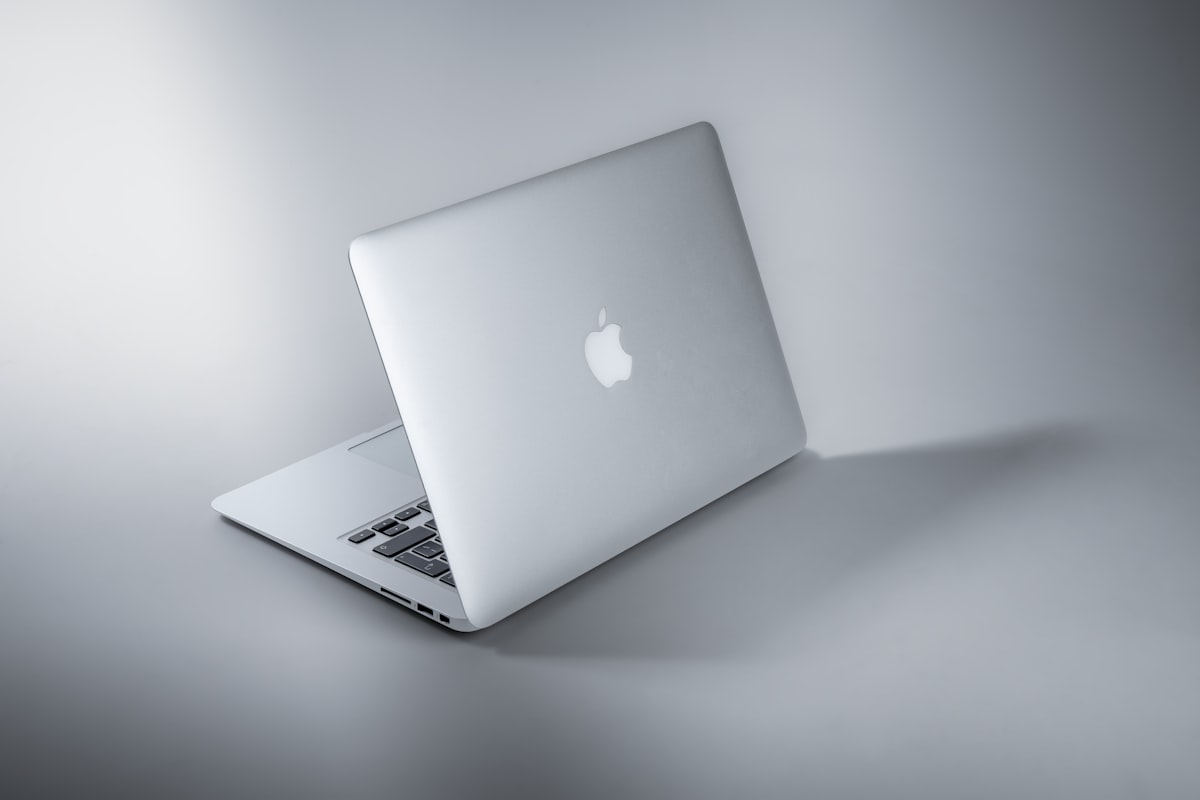
مزايا Apple Silicon:
- كفاءة طاقة أفضل
- استيقاظ أسرع من السكون
- تحسين أصلي لـ macOS Tahoe
- بنية الذاكرة الموحدة تقلل من المشاكل المتعلقة بالذاكرة
مشكلات Apple Silicon المحددة:
- توافق Rosetta 2 مع بعض تطبيقات x86
- مشاكل العرض الخارجي (خاصة مع الشاشات المتعددة)
- توافق قاعدة Thunderbolt
- Boot Camp غير متاح (يتطلب Windows محاكاة افتراضية)
الحل 1: تحسين Rosetta 2
للتطبيقات التي تتطلب Rosetta 2:
التحقق من تثبيت Rosetta 2: — سُحب الأمر السابق
سُحب هذا الأمر. لمتابعة التشخيص، راجع إرشادات Apple.
فرض استخدام التطبيق لـ Rosetta:
- ابحث عن التطبيق في Finder
- انقر بزر الماوس الأيمن > الحصول على المعلومات
- حدد "الفتح باستخدام Rosetta"
- أغلق نافذة المعلومات
- أعد تشغيل التطبيق
تحديد عمليات x86: — سُحب الأمر السابق
استخدم مراقب النشاط لفحص استخدام المعالج أو الذاكرة وترتيبه. حدد التطبيق واحفظ عملك وأغلقه بالطريقة العادية؛ لا تقتل تلقائياً العملية الأعلى استهلاكاً.
الحل 2: إصلاحات العرض الخارجي
لدى أجهزة Apple Silicon Mac قيود ومشاكل محددة في العرض الخارجي.
إصلاحات تكوين العرض: — سُحب الأمر السابق
سُحب هذا الأمر. لمتابعة التشخيص، راجع إرشادات Apple.
تكوين أولوية العرض:
لشاشات متعددة، قم بتكوين الأولوية:
- إعدادات النظام > شاشات العرض
- رتب الشاشات حسب الرغبة
- اضبط الشاشة الأساسية عن طريق سحب شريط القائمة
مشاكل تحجيم الدقة:
لمشاكل الدقة غير الأصلية:
- إعدادات النظام > شاشات العرض
- انقر فوق الشاشة التي بها مشاكل
- اضغط مع الاستمرار على Option وانقر فوق "مقياس" (Scaled)
- حدد دقة مخصصة
الحل 3: تحسين الذاكرة للذاكرة الموحدة
تعمل بنية الذاكرة الموحدة لـ Apple Silicon بشكل مختلف عن ذاكرة RAM المنفصلة لـ Intel.
مراقبة الذاكرة الموحدة:
# View memory pressure
memory_pressure

# View memory statistics
vm_stat | head -15

# Check for memory compression efficiency
sysctl vm.compressor_mode
# This reports a current system setting; do not infer a universal default or change it here.
التحسين للذاكرة الموحدة:
# Close memory-intensive applications when switching tasks
# Unified memory is shared between CPU and GPU

# Monitor GPU memory usage
/usr/bin/powermetrics --samplers gpu_power -i 1000 -n 1
ما أصلحه macOS 26.2 وما هو قادم في 26.3
نظرة عامة على تحسينات macOS 26.2 (تم إصداره في 12 ديسمبر 2025)
تم إصدار macOS 26.2 في 12 ديسمبر 2025 وعالج العديد من المشكلات التي واجهها المستخدمون مع macOS Tahoe. إليك ما تم إصلاحه وما هو قادم في 26.3.
الإصلاحات المقدمة في macOS 26.2:
| المشكلة | الحالة في 26.1 | الحالة في 26.2 |
|---|---|---|
| خلل في واجهة Dock | غير محلول | تم إصلاحه |
| ارتفاعات CPU في WindowServer | إصلاح جزئي | تم حله |
| خطأ GPU في تطبيقات Electron | حلول بديلة فقط | تم تصحيحه رسمياً |
| تأخيرات إعادة اتصال WiFi | تحسن | تم حله بالكامل |
| مؤشرات ضغط الذاكرة | غير دقيق | تم تصحيحه |
| عرض منظم الواجهة (Stage Manager) | خلل عرضي | مستقر |
| استيقاظ الشاشة الخارجية | غير متناسق | موثوق |
ميزات جديدة في macOS 26.2
قدم macOS 26.2 العديد من الميزات الجديدة:
الميزات الجديدة الرئيسية:
- إضاءة الحافة (Edge Light): تضيء وجهك بضوء ناعم أثناء مكالمات الفيديو في الغرف ذات الإضاءة الخافتة. متاح على أجهزة Mac المزودة بـ Apple Silicon؛ يتطلب التنشيط التلقائي في ظروف الإضاءة المنخفضة جهاز Mac تم طرحه في عام 2024 أو أحدث. يوفر عرض ضوء ودرجة حرارة قابلين للتخصيص.
- رموز AirDrop: طريقة تحقق جديدة للمشاركة مع جهات اتصال غير معروفة
- تذكيرات عاجلة: وظيفة تنبيه محسنة في تطبيق التذكيرات
- فصول تلقائية للبودكاست: إنشاء تلقائي للفصول للبودكاست
- مرشحات مكتبة الألعاب: خيارات تصفية جديدة في مكتبة الألعاب
- جداول Freeform: وظائف جدول محسنة في Freeform
- تجميع Thunderbolt 5: ميزة جديدة منخفضة الكمون لتوصيل عدة أجهزة Mac معاً باستخدام Thunderbolt 5
تحسينات الأداء:
- تقليل بصمة الذاكرة لخدمات النظام
- أوقات تشغيل أسرع للتطبيقات
تحديثات الأمان:
- معالجة 46 ثغرة أمنية
- إصلاح العديد من ثغرات WebKit، بما في ذلك اثنتان تم استغلالهما في هجمات مستهدفة
- إصلاح مشكلة الرجوع إلى إصدار أقدم على أجهزة Mac المستندة إلى Intel مع قيود إضافية لتوقيع التعليمات البرمجية
تحسينات الاستقرار:
- حماية محسنة ضد ذعر النواة (Kernel Panic)
- معالجة أفضل للملحقات التي تتصرف بشكل سيء
- تقارير تعطل محسنة للمطورين
- استرداد تلقائي من مشاكل WindowServer
ما هو قادم في macOS 26.3 (متوقع أواخر يناير 2026)
يخضع macOS 26.3 حالياً لاختبار تجريبي (تم إصدار أول نسخة تجريبية للمطورين 25D5087f في 15 ديسمبر 2025، والنسخة التجريبية العامة في 17 ديسمبر) ومن المتوقع إطلاقه حوالي 26 يناير 2026. هذا إصدار صيانة في المقام الأول يركز على إصلاح الأخطاء وتحسينات الاستقرار.
الاختبارات الرئيسية في الإصدار التجريبي 26.3:
- تحسينات الأمان في الخلفية: تختبر Apple آلية جديدة لتحديث الأمان يتم تثبيتها خارج تدفق تحديث نظام التشغيل العادي، مع التركيز على Safari و WebKit ومكتبات النظام الأخرى. تم بالفعل اختبار تحديثين لتحسين الأمان في الخلفية مع مستخدمي الإصدار التجريبي (6 يناير و 8 يناير 2026).
- يمكن تثبيت هذه التحديثات يدوياً من خلال الإعدادات > الخصوصية والأمن، أو تطبيقها تلقائياً إذا تم تمكين الخيار.
المتوقع مع إصدار 26.3:
- من المتوقع أن تظهر طرازات MacBook Pro الجديدة بشرائح M5 Pro و M5 Max لأول مرة جنباً إلى جنب مع macOS 26.3
كيفية تثبيت الإصدار التجريبي من macOS 26.3
إذا كنت ترغب في اختبار أحدث الإصلاحات قبل الإصدار العام:
التسجيل في البرنامج التجريبي:
- قم بزيارة beta.apple.com
- قم بتسجيل الدخول باستخدام Apple ID
- سجل جهاز Mac الخاص بك في البرنامج التجريبي
- افتح إعدادات النظام > عام > تحديث البرامج
- حدد "macOS Tahoe 26.3 Developer Beta" أو "Public Beta"
- التنزيل والتثبيت
تحذير: قد تقدم البرامج التجريبية مشاكل جديدة. غير موصى به لأجهزة العمل الأساسية.
التحقق من توفر الإصدار التجريبي:
# View available updates including betas
softwareupdate -l --include-config-data

# Check current enrolled beta
defaults read /Library/Preferences/com.apple.SoftwareUpdate.plist
توصيات عامة وأفضل الممارسات
جدول الصيانة الوقائية
أنشئ روتين صيانة منتظم لمنع المشاكل قبل حدوثها.
الصيانة الأسبوعية: — سُحب الأمر السابق
سُحب هذا الأمر. لمتابعة التشخيص، راجع إرشادات Apple.
الصيانة الشهرية: — سُحب الأمر السابق
سُحب هذا الأمر. لمتابعة التشخيص، راجع إرشادات Apple.
الصيانة الربع سنوية:
# Full system backup verification
tmutil verifychecksums /

# Review login items
osascript -e 'tell application "System Events" to get the name of every login item'

# Audit installed kernel extensions
kextstat | grep -v com.apple

# Review and update firmware
softwareupdate --list-full-installers
متى تطلب دعم Apple
تتطلب بعض المشاكل مساعدة مهنية:
اتصل بدعم Apple عندما:
- تشير تشخيصات الأجهزة إلى فشل
- يحدث ذعر النواة بانتظام (3+ في الأسبوع)
- ملاحظة تورم البطارية أو تلف مادي
- الحاجة إلى استعادة البيانات
- الضمان أو تغطية AppleCare+ سارية
قبل الاتصال بالدعم:
- وثق المشكلة بلقطات الشاشة/تسجيلات الشاشة
- دوّن رسائل الخطأ الدقيقة
- سجل متى تحدث المشاكل (بعد إجراءات محددة، بناءً على الوقت، عشوائياً)
- أكمل خطوات استكشاف الأخطاء وإصلاحها ذات الصلة من هذا الدليل
- اجعل الرقم التسلسلي لجهاز Mac جاهزاً
تشغيل تشخيصات Apple:
Apple Silicon Mac:
- أغلق الـ Mac
- اضغط مع الاستمرار على زر الطاقة
- حرر المفتاح عند ظهور خيارات بدء التشغيل
- اضغط على Command + D
Intel Mac:
- أغلق الـ Mac
- اضغط على زر الطاقة، واضغط فوراً باستمرار على D
- حرر المفتاح عند بدء التشخيص
إنشاء مجموعة أدوات استكشاف الأخطاء وإصلاحها
قم بإعداد مجموعة أدوات لاحتياجات استكشاف الأخطاء وإصلاحها المستقبلية:
ورقة الغش لأوامر Terminal الأساسية:
# System Information
sw_vers                          # macOS version
system_profiler SPHardwareDataType  # Hardware info
diskutil list                    # Disk information

# Process Management
ps aux | head -20                # Running processes
top -o cpu                       # CPU usage
top -o mem                       # Memory usage

# Network Diagnostics
networksetup -listallhardwareports  # Network interfaces
ping -c 5 8.8.8.8                # Network connectivity
traceroute google.com            # Network path

# Storage Management
df -h                            # Disk usage
du -sh ~/Library/Caches          # Cache size
tmutil listbackups               # Time Machine backups

# Log Analysis
log show --last 1h               # Recent system logs
log show --predicate 'eventMessage contains "error"' --last 1h
احفظ هذه الموارد:
- دعم Apple: support.apple.com
- حالة نظام Apple: apple.com/support/systemstatus
- برنامج Apple التجريبي: beta.apple.com
- ملاحظات إصدار macOS Tahoe: developer.apple.com/documentation
الخاتمة: الحفاظ على تثبيت macOS Tahoe صحي
يمثل macOS Tahoe تطوراً كبيراً لنظام تشغيل سطح المكتب من Apple، ولكن مثل أي برنامج معقد، فإنه يتطلب صيانة واستكشاف أخطاء وإصلاحها من حين لآخر. من خلال فهم المشكلات الشائعة الموضحة في هذا الدليل وحلولها، يمكنك الحفاظ على أداء النظام الأمثل طوال عام 2026.
النقاط الرئيسية:
-
الصيانة المنتظمة تمنع المشاكل: تمنع عمليات إعادة التشغيل المجدولة، ومسح ذاكرة التخزين المؤقت، وإعادة بناء الفهرس المشاكل قبل أن تؤثر على الإنتاجية.
-
اعرف أجهزتك: تتطلب أجهزة Intel و Apple Silicon Mac طرقاً مختلفة لاستكشاف الأخطاء وإصلاحها. افهم بنية Mac الخاصة بك لحل المشكلات بفعالية.
-
التحديث بشكل استراتيجي: بينما تصلح التحديثات المشاكل، يمكنها أيضاً تقديم مشاكل جديدة. اقرأ ملاحظات الإصدار قبل التحديث، وفكر في الانتظار لمدة أسبوع بعد الإصدارات الرئيسية لتقارير الأخطاء الأولية.
-
النسخ الاحتياطي قبل استكشاف الأخطاء وإصلاحها: امتلك دائماً نسخة احتياطية حالية من Time Machine قبل محاولة تعديلات النظام.
-
استخدم Terminal بحكمة: توفر أوامر Terminal قدرات قوية لاستكشاف الأخطاء وإصلاحها، لكن الأوامر غير الصحيحة يمكن أن تسبب فقدان البيانات. تحقق من الأوامر قبل التنفيذ.
-
مراقبة صحة النظام: يساعد الاستخدام المنتظم لمراقب النشاط وأوامر صحة النظام في تحديد المشاكل قبل أن تصبح حرجة.
التطلع إلى المستقبل:
عالج macOS 26.2 (الذي تم إصداره في ديسمبر 2025) بالفعل العديد من المشكلات، وسيجلب macOS 26.3 (المتوقع في أواخر يناير 2026) المزيد من تحسينات الاستقرار. ابق على اطلاع بإصدارات التحديث وقم بتطبيقها فوراً للاستفادة من تحسينات Apple المستمرة.
عناصر العمل:
- احفظ هذا الدليل كمرجع للمستقبل
- أنشئ تقويم صيانة بمهام أسبوعية/شهرية
- وثق التكوين الحالي لجهاز Mac الخاص بك للمقارنة الأساسية
- انضم إلى قنوات ملاحظات Apple للإبلاغ عن المشاكل والمساعدة في تحسين macOS
هل تحتاج إلى مزيد من المساعدة مع macOS Tahoe؟ استكشف دليل إنتاجية Spotlight الكامل لتحسين التنقل في النظام، أو قم بزيارة دليل التوافق للتحقق من دعم الأجهزة والبرامج الخاصة بك.