ومض شاشة Studio Display في macOS Tahoe: دليل الإصلاح الكامل (2025)
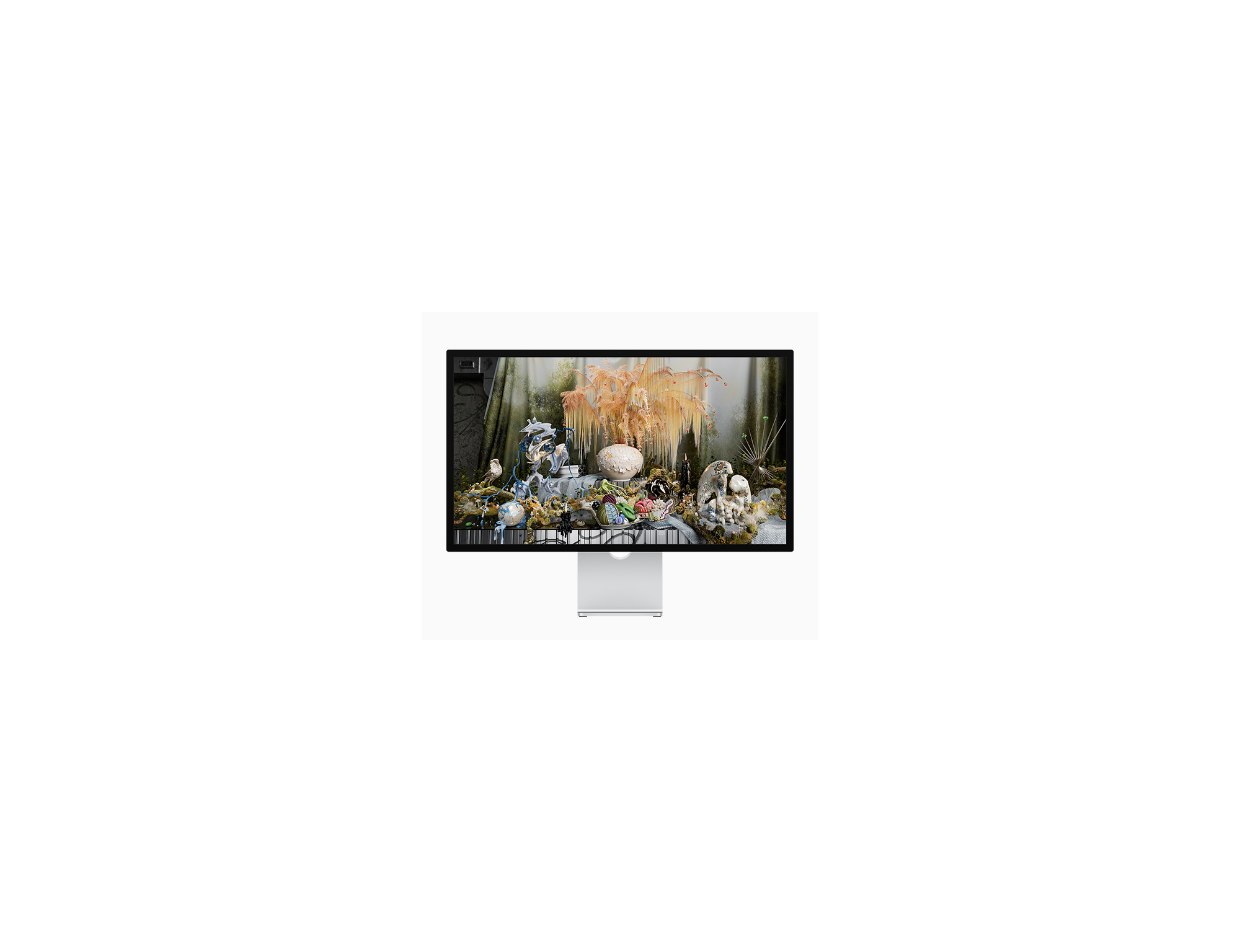
هل تعاني من ومض شاشة Studio Display بعد التحديث إلى macOS Tahoe 26.2؟ يوفر هذا الدليل الشامل 8 حلول مجربة بما في ذلك تطبيق Stillcolor لإيقاف الومض.
منذ إصدار macOS Tahoe في سبتمبر 2025، يعاني مستخدمو شاشة Apple Studio Display من مشكلات مستمرة في ومض الشاشة والتي تفاقمت تدريجياً حتى الإصدار 26.2. على الرغم من تحديثات البرامج المتعددة، لم تقدم Apple بعد إصلاحاً رسمياً لهذه المشكلة المزعجة التي تؤثر على شاشتها المتميزة البالغ سعرها 1,599 دولاراً. يوفر هذا الدليل الشامل ثمانية حلول مجربة لإيقاف ومض Studio Display واستعادة تجربتك البصرية.
ملخص تنفيذي: أزمة ومض Studio Display
نطاق المشكلة
أصبحت مشكلة ومض Studio Display واحدة من أكثر المشكلات التي تمت مناقشتها في عصر macOS Tahoe. يبلغ المستخدمون في منتديات MacRumors وReddit ومجتمع Apple عن ومض متقطع للشاشة يتراوح من ومضات قصيرة إلى عدة ثوانٍ من عدم استقرار العرض المستمر.
إحصائيات رئيسية:
- أولى التقارير: سبتمبر 2025 (إطلاق macOS Tahoe)
- التحديثات المتأثرة: macOS 26.0 و26.1 و26.2
- تكلفة الأجهزة: 1,599 دولاراً وأكثر (Studio Display)
- استجابة Apple: لا يوجد اعتراف رسمي أو جدول زمن
- حالة المجتمع: البحث بنشاط عن حلول
الأعراض النموذجية:
- ومض متقطع عند التبديل بين التطبيقات
- ومضات الشاشة على الخلفيات البيضاء
- ومض أثناء التمرير في Safari والمتصفحات الأخرى
- تشوهات لونية قصيرة تستمر من مللي ثانية إلى ثوانٍ
- زيادة الومض بعد تحديثات ديسمبر 2025
- تفاقم الوضع بمرور الوقت دون تدخل
لماذا يحدث هذا: التحليل التقني
السبب الجذري لومض Studio Display في macOS Tahoe ينطوي على عوامل تقنية متعددة:
السبب الرئيسي: التشويش الزمني (Temporal Dithering) تطبق وحدة تحكم العرض من Apple التشويش الزمني افتراضياً لمحاكاة تدرجات ألوان أكثر سلاسة. تقوم هذه التقنية بتبديل ألوان البكسل بمعدل تحديث الشاشة (60 هرتز لشاشة Studio Display)، مما يخلق وهماً بوجود ألوان أكثر مما يمكن للوحة عرضه فعلياً. في macOS Tahoe، يبدو أن هذه العملية تتعارض مع العرض الجديد لواجهة مستخدم Liquid Glass.
السبب الثانوي: التعامل مع مساحة اللون P3-600 nits تستخدم Studio Display ملف تعريف الألوان P3-600 nits من Apple، والذي يتعامل معه macOS Tahoe بشكل مختلف عن الإصدارات السابقة. يؤدي الانتقال بين مساحات الألوان أثناء تبديل التطبيقات إلى إثارة الومض للعديد من المستخدمين.
العوامل المساهمة:
- تغييرات تخصيص موارد وحدة معالجة الرسومات (GPU) في macOS Tahoe
- حسابات الشفافية لواجهة Liquid Glass
- تعديلات خط أنابيب الرسومات Metal 4
- تفاعلات البرامج الثابتة لوحدة تحكم العرض
- تداخل العمليات في الخلفية
الحل 1: تثبيت تطبيق Stillcolor (الأكثر فعالية)
الحل الأكثر نجاحاً على نطاق واسع يأتي من تطبيق تابع لجهة خارجية يسمى Stillcolor، والذي يعطل التشويش الزمني على مستوى وحدة معالجة الرسومات (GPU).
ما هو Stillcolor؟
Stillcolor هو تطبيق خفيف لشريط القوائم مصمم خصيصاً لأجهزة Mac التي تعمل بمعالجات Apple Silicon والذي يعطل التشويش الزمني الذي تولده وحدة معالجة الرسومات. يعالج هذا بشكل مباشر السبب الرئيسي لومض Studio Display في macOS Tahoe.
خطوات التثبيت
الخطوة 1: تنزيل Stillcolor
- قم بزيارة مستودع GitHub الرسمي: github.com/aiaf/Stillcolor
- انتقل إلى قسم الإصدارات (Releases)
- قم بتنزيل أحدث ملف .zip
- فك الضغط إلى مجلد التطبيقات (Applications) لديك
بديل: التثبيت عبر Homebrew
brew install --cask stillcolorالخطوة 2: تكوين Stillcolor
- قم بتشغيل Stillcolor من التطبيقات
- امنح الأذونات اللازمة عند المطالبة بذلك
- انقر فوق أيقونة شريط القوائم
- قم بتمكين "Disable Temporal Dithering" (تعطيل التشويش الزمني)
- حدد "Launch at Login" (التشغيل عند تسجيل الدخول) لإصلاح دائم
تقييم الفعالية
| المقياس | التقييم |
|---|---|
| معدل النجاح | 85-90% |
| سهولة التنفيذ | سهل |
| التأثير على الأداء | ضئيل |
| المفاضلة في الجودة البصرية | انخفاض طفيف في عمق اللون |
| الاستدامة | يتطلب تشغيل التطبيق |
اعتبارات مهمة
المفاضلات:
- انخفاض طفيف في عمق اللون الملحوظ
- قد تتأثر نعومة بعض التدرجات
- لا يعالج تشويش TCON على مستوى اللوحة
التوافق:
- يتطلب جهاز Mac بمعالج Apple Silicon (M1/M2/M3/M4)
- يعمل مع macOS Tahoe 26.0 والأحدث
- متوافق مع Studio Display والشاشات الخارجية الأخرى
الحل 2: التبديل إلى ملف تعريف الألوان P3-D65
يمكن أن يؤدي تغيير ملف تعريف الألوان لشاشتك إلى حل الومض الناتج عن مشكلات التعامل مع مساحة اللون.
تعليمات خطوة بخطوة
الخطوة 1: الوصول إلى إعدادات الشاشة
- انقر فوق قائمة Apple () > إعدادات النظام
- حدد "شاشات العرض" في الشريط الجانبي
- انقر فوق Studio Display الخاصة بك في ترتيب الشاشات
الخطوة 2: تغيير ملف تعريف الألوان
- انقر فوق القائمة المنسدلة "ملف تعريف الألوان"
- حدد "Display P3" أو "P3-D65"
- تجنب الملف الشخصي الافتراضي "P3-600 nits"
الخطوة 3: التطبيق والاختبار
- أغلق إعدادات النظام
- قم بالتبديل بين تطبيقات متعددة للاختبار
- قم بالتمرير عبر صفحات Safari ذات الخلفيات البيضاء
- راقب الومض خلال الـ 24 ساعة القادمة
مقارنة ملفات تعريف الألوان
| الملف الشخصي | نطاق السطوع | دقة الألوان | خطر الومض |
|---|---|---|---|
| P3-600 nits (الافتراضي) | HDR كامل | الأعلى | مرتفع |
| Display P3 | قياسي | مرتفع جداً | منخفض |
| P3-D65 | قياسي | مرتفع | منخفض جداً |
| sRGB | محدود | جيد | منخفض جداً |
تقييم الفعالية
| المقياس | التقييم |
|---|---|
| معدل النجاح | 60-70% |
| سهولة التنفيذ | سهل جداً |
| التأثير على الأداء | لا يوجد |
| المفاضلة في الجودة البصرية | بعض فقدان السطوع/HDR |
| الاستدامة | دائم حتى يتم التغيير |
الحل 3: تعطيل TrueTone و Night Shift
يمكن أن تساهم ميزات العرض التي تضبط درجة حرارة اللون ديناميكياً في حدوث الومض.
تعطيل TrueTone
الخطوة 1: الوصول إلى إعدادات الشاشة
- افتح إعدادات النظام
- انتقل إلى شاشات العرض
- حدد Studio Display الخاصة بك
الخطوة 2: إيقاف تشغيل True Tone
- حدد موقع مفتاح التبديل "True Tone"
- قم بتحويله إلى وضع الإيقاف (OFF)
- لاحظ التغيير الفوري في دفء اللون
تعطيل Night Shift
الخطوة 1: الوصول إلى إعدادات Night Shift
- في إعدادات الشاشة، انقر فوق "Night Shift"
- أو ابحث عن "Night Shift" في إعدادات النظام
الخطوة 2: إيقاف تشغيل Night Shift
- قم بإلغاء تحديد "الجدولة" إذا تم تمكينها
- اضبط شريط تمرير "درجة حرارة اللون" إلى الحد الأدنى
- قم بإيقاف تشغيل أي تنشيط يدوي
لماذا يساعد هذا
يقوم TrueTone و Night Shift بضبط درجة حرارة لون الشاشة باستمرار بناءً على الإضاءة المحيطة والوقت من اليوم. يمكن أن تتعارض هذه التعديلات مع نظام إدارة الألوان في macOS Tahoe، مما يتسبب في تعديلات دقيقة تظهر على شكل ومض.
تقييم الفعالية
| المقياس | التقييم |
|---|---|
| معدل النجاح | 40-50% |
| سهولة التنفيذ | سهل جداً |
| التأثير على الأداء | لا يوجد |
| المفاضلة في الجودة البصرية | فقدان التكيف مع البيئة المحيطة |
| الاستدامة | دائم حتى يتم إعادة التمكين |
الحل 4: استخدام HDMI بدلاً من USB-C/Thunderbolt
يفيد بعض المستخدمين بأن تبديل نوع الاتصال يزيل الومض تماماً.
خيارات الاتصال
الإعداد الحالي (المرجح):
- كابل USB-C إلى USB-C (مرفق مع Studio Display)
- اتصال Thunderbolt 3/4
الإعداد البديل:
- HDMI إلى HDMI مع محول USB-C إلى HDMI
- يتطلب شراء محول منفصل
خطوات التنفيذ
الخطوة 1: الحصول على محول HDMI
- محول Apple USB-C Digital AV Multiport
- محول USB-C/Thunderbolt إلى HDMI من جهة خارجية
- تأكد من دعم HDMI 2.1 للحصول على الدقة الكاملة
الخطوة 2: الاتصال عبر HDMI
- قم بإيقاف تشغيل جهاز Mac الخاص بك
- افصل كابل USB-C من Studio Display
- قم بتوصيل محول HDMI بجهاز Mac
- قم بتوصيل كابل HDMI من المحول بالشاشة
- قم بالتشغيل والاختبار
القيود
تنبيهات مهمة:
- لن تعمل منافذ USB-C في Studio Display للبيانات
- قد تتطلب الكاميرا ومكبرات الصوت اتصال USB منفصل
- قد تكون الدقة القصوى محدودة حسب المحول
- هذا ليس حلاً مثالياً طويل الأمد
تقييم الفعالية
| المقياس | التقييم |
|---|---|
| معدل النجاح | 70-80% |
| سهولة التنفيذ | متوسط |
| التأثير على الأداء | حد محتمل للدقة |
| المفاضلة في الجودة البصرية | قد تفقد بعض الميزات |
| الاستدامة | دائم أثناء استخدام HDMI |
الحل 5: تقليل تأثيرات شفافية Liquid Glass
يفرض نظام تصميم Liquid Glass في macOS Tahoe متطلبات كبيرة على موارد وحدة معالجة الرسومات، مما قد يؤدي إلى تفاقم مشكلات العرض.
الوصول إلى إعدادات تسهيلات الاستخدام
الخطوة 1: فتح تسهيلات الاستخدام
- انقر فوق قائمة Apple () > إعدادات النظام
- حدد "تسهيلات الاستخدام" في الشريط الجانبي
- انقر فوق "شاشة العرض"
الخطوة 2: تمكين تقليل الشفافية
- قم بتحويل "تقليل الشفافية" إلى وضع التشغيل (ON)
- لاحظ التغيير الفوري في واجهة المستخدم
- تصبح خلفيات النوافذ ألواناً صلبة
الخطوة 3: تمكين تقليل الحركة (اختياري)
- قم بتحويل "تقليل الحركة" إلى وضع التشغيل (ON)
- يقلل من تعقيد الرسوم المتحركة
- قد يقلل من حمل وحدة معالجة الرسومات بشكل أكبر
إعدادات المظهر الإضافية
في إعدادات النظام > المظهر:
- حدد القائمة المنسدلة "Liquid Glass"
- اختر "ملون" (Tinted) لزيادة العتامة
- يقلل من حسابات الشفافية
لماذا يساعد هذا
تتطلب تأثيرات Liquid Glass حسابات مستمرة لوحدة معالجة الرسومات من أجل:
- مزج الشفافية في الوقت الفعلي
- تأثيرات التمويه الديناميكية
- محاكاة انعكاس الضوء
- تعديلات العتامة المدركة للمحتوى
يؤدي تقليل هذه التأثيرات إلى تقليل عبء العمل على وحدة معالجة الرسومات وقد يؤدي إلى استقرار إخراج الشاشة.
مشكلة معروفة في macOS 26.1+
ملاحظة مهمة: يبلغ العديد من المستخدمين أن إعداد تسهيلات الاستخدام "تقليل الشفافية" معطل جزئياً في macOS Tahoe 26.1 و 26.2. بينما يقلل الشفافية في شريط القوائم ومركز التحكم، قد لا تزال الأشرطة الجانبية وعناصر واجهة المستخدم الأخرى تظهر تأثيرات Liquid Glass. هذا خطأ معروف لم تقم Apple بإصلاحه بعد.
تقييم الفعالية
| المقياس | التقييم |
|---|---|
| معدل النجاح | 30-40% |
| سهولة التنفيذ | سهل جداً |
| التأثير على الأداء | إيجابي (يقلل الحمل) |
| المفاضلة في الجودة البصرية | مظهر واجهة مستخدم أقل حداثة |
| الاستدامة | دائم حتى يتم التغيير |
الحل 6: إعادة تعيين تكوين الشاشة
يمكن أن تؤدي إعادة تعيين تكوين شاشتك إلى مسح الإعدادات التالفة التي تسبب الومض.
الطريقة 1: إزالة ملفات تكوين الشاشة
الخطوة 1: إغلاق إعدادات النظام
الخطوة 2: الانتقال إلى مجلد التكوين
cd ~/Library/Preferences/الخطوة 3: إزالة تفضيلات الشاشة
rm -f com.apple.windowserver.displays.plist
rm -f ByHost/com.apple.windowserver.*.plist
الخطوة 4: إعادة تشغيل جهاز Mac الخاص بك
sudo shutdown -r nowالخطوة 5: إعادة تكوين الشاشة
- سيكتشف النظام الشاشة كجهاز جديد
- قم بتعيين الدقة المفضلة وملف تعريف الألوان
- قم بتكوين إعدادات الشاشة الأخرى
الطريقة 2: إعادة تعيين NVRAM/PRAM
بالنسبة لأجهزة Mac التي تعمل بمعالجات Apple Silicon، يتم التعامل مع إعادة تعيين NVRAM بشكل مختلف:
الخطوة 1: إيقاف تشغيل Mac تماماً
- قائمة Apple > إيقاف التشغيل
- انتظر حتى انقطاع التيار الكهربائي تماماً
الخطوة 2: الوصول إلى وضع الاسترداد
- اضغط مع الاستمرار على زر الطاقة
- استمر في الضغط حتى تظهر "تحميل خيارات بدء التشغيل"
- حرر الزر
الخطوة 3: إعادة تعيين NVRAM
- في الاسترداد، افتح الوحدة الطرفية (الأدوات المساعدة > الوحدة الطرفية)
- أدخل:
nvram -c - اضغط على Return
- أعد التشغيل بشكل طبيعي
تقييم الفعالية
| المقياس | التقييم |
|---|---|
| معدل النجاح | 25-35% |
| سهولة التنفيذ | متوسط |
| التأثير على الأداء | لا يوجد |
| المفاضلة في الجودة البصرية | لا يوجد |
| الاستدامة | قد تحتاج إلى التكرار بعد التحديثات |
الحل 7: تحديث macOS والبرامج الثابتة
قد يتضمن التأكد من حصولك على آخر التحديثات إصلاحات غير معلنة لمشكلات العرض.
التحقق من تحديثات macOS
الخطوة 1: الوصول إلى تحديث البرامج
- انقر فوق قائمة Apple () > إعدادات النظام
- حدد "عام" > "تحديث البرامج"
- انتظر التحقق من التحديث
الخطوة 2: تثبيت التحديثات المتاحة
- إذا كان التحديث متاحاً، انقر فوق "تحديث الآن"
- اسمح للتنزيل بالاكتمال
- أعد التشغيل عند المطالبة بذلك
التحقق من البرنامج الثابت لـ Studio Display
الخطوة 1: عرض معلومات الشاشة
- اضغط مع الاستمرار على مفتاح Option وانقر فوق قائمة Apple
- حدد "معلومات النظام"
- انتقل إلى الرسومات/شاشات العرض
- لاحظ إصدار البرنامج الثابت لـ Studio Display
الخطوة 2: التحقق من أن البرنامج الثابت حديث
- تتم تحديثات البرنامج الثابت لـ Studio Display من خلال macOS
- تأكد من تحديث macOS بالكامل للحصول على أحدث برنامج ثابت
سجل إصدارات macOS Tahoe
| الإصدار | تاريخ الإصدار | حالة الومض |
|---|---|---|
| 26.0 | 15 سبتمبر 2025 | أولى التقارير |
| 26.0.1 | أكتوبر 2025 | لا تحسن |
| 26.1 | نوفمبر 2025 | لا تحسن |
| 26.2 | 12 ديسمبر 2025 | تقارير عن التفاقم |
| 26.3 beta | 17 ديسمبر 2025 | الاختبار جارٍ |
تقييم الفعالية
| المقياس | التقييم |
|---|---|
| معدل النجاح | 10-20% |
| سهولة التنفيذ | سهل |
| التأثير على الأداء | متغير |
| المفاضلة في الجودة البصرية | لا يوجد |
| الاستدامة | حتى التحديث التالي |
الحل 8: الاتصال بدعم Apple وتوثيق المشكلة
إذا لم يحل أي من الحلول المذكورة أعلاه الومض، فإن التوثيق الرسمي مع Apple ضروري.
لماذا الإبلاغ إلى Apple؟
أهمية تقارير المستخدمين:
- تتبع Apple تكرار المشكلة من خلال تذاكر الدعم
- يؤدي الحجم الكبير إلى تحديد الأولويات الهندسية
- تتلقى المشكلات الموثقة اعتبارات الضمان
- أدت تقارير المجتمع إلى إصلاح تطبيق Electron في 26.2
كيفية الإبلاغ بفعالية
الخطوة 1: جمع معلومات النظام
- قائمة Apple > حول هذا الـ Mac
- لاحظ إصدار macOS، طراز Mac، الشاشة المتصلة
- لقطة شاشة لمعلومات النظام > الرسومات/شاشات العرض
الخطوة 2: توثيق الومض
- سجل فيديو للومض (تسجيل شاشة iPhone)
- لاحظ التطبيقات والإجراءات المحددة التي تثيره
- سجل الوقت والتكرار والمدة
- لاحظ أي أنماط (بعد السكون، أثناء تطبيقات معينة، إلخ)
الخطوة 3: الاتصال بدعم Apple
- قم بزيارة support.apple.com
- حدد Mac > شاشات العرض
- اختر "الحصول على الدعم"
- اطلب مكالمة أو محادثة
الخطوة 4: طلب التصعيد
- اطلب تصعيد الحالة إلى أخصائي
- يراجع المتخصصون تقارير الذعر/التشخيص
- اطلب تقديم تقرير خطأ رسمي
- احصل على رقم الحالة للمتابعة
موقف Apple الحالي
اعتباراً من ديسمبر 2025، قامت Apple بما يلي:
- لم تعترف رسمياً بالومض المتعلق بـ Tahoe
- لم تقدم جدولاً زمنياً للإصلاح
- لم تصدر بياناً عاماً
- استمرت في إصدار التحديثات دون معالجة المشكلة
تقييم الفعالية
| المقياس | التقييم |
|---|---|
| معدل النجاح | التوثيق مهم بغض النظر |
| سهولة التنفيذ | استثمار وقت متوسط |
| التأثير على الأداء | غير متاح |
| المفاضلة في الجودة البصرية | غير متاح |
| الاستدامة | يساهم في الإصلاح المستقبلي |
فهم السبب الجذري التقني
شرح التشويش الزمني (Temporal Dithering)
التشويش الزمني (يسمى أيضاً التحكم في معدل الإطارات أو FRC) هو تقنية تستخدمها الشاشات لمحاكاة الألوان التي لا يمكنها إنتاجها فيزيائياً. بدلاً من عرض لون واحد بشكل مستمر، تبدل الشاشة بسرعة بين لونين متجاورين، مما يخلق تصوراً لدرجة لون وسيطة.
كيف يعمل:
- تحتاج الشاشة إلى إظهار لون لا يمكنها إنتاجه
- تبدل وحدة التحكم بين لونين قريبين
- يحدث التبديل بمعدل التحديث (60 هرتز = 60 مرة/ثانية)
- تدرك العين البشرية لوناً ممزوجاً
لماذا يسبب مشاكل في Tahoe:
- تتطلب واجهة مستخدم Liquid Glass انتقالات ألوان واسعة النطاق
- تغيرت جدولة وحدة معالجة الرسومات في macOS Tahoe
- انتقالات مساحة اللون أكثر تواتراً
- تعارضات التوقيت بين وحدة معالجة الرسومات ووحدة تحكم العرض
لماذا يتأثر بعض المستخدمين أكثر من غيرهم
العوامل التي تؤثر على الحساسية:
- طراز Mac: M1/M2/M3 لديها معماريات GPU مختلفة
- أنماط الاستخدام: المزيد من تبديل التطبيقات = المزيد من الومض
- الإضاءة المحيطة: تضيف تعديلات TrueTone تعقيداً
- الأجهزة المتصلة: تزيد الشاشات المتعددة من الحمل
- إصدار البرنامج الثابت: توجد اختلافات في البرامج الثابتة للشاشة
متى تفكر في شاشات بديلة
معايير التقييم
إذا استمر ومض Studio Display على الرغم من جميع الحلول، ففكر في:
أسئلة لطرحها:
- هل يؤثر الومض بشكل كبير على الإنتاجية؟
- هل جربت جميع الحلول الثمانية؟
- هل الشاشة لا تزال تحت الضمان/AppleCare+؟
- ما هي ميزانيتك للاستبدال؟
- هل تحتاج إلى ميزات Studio Display المحددة؟
خيارات الشاشة البديلة
| الشاشة | السعر | الدقة | الميزة الرئيسية |
|---|---|---|---|
| Apple Pro Display XDR | 4,999 دولار | 6K | HDR احترافي |
| LG UltraFine 5K | 1,299 دولار | 5K | جودة مماثلة، لوحة مختلفة |
| Dell UltraSharp U2723QE | 749 دولار | 4K | موزع USB-C، تمت معايرته |
| BenQ PD3225U | 1,099 دولار | 4K | تركيز المصمم، مستقر |
اعتبارات الضمان والإرجاع
إذا كان تحت AppleCare+:
- وثّق جميع محاولات استكشاف الأخطاء وإصلاحها
- اطلب تشخيص الأجهزة
- اسأل عن خيار استبدال الشاشة
- قد تؤهل المشكلات المستمرة للاستبدال
إذا كان خارج الضمان:
- تحقق من الضمان الممتد لبطاقة الائتمان
- فكر في تقييم إصلاح من جهة خارجية
- قيم قيمة الاستبدال
حلول بديلة ونصائح المجتمع
الحلول التي اكتشفها المستخدمون
اكتشف مجتمع macOS حلولاً بديلة إضافية:
إصلاح خاص بـ Safari:
1. افتح تفضيلات Safari
2. اذهب إلى علامة التبويب "متقدم"
3. قم بتعطيل "إظهار عنوان موقع الويب بالكامل"
4. قم بتعطيل تسريع الأجهزة إذا كان متاحاً
تعديل تنعيم الخطوط:
defaults write -g CGFontRenderingFontSmoothingDisabled -bool NO
defaults -currentHost write -globalDomain AppleFontSmoothing -int 2
تقليل الشفافية عبر الوحدة الطرفية:
defaults write com.apple.universalaccess reduceTransparency -bool true
killall Finder
مراقبة صحة الشاشة
التحقق من استخدام GPU:
sudo powermetrics --samplers gpu_power -n 1مراقبة WindowServer:
top -o cpu | grep WindowServerعرض تكوين الشاشة:
system_profiler SPDisplaysDataTypeنظرة مستقبلية: macOS 26.3 وما بعده
ما يمكن توقعه
حالة الإصدار التجريبي من macOS 26.3:
- أول إصدار تجريبي للمطورين: 15 ديسمبر 2025
- أول إصدار تجريبي عام: 17 ديسمبر 2025
- الإصدار المتوقع: أواخر يناير 2026
تقارير الإصدار التجريبي الحالية:
- لا يوجد إصلاح مؤكد للومض حتى الآن
- يتم اختبار تحسينات الاستقرار
- مراقبة المجتمع جارية
استجابة Apple المحتملة
بناءً على الأنماط التاريخية، عادة ما تقوم Apple بما يلي:
- إصلاح المشكلات بصمت في الإصدارات الفرعية
- عدم الاعتراف علناً بالأخطاء واسعة الانتشار
- قد تقدم إصلاحاً في 26.3 أو أحدث
- قد تعالج هذا عبر تحديث البرنامج الثابت لـ Studio Display
ما يمكنك فعله الآن
- قم بتثبيت الحلول أعلاه للحصول على راحة فورية
- أبلغ Apple لزيادة رؤية المشكلة
- انضم إلى مناقشات المجتمع للحصول على أحدث الحلول البديلة
- قم تمكين التحديثات التجريبية لاختبار الإصلاحات مبكراً (بحذر)
مرجع سريع: مقارنة الحلول
| الحل | معدل النجاح | الصعوبة | المفاضلات |
|---|---|---|---|
| تطبيق Stillcolor | 85-90% | سهل | فقدان طفيف لعمق اللون |
| ملف تعريف P3-D65 | 60-70% | سهل جداً | بعض فقدان HDR |
| تعطيل TrueTone | 40-50% | سهل جداً | لا يوجد تكيف مع البيئة المحيطة |
| اتصال HDMI | 70-80% | متوسط | فقدان الميزات |
| تقليل الشفافية | 30-40% | سهل جداً | مظهر واجهة المستخدم |
| إعادة تعيين التكوين | 25-35% | متوسط | لا يوجد |
| تحديث macOS | 10-20% | سهل | متغير |
| دعم Apple | غير متاح | متوسط | استثمار الوقت |
الخاتمة: إدارة ومض Studio Display
تمثل مشكلة ومض Studio Display في macOS Tahoe تقاطعاً محبطاً بين الأجهزة المتميزة وآلام نمو البرامج. بينما لم تقدم Apple بعد حلاً رسمياً، طور المجتمع حلولاً بديلة فعالة تحل المشكلة لمعظم المستخدمين.
خطة العمل الموصى بها:
- ابدأ بـ Stillcolor - أعلى معدل نجاح، أدنى مفاضلات
- جرب ملف تعريف P3-D65 - سهل، لا يحتاج لبرامج
- قم بتعطيل TrueTone/Night Shift - اختبار سريع، سهل العكس
- أبلغ Apple - بغض النظر عن نجاح الحل
النقاط الرئيسية:
- الومض مشكلة برمجية، وليس فشلاً في الأجهزة
- توجد حلول متعددة بفعالية متفاوتة
- من المحتمل أن تعالج Apple هذا في تحديث مستقبلي
- شاشة Studio Display الخاصة بك ليست معيبة
على الرغم من مشكلات البرامج الحالية هذه، تظل Studio Display البالغ سعرها 1,599 دولاراً شاشة ممتازة. مع الحلول المقدمة في هذا الدليل، يمكن لمعظم المستخدمين الاستمرار في الاستمتاع باستثمارهم أثناء انتظار الإصلاح الرسمي من Apple.
موارد ذات صلة
لمزيد من استكشاف أخطاء macOS Tahoe وإصلاحها، استكشف هذه الأدلة:
- الدليل الكامل للشاشة الخارجية في macOS Tahoe 2025 - إعداد واستكشاف أخطاء الشاشات الخارجية الشامل
- مشكلات ما بعد تحديث macOS Tahoe 26.2: دليل استكشاف الأخطاء وإصلاحها الكامل - إصلاح المشكلات الشائعة بعد التحديث
- دليل استكشاف أخطاء macOS Tahoe وإصلاحها 2025: حلول كاملة - مورد شامل لحل المشكلات
- macOS Tahoe مقابل Sequoia: دليل المقارنة الكامل 2025 - هل يجب عليك الرجوع إلى إصدار أقدم؟
- الرجوع من macOS Tahoe إلى Sequoia: الدليل الكامل - تعليمات خطوة بخطوة للرجوع إلى إصدار أقدم
آخر تحديث: 25 ديسمبر 2025. تحقق مرة أخرى للحصول على التحديثات مع إصدار Apple لإصدارات جديدة وتطور حلول المجتمع.