مشاكل النوم والاستيقاظ في macOS Tahoe: دليل الإصلاح الشامل للشاشة السوداء وفشل استيقاظ Mac لعام 2026

أصلح مشاكل النوم والاستيقاظ في macOS Tahoe من خلال هذا الدليل الشامل. حلول لمشاكل عدم استيقاظ Mac من النوم، ومشكلات الشاشة السوداء، وفشل العرض الخارجي، وإصلاحات إدارة الطاقة باستخدام أوامر pmset وإعدادات النظام.
تعد مشاكل النوم والاستيقاظ من بين أكثر المشكلات إحباطاً التي تواجه مستخدمي macOS Tahoe. من أجهزة Mac التي لا تستيقظ من النوم إلى الشاشات السوداء وفشل العرض الخارجي، يمكن لهذه المشكلات أن تعطل سير عملك بشكل كبير. يوفر هذا الدليل الشامل حلولاً مجربة لجميع أنواع مشاكل النوم/الاستيقاظ على macOS Tahoe.
ملخص تنفيذي: مشاكل النوم/الاستيقاظ في macOS Tahoe
المشاكل الشائعة:
- جهاز Mac لا يستيقظ من النوم (شاشة سوداء)
- عدم اكتشاف الشاشات الخارجية بعد الاستيقاظ
- تسجيل خروج النظام بعد النوم
- الاستيقاظ يستغرق أكثر من 30 ثانية
- عدم إعادة اتصال الأجهزة الطرفية بعد الاستيقاظ
الأسباب الرئيسية:
- تعارضات إدارة الطاقة مع macOS Tahoe
- تعارضات استيقاظ أجهزة Bluetooth
- تداخل تطبيقات الطرف الثالث
- مشاكل برامج تشغيل الشاشة الخارجية
الإصلاح الأكثر فعالية: إعادة ضبط إعدادات إدارة الطاقة باستخدام أوامر pmset
فهم مشكلات النوم/الاستيقاظ في macOS Tahoe
أعراض مشاكل النوم/الاستيقاظ
مشاكل العرض:
- تظل الشاشة سوداء بعد محاولة الاستيقاظ
- مصباح Caps Lock يعمل ولكن لا يوجد عرض
- الشاشات الخارجية لا تعيد الاتصال
- وميض الشاشة بعد الاستيقاظ
- دقة شاشة خاطئة بعد الاستيقاظ
مشاكل النظام:
- يعود Mac إلى شاشة تسجيل الدخول (تم تسجيل الخروج)
- الاستيقاظ يستغرق أكثر من 30 ثانية
- النظام غير مستجيب تماماً
- يتطلب إعادة تشغيل إجبارية (زر الطاقة)
- استنزاف البطارية أثناء النوم
مشاكل الأجهزة الطرفية:
- أجهزة Bluetooth لا تعيد الاتصال
- عدم التعرف على أجهزة USB
- تبديل إخراج الصوت إلى مكبرات الصوت الداخلية
- تأخر (Lag) في لوحة المفاتيح/الماوس بعد الاستيقاظ
لماذا يحتوي macOS Tahoe على المزيد من مشاكل النوم
قدم macOS Tahoe تغييرات تؤثر على سلوك النوم:
- رسم Liquid Glass: يجب على GPU إعادة تهيئة التأثيرات المرئية
- Apple Intelligence: قد تمنع العمليات الخلفية النوم الصحيح
- إدارة طاقة محسنة: حالات النوم الجديدة قد تتعارض مع الأجهزة الطرفية
- دعم Thunderbolt 5: معالجة البروتوكول الجديد تؤثر على الاستيقاظ
حلول مجربة لمشاكل النوم/الاستيقاظ
الحل 1: إعادة ضبط إدارة الطاقة باستخدام pmset
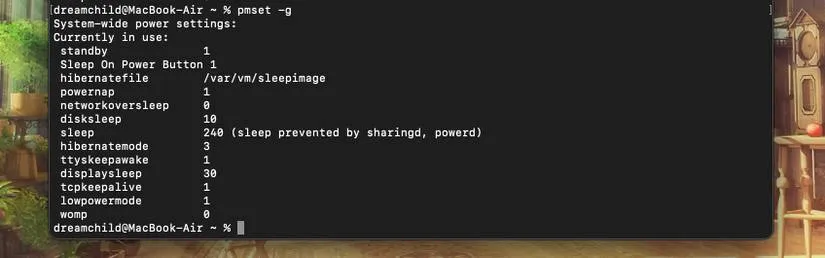
الحل الأكثر فعالية هو إعادة ضبط إدارة الطاقة:
إعادة الضبط الكاملة لإدارة الطاقة:
# إعادة تعيين جميع إعدادات إدارة الطاقة إلى الافتراضيات
sudo pmset -a restoredefaults

# إعادة تشغيل Mac
sudo reboot
إصلاحات إدارة الطاقة المستهدفة:
# تعطيل الميزات التي يمكن أن تتدخل في الاستيقاظ
sudo pmset -a disablesleep 0
sudo pmset -a powernap 0
sudo pmset -a proximitywake 0
sudo pmset -a tcpkeepalive 0

# للشاشات الخارجية، تعطيل تبديل GPU
sudo pmset -a gpuswitch 0

# التطبيق وإعادة التشغيل
sudo pmset -g  # عرض الإعدادات الحالية
sudo reboot
شرح الإعدادات الرئيسية:
| الإعداد | الوظيفة | الموصى به |
|---|---|---|
| powernap | تحديثات خلفية أثناء النوم | 0 (إيقاف) |
| proximitywake | الاستيقاظ عند وجود iPhone/Apple Watch قريب | 0 (إيقاف) |
| tcpkeepalive | اتصالات الشبكة أثناء النوم | 0 (إيقاف) |
| gpuswitch | تبديل الرسوميات التلقائي | 0 (إيقاف) للشاشات الخارجية |
| standby | وضع النوم العميق | 1 (تشغيل) |
الحل 2: تعطيل Power Nap والميزات ذات الصلة
عبر إعدادات النظام:
- افتح إعدادات النظام > البطارية (لأجهزة MacBook) أو توفير الطاقة (لأجهزة المكتب)
- انقر فوق خيارات في الأسفل
- قم بتعطيل هذه الإعدادات:
- تمكين Power Nap
- الاستيقاظ للوصول إلى الشبكة
- تحسين بث الفيديو أثناء استخدام البطارية
لأجهزة MacBook بشكل خاص:
- افتح إعدادات النظام > البطارية
- انقر فوق البطارية في الشريط الجانبي
- قم بتعطيل تحسين بث الفيديو أثناء استخدام البطارية
- انقر فوق محول الطاقة
- قم بتعطيل الاستيقاظ للوصول إلى الشبكة
الحل 3: إصلاح مشاكل استيقاظ Bluetooth
يمكن لأجهزة Bluetooth أن تمنع الاستيقاظ الصحيح:
تعطيل استيقاظ Bluetooth:
- افتح إعدادات النظام > Bluetooth
- انقر فوق خياارات متقدمة (أسفل اليمين)
- قم بتعطيل السماح لأجهزة Bluetooth بتنبيه هذا الكمبيوتر
إعادة ضبط وحدة Bluetooth:
- استمر في الضغط على Shift + Option وانقر فوق أيقونة Bluetooth في شريط القائمة
- اختر إعادة ضبط وحدة Bluetooth
- أعد تشغيل جهاز Mac الخاص بك
حذف تفضيلات Bluetooth (الخيار الأخير):
# إزالة تفضيلات Bluetooth
sudo rm /Library/Preferences/com.apple.Bluetooth.plist
sudo rm ~/Library/Preferences/com.apple.Bluetooth.plist

# إعادة تشغيل خدمة Bluetooth
sudo killall bluetoothd

# إعادة تشغيل Mac
sudo reboot
ملاحظة: ستحتاج إلى إعادة إقران جميع أجهزة Bluetooth بعد ذلك.
الحل 4: استكشاف أخطاء تطبيقات الطرف الثالث
تمنع بعض التطبيقات النوم/الاستيقاظ الصحيح:
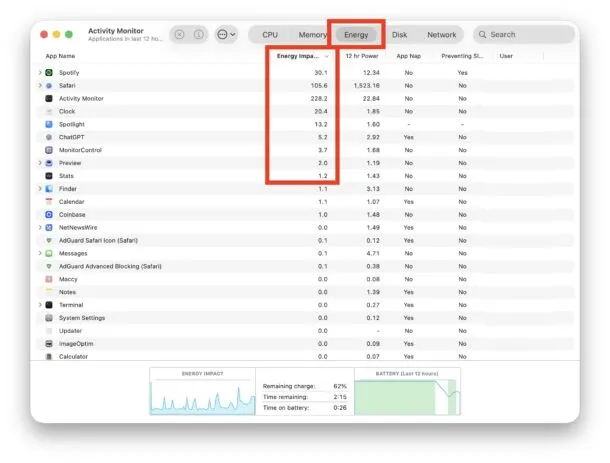
تحديد التطبيقات المسببة للمشاكل:
- افتح مراقب النشاط
- انقر فوق تبويب الطاقة
- قم بالفرز حسب منع النوم
- لاحظ أي تطبيقات مدرجة بـ "نعم"
التطبيقات الشائعة المسببة للمشاكل:
- WhatsApp Desktop
- Spotify
- Discord
- Microsoft Teams
- برامج النسخ الاحتياطي
- خدمات المزامنة السحابية
الحل - الإنهاء قبل النوم:
للتطبيقات المحددة، قم بإنهائها قبل وضع Mac في وضع النوم:
# إنشاء سكربت للتشغيل قبل النوم
# احفظه كـ ~/sleep_prep.sh

#!/bin/bash
killall WhatsApp
killall Spotify
killall Discord
اجعله قابلاً للتنفيذ:
chmod +x ~/sleep_prep.shالحل 5: إصلاح مشاكل استيقاظ الشاشة الخارجية
غالباً ما تفشل الشاشات الخارجية في الاستيقاظ بشكل صحيح:
الإصلاحات الفورية:
- اضغط على مفتاح عدة مرات بعد فتح الغطاء
- استمر في الضغط على Option وانقر فوق اكتشاف الشاشات في إعدادات النظام > الشاشات
- افصل كيبل الشاشة وأعد توصيله
- أغلق غطاء MacBook وأعد فتحه
الإصلاحات الدائمة:
تعطيل تبديل GPU التلقائي:
sudo pmset -a gpuswitch 0منع نوم الشاشة:
- افتح إعدادات النظام > الشاشات
- اضبط إيقاف تشغيل الشاشة بعد على "مطلقاً" (عند التوصيل بالطاقة)
لشاشات Thunderbolt:
- استخدم منفذ Thunderbolt الأقرب لمنفذ الطاقة
- استخدم كابلات Thunderbolt من Apple أو المعتمدة
- تجنب المحولات (Adapters) قدر الإمكان
الحل 6: إعادة ضبط NVRAM/PRAM
تخزن NVRAM الإعدادات المتعلقة بالنوم:
لأجهزة Mac بمعالج Apple Silicon (M1-M4):
- أوقف تشغيل Mac تماماً
- افصل الطاقة (لأجهزة MacBook) أو انتظر 30 ثانية (لأجهزة المكتب)
- أعد توصيل الطاقة وقم بالتشغيل
لأجهزة Mac بمعالج Intel:
- أوقف تشغيل Mac
- قم بالتشغيل واضغط فوراً على Option + Command + P + R
- استمر في الضغط لمدة 20 ثانية
- اترك المفاتيح ودع Mac يقلع بشكل طبيعي
الحل 7: الإقلاع في الوضع الآمن (Safe Mode)
يمكن للوضع الآمن حل مشاكل النوم:
Apple Silicon (M1-M4):
- أوقف تشغيل Mac
- اضغط مع الاستمرار على زر الطاقة حتى تظهر "تحميل خيارات بدء التشغيل"
- اختر قرص الإقلاع الخاص بك
- استمر في الضغط على Shift وانقر فوق "متابعة في الوضع الآمن"
أجهزة Mac بمعالج Intel:
- أوقف تشغيل Mac
- قم بالتشغيل واضغط فوراً على مفتاح Shift
- اترك المفتاح عندما ترى شاشة تسجيل الدخول
في الوضع الآمن:
- اترك Mac يعمل لمدة 5 دقائق
- ضع Mac في وضع النوم ثم استيقظه
- إذا نجح الأمر، أعد التشغيل بشكل طبيعي
- تقوم عملية الإقلاع بمسح ذاكرة التخزين المؤقت (Caches) التي قد تسبب المشاكل
الحل 8: التحقق من أحداث الاستيقاظ المجدولة
يمكن أن تسبب أحداث الاستيقاظ المخفية مشاكل:
سرد جميع أحداث الاستيقاظ:
pmset -g schedإزالة الأحداث المجدولة:
# إلغاء جميع الأحداث المجدولة
sudo pmset schedule cancelall
التحقق من أسباب الاستيقاظ:
# معرفة ما أيقظ جهاز Mac الخاص بك في المرة الأخيرة
log show --last 24h | grep "Wake reason"
أسباب الاستيقاظ الشائعة:
EC.LidOpen- فتح الغطاءOHC- جهاز USBEHC- جهاز USBBT- BluetoothGLAN- استيقاظ عبر الشبكةRTC- حدث مجدول
الحل 9: إعادة تثبيت macOS (الخيار الأخير)
إذا فشل كل شيء آخر:
الاحتفاظ بالبيانات:
- أعد التشغيل واضغط مع الاستمرار على Command + R (Intel) أو زر الطاقة (Apple Silicon)
- اختر إعادة تثبيت macOS
- اتبع التعليمات (يحتفظ بالبيانات)
تثبيت نظيف:
- قم بعمل نسخة احتياطية لجميع البيانات أولاً
- امسح القرص في "أداة القرص" (Disk Utility)
- أعد تثبيت macOS من جديد
- استعد البيانات من النسخة الاحتياطية
إصلاحات موديلات Mac المحددة
مشاكل استيقاظ MacBook Pro M4
خاص بـ M4:
- التحديث إلى macOS Tahoe 26.2 أو أحدث
- تعطيل ProMotion أثناء استكشاف الأخطاء (يقلل من تعقيد GPU)
- استخدم الدقة الأصلية بدلاً من الدقة المقاسة (Scaled)
مشاكل استيقاظ iMac 24 بوصة
خاص بـ iMac:
- تحقق من بطاريات لوحة مفاتيح Bluetooth
- استخدم لوحة مفاتيح سلكية لاستكشاف الأخطاء
- تعطيل الاستيقاظ لأجهزة Bluetooth
مشاكل استيقاظ Mac mini
خاص بـ Mac mini:
- قد تمنع الأجهزة الطرفية المتصلة النوم
- تعطيل استيقاظ USB في pmset
- استخدم زر طاقة الشاشة لتنبيه العرض
مراقبة صحة النوم
التحقق من سجلات النوم
عرض مطالبات النوم (Sleep assertions):
pmset -g assertionsالتحقق من سجل النوم:
pmset -g log | grep -i "sleep\|wake" | tail -50السلوك المتوقع مقابل السلوك المسبب للمشاكل
| السلوك | طبيعي | مسبب للمشاكل |
|---|---|---|
| وقت الدخول في النوم | <30 ثانية | >2 دقيقة |
| وقت الاستيقاظ | <3 ثوانٍ | >30 ثانية |
| استيقاظ الشاشة | فوري | >5 ثوانٍ أو شاشة سوداء |
| الأجهزة الطرفية | إعادة الاتصال خلال 5 ثوانٍ | لا تعيد الاتصال |
| البطارية أثناء النوم | <1%/ساعة | >5%/ساعة |
نصائح للوقاية
الحفاظ على نوم صحي للجهاز
1. الصيانة المنتظمة:
- أعد تشغيل Mac أسبوعياً
- حافظ على تحديث macOS
- راقب التطبيقات المسببة للمشاكل
2. قبل النوم:
- أغلق التطبيقات المعروفة بأنها مسببة للمشاكل
- أخرج الأقراص الخارجية بشكل صحيح
- اترك التنزيلات النشطة تكتمل
3. العناية بالأجهزة:
- استخدم كابلات عالية الجودة
- تجنب موزعات USB الرخيصة
- حافظ على نظافة منافذ Thunderbolt
4. تحسين الإعدادات:
- تعطيل Power Nap في حالة حدوث مشاكل
- تعطيل استيقاظ Bluetooth
- استخدم إعداداً ثابتاً للشاشة الخارجية
متى تتصل بدعم Apple
اتصل بدعم Apple إذا:
- استمرت المشاكل بعد كل محاولات استكشاف الأخطاء وإصلاحها
- ظهرت أعراض في الأجهزة (أصوات طقطقة، ارتفاع درجة الحرارة)
- النظام لا يستيقظ أبداً بدون إعادة تشغيل إجبارية
- صحة البطارية تدهورت بشكل ملحوظ
- تحت الضمان (يغطي AppleCare+ ذلك)
قبل الاتصال:
- وثق جميع خطوات استكشاف الأخطاء التي جربتها
- لاحظ أنماط فشل الاستيقاظ المحددة
- تحقق من سجلات pmset بحثاً عن أخطاء
- تعرف على إصدار macOS وموديل Mac الخاص بك
تقارير نجاح المجتمع
ما الذي ينجح مع المستخدمين:
"أصلح pmset restoredefaults جهاز MacBook Pro M4 الخاص بي على الفور. كان إصلاحاً بأمر واحد." - Reddit r/MacOS
"أدى تعطيل Power Nap إلى حل مشكلات استيقاظ الشاشة الخارجية بعد أسابيع من الإحباط." - منتديات MacRumors
"كان WhatsApp Desktop هو المتسبب في كل مشاكل النوم لدي. إنهاؤه قبل النوم = تم حل المشكلة." - مجتمع Apple
معدل النجاح حسب الحل:
| الحل | معدل النجاح | التعقيد |
|---|---|---|
| إعادة ضبط pmset | 70% | سهل |
| تعطيل Power Nap | 60% | سهل |
| إعادة ضبط Bluetooth | 50% | سهل |
| إنهاء التطبيقات المسببة للمشاكل | 80% (إذا كان ينطبق) | سهل |
| إعادة ضبط NVRAM | 40% | سهل |
| الإقلاع في الوضع الآمن | 45% | سهل |
| إعادة تثبيت macOS | 90% | معقد |
الخاتمة
مشاكل النوم/الاستيقاظ في macOS Tahoe محبطة ولكنها قابلة للإصلاح عادةً من خلال استكشاف الأخطاء المنهجي. النهج الأكثر فعالية هو:
- ابدأ ببساطة: إعادة ضبط إدارة الطاقة باستخدام pmset
- استبعد المتغيرات: تعطيل Power Nap واستيقاظ Bluetooth
- حدد المتسببين: تحقق من "مراقب النشاط" للبحث عن التطبيقات المسببة للمشاكل
- فحص الأجهزة: تحقق من الكابلات والتوصيلات
- الخيار الأخير: الوضع الآمن أو إعادة تثبيت macOS
مرجع سريع:
# أمر الإصلاح الرئيسي
sudo pmset -a restoredefaults && sudo reboot

# تعطيل الميزات الشائعة المسببة للمشاكل
sudo pmset -a powernap 0
sudo pmset -a proximitywake 0
النتائج الرئيسية:
- إعادة ضبط إدارة الطاقة تحل معظم المشاكل
- Power Nap هو متسبب شائع
- تطبيقات الطرف الثالث يمكن أن تمنع النوم/الاستيقاظ
- تحتاج الشاشات الخارجية إلى إصلاحات محددة
- تمنع عمليات إعادة التشغيل المنتظمة تراكم المشاكل
لمشاكل macOS Tahoe ذات الصلة، راجع دليل تحسين البطارية والدليل الشامل لاستكشاف الأخطاء وإصلاحها.