مشاكل أداء الألعاب في macOS Tahoe: دليل الإصلاح الشامل 2026
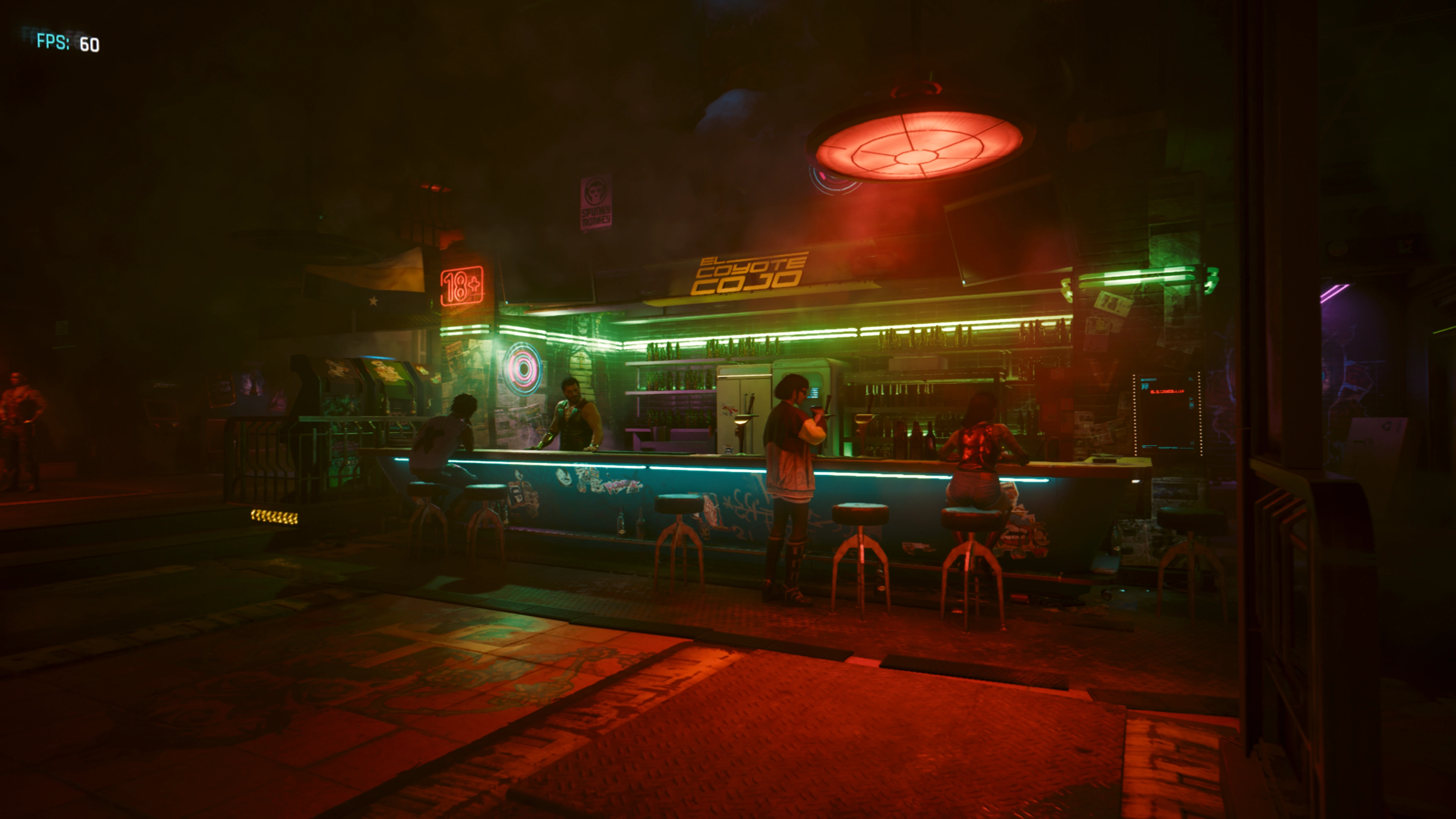
هل تواجه مشاكل في أداء الألعاب على macOS Tahoe 26؟ يغطي دليل استكشاف الأخطاء وإصلاحها الشامل هذا مشاكل الحد الأقصى للإطارات، والتقطيع، وتراجعات الإصدار التجريبي 26.3، وتحسين Metal 4، وأكثر من 15 حلاً مجربًا.
وعد نظام macOS Tahoe 26 بثورة في الألعاب مع Metal 4 و Game Overlay وتطبيق Games الجديد. وبينما يختبر العديد من المستخدمين تحسنًا ملحوظًا في أداء الألعاب، يبلغ آخرون عن مشاكل محبطة بما في ذلك حدود FPS (الإطارات في الثانية)، والتقطيع (stuttering)، وانخفاض معدل الإطارات، وتراجع الأداء - خاصة في الإصدار التجريبي الأخير 26.3. يوفر دليل استكشاف الأخطاء وإصلاحها الشامل هذا أكثر من 15 حلاً مجربًا لإصلاح مشاكل أداء الألعاب على macOS Tahoe.
فهم مشاكل الألعاب في macOS Tahoe
المشاكل الشائعة المبلغ عنها
منذ إصدار macOS Tahoe 26.0 في سبتمبر 2025، أبلغ اللاعبون عن العديد من مشاكل الأداء:
مشاكل معدل الإطارات:
- الألعاب محدودة بـ 120 FPS بغض النظر عن قدرة الأجهزة
- انخفاض مفاجئ في FPS أثناء اللعب
- تقطيع متعلق بـ VSync في وضع ملء الشاشة
- معدلات إطارات أقل مقارنة بـ macOS Sequoia
الإدخال والاستجابة:
- تأخر الإدخال (input lag) في الألعاب والتطبيقات الإبداعية
- حركة الماوس تبدو "غريبة" أو متأخرة
- تدهور وقت استجابة وحدة التحكم
تأثير الألعاب على النظام بالكامل:
- تقطيع دقيق في بث Moonlight/Sunshine
- مشاكل التوافق مع CrossOver و Wine
- مشغلات الألعاب المستندة إلى Electron تبطئ النظام
- تراجع أداء Game Porting Toolkit (GPTK)
تراجع الألعاب في macOS Tahoe 26.3 Beta
تحذير هام: قدم macOS Tahoe 26.3 Beta 3 (الذي تم إصداره في 26 يناير 2026) تراجعات كبيرة في أداء الألعاب. أقرت Apple بأنه "قد توجد بعض المشاكل الرسومية الرئيسية في هذا الإصدار التجريبي".
المشاكل المبلغ عنها في 26.3 Beta 3:
- انخفاض كبير في FPS للألعاب مقارنة بـ 26.2
- تأثر معدلات إطارات Path of Exile 2 بشدة
- تراجعات كبيرة في أداء CrossOver
- تغييرات حزمة الرسومات تسبب مشاكل واسعة النطاق
توصية: إذا كنت لاعبًا جادًا، فابق على macOS Tahoe 26.2 حتى الإصدار النهائي من 26.3 مع إصلاحات مؤكدة.
إصلاحات سريعة: ابدأ من هنا
قبل الغوص في الحلول المتقدمة، جرب هذه الإصلاحات السريعة التي تحل معظم مشاكل الألعاب:
الإصلاح 1: انتظر الفهرسة في الخلفية (48 ساعة)
يقوم macOS Tahoe بإجراء فهرسة واسعة النطاق في الخلفية بعد التثبيت، مما قد يؤثر بشدة على أداء الألعاب.
ماذا يحدث:
- يقوم Spotlight بفهرسة محرك الأقراص بالكامل
- يقوم Photos بتحليل الصور باستخدام Apple Intelligence
- يقوم Time Machine بإعداد لقطات أولية
- يقوم النظام بتحسين نفسه للميزات الجديدة
الحل:
- اترك جهاز Mac متصلاً بالكهرباء طوال الليل (بشكل مثالي 24-48 ساعة بعد التحديث)
- تحقق من حالة الفهرسة في Activity Monitor (ابحث عن "mds" و "mds_stores")
- امتنع عن الألعاب حتى تكتمل مهام الخلفية
تحقق من اكتمال الفهرسة:
sudo mdutil -s /يجب أن يظهر الإخراج "Indexing enabled" بدون "currently indexing".
الإصلاح 2: تعطيل وضع الطاقة المنخفضة
يحد وضع الطاقة المنخفضة في macOS Tahoe بقوة من أداء GPU، مما يسبب مشاكل في FPS.
الخطوات:
- افتح System Settings (إعدادات النظام) > Battery (البطارية)
- انقر فوق Options... (خيارات...)
- قم بإيقاف تشغيل Low Power Mode (نمط الطاقة المنخفضة)
- لأجهزة MacBook: تحقق أيضًا من قسمي Battery و Power Adapter
لجلسات الألعاب المستمرة: قم بتمكين "منع النوم التلقائي عندما تكون الشاشة مغلقة" للحفاظ على الأداء أثناء جلسات الألعاب الطويلة.
الإصلاح 3: تحديث جميع التطبيقات
لم يتم تحسين العديد من تطبيقات وألعاب الطرف الثالث لنظام macOS Tahoe عند الإطلاق.
تحديث الكل:
- افتح App Store > Updates > Update All
- افتح Steam > قائمة Steam > Check for Steam Client Updates
- قم بتحديث الألعاب الفردية في مكتبة Steam
- تحقق من تحديثات Epic Games Launcher
- قم بزيارة مواقع المطورين للتطبيقات غير الموجودة في المتجر
تحديثات ذات أولوية:
- عميل Steam نفسه (تم إصدار تحسينات Tahoe الرئيسية)
- التطبيقات كثيفة الاستخدام لـ GPU
- التطبيقات المستندة إلى Electron (Discord، Slack، VS Code)
إصلاحات متقدمة للمشاكل المستمرة
الإصلاح 4: حل مشكلة حد 120 FPS
المشكلة: يفرض macOS Tahoe 26 حدًا لمعدل الإطارات متعلقًا بمركب ملء الشاشة الجديد وسلوك VSync.
فهم الحد:
- الألعاب التي كانت تعمل بـ 300+ FPS أصبحت الآن محدودة بـ 120 FPS
- يبدو أن الحد مرتبط بمعالجة معدل تحديث الشاشة
- يؤثر على كل من الألعاب الأصلية وألعاب طبقة التوافق
الحلول البديلة:
الخيار أ: استخدام وضع ملء الشاشة في نافذة تعمل بعض الألعاب بشكل أفضل في وضع النافذة بلا حدود:
- افتح إعدادات اللعبة
- قم بتغيير وضع العرض من "Fullscreen" إلى "Windowed" أو "Borderless"
- اضبط حجم النافذة ليتناسب مع دقة الشاشة لديك
الخيار ب: تعطيل VSync في الألعاب
- ابحث عن إعدادات الرسومات في اللعبة
- قم بتعطيل VSync/المزامنة الرأسية
- اختبر تحسن الأداء
الخيار ج: استخدام إعدادات Game Overlay
- اضغط على
⌘ + ESCأثناء اللعب - اضبط إعدادات Game Mode
- حاول تعطيل "Optimize for Battery Life"
الإصلاح 5: إصلاح تأخر الإدخال باستخدام أمر Terminal
المشكلة: يمكن أن تسبب الاستدلالات الخاصة بالملء التلقائي في macOS Tahoe تأخرًا شديدًا في الإدخال في الألعاب والتطبيقات.
الإصلاح:
defaults write -g NSAutoFillHeuristicControllerEnabled -bool falseتطبيق التغيير:
- أعد تشغيل جميع التطبيقات المفتوحة، أو
- أعد تشغيل جهاز Mac الخاص بك
للتراجع (إذا لزم الأمر):
defaults delete -g NSAutoFillHeuristicControllerEnabledالإصلاح 6: إصلاح مشاكل Spotlight/CoreSpotlight
المشكلة: تتسبب فهارس Spotlight التالفة في تدهور الأداء على مستوى النظام مما يؤثر على الألعاب.
الخيار الجذري - إعادة بناء فهرس Spotlight:
# إزالة بيانات CoreSpotlight
rm -rf ~/Library/Metadata/CoreSpotlight/

# إعادة تشغيل Mac
sudo reboot
طريقة بديلة عبر إعدادات النظام:
- افتح System Settings > Spotlight
- انقر فوق علامة التبويب Privacy
- أضف محرك الأقراص الرئيسي (Macintosh HD)
- انتظر 30 ثانية
- قم بإزالة محرك الأقراص من قائمة الخصوصية
- انتظر حتى تكتمل إعادة الفهرسة
الإصلاح 7: إصلاح استنزاف الأداء لتطبيقات Electron
المشكلة: تتسبب التطبيقات المستندة إلى Electron (Discord، Slack، VS Code، واجهة Steam الجديدة) في تباطؤ على مستوى النظام في macOS Tahoe.
إصلاح مؤقت (يتطلب إعادة التشغيل بعد إعادة الإقلاع):
launchctl setenv CHROME_HEADLESS 1إصلاح دائم عبر ملف تعريف Shell:
أضف هذا إلى ~/.zshrc أو ~/.bash_profile:
export CHROME_HEADLESS=1بديل: استخدم بدائل أصلية
- Discord: فكر في استخدام إصدار المتصفح
- Slack: استخدم إصدار Mac App Store
- Steam: أغلق Steam عندما لا تلعب بنشاط
الإصلاح 8: مسح ذاكرة التخزين المؤقت للنظام
المشكلة: يمكن أن تسبب ذاكرة التخزين المؤقت التالفة من الترقية مشاكل في الأداء.
مسح آمن للذاكرة المؤقتة:
# مسح ذاكرة التخزين المؤقت للمستخدم
rm -rf ~/Library/Caches/*

# مسح ذاكرة التخزين المؤقت للخطوط
sudo atsutil databases -remove

# إعادة التشغيل
sudo reboot
أو استخدم Disk Utility:
- افتح Disk Utility
- حدد محرك الأقراص الرئيسي
- انقر فوق First Aid > Run
تحسينات خاصة بالألعاب
ألعاب Steam
تحسين خيارات تشغيل Steam: انقر بزر الماوس الأيمن على اللعبة > Properties > Launch Options:
# للحصول على أداء Metal أفضل
DXVK_ASYNC=1 %command%

# لألعاب CrossOver/Proton
PROTON_USE_WINED3D=1 %command%
تحسين عميل Steam:
- Steam > Settings > Interface
- قم بتعطيل "Enable GPU accelerated rendering in web views"
- Steam > Settings > Downloads
- مسح ذاكرة التخزين المؤقت للتنزيل
ألعاب CrossOver و Wine
تحسين CrossOver Tahoe:
- التحديث إلى CrossOver 24.0+ (محسن لـ Tahoe)
- إنشاء "bottles" جديدة للألعاب التي تعاني من مشاكل
- استخدم نوع الزجاجة Windows 10 (64-bit)
- تمكين DXVK في إعدادات الزجاجة
إعدادات Wine/Whisky:
# تمكين ترجمة Metal أفضل
export WINEESYNC=1
export WINEFSYNC=1
export DXVK_ASYNC=1
Apple Arcade والألعاب الأصلية
تحسين أداء الألعاب الأصلية:
- افتح تطبيق Games
- حدد اللعبة التي تعاني من مشاكل
- انقر فوق ... > Game Settings
- اضبط إعدادات الجودة المسبقة
- قم تمكين "Prioritize Performance"
التحقق من تحديثات اللعبة: تتلقى ألعاب Apple Arcade الأصلية تحديثات متكررة. تأكد من تمكين التحديثات التلقائية:
- App Store > Settings
- تمكين "Automatic Updates"
إصلاحات خاصة بالأجهزة
تحسين Mac M1/M2
يمكن أن تتعرض هذه الرقائق لتقليل السرعة (throttling) تحت أحمال الألعاب المستمرة.
الإدارة الحرارية:
- تأكد من التهوية الكافية
- فكر في حامل كمبيوتر محمول مع تدفق هواء
- تجنب اللعب على الأسطح الناعمة (الأسرة، الأرائك)
- في البيئات الحارة، استخدم مكيف الهواء
التحقق من الحالة الحرارية:
pmset -g thermlogضغط الذاكرة (خاصة موديلات 8GB):
- أغلق التطبيقات غير الضرورية قبل اللعب
- تحقق من Activity Monitor للعمليات المستهلكة للذاكرة
- فكر في استخدام Safari بدلاً من Chrome أثناء اللعب
تحسين Mac M3/M4
تدعم هذه الرقائق تتبع الأشعة بواسطة الأجهزة ولكن قد تحتاج إلى تحسين.
تمكين تتبع الأشعة بواسطة الأجهزة (إذا كان متاحًا):
- تحقق من إعدادات اللعبة لخيارات تتبع الأشعة
- قم بتمكين "Hardware Accelerated Ray Tracing" إذا كان متاحًا
- قد يتطلب إعدادات جودة محددة
إعدادات خاصة بـ Metal 4: تحتوي بعض الألعاب على خيارات خاصة بـ Metal 4:
- MetalFX Upscaling (مشابه لـ DLSS)
- MetalFX Frame Interpolation
- تقليل الضوضاء المسرع بواسطة الأجهزة
مستخدمو وحدة معالجة الرسومات الخارجية (eGPU)
دعم eGPU محدود على Apple Silicon.
Intel Mac مع eGPU:
- تأكد من توصيل eGPU قبل تشغيل الألعاب
- اضبط الألعاب لاستخدام وحدة معالجة الرسومات الخارجية في Finder:
- انقر بزر الماوس الأيمن على التطبيق > Get Info
- حدد "Prefer External GPU"
- افصل الاتصال قبل النوم لتجنب مشاكل الاستيقاظ
تحسينات على مستوى النظام
الإصلاح 9: تحسين إعدادات النظام للألعاب
تقليل الشفافية:
- System Settings > Accessibility > Display
- قم بتمكين "Reduce Transparency"
- قم بتمكين "Reduce Motion"
تعطيل الرسوم المتحركة غير الضرورية:
# تعطيل رسوم Dock المتحركة
defaults write com.apple.dock autohide-time-modifier -float 0
defaults write com.apple.dock autohide-delay -float 0
killall Dock

# تعطيل رسوم النافذة المتحركة
defaults write NSGlobalDomain NSAutomaticWindowAnimationsEnabled -bool false
الإصلاح 10: تنظيف عناصر تسجيل الدخول
إزالة عناصر بدء التشغيل غير الضرورية:
- System Settings > General > Login Items
- قم بإزالة العناصر التي لا تحتاجها عند بدء التشغيل
- قم بتعطيل "Allow in the Background" للتطبيقات غير الأساسية
التحقق من Launch Agents المخفية:
ls ~/Library/LaunchAgents/
ls /Library/LaunchAgents/
قم بإزالة أي عناصر مشبوهة أو غير ضرورية.
الإصلاح 11: إعادة تعيين SMC/NVRAM (أجهزة Intel Mac)
لأجهزة Intel Mac التي تعاني من مشاكل في الأداء:
إعادة تعيين NVRAM:
- قم بإيقاف تشغيل Mac
- قم بتشغيله واضغط فورًا مع الاستمرار على
Option + Command + P + R - استمر في الضغط لمدة 20 ثانية
- حرر المفاتيح واترك Mac يقلع بشكل طبيعي
إعادة تعيين SMC:
- قم بإيقاف تشغيل Mac
- اضغط مع الاستمرار على
Shift + Control + Option + Powerلمدة 10 ثوانٍ - حرر جميع المفاتيح
- قم بالتشغيل بشكل طبيعي
الإصلاح 12: التمهيد في الوضع الآمن للتشخيص
يقوم الوضع الآمن بتعطيل امتدادات الطرف الثالث:
- قم بإيقاف تشغيل Mac
- Apple Silicon: اضغط مع الاستمرار على زر الطاقة حتى يظهر "Loading startup options"، ثم اضغط مع الاستمرار على Shift
- Intel: اضغط مع الاستمرار على Shift أثناء بدء التشغيل
- اختبر ما إذا كانت مشاكل الألعاب مستمرة
إذا كان الوضع الآمن يعمل بشكل أفضل: فإن برنامجًا تابعًا لجهة خارجية يسبب المشاكل. قم بإزالة التطبيقات المثبتة حديثًا.
التعامل مع مشاكل macOS 26.3 Beta
إذا كنت تستخدم الإصدار التجريبي 26.3 واللعبة معطلة
الخيار 1: انتظر تحديثات الإصدار التجريبي Apple على علم بالمشاكل الرسومية. تحقق من الإصدارات التجريبية الجديدة:
- System Settings > General > Software Update
- ابحث عن 26.3 Beta 4 أو أحدث
الخيار 2: الرجوع إلى 26.2 إذا كانت الألعاب ضرورية:
- انسخ بياناتك احتياطيًا (يوصى بـ Time Machine)
- قم بتنزيل مثبت macOS Tahoe 26.2 من Apple
- قم بالتمهيد إلى وضع الاسترداد
- امسح محرك الأقراص وأعد تثبيت 26.2
ملاحظة: يتطلب الرجوع إلى إصدار أقدم مسح محرك الأقراص الخاص بك. تأكد من وجود نسخة احتياطية كاملة.
الإبلاغ عن المشاكل لشركة Apple
ساعد Apple في إصلاح مشاكل الألعاب بشكل أسرع:
- افتح تطبيق Feedback Assistant
- قم بالتقديم تحت macOS Tahoe > Graphics & Games
- قم بتضمين:
- أسماء الألعاب وإصداراتها المحددة
- أرقام FPS قبل/بعد التحديث
- تكوين النظام
- السجلات من تطبيق Console
الوقاية: الحفاظ على أداء الألعاب
قائمة التحقق من الصيانة الدورية
أسبوعيًا:
- تحديث جميع الألعاب والتطبيقات
- مسح ذاكرة التخزين المؤقت للمتصفح (خاصة إذا كنت تستخدم ألعاب المتصفح)
- التحقق من تحديثات macOS
شهريًا:
- تشغيل Disk Utility First Aid
- مراجعة عناصر تسجيل الدخول
- التحقق من مساحة التخزين (احتفظ بـ 15-20% خالية)
بعد تحديثات macOS:
- الانتظار 48 ساعة للفهرسة
- اختبار أداء اللعبة
- التحقق من تحديثات التطبيقات
- مراجعة أي System Settings جديدة
أدوات المراقبة
Activity Monitor:
- علامة تبويب CPU: راقب العمليات الجامحة
- علامة تبويب Memory: تحقق من ضغط الذاكرة
- علامة تبويب Energy: حدد التطبيقات المستهلكة للطاقة
- علامة تبويب GPU: راقب استخدام GPU
أوامر Terminal:
# التحقق من استخدام GPU
sudo powermetrics --samplers gpu_power -n 1

# التحقق من الحالة الحرارية
pmset -g thermlog

# التحقق من العمليات التي تستخدم GPU
ioreg -l | grep "PerformanceStatistics"
متى تتصل بدعم Apple
فكر في المساعدة المهنية إذا:
-
الاشتباه في وجود مشاكل في الأجهزة:
- اختناق حراري (throttling) مستمر رغم التهوية الجيدة
- تشوهات في GPU أو أعطال
- تعطل النظام أثناء اللعب
-
بعد تجربة جميع الإصلاحات:
- لا يزال الأداء متدهورًا بشكل كبير
- تستمر المشاكل عبر ألعاب متعددة
- بدأت المشاكل فور تغيير الأجهزة
-
تحت الضمان:
- يغطي AppleCare+ مشاكل الأداء
- يمكن لـ Apple Store إجراء التشخيصات
التحضير للدعم
اجمع هذه المعلومات:
- إصدار ورقم بناء macOS
- طراز وسنة Mac
- قائمة الألعاب المتأثرة
- متى بدأت المشاكل
- الإصلاحات التي تمت تجربتها بالفعل
- سجلات النظام من تطبيق Console
الخاتمة
يمكن أن تكون مشاكل أداء الألعاب على macOS Tahoe محبطة، ولكن معظم المشاكل لها حلول. النقاط الرئيسية:
انتصارات سريعة:
- انتظر 48 ساعة بعد التحديثات للفهرسة
- قم بتعطيل وضع الطاقة المنخفضة
- قم بتحديث جميع التطبيقات والألعاب
- أصلح تأخر الإدخال باستخدام أمر Terminal
للمشاكل المستمرة: 5. أعد بناء فهرس Spotlight 6. عالج مشاكل أداء تطبيقات Electron 7. طبق تحسينات خاصة بالألعاب 8. اضبط إعدادات النظام للألعاب
مستخدمو macOS 26.3 Beta:
- ابق على 26.2 إذا كانت الألعاب ضرورية
- أبلغ عن المشاكل لشركة Apple عبر Feedback Assistant
- انتظر الإصدار المستقر مع إصلاحات مؤكدة
تحسنت تجربة ألعاب Mac بشكل كبير مع Metal 4 وتحسين Apple Silicon الأصلي. بينما تستمر بعض المشاكل، تواصل Apple معالجتها مع كل تحديث. حافظ على نظامك محدثًا ومحسنًا، وستستمتع بأفضل تجربة ألعاب Mac حتى الآن.
مقالات ذات صلة: