macOS Tahoe 26.4 و26.4.1: الدليل الشامل للتحديث — كل الميزات الجديدة والإصلاحات والتغييرات
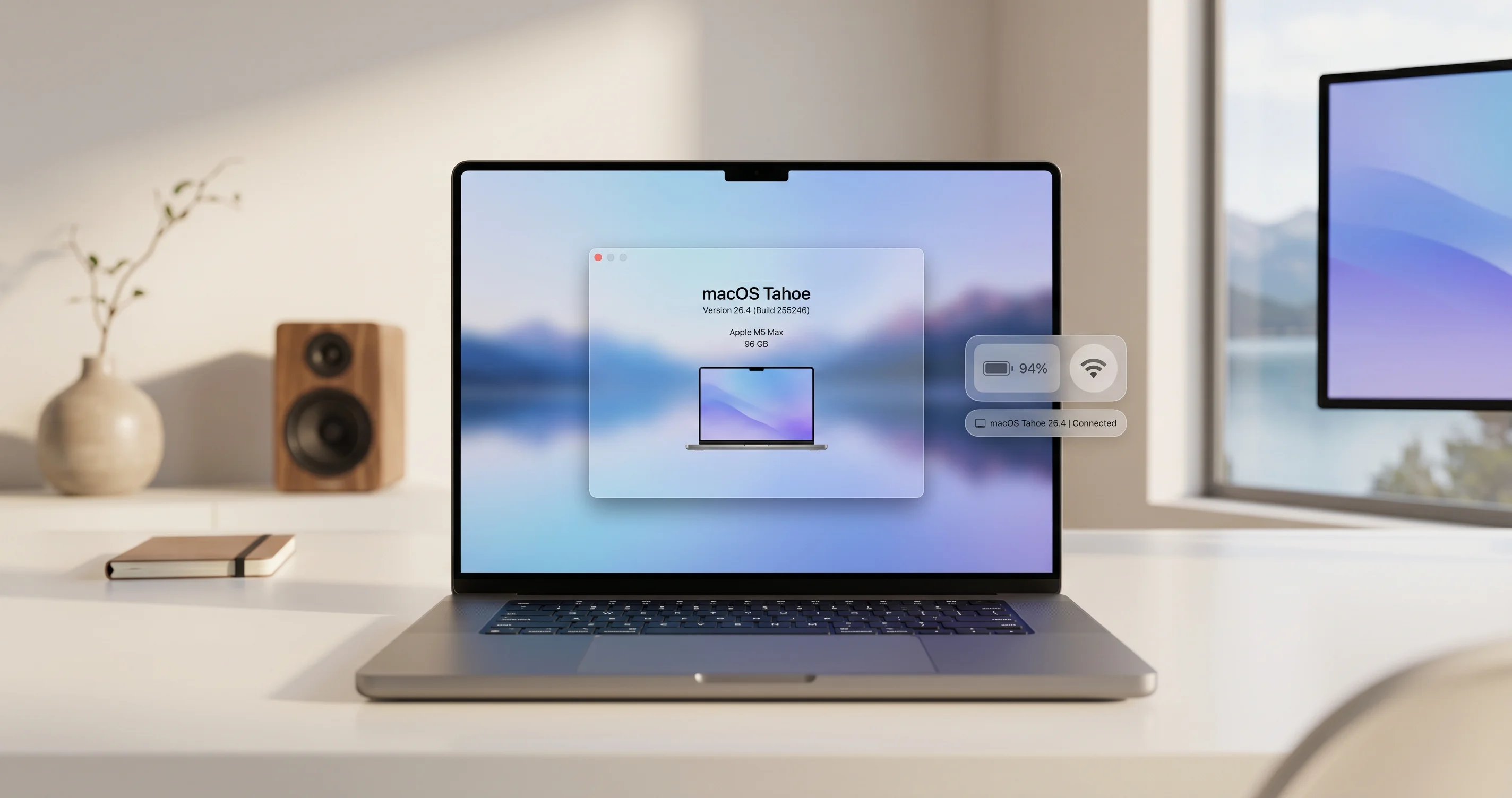
الدليل الشامل لتحديثات macOS Tahoe 26.4 و26.4.1 يغطي حد شحن البطارية ومؤشر الشاحن البطيء وإصلاح مزامنة iCloud وجميع الميزات الجديدة.
أصدرت Apple نظام macOS Tahoe 26.4 في 24 مارس 2026، ليكون أحد أغنى التحديثات النقطية من حيث الميزات في دورة حياة macOS Tahoe. وبعد أسبوعين فقط، في 9 أبريل 2026، أطلقت Apple macOS Tahoe 26.4.1 — وهو إصلاح طارئ حيوي يعالج فشل Wi-Fi للمؤسسات على أحدث أجهزة MacBook المزودة بشريحة M5، وانقطاع صامت في مزامنة iCloud، وخللًا في ميزة Voice Control ظل قائمًا لمدة سبعة أشهر مذهلة. وتجلب هذان التحديثان معًا قدرات جديدة ذات قيمة حقيقية لجميع مستخدمي Mac، مع القضاء على أخطاء أضنت مديري تقنية المعلومات ومستخدمي إمكانية الوصول وكل من يعتمد على تطبيقات CloudKit.
سواء كنتم مستخدمين عاديين تتساءلون عن شريط التمرير الجديد لحد شحن البطارية، أو مسؤولي تقنية المعلومات الذين يتعاملون مع أعطال Wi-Fi بمعيار 802.1X على أجهزة M5، أو مستخدمين متقدمين يعتمدون على Voice Control للعمل دون استخدام الأيدي، فإن هذا الدليل يغطي كل ما تحتاجون معرفته عن macOS Tahoe 26.4 و26.4.1.
أبرز النقاط
- شريط تمرير حد شحن البطارية يتيح لكم تحديد الحد الأقصى لشحن MacBook في أي نقطة بين 80% و100% بزيادات بمقدار 5%، مما يمنحكم تحكمًا دقيقًا في صحة البطارية على المدى البعيد لأول مرة في تاريخ macOS.
- تحذيرات إهمال Rosetta 2 تظهر الآن عند تشغيل تطبيقات حقبة Intel عبر طبقة ترجمة Rosetta 2، مما يشير إلى أن Apple تعتزم إيقاف Rosetta 2 بحلول أواخر عام 2027 وتحث المطورين على إصدار نسخ أصلية لـ Apple Silicon.
- Edge Light يستخدم شاشة Mac كضوء ملء أثناء مكالمات الفيديو في ظروف الإضاءة المنخفضة، مع كشف الوجه المدعوم بـ Neural Engine لإضاءتكم بشكل طبيعي دون إفراط في الإضاءة.
- macOS 26.4.1 يصلح خللًا حيويًا في Wi-Fi للمؤسسات كان يمنع أجهزة M5 MacBook Air وM5 Pro/Max MacBook Pro من الاتصال بشبكات 802.1X في حضور امتدادات تصفية المحتوى — وهو عائق جسيم للمدارس وبيئات الشركات.
- تم أخيرًا إصلاح خلل Voice Control الممتد سبعة أشهر في 26.4.1، مما استعاد أوامر "سطر جديد" و"فقرة جديدة" التي كانت معطلة أو تعاني من تأخير شديد منذ سبتمبر 2025.
macOS Tahoe 26.4: جميع الميزات الجديدة
أُصدر macOS Tahoe 26.4 في 24 مارس 2026، وهو تحديث جوهري يُقدم إدارة البطارية على مستوى الأجهزة، وميزة إضاءة جديدة لمكالمات الفيديو، وعودة خيار تخطيط Safari المحبوب، والإشارة الأوضح حتى الآن من Apple بشأن نهاية توافق تطبيقات Intel. فيما يلي جولة تفصيلية في كل ميزة جديدة.
حد شحن البطارية: تحكم دقيق في صحة البطارية
الميزة الرئيسية في macOS 26.4 هي شريط تمرير حد شحن البطارية الجديد، الذي يمنح مستخدمي MacBook تحكمًا دقيقًا في مقدار شحن بطاريتهم. كانت إصدارات macOS السابقة تقدم فقط مفتاح "شحن البطارية المُحسَّن" الثنائي الذي يستخدم التعلم الآلي لتحديد وقت الإبقاء على الشحن عند 80%. أما الآن، فبإمكانكم تحديد النسبة القصوى للشحن بأنفسكم بدقة تامة.
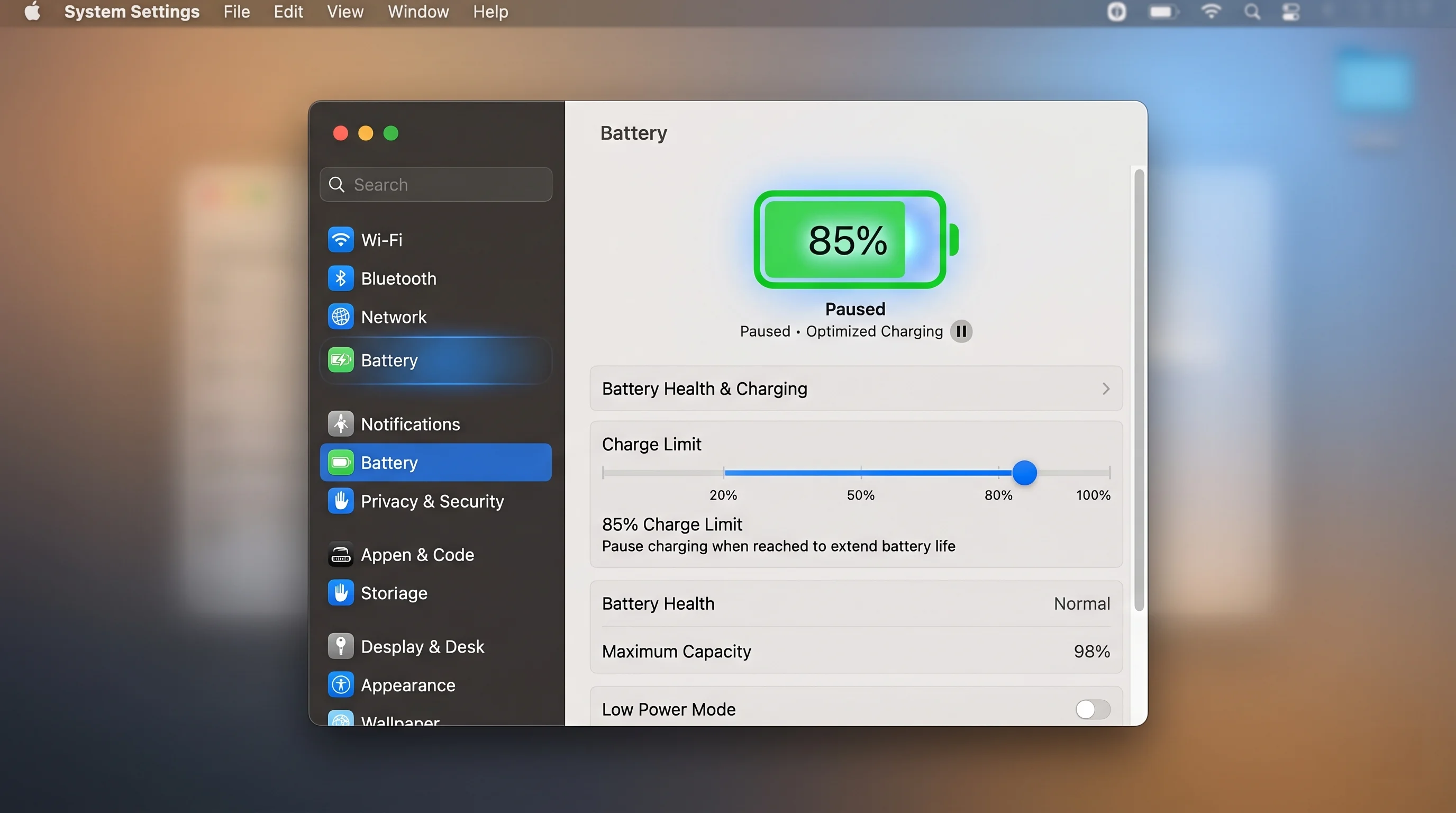
كيفية ضبط حد شحن البطارية:
- افتحوا إعدادات النظام من قائمة Apple أو Dock
- انقروا على البطارية في الشريط الجانبي
- ابحثوا عن قسم حد الشحن الجديد أسفل رسم بياني لحالة البطارية
- اسحبوا شريط التمرير إلى النسبة القصوى المطلوبة للشحن
- اختاروا أي قيمة من 80% إلى 100% بزيادات 5% (80%، 85%، 90%، 95%، 100%)
ما الذي يفعله حد الشحن فعليًا:
عندما تضبطون حد الشحن على 85% مثلًا، سيتوقف MacBook عن الشحن حين تبلغ البطارية 85% ولن يستأنف الشحن حتى ينخفض المستوى عن هذا الحد. وسيُظهر رمز حالة البطارية في شريط القوائم مؤشرًا صغيرًا يؤكد أن الشحن قد توقف بسبب الحد الذي ضبطتموه، حتى تعلموا دومًا أن الميزة تعمل على النحو المنشود.
يختلف هذا عن ميزة "شحن البطارية المُحسَّن" القديمة التي لا تزال موجودة كخيار منفصل. إذ يستخدم شحن البطارية المُحسَّن روتينكم اليومي لتحديد وقت اكتمال الشحن حتى 100%، في حين يمثل حد الشحن الجديد سقفًا صارمًا لن يتجاوزه Mac أبدًا بغض النظر عن أنماط استخدامكم.
أهمية ذلك لعمر البطارية:
تتدهور بطاريات الليثيوم أيون بشكل أسرع حين تمكث لفترات مطولة عند مستويات شحن مرتفعة جدًا. وفقًا لوثائق صحة البطارية من Apple (support.apple.com/en-us/108055)، فإن الإبقاء على البطارية عند مستويات شحن قصوى منخفضة يمكن أن يمدد عمرها الافتراضي بشكل ملموس. تؤكد أبحاث مؤسسات كـ Battery University أن خلايا الليثيوم أيون المحتجزة عند 4.20V (100% شحن) تتدهور بمعدل أسرع بكثير مقارنة بتلك المحتجزة عند 4.10V (نحو 85-90% شحن).
بالنسبة للمستخدمين الذين تبقى أجهزة MacBook لديهم موصولة بالكهرباء معظم اليوم — كمن يستخدمون حاسوبهم المحمول بديلًا للحاسوب المكتبي مع شاشة خارجية — فإن ضبط حد الشحن على 80% أو 85% يمكن أن يُبطئ بشكل ملحوظ فقدان السعة الطبيعي الذي يحدث على مدار سنوات الاستخدام.
الإعدادات الموصى بها حسب حالة الاستخدام:
| حالة الاستخدام | الحد الموصى به | السبب |
|---|---|---|
| بديل سطح المكتب (موصول دائمًا) | 80% | أقصى عمر، الحاجة إلى السعة أدنى ما يمكن |
| غالبًا في المكتب، سفر عرضي | 85-90% | توازن جيد بين الصحة والسعة |
| مسافر متكرر | 95-100% | إيلاء الأولوية للسعة المتاحة |
| استخدام عرضي | 100% (افتراضي) | دورات البطارية منخفضة أصلًا |
للاطلاع على دراسة معمقة شاملة لهذه الميزة، بما فيها نصائح متقدمة وبيانات صحة البطارية في العالم الواقعي، راجعوا الدليل الشامل لحد شحن البطارية.
مؤشر الشاحن البطيء: اعرفوا متى يقصر مصدر الطاقة
إلى جانب حد شحن البطارية، يُقدم macOS 26.4 مؤشر الشاحن البطيء الذي يظهر في قائمة حالة البطارية حين لا يستطيع الشاحن المتصل توصيل الطاقة الكافية لشحن MacBook بالسرعة الكاملة.
كيف يبدو:
عند نقر رمز البطارية في شريط القوائم وكان الشاحن ضعيف الطاقة، ستجدون الآن تسمية "شاحن بطيء" باللون البرتقالي أسفل نسبة البطارية. تظهر هذه التسمية تلقائيًا كلما اكتشف macOS أن مصدر الطاقة المتصل لا يستطيع توصيل الواط اللازم لـ Mac للشحن بالسرعة الكاملة.
متى تظهر تسمية الشاحن البطيء:
- استخدام شاحن USB-C بواط أقل من الموصى به (مثلًا، شاحن 30W على MacBook Pro يحتاج 67W أو أكثر)
- الاتصال عبر محور USB-C أو قاعدة تثبيت تُقيد توصيل الطاقة
- استخدام كابل USB-A إلى USB-C مع شاحن قديم
- التوصيل بمنفذ USB على مقعد الطائرة أو مصادر طاقة منخفضة أخرى
- استخدام كابل شحن تالف أو متقادم لا يحتمل التيار الكامل
ما لا يعنيه المؤشر:
تسمية الشاحن البطيء لا تعني أن Mac لا يشحن إطلاقًا. لا يزال MacBook يتلقى الطاقة ويشحن — لكن بمعدل أبطأ فحسب. لو لم يكن Mac يتلقى أي طاقة، لعرض رمز البطارية "لا يشحن" أو "بطارية" بلا رمز البرق.
الانعكاسات العملية:
تُزيل هذه الميزة مصدرًا قديمًا للإرباك لدى المستخدمين. في السابق، لم تكن ثمة طريقة سهلة لمعرفة ما إذا كان Mac يشحن بكامل السرعة أم يتقدم بطيئًا عند جزء يسير من قدرته. سيجد المستخدمون الذين يسافرون باستمرار بشواحن مدمجة منخفضة الواط هذه الميزة مفيدة بشكل خاص لاتخاذ قرارات مستنيرة بشأن إدارة الطاقة.
بالنسبة لمستخدمي MacBook Pro المزودين بشرائح M3 Pro أو M4 Pro أو M5 Pro أو أعلى، فإن الشاحن الموصى به للشحن بالسرعة الكاملة هو عادةً 96W أو 140W حسب الطراز. استخدام شاحن 30W أو 45W سيعمل لكنه سيُشغّل مؤشر الشاحن البطيء.
شريط التبويب المضغوط في Safari: عودة التخطيط المحبوب
استعادت Apple خيار تخطيط شريط التبويب المضغوط في Safari، مما يمنح المستخدمين خيار العودة إلى تصميم التبويبات الموفر للمساحة الذي كان متاحًا في إصدارات macOS السابقة.

كيفية تفعيل شريط التبويب المضغوط:
- افتحوا Safari
- انقروا على Safari في شريط القوائم، ثم اختاروا الإعدادات (أو اضغطوا Command + فاصلة)
- انقروا على تبويب التبويبات في أعلى نافذة الإعدادات
- ضمن تخطيط التبويب، اختاروا مضغوط
- أغلقوا نافذة الإعدادات — يسري التغيير فورًا
الفرق بين التخطيط المضغوط والقياسي:
| الميزة | التخطيط القياسي | التخطيط المضغوط |
|---|---|---|
| موضع شريط التبويب | صف منفصل أسفل شريط الأدوات | مدمج مع شريط الأدوات/العنوان |
| المساحة الرأسية المستخدمة | صفان (شريط الأدوات + التبويبات) | صف واحد مدمج |
| عرض التبويب | عرض كامل، أكثر قابلية للقراءة | أضيق، يتسع لتبويبات أكثر |
| شريط العنوان | مرئي دائمًا بكامل العرض | مدمج في التبويب النشط |
| الأنسب لـ | تبويبات أقل، شاشات أكبر | تبويبات كثيرة، شاشات أصغر |
لماذا أعادته Apple:
قُدِّم شريط التبويب المضغوط أصلًا في Safari 15 (macOS Monterey) لكنه أُزيل أو خُفِّض أولويته في الإصدارات اللاحقة. ظلت ملاحظات المستخدمين تطالب بعودته، ولا سيما المستخدمون الذين يعملون مع تبويبات مفتوحة كثيرة على شاشات MacBook الصغيرة. يستعيد التخطيط المضغوط مساحة الشاشة الرأسية القيّمة بدمج شريط الأدوات وشريط التبويب في صف واحد.
للحصول على تخصيص متقدم لـ Safari، راجعوا دليل Safari للمستخدم المتقدم الذي يغطي مجموعات التبويبات والملفات الشخصية والإضافات وميزات الإنتاجية الأخرى.
Edge Light لمكالمات الفيديو: شاشتكم تصبح ضوء ملء
Edge Light ميزة جديدة ذكية تحوّل شاشة Mac إلى ضوء ملء ناعم أثناء مكالمات الفيديو، مما يساعدكم على الظهور بمظهر أفضل في ظروف الإضاءة المنخفضة دون الحاجة إلى أي معدات إضاءة خارجية.
كيف يعمل Edge Light:
حين تجرون مكالمة FaceTime أو تستخدمون تطبيق مكالمات فيديو مدعوم في غرفة خافتة الإضاءة، يستخدم Edge Light النيورال إنجين في شرائح Apple Silicon للكشف عن وجهكم في صورة الكاميرا. ثم يضبط سطوع ولون منطقة الشاشة المحيطة بمعاينة الفيديو لإلقاء ضوء ناعم ومنتشر على وجهكم. والنتيجة إضاءة ملء خفية لكنها فعّالة تُقلل الظلال القاسية وتجعلكم أكثر وضوحًا للمشاركين الآخرين.
التفاصيل التقنية الرئيسية:
- الكشف عن الوجه: يستخدم النيورال إنجين لتتبع الوجه في الوقت الفعلي، مما يضمن أن الضوء يتبع موضعكم إن تحركتم
- السطوع التكيّفي: يضبط تلقائيًا شدة ضوء الملء بناءً على الإضاءة المحيطة في غرفتكم
- مطابقة درجة حرارة اللون: يطابق درجة حرارة لون ضوء الملء ببيئتكم لتفادي الإضاءة غير الطبيعية
- الوعي بالبطارية: يرفع سطوع الشاشة قليلًا فقط في المنطقة المطلوبة، مما يُقلل تأثيره على بطارية نماذج MacBook
كيفية تفعيل Edge Light:
- افتحوا إعدادات النظام
- انتقلوا إلى الشاشات
- مرروا للأسفل للعثور على مفتاح تبديل Edge Light
- فعّلوه — تنشط الميزة تلقائيًا أثناء مكالمات الفيديو عند اكتشاف ظروف إضاءة منخفضة
بدلًا من ذلك، يمكن تبديل Edge Light من مركز التحكم أثناء مكالمة فيديو نشطة للوصول السريع إلى التشغيل/الإيقاف.
أجهزة Mac التي تدعم Edge Light:
يتطلب Edge Light وجود Apple Silicon مع قدرات النيورال إنجين:
- جميع أجهزة Mac المزودة بشرائح M1 أو أحدث (بما فيها M1 وM2 وM3 وM4 وM5 ومتغيراتها Pro/Max/Ultra)
- نماذج MacBook (شاشة مدمجة) وأجهزة Mac المكتبية مع شاشات خارجية
- يعمل مع كاميرا FaceTime المدمجة وكاميرا Studio Display والكاميرات الخارجية المدعومة من جهات خارجية
مهم: لا يعمل Edge Light على أجهزة Mac المعتمدة على Intel، إذ يتطلب النيورال إنجين للكشف عن الوجه.
للحصول على دليل شامل لـ Edge Light يشمل الإعدادات المتقدمة وصور المقارنة ونصائح للحصول على أفضل النتائج، راجعوا الدليل الشامل لـ Edge Light.
تحذيرات إهمال Rosetta 2: العد التنازلي لتطبيقات Intel
أحد أهم التغييرات — وربما أكثرها إرباكًا — في macOS 26.4 هو تقديم تحذيرات إهمال Rosetta 2. حين تفتحون تطبيقًا من حقبة Intel يعمل عبر ترجمة Rosetta 2 على Mac مزود بـ Apple Silicon، يعرض macOS الآن نافذة منبثقة تعلمكم أن Rosetta 2 ستُوقف.
ما تقوله النافذة المنبثقة:
تتضمن نافذة التحذير عبارات على غرار هذه:
"صُمِّم هذا التطبيق لجهاز Mac يعمل بمعالج Intel. ستوقف Apple دعم Rosetta في إصدار مستقبلي من macOS. اتصلوا بالمطور لطلب نسخة محدّثة من هذا التطبيق."
تتضمن النافذة اسم التطبيق، وزر "معرفة المزيد" يرتبط بوثائق انتقال المطورين من Apple، وزر "موافق" لإغلاق التحذير ومواصلة استخدام التطبيق بشكل طبيعي.
ما يعنيه هذا للمستخدمين:
- تطبيقات Intel لا تزال تعمل — التحذير للإعلام فحسب وليس حاجزًا. يمكنكم إغلاقه ومواصلة استخدام التطبيق بشكل طبيعي.
- أعلنت Apple أن Rosetta 2 ستُوقف بحلول أواخر 2027، مما يمنح المطورين والمستخدمين نحو 18 شهرًا للانتقال.
- يظهر التحذير مرة واحدة لكل تطبيق — بعد إغلاقه لتطبيق معين، لن يظهر مجددًا لنفس التطبيق (حتى يُعيد تحديث macOS مستقبلي ضبط التحذيرات).
- ينطبق هذا على جميع التطبيقات الخاصة بـ Intel فقط، بما فيها الأدوات الشهيرة التي لم تُحدَّث بعد لـ Apple Silicon.
كيفية التحقق من التطبيقات التي تحتاج تحديثات:
- افتحوا معلومات النظام (اضغطوا مع الاستمرار على Option، ثم انقروا على قائمة Apple واختاروا "معلومات النظام")
- في الشريط الجانبي، وسّعوا البرامج وانقروا على التطبيقات
- انظروا إلى عمود النوع — التطبيقات المدرجة كـ "Intel" تعمل عبر Rosetta 2
- اتصلوا بهؤلاء المطورين أو تحققوا من Mac App Store للحصول على تحديثات Apple Silicon الأصلية
التطبيقات الأكثر تأثرًا:
بينما شحنت معظم التطبيقات الكبرى إصدارات Apple Silicon، لا تزال بعض فئات البرامج خاصة بـ Intel:
- ملحقات الصوت الاحترافية القديمة (VST/AU)
- البرامج العلمية والهندسية القديمة
- الأدوات المتخصصة في القطاعات (القانونية، والطبية، والمالية)
- التطبيقات المستقلة غير المصانة
- بعض الألعاب القديمة
للحصول على دليل شامل للاستعداد لنهاية Rosetta 2، بما فيه تطبيقات بديلة واستراتيجيات الترحيل، راجعوا الدليل الشامل لنهاية عمر Rosetta 2.
رموز Emoji الجديدة
يضيف macOS 26.4 8 رموز Emoji جديدة إلى لوحة Emoji الخاصة بالنظام، مواصلًا تقليد Apple السنوي في توسيع مجموعة الرموز التعبيرية بما يتوافق مع موافقات Unicode Consortium.
تشمل إضافات Emoji الجديدة في macOS 26.4:
- Splatter — رشّة بأسلوب كرات الطلاء، مفيدة لسياقات الفن والفوضى والاضطراب
- Root Vegetable — خضار جذري عام يكمّل رموز الطعام الموجودة
- Harp — آلة القيثارة الوترية، يسد فجوة في فئة رموز الموسيقى
- Shovel — رمز أداة الحديقة/البناء
- Purple Heart Face — وجه بعيون بشكل قلب بنفسجي، يوسّع عائلة الوجوه ذات القلب
- Fingerprint — يمثل الهوية والأمان والقياسات الحيوية
- Leafless Tree — شجرة عارية في الشتاء/الخريف، في مقابل رمز الشجرة المورقة الموجود
- Flag: Sark — علم منطقة سارك في جزر القنال
هذه الرموز متاحة على مستوى النظام في أي حقل إدخال نصي. يمكن الوصول إليها عبر منتقي الرموز (Control + Command + Space أو مفتاح Globe على لوحات المفاتيح الأحدث). الأحرف الجديدة متوافقة عبر أجهزة Apple التي تعمل بنظام iOS 19.4 أو iPadOS 19.4 أو watchOS 12.4 أو macOS Tahoe 26.4 أو أحدث.
إصلاحات الأخطاء الإضافية وتحسينات الأداء في 26.4
إلى جانب الميزات الرئيسية، يتضمن macOS 26.4 سلسلة من التحسينات العميقة:
- تحسين استقرار Thunderbolt 5 للشاشات الخارجية ومحطات الإرساء، مما يُقلل تكرار انفصال الشاشات عند الاستيقاظ من وضع السكون
- تحسينات أداء Finder عند تصفح المجلدات التي تحتوي على آلاف الملفات، ولا سيما على وحدات التخزين المتصلة بالشبكة
- إصلاح فهرسة تطبيق Mail الذي يحل تأخر نتائج البحث بعد الترحيل من نسخة احتياطية على Time Machine
- تحسينات موثوقية AirDrop للنقل بين أجهزة Mac وأجهزة iPhone التي تعمل بنظام iOS 19.4
- تحسينات إمكانية الوصول بما فيها تحسين تنقل VoiceOver في لوحات إعدادات النظام
- تصحيحات أمنية تعالج ثغرات WebKit متعددة ومشكلات على مستوى النواة (راجعوا ملاحظات إصدار الأمان من Apple للاطلاع على تفاصيل CVE)
للمزيد حول ميزات إمكانية الوصول في macOS، راجعوا دليل إمكانية الوصول في macOS Tahoe.
macOS Tahoe 26.4.1: إصلاحات الأخطاء الحيوية
بعد ستة عشر يومًا فقط من إصدار 26.4، دفعت Apple macOS Tahoe 26.4.1 في 9 أبريل 2026. هذا إصدار إصلاح طارئ مُركَّز لا يضم ميزات جديدة — غرضه الوحيد إصلاح ثلاثة أخطاء جسيمة كانت تؤثر في فئات مستخدمين بعينها لكنها مهمة. إليكم ما تغيّر.
إصلاح Wi-Fi 802.1X في MacBook M5: استعادة الاتصال المؤسسي
المشكلة:
أجهزة M5 MacBook Air وM5 Pro/Max MacBook Pro — أحدث أجهزة Apple المحمولة الصادرة في مطلع 2026 — لم تستطع الاتصال بنجاح بـ شبكات Wi-Fi 802.1X حين كان امتداد تصفية المحتوى نشطًا على الجهاز. هذا الجمع شائع جدًا في بيئات المؤسسات والتعليم، حيث تُعدّ مصادقة 802.1X (باستخدام الشهادات أو بيانات الاعتماد) المعيار للوصول الآمن إلى Wi-Fi، وتُنشر امتدادات تصفية المحتوى عبر حلول Mobile Device Management (MDM) للأمن الشبكي والامتثال.
كان التأثير العملي جسيمًا: الموظفون القادمون إلى مكاتبهم بأجهزة MacBook M5 جديدة لم يستطيعوا الاتصال بشبكة Wi-Fi الخاصة بشركاتهم. وعانى الطلاب في الجامعات التي تستخدم 802.1X لشبكة Wi-Fi الحرمية من نفس الفشل. كان الخلل خاصًا بأجهزة M5 — أجهزة M4 وM3 وM2 وM1 الأقدم لم تتأثر حتى وهي تشغل نفس إصدار macOS 26.4.
الإصلاح:
يحل macOS 26.4.1 تعارض حزمة الشبكة الجوهري بين برامج تشغيل Wi-Fi المحدّثة في M5 وواجهة برمجة تطبيقات امتداد تصفية المحتوى. بعد التحديث إلى 26.4.1، يمكن لأجهزة MacBook M5 الاتصال بشبكات 802.1X بشكل طبيعي، بغض النظر عما إذا كانت امتدادات تصفية المحتوى مثبتة أم لا.
من يجب أن يُعطي هذا التحديث الأولوية:
- مديرو تقنية المعلومات الذين يديرون أساطيل من أجهزة MacBook M5 في بيئات المؤسسات أو التعليم
- أي مستخدم لـ M5 MacBook Air أو M5 Pro/Max MacBook Pro يتصل بشبكات Wi-Fi بمعيار 802.1X (شركات، جامعات، مستشفيات، أو شبكات حكومية)
- مسؤولو MDM الذين أوقفوا مؤقتًا نشر أجهزة M5 بسبب هذا الخلل
إن كنتم تعانون من مشكلات Wi-Fi على طرازات Mac أخرى أو مع شبكات غير 802.1X، فتلك مشكلات منفصلة لا يعالجها هذا الإصلاح المحدد. راجعوا دليل استكشاف أخطاء Wi-Fi وإصلاحها لحلول الاتصال بـ Wi-Fi بشكل عام.
إصلاح خلل مزامنة iCloud/CloudKit: حل حالات الفشل الصامت
المشكلة:
خلل في macOS 26.4 تسبب في انقطاع إشعارات CloudKit الفورية بصمت، مما أدى إلى توقف التطبيقات التي تعتمد على CloudKit لمزامنة iCloud عن تلقي التحديثات من الخادم. كانت الطبيعة الخبيثة لهذا الخلل في فشله الصامت — لم تظهر أي رسائل خطأ، ولم تُنبّه أي إشعارات المستخدم، وتوقفت التطبيقات ببساطة عن المزامنة دون أي مؤشر مرئي على وجود مشكلة.
التطبيقات التي تأثرت بهذه المشكلة شملت:
- تطبيق Passwords (مدير كلمات المرور المدمج من Apple) — كلمات المرور الجديدة المحفوظة على جهاز لم تظهر على الأجهزة الأخرى
- Drafts (تطبيق التدوين الشهير من Agile Tortoise) — المسودات المُنشأة على iPhone لم تُزامَن إلى Mac
- أي تطبيق تابع لجهة خارجية يستخدم CloudKit للمزامنة، بما فيه تطبيقات مستقلة كثيرة للملاحظات والإشارات المرجعية والمهام وإدارة المستندات
- تطبيقات Core Data مع CloudKit التي تعتمد على المزامنة المستندة إلى الدفع للتحديثات الفورية
كيف اكتشف المستخدمون الخلل:
لم يدرك كثير من المستخدمين وجود أي خطأ حتى لاحظوا تباينات في البيانات بين الأجهزة. سيناريو شائع: يحفظ مستخدم كلمة مرور جديدة على iPhone ثم يحاول استخدامها على Mac ليجد أنها غير موجودة. أو يكتب ملاحظة في Drafts على iPad ليكتشف أنها لم تظهر على Mac قط. نظرًا لغياب رسائل الخطأ، لام كثير من المستخدمين في البداية التطبيقات الفردية دون إدراك أن المشكلة في CloudKit على مستوى النظام.
ساعدت التقارير على منتديات MacRumors ومجتمعات المطورين (كما وثّقها 9to5Mac) في تحديد نطاق المشكلة، مما دفع Apple إلى إيلاء الأولوية لهذا الإصلاح في 26.4.1.
الإصلاح:
يستعيد macOS 26.4.1 تسليم إشعارات CloudKit الفورية بشكل صحيح، مما يسمح للتطبيقات بتلقي تحديثات المزامنة في الوقت الفعلي مجددًا. بعد تثبيت التحديث:
- ينبغي أن تبدأ تطبيقاتكم في المزامنة بشكل طبيعي في غضون دقائق قليلة
- يجب أن تتدفق أي بيانات "عالقة" على أجهزة أخرى بمجرد استئناف الإشعارات الفورية
- إن لم تستأنف المزامنة فورًا، جربوا تسجيل الخروج من iCloud والدخول مجددًا (إعدادات النظام > Apple ID > تسجيل الخروج، ثم أعيدوا تسجيل الدخول)
خطوات التحقق:
لتأكيد عمل الإصلاح على Mac بعد التحديث إلى 26.4.1:
- افتحوا تطبيق Passwords وتحققوا من تطابق جميع المدخلات مع ما ترونه على iPhone أو iPad
- أنشئوا ملاحظة اختبار في تطبيق مزامَن عبر CloudKit على جهاز آخر وتحققوا من ظهورها على Mac في غضون 30 ثانية
- تحققوا في Console.app من أي رسائل خطأ CloudKit متبقية (قوموا بالفلترة بـ "CloudKit" في شريط البحث)
إصلاح خلل Voice Control الممتد سبعة أشهر: استعادة إمكانية الوصول
المشكلة:
ربما كان هذا أكثر خلل محبط في 26.4.1، إذ ظل قائمًا لفترة طويلة بشكل استثنائي. منذ سبتمبر 2025 — سبعة أشهر كاملة قبل الإصلاح — كان مستخدمو Voice Control يعانون من أمرين معطوبين:
-
أمر "سطر جديد": عند نطقه، كان هذا الأمر يُنفَّذ بتأخير يبلغ نحو 7 ثوانٍ بدلًا من أن يكون فوريًا. بالنسبة للمستخدمين الذين يعتمدون على Voice Control للإملاء، يجعل وقف 7 ثوانٍ بعد كل فاصل سطري الميزة غير قابلة للاستخدام عمليًا لأي إدخال نص جاد.
-
أمر "فقرة جديدة": هذا الأمر توقف عن العمل كليًا. نطق "فقرة جديدة" لم ينتج عنه أي استجابة — لا فقرة جديدة، ولا خطأ، لا شيء. اضطر المستخدمون إلى اللجوء لحلول بديلة كقول "اضغط إنتر، اضغط إنتر" لمحاكاة فواصل الفقرات.
لماذا يهم هذا:
Voice Control ليس ميزة راحة — بل هو أداة إمكانية وصول أساسية للمستخدمين الذين يعانون من إعاقات حركية أو إجهاد متكرر أو حالات أخرى تجعل استخدام لوحة المفاتيح والفأرة صعبًا أو مستحيلًا. لهؤلاء المستخدمين، الإملاء عبر Voice Control هو أسلوبهم الرئيسي لإدخال النص. إبقاء أوامر التنسيق الأساسية معطوبة لسبعة أشهر يمثل إخفاقًا جسيمًا في إمكانية الوصول.
جُرِّد الخلل على نطاق واسع في Feedback Assistant من Apple وفي منتديات إمكانية الوصول ومجتمعات مثل MacRumors وr/apple. رفع المناصرون للوصول أصواتهم بشأن المشكلة، وأُشير إلى حلها في 26.4.1 تحديدًا في ملاحظات إصدار Apple.
للحصول على دليل شامل لـ Voice Control وميزات إمكانية الوصول الأخرى في macOS Tahoe، يشمل الإعداد والتخصيص واستكشاف الأخطاء، راجعوا دليل إمكانية الوصول في macOS Tahoe.
الإصلاح:
يستعيد macOS 26.4.1 كلا الأمرين إلى سلوكهما المتوقع:
- "سطر جديد" ينفَّذ الآن فوريًا دون أي تأخير محسوس
- "فقرة جديدة" يعمل مجددًا، يُدرج فاصلًا مزدوجًا للأسطر كما هو مقصود
بعد التحديث، لا يلزم أي تهيئة إضافية — تُطبَّق الإصلاحات تلقائيًا على جميع مستخدمي Voice Control.
إصلاحات الأخطاء العامة في 26.4.1
إلى جانب الإصلاحات الرئيسية الثلاثة، يتضمن macOS 26.4.1 تحسينات استقرار طفيفة وإصلاحات أخطاء عامة لم تُفصّلها Apple بشكل فردي في ملاحظات الإصدار. تشمل هذه عادةً:
- تحسينات طفيفة في إدارة الذاكرة
- إصلاحات أعطال لحالات استثنائية في تطبيقات النظام
- تصحيحات أمنية لثغرات مكتشفة حديثًا
كيفية التحديث إلى macOS Tahoe 26.4.1
التحديث إلى أحدث إصدار من macOS أمر مباشر. إن كنتم على أي إصدار من macOS Tahoe 26.x، سيُعرض عليكم التحديث كتحديث نظام قياسي. إليكم طريقة تثبيته.
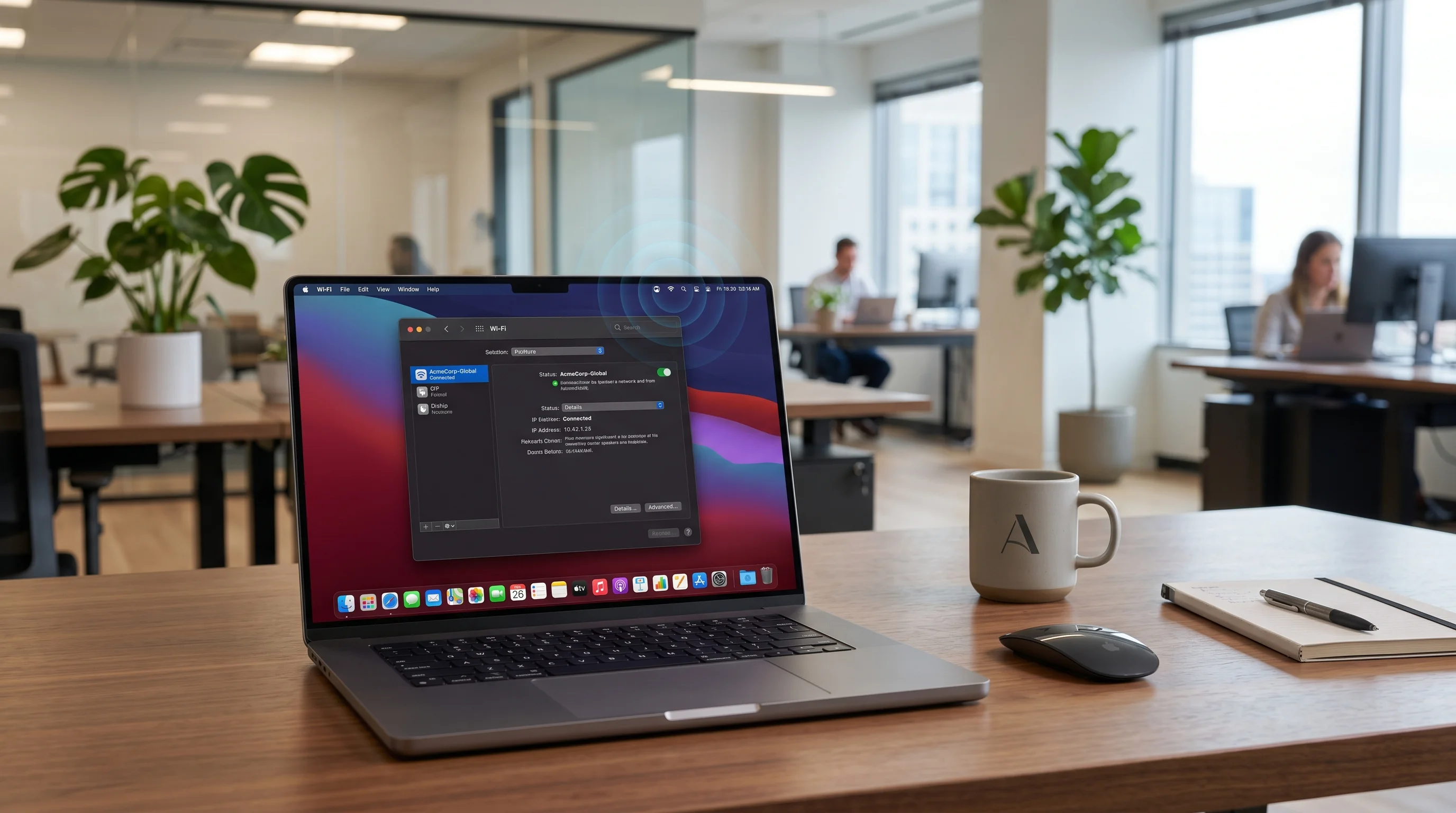
تعليمات التحديث خطوة بخطوة:
- احفظوا عملكم وأغلقوا أي تطبيقات لا تحتاجون تشغيلها أثناء التحديث
- انقروا على قائمة Apple في الزاوية العلوية اليسرى من شاشتكم
- اختاروا إعدادات النظام
- انقروا على عام في الشريط الجانبي
- انقروا على تحديث البرنامج
- انتظروا حتى يتحقق macOS من التحديثات المتاحة (قد يستغرق هذا 30-60 ثانية)
- حين يظهر "macOS Tahoe 26.4.1"، انقروا على تحديث الآن
- أدخلوا كلمة مرور المسؤول عند الطلب
- سيُنزِّل Mac التحديث (نحو 2-4 غيغابايت حسب إصداركم الحالي)
- بعد اكتمال التنزيل، انقروا على إعادة التشغيل لبدء التثبيت
- تستغرق عملية التثبيت عادةً 15-30 دقيقة حسب طراز Mac
- بعد إعادة التشغيل، سيُقلع Mac في النظام المحدَّث
طريقة التحديث البديلة عبر Terminal:
للمستخدمين المتقدمين أو مسؤولي تقنية المعلومات الذين يديرون أجهزة Mac متعددة:
softwareupdate --list
softwareupdate --install --all --restart
قبل التحديث — احتياطات موصى بها:
- انسخوا Mac احتياطيًا باستخدام Time Machine أو حل نسخ احتياطي آخر. رغم أن تحديثات النظام آمنة عمومًا، يضمن وجود نسخة احتياطية حالية قدرتكم على الاسترداد في حال وقوع أي خطأ.
- تأكدوا من توفر 20 غيغابايت على الأقل من مساحة القرص الحرة لتنزيل التحديث وتثبيته
- وصّلوا الجهاز بمصدر الطاقة في حال استخدام MacBook — لا تحاولوا تثبيت تحديث بالاعتماد على البطارية وحدها
- اتصلوا بشبكة Wi-Fi أو Ethernet موثوقة للتنزيل
التحديث من الإصدارات الأقدم:
إن كنتم تشغّلون macOS Tahoe 26.3 أو أقدم، ستقدم لوحة تحديث البرنامج التحديث التراكمي مباشرةً إلى 26.4.1 — لا حاجة لتثبيت 26.4 أولًا. يُقدم نظام تحديث Apple دائمًا أحدث إصدار متاح، لذا ستحصلون على جميع ميزات 26.4 بالإضافة إلى إصلاحات 26.4.1 في تحديث واحد.
هل ينبغي لكم التحديث؟
نعم، موصى به بشدة. إليكم تقييمنا لفئات المستخدمين المختلفة:
لجميع مستخدمي MacBook: ميزة حد شحن البطارية وحدها تجعل 26.4 يستحق التحديث. القدرة على تقييد البطارية عند 80-90% يمكن أن تمدد عمر بطارية MacBook بشكل ملموس، ولا سيما إن كان حاسوبكم موصولًا بالكهرباء معظم الوقت. مؤشر الشاحن البطيء تحسين مرحب به لجودة الحياة لا يكلف شيئًا ويوفر معلومات مفيدة.
لأصحاب MacBook M5: التحديث إلى 26.4.1 ضروري إن كنتم تتصلون بأي شبكة Wi-Fi مؤسسية أو تعليمية. خلل 802.1X عائق صارم للاتصال الشركي، ولا حل له سوى تثبيت التحديث.
لمستخدمي تطبيقات المزامنة عبر CloudKit: إن لاحظتم مؤخرًا عدم موثوقية Passwords أو Drafts أو تطبيقات مزامنة iCloud الأخرى، ينبغي لـ 26.4.1 أن يحل المشكلة. وحتى إن لم تلاحظوا مشكلات، فقد تكون الطبيعة الصامتة للخلل قد أثرت فيكم دون علمكم.
لمستخدمي Voice Control: هذا التحديث حيوي. أخطاء "سطر جديد" و"فقرة جديدة" الممتدة سبعة أشهر أُصلحت أخيرًا، ولا سبب لمواصلة المعاناة مع أوامر إمكانية وصول معطوبة.
لمستخدمي مكالمات الفيديو: Edge Light ميزة مفيدة حقًا لكل من يُجري مكالمات في غرف خافتة أو مكاتب منزلية سيئة الإضاءة أو أثناء السفر. لا تحتاج لمعدات إضافية وتنشط تلقائيًا عند الحاجة.
للمطورين الذين يصونون تطبيقات Intel: تحذيرات إهمال Rosetta 2 إشارة واضحة لإيلاء توافق Apple Silicon الأولوية. رغم أن تطبيقاتكم ستواصل العمل حاليًا، فقد بدأ العد التنازلي رسميًا. ابدأوا التخطيط للانتقال إن لم تفعلوا بعد.
الحكم الإجمالي: لا تقارير عن أخطاء جسيمة جديدة أدخلتها 26.4 أو 26.4.1، وتجعل مجموعة الميزات الجديدة والإصلاحات الحيوية من هذا التحديث توصية سهلة. نقترح التحديث في أقرب وقت مناسب بعد التأكد من أن نسختكم الاحتياطية محدّثة.
المشكلات المعروفة التي لا تزال قائمة في 26.4.1
رغم معالجة macOS 26.4.1 لعدة أخطاء مهمة، لا تزال بعض المشكلات المعروفة قائمة دون حل حتى هذا الإصدار:
انقطاعات صوت Bluetooth المتقطعة:
لا يزال بعض المستخدمين يبلغون عن انقطاعات صوتية موجزة (1-2 ثانية) عند استخدام سماعات أو مكبرات صوت Bluetooth، ولا سيما عند التبديل بين التطبيقات أو الاستيقاظ من وضع السكون. هذه المشكلة موجودة منذ macOS Tahoe 26.2 ويبدو أنها مرتبطة بسلوك إدارة الطاقة في حزمة Bluetooth. لم تعترف Apple بهذه كمشكلة معروفة، لكن تقارير المستخدمين على منتديات MacRumors تشير إلى تأثيرها على عدد لا بأس به من المستخدمين.
إن كنتم تعانون من مشكلات صوت Bluetooth، راجعوا دليل استكشاف أخطاء Bluetooth وإصلاحها للاطلاع على الحلول البديلة.
مشكلات إيقاظ الشاشة الخارجية:
عدد قليل من المستخدمين الذين لديهم تهيئات محددة للشاشات الخارجية (ولا سيما الشاشات فائقة العرض المتصلة عبر DisplayPort عبر USB-C) يُبلّغون بأن شاشاتهم تفشل أحيانًا في الاستيقاظ بعد نوم Mac لفترات مطولة. الحل البديل هو إغلاق غطاء MacBook وإعادة فتحه (لمستخدمي الحاسوب المحمول) أو فصل كابل الشاشة وإعادة توصيله.
فهرسة Spotlight بعد التحديث:
بعد تثبيت أي تحديث لـ macOS، يُعيد Spotlight فهرسة محرك أقراصكم، مما قد يتسبب في تباطؤ مؤقت وزيادة نشاط المروحة وارتفاع استخدام المعالج لساعات عدة. هذا سلوك طبيعي يحل من تلقاء نفسه — عادةً في غضون 2-6 ساعات حسب كمية البيانات على محرك الأقراص. لا تقلقوا من ارتفاع استهلاك الطاقة مباشرة بعد التحديث.
ذاكرة موضع نوافذ Stage Manager:
يُبلّغ بعض المستخدمين بأن Stage Manager ينسى أحيانًا مواضع النوافذ بعد إعادة التشغيل، مُعيدًا النوافذ إلى أحجامها ومواضعها الافتراضية. هذا الخلل المتقطع موجود منذ تقديم Stage Manager ولا يمكن إعادة إنتاجه بشكل متسق.
تحسينات الأداء والمعايير القياسية
يتضمن macOS 26.4 تحسينات أداء عميقة قابلة للقياس حتى وإن لم تتصدر ملاحظات الإصدار.
أداء تصفح ملفات Finder:
حسّنت Apple خط أنابيب تعداد الملفات والعرض في Finder في 26.4، مما أسفر عن تصفح أسرع ملحوظًا في المجلدات التي تحتوي على آلاف الملفات. استنادًا إلى تقارير المستخدمين والمعايير المبكرة التي نشرها مراجعو 9to5Mac:
| السيناريو | 26.3 | 26.4 | التحسن |
|---|---|---|---|
| فتح مجلد يحتوي 10,000 ملف (عرض القائمة) | ~4.2 ث | ~2.8 ث | ~أسرع بـ 33% |
| التمرير عبر مجلدات كبيرة | تأخر متقطع | سلس | تحسن ملحوظ |
| تصفح وحدة التخزين الشبكية (SMB) | توقف عرضي 3-5 ث | انخفض إلى أقل من 1 ث | تحسن جوهري |
أوقات تشغيل التطبيقات:
تُظهر أوقات تشغيل التطبيقات العامة تحسينات متواضعة تبلغ نحو 5-10% عبر كل من تطبيقات Apple Silicon الأصلية وتطبيقات Intel المترجمة عبر Rosetta 2. يُعزى التحسن إلى تحسينات في إدارة ذاكرة التخزين المؤقت لـ dyld (الرابط الديناميكي).
إدارة الذاكرة:
يتضمن macOS 26.4 تحسينات على أنظمة ضغط الذاكرة وإدارة الاستبدال. يجب أن يلاحظ المستخدمون الذين يمتلكون ذاكرة موحدة 8 غيغابايت انخفاضًا طفيفًا في الاستخدام العدواني للاستبدال أثناء أعباء العمل النموذجية متعددة المهام، مما يترجم إلى حالات أقل من التأخير اللحظي في واجهة المستخدم عند التبديل بين التطبيقات كثيفة الاستخدام للذاكرة.
تأثير على عمر البطارية:
ميزة حد شحن البطارية الجديدة تأثيرها ضئيل جدًا على عمر البطارية اليومي، إذ تؤثر فقط في مستوى الشحن الأقصى لا في سلوك التفريغ. Edge Light حين يكون نشطًا أثناء مكالمات الفيديو قد يزيد قليلًا من استهلاك الطاقة بسبب ارتفاع سطوع الشاشة المحلي، لكن التأثير ضئيل — يُقدَّر بأقل من 5% استهلاك طاقة إضافي أثناء المكالمات.
الكفاءة الكهربائية الكاملة لـ macOS 26.4 مماثلة لـ 26.3. لا تدّعي ملاحظات إصدار Apple أي تحسينات محددة في عمر البطارية، ويؤكد الاختبار المستقل أن عمر البطارية الفعلي يظل دون تغيير جوهري.
الأسئلة الشائعة
هل يدعم macOS 26.4 جهاز Mac الخاص بي؟
يدعم macOS Tahoe 26.4 جميع أجهزة Mac التي يمكنها تشغيل macOS Tahoe 26، وهو يشمل جميع أجهزة Mac المزودة بـ Apple Silicon (M1 وما بعده). إن كنتم تشغّلون حاليًا أي إصدار من macOS Tahoe، يمكنكم التحديث إلى 26.4.1. أجهزة Mac المعتمدة على Intel غير مدعومة من macOS Tahoe.
هل ستُتلف تحذيرات إهمال Rosetta 2 تطبيقات Intel الخاصة بي؟
لا. التحذيرات للإعلام فحسب. ستواصل تطبيقات Intel العمل بالضبط كما كانت من قبل. التحذير هو طريقة Apple لإعطاء المطورين والمستخدمين إشعارًا مسبقًا بأن Rosetta 2 ستُزال في إصدار مستقبلي من macOS (يُتوقع أواخر 2027). يمكنكم إغلاق التحذير ومواصلة استخدام التطبيق بشكل طبيعي. للتخطيط للانتقال، راجعوا دليل نهاية عمر Rosetta 2.
هل يمكنني ضبط حد شحن البطارية فوق 100% أو دون 80%؟
لا. نطاق شريط التمرير ثابت بين 80% و100% بزيادات 5%. لا يوجد خيار لضبط الحد دون 80%. إن أردتم أقصى طول لعمر البطارية، اضبطوها على 80%. وإن احتجتم الطاقة الكاملة للسفر، اضبطوها على 100%. التوجيه التفصيلي متاح في دليل حد شحن البطارية.
أنا لست على MacBook M5 — هل أحتاج macOS 26.4.1؟
نعم، لا يزال ينبغي لكم التحديث. رغم أن إصلاح Wi-Fi 802.1X خاص بأجهزة M5، فإن إصلاح CloudKit/iCloud والمزامنة وإصلاحات Voice Control تسري على جميع طرازات Mac التي تشغّل macOS Tahoe. إضافةً إلى ذلك، يتضمن التحديث تصحيحات أمنية عامة تفيد جميع المستخدمين.
كيف أعرف إن كان خلل مزامنة iCloud قد أثّر فيّ؟
الطريقة الأكثر موثوقية للتحقق هي مقارنة البيانات عبر أجهزتكم بعد التحديث. افتحوا تطبيق Passwords على Mac وiPhone جنبًا إلى جنب — إن كانت أي مدخلات مفقودة على جهاز ما، فمن المرجح أن خلل المزامنة قد أثّر فيكم. كذلك، تحققوا من التطبيقات المزامَنة عبر CloudKit كـ Drafts وBear وأدوات التدوين الأخرى للاطلاع على أي محتوى مفقود أو قديم. بعد التحديث إلى 26.4.1، ينبغي أن تُحل هذه التناقضات تلقائيًا في غضون دقائق مع استئناف إشعارات CloudKit الفورية.
هل يعمل Edge Light مع تطبيقات فيديو تابعة لجهات خارجية كـ Zoom وTeams؟
يعمل Edge Light مع FaceTime وهو مصمم للعمل مع أي تطبيق يستخدم إطار عمل كاميرا macOS القياسي. تدعم معظم تطبيقات مؤتمرات الفيديو التابعة لجهات خارجية — بما فيها Zoom وMicrosoft Teams وGoogle Meet وWebex — Edge Light. غير أن الميزة تنشط على مستوى النظام استنادًا إلى استخدام الكاميرا والكشف عن الإضاءة المحيطة، لذا ينبغي أن تعمل بغض النظر عن التطبيق المحدد الذي تستخدمونه. إن لم يبدُ أن Edge Light ينشط في تطبيق بعينه، تأكدوا من تفعيل الميزة في إعدادات النظام > الشاشات > Edge Light.
ما سبق: بيتا macOS Tahoe 26.4
لمن تابعوا مرحلة البيتا، مر macOS 26.4 بدورة بيتا قياسية قبل إصداره في 24 مارس. وثّقت تغطيتنا للمراحل الأولى من التطوير الإصدارات الأولى من حد شحن البطارية وEdge Light وهي تتطور أثناء الاختبار. إن كنتم مهتمين بكيفية تطور هذه الميزات من تطبيقاتها الأولية، راجعوا دليل macOS Tahoe 26.4 Beta 1.
يتطابق الإصدار النهائي من 26.4 إلى حد بعيد مع ما كان متاحًا في إصدارات البيتا المتأخرة، مع تحسينات طفيفة على واجهة حد شحن البطارية ودقة اكتشاف الوجه في Edge Light استنادًا إلى ملاحظات مختبري البيتا.
الخاتمة
يمثل macOS Tahoe 26.4 و26.4.1 معًا دورة تحديث متكاملة تُقدم ميزات جديدة ذات معنى وإصلاحات أخطاء حيوية. شريط تمرير حد شحن البطارية إضافة طال انتظارها تمنح أصحاب MacBook تحكمًا حقيقيًا في صحة بطاريتهم. Edge Light تحسين مدروس لجودة الحياة في عصر العمل عن بُعد. تحذيرات إهمال Rosetta 2، رغم أنها قد تبدو مقلقة، تعكس شفافية Apple بشأن الجدول الزمني لانتقال Intel — و18 شهرًا مهلة سخية.
على صعيد إصلاحات الأخطاء، تستحق macOS 26.4.1 إشادة خاصة لحلّها تراجع Voice Control الممتد سبعة أشهر. لا ينبغي أن تظل ميزات إمكانية الوصول معطوبة كل هذا الوقت، وإن كان التأخير في إصلاح "سطر جديد" و"فقرة جديدة" أمرًا مؤسفًا، فإن الحل جاء في وقته المناسب. إصلاح مزامنة CloudKit يعالج مشكلة خفية لكنها واسعة الانتشار كانت تؤثر بهدوء على موثوقية البيانات عبر نظام Apple البيئي. وإصلاح M5 802.1X Wi-Fi كان ضروريًا لنشر أحدث أجهزة Apple في بيئات المؤسسات والتعليم.
توصيتنا واضحة: قوموا بالتحديث إلى macOS 26.4.1 في أقرب وقت ممكن. انسخوا Mac احتياطيًا أولًا، خصصوا 30 دقيقة للتثبيت، ثم خذوا لحظة لاستكشاف إعدادات حد شحن البطارية الجديدة وميزة Edge Light. إن كنتم تعتمدون على Voice Control، ستُقدّرون فورًا أوامر "سطر جديد" و"فقرة جديدة" المستعادة. وإن كنتم مسؤولي تقنية المعلومات الذين يديرون أجهزة MacBook M5 في بيئة مؤسسية، فينبغي أن يحتل هذا التحديث صدارة قائمة أولويات النشر لديكم.
للمتابعة المستمرة لتحديثات macOS Tahoe وأدلة الميزات واستكشاف الأخطاء وإصلاحها، استكشفوا الأدلة الشاملة الأخرى المرتبطة في هذه المقالة. تشير وتيرة تحديثات macOS من Apple إلى أن 26.5 ستصل على الأرجح في يونيو أو يوليو 2026، ربما مصحوبةً بإعلانات WWDC 2026.