macOS Tahoe 26.4 Beta 1: جميع الميزات الجديدة والأخطاء وما تعنيه لجهاز Mac الخاص بك
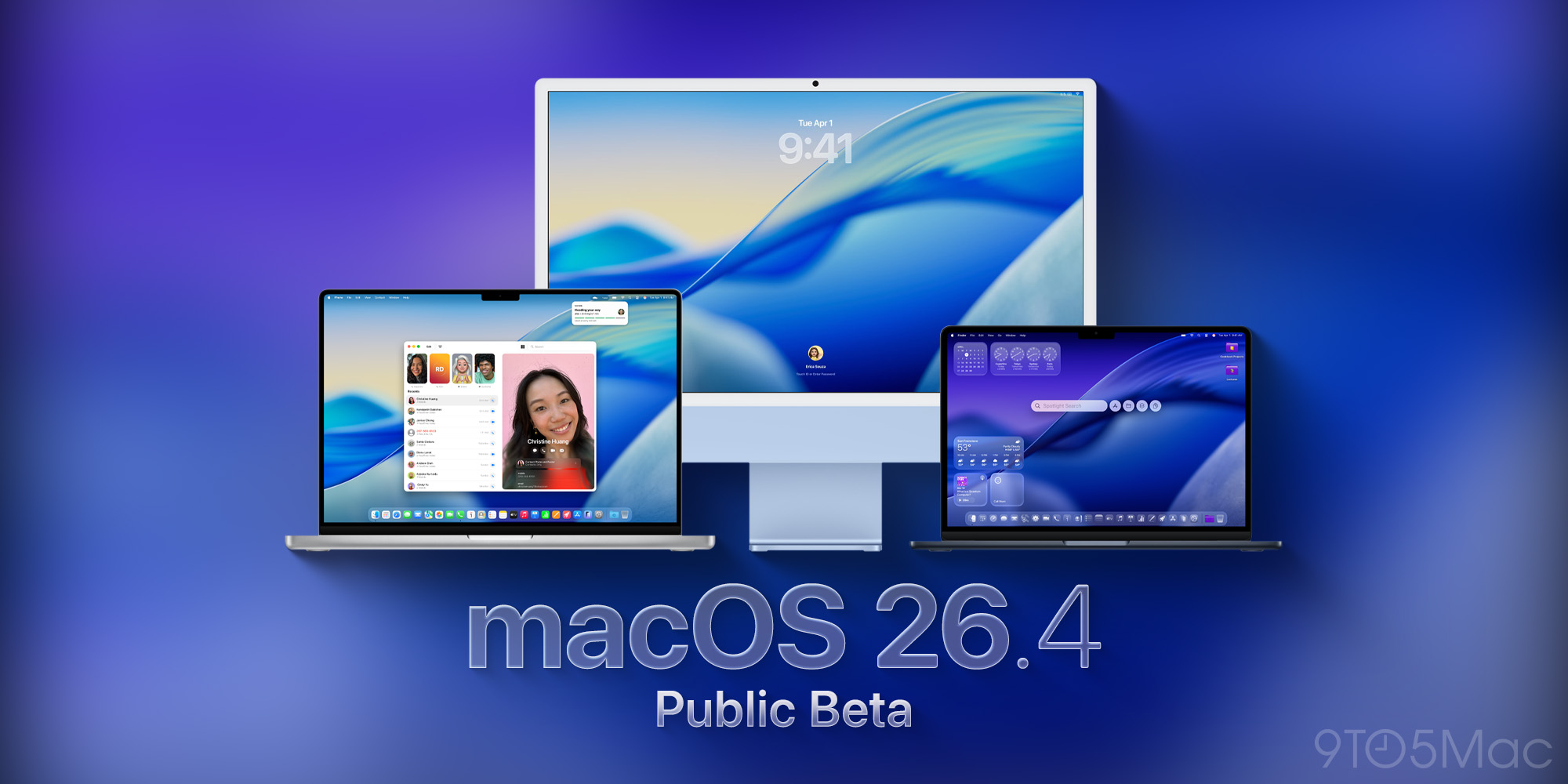
الدليل الشامل لـ macOS Tahoe 26.4 Beta 1 الصادر في فبراير 2026. حد شحن البطارية، عودة علامات التبويب المضغوطة في Safari، تحذيرات نهاية عمر Rosetta 2، تشفير RCS والأخطاء المعروفة.
بعد تسعة أيام فقط من إصدار macOS Tahoe 26.3 مع حزمة الأمان الضخمة التي احتوت على 52 ثغرة أمنية، أصدرت Apple النسخة التجريبية الأولى من macOS Tahoe 26.4 للمطورين في 16 فبراير 2026، يليها إصدار النسخة التجريبية العامة في 17 فبراير. يُعدّ هذا الإصدار ذا أهمية بالغة — وليس مجرد تعديلات داخلية روتينية. تقدم النسخة التجريبية الأولى ميزتين رئيسيتين طالما طالب بهما مستخدمو Mac لسنوات، وتُطلق رسمياً العدّ التنازلي لدعم أجهزة Intel Mac، وتفتح فصلاً جديداً في مجال أمان الرسائل عبر المنصات المختلفة. كما تشحن مع بعض الأخطاء البارزة التي يجب على كل مختبر محتمل فهمها قبل التحديث. يغطي هذا الدليل كل شيء بعمق.
جدول المحتويات
- الملخص التنفيذي: ما الجديد في 26.4 Beta 1
- الجدول الزمني لإصدار macOS Tahoe 26.4
- الميزة 1: حد شحن البطارية يصل إلى Mac
- الميزة 2: عودة شريط علامات التبويب المضغوط في Safari
- الميزة 3: تحذيرات نهاية عمر Rosetta 2
- الميزة 4: اختبار التشفير الكامل لـ RCS
- الميزة 5: رموز تعبيرية جديدة في الإصدار 26.4
- الأخطاء المعروفة في النسخة التجريبية 1
- كيفية تثبيت النسخة التجريبية
- هل يجب عليك تثبيت النسخة التجريبية 1؟
- ما الذي يمكن توقعه قبل الإصدار المستقر
- تاريخ إصدارات macOS Tahoe
- الحكم النهائي
الملخص التنفيذي: ما الجديد في macOS Tahoe 26.4 Beta 1
يُعدّ macOS Tahoe 26.4 Beta 1 إصداراً غنياً بالميزات يختلف اختلافاً جوهرياً عن الإيقاع الموجّه نحو الاستقرار في الإصدار 26.3. تستخدم Apple دورة الإصدار 26.4 لتقديم ميزات مرتبطة بالأجهزة كانت مقتصرة سابقاً على iPhone، واستعادة خيارات واجهة المستخدم التي أثار إزالتها جدلاً واسعاً، والإعلان رسمياً عن الجدول الزمني لانتهاء دعم Intel، واختبار تحسين أمني مهم في المراسلة.
| الميزة | الفئة | الحالة في النسخة التجريبية 1 |
|---|---|---|
| حد شحن البطارية | النظام/البطارية | نشط |
| شريط علامات التبويب المضغوط في Safari | الواجهة/المتصفح | نشط (اختياري) |
| تحذيرات نهاية عمر Rosetta 2 | النظام/التوافق | نشط |
| التشفير الكامل لـ RCS | المراسلة | قيد الاختبار |
| رموز تعبيرية جديدة | الواجهة | نشط |
الحقائق الرئيسية في لمحة:
| التفاصيل | المعلومات |
|---|---|
| النسخة التجريبية 1 (المطورون) | 16 فبراير 2026 |
| النسخة التجريبية 1 (العامة) | 17 فبراير 2026 |
| الإصدار المستقر الحالي | macOS Tahoe 26.3 (11 فبراير 2026) |
| الإصدار المستقر المتوقع 26.4 | أواخر مارس حتى أوائل أبريل 2026 |
| أجهزة Mac المدعومة | نفس أجهزة macOS Tahoe 26.0 (2018 وما بعدها) |
الخلاصة لمختلف المستخدمين:
- المستخدمون العاديون: انتظر الإصدار المستقر. الميزات ممتازة لكن الأخطاء حقيقية.
- المستخدمون المتقدمون والمطورون: يستحق التثبيت على جهاز ثانوي لتقييم سلوك حد الشحن وتغييرات علامات التبويب في Safari قبل وصولها إلى الإنتاج.
- أصحاب أجهزة Intel Mac: يجب عليك قراءة قسم Rosetta 2 بعناية — يؤثر الجدول الزمني على قرارات يجب اتخاذها الآن وليس في عام 2027.
- مختبرو النسخ التجريبية: اقرأ قسم الأخطاء المعروفة قبل التحديث. مشكلة تركيب محركات HFS+ مهمة بشكل خاص إذا كنت تستخدم محركات أقراص خارجية قديمة.
الجدول الزمني لإصدار macOS Tahoe 26.4
يساعد فهم موقع النسخة التجريبية 26.4 Beta 1 في تقويم برامج Apple على ضبط التوقعات. تُجري Apple عادةً من ثلاث إلى خمس نسخ تجريبية على مدى أربعة إلى ستة أسابيع قبل إصدار تحديث نقطي كإصدار مستقر.
| الإنجاز | التاريخ |
|---|---|
| macOS Tahoe 26.3 المستقر | 11 فبراير 2026 |
| macOS Tahoe 26.4 Developer Beta 1 | 16 فبراير 2026 |
| macOS Tahoe 26.4 Public Beta 1 | 17 فبراير 2026 |
| macOS Tahoe 26.4 Developer Beta 2 (مقدّر) | مطلع مارس 2026 |
| macOS Tahoe 26.4 Developer Beta 3 (مقدّر) | منتصف مارس 2026 |
| macOS Tahoe 26.4 الإصدار المستقر (مقدّر) | أواخر مارس حتى أوائل أبريل 2026 |
استغرقت دورة Apple للإصدارات 26.1 و26.2 و26.3 ما بين أربعة وستة أسابيع تقريباً من النسخة التجريبية الأولى حتى الإصدار المستقر. إذا اتبع الإصدار 26.4 النمط ذاته، فتوقع الإصدار المستقر في الأسبوع الأخير من مارس أو الأسبوعين الأولين من أبريل 2026.
التوقيت لافت لأنه يضع الإصدار المستقر من 26.4 قبل نحو شهرين من WWDC 2026، حيث من المتوقع أن تعرض Apple معاينة macOS 27 — الإصدار الأخير قبل أن يصبح Apple Silicon المعمارية الوحيدة المدعومة. هذا السياق يجعل نظام تحذيرات Rosetta 2 في هذه النسخة التجريبية ذا أهمية استثنائية.
الميزة 1: حد شحن البطارية يصل إلى Mac
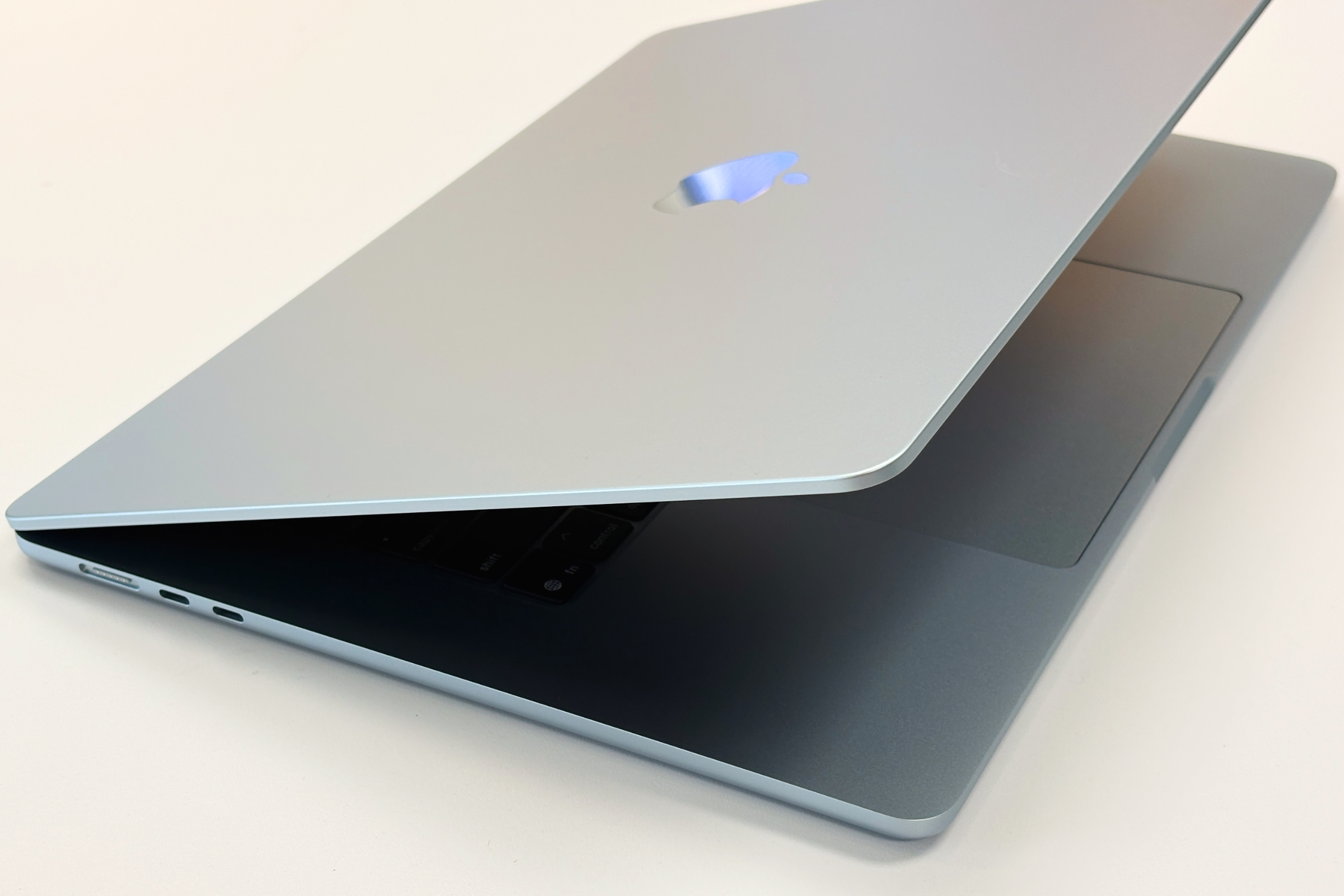
هذه هي الميزة التي طالب بها مستخدمو Mac لسنوات بينما كانوا يشاهدون iPhone يحصل عليها أولاً. يُقدّم macOS Tahoe 26.4 أخيراً سقفاً أقصى قابلاً للتهيئة لشحن البطارية لنماذج MacBook — والتنفيذ أكثر مرونة من إصدار iPhone.
ما الذي يفعله حد شحن البطارية
تتدهور بطاريات الليثيوم أيون بمرور الوقت، وأحد الأسباب الرئيسية للتدهور المتسارع هو الشحن المستمر حتى 100%. يُقصّر الضغط الكيميائي الكهربائي الناتج عن إبقاء البطارية في حالة الشحن الكامل — مقترناً بالحرارة — من العمر الإجمالي لخلية البطارية. بتحديد الحد الأقصى للشحن، تُقلّل هذا الضغط وتُمدّد عدد دورات الشحن التي يمكن لبطاريتك تحملها قبل انخفاض سعتها دون العتبات العملية.
قدّمت Apple هذه الميزة على iPhone مع iOS 13 تحت مسمى "الشحن المُحسَّن للبطارية"، الذي يتعلم أنماط الشحن الخاصة بك ويحتفظ تلقائياً بالبطارية أقل من 80% عند توصيلها طوال الليل. تتبنى نسخة Mac في الإصدار 26.4 نهجاً أكثر تعمداً يتحكم فيه المستخدم.
كيفية تهيئة حد شحن البطارية في macOS 26.4
الإعداد سهل الإيجاد والتهيئة:
- افتح إعدادات النظام (أيقونة الترس الرمادية في Dock أو مجلد التطبيقات)
- انقر على البطارية في الشريط الجانبي الأيسر
- قم بالتمرير لأسفل للعثور على قسم صحة البطارية
- انقر على زر صحة البطارية أو أيقونة المعلومات بجانبه
- قم بتفعيل حد شحن البطارية
- استخدم شريط التمرير لتعيين مستوى الشحن الأقصى المطلوب
يتيح لك شريط التمرير اختيار أي قيمة بين 80% و100% بزيادات لم تنشر Apple تفاصيلها بدقة في وثائق النسخة التجريبية بعد، لكن اختبارات المطورين تشير إلى زيادات بنسبة 5% تقريباً.
إعدادات النظام → البطارية → صحة البطارية → حد شحن البطاريةعند تفعيل حد الشحن دون 100%، سيتوقف أيقونة البطارية في شريط القوائم عن الامتلاء عند السقف الذي اخترته. إذا كان جهاز Mac الخاص بك موصولاً بالكهرباء وقد اكتمل شحنه حتى الحد، سيتوقف عن قبول شحن جديد من المحوّل وسيسحب الطاقة مباشرة من المقبس — مانعاً الشحن المستمر فوق الحد.
اختيار مستوى الشحن المناسب
تُعدّ العلاقة بين سقف الشحن وطول عمر البطارية راسخةً في أبحاث كيمياء البطاريات:
| سقف الشحن | تأثيره على عمر البطارية | أفضل حالة استخدام |
|---|---|---|
| 100% | المرجع (لا فائدة) | المستخدمون المتنقلون الذين يحتاجون إلى طاقة كاملة |
| 90% | تحسن متوسط (~15-20% عمر أطول) | المستخدمون الذين يعملون في الغالب وهم موصولون |
| 85% | تحسن جيد (~25-30% عمر أطول) | العاملون في المنزل/المكتب |
| 80% | أفضل تحسن (~40% عمر أطول) | المستخدمون ذوو سير العمل المكتبي الثابت |
إذا كان MacBook الخاص بك يقضي معظم وقته موصولاً على مكتب — كما يُفيد نسبة كبيرة من مستخدمي MacBook Pro — فإن تعيين حد 80% أو 85% يمكن أن يمدّد بشكل ملحوظ المدة التي تحتفظ فيها بطاريتك بسعة مقبولة. المقابل هو انخفاض وقت الاستقلالية عن الشحن.
لماذا استغرق هذا وقتاً طويلاً، ولماذا هو مهم
قدّمت Apple نسخة جزئية من هذه الوظيفة لسنوات من خلال "الشحن المُحسَّن للبطارية"، الذي يُؤخّر الشحن تلقائياً فوق 80% عندما يتنبأ جهاز Mac بأنك ستتركه موصولاً لفترات طويلة. غير أن الشحن المُحسَّن غير شفاف — لا يمكنك دائماً التنبؤ بموعد تفعيله أو التحكم فيه، وكثيراً ما يفشل في التفعيل للمستخدمين ذوي الجداول غير المنتظمة.
ملأت أدوات الجهات الخارجية مثل AlDente هذه الفجوة لسنوات، وفرضت أسعاراً مرتفعة مقابل ما يُعدّ في جوهره تجاوزاً للتفضيلات. يُلغي وصول التحكم الأصلي الحاجة إلى هذه الحلول البديلة ويضمن تكامل حد الشحن بسلاسة مع أجهزة إدارة البطارية بدلاً من التحايل عليها على مستوى البرمجيات.
بالنسبة لمستخدمي MacBook Pro الذين يستخدمون حاسوبهم المحمول كبديل للحاسوب المكتبي — يعملون باستمرار موصولين بشاشة — قد تُطيل هذه الميزة العمر الافتراضي للبطارية بسنة أو أكثر قبل أن تحتاج إلى الصيانة. نظراً لأن تبديل البطارية من Apple يكلف 129-249 دولاراً حسب الطراز، فهذه إضافة ذات قيمة مالية ملموسة.
التوافق
يتطلب حد شحن البطارية جهاز Mac مزوداً بـ Apple Silicon (M1 أو أحدث). لا تُذكر نماذج Intel MacBook كمتوافقة في النسخة التجريبية، وهو ما يتوافق مع سردية التخلص التدريجي من Intel الأوسع نطاقاً التي ينقلها الإصدار 26.4 من خلال تحذيرات Rosetta 2.
الميزة 2: عودة شريط علامات التبويب المضغوط في Safari
عندما أطلقت Apple macOS Tahoe 26.0 في سبتمبر 2025، كانت إحدى أبرز شكاوى المجتمع إزالة خيار شريط علامات التبويب المضغوط في Safari. كان التخطيط المضغوط، الذي يضع شريط العنوان داخل شريط علامات التبويب نفسه، خياراً مثيراً للجدل لكن محبوباً منذ أن قدّمه Safari 15 عام 2021. أزاله macOS 26.0 كلياً، مما أجبر الجميع على استخدام تخطيط شريط علامات التبويب القياسي.
يتراجع macOS 26.4 Beta 1 عن هذا القرار.
ما الذي تغيّر
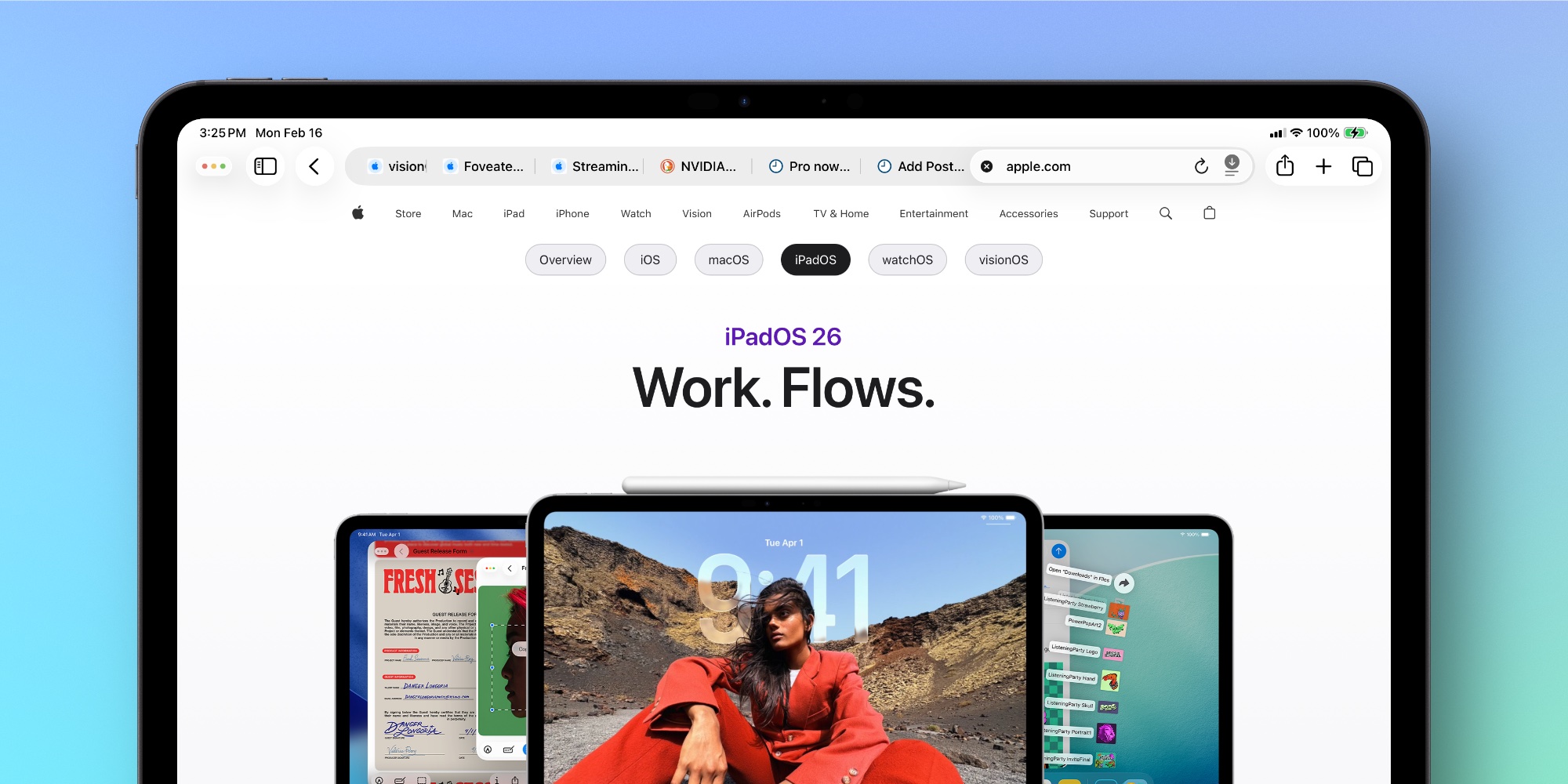
يتضمن Safari في macOS 26.4 Beta 1 تفضيلاً مستعاداً يتيح للمستخدمين الاختيار بين تخطيطين لشريط علامات التبويب:
- قياسي: التخطيط التقليدي مع شريط العنوان كعنصر ثابت أعلى شريط علامات التبويب. مألوف للمستخدمين القادمين من Chrome أو Firefox أو أي متصفح آخر.
- مضغوط: يُضمَّن شريط العنوان في منطقة شريط علامات التبويب الخاصة بعلامة التبويب النشطة، مما يُلغي المسافة الرأسية غير المستخدمة ويمنح مساحة شاشة أكبر لمحتوى الويب.
كيفية تفعيل شريط علامات التبويب المضغوط
- افتح Safari
- من شريط القوائم، اختر عرض → إظهار شريط علامات التبويب (تأكد من أن شريط علامات التبويب مرئي)
- افتح إعدادات النظام
- انتقل إلى حقل البحث واكتب "Safari" أو انتقل إلى قسم Safari ضمن منطقة الخصوصية والأمان
- بديلاً: في Safari، اذهب إلى Safari → الإعدادات (Cmd + ,)
- انقر على علامة التبويب علامات التبويب في إعدادات Safari
- تحت "تخطيط علامات التبويب"، اختر مضغوط
Safari → الإعدادات (⌘,) → علامات التبويب → تخطيط علامات التبويب → مضغوطيسري التغيير فوراً دون الحاجة إلى إعادة تشغيل Safari.
لماذا هذا مهم
يُعدّ شريط علامات التبويب المضغوط ذا قيمة خاصة لمجموعتين من المستخدمين: أولئك الذين يستخدمون شاشات أصغر (مستخدمو MacBook Air مقاس 13 بوصة مثلاً) وأولئك الذين يُعظّمون نافذة المتصفح باستمرار ويريدون الاستفادة من كل بكسل رأسي للمحتوى. على شاشة 13 بوصة بالدقة الأصلية، يستعيد شريط علامات التبويب المضغوط نحو 28-36 بكسل من مساحة المحتوى — ما يكفي لتقليل التمرير بشكل ملحوظ في الصفحات الطويلة.
عكست الجدالات المثارة حول إزالته في macOS 26.0 نمطاً أشمل لـ Apple في إزالة خيارات واجهة المستخدم باسم تبسيط التصميم. استعادة هذا الخيار المحدد في الإصدار 26.4 هي إقرار بأن بعض خيارات الواجهة ينبغي أن تظل تحت سيطرة المستخدم، لا سيما عندما كان الخيار المُزال يحظى بقاعدة مستخدمين متفانية ومعبّرة عن رأيها.
التوافق مع Liquid Glass
أحد الأسئلة التي طُرحت عند إزالة شريط علامات التبويب المضغوط في الإصدار 26.0 كان: هل هو غير متوافق مع نظام تصميم Liquid Glass؟ تُجيب النسخة التجريبية الأولى على هذا السؤال: يعود شريط علامات التبويب المضغوط مع تطبيق نمط Liquid Glass، ويُعرض بشكل شبه شفاف ومتجاوب مع مظهر النظام — الوضع الداكن والوضع الفاتح والألوان التمييزية تتكامل جميعها بشكل صحيح.
يلاحظ المطورون الذين يختبرون النسخة التجريبية الأولى أن أداء Liquid Glass في الوضع المضغوط مقارن بالوضع القياسي، دون أعباء إضافية ملحوظة على وحدة معالجة الرسومات مقارنةً بمتغير شريط علامات التبويب القياسي.
الميزة 3: تحذيرات نهاية عمر Rosetta 2
هذه الميزة لها أكبر الآثار طويلة الأمد من كل ما يحتويه الإصدار التجريبي الأول، حتى وإن بدت كنافذة حوار واحدة فقط. يُقدّم macOS Tahoe 26.4 تحذيراً على مستوى النظام يظهر في كل مرة يُشغّل فيها المستخدم تطبيقاً يتطلب Rosetta 2 — طبقة الترجمة التابعة لـ Apple التي تتيح تشغيل تطبيقات Intel x86_64 على أجهزة Mac المزودة بـ Apple Silicon.

ما الذي يقوله التحذير
عند تشغيل أي تطبيق يستخدم Rosetta 2 — أي تطبيق مُجمَّع حصرياً لـ Intel x86_64 ولم يُحدَّث ليتضمن ثنائياً أصلياً لـ Apple Silicon — يعرض macOS 26.4 تنبيهاً يحمل الرسالة التالية:
لن يُدعم "[اسم التطبيق]" في إصدار مستقبلي من macOS.
يحتاج هذا التطبيق إلى تحديث من المطور ليعمل أصلاً على Apple Silicon. تواصل مع المطور للحصول على مزيد من المعلومات.
يتضمن الحوار زرين: موافق (لإغلاق الحوار) ومعرفة المزيد (لفتح صفحة دعم Apple التي تشرح الجدول الزمني لانتقال Rosetta). يظهر التحذير مرة واحدة لكل تطبيق، وليس في كل مرة تُشغّل فيها التطبيق.
فهم الجدول الزمني
لاستيعاب السبب الكامل وراء قيام Apple بهذا الآن، في نسخة تجريبية في منتصف دورة macOS Tahoe، عليك فهم خارطة الطريق التي تتبعها Apple منذ إعلان انتقال Apple Silicon عام 2020:
| إصدار macOS | دعم Intel Mac | Rosetta 2 |
|---|---|---|
| macOS Monterey (12) | دعم كامل | متاح |
| macOS Ventura (13) | دعم كامل | متاح |
| macOS Sonoma (14) | دعم كامل | متاح |
| macOS Sequoia (15) | دعم كامل | متاح |
| macOS Tahoe 26 | الإصدار الأخير لأجهزة Intel Mac | متاح |
| macOS 27 (2026) | Apple Silicon فقط | متاح للتوافق |
| macOS 28 (2027) | غير مدعوم | تُزال |
يُعدّ macOS Tahoe 26 — نظام التشغيل الحالي — الإصدار الأخير الذي سيعمل على أجهزة Mac المبنية على Intel. عند إصدار Apple لـ macOS 27 في WWDC 2026 وللإصدار العام في سبتمبر 2026، ستُترك أجهزة Intel Mac خلف. من المتوقع أن تظل Rosetta 2 متاحة خلال macOS 27 لمساعدة المستخدمين على الانتقال، لكن macOS 28 (2027) من المتوقع على نطاق واسع إزالتها كلياً.
نظام التحذير في 26.4 هو Apple تُوصّل شيئين في آنٍ واحد:
- إذا كنت مطوراً، فإن تطبيقك الخاص بـ Intel فقط يحتاج إلى إصدار أصلي لـ Apple Silicon — الآن وليس لاحقاً.
- إذا كنت مستخدماً، فإن أي تطبيق يعرض هذا التحذير سيتوقف عن العمل عند وصول macOS 28، وعليك التخطيط وفقاً لذلك.
ماذا يعني هذا لمستخدمي Intel Mac
إذا كنت لا تزال تستخدم جهاز Mac مبنياً على Intel — iMac أو MacBook Pro أو Mac mini أو Mac Pro من قبل انتقال Apple Silicon في أواخر عام 2020 — فإن هذا التحذير لا يؤثر عليك مباشرةً بعد. سيستمر جهاز Mac الخاص بك في تشغيل macOS Tahoe 26.x حتى توقف Apple عن إصدار التحديثات له، وهو ما سيحدث عند إصدار macOS 27. لن تتلقى macOS 27 أو الإصدارات اللاحقة.
غير أن نظام تحذيرات 26.4 هو أداة تشخيصية مفيدة. عندما ترى أي تطبيقاتك تُشغّل تحذير Rosetta، يمكنك:
- التحقق من التحديثات: ربما أصدر المطور بالفعل إصداراً أصلياً لـ Apple Silicon. تحقق من App Store أو موقع المطور.
- التواصل مع المطور: كثير من المطورين يستجيبون لضغط العملاء عند تذكيرهم بأن تطبيقهم يعاني من مشكلة توافق نهاية العمر.
- إيجاد بدائل: إذا كان التطبيق مهجوراً وخاصاً بـ Intel، فالآن هو الوقت المناسب للبحث عن بدائل أصلية لـ Apple Silicon بدلاً من الانتظار حتى يُجبرك الانتقال.
- التخطيط لترقية الأجهزة: إذا كانت تطبيقات سير العمل الحيوية خاصة بـ Intel فقط دون أفق لإصدار أصلي، فعليك مراعاة ذلك في جدولك الزمني للترقية إلى أجهزة Apple Silicon.
ماذا يعني هذا لمستخدمي Mac مزوداً بـ Apple Silicon
إذا كنت على Apple Silicon (M1 أو أحدث)، فقد كنت تستخدم Rosetta 2 بشفافية لأي تطبيقات خاصة بـ Intel Intel استمررت في تشغيلها. سيكشف التحذير الآن عن قائمة تلك التطبيقات بشكل استباقي. هذه فرصة لمراجعة مكتبة تطبيقاتك:
# البحث عن التطبيقات التي تستخدم Rosetta 2 على جهاز Mac الخاص بك
find /Applications -name "*.app" -exec lipo -info {}/Contents/MacOS/* \; 2>/dev/null | grep "x86_64" | grep -v "arm64"
يُدرج هذا الأمر في Terminal التطبيقات التي تحتوي فقط على ثنائيات Intel x86_64 دون نظير Apple Silicon arm64. أي تطبيق في هذه القائمة سيُشغّل تحذير Rosetta 2 في macOS 26.4 وسيتوقف عن العمل في macOS 28.
التأثير على المطورين
بالنسبة للمطورين، التحذير هو دعوة للعمل أكثر مباشرةً مما أصدرته Apple في أي توثيق مكتوب:
- حدّث تطبيقاتك: إذا كان تطبيقك لا يزال مُجمَّعاً لـ Intel فقط، فإن إضافة دعم Universal Binary (x86_64 + arm64) ضرورة للاستمرار في التوافق خلال macOS 27.
- أعطِ الأولوية للانتقال: التطبيقات التي كانت "تعمل بشكل جيد مع Rosetta" لكنها لم تحصل قط على إصدار أصلي، أصبح لديها تاريخ انتهاء مرئي أمام المستخدمين.
- اختبر الأداء الأصلي: كثير من التطبيقات تشهد تحسناً ملحوظاً في الأداء عند تشغيلها أصلاً على Apple Silicon مقارنةً بـ Rosetta 2. غالباً ما تؤتي عملية الترحيل ثماراً في تجربة المستخدم تتجاوز مجرد التوافق المستقبلي.
وثائق مطوري Apple للـ Universal Binaries وعلامة البناء xcodebuild -arch arm64 متاحة منذ عام 2020. يجعل الدعم المدمج في Xcode لإنشاء Universal Binaries الانتقال سهلاً نسبياً لمعظم التطبيقات التي لا تعتمد على مكتبات أو مكونات إضافية خاصة بـ Intel.
الميزة 4: اختبار التشفير الكامل لـ RCS
يتضمن macOS Tahoe 26.4 Beta 1 اختباراً مبكراً وتجريبياً للتشفير من طرف إلى طرف لرسائل RCS (خدمات الاتصالات الغنية) المتبادلة بين أجهزة Apple وأجهزة Android عبر تطبيق الرسائل.
الخلفية: RCS وثغرة التشفير فيه
اعتمدت Apple دعم RCS في iOS 18 وmacOS Sequoia، مما أضاف ميزات مثل مشاركة الوسائط بدقة أعلى، وإشعارات القراءة، ومؤشرات الكتابة للمحادثات متعددة المنصات مع مستخدمي Android. غير أن تطبيق RCS المبكر على منصات Apple لم يتضمن التشفير من طرف إلى طرف — وهو فجوة خصوصية كبيرة مقارنةً بـ iMessage الذي يُقدّم E2EE منذ تقديمه.
كان غياب E2EE في محادثات RCS يعني أن الرسائل المتبادلة بين iPhone وأجهزة Android يمكن الوصول إليها نظرياً من قِبل شركات الهاتف المحمول ومشغّلي البنية التحتية لـ RCS وعبر الاعتراض. هذا تناقض مع رسائل Apple القوية حول الخصوصية المرتبطة بـ iMessage وتموضعها الصريح لمحادثات RCS ذات الفقاعة الخضراء باعتبارها أقل خصوصية من iMessage ذي الفقاعة الزرقاء.
ما الذي يُختبر في 26.4 Beta 1
تختبر Apple مواصفات Universal Profile الجديدة من GSMA للتشفير E2EE في RCS، والتي تعمل Google أيضاً على تطبيقها على Android. تستخدم الميزة بروتوكول Messaging Layer Security (MLS) للتفاوض على مفاتيح التشفير بين الأجهزة المشاركة.
عملياً، عندما يدعم الطرفان معيار RCS E2EE المحدّث:
- تُشفَّر الرسائل على جهاز المرسل وتُفكَّ شفرتها فقط على جهاز المستلم
- لا يستطيع أي خادم وسيط — بما في ذلك خوادم Apple وGoogle والمشغّل — قراءة محتوى الرسائل
- سيظهر مؤشر مرئي في عرض المحادثة للإشارة إلى نشاط E2EE
- ستكون محادثات RCS المشفرة من طرف إلى طرف مميزة بصرياً عن محادثات RCS غير المشفرة
الحالة الراهنة في النسخة التجريبية الأولى
هذه الميزة في مرحلة اختبار صريحة في النسخة التجريبية الأولى. وهي غير متاحة بالكامل لجميع المستخدمين وتتطلب أن يُشغّل المستلم على Android أيضاً تطبيقاً متوافقاً. بدأت Google في تقديم دعم RCS E2EE على Android في أواخر عام 2025، لذا فالبنية التحتية موجودة جزئياً لكي يعمل E2EE عبر المنصات عند دعم الطرفين له.
قد يبدأ مختبرو النسخة التجريبية الذين لديهم جهات اتصال تستخدم Android مع إصدارات حديثة من Google Messages (التي تدعم معيار RCS E2EE) في رؤية مؤشرات التشفير تظهر في المحادثات. لن يلاحظ معظم المستخدمين أي تغيير في النسخة التجريبية الأولى حيث تُطرح الميزة تدريجياً.
إذا أكدت فترة اختبار النسخة التجريبية من 26.4 أن التطبيق مستقر وقابل للتشغيل البيني مع RCS E2EE الحالي في Android، فتوقع أن تكون الميزة مفعّلة بالكامل وموثقة في الإصدار المستقر 26.4.
الميزة 5: رموز تعبيرية جديدة في macOS 26.4
يُضيف macOS Tahoe 26.4 رموزاً تعبيرية جديدة كجزء من تحديث Apple القياسي للرموز التعبيرية في منتصف الدورة، الذي يُرافق عادةً الإصدارات النقطية في الإطار الزمني .3 أو .4. إضافات الرموز التعبيرية المحددة في انتظار اعتماد اتحاد Unicode لمجموعتي Emoji 16.1 وEmoji 17.0 ولم تُعدَّد بالكامل في وثائق النسخة التجريبية بعد.
لاحظ مختبرو النسخة التجريبية الأوائل إضافات في فئات تعبيرات الوجه والأطعمة والأشياء، مواصلاً اتجاه إضافات الرموز التعبيرية الأخيرة نحو تعبيرات أكثر دقة وتمثيلات ثقافية أكثر تنوعاً. ستُفهرَس الإضافات المحددة للرموز التعبيرية بالكامل عند توفر توثيق شامل في النسخة التجريبية الثانية أو الإصدار المستقر.
الأخطاء المعروفة في macOS Tahoe 26.4 Beta 1
النسخة التجريبية الأولى هي نسخة تجريبية للمطورين والعامة، وتحتوي على أخطاء متوقع إصلاحها خلال دورة النسخ التجريبية. غير أن المستخدمين الذين يفكرون في تثبيت النسخة التجريبية الأولى يجب أن يفهموا هذه المشكلات قبل التحديث.
حرج: فشل تركيب محرك الأقراص الخارجي HFS+
الخطأ الأكثر تأثيراً في النسخة التجريبية الأولى يؤثر على المستخدمين الذين لديهم محركات أقراص خارجية مُهيأة بـ HFS+ (المعروف أيضاً بـ Mac OS Extended)، تنسيق نظام الملفات القديم الذي سبق APFS. في macOS 26.4 Beta 1، قد تفشل محركات الأقراص الخارجية المُهيأة بـ HFS+ في التركيب تلقائياً عند توصيلها.
التكوينات المتأثرة:
- محركات الأقراص الصلبة الخارجية وأقراص SSD المُهيأة بـ HFS+ (Mac OS Extended)
- محركات النسخ الاحتياطي لـ Time Machine التي تستخدم تنسيق HFS+ القديم
- محركات الأقراص الخارجية القديمة غير المحوّلة إلى APFS
حل بديل باستخدام Terminal:
# أولاً، تحديد معرّف القرص لمحرك الأقراص الخاص بك
diskutil list

# ابحث عن محرك الأقراص الخارجي في المخرجات (مثلاً /dev/disk2)
# ثم قم بتركيبه يدوياً:
diskutil mount /dev/disk2s1
استبدل /dev/disk2s1 بمعرّف القرص المناسب من مخرجات diskutil list. إذا كان محرك الأقراص الخاص بك يحتوي على أقسام متعددة، فقد تحتاج إلى تركيب كل قسم بشكل منفصل.
ملاحظة: محركات الأقراص المُهيأة بـ APFS (الافتراضي لمحركات الأقراص المُهيأة في macOS 10.13 أو أحدث) لا تتأثر بهذا الخطأ.
عالٍ: أعطال WebKit في Safari
يعاني Safari من أعطال متقطعة ناجمة عن مشكلات في محرك عرض WebKit في النسخة التجريبية الأولى. تُبلَّغ عن هذه الأعطال بشكل أكثر شيوعاً عند:
- تحميل صفحات تحتوي على رسوم متحركة CSS معقدة أو أطر JavaScript ثقيلة
- استخدام أدوات مطوري Safari مع تنشيط عمليات تصحيح أخطاء معينة
- تحميل محتوى فيديو مضمّن عبر مشغّلات جهات خارجية في بعض المواقع
حل بديل: إذا تعطّل Safari بشكل متكرر على موقع معين، حاول إعادة تحميل الصفحة في نافذة خاصة. إذا فشل ذلك، يمكن الوصول إلى الموقع مؤقتاً في متصفح جهة خارجية (Firefox أو Chrome أو Arc) حتى تُصلح Apple مشكلة WebKit في النسخة التجريبية الثانية.
تعلم Apple بهذه المشكلة وهي مُدرجة في المشكلات المعروفة لدورة النسخة التجريبية.
متوسط: مشكلات تركيب ملفات صور القرص DMG
بعض ملفات DMG (صور الأقراص) تفشل في التركيب في Finder في النسخة التجريبية الأولى. يؤثر ذلك بشكل رئيسي على:
- ملفات DMG التي أُنشئت بتنسيقات صور الأقراص القديمة
- بعض مثبّتات التطبيقات من جهات خارجية الموزعة كـ DMGs
- ملفات DMG التي أُنشئت في إصدارات أقدم من macOS
حل بديل باستخدام Terminal:
# تركيب ملف DMG محدد من سطر الأوامر
hdiutil attach /path/to/your/file.dmg

# إذا فشل ذلك، حاول مع علامة -ignorebadchecksums
hdiutil attach -ignorebadchecksums /path/to/your/file.dmg
هذا القيد وثيق الصلة بشكل خاص للمطورين الذين يوزعون التطبيقات كمثبّتات DMG ويحتاجون إلى اختبار حزم التوزيع الخاصة بهم في إصدار 26.4.
جدول ملخص الأخطاء
| الخطأ | الخطورة | يتوفر حل بديل | الإصلاح المتوقع |
|---|---|---|---|
| فشل تركيب محرك HFS+ | عالٍ | نعم (Terminal) | النسخة التجريبية 2 |
| أعطال WebKit في Safari | عالٍ | نعم (إعادة التحميل/متصفح بديل) | النسخة التجريبية 2 |
| تركيب صورة القرص DMG | متوسط | نعم (Terminal) | النسخة التجريبية 2 |
| حد الشحن مفقود على Intel | منخفض | لا ينطبق (حسب التصميم) | غير مخطط |
كيفية تثبيت macOS Tahoe 26.4 Beta 1
المتطلبات المسبقة
قبل تثبيت النسخة التجريبية للمطورين أو العامة، تأكد من:
- أن جهاز Mac الخاص بك متوافق مع macOS Tahoe (Intel 2018 أو أي جهاز Mac مزود بـ Apple Silicon)
- أن لديك 20 غيغابايت على الأقل من مساحة التخزين المتاحة
- أن إصدار macOS الحالي هو 26.3 أو إصدار Tahoe سابق
- أن لديك نسخة احتياطية كاملة ومُحققة (Time Machine أو حل نسخ احتياطي آخر)
أنشئ نسخة احتياطية قبل تثبيت أي نسخة تجريبية. هذا ليس اختيارياً.
تثبيت النسخة التجريبية للمطورين
تتطلب النسخ التجريبية للمطورين حساب Apple Developer:
- سجّل الدخول إلى developer.apple.com/downloads ببيانات اعتماد حساب Apple Developer الخاص بك
- انتقل إلى macOS → macOS Tahoe 26.4 Beta 1
- نزّل ملف تعريف تهيئة macOS Tahoe 26.4 Beta
- ثبّت ملف التعريف بالنقر المزدوج عليه — ستُطلب منك كلمة مرور تسجيل الدخول إلى Mac
- أعد تشغيل جهاز Mac عند الطلب
- بعد إعادة التشغيل، افتح إعدادات النظام → عام → تحديث البرنامج
- سيظهر macOS Tahoe 26.4 Beta كتحديث متاح
- انقر على تنزيل وتثبيت واتبع التعليمات على الشاشة
تثبيت النسخة التجريبية العامة
لا تتطلب النسخة التجريبية العامة حساب مطوّر:
- زر beta.apple.com وسجّل الدخول بحساب Apple الخاص بك (المعروف سابقاً بـ Apple ID)
- انقر على ابدأ واتبع تعليمات التسجيل لـ macOS
- نزّل أداة الوصول إلى النسخة التجريبية العامة لـ macOS أو ملف تعريف التهيئة المقدَّم على الصفحة
- ثبّت ملف التعريف وأعد تشغيل جهاز Mac
- افتح إعدادات النظام → عام → تحديث البرنامج
- سيُدرج macOS Tahoe 26.4 Public Beta كتحديث متاح
- انقر على تنزيل وتثبيت
عملية التثبيت
يُنزَّل التحديث نفسه بحجم يتراوح بين 2.4 و3.1 غيغابايت تقريباً للتحديث التدريجي من macOS 26.3، أو أكبر للتنزيل الكامل. يستغرق التثبيت نحو 20-40 دقيقة حسب طراز Mac الخاص بك وسرعة التخزين، ويتطلب إعادة تشغيل واحدة.
العودة إلى macOS 26.3 (إذا لزم الأمر)
إذا قمت بتثبيت النسخة التجريبية وواجهت مشكلات حرجة، يمكنك العودة إلى macOS 26.3 المستقر:
# التحقق من صور استعادة macOS المتاحة (يعمل فقط في سيناريوهات الاسترداد المدعومة)
# الطريقة الموصى بها هي استخدام استرداد macOS:
# 1. أعد تشغيل جهاز Mac مع الضغط باستمرار على Command + R (Intel) أو اضغط مطولاً على زر الطاقة حتى تظهر خيارات بدء التشغيل (Apple Silicon)
# 2. اختر إعادة تثبيت macOS من قائمة الأدوات المساعدة
# 3. اتبع التعليمات على الشاشة
للمسح الكامل وإعادة تثبيت macOS 26.3، استخدم Apple Configurator 2 أو ميزة صورة الاسترداد في استرداد macOS.
هل يجب عليك تثبيت macOS Tahoe 26.4 Beta 1؟
يعتمد تثبيت النسخة التجريبية أو عدمه بشكل كبير على وضعك المحدد. إليك تقييماً صادقاً حسب نوع المستخدم:
المستخدمون العاديون في المنزل: انتظر
إذا كان جهاز Mac الخاص بك هو حاسوبك الشخصي الأساسي المستخدم للمهام اليومية — التصفح والبث والبريد الإلكتروني والمستندات — فعليك انتظار الإصدار المستقر. خطأ تعطل WebKit في Safari وفشل تركيب HFS+ مُضطرّان بما يكفي للتأثير على سير العمل اليومي. الميزات في النسخة التجريبية الأولى، وإن كانت ممتازة، ليست تحسينات تبرر مخاطرة عدم الاستقرار على جهاز أساسي.
الانتظار المتوقع: 4-6 أسابيع حتى الإصدار المستقر 26.4.
المستخدمون المتقدمون والمتحمسون: نعم مشروطاً (على جهاز ثانوي)
إذا كان لديك جهاز Mac ثانوي أو قسم غير حيوي أو تستخدم الافتراضية للاختبار، فيستحق تثبيت النسخة التجريبية الأولى العناء. كلٌّ من حد شحن البطارية واستعادة شريط علامات التبويب المضغوط ومصقولان بما يكفي للاستخدام اليومي إذا تجنبت Safari للتصفح المعقد. إذا كانت محركات الأقراص الخارجية لجهازك الثانوي بنظام APFS (وليس HFS+)، فلن يؤثر خطأ التركيب الحرج عليك.
التوصية: ثبّته على جهاز غير أساسي إن توفر.
المطورون: نعم، مع تحفظات
يجب على المطورين تثبيت النسخة التجريبية 26.4 Beta 1 من أجل:
- مراجعة الاعتمادية على Rosetta 2 في التطبيقات: تشغيل أمر Terminal
lipo -infoلتحديد ملفات ثنائية Intel فقط في تطبيقاتك الخاصة والتخطيط لترحيل Universal Binary. - اختبار توزيع DMG: إذا كنت توزع التطبيقات كـ DMGs، اختبر حزم المثبّتات الخاصة بك مقابل النسخة التجريبية الأولى لتحديد أي مشكلات في التركيب قبل الإصدار المستقر.
- تقييم تكامل حد شحن البطارية: إذا كان تطبيقك يقرأ حالة البطارية أو يُدير الطاقة، اختبر كيف يتفاعل مع نظام سقف الشحن الجديد.
تجنّب النسخة التجريبية الأولى كبيئة تطوير رئيسية نظراً لأعطال WebKit في Safari — ستتداخل مع اختبار تطوير الويب.
مسؤولو المؤسسات وتقنية المعلومات: لا تُثبِّت
يجب أن تبقى عمليات النشر المؤسسية على macOS 26.3 حتى يصل الإصدار 26.4 إلى الإصدار المستقر وتُحدَّد أي مشكلات خاصة بالمؤسسات خلال دورة النسخ التجريبية. فشل تركيب HFS+ مُشكل بشكل خاص في البيئات التي تستخدم بنية تحتية قديمة للتخزين الخارجي.
بنود الإجراءات للمؤسسات: استخدم فترة النسخ التجريبية هذه لمراجعة أي نقاط نهائية لا تزال تعتمد على محركات HFS+، وتحديد التطبيقات الخاصة بـ Intel فقط في كتالوج البرامج الخاص بك، والبدء في التخطيط لجداول الترحيل للأجهزة والبرامج.
مستخدمو Intel Mac: ثبّت للمراجعة، ثم ارجع إلى 26.3
إذا كان لديك Intel Mac ونسخة احتياطية موثوقة، فتثبيت النسخة التجريبية الأولى خصيصاً لمعرفة أي تطبيقاتك تُشغّل تحذير Rosetta 2 هو تمرين مفيد. يمنحك الحوار التحذيري قائمة مُرتّبة حسب الأولوية من التطبيقات التي تحتاج إلى اهتمام قبل أن يُزيل macOS 28 Rosetta كلياً. بمجرد الانتهاء من المراجعة، العودة إلى 26.3 باستخدام استرداد macOS أمر مباشر.
ما الذي يمكن توقعه قبل الإصدار المستقر
النسخة التجريبية 26.4 Beta 1 هي التكرار الأول لإصدار سيحصل على نسختين إلى أربع نسخ تجريبية إضافية قبل أن تشحن Apple الإصدار المستقر. إليك ما يمكن توقعه بصورة معقولة من دورة النسخ التجريبية:
النسخة التجريبية 2 (المتوقع: مطلع مارس 2026)
- إصلاح فشل تركيب محرك الأقراص الخارجي HFS+
- إصلاح أو تقليل ملحوظ لأعطال WebKit/Safari
- إصلاح مشكلات تركيب DMG
- الجولة الأولى من تحسينات حد شحن البطارية (يتضمن إضافة خيارات نسبة مئوية إضافية)
- التوثيق الأولي لإضافات الرموز التعبيرية الجديدة
النسخة التجريبية 3 (المتوقع: منتصف مارس 2026)
- استقرار إضافي لوظيفة RCS E2EE
- تحسينات في أداء عرض شريط علامات التبويب المضغوط
- تحسينات إضافية على تحذيرات Rosetta 2 (يحتمل إرشادات أكثر إفادة للمطورين)
- تحديثات على مستوى الإطار للمطورين
مرشح الإصدار (المتوقع: أواخر مارس 2026)
- حل جميع الأخطاء الحرجة المعروفة
- إقفال النسخة النهائية من سلوك حد شحن البطارية
- اكتمال التوثيق للميزات الجديدة
ما قد يتغير قبل الإصدار المستقر
قد تتغير دقة شريط تمرير حد شحن البطارية — قد تصبح الزيادات بنسبة 5% الملاحظة في النسخة التجريبية الأولى أكثر دقة (زيادات 1%) أو أقل دقة بناءً على التغذية الراجعة. قد تُعيد Apple أيضاً ضبط طرازات Mac المؤهلة للميزة، إذ قد يُولّد الاستبعاد الحالي لـ Intel تغذية راجعة.
قد يتوسع نطاق توفر ميزة RCS E2EE أو يضيق حسب نتائج الاختبار. إذا أثبت التشغيل البيني مع Android إشكاليةً، فقد تؤجل Apple التمكين الواسع إلى الإصدار 26.5 أو إصدار لاحق.
السجل الكامل لإصدارات macOS Tahoe
للسياق، إليك السجل الكامل لإصدارات macOS Tahoe حتى الآن، مع وضع النسخة التجريبية 26.4 Beta 1 في إطار مسيرة التحديثات الأشمل:
| الإصدار | تاريخ الإصدار | أبرز الميزات |
|---|---|---|
| macOS Tahoe 26.0 | 15 سبتمبر 2025 | الإصدار الأولي، نظام تصميم Liquid Glass، توسّع Apple Intelligence |
| macOS Tahoe 26.0.1 | 22 سبتمبر 2025 | إصلاح حرج للنواة، تصحيح معايرة الشاشة |
| macOS Tahoe 26.1 | 28 أكتوبر 2025 | تحسينات استنزاف البطارية، أداء Liquid Glass، Apple Intelligence المرحلة الثانية |
| macOS Tahoe 26.1.1 | 10 نوفمبر 2025 | إصلاح تراجع اتصال USB-C، تصحيح أمني لـ Safari |
| macOS Tahoe 26.2 | 9 ديسمبر 2025 | تحسينات مرايا iPhone، تحديثات تطبيق كلمات المرور، تعزيز الأمان |
| macOS Tahoe 26.2.1 | 19 ديسمبر 2025 | تصحيح طارئ للأعياد: فشل المزامنة مع iCloud |
| macOS Tahoe 26.3 | 11 فبراير 2026 | 52 إصلاحاً أمنياً، ثغرة يوم صفر CVE-2026-20700، تحديثات الأمان في الخلفية |
| macOS Tahoe 26.4 Beta 1 | 16/17 فبراير 2026 | حد الشحن، علامات التبويب المضغوطة في Safari، تحذيرات Rosetta 2، RCS E2EE |
| macOS Tahoe 26.4 المستقر | مارس/أبريل 2026 (مقدّر) | — |
يكشف سجل الإصدارات عن نمط يستحق الملاحظة: كان الإصدار 26.3 إصداراً ثقيلاً على الأمان مع ميزات موجهة للمستخدم في حدها الأدنى (وإصلاح سحب لحجم النافذة). يتأرجح الإصدار 26.4 Beta 1 في الاتجاه المعاكس — غني بالميزات مع مشكلات استقرار معروفة. هذا النمط المتناوب يُميّز وتيرة الإصدارات النقطية لـ macOS من Apple عبر دورة Tahoe.
أهمية الثغرة الأمنية
بين الإصدار 26.2.1 (19 ديسمبر 2025) والإصدار 26.3 (11 فبراير 2026)، كانت هناك فجوة مدتها 53 يوماً تراكمت خلالها 52 ثغرة أمنية — من بينها ثغرة يوم الصفر CVE-2026-20700 التي كانت تُستغَل بشكل نشط. كان إدخال تحديثات الأمان في الخلفية في macOS 26.3 هو الرد البنيوي من Apple لمنع مثل هذه الفجوات في المستقبل. يستمر macOS 26.4 في الاستفادة من تلك البنية التحتية، مما يعني أن تصحيحات الأمان الحرجة يمكن نشرها بين الإصدارات النقطية دون الحاجة إلى تحديثات يُطلقها المستخدم.
مقارنة الميزات الرئيسية لـ 26.4 بنظيراتها على المنصات الأخرى
لإعطاء السياق المناسب لما يُقدّمه الإصدار 26.4، تستحق هذه الميزات مقارنتها بنظيراتها على منصات Apple الأخرى:
حد شحن البطارية
| المنصة | اسم الميزة | أقصى مرونة في الحد | تاريخ التقديم |
|---|---|---|---|
| iPhone | الشحن المُحسَّن | تلقائي (سقف 80%) | iOS 13 (2019) |
| iPhone | حد الشحن 80% (يدوي) | ثابت عند 80% | iOS 17 (2023) |
| MacBook | حد شحن البطارية | 80%-100% (يُحدده المستخدم) | macOS 26.4 (2026) |
| iPad | غير متاح | — | — |
التطبيق على Mac أكثر مرونة بشكل ملحوظ من السقف الثابت البالغ 80% على iPhone، مما يعكس أنماط الاستخدام الأكثر تنوعاً لمستخدمي MacBook — بعضهم يحتاج إلى 85% أو 90% للحفاظ على الاستخدام المحمول العملي مع الحصول في الوقت ذاته على فوائد طول العمر.
تشفير RCS
| المنصة | دعم RCS | حالة E2EE |
|---|---|---|
| iOS 18+ / macOS Sequoia | RCS أساسي | بدون E2EE |
| iOS 26 / macOS Tahoe 26.0-26.3 | RCS كامل | بدون E2EE |
| iOS 26.4 / macOS Tahoe 26.4 | RCS كامل | E2EE قيد الاختبار |
| Android (Google Messages) | RCS كامل | E2EE متاح منذ أواخر 2025 |
تتأخر Apple نحو 2-3 أشهر عن تطبيق Google على Android، لكن المعيار متعدد المنصات (GSMA Universal Profile مع MLS) يعني أن كلتا المنصتين يجب أن تكونا متوافقتين لكي يعمل E2EE فعلياً.
موارد الانتقال إلى Apple Silicon
نظراً لأن تحذيرات Rosetta في الإصدار 26.4 تجعل الجدول الزمني للانتقال إلى Apple Silicon أكثر وضوحاً وملموسية، إليك قائمة تحقق عملية لمستخدمي Intel Mac الذين يقيّمون خياراتهم:
مراجعة إعدادك الحالي
# التحقق من المعمارية التي يعمل عليها جهاز Mac الخاص بك
uname -m
# arm64 = Apple Silicon, x86_64 = Intel

# سرد جميع العمليات الجارية ومعمارياتها
ps aux | head -5

# البحث عن التطبيقات الخاصة بـ Intel فقط في مجلد التطبيقات
for app in /Applications/*.app; do
  arch=$(lipo -info "$app/Contents/MacOS/$(basename "$app" .app)" 2>/dev/null)
  if echo "$arch" | grep -q "x86_64" && ! echo "$arch" | grep -q "arm64"; then
    echo "Intel only: $app"
  fi
done
إطار القرار لمستخدمي Intel Mac
| الوضع | الإجراء الموصى به |
|---|---|
| Intel Mac اشترت في 2019 أو قبله | البدء في التخطيط لترقية الأجهزة للفترة 2026-2027 |
| Intel Mac اشترت في 2020 | التقييم بناءً على الحالة واحتياجات سير العمل |
| Intel Mac مع تطبيقات حيوية لـ Intel فقط | تحديد البدائل أو التواصل مع المطورين فوراً |
| Intel Mac في حالة جيدة، محركات APFS | الاستمرار في الاستخدام حتى انتهاء دعم macOS 26.x |
| أعباء عمل فيديو/تعلم آلي ثقيلة على Intel Mac | ترقية Apple Silicon ستُحوّل الأداء |
الحكم النهائي
macOS Tahoe 26.4 Beta 1 إصدار ذو مغزى يُصحّح أخطاء الماضي ويُقدّم ميزات أجهزة طُلبت منذ زمن طويل، ويبدأ رسمياً في إيصال الجدول الزمني لنهاية دعم Intel من Apple. يجعل الجمع بين حد شحن البطارية واستعادة علامات التبويب المضغوطة في Safari وتحذيرات Rosetta 2 هذا التحديث ذا قيمة جوهرية مع عواقب حقيقية لشريحة كبيرة من قاعدة مستخدمي Mac.
ما يعمل بشكل جيد في النسخة التجريبية الأولى:
- حد شحن البطارية مُطبَّق بإتقان ويعمل بشكل موثوق
- استعادة شريط علامات التبويب المضغوط في Safari مصقولة ومتوافقة مع Liquid Glass
- تحذيرات Rosetta 2 مفيدة وغير مُزعجة (مرة واحدة لكل تطبيق)
- أساس RCS E2EE جاهز، حتى وإن لم يكن مرئياً بالكامل لمعظم المستخدمين
ما يحتاج إلى عمل:
- فشل تركيب محرك HFS+ خطأ جسيم للمستخدمين المتأثرين
- أعطال WebKit ستُحبط أي مختبر بيتا يستخدم Safari بكثافة
- مشكلات تركيب DMG تؤثر على المطورين الذين يستخدمون طرق توزيع قديمة
الصورة الكبيرة: الإصدار 26.4 متوافق بوضوح مع استعداد Apple لنقطة تحوّل رئيسية في تاريخ macOS — الانتقال إلى Apple Silicon حصرياً مع macOS 27. الميزات في هذا الإصدار التجريبي ليست إضافات عشوائية؛ إنها موجّهة نحو إطالة عمر أجهزة Mac (حد الشحن)، واستعادة ثقة المستخدمين بعد قرارات تصميم مثيرة للجدل (علامات تبويب Safari)، وإعطاء المستخدمين والمطورين إشعاراً مسبقاً بما هو قادم (تحذيرات Rosetta). هذه Apple تدير الانتقال بشفافية أكبر من الانتقال الأصلي من PowerPC إلى Intel، وذلك يستحق الإقرار.
إذا كنت مستخدماً عادياً، أعطِ دورة النسخ التجريبية ثلاثة إلى أربعة أسابيع إضافية وثبّت الإصدار المستقر بثقة. إذا كنت مطوراً أو مستخدماً متقدماً مع جهاز ثانوي، فالنسخة التجريبية الأولى تستحق الاستكشاف اليوم — الميزات أكثر من جيدة لتبرير الأخطاء الحالية.
قراءات ذات صلة
لمزيد من السياق حول الموضوعات التي يغطيها هذا المقال:
- الدليل الشامل لإصدار macOS Tahoe 26.3 — كل ما تغيّر في الإصدار المستقر السابق، بما في ذلك 52 إصلاحاً أمنياً وسياق تصحيح ثغرة يوم الصفر
- الدليل المتقدم لتشخيص البطارية في macOS Tahoe — التغطية التقنية المعمّقة لإدارة البطارية في macOS Tahoe، بما في ذلك أدوات التشخيص عبر سطر الأوامر واستراتيجيات التحسين حسب طراز Mac
- الدليل الشامل للأمان والخصوصية في macOS Tahoe — تغطية شاملة لإطار الأمان في macOS Tahoe، وثيق الصلة في ظل طرح RCS E2EE وانتقال Rosetta اعتبارات أمنية جديدة للمستخدمين الذين يخططون لتغييرات المنصة