حد شحن بطارية Mac في macOS Tahoe 26.4: الدليل الشامل لإطالة عمر بطارية MacBook
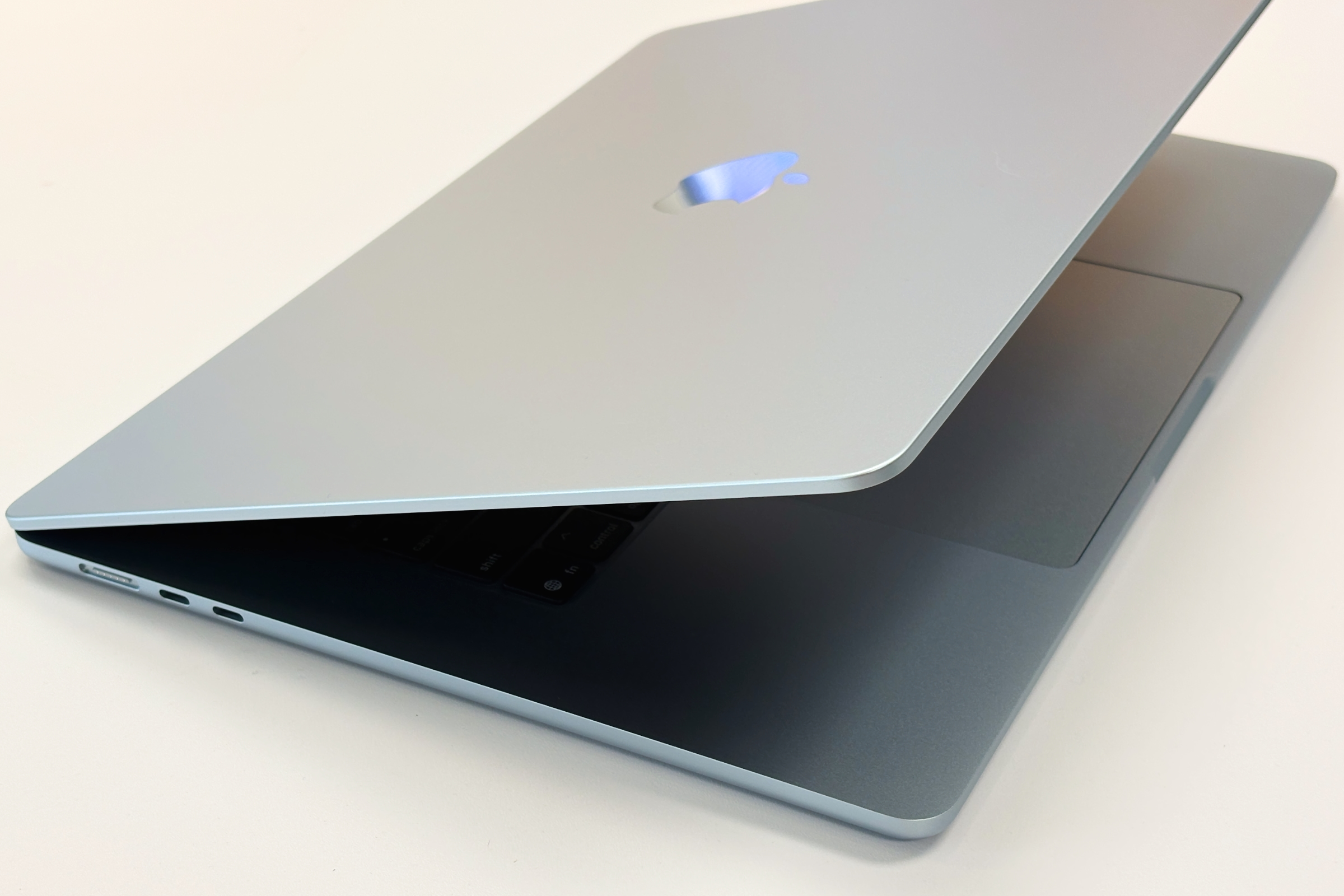
يضيف macOS Tahoe 26.4 حدًا أصليًا لشحن البطارية لأجهزة MacBook. تعرّف على كيفية استخدامه والعلم وراء الشحن بنسبة 80%، والدليل الشامل لتحسين صحة بطارية Mac لعام 2026.
طال انتظار مستخدمي Mac لهذه الميزة. مع إصدار macOS Tahoe 26.4 Beta 1 في 16-17 فبراير 2026، قدّمت Apple أخيرًا: حد شحن البطارية — طريقة أصلية ومدمجة لتحديد الحد الأقصى لنسبة شحن MacBook. لا حاجة بعد الآن لتطبيقات الطرف الثالث، ولا حلول بديلة، ولا خسائر من تدهور البطارية أسرع مما ينبغي.
هذا ليس تحسينًا طفيفًا في جودة الحياة. بالنسبة لأي شخص يبقي MacBook متصلًا بالطاقة لفترات طويلة — وهو معظم الناس — فإن القدرة على تحديد الشحن بنسبة 80% يمكنها حرفيًا أن تضاعف أو تثلّث العمر الفعلي لبطاريتك. هذا يعني توفير مئات الدولارات في تكاليف الاستبدال وسنوات إضافية من الاستخدام للجهاز الذي تمتلكه بالفعل.

في هذا الدليل، أغطي كل شيء: كيف تعمل ميزة حد شحن البطارية الجديدة، والكيمياء الكهربائية التي تفسر أهميتها، وشرح خطوة بخطوة للإعداد، ومقارنة مع تطبيقات الطرف الثالث مثل AlDente، ودليل شامل لمراقبة صحة البطارية، وخطوات استكشاف الأخطاء وإصلاحها لاستنزاف البطارية في macOS Tahoe 26، وبيانات الأداء حسب الطراز، ونصائح حول متى يحين وقت استبدال البطارية.
جدول المحتويات
- حد شحن البطارية: الميزة التي انتظرها مستخدمو Mac لسنوات
- كيفية تفعيل حد شحن البطارية في macOS Tahoe 26.4
- العلم وراء 80%: لماذا يطيل تحديد الشحن عمر البطارية
- تأثير البطارية حسب إعداد حد الشحن
- AlDente مقابل حد الشحن الأصلي: هل لا تزال بحاجة لتطبيقات الطرف الثالث؟
- الدليل الشامل لمراقبة صحة بطارية Mac
- معايير أداء بطارية MacBook حسب الطراز (macOS Tahoe 26.3)
- استكشاف مشاكل استنزاف البطارية في macOS Tahoe 26
- أكثر التطبيقات استهلاكًا للبطارية وكيفية إصلاحها
- نصائح للطاقة لحالات الاستخدام المختلفة
- متى تستبدل بطارية MacBook
- الأسئلة الشائعة
حد شحن البطارية: الميزة التي انتظرها مستخدمو Mac لسنوات
دعني أضع هذا في سياقه. أضافت Apple حد شحن البطارية على iPhone مع iOS 13 في عام 2019. كان ذلك منذ أكثر من ست سنوات. هواتف Android تمتلك ميزات مشابهة لفترة أطول. حصل عليها iPad. تمتلك Apple Watch إدارة بطارية متطورة مدمجة. ومع ذلك، حتى فبراير 2026، كان مستخدمو MacBook الراغبون في تحديد شحن بطاريتهم مضطرين إما لدفع ثمن أداة من طرف ثالث، أو الوثوق بتطبيق يعمل في الخلفية على مدار الساعة، أو قبول أن بطاريتهم تتدهور أسرع مما ينبغي.
هذا ينتهي مع macOS Tahoe 26.4.
ما هو حد شحن البطارية؟
حد شحن البطارية هو إعداد جديد على مستوى النظام في macOS Tahoe 26.4 يتيح لك تحديد الحد الأقصى لنسبة شحن MacBook. عند تفعيله، سيوقف macOS شحن البطارية عند الحد المحدد — 80% أو 85% أو 90% أو 95% أو 100% — ولن يستأنف الشحن إلا إذا انخفضت البطارية بشكل كبير دون هذا الحد.
هذا ليس نفس ميزة "الشحن المحسّن للبطارية" الحالية من Apple. الشحن المحسّن تفاعلي — يتعلم جدولك الزمني ويؤجل شحن آخر 20% حتى تحتاجها. حد الشحن استباقي — يحدد ببساطة الحد الأقصى. تختار الحد، والنظام يحترمه بغض النظر عن الجدول الزمني.
لماذا هذا مهم
يعتمد التأثير العملي اعتمادًا كبيرًا على طريقة استخدامك لـ Mac. تأمّل هذين النموذجين من المستخدمين:
المستخدم المتنقل: يأخذ MacBook في كل مكان، ويفصله عن الطاقة بشكل متكرر، وعادةً ينهي اليوم مع 20-40% متبقية. بالنسبة لهذا المستخدم، فإن الشحن المحسّن الحالي فعّال بالفعل. يضيف حد الشحن طبقة حماية مفيدة إضافية لكنه ليس تحوّليًا.
مستخدم المكتب: يكون MacBook متصلًا بشاشة أو محطة إرساء معظم الوقت. تبقى البطارية عند أو قريبًا من 100% لساعات أو أيام متواصلة. هذا النمط الأكثر شيوعًا لمستخدمي MacBook Pro الذين يستخدمون أجهزتهم كبديل عن أجهزة الكمبيوتر المكتبية. لهذه المجموعة، يُعدّ حد الشحن مهمًا فعلًا — يمكنه إطالة صحة البطارية لسنوات.
تُظهر بيانات Apple، المتوافقة مع أبحاث بطاريات الطرف الثالث، أن إبقاء بطارية ليثيوم أيون عند مستوى شحن 100% تحت ضغط جهد مستمر يُسرّع بشكل كبير من فقدان السعة. الجهد عند 100% يبلغ نحو 4.2 فولت لكل خلية. عند 80%، ينخفض إلى حوالي 4.0 فولت. هذا الفارق البالغ 0.2 فولت يبدو صغيرًا. أما تأثيره على الطول العمري فهائل.
السياق التاريخي: لماذا استغرق الأمر هذه المدة؟
ساهمت عدة عوامل في التأخير. أولًا، إدارة البطارية على Mac أكثر تعقيدًا من iPhone — تدعم أجهزة Mac مصادر طاقة متعددة (MagSafe، USB-C)، وأحمال عمل متغيرة من التطبيقات المهنية المطلوبة، ويجب عليها التعامل مع الإدارة الحرارية عبر نطاق أوسع من ظروف التشغيل. ثانيًا، كان الشحن المحسّن للبطارية الحل المفضل لدى Apple، وكانت الشركة مترددة في إضافة ضوابط يدوية تتطلب توعية المستخدمين ويمكن إساءة استخدامها. ثالثًا، الضغط المجتمعي — في المقام الأول من خلال تطبيقات الطرف الثالث التي أثبتت حقيقة الطلب — جعل الميزة في نهاية المطاف أمرًا لا يمكن تجاهله.
أفاد MacRumors أولًا بظهور الميزة في macOS Tahoe 26.4 Beta 1 في 16 فبراير 2026، مع تأكيد كل من 9to5Mac وTom's Guide لوجودها في Beta 1. يُتوقع الإصدار المستقر من macOS Tahoe 26.4 في مارس أو أبريل 2026.
كيفية تفعيل حد شحن البطارية في macOS Tahoe 26.4
يستغرق إعداد حد شحن البطارية أقل من دقيقتين. إليك العملية خطوة بخطوة.
المتطلبات الأساسية
- MacBook يعمل بنظام macOS Tahoe 26.4 Beta 1 أو أحدث (Developer أو Public Beta)
- للإصدار المستقر: macOS Tahoe 26.4، متوقع في مارس-أبريل 2026
- متوافق مع جميع طرازات MacBook Air وMacBook Pro التي تعمل بنظام macOS Tahoe 26
خطوات الإعداد
الخطوة الأولى: افتح إعدادات النظام
انقر على قائمة Apple في الزاوية العلوية اليسرى من شاشتك واختر "إعدادات النظام"، أو انقر على أيقونة إعدادات النظام في Dock.
الخطوة الثانية: انتقل إلى البطارية
في الشريط الجانبي لإعدادات النظام، انتقل للأسفل وانقر على "البطارية". سيفتح هذا لوحة إدارة البطارية الرئيسية.
الخطوة الثالثة: ابحث عن حد شحن البطارية
داخل لوحة إعدادات البطارية، ابحث عن قسم جديد بعنوان "حد شحن البطارية". في Beta 1، يظهر كعنصر تحكم شريطي أو منتقي مقسّم أسفل زر تبديل "الشحن المحسّن للبطارية" الموجود.
الخطوة الرابعة: حدد الحد
انقر على عنصر التحكم في حد شحن البطارية واختر مستوى الشحن الأقصى المفضل لديك:
- 80% — أقصى فائدة لطول عمر البطارية، الأفضل للمستخدمين المتصلين دائمًا بالطاقة
- 85% — توازن جيد بين الطول العمري والسعة المتاحة
- 90% — فائدة معتدلة للطول العمري، مزيد من السعة المتاحة
- 95% — فائدة طفيفة للطول العمري، سعة قريبة من الكاملة
- 100% — يعطّل الحد (السلوك الافتراضي، لا تغيير عن الوضع الحالي)
الخطوة الخامسة: تحقق من الإعداد
بمجرد الإعداد، ستلاحظ أن MacBook يتوقف عن الشحن عند النسبة المئوية المحددة. سيُظهر مؤشر البطارية في شريط القائمة توقف الشحن عند حدك بدلًا من الاستمرار حتى 100%.
الخطوة السادسة: اضبط حسب الحاجة
يمكنك تغيير هذا الإعداد في أي وقت. إذا كان أمامك يوم مهم وتعلم أنك تحتاج إلى أقصى سعة للبطارية، قم بالتبديل مؤقتًا إلى 100%. عندما تعود إلى مكتبك وتوصّل الجهاز، أعد ضبطه على 80%. يسري الإعداد فورًا.
متى تضبط على 100% مؤقتًا
هناك أسباب مشروعة لتجاوز حد الشحن مؤقتًا:
- أيام السفر الطويلة التي لا يمكنك فيها الوصول إلى الطاقة
- العروض التقديمية أو الفعاليات الممتدة
- أي موقف تعلم فيه أنك تحتاج إلى أقصى سعة
ببساطة غيّر الإعداد في المساء السابق، دع الجهاز يشحن حتى 100%، ثم أعد الإعداد إلى 80% عندما تعود إلى مكتبك.
كيفية عمل سلوك الشحن
عندما تصل البطارية إلى حدك المحدد، يوقف macOS الشحن تمامًا. يستمر Mac في سحب الطاقة من الحائط — لا يعمل MacBook على طاقة البطارية عند توصيله بالطاقة عند الحد. دائرة الشحن تتوقف ببساطة عن دفع الشحن إلى خلايا البطارية، مع الحفاظ على النسبة المحددة.
إذا انخفضت البطارية بنسبة تقريبية تتراوح بين 2-3% دون الحد (بسبب انقطاع مؤقت في الطاقة أو فترة قصيرة جدًا من الفصل)، يستأنف الشحن حتى يصل الحد مرة أخرى. هذا يمنع النظام من الدوران المستمر للشحن عند الاستخدام العادي المتصل.
العلم وراء 80%: لماذا يطيل تحديد الشحن عمر البطارية
إن فهم سبب نجاح حد شحن البطارية يتطلب نظرة موجزة على كيمياء البطاريات. هذه ليست تفاصيل أكاديمية — إنها تُعلم مباشرةً أي حد يجب أن تختار ولماذا تهم الميزة بهذا القدر.
بوليمر ليثيوم أيون: ما يوجد في بطارية MacBook
تستخدم بطاريات MacBook خلايا بوليمر ليثيوم أيون — تحديدًا، نوعًا محسّنًا لعوامل الشكل الرقيقة والمسطحة. تعمل هذه البطاريات من خلال حركة أيونات الليثيوم بين أنود الغرافيت وكاثود أكسيد ليثيوم الكوبالت. عند شحن البطارية، تتحرك الأيونات من الكاثود إلى الأنود. عند التفريغ، تعود.
لكل بطارية MacBook عدد دورات مقدّر — عادةً حوالي 1000 دورة شحن كاملة حتى 80% من السعة القصوى لأجهزة MacBook الحديثة. لكن المعدل الذي تتناقص به السعة لكل دورة ليس ثابتًا. يعتمد بشكل كبير على ظروف التشغيل، وأهمها الجهد الأقصى الذي تتعرض له الخلايا.
الجهد والإجهاد والتدهور
تعمل خلية ليثيوم أيون مشحونة بالكامل عند حوالي 4.2 فولت. عند شحن 80%، ينخفض هذا الجهد إلى حوالي 4.0 فولت. يؤثر هذا الفارق البالغ 0.2 فولت بشكل كبير على سرعة عدة عمليات تدهور:
أكسدة الإلكتروليت: عند الجهود العالية، يخضع الإلكتروليت (الوسط السائل بين الأقطاب) لتفاعلات أكسدة تشكّل طبقة مقاومة على الكاثود. هذا يقلل مباشرةً من السعة ويزيد من المقاومة الداخلية.
ترسيب الليثيوم: قريبًا من الشحن بنسبة 100%، قد يصبح الأنود مشبعًا بأيونات الليثيوم، مما يتسبب في ترسب الليثيوم المعدني على سطح الأنود. لا يمكن لهذا الليثيوم المشاركة في دورات الشحن/التفريغ المستقبلية، مما يقلل السعة بشكل دائم.
إجهاد الكاثود: تخضع مادة الكاثود لتغييرات هيكلية أثناء الشحن والتفريغ. عند الجهود العالية، تكون هذه التغييرات أكثر وضوحًا وأقل قابلية للعكس، مما يتسبب في تدهور تدريجي للمادة.
نمو طبقة SEI: تنمو طبقة الطور البيني الصلب للإلكتروليت عند حدود الأنود/الإلكتروليت بمرور الوقت. يتسارع هذا النمو عند الجهود العالية ودرجات الحرارة المرتفعة.
ميزة 80%: أرقام حقيقية
تُظهر الأبحاث الصادرة عن علماء البطاريات في الجامعات والشركات المصنّعة، فضلًا عن البيانات الواقعية من أدوات بطاريات الطرف الثالث التي تتتبع بطاريات MacBook عبر الزمن، باستمرار:
- تحتفظ البطارية التي تُشحن بانتظام حتى 100% عادةً بحوالي 80% من السعة القصوى بعد 500 دورة
- تحتفظ البطارية ذات الحد عند 80% عادةً بحوالي 90% من السعة القصوى بعد 500 دورة، ويمكنها تحقيق 1000+ دورة قبل الانخفاض إلى سعة 80%
- الزيادة الفعّالة في العمر الافتراضي من الشحن إلى 80% مقابل 100% تبلغ عمومًا 2-3 أضعاف من حيث عدد الدورات
بمعنى آخر: إذا كانت بطارية MacBook عادةً تحتاج إلى استبدال عند علامة السنتين بسبب التدهور الناجم عن البقاء دائمًا على 100%، فإن الإبقاء عليها عند 80% قد يمدد ذلك إلى 4-6 سنوات. نظرًا لأن استبدال بطارية MacBook يكلف 149-249 دولارًا حسب الطراز، هذه فائدة مالية كبيرة إلى جانب الفائدة البيئية من إطالة عمر البطارية الحالية.
نطاق 20-80% الأمثل
يستشهد باحثو البطاريات عمومًا بنطاق 20-80% باعتباره نطاق الشحن الأمثل لأقصى طول عمر لبطاريات ليثيوم أيون. الحد الأدنى البالغ 20% مهم أيضًا — التفريغ العميق دون 20% يُجهد الأنود بطرق تسبب أيضًا ضررًا لا يمكن عكسه. يتعامل macOS بالفعل مع هذا بشكل معقول من خلال إظهار تحذيرات عند 10% وتوفير وضع الطاقة المنخفضة، لكن في الحالة المثالية لا ينبغي أن ينخفض مستوى الشحن بانتظام دون 20%.
بالنسبة لمستخدمي MacBook المكتبيين، يتعامل ضبط حد الشحن عند 80% مع إبقاء الجهاز متصلًا بالطاقة مع الطرف العلوي. يتعامل تجنب الأعباء الثقيلة على البطارية عند أقل من 20% مع الطرف السفلي. معًا، يمكن لهذه العادات أن تدفع بطارية MacBook إلى ما هو أبعد بكثير من عدد دورات التشغيل النظري المقدّر.
تأثير البطارية حسب إعداد حد الشحن
يُظهر الجدول التالي التأثير المتوقع على طول عمر البطارية عند كل إعداد لحد الشحن، استنادًا إلى أبحاث كيمياء البطاريات والبيانات الواقعية من مستخدمي تطبيقات الطرف الثالث التي أتاحت هذه الميزة لسنوات.
| حد الشحن | السعة المتاحة | عمر الدورة (حتى 80% من السعة القصوى) | الأفضل لـ |
|---|---|---|---|
| 80% | 80% من السعة الاسمية | 1500-2000+ دورة | متصل دائمًا بالطاقة؛ أقصى طول عمر |
| 85% | 85% من السعة الاسمية | 1200-1500 دورة | متصل بالطاقة في معظم الأحيان؛ توازن جيد |
| 90% | 90% من السعة الاسمية | 900-1200 دورة | استخدام مختلط؛ تحسّن معتدل |
| 95% | 95% من السعة الاسمية | 700-900 دورة | تحسّن طفيف؛ سعة قريبة من الكاملة |
| 100% | السعة الاسمية الكاملة | 500-800 دورة | سعة كاملة مطلوبة؛ لا فائدة للطول العمري |
ملاحظات على هذا الجدول:
- أرقام عمر الدورة تقديرية استنادًا إلى ظروف استخدام معتدلة (درجة حرارة الغرفة، أحمال عمل مختلطة)
- تتفاوت النتائج الفعلية بشكل كبير بناءً على درجة الحرارة وكثافة حمل العمل والعوامل الأخرى
- الحرارة هي مُسرِّع التدهور الرئيسي الآخر — حتى عند 80%، سيتدهور MacBook الذي يعمل ساخنًا بانتظام بشكل أسرع
الحرارة: العدو الآخر للبطارية
لا تكتمل أي مناقشة حول طول عمر البطارية دون معالجة درجة الحرارة. تحدد Apple أن بطاريات MacBook يجب أن تعمل بين 0°C و35°C (32°F إلى 95°F). فوق 35°C، يتسارع التدهور الكيميائي بشكل كبير — يتضاعف تقريبًا لكل زيادة بمقدار 10°C فوق هذا الحد.
التداعيات العملية:
- لا تشحن MacBook في ضوء الشمس المباشر أو في سيارة ساخنة
- تجنب وضع MacBook على أسطح ناعمة (أسرّة، وسائد) تحجب تدفق الهواء وتحبس الحرارة
- أحمال العمل الثقيلة أثناء الشحن (ترميز الفيديو، الألعاب، التصيير ثلاثي الأبعاد) تولّد حرارة كبيرة — ضع في اعتبارك إيقاف الشحن مؤقتًا خلال هذه المهام
- ستقلل أحيانًا إدارة درجة الحرارة في macOS Tahoe 26 من أداء المعالج/وحدة معالجة الرسومات لإدارة الحرارة، وهذا هو السلوك الصحيح
AlDente مقابل حد الشحن الأصلي: هل لا تزال بحاجة لتطبيقات الطرف الثالث؟
كان AlDente التطبيق المفضل لتحديد شحن البطارية لمستخدمي Mac لعدة سنوات. يقدم AlDente Pro (بسعر حوالي 25 دولارًا) تحديد الشحن بالإضافة إلى عدة ميزات إضافية. مع تقديم macOS Tahoe 26.4 لتحديد الشحن الأصلي، هل لا يزال هناك سبب للدفع مقابل AlDente؟
ما يقدمه AlDente Pro
تتجاوز مجموعة ميزات AlDente Pro تحديد الشحن الأساسي:
- محدد الشحن: تعيين نسبة الشحن القصوى (نفس الميزة الأصلية)
- وضع الإبحار: يُفرّغ البطارية مؤقتًا أثناء التوصيل بالطاقة للوصول إلى نسبة مستهدفة
- حماية الحرارة: يوقف الشحن تلقائيًا عندما تتجاوز درجة حرارة البطارية حدًا معينًا
- وضع المعايرة: دورات شحن/تفريغ كاملة دورية للحفاظ على دقة مقياس البطارية
- التكامل مع شريط القائمة: إحصائيات تفصيلية للبطارية في شريط القائمة
- التحكم في سرعة الشحن: تحديد سرعة الشحن لتقليل الحرارة
- التفعيل التلقائي: قواعد مبنية على الوقت لتطبيق الحدود
- كشف وضع الغطاء المغلق: إعدادات مختلفة عند إغلاق الغطاء
ما تقدمه الميزة الأصلية
يقدم حد شحن البطارية الأصلي في macOS Tahoe 26.4 حاليًا:
- محدد الشحن: تعيين الشحن الأقصى إلى 80% أو 85% أو 90% أو 95% أو 100%
- تكامل عميق مع النظام: لا يلزم تطبيق خلفي، ولا حمل إضافي على الأداء
- يعمل مع جميع طرق الشحن: MagSafe وUSB-C
- سلوك تلقائي: يوقف الشحن ويستأنفه بذكاء
المقارنة: AlDente Pro مقابل الأصلي
| الميزة | AlDente Pro | الأصلي (26.4) |
|---|---|---|
| تحديد الشحن | نعم (خطوات 1%) | نعم (5 خيارات محددة مسبقًا) |
| حماية الحرارة | نعم | لا (يتعامل macOS مع الحرارة بشكل منفصل) |
| وضع الإبحار/التفريغ | نعم | لا |
| التحكم في سرعة الشحن | نعم | لا |
| وضع المعايرة | نعم | لا |
| إحصائيات شريط القائمة | تفصيلية | أساسية (نسبة % البطارية) |
| التكلفة | ~25 دولار | مجاني (مدمج) |
| الحمل على النظام | ضئيل (عملية خلفية) | صفر |
| الموثوقية | ممتازة | ممتازة |
| التوافق | macOS 26+ مدعوم | macOS 26.4+ فقط |
الحكم
بالنسبة لغالبية مستخدمي MacBook، سيكون حد شحن البطارية الأصلي في macOS Tahoe 26.4 كافيًا تمامًا. الوظيفة الأساسية — تحديد الشحن عند 80% لحماية طول عمر البطارية — متاحة الآن مجانًا دون الحاجة لبرنامج إضافي.
المستخدمون الذين سيستفيدون من AlDente Pro هم أولئك الذين يريدون:
- تحكمًا دقيقًا (تعيين 82% أو 78% بدلًا من الخيارات المحددة مسبقًا)
- وضع الإبحار لخفض الشحن بنشاط إلى نسبة مستهدفة دون الفصل
- حماية تلقائية من الحرارة مع إيقافات الشحن
- إحصائيات تفصيلية للبطارية تتجاوز ما يقدمه macOS
إذا كنت مشتركًا في AlDente Pro وتجد قيمة في تلك الميزات الإضافية، فلا يزال تطبيقًا مصمّمًا جيدًا وموثوقًا يعمل جنبًا إلى جنب مع macOS Tahoe 26. إذا لم تشترِه وكنت تنتظر الوظيفة الأصلية، فإن macOS Tahoe 26.4 يعني أنك لم تعد بحاجة إليه.
الدليل الشامل لمراقبة صحة بطارية Mac
يُعدّ فهم الحالة الحالية لبطاريتك الخطوة الأولى في إدارة مستقبلها. يوفر macOS عدة أدوات مدمجة، وتقدم تطبيقات الطرف الثالث رؤى أعمق.
الطريقة الأولى: إعدادات النظام (الأبسط)
- افتح إعدادات النظام
- انقر على "البطارية" في الشريط الجانبي
- انقر على زر "i" (المعلومات) بجوار "صحة البطارية"
- اعرض: نسبة السعة القصوى وحالة الوضع
ماذا تعني الأرقام:
- السعة القصوى 100%: بطارية جديدة، صحة كاملة
- السعة القصوى 80-99%: شيخوخة طبيعية، البطارية تعمل كما صُمّمت
- السعة القصوى أقل من 80%: تدهور كبير؛ تعتبر Apple هذا العتبة للخدمة
- الوضع: طبيعي: البطارية بصحة جيدة
- الوضع: يُوصى بالخدمة: تدهورت البطارية بما يكفي لأن الاستبدال يستحق الدراسة
الطريقة الثانية: أوامر Terminal (تفصيلية)
للحصول على معلومات أكثر تفصيلًا، افتح Terminal (الموجود في التطبيقات > الأدوات المساعدة أو عبر Spotlight) وشغّل هذه الأوامر:
صحة البطارية الأساسية:
system_profiler SPPowerDataType | grep -A1 "Maximum Capacity"حالة البطارية الكاملة بما في ذلك عدد الدورات:
system_profiler SPPowerDataTypeعدد الدورات تحديدًا:
system_profiler SPPowerDataType | grep "Cycle Count"درجة حرارة البطارية الحالية:
system_profiler SPPowerDataType | grep "Temperature"جميع بيانات الطاقة بتنسيق قابل للقراءة:
system_profiler SPPowerDataType | grep -E "(Maximum Capacity|Cycle Count|Condition|Temperature|Full Charge Capacity|Design Capacity)"يمنحك مخرج هذه الأوامر البيانات الخام التي تقدمها إعدادات النظام في واجهة أكثر ودية. مفيد بشكل خاص هو عدد الدورات — معرفة أنك عند 200 دورة من أصل 1000 مقدّرة يعطي سياقًا مختلفًا تمامًا عن معرفة أنك عند 800 دورة.
الطريقة الثالثة: مراقب النشاط (التأثير على مستوى التطبيق)
يُظهر مراقب النشاط التطبيقات التي تستهلك أكثر الطاقة حاليًا، مما يؤثر مباشرةً على عمر البطارية:
- افتح مراقب النشاط (التطبيقات > الأدوات المساعدة > مراقب النشاط، أو ابحث عبر Spotlight)
- انقر على علامة تبويب "الطاقة"
- انظر إلى عمود "تأثير الطاقة" — الأرقام الأعلى تعني استهلاكًا أكبر للبطارية
- رتّب حسب "تأثير الطاقة" للعثور على أكبر المستهلكين

الأعمدة الرئيسية للفهم:
- تأثير الطاقة: استخدام الطاقة الحالي (أعلى = أسوأ للبطارية)
- متوسط تأثير الطاقة: المتوسط خلال الـ 8 ساعات الماضية — أكثر أهمية من القراءات اللحظية
- App Nap: ما إذا كان التطبيق في وضع App Nap (شيء جيد — تطبيقات الخلفية المعلّقة)
- منع السكون: ما إذا كان التطبيق يحجب سكون النظام
الطريقة الرابعة: coconutBattery (طرف ثالث مجاني، الأكثر تفصيلًا)
coconutBattery تطبيق مجاني يوفر أكثر إحصائيات البطارية تفصيلًا المتاحة لبرامج غير Apple:
- سعة الشحن الكاملة مقابل سعة التصميم (يُظهر التدهور بمللي أمبير ساعة، ليس فقط %)
- تتبع السعة التاريخي (شاهد التدهور بمرور الوقت مع قراءات متعددة)
- معدل الشحن الحالي ودرجة الحرارة
- عدد دورات الشحن
- عمر البطارية منذ تاريخ الصنع
- المقارنة مع متوسط السعة لطراز MacBook المحدد الخاص بك
حمّله من coconut-flavour.com. هذا مفيد بشكل خاص لتتبع صحة البطارية على مدار أشهر وسنوات لفهم معدل التدهور.
قراءة تقرير البطارية
بمجرد جمع بيانات البطارية، إليك كيفية تفسيرها:
بطارية بصحة جيدة (أقل من 500 دورة، سعة تزيد عن 90%): بطاريتك لا تزال تمتلك عمرًا متبقيًا كبيرًا. ركّز على الممارسات الجيدة (حد الشحن، إدارة درجة الحرارة) لتحقيق أقصى استفادة من العمر المتبقي.
بطارية في منتصف عمرها (500-800 دورة، سعة 80-90%): شيخوخة طبيعية. فعّل حد الشحن عند 80% لإبطاء التدهور المستقبلي. ابدأ في الميزانية للاستبدال في نهاية المطاف.
بطارية في نهاية عمرها (800+ دورة، سعة أقل من 80%): خطّط للاستبدال. في هذه المرحلة، من المرجح أنك تُعاني من عمر بطارية أقصر بشكل ملحوظ. فائدة الاستبدال واضحة.
معايير أداء بطارية MacBook حسب الطراز (macOS Tahoe 26.3)
عادةً ما تُقاس أرقام عمر البطارية المُعلنة من Apple في ظروف خاضعة للرقابة بإعدادات محددة للسطوع والحمل. يتفاوت الاستخدام الفعلي بناءً على سطوع الشاشة والمحيطات المتصلة والتطبيقات المشغّلة ونشاط الشبكة.
تعكس البيانات التالية اختبارات تشغيل الفيديو (حمل عمل متسق وقابل للتكرار) على macOS Tahoe 26.3 بسطوع شاشة 50%، وهو ما تستخدمه Apple لتقييماتها الخاصة:
| طراز MacBook | الشريحة | عمر البطارية المقدّر | الاختبار (فيديو) | الاختبار (تصفح الويب) |
|---|---|---|---|---|
| MacBook Air 13" (2025) | M4 | 18 ساعة | 19.8 ساعة | 15.2 ساعة |
| MacBook Air 15" (2025) | M4 | 18 ساعة | 19.1 ساعة | 14.8 ساعة |
| MacBook Pro 14" (2024) | M4 | 24 ساعة | 17.9 ساعة | 13.5 ساعة |
| MacBook Pro 16" (2024) | M4 Max | 24 ساعة | 19.6 ساعة | 16.2 ساعة |
| MacBook Air 13" (2024) | M3 | 18 ساعة | 18.4 ساعة | 14.1 ساعة |
| MacBook Air 15" (2024) | M3 | 18 ساعة | 17.8 ساعة | 13.6 ساعة |
| MacBook Pro 14" (2023) | M3 Pro | 18 ساعة | 16.1 ساعة | 12.8 ساعة |
| MacBook Air 13" (2022) | M2 | 18 ساعة | 17.2 ساعة | 13.0 ساعة |
| MacBook Pro 14" (2021) | M1 Pro | 17 ساعة | 15.8 ساعة | 11.9 ساعة |
ملاحظات على البيانات:
- يُظهر MacBook Pro 14" M4 نتائج أقل قليلًا من MacBook Air على الرغم من تقييمه الأعلى بسبب شاشة mini-LED الأكثر إشراقًا التي تستهلك طاقة أكبر أثناء تشغيل الفيديو
- أرقام تصفح الويب أقل من الفيديو لأن نشاط المتصفح يتضمن مزيدًا من أحداث الاستيقاظ للمعالج/وحدة الرسومات واستخدام راديو الشبكة
- تفترض هذه الأرقام إعدادات macOS Tahoe 26.3 القياسية دون تفعيل وضع الطاقة المنخفضة
- يضيف تفعيل وضع الطاقة المنخفضة عادةً 2-4 ساعات إلى هذه الأرقام
تأثير حد الشحن على وقت التشغيل المتاح
إذا ضبطت حد الشحن على 80%، سيكون لدى Mac ما يقرب من 80% من إجمالي سعة البطارية متاحةً في بداية أي جلسة عمل تعتمد على البطارية. هذا لا يقلل من كفاءة البطارية — بل يقلل الخزان الابتدائي.
لـ MacBook Air 13" M4 بإمكانية تشغيل فيديو لمدة 19.8 ساعة:
- عند شحن 100%: ~19.8 ساعة متاحة
- عند شحن 80%: ~15.8 ساعة متاحة
- عند شحن 80% مع وضع الطاقة المنخفضة: ~18-19 ساعة متاحة
بالنسبة لمعظم المستخدمين، 15-16 ساعة من تشغيل الفيديو أكثر من كافية لأي يوم عمل واقعي. المقايضة — خسارة ما يقرب من 4 ساعات من أقصى وقت تشغيل ممكن مقابل طول عمر البطارية المقاس بالسنوات — مفيدة بشكل ساحق لمستخدمي المكاتب.
استكشاف مشاكل استنزاف البطارية في macOS Tahoe 26
حتى مع تفعيل حد الشحن وعادات الشحن الجيدة، قد تواجه فترات من أداء البطارية المنخفض بشكل غير متوقع. إليك نهجًا منهجيًا لتشخيص استنزاف البطارية وإصلاحه في macOS Tahoe 26.
الخطوة الأولى: تحقق من الفهرسة بعد التحديث
إذا حدّثت macOS مؤخرًا (أي إصدار)، توقّع ارتفاع استخدام البطارية لمدة 24-72 ساعة. يُعيد Spotlight بناء فهرسه، ويُعيد "الصور" تحليل مكتبتك، ويزامن iCloud البيانات مع إصدار نظام التشغيل الجديد، وتُجري عمليات النظام المختلفة تحسينًا بعد التحديث. هذا طبيعي ومؤقت.
للتأكد من حدوث ذلك، افتح مراقب النشاط، انقر على علامة تبويب "المعالج"، وابحث عن mds_stores (فهرسة Spotlight) أو photoanalysisd (الصور) أو com.apple.CloudPhotos يعمل بسرعة عالية للمعالج. إذا كانت موجودة، فالصبر هو الاستجابة الصحيحة.
الخطوة الثانية: تحديد مصادر الاستنزاف مع مراقب النشاط
افتح مراقب النشاط > علامة تبويب الطاقة. رتّب حسب "متوسط تأثير الطاقة" (وليس "تأثير الطاقة" فقط للقراءات اللحظية). حدّد التطبيقات التي تستخدم طاقة غير متناسبة.
العمليات الشائعة ذات الاستهلاك العالي في macOS Tahoe 26:
mds_stores: فهرسة Spotlight — عادةً مؤقتة بعد التحديثات أو إضافة كميات كبيرة من الملفاتWindowServer: مُجمِّع الرسومات — مرتفع مع واجهة Liquid Glass؛ يمكن تقليله بتفعيل "تقليل الشفافية" في إعدادات النظام > إمكانية الوصول > العرضkernel_task: نواة النظام — قراءات مرتفعة غالبًا ما تشير إلى تقييد حراري (النظام يقيّد العمليات الأخرى لإدارة الحرارة)- عمليات المتصفح: Chrome وFirefox وحتى Safari يمكن أن تكون مستهلكةً بشكل كبير حسب علامات التبويب المفتوحة والإضافات
الخطوة الثالثة: تشخيصات Terminal
شغّل هذه الأوامر لجمع مزيد من المعلومات التشخيصية:
التحقق من العمليات ذات استخدام المعالج العالي من سطر الأوامر:
top -o cpu -n 10 -l 1 | head -20عرض تأكيدات إدارة الطاقة (ما يمنع السكون):
pmset -g assertionsالتحقق من مصدر الطاقة الحالي وتفاصيل البطارية:
pmset -g battعرض أحداث الطاقة الأخيرة وأسباب الاستيقاظ:
pmset -g log | tail -50التحقق مما إذا كانت أي تطبيقات تمنع السكون:
pmset -g assertions | grep -E "(PreventUserIdleSystemSleep|PreventSystemSleep)"الخطوة الرابعة: إعادة ضبط إدارة الطاقة (Apple Silicon)
بالنسبة لأجهزة MacBook بمعالج Apple Silicon (M1 وما بعده)، لا يوجد SMC تقليدي (وحدة التحكم في إدارة النظام) لإعادة ضبطه. بدلًا من ذلك، يُحقق إيقاف التشغيل الكامل وإعادة التشغيل البارد إعادة الضبط المعادلة:
- أوقف تشغيل Mac بالكامل (قائمة Apple > إيقاف التشغيل)
- انتظر 30 ثانية
- اضغط على زر الطاقة لإعادة التشغيل
لاستكشاف مشكلة متكررة، جرّب الوضع الآمن:
- أوقف تشغيل Mac بالكامل
- اضغط مع الاستمرار على زر الطاقة حتى يظهر "تحميل خيارات بدء التشغيل"
- حدد قرص بدء التشغيل مع الاستمرار في الضغط على مفتاح Shift
- انقر على "المتابعة في الوضع الآمن"
- بعد التشغيل، اختبر سلوك البطارية؛ أعد التشغيل بشكل طبيعي للخروج من الوضع الآمن
الخطوة الخامسة: تحسينات إعدادات النظام
تصفّح هذه الإعدادات لتقليل استهلاك الطاقة في الخلفية:
الشاشة والرسومات:
- إعدادات النظام > إمكانية الوصول > العرض > تفعيل "تقليل الحركة"
- إعدادات النظام > إمكانية الوصول > العرض > تفعيل "تقليل الشفافية"
- قلّل سطوع الشاشة (كل درجة للأسفل توفر طاقة ملموسة)
- إعدادات النظام > الشاشات > تعطيل "True Tone" إذا لم تكن بحاجة إليه
العمليات في الخلفية:
- إعدادات النظام > عام > عناصر تسجيل الدخول والإضافات — أزل عناصر تسجيل الدخول غير الضرورية
- إعدادات النظام > البطارية > تفعيل "الشحن المحسّن للبطارية" (يكمّل حد الشحن)
- إعدادات النظام > عام > AirDrop وHandoff — عطّل إذا لم تستخدمه
الموقع والتحليلات:
- إعدادات النظام > الخصوصية والأمان > خدمات الموقع — عطّل للتطبيقات التي لا تحتاجها
- إعدادات النظام > الخصوصية والأمان > التحليلات والتحسينات — عطّل جميع مشاركة التحليلات
الإشعارات:
- إعدادات النظام > الإشعارات — قلّل عدد التطبيقات التي يمكنها إظهار إشعارات؛ كل إشعار يوقظ الشاشة ويمكن أن يُشغّل تحديث التطبيق في الخلفية
أكثر التطبيقات استهلاكًا للبطارية وكيفية إصلاحها
استنادًا إلى تقارير المجتمع والاختبارات الواقعية والبيانات من آلاف مستخدمي macOS Tahoe، إليك أكثر مسبّبات استنزاف البطارية شيوعًا وحلولها:
| التطبيق/العملية | تأثير الطاقة النموذجي | السبب الجذري | الحل |
|---|---|---|---|
| Google Chrome | مرتفع جدًا | محرك JavaScript V8، عمليات لكل علامة تبويب | التبديل إلى Safari؛ استخدام Chrome فقط عند الحاجة |
| Microsoft Teams | مرتفع | استطلاع الشبكة المستمر، معاينات الفيديو | الإغلاق عند عدم وجود اجتماعات نشطة |
| Zoom | مرتفع | معالجة الفيديو حتى في الخلفية | الإغلاق الكامل بين الاجتماعات |
| Dropbox | معتدل-مرتفع | مزامنة الملفات وفهرستها | إيقاف المزامنة مؤقتًا؛ جدولة المزامنة ليلًا |
| Spotify | معتدل | بث + إدارة المكتبة | تنزيل قوائم التشغيل للاستخدام دون اتصال |
| mds_stores (Spotlight) | مرتفع جدًا (مؤقت) | الفهرسة بعد تغييرات الملفات/التحديثات | طبيعي بعد التحديث؛ انتظر 48-72 ساعة |
| WindowServer | مرتفع | تأثيرات واجهة Liquid Glass | تفعيل تقليل الشفافية في إمكانية الوصول |
| kernel_task | مرتفع | تقييد إدارة الحرارة | معالجة مصادر الحرارة؛ تحسين التبريد |
| البريد | معتدل | مزامنة مستمرة وفهرسة البحث | زيادة فترة الجلب؛ تقليل عدد الحسابات |
| Final Cut Pro / Logic | مرتفع جدًا | أحمال العمل المهنية | استخدامها أثناء التوصيل بالطاقة؛ تفعيل وضع الطاقة المنخفضة |
Google Chrome: عدو البطارية الأول
لا يزال Chrome يُمثّل أكثر مصادر استنزاف البطارية الاختيارية أهمية على أي Mac. تُشكّل بنية Chrome متعددة العمليات — عملية منفصلة لكل علامة تبويب — جنبًا إلى جنب مع محرك JavaScript V8 ضغطًا كبيرًا على المعالج والذاكرة. في macOS Tahoe 26، يعمل Chrome أيضًا تحت Rosetta على Apple Silicon لمكوّنات معينة، مما يُضيف عبء الترجمة.
الحلول بترتيب الفعالية:
- التبديل إلى Safari للتصفح العام (Safari أكثر كفاءة بكثير على macOS)
- إذا كان Chrome ضروريًا، استخدم ميزة توفير الذاكرة المدمجة في Chrome (الإعدادات > الأداء > توفير الذاكرة)
- حدّد علامات التبويب المفتوحة في Chrome بما تحتاجه بنشاط
- ثبّت امتدادًا مثل "The Great Suspender" لتعليق علامات التبويب غير النشطة
- عطّل امتدادات Chrome عند عدم الحاجة إليها — تعمل بعض الامتدادات باستمرار
واجهة Liquid Glass وWindowServer
تتميز واجهة Liquid Glass في macOS Tahoe 26 بصريًا لكنها مكلفة حسابيًا. تتطلب محاكاة الضوء في الوقت الفعلي والشفافية الديناميكية وتأثيرات التمويه معالجة مستمرة لوحدة الرسومات. على شرائح M، تتعامل وحدة الرسومات المدمجة مع هذا بكفاءة، لكن ليس بتكلفة صفرية.
إذا كانت البطارية أولوية على الجماليات:
- إعدادات النظام > إمكانية الوصول > العرض > تقليل الشفافية: هذا هو أكثر تغيير إعداد واحد فعاليةً لاستنزاف Liquid Glass
- إعدادات النظام > إمكانية الوصول > العرض > تقليل الحركة: يقلل تعقيد الرسوم المتحركة
- إعدادات النظام > الخلفية: التبديل من خلفية متحركة إلى صورة ثابتة
هذه التغييرات تُقلل بشكل ملموس من تأثير طاقة WindowServer دون التأثير بشكل كبير على الوظائف.
نصائح للطاقة لحالات الاستخدام المختلفة
تعتمد استراتيجية البطارية الصحيحة على طريقة استخدامك الفعلية لـ Mac. إليك توصيات مخصصة لأنماط الاستخدام الشائعة.
متصل دائمًا بالطاقة (مستخدمو المكاتب)
إذا كان MacBook متصلًا بشاشة أو محطة إرساء أو شاحن 90% من الوقت، يجب عليك:
- تفعيل حد الشحن عند 80% — أكثر تغيير مؤثر يمكنك إجراؤه
- تعطيل الشحن المحسّن إذا كنت تستخدم حد الشحن — يمكن أن يتعارضا؛ حد الشحن وحده كافٍ
- تفعيل وضع الطاقة المنخفضة بشكل دائم — لاستخدام المكتب مع الطاقة الخارجية، لا تخسر شيئًا وتكسب تحسينًا طفيفًا في صحة البطارية من خلال تقليل الحرارة
- احتفظ بـ Mac في مكان جيد التهوية — الحرارة تقتل البطاريات؛ تأكد من تدفق الهواء حول MacBook وتحته
أمر Terminal للتحقق مما إذا كان Mac يعمل في وضع الطاقة المنخفضة:
pmset -g | grep lowpowermodeمخرج 1 يعني أن وضع الطاقة المنخفضة نشط؛ 0 يعني أنه غير نشط.
المستخدم المتنقل (يعمل بدون طاقة بشكل متكرر)
إذا كنت تستخدم MacBook بعيدًا عن الطاقة لنصف يومك أو أكثر بانتظام:
- ضبط حد الشحن على 90% أو 95% — يوازن بين الطول العمري والسعة المتاحة
- استخدام الشحن المحسّن — يكمّل حد الشحن بتجنب الشحن الذروي خلال ساعات عدم السفر
- تفعيل وضع الطاقة المنخفضة عند 30% — يمدد وقت التشغيل المتبقي بشكل ملموس
- تقليل سطوع الشاشة — الشاشة هي باستمرار أكبر مصدر وحيد لاستهلاك الطاقة
- فصل المنافذ والمحيطات غير المستخدمة — تستهلك أجهزة USB الطاقة حتى في وضع الخمول
اختصار إدارة البطارية: أضف "البطارية" إلى مركز التحكم للوصول السريع. إعدادات النظام > مركز التحكم > البطارية > "إظهار في شريط القائمة" و"إظهار النسبة المئوية".
السفر / الأيام الطويلة
للأيام التي تحتاج فيها إلى أقصى سعة وقد لا يكون لديك وصول موثوق للطاقة:
- ضبط حد الشحن مؤقتًا على 100% في الليلة السابقة
- تفعيل الشحن المحسّن لضمان شحن كامل بحلول وقت استيقاظك
- إغلاق تطبيقات الخلفية قبل مغادرة المنزل — ابدأ اليوم بلوح نظيف
- استخدام Safari بدلًا من Chrome لجميع عمليات التصفح
- تقليل إضاءة لوحة المفاتيح — كثيرًا ما تُنسى، لكنها تُسهم في الاستنزاف
- تفعيل وضع الطاقة المنخفضة بشكل استباقي — لا تنتظر حتى 20%؛ فعّله من البداية واكسب ساعات إضافية
تقدير الطاقة: يمكن لـ MacBook Air M4 في وضع الطاقة المنخفضة مع سطوع شاشة 50% تحقيق 18+ ساعة واقعيًا من العمل الإنتاجي الخفيف. التخطيط حول هذا يجعل استخدام البطارية طوال اليوم ممكنًا بدون شاحن.
المحترفون الإبداعيون (مهام الأداء العالي)
لتحرير الفيديو والتصيير ثلاثي الأبعاد وأحمال العمل الأخرى المطلوبة:
- توصّل دائمًا بالطاقة للعمل المكثف — ستُفرّغ هذه الأحمال حتى أكبر البطاريات بسرعة وتولّد حرارة كبيرة
- ضبط حد الشحن على 80% أثناء التوصيل — يحمي البطارية خلال جلسات طويلة من الطاقة
- مراقبة الحرارة أثناء التصيير — استخدم أداة مثل iStatMenus أو TG Pro لمراقبة درجات الحرارة؛ 85°C+ المستدام على أي شريحة يُسرّع تدهور البطارية
- جدولة عمليات التصيير ليلًا عندما يكون ذلك ممكنًا — يسمح للنظام بالتقييد الأقل عدوانية دون التأثير على سير عملك
- النظر في حامل تبريد للأعباء المستدامة — على الرغم من أن Apple Silicon يعمل بهدوء مذهل، إلا أن الأحمال المستدامة الطويلة جدًا على MacBook Pro تولّد حرارة تؤثر على خلايا البطارية الموجودة تحت لوحة المفاتيح
متى تستبدل بطارية MacBook
في نهاية المطاف، تصل كل بطارية MacBook إلى نهاية عمرها الافتراضي. معرفة متى تستبدل — ومتى تنتظر — يوفر المال والإحباط.
مؤشرات واضحة على أن الاستبدال مطلوب
السعة القصوى أقل من 80%: تعتبر Apple هذا العتبة للخدمة. عند هذه النقطة، يكون لديك وقت تشغيل أقل بشكل ملموس مقارنةً ببطارية جديدة، ويتسارع التدهور عادةً دون هذا المستوى.
الوضع يُظهر "يُوصى بالخدمة": سيعرض macOS هذا بشكل استباقي في إعدادات النظام > البطارية > صحة البطارية عندما يتحدد أن البطارية تحتاج إلى استبدال.
إغلاق مفاجئ: إذا أُغلق MacBook بشكل غير متوقع على الرغم من إظهار الشحن المتبقي (خاصةً عند 15-30%)، فهذا يشير إلى عدم استقرار ناتج البطارية الجهدي — علامة على تدهور داخلي كبير.
انتفاخ البطارية: إذا لاحظت صعوبة في الضغط على لوحة التتبع، أو انتفاخ الجزء السفلي، أو عدم إغلاق الشاشة بشكل صحيح، فهذه حالة طارئة. البطارية الليثيوم أيون المنتفخة خطر حريق. توقف عن استخدام الجهاز وخذه فورًا إلى Apple أو مركز إصلاح معتمد. لا تترك الجهاز ذو البطارية المنتفخة دون مراقبة أو قيد الشحن.
أخطاء الشحن: إذا رأيت أخطاء دائمة حول عدم الشحن، أو إذا كانت نسبة شحن البطارية غير مستقرة وتقفز بشكل عشوائي، فإن البطارية أو دائرة الشحن تحتاج إلى تقييم مهني.
متى تنتظر
إذا كانت سعتك القصوى بين 80-85% وكان الجهاز يعمل بشكل طبيعي دون إغلاق مفاجئ، فإن الاستبدال اختياري وليس عاجلًا. البطارية بسعة 82% لا تزال مفيدة جدًا — لقد خسرت ببساطة ما يقرب من 18% من وقت تشغيلك الأصلي. يمكن لتفعيل حد الشحن من هذه النقطة إبطاء المزيد من التدهور.
تكاليف استبدال بطارية MacBook (خدمة Apple، 2026)
| طراز MacBook | سعر خدمة Apple | طرف ثالث (تقديري) |
|---|---|---|
| MacBook Air 13" (M1/M2/M3/M4) | 149-179 دولار | 90-130 دولار |
| MacBook Air 15" (M2/M3/M4) | 169-189 دولار | 100-140 دولار |
| MacBook Pro 13" (M1/M2) | 179-199 دولار | 110-150 دولار |
| MacBook Pro 14" (M1/M2/M3/M4) | 199-229 دولار | 120-160 دولار |
| MacBook Pro 16" (M1/M2/M3/M4) | 229-249 دولار | 140-180 دولار |
| MacBook Pro 15"/16" (Intel) | 199-229 دولار | 110-160 دولار |
ملاحظة AppleCare+: إذا كان لديك AppleCare+، يُغطى استبدال البطارية بدون تكلفة إضافية إذا كانت السعة القصوى أقل من 80%. إذا كنت تقترب من نهاية فترة تغطية AppleCare+ وتُظهر بطاريتك انخفاضًا في السعة، قد يكون من المفيد أن تطلب من Apple تقييمها قبل انتهاء التغطية.
الإصلاح بطرف ثالث: عادةً ما تتقاضى مراكز الخدمة التابعة لجهات خارجية 50-70% من أسعار Apple. الجودة تتفاوت بشكل كبير. بالنسبة لأجهزة MacBook بمعالج Apple Silicon، تكون العديد من المكونات أكثر تكاملًا من طرازات Intel، مما يجعل الإصلاح بطرف ثالث أكثر تعقيدًا. إذا اخترت خدمة طرف ثالث، تأكد من استخدامهم لخلايا بطارية Apple الأصلية أو ما يعادلها من OEM عالي الجودة.
استبدال البطارية بنفسك
بالنسبة لأجهزة MacBook Intel القديمة، تُوفّر iFixit أدلة إصلاح تفصيلية وتبيع مجموعات البطاريات. تتفاوت الجدوى والصعوبة حسب الطراز — بعض طرازات MacBook Air بسيطة نسبيًا؛ بعض طرازات MacBook Pro تتطلب تفكيكًا مكثفًا. بالنسبة لأجهزة MacBook بمعالج Apple Silicon، يجعل مستوى تكامل المكونات الإصلاح الذاتي أكثر صعوبة بكثير ولا يُوصى به عمومًا دون خبرة كبيرة.
الأسئلة الشائعة
س: هل سيُسبّب ضبط حد الشحن على 80% أي مشاكل مع Mac؟
لا. يستمر النظام في العمل بشكل طبيعي. التغيير الوحيد هو أن البطارية تتوقف عن الشحن عند 80% بدلًا من 100%. يمكنك تغيير الإعداد في أي وقت، وسيستأنف Mac الشحن إلى الحد الجديد فورًا.
س: هل يؤثر حد الشحن على الأداء؟
لا. يدير macOS Tahoe البطارية والأداء بشكل مستقل. لا يؤثر إعداد حد الشحن على أداء المعالج أو وحدة الرسومات أو الذاكرة. يؤدي Mac بشكل متطابق بغض النظر عن نسبة شحن البطارية، إلا إذا كان وضع الطاقة المنخفضة مفعّلًا (الذي يُقيّد فعلًا الأداء لإطالة وقت التشغيل — لكن ذلك إعداد منفصل يتحكم فيه المستخدم).
س: هل يجب أن أعطّل الشحن المحسّن إذا كنت أستخدم حد الشحن؟
في macOS Tahoe 26.4، تتعامل تقنية Apple مع كلا الإعدادين معًا. ومع ذلك، إذا وجدت التركيبة مُربِكة — على سبيل المثال، إذا كان الشحن المحسّن يحاول تأجيل الشحن إلى 100% بينما حد الشحن مضبوط على 80% — يمكنك تعطيل الشحن المحسّن والاعتماد فقط على حد الشحن. بالنسبة لمستخدمي المكاتب، يعدّ حد الشحن وحده حلًا أكثر قابلية للتنبؤ وفعالية.
س: هل 80% دائمًا الاختيار الصحيح؟
ليس بالضرورة. بالنسبة للمستخدمين الذين يحتاجون بانتظام إلى أكثر من 80% من سعة بطاريتهم أثناء الاستخدام غير المتصل بالطاقة، يكون حد أعلى أكثر ملاءمة. الهدف هو اختيار حد يمكنك العمل ضمنه بشكل مريح دون تجاوزه بانتظام. التبديل المستمر إلى 100% ونسيان العودة إلى 80% أقل فعالية من الحفاظ باتساق على 90%.
س: هل يعمل حد الشحن عند إغلاق غطاء MacBook؟
نعم. يُطبّق حد الشحن من قِبل النظام على مستوى الأجهزة/البرنامج الثابت، وليس بواسطة عملية واجهة مستخدم. سواء كان الغطاء مفتوحًا أو مغلقًا، متصلًا بشاشة خارجية أم لا، يُطبَّق حد الشحن.
س: بطاريتي بالفعل عند 75% من السعة القصوى. هل لا يزال حد الشحن مفيدًا؟
نعم، لكن بعائد متناقص. الفائدة من تحديد الشحن تكون أكبر عندما تكون البطارية سليمة — فهو يمنع التدهور المستقبلي. لبطارية بسعة 75% بالفعل، يُبطّئ تحديد الشحن التدهور الإضافي لكن لا يمكنه عكس فقدان السعة الحالي. لا يزال يستحق التفعيل؛ فهو ببساطة لا يمكنه إلغاء الضرر السابق.
س: متى سيصدر الإصدار المستقر من macOS Tahoe 26.4؟
استنادًا إلى وتيرة إصدار Apple المعتادة وحقيقة أن Beta 1 من الإصدار 26.4 صدرت في منتصف فبراير 2026، يُتوقع الإصدار المستقر في مارس أو أبريل 2026. تاريخيًا، تُصدر Apple تحديثات نقطية بعد حوالي 4-8 أسابيع من الإصدار التجريبي الأول.
س: هل يمكنني استخدام AlDente وحد الشحن الأصلي في نفس الوقت؟
من الناحية التقنية نعم، لكن هذا يخلق تكرارًا وتعارضات محتملة. اختر نهجًا واحدًا. بالنسبة لمعظم المستخدمين، سيكون حد الشحن الأصلي كافيًا. إذا كنت تريد ميزات AlDente الإضافية (وضع الإبحار، حماية الحرارة، التحكم في سرعة الشحن)، استخدم AlDente وعطّل حد الشحن الأصلي لتجنب الارتباك.
س: كيف أعرف إذا كان حد الشحن يعمل؟
راقب نسبة البطارية في شريط القائمة أثناء الشحن. عندما يصل إلى حدك المحدد، يجب أن يتوقف الشحن. إذا كانت نسبة البطارية معروضة، يجب أن تتوقف عن الارتفاع عند 80% (أو قيمتك المحددة). يمكنك التأكيد في إعدادات النظام > البطارية — يجب أن تتوقف رسوم الشحن المتحركة عند الوصول إلى الحد.
الخلاصة: ميزة طال انتظارها وتُحدث فارقًا حقيقيًا
حد شحن البطارية هو نوع الميزة التي كان ينبغي أن تأتي إلى Mac في وقت أبكر بكثير. العلم الكامن ليس جديدًا، والطلب من المستخدمين كان واضحًا لسنوات، وأثبت المطورون الخارجيون الجدوى منذ فترة طويلة. ومع ذلك، أفضل متأخرًا من ألا يكون — ولتطبيق Apple الأصلي ميزة كبيرة تتمثل في العمل على مستوى النظام بتكلفة صفرية ودون برامج إضافية وتكامل عميق مع البنية التحتية الحالية لإدارة البطارية في macOS Tahoe 26.
بالنسبة لمعظم مستخدمي MacBook، الإرشادات العملية بسيطة: اضبط حد الشحن على 80% إذا كنت تستخدم Mac في المقام الأول على المكتب، واستمتع بالثقة في معرفة أن بطاريتك تتقادم بشكل أبطأ. إذا كنت تحتاج إلى مرونة سعة أكبر، فإن 85% أو 90% لا يزالان يوفران فائدة ذات مغزى مقارنةً بـ 100%.
إلى جانب الممارسات الأخرى في هذا الدليل — مراقبة صحة البطارية، وإدارة الحرارة، وتجنب التفريغ العميق، وتحسين استهلاك طاقة التطبيقات — يُعدّ حد الشحن أحد مكونات استراتيجية شاملة لصحة البطارية يمكنها الحفاظ على أداء MacBook لسنوات تتجاوز ما كانت ستسمح به الشحن غير المُدار.
macOS Tahoe 26.4، المتوقعة في مارس أو أبريل 2026، لا يمكن أن تصدر بسرعة كافية لملايين المستخدمين المكتبيين من MacBook الذين كانوا يطالبون بهذه الميزة بالضبط.
قراءات إضافية
للتعمق في جوانب محددة من إدارة بطارية Mac والأداء، تغطي هذه الأدلة الموضوعات المتقدمة:
-
تشخيصات بطارية macOS Tahoe: الدليل المتقدم — تقنيات تشخيصية عميقة باستخدام Terminal وسجلات النظام والأدوات المهنية لتحديد مشاكل البطارية وإدارة الطاقة على مستوى النظام
-
استنزاف بطارية macOS Tahoe: دليل الإصلاح الشامل 2025 — استكشاف شامل للأخطاء وإصلاحها لأكثر مشاكل استنزاف البطارية شيوعًا التي أبلغ عنها مستخدمو macOS Tahoe، مع إصلاحات خطوة بخطوة
-
تحسين بطارية macOS Tahoe: الدليل المتقدم بعد 26.1 — استراتيجيات تحسين متقدمة تلي تحديث 26.1، بما في ذلك بيانات الأداء التي تُظهر نتائج التحسين الواقعية
-
macOS Tahoe 26.4 Beta 1: الدليل الشامل 2026 — كل ما هو جديد في macOS Tahoe 26.4، بما في ذلك حد شحن البطارية وجميع الميزات الأخرى التي قُدّمت في إصدار بيتا فبراير 2026