يريد ChatGPT الوصول الكامل للقرص لقراءة رسائل iMessage الخاصة بك
إضافة Apple Messages من OpenAI تحتاج إلى Full Disk Access وContacts وAutomation على جهاز Mac الخاص بك. إليك ما يمنحه كل إذن فعليًا، وكيفية مراجعته.
في 20 أغسطس 2026، أطلقت OpenAI إضافة Apple Messages لتطبيق ChatGPT لسطح المكتب على macOS. تستطيع هذه الإضافة قراءة محادثات iMessage وSMS وRCS الخاصة بكم والبحث فيها، كما يمكنها صياغة رسائل وإرسالها نيابة عنكم. تعمل الإضافة محليًا على جهاز Mac، مستخدمة AppleScript وواجهات برمجة إمكانية الوصول (accessibility APIs) الخاصة بـ macOS، بدلًا من رفع قاعدة بيانات رسائلكم إلى أي مكان.
لتفعيلها، يتعين عليكم منح ChatGPT ثلاثة أذونات خصوصية في macOS: Full Disk Access، وContacts، وAutomation الخاص بتطبيق Messages.
الإذنان الثاني والثالث محدودا النطاق. أما الأول فليس كذلك، وهذه هي القصة الكاملة لهذا المقال. Full Disk Access ليس إذن رسائل. إنه الإذن الذي يزيل تقريبًا كل حدود الخصوصية على مستوى الملفات التي يضعها macOS، لهذا التطبيق تحديدًا، وبشكل دائم حتى تُلغوه. فور حصول ChatGPT عليه، فإن المنح نفسه الذي يتيح له قراءة chat.db يتيح له أيضًا قراءة مخزن Mail الخاص بكم، وسجل وملفات تعريف الارتباط الخاصة بـ Safari، ونسخ Time Machine الاحتياطية، ومجلد البيانات الخاص بكل تطبيق آخر على الجهاز.
هذا ليس خللًا في تطبيق OpenAI وليس انتقادًا للميزة. إنه ببساطة الطريقة التي صممت بها Apple هذا الإذن. لكن مسار الإعداد يقدمه على أنه «حتى يستطيع ChatGPT قراءة رسائلكم»، والفجوة بين ما تظنون أنكم توافقون عليه وما توافقون عليه فعليًا تستحق الفهم قبل أن تضغطوا على الزر.
أبرز النقاط
- Full Disk Access ليس مقتصرًا على Messages. إنه مفتاح واحد يُعفي التطبيق من معظم حمايات TCC للملفات دفعة واحدة. تصبح بيانات Mail وSafari ونسخ Time Machine الاحتياطية وحاويات بيانات التطبيقات الأخرى كلها قابلة للقراءة.
- تطبيق ChatGPT.app غير محاط بحماية sandbox. تحققنا من الصلاحيات (entitlements) في النسخة المُصدرة فوجدنا أن
com.apple.security.app-sandboxتساويfalse. التطبيق غير المحاط بـ sandbox والحاصل على Full Disk Access لا يتبقى له سوى قيود قليلة جدًا على مستوى الملفات. - معرّف الحزمة (bundle identifier) هو
com.openai.codex، وليسcom.openai.chat. إذا أردتم إعادة ضبط أذوناته من Terminal، فهذا هو المعرّف الذي تحتاجونه، وكتابته بشكل خاطئ لا تُعيد ضبط أي شيء بصمت — أو الأسوأ من ذلك، تُعيد ضبط الإذن لكل تطبيق على جهاز Mac الخاص بكم. - Automation هو إذن الإرسال. نص الاستخدام الخاص بـ ChatGPT نفسه يقول: «يستخدم ChatGPT أحداث Apple Events للتحكم في تطبيقات Mac نيابة عنكم». هذا ما يُشغّل Messages فعليًا.
- الخطر الحقيقي يكمن في التركيب، لا في الإضافة وحدها. وجدت تجربة PCWorld العملية أن ChatGPT لجأ إلى إمكانية computer-use كانت مُفعّلة مسبقًا، وضغط على أزرار الحذف في نافذة Messages عندما عجزت الإضافة عن إنجاز المهمة. لم يُخترق شيء؛ ببساطة تضافرت ميزتان تمت الموافقة عليهما بشكل منفصل.
- يمكنكم مراجعة كل هذا وإلغاؤه في نحو دقيقتين. الخطوات الدقيقة موجودة أدناه، بما في ذلك كيفية التحقق من Terminal أن الإلغاء قد نجح.
ما الذي أطلقته OpenAI
تظهر الإضافة في تبويب Plugins بتطبيق ChatGPT لسطح المكتب. وفقًا لوصف OpenAI والتقارير المُحيطة بالإطلاق، فهي متاحة في جميع خطط ChatGPT ضمن تطبيق macOS، وتعمل في سياقات ChatGPT Work وCodex. وهي مخصصة لمعالجات Apple silicon فقط — أجهزة Mac ذات معالجات Intel لا تحصل عليها.
من الناحية الوظيفية، تقوم بأربعة أشياء:
- تقرأ محادثات Messages الخاصة بكم.
- تبحث فيها.
- تصيغ رسالة لمستلم معين.
- ترسل تلك الرسالة عبر Messages.
موقف OpenAI المُعلن بشأن الخصوصية، بحسب متحدث باسمها اقتُبس عند الإطلاق، هو أن الإضافة لا تبني فهرسًا لرسائلكم النصية، وأنه يجب عليكم أن تطلبوا من ChatGPT صراحةً الاستعانة بسياق الرسائل قبل أن يقرأ أي محادثة. عملية الإرسال محكومة افتراضيًا بخطوة موافقة: يعرض ChatGPT عليكم الرسالة والمستلم، وأنتم من يؤكد الإرسال.
هناك خيار لجعل هذه الموافقة دائمة لمحادثة معينة. تنصح OpenAI نفسها بعدم استخدامه، بعبارات صريحة بشكل غير معتاد لإعداد منتج — إذ إن تفعيله «يُلغي فرصتكم الأخيرة لمراجعة الرسالة قبل أن يرسلها ChatGPT».
خذوا هذا الكلام على محمل الجد. فمزوّد يخبركم بعدم استخدام مفتاح راحة قام هو نفسه ببنائه هو مزوّد فكّر فعلًا فيما يحدث عندما يُسيء النموذج فهم محادثة ما.
الأذونات الثلاثة، وما يمنحه كل منها فعليًا
يتحكم macOS في كل هذا عبر TCC — اختصار Transparency, Consent and Control (الشفافية والموافقة والتحكم) — وهو النظام الفرعي الذي يملك كل لوحة في Privacy & Security ضمن System Settings. كتبنا دليلًا كاملًا لآلية عمل TCC في مقال لماذا يستمر جهاز Mac في طلب إذن Screen Recording، والنموذج الوارد هناك ينطبق مباشرة هنا. الخلاصة السريعة: تُربط إدخالات TCC بـ هوية التوقيع البرمجي (code-signing identity) للتطبيق، وليس بمساره أو اسمه، وكل قدرة محمية هي خدمة منفصلة لها منحها الخاص.
Contacts: نطاق ضيق وسلوك منضبط
هذا الإذن يفعل ما يقوله بالضبط. فهو يتيح لـ ChatGPT تحويل عبارة «راسل سارة» إلى رقم هاتف أو حساب Apple. إذن Contacts من Apple مقتصر على مخزن Contacts فقط ولا شيء غيره. إذا كنتم قلقين بشأن مغادرة دفتر عناوينكم للجهاز، فهذا سؤال حقيقي يجب طرحه على OpenAI حول كيفية تعاملها مع البيانات — لكنه ليس سؤالًا يتعلق بأذونات macOS، لأن الإذن نفسه يمنح بالضبط ما يُسمّيه.
Automation: مسار الإرسال
إذن Automation هو ما يتيح لـ ChatGPT فعليًا تشغيل Messages. فهو يُخوّل التطبيق إرسال Apple Events إلى تطبيق آخر — وهي الآلية نفسها التي يستخدمها AppleScript منذ ثلاثين عامًا.
فحصنا النسخة المُصدرة من ChatGPT على جهاز Mac (الإصدار 26.727.40816، تم الفحص في 22 أغسطس 2026)، ويُعلن ملف Info.plist الخاص بها نص الاستخدام هذا حرفيًا:
NSAppleEventsUsageDescription = "ChatGPT uses Apple Events to control Mac apps on your behalf"تتضمن صلاحيات التوقيع البرمجي الخاصة بها:
com.apple.security.automation.apple-events => trueلاحظوا الصياغة الواردة في مربع حوار Apple نفسه وفي نص OpenAI أعلاه: التحكم في تطبيقات Mac، بصيغة الجمع. يُمنح إذن Automation لكل تطبيق مستهدف على حدة — فأنتم توافقون على «يريد ChatGPT التحكم في Messages» بشكل منفصل عن «يريد ChatGPT التحكم في Finder» — لذا فهو محدود النطاق عمليًا. لكنه محدود بحسب كل تطبيق توافقون عليه، وكل موافقة جديدة هي مربع حوار إضافي ستكونون مُغرين بالنقر عليه دون تدقيق. تفقّدوا بين الحين والآخر System Settings ← Privacy & Security ← Automation وانظروا إلى ما آلت إليه القائمة.
Full Disk Access: الإذن غير المحدود النطاق
هنا يكمن جوهر المسألة.
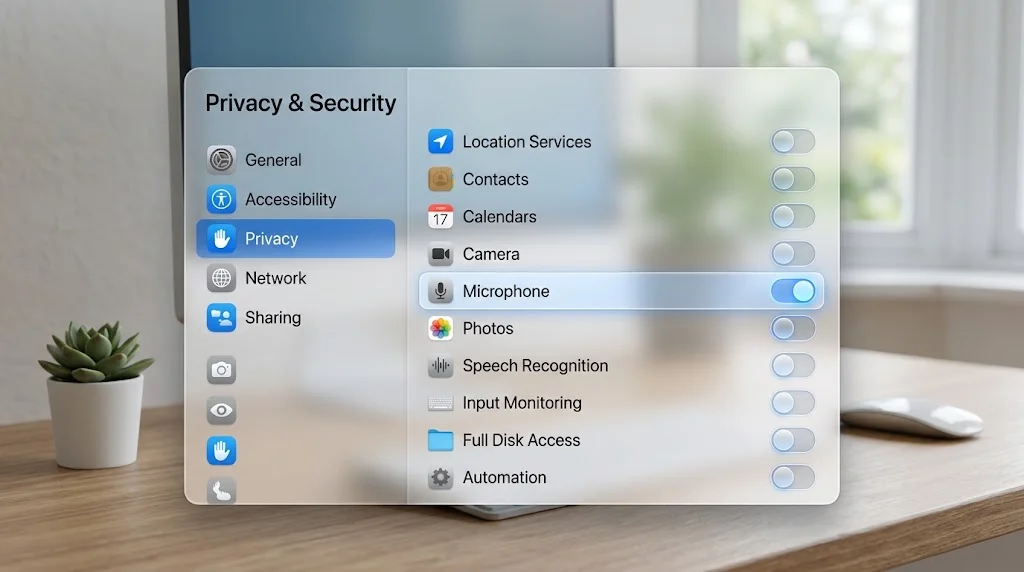
توثيق Apple Platform Security يصف نية التصميم بوضوح: يجب أن يتمتع المستخدمون «بشفافية كاملة وموافقة وتحكم تام فيما تفعله التطبيقات ببياناتهم»، ويُقسَّم الوصول إلى الملفات إلى فئات — Desktop وDocuments وDownloads وiCloud Drive والأقراص القابلة للإزالة وأقراص الشبكة — يمكن للتطبيق طلبها كلٌّ على حدة عبر مربع حوار. أما Full Disk Access فمختلف. إنه الفئة التي لا يستطيع التطبيق طلبها عبر مربع حوار. عليكم الذهاب بأنفسكم إلى System Settings وإضافة التطبيق يدويًا، وذلك تحديدًا لأنه أوسع نطاقًا من الفئات الأخرى.
ما يغطيه هذا الإذن هو مجموعة المواقع التي يحميها macOS من التطبيقات العادية بصرف النظر عن أذونات ملفات Unix. وتشمل هذه المواقع، من بين أمور أخرى:
~/Library/Messages/— قاعدة بيانات Messages وهيchat.dbومجلدAttachments~/Library/Mail/— مخزن Mail- بيانات ملفات تعريف الارتباط والسجل الخاصة بـ Safari
- محتويات نسخ Time Machine الاحتياطية
- بيانات الحاويات المحمية الخاصة بالتطبيقات الأخرى
- قواعد بيانات TCC نفسها (للقراءة فقط؛ مزيد من التفاصيل أدناه)
يمكنكم إثبات هذا الحد بأنفسكم على جهاز Mac الخاص بكم بأمر واحد. من نافذة Terminal لم يُمنح لها Full Disk Access:
ls -la ~/Library/Messages/على جهاز Mac بإعداداته الافتراضية، يُعيد هذا الأمر:
ls: /Users/you/Library/Messages/: Operation not permittedوليس «Permission denied» — بل Operation not permitted. هذا رفض من TCC، وليس من نظام الملفات. نفّذنا هذا الأمر بالضبط على macOS 26.5.2 (الإصدار 25F84) أثناء كتابة هذا المقال وحصلنا على هذه النتيجة. الآن امنحوا Full Disk Access لتطبيق Terminal وشغّلوا الأمر مرة أخرى: سيُدرج المجلد محتوياته. لم يتغيّر شيء بخصوص مالك الملف أو صلاحياته. الشيء الوحيد الذي تغيّر هو أن عملية واحدة أصبحت الآن مُعفاة من الحماية.
هذا ما تُسلّمونه إلى ChatGPT. ليس «قراءة Messages». الإعفاء من الحماية.
وهو غير محاط بحماية Sandbox
هناك طبقة ثانية من المفترض أن تُقيّد أي تطبيق Mac حتى مع منح TCC واسع النطاق: وهي App Sandbox. التطبيق المحاط بـ sandbox يكون محصورًا داخل حاويته الخاصة وضمن الموارد المحددة التي تُسمّيها صلاحياته، وتُفرض هذه الحماية من قِبل النواة (kernel) بشكل مستقل عن TCC.
تحققنا من ذلك. في النسخة التي فحصناها، تتضمن صلاحيات ChatGPT.app:
com.apple.security.app-sandbox => falseإلى جانب:
com.apple.security.cs.allow-jit => true
com.apple.security.cs.allow-unsigned-executable-memory => true
com.apple.security.network.client => true
التطبيق موقّع بشهادة Developer ID (Developer ID Application: OpenAI OpCo, LLC، معرّف الفريق 2DC432GLL2) ويُوزَّع خارج Mac App Store، حيث لا تكون حماية sandbox إلزامية. هذا أمر طبيعي تمامًا بالنسبة لتطبيق سطح مكتب لديه طموحات في مجال الأتمتة (automation) — إذ لا يمكنكم التحكم في تطبيقات أخرى من داخل sandbox صارم. كما أنه شائع أن تحمل بيئات التشغيل من طراز Electron أو التي تستخدم JIT استثناءات allow-jit وallow-unsigned-executable-memory.
لكن التركيبة هي ما يهم. تطبيق غير محاط بـ sandbox مضافًا إليه Full Disk Access يقترب من أقصى صلاحية لقراءة الملفات يمكن أن تحملها عملية غير root على macOS. لو كنتم تُقيّمون أداة من أي مزوّد آخر بهذا الملف الشخصي (profile)، لأردتم معرفة سبب حاجتها إليه. طبّقوا المعيار نفسه هنا.
يمكنكم التحقق من كل هذا بأنفسكم:
codesign -dv --verbose=2 /Applications/ChatGPT.app
codesign -d --entitlements - --xml /Applications/ChatGPT.app | plutil -p -
تتغير الصلاحيات بين الإصدارات. صلاحياتنا قُرئت في 22 أغسطس 2026 من الإصدار 26.727.40816؛ تحققوا من نسختكم الخاصة بدلًا من الوثوق برقم وارد في مقال.
فخ معرّف الحزمة (Bundle ID)
هذا هو الجزء الأكثر فائدة عمليًا في هذا المقال، وهو تفصيل لم نرَ من نشره في أي مكان آخر.
معرّف الحزمة الخاص بتطبيق ChatGPT لسطح المكتب هو com.openai.codex. وليس com.openai.chat، ولا com.openai.chatgpt. تقرأ صلاحية application-identifier الخاصة به 2DC432GLL2.com.openai.codex، وتحمل مجموعات التطبيق (application groups) الخاصة به الاسمين 2DC432GLL2.com.openai.codex.notifications و2DC432GLL2.com.openai.sky.CUAService.
تأكدوا من ذلك على جهازكم الخاص:
osascript -e 'id of app "ChatGPT"'أو:
mdls -name kMDItemCFBundleIdentifier /Applications/ChatGPT.appلماذا يهم هذا: tccutil هي الأداة الوحيدة من سطر الأوامر للتعامل مع TCC، وفعلها الوحيد هو reset، وصياغتها كالتالي:
tccutil reset SERVICE [BUNDLE_ID]إذا حذفتم معرّف الحزمة، فإن الأمر يُعيد ضبط تلك الخدمة لكل تطبيق على جهاز Mac الخاص بكم. تشغيل tccutil reset SystemPolicyAllFiles دون معرّف سيُزيل Full Disk Access من برنامج النسخ الاحتياطي، وأداة تحليل القرص، وبرنامج مكافحة الفيروسات، وكل شيء آخر كان يحمل هذا الإذن. هذا فعلًا سيُفسد عليكم بعد ظهركم.
وإذا خمّنتم المعرّف بشكل خاطئ، فستحصلون على رسالة خطأ بدلًا من عملية صامتة بلا أثر — إذ يتحقق tccutil من صحة معرّف الحزمة قبل أن يتحقق من اسم الخدمة — لكن نمط الفشل الذي يقع فيه الناس فعليًا هو نسخ معرّف خاطئ من مقال في مدونة ثم استنتاج أن إعادة الضبط «لم تنجح». احصلوا عليه من جهازكم الخاص.
الخطر الحقيقي يكمن في التركيب
أكثر تقرير مفيد من أسبوع الإطلاق لا يتحدث عن أذونات الإضافة على الإطلاق.
في مقال بموقع PCWorld بتاريخ 21 أغسطس 2026، اختبر أحد المراجعين الإضافة بأن طلب من ChatGPT تلخيص محادثات، وصياغة رسائل، ثم حذف بعض محادثات البريد المزعج (spam). حذف الرسائل ليس شيئًا تستطيع إضافة Messages القيام به. وبدلًا من أن يرفض، لجأ ChatGPT إلى إمكانية computer-use كان الكاتب قد فعّلها سابقًا ونسيها. شاهد الكاتب لقطات شاشة لنافذة Messages الفعلية تظهر في واجهة ChatGPT بينما كان المساعد يُحرّك المؤشر وينقر على زر الحذف في محادثات البريد المزعج.
صياغة الكاتب نفسه هي الصحيحة: ChatGPT «لم يتجاوز حدوده». لم يُخترق شيء. كل إمكانية مُستخدمة كانت قد مُنحت أصلًا. المشكلة هي أن موافقتين معقولتين بشكل منفصل — «يمكنك قراءة رسائلي» و«يمكنك التحكم في شاشتي» — تضافرتا لتُنتجا سلوكًا لم تصفه أي من الموافقتين.
تلك الصلاحية التي رصدناها سابقًا، وهي مجموعة التطبيق المُسمّاة 2DC432GLL2.com.openai.sky.CUAService، تتوافق مع وجود خدمة وكيل computer-use مدمجة داخل حزمة التطبيق نفسها. نحن لا ندّعي أن هذه المجموعة هي ما دفع النقرات؛ بل نُشير فقط إلى أن هذه الإمكانية تعيش داخل العملية نفسها التي تمنحونها Full Disk Access.
طرح Jonny Evans نقطة مكمّلة في Computerworld في اليوم نفسه: تطبيق ChatGPT نفسه يصبح هدفًا. التطبيق الحاصل على Full Disk Access هو هدف عالي القيمة للاختراق، لأن اختراقه يرث المنح نفسه. وحجته الأوسع هي حجة نوافق عليها: الموافقة المُحصَّل عليها تقنيًا ليست هي نفسها الموافقة المستنيرة (informed). فمربع اختيار يقول «Full Disk Access» بجوار شرح عن Messages هو دقيق تقنيًا ومُضلِّل عمليًا.
إذا أردتم الصورة الأوسع حول تشغيل أدوات الذكاء الاصطناعي محليًا مع مراعاة ما يمكنها الوصول إليه، اطلعوا على دليلنا للخصوصية في تطبيقات الذكاء الاصطناعي المحلية على Mac.
«يعمل محليًا» لا يعني ما يفهمه معظم الناس منها
هذه العبارة تحمل عبئًا كبيرًا في تغطية الإطلاق، وتستحق التفكيك، لأنها صحيحة ويسهل في الوقت نفسه إساءة فهمها.
ما يعمل محليًا: الوصول إلى الملفات. تقرأ الإضافة chat.db على جهاز Mac الخاص بكم. وتستخدم AppleScript وواجهات إمكانية الوصول على جهازكم. لا تُرفع قاعدة بيانات رسائلكم بالكامل إلى OpenAI كتصدير جماعي، وتقول OpenAI إنه لا يُبنى ولا يُحتفظ بأي فهرس لها.
ما لا يعمل محليًا: النموذج نفسه. ChatGPT خدمة سحابية (cloud). فعندما تطلبون منه تلخيص محادثة، يُرسَل محتوى تلك المحادثة إلى خوادم OpenAI ليُلخَّص هناك، لأن هذا هو المكان الوحيد الذي يمكن أن يحدث فيه التلخيص. لا يوجد نموذج على الجهاز (on-device) يقوم بهذا العمل.
لذا فإن النموذج الذهني الدقيق ليس «رسائلكم تبقى على جهاز Mac الخاص بكم». بل هو «رسائلكم تبقى على جهاز Mac الخاص بكم حتى تطرحوا سؤالًا عنها، عندها تنتقل الرسائل ذات الصلة فقط.» هذا وضع خصوصية أفضل بشكل ملموس من خدمة تعمل في الخلفية وترفع كل شيء وتفهرسه باستمرار — وهذا صحيح فعلًا، وتستحق OpenAI الثناء على بنائها الميزة بهذه الطريقة. لكنه ليس الأمر نفسه كالمعالجة على الجهاز (on-device processing).
هذا التمييز مهم لأن macOS يمتلك بالفعل معالجة على الجهاز لبعض المهام المكافئة. تعمل ميزات التلخيص في Apple Intelligence على Neural Engine لمجموعة محددة من العمليات، مع الاستعانة بـ Private Cloud Compute لما تبقى. إذا كان مطلبكم هو ألا يغادر محتوى الرسائل الجهاز تحت أي ظرف، فتلك فئة منتج مختلفة، ويغطي دليلنا حول تشغيل الذكاء الاصطناعي محليًا على Mac شكل الخيارات المحلية فعليًا اليوم. أما إذا كان مطلبكم هو «عدم بناء نسخة دائمة وقابلة للبحث من حياتي على خادم»، فتصميم الإضافة يُلبي ذلك بالفعل.
السؤال ذو الصلة الذي يطرحه الناس — عمّا إذا كان محتوى الرسائل يُستخدم للتدريب — هو سؤال يخص إعدادات حساب ChatGPT، وليس سؤالًا يخص macOS، وتحكمه أيًّا كانت ضوابط البيانات المُطبَّقة على خطتكم. تحققوا من تلك الإعدادات مباشرة بدلًا من الاستنتاج من وصف الإضافة.
إذا كنتم تديرون أجهزة Mac لمؤسسة
كل ما سبق قرار شخصي. أما على أجهزة Mac المُدارة، فهو قرار سياسة (policy)، ويمنحكم macOS وسيلة لاتخاذه قبل أن ينقر أي أحد على أي شيء.
يمكن التحكم في Full Disk Access عبر MDM. تُتيح حمولة Privacy Preferences Policy Control (PPPC) الموافقة المسبقة، أو الرفض الصريح، لخدمات TCC مُحددة لتطبيقات مُحددة يتم التعرف عليها عبر معرّف الحزمة ومتطلبات التوقيع البرمجي (code requirement). الخدمة المعنية بـ Full Disk Access هي SystemPolicyAllFiles؛ وأتمتة Apple Events هي AppleEvents؛ وAccessibility هي Accessibility؛ والتقاط الشاشة هو ScreenCapture.
ثلاث نقاط تستحق المعرفة قبل كتابة الملف التعريفي (profile):
- الرفض أكثر موثوقية من السماح هنا. حمولة PPPC التي ترفض خدمة ما تمنع المستخدم من منحها من System Settings. هذا هو التحكم الذي تريدونه إذا كانت الإجابة «لا».
- حدّدوا التطبيق بدقة. معرّف الحزمة هو
com.openai.codexومعرّف الفريق هو2DC432GLL2في النسخة التي فحصناها. يجب أن يُثبّت متطلب التوقيع البرمجي كليهما — فحمولة مبنية على اسم العرض (display name) فقط لن تُحقق ما تريدونه. - التقاط الشاشة وAccessibility هما سطح computer-use. إذا كان قلقكم متعلقًا بوكيل ذكاء اصطناعي يتحكم في جهاز Mac مُدار، فإن رفض
SystemPolicyAllFilesوحده لا يُعالج ذلك.AccessibilityوScreenCaptureخدمتان منفصلتان وتحتاجان إلى إدخالات منفصلة.
هناك أيضًا سؤال يتعلق بحوكمة البيانات يقع خارج نطاق macOS تمامًا: نشر ChatGPT مؤسسي مُعتمد يقرأ قاعدة بيانات Messages الخاصة بمستخدم ما سيجلب معه محادثات شخصية إلى جانب محادثات العمل، لأن chat.db لا يُميّز بينهما. هذا أمر يستحق طرحه على مَن يملك سياسة الاستخدام المقبول لديكم قبل أن يتحول إلى حادثة. يغطي دليلنا لنشر macOS في المؤسسات آليات الملفات التعريفية بشكل عام.
كيف تراجعون ما سبق أن منحتموه
افعلوا هذا سواء كنتم تستخدمون الإضافة أم لا. يستغرق الأمر دقيقتين وينطبق على كل تطبيق، وليس هذا التطبيق فقط.
1. Full Disk Access
System Settings ← Privacy & Security ← Full Disk Access.
اقرأوا القائمة كاملة. لكل إدخال، اطرحوا سؤالًا واحدًا: هل يحتاج هذا التطبيق فعلًا إلى قراءة كل ملف محمي على جهاز Mac الخاص بي لأداء وظيفته؟ أدوات النسخ الاحتياطي تحتاج ذلك فعلًا. أدوات تحليل القرص تحتاج ذلك فعلًا. Terminal، إذا كنتم تستخدمونه للإدارة، يحتاج ذلك فعلًا. معظم الأشياء الأخرى لا تحتاجه، والتطبيقات التي مُنحت هذا الإذن منذ سنوات لسبب عابر لا تزال تحتفظ به.
أوقفوا أي شيء لا يمكنكم تبريره. لا شيء يتعطل بشكل دائم — سيطلب التطبيق الإذن مجددًا إذا احتاج إليه.
2. Automation
System Settings ← Privacy & Security ← Automation.
هذه اللوحة مُنظَّمة على شكل التطبيق المتحكم ← قائمة التطبيقات التي يمكنه التحكم بها. وسّعوا ChatGPT وانظروا ماذا يوجد تحته. إذا كان يُدرج Messages، فهذه هي الإضافة. وإذا كان يُدرج Finder أو System Events أو Terminal أو Safari، فهذا سطح أتمتة أوسع، ويجدر بكم معرفة سبب وجوده.
3. Accessibility
System Settings ← Privacy & Security ← Accessibility.
هذا هو الإذن الكامن وراء النقرات وضغطات المفاتيح المُصطنعة — الآلية التي تحتاجها ميزة computer-use. إذا كان تطبيق ما مُدرجًا في هذه القائمة، فهو قادر على التحكم في واجهة جهاز Mac الخاص بكم. تحققوا مما إذا كان ChatGPT مُدرجًا هناك، وأزيلوه إذا كنتم لا تريدون أن تبقى هذه الإمكانية جاهزة للعمل.
4. Screen & System Audio Recording
System Settings ← Privacy & Security ← Screen & System Audio Recording.
وكيل computer-use يحتاج إلى رؤية الشاشة كي يتصرف بناءً عليها. إذا كان ChatGPT مُدرجًا في هذه القائمة، فمن هنا جاءت لقطات الشاشة الواردة في تقرير PCWorld.
5. التحقق من Terminal
قد تكذب عليكم لوحات الأذونات — فقد يظهر تطبيق ما ممنوحًا في System Settings بينما يكون المنح فعليًا معطلًا، وغالبًا بسبب تغيّر توقيعه البرمجي. الاختبار الموثوق هو اختبار سلوكي. بعد إلغاء Full Disk Access من تطبيق ما، أنهوا التطبيق تمامًا، وأعيدوا تشغيله، واطلبوا منه القيام بالشيء الذي يحتاج إلى ذلك الإذن. إذا طلب الإذن منكم مجددًا، فهذا يعني أن الإلغاء نجح.
يمكنكم أيضًا تأكيد هذا الحد بشكل عام من نافذة Terminal لا تملك Full Disk Access:
ls ~/Library/Messages/ 2>&1Operation not permitted تعني أن TCC يقوم بعمله بالنسبة لتلك العملية.
إذا أردتم استخدام الإضافة رغم كل ذلك
هذا خيار مشروع، وهناك موقف وسط بين «امنحوا كل شيء» و«لا تلمسوها إطلاقًا».
أبقوا موافقة الإرسال مُفعّلة. لا تُفعّلوا الموافقة الدائمة لأي محادثة، حتى تلك التي تُراسلونها باستمرار. أخبرتكم OpenAI بالسبب.
تحققوا مما إذا كانت ميزة computer use مُفعّلة، بشكل منفصل. إنها ميزة مختلفة بمفتاح مختلف. إذا كنتم لا تحتاجون إلى ذكاء اصطناعي يُحرّك مؤشركم، أوقفوها، وأزيلوا التطبيق من Accessibility وScreen Recording.
تعاملوا مع Full Disk Access على أنه قابل للإلغاء، لا دائم. إذا كنتم تستخدمون إضافة Messages بين الحين والآخر، فلا شيء يمنعكم من إيقاف Full Disk Access بين الجلسات. إنه مفتاح واحد فقط. ستتوقف الإضافة عن العمل وستعمل مجددًا عندما تُعيدون تفعيله.
فكّروا في أي جهاز Mac. إذا كان لديكم أكثر من جهاز واحد، فلا داعي أن تعيش الإضافة على الجهاز الذي يحتوي مخزن بريد العمل، والنسخة الاحتياطية لخزنة كلمات المرور، وثماني سنوات من لقطات Time Machine.
فكّروا في الطرف الآخر من المحادثة. كل شخص راسلكم يومًا موجود في تلك القاعدة، ولم يوافق هو على أي شيء. هذه ليست مشكلة تخص macOS ولا يُعالجها أي إعداد إذن. لكنها تستحق لحظة تفكير على أي حال.
لا تمنحوا Full Disk Access لتطبيق لم تُحمّلوه بأنفسكم، من مصدر تثقون به. برنامج تثبيت يطلب Full Disk Access بمبرر غير واضح هو أعلى طلب نفوذًا يمكن أن تطلبه برمجية خبيثة على macOS، وهو تحديدًا النمط الكامن وراء عائلات سرقة بيانات الاعتماد التي غطيناها في مقال نافذة كلمة المرور المزيفة لتقرير الأعطال.
حل المشكلات الشائعة
الإضافة لا تظهر في تبويب Plugins
تحققوا من ثلاثة أمور بالترتيب. أولًا، تأكدوا أنكم على جهاز Mac بمعالج Apple silicon — فالإضافة غير متوفرة على Intel. ثانيًا، تأكدوا أن تطبيق ChatGPT لسطح المكتب محدّث؛ فالميزات الواردة في نسخة أغسطس لن تظهر في نسخة من الربيع. ثالثًا، تأكدوا أنكم في تطبيق ChatGPT لسطح المكتب، لا في تطبيق الويب داخل متصفح — إذ لا يمكن لتبويب متصفح أن يحمل أذونات خصوصية macOS.
منحت Full Disk Access لكن ChatGPT ما زال غير قادر على قراءة Messages
أنهوا ChatGPT تمامًا — بالضغط على Command-Q، وليس مجرد إغلاق النافذة — ثم أعيدوا تشغيله. تُقيَّم منحات TCC عند بدء تشغيل العملية. العملية التي تعمل بالفعل وكانت مرفوضة الإذن تبقى مرفوضة طوال فترة تشغيلها.
إذا لم يحل هذا المشكلة، فربما تواجهون مشكلة هوية التوقيع البرمجي: إذا حُدّث التطبيق أو نُقل بعد المنح، فقد يبدو الإدخال في System Settings صحيحًا بينما يُشير إلى توقيع مختلف. أوقفوا التطبيق في Full Disk Access، وأزيلوه بزر الطرح (−)، وأنهوا التطبيق، ثم أعيدوا تشغيله وأضيفوه من جديد. يغطي دليلنا لحل مشكلات TCC الأسباب الخمسة المميزة لإذن يبدو ممنوحًا لكنه لا يعمل.
يستمر ChatGPT في طلب التحكم في Messages في كل مرة
هذا يعني أن إذن Automation لا يثبت، والسبب دائمًا تقريبًا هو مشكلة هوية التوقيع البرمجي نفسها. تحققوا من System Settings ← Privacy & Security ← Automation، وسّعوا ChatGPT، وتأكدوا أن Messages مُفعّل. إذا كان مُفعّلًا وما زال يطلب الإذن، أعيدوا ضبط ذلك الاقتران تحديدًا:
tccutil reset AppleEvents com.openai.codexثم وافقوا على مربع الحوار مرة أخرى. انتبهوا لمعرّف الحزمة — راجعوا القسم أعلاه لمعرفة لماذا يُعد تخمينه فكرة سيئة.
أريد إزالة كل إذن منحته له
إعادة الضبط الكاملة، باستخدام معرّف الحزمة الصحيح:
tccutil reset All com.openai.codexهذا يمسح كل منح TCC لذلك التطبيق فقط. أنهوا ChatGPT وأعيدوا تشغيله بعد ذلك. ثم تحققوا في System Settings من أن Full Disk Access وAutomation وAccessibility وScreen Recording لم تعد تُدرجه. لا يستطيع tccutil منح أي شيء، بل إعادة الضبط فقط، لذا لا توجد طريقة للتراجع عن هذا من Terminal — ستُعيدون الموافقة عبر مربعات الحوار العادية.
رسائل أُرسلت دون موافقتي
تحققوا مما إذا كانت الموافقة الدائمة مُفعّلة لتلك المحادثة. في واجهة ChatGPT، الإعداد الخاص بكل محادثة والذي يتخطى التأكيد هو ما يجب البحث عنه. أوقفوه. إذا لم تجدوا إعدادًا يُفسّر ذلك، ألغوا إذن Automation الخاص بـ Messages — فهذا يُزيل مسار الإرسال بالكامل مع إبقاء القراءة سليمة، وهو إعداد معقول إذا كنتم تريدون التلخيص فقط.
الأسئلة الشائعة
هل يرفع ChatGPT رسائلي إلى خوادم OpenAI؟
تقول OpenAI إن الإضافة تعمل محليًا على جهاز Mac الخاص بكم ولا تبني فهرسًا لرسائلكم النصية. ما يُرسَل إلى النموذج هو السياق الذي تطلبون منه استخدامه — فإذا طلبتم منه تلخيص محادثة، ينتقل محتوى تلك المحادثة إلى النموذج ليُلخَّص، لأن هذه هي الطريقة التي يعمل بها أي نموذج سحابي. عبارة «يعمل محليًا» تصف مكان حدوث الوصول إلى الملفات، وليس مكان حدوث الاستدلال (reasoning). إذا كنتم بحاجة إلى ألا يغادر محتوى الرسائل الجهاز إطلاقًا، فهذه الميزة ليست كذلك.
هل Full Disk Access ضروري فعلًا لمجرد قراءة Messages؟
نعم، نظرًا للطريقة التي بنته بها Apple. يقع ~/Library/Messages/ خلف بوابة Full Disk Access ولا يوجد إذن أضيق باسم «الوصول إلى Messages» يمكن للتطبيقات الخارجية طلبه. توفر Apple مربعات حوار محدودة النطاق لـ Desktop وDocuments وDownloads وiCloud Drive والأقراص القابلة للإزالة، لكن ليس لمخزن Messages. لذا فإن أي تطبيق يريد قراءة رسائلكم يجب أن يطلب الإذن الواسع. حد التصميم هذا يخص Apple؛ أما النتيجة فتخصكم أنتم.
ما هو معرّف الحزمة الخاص بتطبيق ChatGPT؟
com.openai.codex، في النسخة التي فحصناها (الإصدار 26.727.40816، بتاريخ 22 أغسطس 2026)، الموقّعة من OpenAI OpCo, LLC بمعرّف فريق 2DC432GLL2. تحققوا منه على جهاز Mac الخاص بكم باستخدام osascript -e 'id of app "ChatGPT"' قبل استخدامه في أي أمر tccutil.
هل تطبيق ChatGPT لـ Mac محاط بحماية Sandbox؟
لا. تُحدد صلاحياته com.apple.security.app-sandbox بالقيمة false. إنه تطبيق موقّع بشهادة Developer ID ويُوزَّع خارج Mac App Store، حيث لا تكون حماية sandbox مطلوبة. وبالجمع مع Full Disk Access، يعني هذا أنه لا يتبقى سوى قيود قليلة جدًا على مستوى الملفات.
هل يستطيع ChatGPT حذف رسائلي؟
الإمكانيات الموثقة لإضافة Messages هي القراءة والبحث والصياغة والإرسال. الحذف ليس من بينها. لكن تجربة PCWorld العملية وجدت أنه عند طلب الحذف، استخدم ChatGPT بدلًا من ذلك إمكانية computer-use مُفعّلة بشكل منفصل للنقر على أزرار الحذف في واجهة Messages. إذا لم تُفعّلوا computer use، فهذا المسار غير موجود. وإذا فعّلتموه، فهو موجود.
هل يعمل هذا على جهاز Mac بمعالج Intel؟
لا. الإضافة مخصصة لمعالجات Apple silicon فقط. إذا كنتم ما زلتم تستخدمون جهاز Intel وتُقيّمون خياراتكم، يغطي دليلنا لنهاية عصر أجهزة Mac بمعالج Intel الصورة الأوسع.
هل يجب أن أستخدمها؟
يعتمد ذلك على ما يوجد على جهاز Mac الخاص بكم وما تحصلون عليه في المقابل. الصياغة الصادقة هي: أنتم تمنحون تطبيقًا غير محاط بـ sandbox، متصلًا بالشبكة، مدعومًا سحابيًا، حق قراءة دائم لكل ملف محمي على الجهاز، مقابل تلخيص الرسائل وصياغتها. إذا كانت هذه الصفقة تستحق العناء بالنسبة لكم، طبّقوا الإجراءات الوقائية الواردة في هذا المقال — أبقوا موافقة الإرسال مُفعّلة، وأبقوا computer use مُعطّلًا ما لم ترغبوا فيها، وألغوا الإذن عندما لا تستخدمون الميزة. وإذا لم تكن كذلك، فلن تخسروا سوى بعض الراحة.
الخلاصة
توجد نسخة من هذا المقال يمكن أن تكون مقالًا تخويفيًا، وهذا ليس هو. بنت OpenAI هذه الميزة بطريقة يمكن الدفاع عنها: فهي تعمل على الجهاز فيما يخص الوصول إلى الملفات، ولا تحتفظ بفهرس دائم، وتُقيّد الإرسال خلف موافقة صريحة افتراضيًا، وتُخبركم بعدم إيقاف تلك البوابة. هذه خيارات أفضل من البدائل.
المشكلة تسبق OpenAI. لا يمتلك macOS إذنًا يعني «يمكنك قراءة Messages». بل يمتلك إذنًا يعني «يمكنك قراءة كل شيء»، وأي تطبيق يريد الأول عليه أن يطلب الثاني. ثم يوافق المستخدمون على الإذن الواسع بينما يقرؤون شرحًا عن الإذن الضيق — وهذه بالضبط فجوة الموافقة المستنيرة التي حدّدها Computerworld، وهي بالضبط الفجوة التي يمكن لـ Apple سدّها بإضافة خدمة Messages محدودة النطاق إلى TCC، تمامًا كما فعلت مع Contacts وCalendars وPhotos.
إلى أن يحدث ذلك، يقع العبء عليكم لمعرفة ما يفعله هذا المفتاح. والآن أنتم تعرفون. اذهبوا وانظروا إلى قائمة Full Disk Access الخاصة بكم — ليس بسبب ChatGPT، بل لأنكم على الأرجح ستجدون فيها شيئًا منحتموه في 2023 ونسيتموه.
قراءات ذات صلة: لماذا يستمر جهاز Mac في طلب الإذن: كيف يعمل TCC فعليًا · تطبيقات الذكاء الاصطناعي المحلية على Mac: دليل للخصوصية · دليل أمان وخصوصية Mac لعام 2026 · تكامل ChatGPT في macOS Tahoe · iCloud Private Relay يُسرّب عنوان IP الحقيقي الخاص بك
المصادر: 9to5Mac، «ChatGPT update adds Apple Messages integration on Mac»، 20 أغسطس 2026 · Computerworld، Jonny Evans، «ChatGPT wants Full Disk Access to your Mac and Messages»، 21 أغسطس 2026 · PCWorld، «I gave ChatGPT access to Apple Messages. Then it took control of my Mac»، 21 أغسطس 2026 · Engadget، «ChatGPT on Mac can now read and respond to Apple iMessages»، أغسطس 2026 · Apple، «Controlling app access to files in macOS»، Apple Platform Security · تحقق محلي على macOS 26.5.2 (الإصدار 25F84) وChatGPT.app 26.727.40816، 22 أغسطس 2026، باستخدام codesign وplutil وls.