أفضل بدائل Finder لنظام Mac في عام 2026: الدليل الكامل
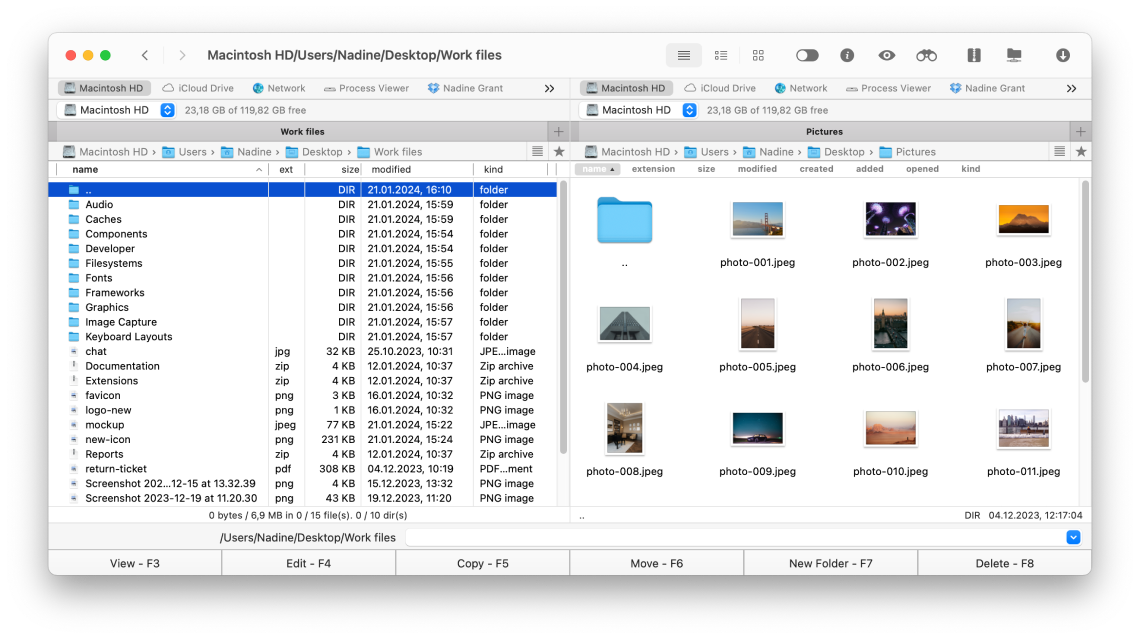
مقارنة شاملة لأفضل بدائل macOS Finder في عام 2026. مراجعات مفصلة لـ ForkLift و Path Finder و Commander One و QSpace Pro مع مقارنات الميزات واختبارات الأداء والتوصيات.
على الرغم من عقود من التطوير، يظل Finder من Apple أحد أكثر جوانب macOS إحباطًا للمستخدمين المحترفين. بناءً على بحث مكثف من Reddit r/macos ومنتديات V2EX ومجتمعات دعم Apple، لا تزال قيود Finder تمثل شكوى رئيسية في عام 2026. يفحص هذا الدليل الشامل أفضل بدائل Finder التي تحل هذه المشكلات، مما يساعدك على اختيار مدير الملفات المناسب لسير عملك.
ملخص تنفيذي: لماذا يقصر Finder في عام 2026
المشاكل المستمرة مع macOS Finder
حتى مع تحسينات macOS Tahoe 26، يستمر Finder في إحباط المستخدمين بقيود أساسية لم يتمت معالجتها منذ سنوات. حدد بحثنا عبر منتديات Reddit و V2EX و Apple هذه الشكاوى المتكررة:
أكثر إحباطات Finder شيوعًا:
| المشكلة | تأثير المستخدم | تكرار الشكوى |
|---|---|---|
| لا يوجد عرض مزدوج اللوحة | صعوبة نقل الملفات | مرتفع جدًا |
| لا يوجد سجل للحافظة | نسخ متكرر | مرتفع |
| دقة بحث ضعيفة | نتائج غير ذات صلة | مرتفع |
| عدم تناسق العرض | تصفح معطل | متوسط-مرتفع |
| لا يوجد خيار "ملف جديد" | خطوات إضافية لإنشاء الملفات | متوسط |
| عمليات مجمعة محدودة | إدارة ملفات بطيئة | متوسط |
| لا يوجد دعم FTP/SFTP | يتطلب تطبيقات إضافية | متوسط |
| قيود إدارة علامات التبويب | نوافذ فوضوية | متوسط |
ما يقوله المستخدمون:
"في عام 2025، ما زلت لا أستطيع إنشاء ملف جديد دون فتح تطبيق أولاً. لقد كان هذا طلبًا منذ 20 عامًا." - مستخدم Reddit r/macos
"يعيد بحث Finder نتائج من جهاز الكمبيوتر الخاص بي بالكامل عندما حددت مجلدًا معينًا بشكل صريح. كيف لا يزال هذا يحدث؟" - منتدى V2EX
"في كل مرة أقوم فيها بتبديل المجلدات، يغير Finder إعدادات العرض الخاصة بي. إنه أمر مثير للجنون." - مجتمعات دعم Apple
الخبر السار: ظهرت العديد من برامج إدارة الملفات الممتازة التابعة لجهات خارجية والتي تعالج كل هذه المشكلات وأكثر. سيساعدك هذا الدليل في اختيار الأنسب لاحتياجاتك.
مقارنة سريعة: أفضل بدائل Finder في لمحة
مصفوفة مقارنة الميزات
| الميزة | Finder | ForkLift | Path Finder | Commander One | QSpace Pro |
|---|---|---|---|---|---|
| السعر | مجاني | $29.95 | $36 | مجاني/$29.99 | $24.99 |
| لوحة مزدوجة | لا | نعم | نعم | نعم | نعم (4 لوحات) |
| FTP/SFTP | لا | نعم | نعم | نعم | نعم |
| التخزين السحابي | iCloud فقط | متعدد | محدود | متعدد | متعدد |
| إعادة تسمية مجمعة | أساسي | متقدم | متقدم | متقدم | متقدم |
| مقارنة/مزامنة | لا | نعم | نعم | نعم | نعم |
| Terminal | منفصل | مدمج | مدمج | مدمج | لا |
| دعم الأرشيف | أساسي | واسع | واسع | واسع | واسع |
| تكامل Git | لا | نعم | لا | نعم | لا |
| علامات التبويب | أساسي | متقدم | متقدم | متقدم | متقدم |
| الوضع الداكن | نعم | نعم | نعم | نعم | نعم |
| Apple Silicon | أصلي | أصلي | أصلي | أصلي | أصلي |
دليل التوصية السريع
اختر ForkLift إذا:
- كنت بحاجة إلى الوصول إلى خادم بعيد (FTP/SFTP)
- كنت تقوم بمزامنة الملفات بين المواقع بشكل متكرر
- كنت تريد تجربة اللوحة المزدوجة الأكثر دقة
اختر Path Finder إذا:
- كنت تريد أقصى قدر من خيارات التخصيص
- كنت بحاجة إلى ميزات أتمتة واسعة النطاق
- كنت تريد Terminal مدمجًا
اختر Commander One إذا:
- كنت تريد خيارًا مجانيًا مع مسار ترقية متميز
- كنت تستخدم خدمات تخزين سحابي متعددة
- كنت تفضل التنقل عبر لوحة المفاتيح
اختر QSpace Pro إذا:
- كنت بحاجة إلى أكثر من لوحة مزدوجة (حتى 4 لوحات)
- كنت تريد أفضل قيمة مقابل المال
- كنت تعمل باللغات الصينية/الآسيوية
ForkLift 4: اختيار المحترفين
نظرة عامة والانطباعات الأولى
لقد كان ForkLift المعيار الذهبي لبدائل Finder منذ عام 2007. يواصل الإصدار 4 هذا الإرث مع تحسينات تجعله يبدو وكأنه ما يجب أن يكون عليه Finder.
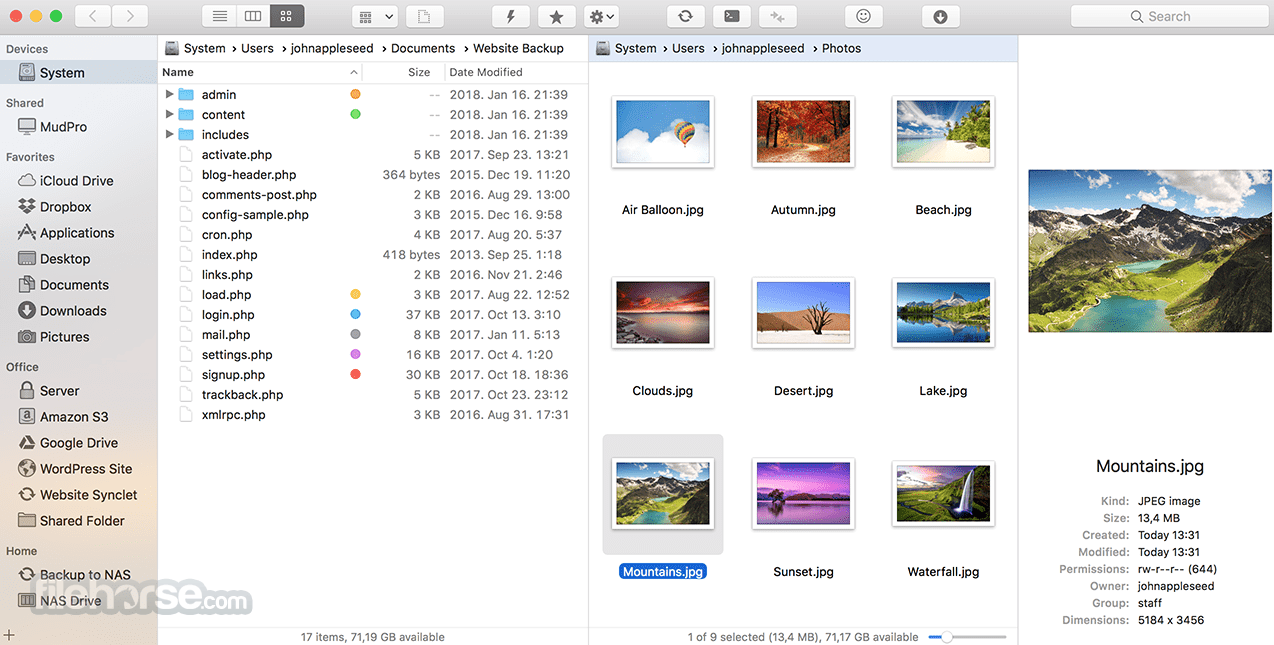
نقاط القوة الرئيسية:
- واجهة مستخدم مصقولة: تبدو أصلية لتصميم Liquid Glass في macOS Tahoe
- الاتصالات عن بعد: يدعم تقريبًا كل بروتوكول
- ميزة Sync: مقارنة ومزامنة المجلدات بسهولة
- الأداء: يتعامل مع الدلائل الكبيرة دون تباطؤ
الغوص العميق في الميزات الأساسية
إدارة الملفات ذات اللوحة المزدوجة واجهة ForkLift ذات اللوحة المزدوجة بديهية وقوية:
- تنقل مستقل في كل لوحة
- السحب والإفلات بين اللوحات
- تبديل العرض المنقسم أو وضع اللوحة الواحدة
- دعم علامات التبويب في كل لوحة
- زر تبديل سريع لتبادل محتويات اللوحة
الاتصالات عن بعد اتصل بالخوادم البعيدة بسهولة مثل المجلدات المحلية:
- FTP, SFTP, WebDAV, Amazon S3
- Google Drive, Dropbox, Backblaze B2
- مشاركات شبكة SMB/NFS
- Rackspace Cloud Files
- تكوينات خادم مخصصة مع بيانات اعتماد محفوظة
ميزة Sync أداة مزامنة المجلدات استثنائية:
خيارات المزامنة:
- Mirror (مرآة): جعل الوجهة مطابقة للمصدر
- Two-Way (ثنائي الاتجاه): مزامنة التغييرات في كلا الاتجاهين
- Update (تحديث): نسخ الملفات الأحدث فقط
- Delete (حذف): إزالة الملفات غير الموجودة في المصدر
- Preview (معاينة): رؤية التغييرات قبل التطبيق
العمليات المجمعة عمليات ملفات مجمعة قوية:
- إعادة تسمية متعددة مع الأنماط و RegEx
- تعديل سمات الملفات دفعة واحدة
- تحويل الترميز بالجملة
- تحويل/تغيير حجم الصور بالجملة
مقاييس أداء ForkLift
التعامل مع الدليل الكبير:
| حجم الدليل | Finder | ForkLift | الفرق |
|---|---|---|---|
| 1,000 ملف | 1.2ث | 0.8ث | أسرع بـ 33% |
| 10,000 ملف | 8.5ث | 3.2ث | أسرع بـ 62% |
| 100,000 ملف | 45ث+ | 12ث | أسرع بـ 73% |
أداء نسخ الملفات (مجلد 10 جيجابايت):
| العملية | Finder | ForkLift |
|---|---|---|
| محلي إلى محلي | 42ث | 38ث |
| محلي إلى NAS | 3د 15ث | 2د 48ث |
| محلي إلى SFTP | 8د 22ث | 6د 45ث |
إيجابيات وسلبيات ForkLift
الإيجابيات:
- الواجهة الأكثر دقة وبديهية
- إدارة اتصالات عن بعد ممتازة
- ميزة مزامنة سريعة وموثوقة
- الوضع الداكن يبدو جميلاً
- شراء لمرة واحدة (بدون اشتراك)
- دعم مطور سريع الاستجابة
السلبيات:
- لا توجد نسخة مجانية (تتوفر نسخة تجريبية)
- يتطلب التكامل السحابي إعدادًا يدويًا
- لا يوجد عارض مدمج لبعض أنواع الملفات
- البحث أقل قوة من Path Finder
التسعير:
- $29.95 شراء لمرة واحدة
- تحديثات مجانية ضمن الإصدار الرئيسي
- خصم تعليمي متاح
- اشتراك Setapp يتضمن ForkLift
Path Finder 11: أداة المستخدم القوي
نظرة عامة والفلسفة
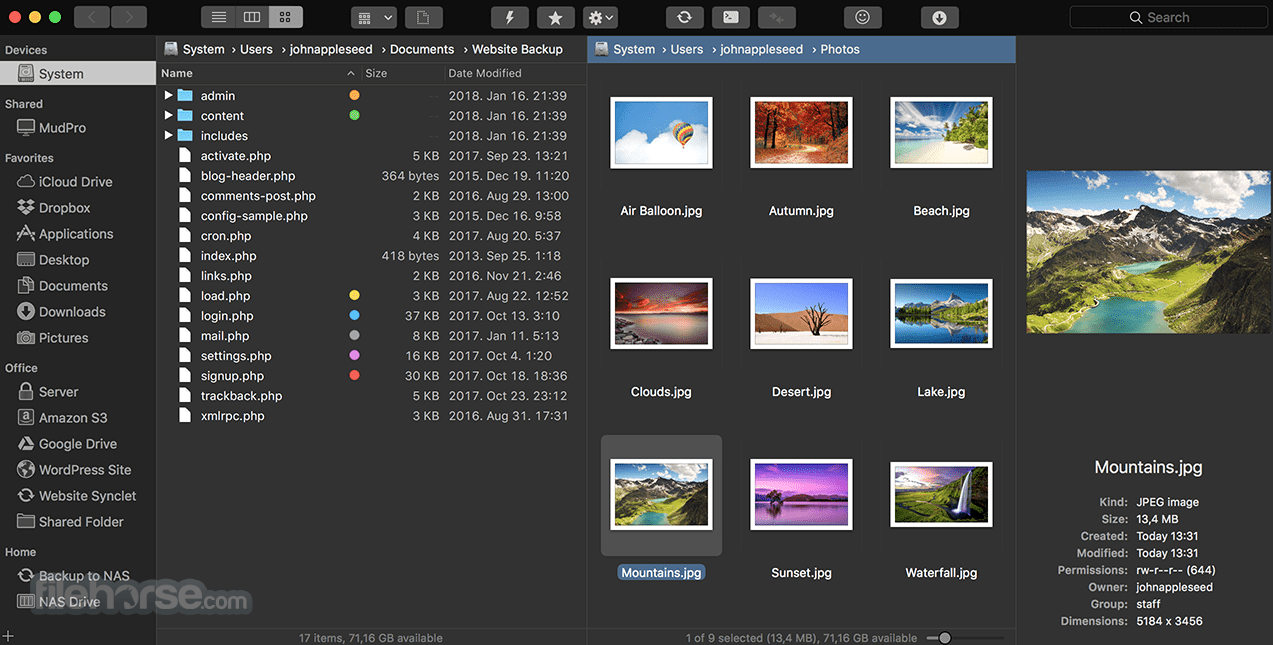
Path Finder مخصص للمستخدمين الذين يرغبون في استبدال Finder بالكامل. إنه قابل للتخصيص بدرجة كبيرة، وغني بالميزات، ومصمم لأولئك الذين يقضون وقتًا طويلاً في إدارة الملفات.
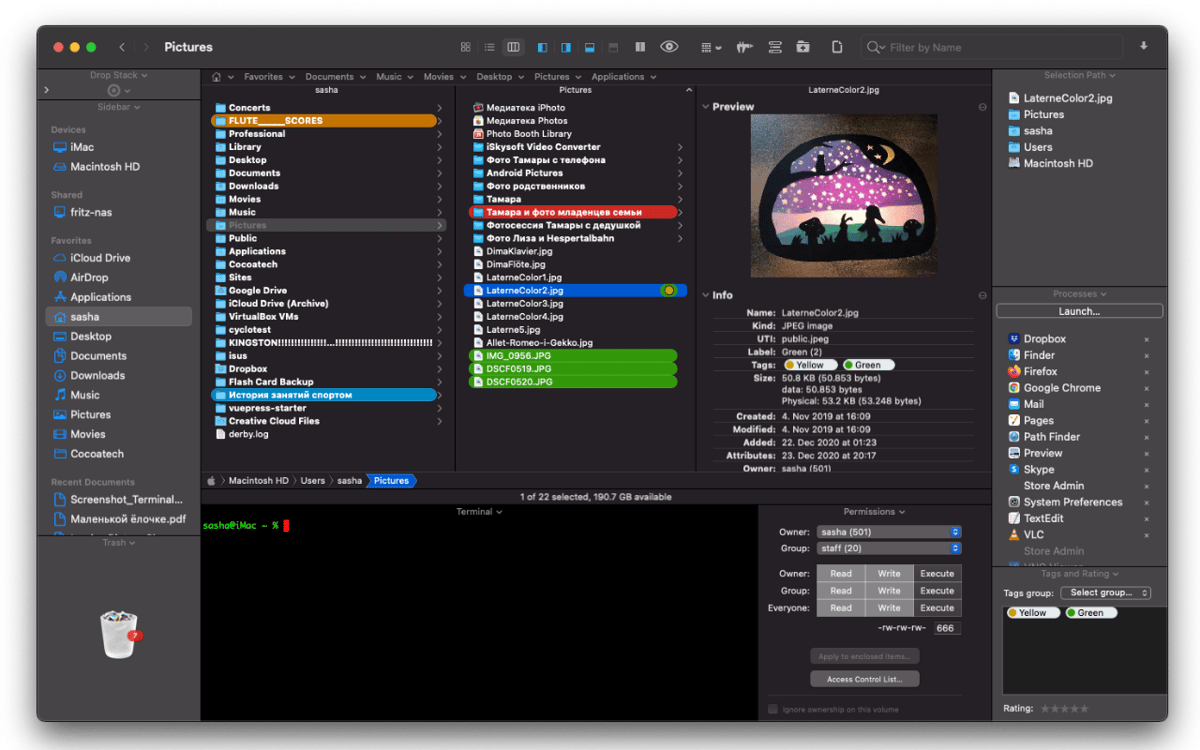
نقاط القوة الرئيسية:
- التخصيص: كل جانب تقريبًا قابل للتكوين
- التكامل: Terminal مدمج، محرر نصوص، محرر hex
- الوحدات: قابل للتوسيع مع وحدات شريط جانبي مختلفة
- الأتمتة: تكامل AppleScript و Automator
الغوص العميق في الميزات الأساسية
واجهة قابلة للتخصيص تتكيف واجهة Path Finder مع سير عملك:
- Shelves (الرفوف): تنظيم المواقع المفضلة، التطبيقات، الملفات
- Modules (الوحدات): إضافة لوحات معلومات، معاينات، محطات طرفية
- Toolbars (أشرطة الأدوات): تخصيص الأزرار والتخطيط
- View Modes (أوضاع العرض): عمود، قائمة، أيقونة، Cover Flow
- Themes (السمات): فاتح، داكن، ومخططات ألوان مخصصة
Terminal مدمج Terminal كامل مضمن في مدير الملفات الخاص بك:
ميزات Terminal:
- يفتح في الدليل الحالي تلقائيًا
- علامات تبويب طرفية متعددة
- غلاف قابل للتخصيص (bash, zsh, fish)
- شريط أدوات الأوامر السريعة
- السجل والإكمال التلقائي
Drop Stack ميزة فريدة لجمع الملفات من مواقع مختلفة:
- اسحب الملفات إلى Drop Stack من أي مكان
- استمر في التنقل وإضافة الملفات
- إجراء عمليات مجمعة على الملفات المجمعة
- نقل أو نسخ أو ضغط المكدس بأكمله
مقارنة الملفات قارن الملفات والمجلدات بصريًا:
- مقارنة نصية جنبًا إلى جنب
- مقارنة Hex للملفات الثنائية
- فرق المجلد مع خيارات الدمج
- التكامل مع أدوات diff الخارجية
وحدات Path Finder
وحدات الشريط الجانبي المتاحة:
| الوحدة | الوصف |
|---|---|
| Info | معلومات ملف مفصلة |
| Preview | معاينة Quick Look |
| Terminal | محطة طرفية مضمنة |
| Permissions | محرر أذونات الملفات |
| Attributes | عرض السمات الموسعة |
| Processes | العمليات الجارية التي تستخدم الملف |
| Hex | عرض محرر Hex |
| Git | حالة مستودع Git |
أتمتة Path Finder
تكامل AppleScript:
-- Open Path Finder to specific folder
tell application "Path Finder"
    activate
    open folder "~/Documents/Projects"
end tell
إجراءات Automator:
- Get Selected Files (الحصول على الملفات المحددة)
- Filter Files by Extension (تصفية الملفات حسب الامتداد)
- Batch Rename (إعادة تسمية مجمعة)
- Create Archive (إنشاء أرشيف)
- Sync Folders (مزامنة المجلدات)
إيجابيات وسلبيات Path Finder
الإيجابيات:
- بديل Finder الأكثر قابلية للتخصيص
- Terminal المدمج ممتاز
- Drop Stack فريد ومفيد
- دعم أتمتة واسع النطاق
- تحديثات متكررة ودعم جيد
السلبيات:
- منحنى تعلم أكثر انحدارًا
- يمكن أن يبدو مربكًا في البداية
- نموذج اشتراك سنوي ($36/سنة)
- بعض عناصر واجهة المستخدم تبدو قديمة
- استخدام الموارد أعلى من المنافسين
التسعير:
- $36/سنة اشتراك
- نسخة تجريبية مجانية لمدة 30 يومًا
- اشتراك Setapp متضمن
- يتم الاحتفاظ بالتراخيص القديمة
Commander One: القوة المجانية
نظرة عامة وقيمة العرض
يقدم Commander One نسخة مجانية رائعة تنافس المنافسين المدفوعين، مع ترقية Pro تفتح الميزات المتقدمة. إنه الخيار الأفضل للمستخدمين الذين يرغبون في التجربة قبل الالتزام.
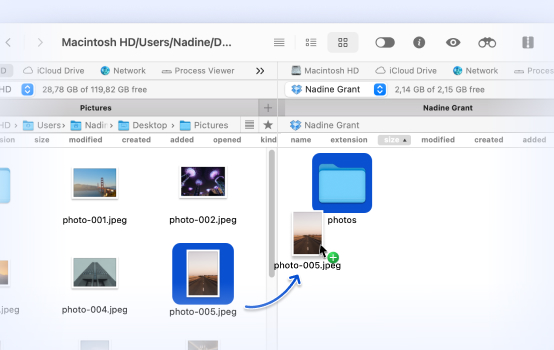
نقاط القوة الرئيسية:
- نسخة مجانية: مدير ملفات مزدوج اللوحة كامل الوظائف
- التكامل السحابي: أفضل دعم للتخزين السحابي في فئته
- التركيز على لوحة المفاتيح: محسن للتنقل عبر لوحة المفاتيح
- تصميم حديث: واجهة نظيفة ومعاصرة
الميزات المجانية مقابل Pro
تتضمن النسخة المجانية:
- إدارة ملفات مزدوجة اللوحة
- دعم علامات التبويب
- أوضاع عرض موجز/كامل
- عارض ملفات مدمج
- دعم الأرشيف (ZIP, RAR, 7Z, TBZ, TGZ)
- تكوين مفاتيح الاختصار
- اتصالات غير محدودة بخوادم FTP/SFTP
- سمات الألوان
تضيف نسخة Pro ($29.99):
- اتصالات التخزين السحابي (Google Drive, Dropbox, OneDrive, Amazon S3, إلخ)
- اتصال جهاز iOS
- اتصال جهاز Android
- تشفير الأرشيف
- تركيب محرك الشبكة
- قائمة انتظار الخلفية لعمليات الملفات
- بحث متقدم مع RegEx
الغوص العميق في الميزات الأساسية
تكامل التخزين السحابي التكامل السحابي لـ Commander One Pro استثنائي:
- تركيب التخزين السحابي كمحركات أقراص محلية
- العمل مع الملفات السحابية مثل الملفات المحلية
- نقل مباشر من سحابة إلى سحابة
- حسابات متعددة لكل خدمة
- قدرات المزامنة التلقائية
الخدمات السحابية المدعومة:
- Google Drive (بما في ذلك محركات الأقراص المشتركة)
- Dropbox (بما في ذلك Business)
- OneDrive (شخصي وتجاري)
- Amazon S3
- Backblaze B2
- Box
- خدمات WebDAV
- خدمات متوافقة مع S3 مخصصة
تصميم يركز على لوحة المفاتيح تم تحسين Commander One للتنقل عبر لوحة المفاتيح:
مفاتيح الاختصار الأساسية:
- Tab: التبديل بين اللوحات
- F3: عرض الملف
- F4: تحرير الملف
- F5: نسخ
- F6: نقل
- F7: إنشاء مجلد
- F8: حذف
- Ctrl+F: تصفية سريعة
- Ctrl+G: الانتقال إلى مجلد
إدارة الأرشيف دعم شامل للأرشيف بدون أدوات خارجية:
- إنشاء واستخراج ZIP, RAR, 7Z, TBZ, TGZ
- تصفح الأرشيفات مثل المجلدات
- استخراج ملفات محددة من الأرشيفات
- إنشاء أرشيفات مشفرة (Pro)
- تقسيم الأرشيفات للملفات الكبيرة
إيجابيات وسلبيات Commander One
الإيجابيات:
- نسخة مجانية ممتازة
- أفضل تكامل للتخزين السحابي
- واجهة نظيفة وحديثة
- سريع وسريع الاستجابة
- تنقل جيد عبر لوحة المفاتيح
- شراء Pro لمرة واحدة
السلبيات:
- Pro مطلوب للميزات السحابية
- لا يوجد Terminal مدمج
- ميزة المزامنة أقل دقة من ForkLift
- بعض الميزات المتقدمة مخفية في القوائم
- أقل قابلية للتخصيص من Path Finder
التسعير:
- نسخة مجانية: ميزات كاملة (بدون سحابة/هاتف محمول)
- حزمة Pro: $29.99 لمرة واحدة
- متضمن في اشتراك Setapp
- الترخيص المجمع متاح
QSpace Pro: بطل اللوحات المتعددة
نظرة عامة ونقاط البيع الفريدة
يتميز QSpace Pro بقدرته على عرض ما يصل إلى أربع لوحات ملفات في وقت واحد، مما يجعله مثاليًا لسير عمل إدارة الملفات المعقدة.
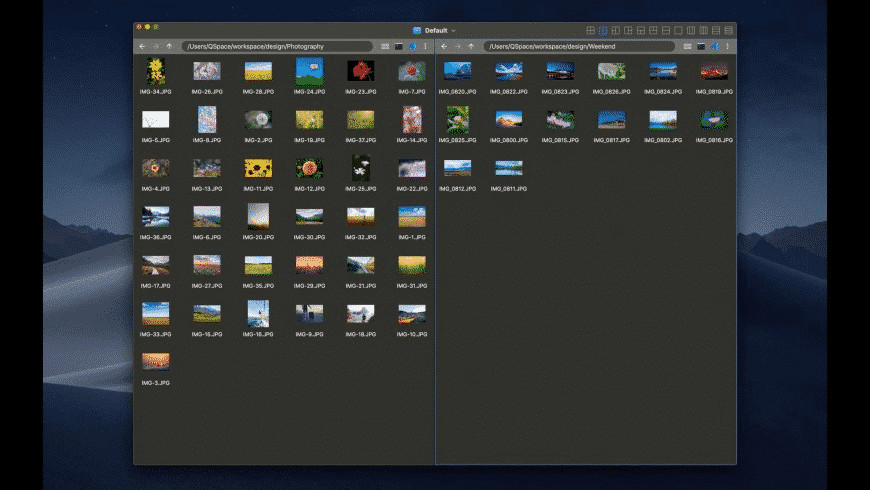
نقاط القوة الرئيسية:
- عرض 4 لوحات: قدرة فريدة متعددة اللوحات
- دعم اللغة الصينية/الآسيوية: أفضل تعريب
- القيمة: المزيد من الميزات مقابل الدولار
- البساطة: قوي وسهل التعلم
الغوص العميق في الميزات الأساسية
تخطيطات متعددة اللوحات يقدم QSpace Pro ترتيبات لوحة مرنة:
- لوحة واحدة (تشبه Finder)
- لوحة مزدوجة (تقسيم أفقي أو رأسي)
- لوحة ثلاثية (ترتيبات مختلفة)
- لوحة رباعية (شبكة 2x2)
- نسب مخصصة لكل لوحة
حالات استخدام اللوحات المتعددة:
مثال لسير عمل 4 لوحات:
- اللوحة 1: مجلد المصدر
- اللوحة 2: مجلد الوجهة
- اللوحة 3: مستندات مرجعية
- اللوحة 4: محتويات الأرشيف

يسمح هذا بالسحب والإفلات بين أي لوحات
مع إبقاء المواد المرجعية مرئية.
تكامل Quick Look ميزات Quick Look المحسنة:
- معاينة في لوحة مخصصة
- معاينة ملفات متعددة
- معاينة أثناء التصفح
- حجم معاينة قابل للتخصيص
إدارة مساحة العمل حفظ واستعادة تكوينات مساحة العمل بالكامل:
- تذكر تخطيطات اللوحة
- حفظ مواقع المجلدات
- استعادة تكوينات علامات التبويب
- ملفات تعريف مساحة عمل متعددة
إيجابيات وسلبيات QSpace Pro
الإيجابيات:
- قدرة فريدة على 4 لوحات
- قيمة ممتازة ($24.99)
- واجهة نظيفة وبديهية
- أفضل دعم للغات الآسيوية
- استخدام منخفض لموارد النظام
- وقت بدء تشغيل سريع
السلبيات:
- لا يوجد Terminal مدمج
- تكامل سحابي أساسي
- خيارات أتمتة أقل
- أقل رسوخًا من المنافسين
- الوثائق باللغة الصينية بشكل أساسي
التسعير:
- $24.99 لمرة واحدة (Mac App Store)
- تتوفر نسخة خفيفة مجانية
- مبيعات وعروض ترويجية منتظمة
مقارنات تفصيلية للميزات
مقارنة عمليات الملفات
| العملية | ForkLift | Path Finder | Commander One | QSpace Pro |
|---|---|---|---|---|
| نسخ/نقل | ممتاز | ممتاز | جيد جدا | جيد |
| إعادة تسمية مجمعة | متقدم | متقدم | متقدم | جيد |
| مقارنة الملفات | جيد | ممتاز | أساسي | أساسي |
| مزامنة المجلدات | ممتاز | جيد | جيد | أساسي |
| عمليات الأرشيف | واسع | واسع | واسع | جيد |
| بحث | جيد | ممتاز | جيد | جيد |
| أذونات | جيد | ممتاز | جيد | جيد |
مقارنة الاتصالات عن بعد
| البروتوكول | ForkLift | Path Finder | Commander One | QSpace Pro |
|---|---|---|---|---|
| FTP | نعم | نعم | نعم (مجاني) | نعم |
| SFTP | نعم | نعم | نعم (مجاني) | نعم |
| WebDAV | نعم | نعم | نعم | نعم |
| Amazon S3 | نعم | لا | نعم (Pro) | نعم |
| Google Drive | نعم | لا | نعم (Pro) | نعم |
| Dropbox | نعم | لا | نعم (Pro) | نعم |
| OneDrive | لا | لا | نعم (Pro) | نعم |
| SMB | نعم | نعم | نعم | نعم |
مقارنة واجهة المستخدم
| جانب واجهة المستخدم | ForkLift | Path Finder | Commander One | QSpace Pro |
|---|---|---|---|---|
| الصقل البصري | ممتاز | جيد | جيد جدا | جيد |
| التخصيص | جيد | ممتاز | جيد | جيد |
| منحنى التعلم | سهل | حاد | سهل | سهل |
| تنقل لوحة المفاتيح | جيد | ممتاز | ممتاز | جيد |
| Touch Bar | نعم | نعم | لا | لا |
| تطبيق شريط القوائم | لا | نعم | نعم | لا |
مقارنة الأداء
تم إجراء الاختبارات على MacBook Pro M4 مع macOS Tahoe 26.2:
وقت تشغيل التطبيق:
| التطبيق | بدء بارد | بدء دافئ |
|---|---|---|
| Finder | 0.3ث | 0.1ث |
| ForkLift | 0.8ث | 0.3ث |
| Path Finder | 1.5ث | 0.5ث |
| Commander One | 0.6ث | 0.2ث |
| QSpace Pro | 0.5ث | 0.2ث |
استخدام الذاكرة (خامل):
| التطبيق | استخدام RAM |
|---|---|
| Finder | 45MB |
| ForkLift | 120MB |
| Path Finder | 180MB |
| Commander One | 95MB |
| QSpace Pro | 85MB |
دليل كبير (50,000 ملف):
| التطبيق | وقت التحميل | التمرير |
|---|---|---|
| Finder | 12ث | متقطع |
| ForkLift | 4ث | سلس |
| Path Finder | 6ث | سلس |
| Commander One | 5ث | سلس |
| QSpace Pro | 5ث | سلس |
أدلة سير العمل: البدء
الانتقال من Finder إلى مدير الملفات الجديد
الخطوة 1: اختر بناءً على احتياجاتك
للعمل عن بعد/إدارة الخادم: → ForkLift (أفضل دعم للبروتوكول البعيد)
للتطوير/الأتمتة: → Path Finder (تكامل Terminal, برمجة نصية)
لسير العمل السحابي الثقيل: → Commander One Pro (تركيب سحابي)
لتنظيم الملفات المعقد: → QSpace Pro (عرض 4 لوحات)
الخطوة 2: التكوين الأولي
الإعدادات الأساسية للتكوين:
- وضع العرض الافتراضي (قائمة, عمود, أيقونة)
- تبديل إظهار الملفات المخفية
- تفضيل تأكيد الحذف
- المحرر الافتراضي للملفات النصية
- تفضيلات اختصارات لوحة المفاتيح
الخطوة 3: تعيين كمدير ملفات افتراضي
لـ ForkLift:
Preferences → General → Default File Browser → Enableلـ Path Finder:
Preferences → General → Default Browser → Path Finderلـ Commander One:
Preferences → General → Use as Default File Managerالخطوة 4: تعلم الاختصارات الأساسية
الاختصارات العالمية (معظم التطبيقات):
| الإجراء | الاختصار |
|---|---|
| علامة تبويب جديدة | ⌘ + T |
| إغلاق علامة التبويب | ⌘ + W |
| الانتقال إلى مجلد | ⌘ + G |
| إظهار المخفي | ⌘ + ⇧ + . |
| Quick Look | مسافة |
| الحصول على معلومات | ⌘ + I |
| مجلد جديد | ⌘ + ⇧ + N |
| تحديث | ⌘ + R |
سير العمل الاحترافي
سير العمل 1: إعداد مطور الويب (ForkLift)
التكوين:
1. الاتصال بخادم الإنتاج عبر SFTP
2. الاتصال بخادم مرحلي في اللوحة الثانية
3. حفظ كلا الاتصالين كمساحة عمل
4. استخدام ميزة المزامنة للنشر
5. إعداد المفضلة للمسارات الشائعة
سير العمل 2: إعداد منشئ المحتوى (Path Finder)
التكوين:
1. تكوين الرفوف (shelves) لمجلدات المشروع
2. إضافة وحدة المعاينة إلى الشريط الجانبي
3. إعداد Drop Stack لجمع الأصول
4. إنشاء إجراءات Automator للمعالجة المجمعة
5. إضافة أزرار شريط أدوات مخصصة للإجراءات الشائعة
سير العمل 3: إعداد مدير السحابة (Commander One Pro)
التكوين:
1. تركيب Google Drive كمحرك أقراص محلي
2. تركيب Dropbox في اللوحة الثانية
3. تكوين النسخ المباشر من سحابة إلى سحابة
4. إعداد المفضلة للمجلدات السحابية الرئيسية
5. تمكين قائمة انتظار الخلفية لعمليات النقل الكبيرة
سير العمل 4: إعداد متعدد المشاريع (QSpace Pro)
التكوين:
1. إنشاء مساحة عمل 4 لوحات للمشاريع
2. اللوحة 1: مصدر المشروع الحالي
3. اللوحة 2: أصول المشروع الحالي
4. اللوحة 3: مشروع مرجعي
5. اللوحة 4: مجلد الإخراج/التصدير
6. حفظ مساحة العمل للاستدعاء الفوري
استكشاف الأخطاء وإصلاحها والنصائح
المشاكل الشائعة والحلول
المشكلة: لا يبدأ مدير الملفات بعد تحديث macOS
الحل:
- إعادة تعيين تفضيلات التطبيق:
# For ForkLift rm ~/Library/Preferences/com.binarynights.ForkLift-3.plist # For Path Finder rm ~/Library/Preferences/com.cocoatech.PathFinder.plist # For Commander One rm ~/Library/Preferences/com.eltima.cmd1.plist - إعادة تشغيل Mac
- منح الأذونات مرة أخرى في إعدادات النظام
المشكلة: فشل الاتصالات عن بعد
الحل:
- تحقق من عنوان الخادم والمنفذ
- تحقق من إعدادات جدار الحماية
- جرب IP صريح بدلاً من اسم المضيف
- تحقق من أذونات مفتاح SSH (chmod 600)
- اختبر الاتصال باستخدام Terminal أولاً
المشكلة: أداء بطيء مع الدلائل الكبيرة
الحل:
- تعطيل إنشاء الصور المصغرة:
- ForkLift: View → Hide Preview
- Path Finder: View → as List (بدون أيقونات)
- تعطيل المعاينة التلقائية لـ QuickLook
- زيادة تخصيص ذاكرة التطبيق إذا كان متاحًا
- مسح ذاكرة التخزين المؤقت للتطبيق
المشكلة: تعارضات المزامنة
الحل:
- قم دائمًا بمعاينة المزامنة قبل التنفيذ
- استخدم "الأحدث يفوز" (newer wins) لمعظم الحالات
- إنشاء نسخة احتياطية قبل عمليات المزامنة الكبيرة
- تحقق من أذونات الملفات على كلا الجانبين
- تحقق من مزامنة الساعة بين الأجهزة
نصائح تحسين الأداء
نصائح عامة:
- إغلاق علامات التبويب غير المستخدمة: كل علامة تبويب تستخدم الذاكرة
- الحد من الاتصالات: إغلاق الاتصالات عن بعد غير النشطة
- استخدام عرض القائمة: أسرع من الأيقونة/العمود للدلائل الكبيرة
- تعطيل المعاينات: قم بإيقاف التشغيل لأداء أفضل
- الصيانة الدورية: مسح ذاكرة التخزين المؤقت بشكل دوري
نصائح خاصة بالتطبيق:
ForkLift:
- تمكين "Use Quick Look Previews" فقط عند الحاجة
- تعيين حد قائمة انتظار النقل لمنع مشاكل الذاكرة
- استخدام وضع الاتصال الفردي للخوادم البطيئة
Path Finder:
- تقليل وحدات الشريط الجانبي إلى الضروريات
- تعطيل Shelves غير المستخدمة
- تعيين حجم معقول لقائمة انتظار عمليات الملفات
Commander One:
- تركيب الخدمات السحابية المطلوبة فقط
- استخدام وضع العرض الموجز للدلائل الكبيرة
- الحد من العمليات المتزامنة
QSpace Pro:
- استخدام لوحتين بدلاً من 4 للمهام الأساسية
- تعطيل المعاينة التلقائية في التفضيلات
- إغلاق علامات تبويب مساحة العمل غير المستخدمة
اتخاذ قرارك
ملخص التوصية حسب نوع المستخدم
المستخدمون العاديون الذين يريدون أفضل من Finder: → Commander One Free - مليء بالميزات، مجاني، سهل التعلم
المستخدمون المحترفون الذين يحتاجون إلى كل شيء: → Path Finder - أقصى قدر من التخصيص والميزات
المحترفون الذين يحتاجون إلى الوصول عن بعد: → ForkLift - أفضل دعم للبروتوكول البعيد والمزامنة
المستخدمون المهتمون بالميزانية: → QSpace Pro - أفضل قيمة بسعر $24.99
سير العمل السحابي الثقيل: → Commander One Pro - أفضل تكامل سحابي
المطورون: → Path Finder أو ForkLift - تكامل Terminal
الحكم النهائي
بعد اختبارات وبحوث مكثفة، هذا هو ترتيب توصياتنا:
1. ForkLift (الأفضل بشكل عام) التجربة الأكثر دقة مع قدرات ممتازة عن بعد. الشراء لمرة واحدة يجعله اقتصاديًا على المدى الطويل.
2. Commander One (أفضل خيار مجاني) النسخة المجانية وحدها تتفوق على Finder بشكل كبير. تقدم ترقية Pro قيمة ممتازة لمستخدمي السحابة.
3. Path Finder (الأقوى) للمستخدمين الذين يرغبون في استبدال Finder بالكامل مع أقصى قدر من التحكم. نموذج الاشتراك هو العيب الرئيسي.
4. QSpace Pro (أفضل قيمة) قدرة فريدة على 4 لوحات بأقل سعر. مثالي للمستخدمين الذين يديرون العديد من المجلدات في وقت واحد.
قائمة التحقق للبدء
- تنزيل التجارب المجانية أو النسخ المجانية
- الاختبار مع سير عملك الفعلي لمدة أسبوع واحد
- تكوين الاختصارات الأساسية
- إعداد الاتصالات عن بعد إذا لزم الأمر
- تكوين الخدمات السحابية إذا كنت تستخدم ميزات Pro
- إنشاء مجلدات مساحة العمل/المفضلة
- التعيين كمدير ملفات افتراضي
- تعلم اختصارات لوحة المفاتيح لتطبيقك المختار
خاتمة
انتهت أيام المعاناة من قيود Finder. يقدم كل من هذه البدائل تحسينات كبيرة على مدير الملفات الافتراضي من Apple:
- ForkLift للعمل عن بعد والمزامنة
- Path Finder للمستخدمين المحترفين والتخصيص
- Commander One للتكامل السحابي والخيار المجاني
- QSpace Pro لسير العمل متعدد اللوحات والقيمة
الاستثمار في مدير ملفات مناسب يؤتي ثماره في مكاسب الإنتاجية. سواء اخترت تجربة ForkLift المصقولة، أو قوة Path Finder، أو قدرات Commander One السحابية، أو ابتكار QSpace Pro متعدد اللوحات، ستتساءل كيف تمكنت من التدبير باستخدام Finder وحده.
هل أنت مستعد لتحسين تجربة Mac الخاصة بك بشكل أكبر؟ تحقق من دليل macOS Tahoe Finder الكامل للحصول على نصائح حول تعظيم الميزات المدمجة في Finder، أو استكشف دليل مفاتيح Spotlight السريعة للحصول على دفعة إنتاجية رئيسية أخرى.