أفضل مشغلات التطبيقات لـ macOS Tahoe 2025: مقارنة بدائل Launchpad

اعثر على أفضل بديل لـ Launchpad لـ macOS Tahoe. مقارنة متعمقة لبدائل Alfred و Raycast و Spotlight مع الميزات والأسعار والتوصيات.
مقدمة: لماذا تستبدل Launchpad في macOS Tahoe؟
ظل Launchpad في macOS Tahoe دون تغيير إلى حد كبير منذ تقديمه قبل أكثر من عقد من الزمان. في حين أن مشغل التطبيقات المدمج من Apple يلبي الاحتياجات الأساسية، لطالما بحث المستخدمون المحترفون وعشاق الإنتاجية عن بدائل أكثر قدرة. مع إصدار macOS Tahoe في عام 2025، أصبحت الفجوة بين الوظائف الأساسية لـ Launchpad وما يمكن أن تقدمه مشغلات التطبيقات الحديثة أوسع من أي وقت مضى.
قيود Launchpad في macOS Tahoe
يقدم Launchpad شبكة بسيطة من أيقونات التطبيقات، مشابهة لـ iOS، لكنه يقصر بالنسبة لمستخدمي Mac الجادين. لا يمكنك البحث بكفاءة، أو إنشاء مسارات عمل مخصصة، أو الوصول إلى سجل الحافظة، أو إجراء العمليات الحسابية، أو التكامل مع خدمات الطرف الثالث. تقتصر وظيفة البحث على أسماء التطبيقات فقط، مما يجعلها بطيئة بشكل محبط عندما تحتاج إلى العثور على ملفات أو مستندات أو إجراء إجراءات سريعة.
Liquid Glass ومشاكل أداء Launchpad
واجهة Liquid Glass الجديدة في macOS Tahoe، رغم روعتها البصرية، قدمت عدم اتساق في الأداء مع Launchpad. يبلغ المستخدمون عن تقطع عرضي في الرسوم المتحركة، خاصة على أجهزة Mac بمعالجات Intel وأجهزة Apple Silicon القديمة بذاكرة وصول عشوائي (RAM) سعة 8GB. يمكن أن تؤدي تأثيرات الشفافية إلى إبطاء حركة فتح Launchpad، خاصة عند تثبيت العديد من التطبيقات عبر عدة صفحات.
ما يحتاجه المستخدمون المحترفون
يحتاج عمال المعرفة الحديثون إلى أكثر من مجرد مشغل تطبيقات. إنهم بحاجة إلى مركز قيادة يمكنه:
- البحث عبر التطبيقات والملفات وإشارات الويب ومصادر البيانات المخصصة
- تنفيذ مسارات عمل معقدة باستخدام اختصارات لوحة المفاتيح
- الوصول إلى سجل الحافظة والمقتطفات
- إجراء العمليات الحسابية وتحويل الوحدات
- التكامل مع خدمات الإنتاجية مثل Notion و Jira و GitHub
- توسيع الوظائف من خلال الإضافات والسكربتات
الخبر السار؟ نضجت العديد من بدائل Launchpad الممتازة بشكل كبير بحلول عام 2025، حيث تقدم ميزات قوية مع الحفاظ على توافق ممتاز مع macOS Tahoe.
ما الذي تبحث عنه في مشغل تطبيقات لـ macOS Tahoe
قبل الخوض في خيارات محددة، يساعد فهم معايير التقييم الرئيسية في اختيار المشغل المناسب لسير عملك.
السرعة والأداء
يجب أن يفتح أفضل مشغل تطبيقات على الفور - في غضون أجزاء من الثانية - ويعرض النتائج أثناء الكتابة. في macOS Tahoe، يعني هذا تكاملاً فعالاً مع خدمات الفهرسة الخاصة بالنظام والحد الأدنى من استهلاك الذاكرة. المشغل الذي يسبب تأخيراً يهزم الغرض منه.
مقاييس الأداء التي يجب مراعاتها:
- وقت الإطلاق من ضغط المفتاح إلى ظهور النافذة
- سرعة نتائج البحث لأنواع البيانات المختلفة
- استخدام الذاكرة أثناء الخمول وأثناء عمليات البحث النشطة
- تأثير البطارية على أجهزة MacBook
- التوافق مع رسوم Liquid Glass المتحركة في Tahoe
قدرات البحث
يفصل عمق البحث المشغلات الأساسية عن مراكز الإنتاجية القوية. يجب أن يبحث المشغل المثالي في:
- التطبيقات: بوضوح، ولكن مع تصنيف ذكي يعتمد على الاستخدام
- اللمفات والمجلدات: بحث عميق على مستوى النظام مع فلاتر
- إشارات المتصفح: الوصول إلى المواقع المحفوظة دون فتح المتصفحات
- جهات الاتصال: وصول سريع لمعلومات الأشخاص
- إعدادات النظام: الانتقال مباشرة لـ preference panes محددة
- مصادر مخصصة: التكامل مع تطبيقات وخدمات الطرف الثالث
- الإجراءات: ليس فقط العثور على الأشياء، بل القيام بالأشياء
القابلية للتوسع والتخصيص
سير عملك فريد. تتكيف أفضل المشغلات مع احتياجاتك من خلال:
- الإضافات (Plugins أو Extensions): إضافات مبنية من المجتمع لأدوات محددة
- مسارات العمل المخصصة: أتمتة المهام المتكررة
- مفاتيح الاختصار (Hotkeys): اختصارات لوحة مفاتيح مخصصة
- السمات (Themes): تخصيص بصري
- دعم البرمجة النصية: أتمتة متقدمة للمستخدمين التقنيين
توافق macOS Tahoe
اعتباراً من ديسمبر 2025، يعد توافق macOS Tahoe أمراً بالغ الأهمية. تحقق من:
- دعم Tahoe الرسمي من المطورين
- التوافق مع واجهة Liquid Glass
- التكامل مع ميزات macOS الجديدة مثل Shortcuts المحسنة
- دعم تحسين Apple Silicon
- عدم وجود تعارضات مع ميزات النظام
الخصوصية والتعامل مع البيانات
نظراً لأن مشغلات التطبيقات تقوم بفهرسة نظامك بالكامل، فإن الخصوصية مهمة:
- المعالجة المحلية مقابل السحابية لعمليات البحث
- تشفير البيانات المفهرسة
- الشفافية حول جمع البيانات
- خيار استبعاد المجلدات الحساسة
- الامتثال لمعايير الخصوصية
Raycast: الخيار الأفضل للمستخدمين المجانيين
السعر: مجاني (مع اشتراك Pro اختياري) حالة macOS Tahoe: متوافق تماماً، يتم تحديثه بانتظام الأفضل لـ: المطورين، المستخدمين المجانيين، عشاق الإضافات
برز Raycast كبديل Launchpad المجاني الأكثر إقناعاً في عام 2025. تم إطلاقه في الأصل في عام 2020، وقد تطور بسرعة ليصبح منصة إنتاجية شاملة مع أكثر من 4000 إضافة مجتمعية.
نظرة عامة على الميزات
تتضمن الوظائف الأساسية لـ Raycast التشغيل الفوري للتطبيقات، والبحث في الملفات، وسجل الحافظة، وإدارة النوافذ، وأوامر النظام. لكن الإضافات هي ما تجعل Raycast استثنائياً. يمكنك البحث في مستودعات GitHub، وإدارة تذاكر Jira، والتحكم في Spotify، وتحويل العملات، وترجمة النصوص، وأداء مئات المهام الأخرى دون مغادرة المشغل.
تتبع الواجهة إرشادات تصميم macOS بشكل مثالي، مع رسوم متحركة سلسة تكمل جمالية Liquid Glass في Tahoe. يظهر شريط الأوامر فوراً عند الضغط على مفتاح الاختصار المختار (الافتراضي: Command + Space، على الرغم من أن العديد من المستخدمين يعيدون تعيينه).
بيئة الإضافات
يستضيف متجر Raycast إضافات لكل أداة إنتاجية تقريباً:
- التطوير: GitHub, GitLab, Stack Overflow, Vercel, Linear
- التواصل: Slack, Discord, Gmail, Zoom
- الإنتاجية: Notion, Todoist, Google Calendar, Apple Reminders
- الأدوات المساعدة: تحويل العملات، التحقق من المنطقة الزمنية، منتقي الألوان
- الوسائط: Spotify, YouTube, Apple Music controls
يتم تثبيت الإضافات فوراً وتتكامل بسلاسة. تم بناء العديد منها بواسطة الشركات نفسها، مما يضمن الجودة والصيانة المستمرة.
تكامل الذكاء الاصطناعي (AI)
يجلب Raycast AI، المتضمن في اشتراك Pro، قدرات تشبه ChatGPT مباشرة إلى المشغل الخاص بك. يمكنك:
- طرح الأسئلة والحصول على إجابات فورية
- تلخيص النص المحدد من أي تطبيق
- تحسين الكتابة عن طريق إعادة كتابة المحتوى
- توليد مقتطفات برمجية
- ترجمة النص بين اللغات
- إنشاء أوامر AI مخصصة للمهام المتكررة
يستجيب الذكاء الاصطناعي داخل واجهة Raycast، مما يلغي تبديل السياق. في macOS Tahoe، فإنه يكمل ميزات Apple Intelligence بدلاً من التنافس معها.
حالة توافق macOS Tahoe
يعمل Raycast بشكل لا تشوبه شائبة على macOS Tahoe. أصدر فريق التطوير إصدارات متوافقة مع Tahoe في يوم الإطلاق ويستمر في التحديثات الأسبوعية. تشمل التحسينات البارزة الخاصة بـ Tahoe ما يلي:
- دعم كامل لتأثيرات شفافية Liquid Glass
- التكامل مع تطبيق Shortcuts المحسن
- محسن لأداء Apple Silicon
- التوافق مع أوضاع التركيز Focus Modes الجديدة في Tahoe
- تشغيل سلس مع Stage Manager
الأداء على Tahoe ممتاز. يستخدم Raycast عادةً 80-120MB من ذاكرة الوصول العشوائي أثناء الخمول ويتم تشغيله في أقل من 50 مللي ثانية على أجهزة Apple Silicon Mac.
الإيجابيات والسلبيات
الإيجابيات:
- مجاني تماماً للميزات الأساسية
- مكتبة إضافات ضخمة
- تصميم macOS أصلي وجميل
- مجتمع تطوير نشط
- وثائق ممتازة
- استخدام منخفض للموارد
- مدير حافظة مدمج
- ميزات إدارة النوافذ
- توسيع المقتطفات
- تكامل AI متاح
السلبيات:
- تتطلب بعض الميزات المتقدمة اشتراك Pro
- تختلف جودة الإضافات
- أتمتة مسارات العمل محدودة مقارنة بـ Alfred
- تتطلب ميزات AI اشتراكاً منفصلاً
- منحنى التعلم لاكتشاف جميع القدرات
- تتطلب بعض الإضافات مفاتيح API إضافية
أفضل حالات الاستخدام
يتفوق Raycast في:
المطورين: تكامل GitHub، وإدارة المقتطفات، والإضافات التي تركز على التطوير تجعله مثالياً للمبرمجين. القدرة على البحث في Stack Overflow، وعرض pull requests، وإدارة عمليات النشر من واجهة واحدة تبسط سير عمل التطوير.
المستخدمين المهتمين بالميزانية: تتضمن الطبقة المجانية ميزات تفرض المشغلات الأخرى رسوماً عليها، مما يجعلها أفضل خيار مجاني متاح في عام 2025.
عشاق الإضافات: إذا كنت تستمتع بتخصيص سير عملك باستخدام أدوات المجتمع، فإن بيئة إضافات Raycast لا مثيل لها.
مستخدمي macOS Tahoe: تضمن قاعدة التعليمات البرمجية الحديثة والتطوير النشط توافقاً ممتازاً مع Tahoe الآن وفي المستقبل.
البدء مع Raycast
قم بتنزيل Raycast من raycast.com وقم بتثبيته. أثناء الإعداد، ستختار مفتاح الاختصار الخاص بك (يقوم العديد من المستخدمين بإعادة تعيين Command + Space من Spotlight). ابدأ باستكشاف الأوامر المدمجة عن طريق كتابة:
- "Applications" للبحث في التطبيقات
- "Clipboard History" لرؤية النسخ الأخيرة
- "File Search" للعثور على الملفات
- "Store" لتصفح الإضافات
قم بتثبيت الإضافات ذات الصلة بسير عملك. تشمل التثبيتات الأولى الشائعة عناصر التحكم في Spotify وتكامل GitHub والتحقق من الطقس.
Alfred 5: الخيار الأفضل للمستخدمين المحترفين (Power Users)
السعر: إصدار أساسي مجاني، Powerpack بـ 34 جنيهاً إسترلينياً شراء مرة واحدة أو اشتراك حالة macOS Tahoe: متوافق تماماً مع الإصدار 5.5+ الأفضل لـ: المستخدمين المحترفين، أتمتة مسارات العمل، التخصيص المتقدم
كان Alfred رائداً في فئة مشغلات التطبيقات الحديثة ولا يزال المعيار الذهبي للمستخدمين المتقدمين. بينما ظهر المنافسون، فإن نظام سير العمل في Alfred وميزات Powerpack تقدم قدرات لا مثيل لها من قبل البدائل المجانية.
شرح Workflows (مسارات العمل)
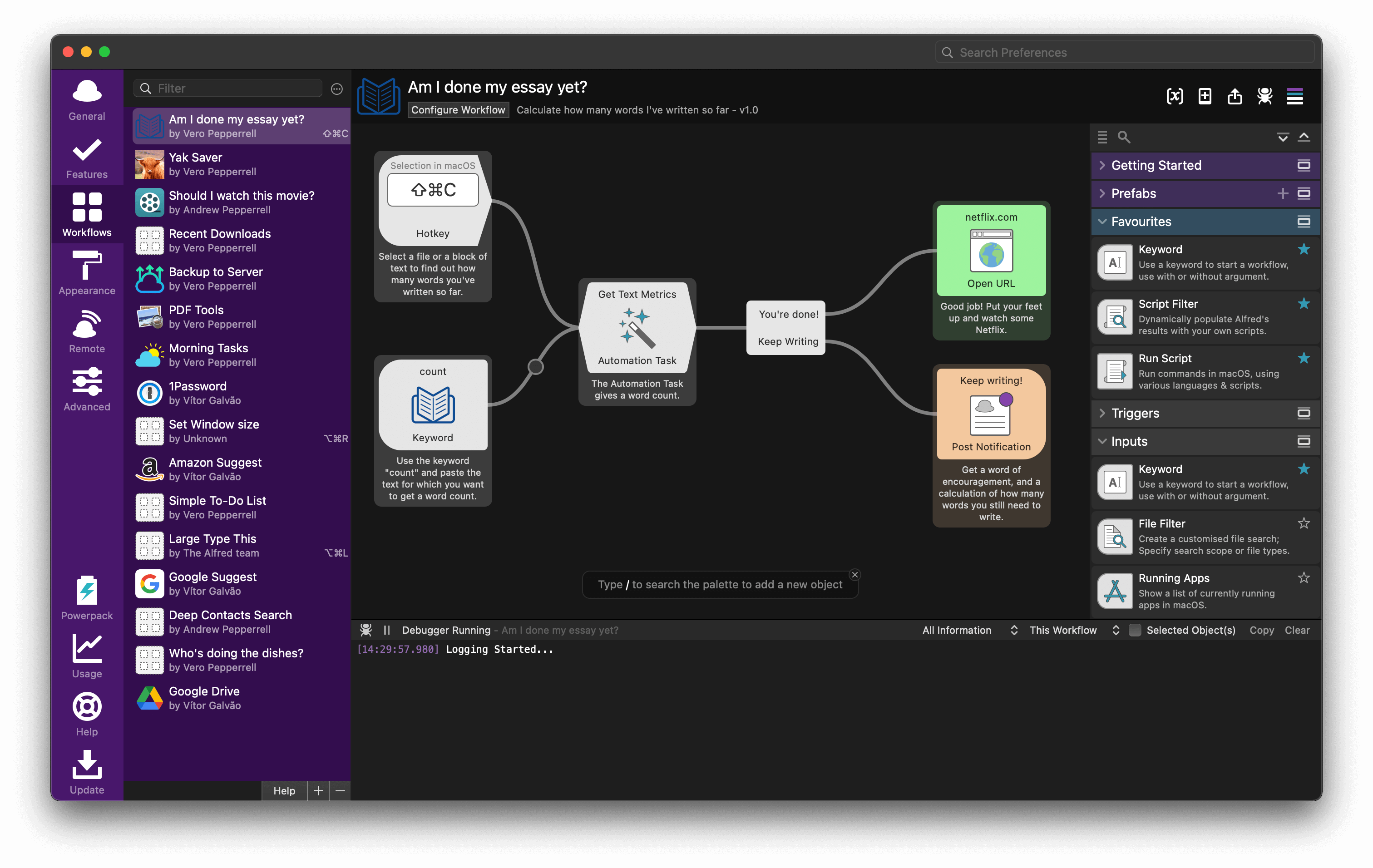
تعد Alfred Workflows الميزة القاتلة التي تبرر تكلفتها للمستخدمين المحترفين. Workflows هي أتمتة بصرية تربط الإجراءات ببعضها البعض، تشبه macOS Shortcuts ولكنها أكثر قوة للمهام القائمة على المشغل.
أمثلة على مسارات العمل:
- تتبع الطرود: اكتب "track 1Z999" للتحقق من حالة الشحن عبر شركات نقل متعددة
- تحسين الصور: قم بإسقاط صورة على Alfred لضغطها وتحويلها
- مشغل الاجتماعات: اكتب "meeting" لفتح Zoom والمستندات ذات الصلة والملاحظات في وقت واحد
- تنظيف النظام: أمر واحد لمسح ذاكرة التخزين المؤقت، وإفراغ سلة المهملات، ومسح السجلات
يستخدم محرر سير العمل واجهة قائمة على العقد حيث تقوم بتوصيل المشغلات (الكلمات الرئيسية، مفاتيح الاختصار، إجراءات الملفات) بالإجراءات (السكربتات، أوامر النظام، عمليات البحث على الويب). يمكنك إنشاء منطق معقد مع تفريع شرطي وحلقات ومتغيرات.
ميزات Powerpack
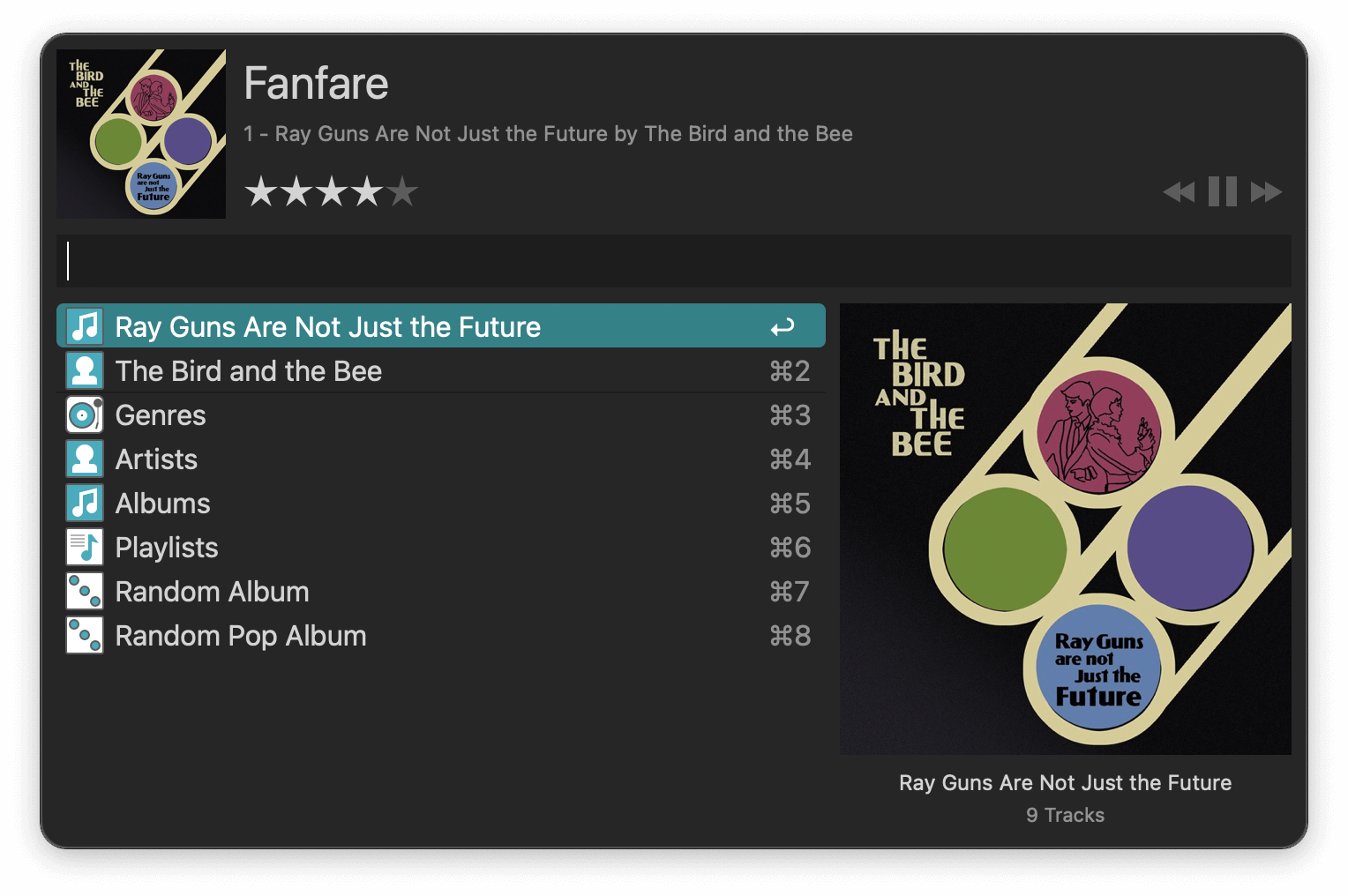
يقدم الإصدار المجاني من Alfred تشغيل التطبيقات الأساسي والبحث في الملفات. يفتح Powerpack:
سجل الحافظة: الوصول إلى كل ما نسخته، مع حفظ مقتطفات النص والصور والملفات لأشهر. البحث حسب المحتوى أو التاريخ، واللصق مع الحفاظ على التنسيق.
المقتطفات (Snippets): إنشاء توسعات نصية للمحتوى المكتوب بشكل متكرر. اكتب ";;email" للصق توقيع بريدك الإلكتروني الكامل، أو ";;addr" لعنوانك. يدعم المحتوى الديناميكي مثل التواريخ وموضع المؤشر.
تكامل 1Password: ابحث في خزنة 1Password مباشرة من Alfred، مما يجعل الوصول إلى كلمة المرور أسرع من ملحق المتصفح.
عمليات البحث المخصصة على الويب: أنشئ اختصارات لبحث أي موقع ويب. اكتب "wiki macOS" للبحث في Wikipedia، أو "gh raycast" للبحث في مستودعات GitHub.
إجراءات الملفات: قوائم سياق تشبه النقر بزر الماوس الأيمن داخل Alfred. حدد ملفاً وقم بإجراءات مثل النقل إلى المجلدات، أو الرفع إلى الخدمات، أو تشغيل السكربتات.
أوامر النظام: إخراج محركات الأقراص، إفراغ سلة المهملات، تسجيل الخروج، السكون، والتحكم في وظائف النظام الأخرى باستخدام الكلمات الرئيسية.
التحكم في iTunes/Music: تحكم في Apple Music أو Spotify باستخدام كلمات رئيسية، دون فتح التطبيق.
تكامل المحطة الطرفية (Terminal): تشغيل أوامر shell والسكربتات مباشرة من Alfred.
خيارات التخصيص
يقدم Alfred قدرات سمات واسعة النطاق. يمكنك تخصيص:
- أنظمة الألوان والشفافية
- خيارات الخط وأحجامه
- نصف قطر الزاوية وتأثيرات الضبابية
- تخطيطات النتائج والتباعد
- أنماط الأيقونات
يتجاوز التخصيص البصري المشغلات الأخرى، مما يتيح لك مطابقة Alfred مع سمة macOS Tahoe الخاصة بك تماماً. ينشئ العديد من المستخدمين سمات مخصصة تكمل جماليات Liquid Glass.
توافق macOS Tahoe
جلب Alfred 5.5، الذي تم إصداره في نوفمبر 2025، دعماً كاملاً لـ Tahoe. يتضمن التحديث:
- فهرسة محسنة لنظام ملفات Tahoe
- دعم شفافية Liquid Glass
- تحسينات أداء Apple Silicon
- التكامل مع فهرس Spotlight المحسن في Tahoe
- الوعي بوضع التركيز Focus Mode
الأداء على Tahoe ممتاز، خاصة على Apple Silicon. يستخدم Alfred ما يقرب من 100-150MB من ذاكرة الوصول العشوائي ويتم تشغيله في 30-60 مللي ثانية.
الإيجابيات والسلبيات
الإيجابيات:
- أقوى نظام سير عمل متاح
- مدير حافظة ممتاز
- توسيع المقتطفات يوفر ساعات
- مظهر قابل للتخصيص بدرجة عالية
- خيار شراء Powerpack لمرة واحدة
- برنامج ناضج ومستقر
- وثائق واسعة النطاق
- مجتمع نشط يشارك مسارات العمل
- معالجة محلية للخصوصية
- بحث في الملفات مع فلاتر متقدمة
السلبيات:
- Powerpack مطلوب لأفضل الميزات
- منحنى تعلم أكثر انحداراً من المنافسين
- الواجهة أقل حداثة من Raycast
- يتطلب إنشاء سير العمل استثماراً للوقت
- لا توجد ميزات AI مدمجة
- تكاملات جاهزة أقل من Raycast
Alfred مقابل Raycast: مقارنة مفصلة
هذه هي المقارنة التي يريدها المستخدمون المحترفون. كلاهما يتفوق، لكنهما يخدمان احتياجات مختلفة.
الفائز للأتمتة: Alfred. تقدم Workflows تعقيداً وقوة أكثر من إضافات Raycast. إذا كنت بحاجة إلى أتمتة متعددة الخطوات بمنطق شرطي، فإن Alfred يفوز.
الفائز للتكاملات الحديثة: Raycast. غالباً ما تظهر إضافات أدوات SaaS الحديثة (Linear, Notion, Vercel) على Raycast أولاً، وتجعل واجهة برمجة التطبيقات (API) التطوير أسهل.
الفائز لميزات AI: Raycast. تكامل AI المدمج أكثر سلاسة من حلول الطرف الثالث في Alfred.
الفائز لإدارة الحافظة: Alfred. سجل الحافظة أكثر قوة، مع بحث وتصنيف أفضل.
الفائز لإجراءات الملفات: Alfred. نظام إجراءات الملفات أكثر مرونة وقوة.
الفائز للمستخدمين المجانيين: Raycast. تتضمن الطبقة المجانية ميزات يقفلها Alfred خلف Powerpack.
الفائز للتخصيص البصري: Alfred. خيارات السمات أكثر شمولاً.
الفائز لمنحنى التعلم: Raycast. الواجهة أكثر سهولة، والميزات أكثر قابلية للاكتشاف.
الحكم: اختر Alfred إذا كنت على استعداد لاستثمار الوقت في إنشاء مسارات عمل وتفضل عمليات الشراء لمرة واحدة. اختر Raycast إذا كنت تريد تكاملات حديثة، وميزات AI، وتفضل النماذج المجانية أو نماذج الاشتراك.
يقوم العديد من المستخدمين المحترفين بتشغيل كليهما، باستخدام Alfred لمسارات العمل والحافظة، بينما يستخدمون Raycast لتكاملات محددة.
Spotlight: البديل المدمج
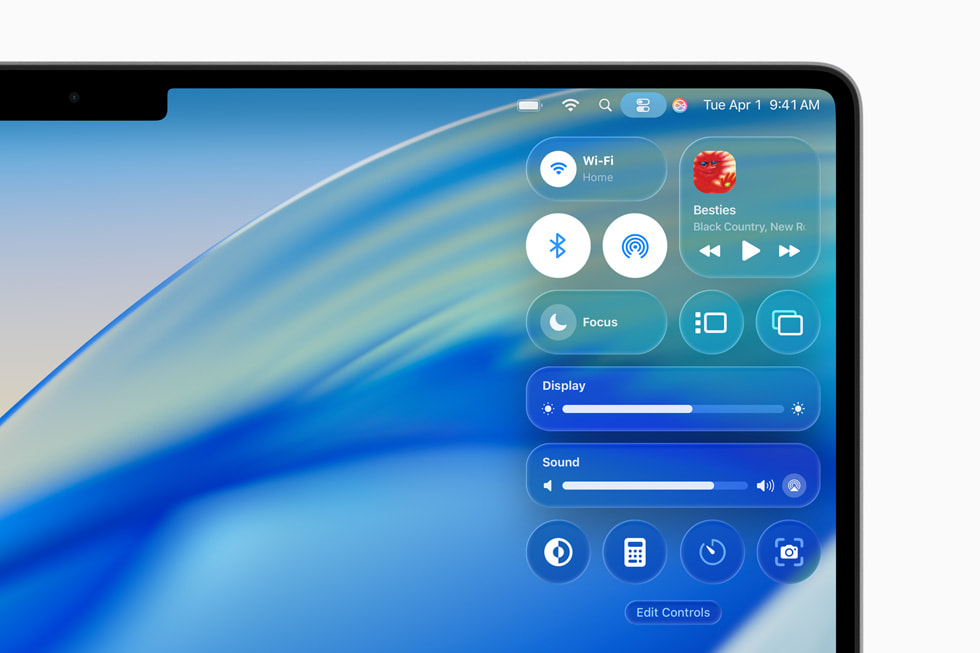
السعر: مجاني (مضمن مع macOS) حالة macOS Tahoe: محسن بميزات جديدة الأفضل لـ: المينيماليين (Minimalists)، أولئك الذين يتجنبون تطبيقات الطرف الثالث
قبل تثبيت مشغلات الطرف الثالث، ضع في اعتبارك أن Spotlight في macOS Tahoe قد تلقى تحسينات كبيرة. بالنسبة للعديد من المستخدمين، أصبح الآن كافياً.
تحسينات Tahoe
عزز macOS Tahoe Spotlight بـ:
بحث أفضل في الملفات: تصنيف أكثر ذكاءً بناءً على أنماط الاستخدام والسياق. تظهر الملفات الحديثة أعلى في النتائج، ويتعلم النظام المستندات التي تصل إليها بشكل متكرر.
معاينات غنية: تعرض لوحات المعاينة الموسعة مزيداً من المعلومات دون فتح الملفات. معاينة المستندات والصور وحتى تشغيل مقاطع الفيديو مباشرة في Spotlight.
إجراءات سريعة: تنفيذ إجراءات على نتائج البحث دون فتح التطبيقات. أرسل ملفات عبر البريد الإلكتروني، أو أضف أحداثاً إلى Calendar، أو أنشئ تذكيرات مباشرة من Spotlight.
تحسينات الآلة الحاسبة: حسابات أكثر تعقيداً، بما في ذلك تحويل الوحدات، وصرف العملات، وحساب التاريخ.
تكامل بحث الويب: نتائج ويب أفضل تكمل عمليات البحث المحلية، مع الطقس والأسهم والرياضة ومعلومات الرسم البياني للمعرفة.
الميزات المخفية
لا يستفيد العديد من مستخدمي macOS بشكل كامل من قدرات Spotlight:
البحث المنطقي (Boolean search): استخدم عوامل التشغيل AND, OR, NOT لعمليات بحث دقيقة. مثال: "proposal AND 2025 NOT draft"
بحث البيانات الوصفية: التصفية حسب النوع، تاريخ التعديل، أو سمات أخرى. اكتب "kind:pdf" أو "modified:today"
البحث عن التعريف: حدد كلمة في نتائج Spotlight واضغط Command+L لتعريفات القاموس
الحساب: اكتب التعبيرات الرياضية مباشرة: "1250 * 0.15" أو "50 USD in EUR"
عناصر تحكم النظام: ابحث عن "Dark Mode" لتبديل السمات، أو "Do Not Disturb" لتمكين أوضاع التركيز Focus Modes
القيود
لا يزال Spotlight أساسياً مقارنة بالمشغلات المخصصة:
- لا يوجد سجل حافظة
- لا يوجد توسيع للمقتطفات
- لا توجد أتمتة مسارات عمل
- تخصيص محدود
- لا توجد تكاملات طرف ثالث
- عمليات بحث ويب أساسية فقط
- لا يمكن تنفيذ إجراءات معقدة
- لا توجد إضافات أو ملحقات
خوارزمية البحث، رغم تحسنها، لا تزال لا تضاهي ذكاء Alfred أو عمق تكامل Raycast.
متى يكون Spotlight كافياً
التزم بـ Spotlight إذا كنت:
- تحتاج فقط إلى تشغيل التطبيقات والبحث في الملفات بشكل أساسي
- تفضل الحد الأدنى من برامج الطرف الثالث
- لا تريد تعلم اختصارات لوحة مفاتيح جديدة
- نادراً ما تستخدم ميزات الإنتاجية المتقدمة
- تقدر البساطة على القوة
- لديك موارد نظام محدودة
بالنسبة لمستخدمي Mac العاديين الذين يبحثون أحياناً عن تطبيقات أو ملفات، يلبي Spotlight الاحتياجات دون برامج إضافية. ولكن إذا كنت قد قرأت هذا الحد، فمن المحتمل أنك تحتاج إلى المزيد.
LaunchBar: البديل الذكي
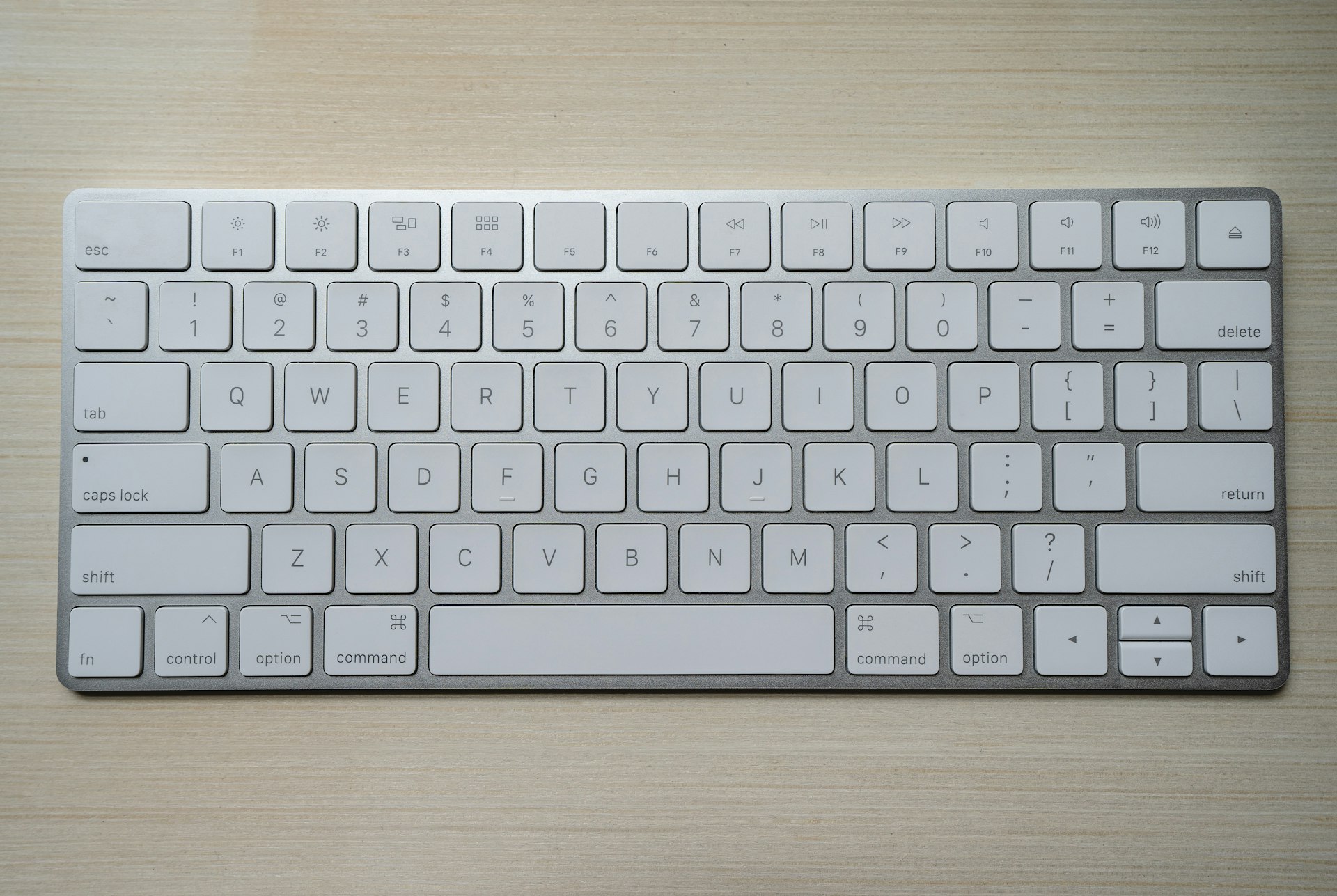
السعر: 29 دولاراً (تتوفر نسخة تجريبية) حالة macOS Tahoe: متوافق مع الإصدار 6.17+ الأفضل لـ: المستخدمين الذين يفضلون البحث التكيفي والذكاء
يتبع LaunchBar نهجاً مختلفاً عن Alfred و Raycast. بدلاً من التركيز على الإضافات ومسارات العمل، فإنه يؤكد على البحث الذكي والتكيفي الذي يتعلم من سلوكك.
الميزات الفريدة
التصنيف التكيفي: يراقب LaunchBar النتائج التي تحددها ويعيد ترتيب عمليات البحث المستقبلية وفقاً لذلك. إذا اخترت دائماً "Safari Technology Preview" عند كتابة "saf"، فسيظهر أولاً بعد استخدامات قليلة.
الإرسال الفوري (Instant Send): ميزة قوية حيث تحدد عنصراً، وتضغط على Tab، ثم تختار إجراءً. أرسل ملفات إلى جهات الاتصال، أو افتح عناوين URL في متصفحات محددة، أو ألحق نصاً بالملاحظات بهذه العملية المكونة من خطوتين.
وضع التصفح: تنقل في نظام الملفات أو جهات الاتصال أو الإشارات المرجعية دون كتابة. اضغط على الأسهم للاستكشاف الهرمي، مما يجعله ممتازاً للمستخدمين الذين يفضلون التنقل بلوحة المفاتيح.
تكامل الخدمات: الوصول إلى خدمات macOS (تحويلات النص، التحويلات، إلخ) من خلال واجهة LaunchBar، مما يجعل ميزات النظام الغامضة متاحة.
تخصيص الفهرس: اختر بالضبط ما يقوم LaunchBar بفهرسته، مع استبعاد المجلدات أو أنواع الملفات لعمليات بحث أسرع وأكثر صلة.
البحث القائم على الفهرس
تختلف فلسفة الفهرسة في LaunchBar عن المنافسين. إنه يفهرس أقل بشكل افتراضي، مع التركيز على التطبيقات والمستندات والمحتوى الذي أنشأه المستخدم بدلاً من كل ملف نظام. هذا يجعل عمليات البحث أسرع والنتائج أنظف، وإن كانت أقل شمولاً.
تؤكد خوارزمية البحث على الاختصارات. اكتب "psh" لـ "Photoshop" أو "sypr" لـ "System Preferences". بعد الاستخدام الأولي، يتعلم LaunchBar أنماط الاختصار الخاصة بك ويتكيف.
قدرات الأتمتة
في حين أنه ليس بقوة مسارات عمل Alfred، يدعم LaunchBar الإجراءات من خلال:
السكربتات: قم بتشغيل AppleScripts أو shell scripts أو JavaScript من LaunchBar. قم بتخزين السكربتات في مجلد إجراءات LaunchBar للوصول السريع.
الإجراءات: إجراءات مسبقة الصنع للمهام الشائعة مثل تحويل الصور أو حساب hashes أو إنشاء رموز QR. تحتوي مكتبة Actions على مئات الخيارات التي أنشأها المجتمع.
القواعد: أنشئ قواعد أتمتة تعمل بناءً على السياق، على غرار المجلدات الذكية في Finder.
السعر والقيمة
بسعر 29 دولاراً لترخيص دائم، يقع LaunchBar بين الخيارات المجانية و Alfred Powerpack. تتطلب التحديثات الرئيسية أحياناً رسوم ترقية، لكن الإصدار 6 تلقى تحديثات مجانية منذ عام 2018.
يشمل السعر جميع الميزات - لا توجد مستويات أو اشتراكات. تحصل على سجل الحافظة وتوسيع المقتطفات وجميع الإجراءات المضمنة.
الإيجابيات والسلبيات
الإيجابيات:
- تعلم تكيفي ذكي
- نتائج بحث سريعة ومركزة
- سير عمل الإرسال الفوري فريد من نوعه
- تسعير معقول لمرة واحدة
- مدير حافظة متضمن
- وثائق جيدة
- برنامج مستقر وناضج
- متوافق مع macOS Tahoe
السلبيات:
- مجتمع مستخدمين أصغر من Alfred/Raycast
- تكاملات حديثة أقل
- أقل قابلية للتوسع من المنافسين
- منحنى تعلم للميزات الفريدة
- تشعر الواجهة بأنها قديمة مقارنة بـ Raycast
- قدرات سير عمل محدودة
- لا توجد ميزات AI مدمجة
أفضل حالات الاستخدام
يعمل LaunchBar بشكل جيد لـ:
المستخدمين الذين يكرهون التكوين: يعني التعلم التكيفي إعداداً أقل. فقط استخدمه، وسيتحسن تلقائياً.
عشاق التنقل بلوحة المفاتيح: ينشئ وضع التصفح والإرسال الفوري مسارات عمل مدفوعة بلوحة المفاتيح بالكامل.
أولئك الذين يبحثون عن حل وسط: ليس معقداً مثل Alfred، ولكنه أكثر قدرة من Spotlight أو المشغلات الأساسية.
Quicksilver: الخيار الكلاسيكي
السعر: مجاني (مفتوح المصدر) حالة macOS Tahoe: متوافق ولكنه قديم الأفضل لـ: الحنين إلى الماضي ومستخدمين محترفين محددين
كان Quicksilver رائداً في العديد من مفاهيم مشغلات التطبيقات في عام 2003. بينما ألهم Alfred و LaunchBar وآخرين، فقد تراجعت أهميته بحلول عام 2025.
الوضع الحالي
تباطأ التطوير بشكل كبير بعد عام 2015، على الرغم من أن المتطوعين يبقونه قيد التشغيل على إصدارات macOS الحديثة. يوجد إصدار متوافق مع Tahoe (2.4.2)، لكن التحديثات غير متكررة.
تظهر الواجهة عمرها. على الرغم من أنها وظيفية، إلا أنها تفتقر إلى صقل البدائل الحديثة ولا تتكامل بشكل جيد مع جماليات Liquid Glass.
ميزات فريدة لا تزال ذات صلة
نظام Trigger: أوامر معقدة متعددة المراحل حيث تحدد الكائنات والإجراءات والأهداف بشكل مستقل. يوفر هذا النهج المكون من ثلاثة أجزاء (object ← action ← target) مرونة يفضلها بعض المستخدمين.
هندسة الإضافات: توجد إضافات واسعة النطاق للعديد من تطبيقات macOS، على الرغم من أن العديد منها لم يتم تحديثه منذ عام 2018.
مجاني تماماً: لا توجد طبقة مدفوعة أو اشتراكات أو قيود على الميزات.
لماذا لم يعد موصى به
بحلول عام 2025، تفوق قيود Quicksilver فوائده:
- التحديثات غير المتكررة تخلق مخاوف بشأن التوافق
- تشعر الواجهة بأنها قديمة
- توجد بدائل مجانية أفضل (Raycast)
- بيئة الإضافات راكدة
- منحنى تعلم بدون وثائق حديثة
- مشاكل في الأداء على Apple Silicon
- تحسين محدود لـ macOS Tahoe
متى تفكر فيه
اختر Quicksilver فقط إذا كنت:
- استخدمته لسنوات وتعرفه عن كثب
- لديك إضافات محددة غير متوفرة في أي مكان آخر
- تفضل نموذج الزناد الفريد الخاص به
- تفضل بشدة البرامج مفتوحة المصدر
- تحتاج إلى شيء يعمل على أجهزة Mac قديمة جداً
بالنسبة للمستخدمين الجدد في عام 2025، ابدأ بـ Raycast أو Alfred بدلاً من ذلك.
خيارات أخرى بارزة
تستحق العديد من المشغلات الأخرى الذكر، على الرغم من أنها تشغل مراكز متخصصة.
Cerebro
السعر: مجاني (مفتوح المصدر) التوافق: متوافق مع macOS Tahoe
Cerebro هو مشغل قائم على Electron مستوحى من Alfred و Spotlight. يتميز بـ:
- نظام إضافات مع حزم npm
- لوحة معاينة للنتائج
- آلة حاسبة مدمجة وبحث في الملفات
- إدارة المقتطفات
ومع ذلك، فإن كونه قائماً على Electron يعني استخداماً أعلى للموارد. يستهلك 200-300MB من ذاكرة الوصول العشوائي مقارنة بـ 100MB للبدائل الأصلية. يتأخر الأداء خلف المشغلات القائمة على Swift أو Objective-C.
الأفضل للمستخدمين المستثمرين بالفعل في نظام JavaScript البيئي الذين يرغبون في بناء إضافات باستخدام تقنيات الويب.
Lacona
السعر: مجاني مع اشتراك متميز التوافق: التطوير غير مؤكد لـ Tahoe
يستخدم Lacona إدخال اللغة الطبيعية بدلاً من الكلمات الرئيسية. اكتب "remind me to call John tomorrow at 2pm" وسيقوم بإنشاء التذكير.
نهج اللغة الطبيعية مثير للإعجاب ولكنه يتطلب كتابة جمل كاملة بدلاً من الاختصارات السريعة. هذا يجعله أبطأ للمستخدمين ذوي الخبرة ولكن من المحتمل أن يكون أسهل للمبتدئين.
كان التطوير متقطعاً منذ عام 2019، مما يجعل توافق macOS Tahoe غير مؤكد.
Sol
السعر: مجاني التوافق: متوافق مع macOS Tahoe
Sol هو مشغل بسيط يركز حصرياً على السرعة. يبحث فقط في التطبيقات وخدمات التشغيل، متجاهلاً الملفات والمستندات تماماً.
النهج المجرد يجعله سريعاً بشكل لا يصدق - تظهر النتائج في أقل من 10 مللي ثانية. يستخدم أقل من 30MB من ذاكرة الوصول العشوائي.
الأفضل للمستخدمين الذين يحتاجون فقط إلى تشغيل التطبيقات ويستخدمون Spotlight أو Finder للبحث في الملفات. تروق البساطة لأولئك الذين تطغى عليهم البدائل الغنية بالميزات.
Ueli
السعر: مجاني (مفتوح المصدر) التوافق: Windows و macOS، متوافق مع Tahoe
Ueli هو مشغل عبر الأنظمة الأساسية يدعم Windows و macOS و Linux. تشمل الميزات:
- البحث في الملفات والتطبيقات
- الآلة الحاسبة والتحويلات
- عمليات بحث مخصصة على الويب
- الاختصارات ومسارات العمل
تعني طبيعة عبر الأنظمة الأساسية أنه لا يبدو أصلياً مثل الخيارات الخاصة بـ Mac. الأفضل للمستخدمين الذين يعملون عبر أنظمة التشغيل والذين يريدون تجارب مشغل متسقة.
جدول مقارنة الميزات

إليك مقارنة شاملة جنباً إلى جنب للمشغلات الرئيسية:
| الميزة | Raycast | Alfred 5 | LaunchBar | Spotlight | Quicksilver |
|---|---|---|---|---|---|
| التسعير | مجاني / $8/شهرياً Pro | مجاني / £34 Powerpack | $29 مرة واحدة | مجاني | مجاني |
| تشغيل التطبيقات | ممتاز | ممتاز | ممتاز | جيد جداً | جيد |
| بحث الملفات | جيد جداً | ممتاز | جيد جداً | جيد جداً | جيد |
| مدير الحافظة | نعم (مجاني) | نعم (مدفوع) | نعم | لا | Plugin |
| توسيع المقتطفات | نعم (مجاني) | نعم (مدفوع) | نعم | لا | محدود |
| مسارات العمل/الأتمتة | Extensions | Workflows (مدفوع) | Actions | لا | Triggers |
| بحث الويب | نعم | نعم (مدفوع) | نعم | محدود | نعم |
| آلة حاسبة | نعم | نعم | نعم | أساسي | نعم |
| عناصر تحكم النظام | نعم | نعم (مدفوع) | نعم | محدود | نعم |
| تكامل AI | نعم (مدفوع) | طرف ثالث | لا | لا | لا |
| متجر الإضافات | 4000+ | مجتمع | محدود | لا | قديم |
| التخصيص | متوسط | واسع النطاق | متوسط | الحد الأدنى | محدود |
| إدارة النوافذ | نعم (مجاني) | طرف ثالث | لا | لا | لا |
| تكامل 1Password | Extension | نعم (مدفوع) | لا | لا | لا |
| منحنى التعلم | سهل | متوسط | متوسط | لا يوجد | حاد |
| استخدام الذاكرة | 80-120MB | 100-150MB | 90-130MB | النظام | 60-100MB |
| سرعة الإطلاق | أقل من 50ms | 30-60ms | 40-70ms | 50-100ms | 60-120ms |
| دعم macOS Tahoe | ممتاز | ممتاز | جيد | أصلي | محدود |
| محسن لـ Apple Silicon | نعم | نعم | نعم | نعم | جزئي |
| تكرار التحديث | أسبوعي | شهري | ربع سنوي | تحديثات OS | نادر |
| الخصوصية | محلي + سحابي (AI) | محلي | محلي | محلي | محلي |
شرح مقاييس الأداء
استخدام الذاكرة يختلف بناءً على العناصر المفهرسة والإضافات النشطة. تمثل الأرقام الاستخدام النموذجي مع التكوينات القياسية.
سرعة الإطلاق تقيس الوقت من ضغط مفتاح الاختصار إلى ظهور النافذة. تظهر أجهزة Apple Silicon Mac أوقاتاً أسرع من طرازات Intel.
تكرار التحديث يشير إلى عدد المرات التي تتلقى فيها ميزات جديدة وإصلاحات للأخطاء، وهو أمر مهم لتوافق Tahoe المستمر.
توصيات حالة الاستخدام

لدى المستخدمين المختلفين احتياجات مختلفة. إليك توصيات مخصصة:
للمطورين
التوصية الأساسية: Raycast
يستفيد المطورون أكثر من Raycast لأن:
- تكامل GitHub/GitLab يتيح لك عرض PRs والمشكلات والمستودعات دون متصفح
- يوفر بحث Stack Overflow إجابات فورية
- مدير المقتطفات لقوالب الكود
- أوامر Terminal من المشغل
- إضافات لمنصات النشر (Vercel, Netlify, Railway)
- إدارة حاويات Docker
- بحث حزمة npm
- منتقي الألوان ومولدات hash
الخيار الثانوي: Alfred مع مسارات عمل المطور
تتألق مسارات عمل Alfred لمهام التطوير المخصصة:
- أوامر مدير الحزم (brew, npm, pip)
- عمليات Git دون محطة طرفية
- مسارات عمل اختبار API
- مولدات قوالب المشروع
قم بتثبيت كليهما إن أمكن - استخدم Raycast للتكاملات و Alfred لمسارات العمل المخصصة.
للمصممين
التوصية الأساسية: Alfred
يكسب المصممون أكثر من إجراءات ملفات Alfred:
- تحسين وتحويل سريع للصور
- نقل الملفات إلى مجلدات المشروع بسرعة
- منتقي الألوان مع السجل
- معاينة الملف دون فتح التطبيقات
- مسارات عمل مخصصة لأدوات التصميم
اقرن Alfred بـ:
- ColorSlurp لإدارة ألوان متقدمة
- مسارات عمل خاصة بـ Sketch أو Figma
- مسارات عمل ضغط الصور
الخيار الثانوي: Raycast مع إضافات التصميم
يقدم Raycast إضافات تركز على التصميم:
- بحث ملفات Figma
- مولدات لوحة الألوان
- عمليات بحث الأيقونات والرموز التعبيرية
- تعليقات توضيحية للقطة الشاشة
للكتاب
التوصية الأساسية: Alfred
يستفيد الكتاب من ميزات نص Alfred:
- توسيع المقتطفات للعبارات المكتوبة بشكل متكرر
- تكامل القاموس والمكنز
- مسارات عمل عدد الكلمات ومعالجة النصوص
- وصول سريع لتطبيقات الكتابة والمستندات
- مسارات عمل التدقيق النحوي (مع خدمات الطرف الثالث)
مسارات عمل الكتابة الأساسية:
- مساعدو تنسيق Markdown
- مولدات الاقتباس
- تحويلات النص (حالة العنوان، حالة الجملة)
- تحليل تكرار الكلمات
الخيار الثانوي: Raycast للتكامل الحديث
إذا كنت تستخدم أدوات كتابة حديثة:
- تكامل Notion لإنشاء ملاحظات سريعة
- إضافات Grammarly
- ترجمة للكتاب متعددي اللغات
- إدارة قائمة القراءة
لمستخدمي الإنتاجية العامة
التوصية الأساسية: Raycast
يفضل معظم المستخدمين العاديين Raycast لأن:
- تكلفة صفرية لميزات شاملة
- سهل التعلم والاستخدام
- إدارة نوافذ مدمجة
- تكاملات التقويم والبريد الإلكتروني
- الطقس والمناطق الزمنية والحسابات مدرجة
- حاجز منخفض للدخول
توفر الطبقة المجانية كل ما يحتاجه معظم الناس، مما يجعلها الخيار الافتراضي.
متى تختار Alfred بدلاً من ذلك
قم بالترقية إلى Alfred إذا كنت:
- تحتاج إلى سجل الحافظة بشدة
- تريد توسيع المقتطفات للكتابة المتكررة
- تفضل عمليات الشراء لمرة واحدة على الاشتراكات
- تتطلب مسارات عمل محددة غير متوفرة في Raycast
للمستخدمين المهتمين بالميزانية
ترتيب الخيارات المجانية:
الخيار الأول: Raycast - أفضل ميزات مجانية، تكاملات حديثة، تطوير نشط
الخيار الثاني: Spotlight - مثبت بالفعل، منحنى تعلم صفري، يغطي الأساسيات
الخيار الثالث: Cerebro أو Sol - بدائل مفتوحة المصدر إذا لم يكن Raycast مناسباً
تجنب: الدفع مقابل Alfred Powerpack أو LaunchBar حتى تستنفد الخيارات المجانية. يجد معظم المستخدمين أن الطبقة المجانية لـ Raycast كافية.
للمستخدمين المهتمين بالخصوصية
التوصية الأساسية: Alfred أو LaunchBar
كلاهما يعالج كل شيء محلياً دون خدمات سحابية:
- تتم جميع الفهرسة على جهاز Mac الخاص بك
- لا يتم إرسال بيانات إلى خوادم خارجية
- لا قياس عن بعد أو تحليلات
- تحكم كامل في المواقع المفهرسة
مخاوف الخصوصية مع Raycast:
- ترسل ميزات AI البيانات إلى السحابة (OpenAI)
- تتصل بعض الإضافات بخدمات خارجية
- يمكن تعطيل القياس عن بعد ولكنه موجود
إذا كانت الخصوصية ذات أهمية قصوى، فاختر خيارات محلية فقط وتجنب الميزات المتصلة بالسحابة.
التكامل مع ميزات macOS Tahoe
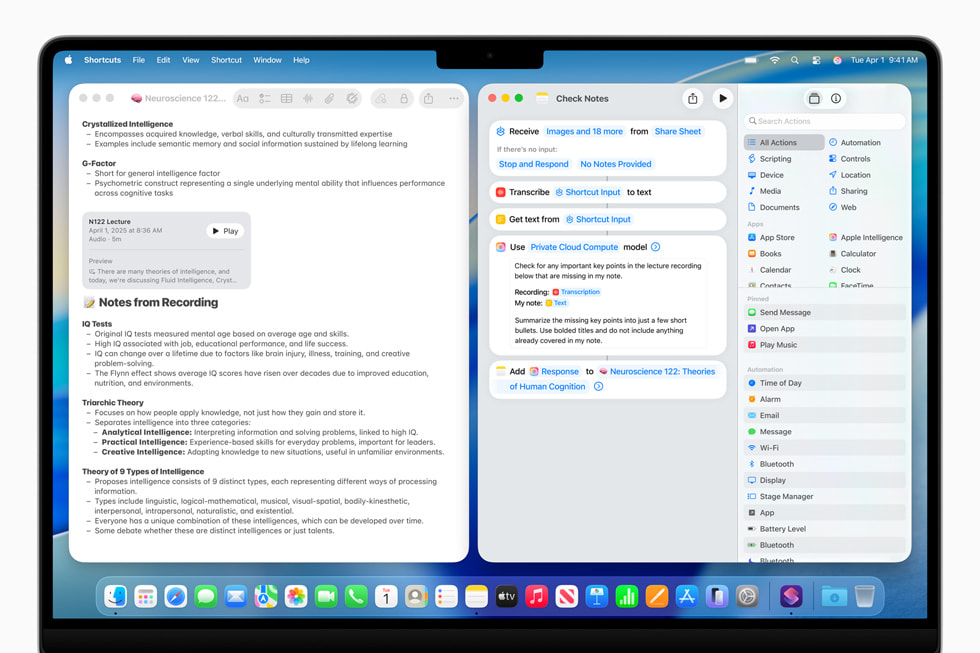
تتكامل المشغلات الحديثة مع قدرات Tahoe الجديدة:
تكامل Shortcuts
يعمل تطبيق Shortcuts المحسن في macOS Tahoe الآن مع تطبيقات المشغل:
Raycast: قم بتشغيل Shortcuts مباشرة من Raycast باستخدام إضافة Shortcuts. ابحث في مكتبة الاختصارات الخاصة بك وقم بتشغيل الأتمتة دون فتح تطبيق Shortcuts.
Alfred: أنشئ مسارات عمل تنفذ Shortcuts، وتجمع بين نظام الزناد في Alfred وقوة أتمتة Shortcuts. مفيد بشكل خاص لعناصر تحكم HomeKit والأتمتة عبر التطبيقات.
أفضل الممارسات: استخدم Shortcuts للأتمتة المعقدة متعددة التطبيقات التي تتضمن استمرارية iOS. استخدم مسارات عمل المشغل للمهام الخاصة بـ Mac والحاسمة للسرعة.
أوضاع التركيز Focus Modes
يمكن أن تتكامل أوضاع التركيز في Tahoe مع المشغلات:
إضافة Raycast Focus Mode: تعرض حالة Focus الحالية وتتيح لك تبديل الأوضاع من Raycast. مفيدة لتغييرات Focus التي تحركها لوحة المفاتيح.
مسارات عمل Alfred Focus: تقوم مسارات عمل المجتمع بتبديل أوضاع Focus محددة أو تغيير الإعدادات بناءً على السياق (الموقع، الوقت، أحداث التقويم).
يساعد التكامل في الحفاظ على حالة التدفق دون الوصول إلى Control Center أو System Settings.
Apple Intelligence
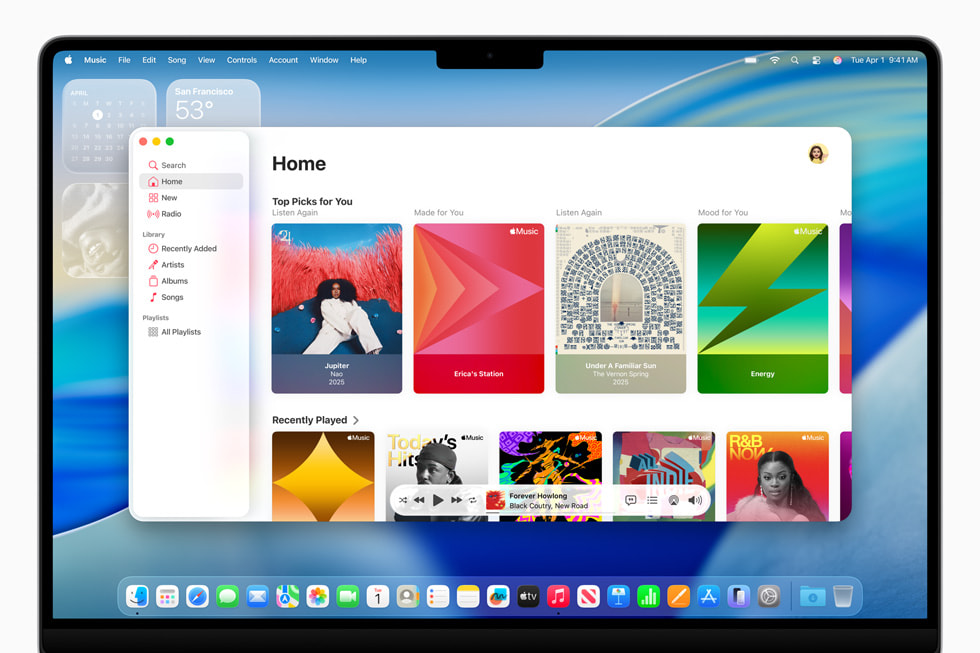
تكمل ميزات Apple Intelligence في macOS Tahoe قدرات المشغل بدلاً من استبدالها:
أدوات الكتابة: تعالج مساعدة الكتابة على مستوى النظام من Apple القواعد والنبرة في المستندات. يظل توسيع مقتطفات المشغل أسرع للمحتوى النموذجي.
تحسينات Siri: يتعامل Siri المحسن مع طلبات المحادثة بشكل جيد. تتفوق المشغلات في الأوامر الدقيقة والمتكررة.
الاقتراحات الذكية: تُظهر Apple Intelligence الملفات والإجراءات ذات الصلة. توفر المشغلات مزيداً من التحكم فيما يظهر ومتى.
أفضل نهج: استخدم Apple Intelligence للمهام الاستكشافية والاقتراحات السياقية. استخدم المشغلات لمسارات عمل ذاكرة العضلات وتكاملات محددة.
توافق Liquid Glass
تدعم جميع المشغلات الموصى بها واجهة Liquid Glass في Tahoe:
Raycast: يتكيف تلقائياً مع الشفافية والضبابية لتتناسب مع مظهر النظام. تتوفر تعديلات سمة مخصصة لتأثيرات الزجاج.
Alfred: يمكن تخصيص السمات لتكمل جماليات Liquid Glass. يتم ضبط مستويات الشفافية بناءً على إعدادات النظام.
LaunchBar: يدعم شفافية Liquid Glass ولكنه يوفر تخصيصاً بصرياً أقل من البدائل.
قم بتمكين "Reduce Transparency" في إعدادات Accessibility إذا تأثر أداء المشغل بسبب التأثيرات المرئية.
دليل الإعداد لأفضل الاختيارات
إعداد Raycast السريع
الخطوة 1: التنزيل والتثبيت
- قم بزيارة raycast.com
- قم بتنزيل أحدث إصدار
- افتح DMG واسحب Raycast إلى Applications
- قم بتشغيل Raycast واتبع عملية الإعداد
الخطوة 2: اختر مفتاح الاختصار الخاص بك
- أثناء الإعداد، حدد مفتاح الاختصار المفضل لديك
- يقوم العديد من المستخدمين بإعادة تعيين Command + Space من Spotlight
- انتقل إلى System Settings ← Keyboard ← Keyboard Shortcuts ← Spotlight
- قم بتعطيل اختصار Command + Space لـ Spotlight
- قم بتعيين Command + Space لـ Raycast
الخطوة 3: الإضافات الأساسية
- افتح Raycast واكتب "Store"
- قم بالتثبيت بناءً على أدواتك:
- GitHub (للمطورين)
- Google Calendar (للجدولة)
- Spotify أو Apple Music (للتحكم في الوسائط)
- Currency Converter (للعمل الدولي)
- Kill Process (لاستكشاف الأخطاء وإصلاحها)
- Window Management (للإنتاجية)
الخطوة 4: تكوين سجل الحافظة
- اكتب "Clipboard History" في Raycast
- قم بتمكين مراقبة الحافظة
- تعيين طول السجل (الافتراضي: 3 أشهر)
- تكوين قائمة الاستبعاد لمديري كلمات المرور
الخطوة 5: إنشاء المقتطفات
- اكتب "Create Snippet" لإضافة نص مكتوب بشكل متكرر
- أمثلة على المقتطفات:
;;email← عنوان بريدك الإلكتروني;;sig← توقيع بريدك الإلكتروني;;addr← عنوانك;;phone← رقم هاتفك
الخطوة 6: تعلم الأوامر الرئيسية
- Command + K: إظهار الإجراءات المتاحة للنتائج
- Command + Shift + Enter: فتح في Finder (للملفات)
- Command + C: نسخ مسار النتيجة أو URL
- Command + ,: فتح التفضيلات
الإعدادات الموصى بها:
- قم بتمكين "Launch Raycast at login"
- اضبط "Show Raycast in menu bar" حسب التفضيل
- تكوين "Privacy" لاستبعاد المجلدات الحساسة
- اضبط "Appearance" لتتناسب مع سمة Tahoe الخاصة بك
إعداد Alfred الأساسي
الخطوة 1: التنزيل والشراء
- قم بتنزيل الإصدار المجاني من alfredapp.com
- جرب قبل شراء Powerpack
- اشتر Powerpack (34 جنيهاً إسترلينياً) عندما تكون جاهزاً للميزات المتقدمة
- أدخل رمز الترخيص في Alfred Preferences
الخطوة 2: تعيين مفتاح الاختصار
- افتح Alfred Preferences (Command + Option + ,)
- تعيين مفتاح الاختصار الافتراضي (يوصى بـ Command + Space)
- قم بتعطيل اختصار Spotlight في System Settings أولاً
الخطوة 3: تكوين البحث في الملفات
- في Preferences ← Features ← Default Results
- أضف نطاقات بحث مخصصة للمستندات، التنزيلات، سطح المكتب
- تعيين فلاتر نوع الملف
- تكوين تفضيلات ترتيب النتائج
الخطوة 4: تمكين ميزات Powerpack
-
انتقل إلى Features ← Clipboard History
- قم بتمكين سجل الحافظة
- تعيين مفتاح اختصار المقتطف (يوصى بـ Command + Option + C)
- تكوين تكرار المسح (يوصى به شهرياً)
-
Features ← Snippets
- إنشاء مجموعة مقتطفات للعمل، الشخصي، الكود
- تعيين بادئة التوسيع (الافتراضي:
;;) - إضافة مقتطفات أساسية
-
Features ← System
- مراجعة وتمكين أوامر النظام المفضلة
- تخصيص كلمات المرور الرئيسية للأوامر إذا رغبت في ذلك
الخطوة 5: مسارات العمل الأساسية
-
قم بزيارة packal.org لمسارات عمل المجتمع
-
مسارات عمل المبتدئين الموصى بها:
- "Recent Downloads" - وصول سريع للتنزيلات الأخيرة
- "Kill Process" - فرض إنهاء التطبيقات المجمدة
- "Colors" - محول ومنتقي الألوان
- "Encode/Decode" - تحويلات النص
- "TimeZones" - عارض مناطق زمنية متعددة
-
قم بتنزيل مسارات العمل كملفات
.alfredworkflow -
انقر نقراً مزدوجاً للتثبيت
الخطوة 6: عمليات البحث المخصصة على الويب
- في Features ← Web Search
- أضف عمليات بحث مخصصة للمواقع المستخدمة بشكل متكرر
- أمثلة:
- الكلمة الرئيسية:
wikiURL:https://en.wikipedia.org/wiki/{query} - الكلمة الرئيسية:
ghURL:https://github.com/search?q={query} - الكلمة الرئيسية:
redditURL:https://www.reddit.com/search?q={query}
- الكلمة الرئيسية:
الخطوة 7: تخصيص المظهر
- في Preferences ← Appearance
- حدد أو أنشئ سمة تطابق macOS Tahoe
- اضبط لـ Liquid Glass: زيادة الشفافية، تقليل الضبابية
- جرب سمات المجتمع من alfredapp.com/extras/theme-list
نصائح احترافية:
- استخدم إجراءات الملفات: حدد الملف في Alfred، اضغط Tab، اختر الإجراء
- عمليات البحث الاحتياطية: إذا لم تكن هناك نتائج، يقدم Alfred عمليات بحث على الويب
- Buffer: اضغط باستمرار على Option عند فتح Alfred لمساحة استعلام منفصلة
- التنقل باستخدام الأسهم والمعدلات لطرق فتح مختلفة
الأسئلة الشائعة
ما هو أفضل بديل مجاني لـ Launchpad لـ macOS Tahoe؟
Raycast هو أفضل بديل مجاني لـ Launchpad في عام 2025. فهو يقدم ميزات شاملة بما في ذلك تشغيل التطبيقات، والبحث في الملفات، وسجل الحافظة، وإدارة النوافذ، وأكثر من 4000 إضافة - كلها مجانية تماماً. على عكس Launchpad، يوفر Raycast تكاملات عميقة مع أدوات الإنتاجية، وقدرات بحث متقدمة، وخيارات تخصيص. توافق macOS Tahoe ممتاز، مع تحديثات منتظمة وتحسينات لـ Apple Silicon. بينما يقدم Alfred أتمتة أكثر قوة من خلال مسارات العمل، تتطلب هذه الميزات Powerpack المدفوع. بالنسبة للمستخدمين الذين يسعون للحصول على أقصى قدرات دون تكلفة، فإن Raycast هو الفائز الواضح.
هل يستحق Alfred الدفع مقابله مقارنة بالبدائل المجانية؟
يستحق Alfred استثمار 34 جنيهاً إسترلينياً لـ Powerpack إذا كنت بحاجة إلى أتمتة متقدمة وإدارة الحافظة. يتيح نظام سير العمل أتمتة معقدة متعددة الخطوات مستحيلة في البدائل المجانية. سجل الحافظة أكثر قوة من سجل Raycast، مع بحث وتصنيف أفضل. يوفر توسيع المقتطفات ساعات للمستخدمين الذين يكتبون محتوى متكرراً بشكل متكرر. إذا كنت تحتاج بشكل أساسي إلى تشغيل التطبيقات والتكاملات الأساسية، فإن الطبقة المجانية لـ Raycast تكفي. ولكن إذا كنت قد استنفدت الخيارات المجانية وتريد أتمتة أعمق، فإن Alfred يبرر تكلفته. يضيف نموذج الدفع لمرة واحدة (مقابل الاشتراك) قيمة طويلة الأجل.
هل يمكنني استخدام مشغلات تطبيقات متعددة في وقت واحد؟
نعم، يمكنك تشغيل مشغلات متعددة بمفاتيح اختصار مختلفة. يقوم العديد من المستخدمين المحترفين بتشغيل كل من Alfred و Raycast، وتعيين اختصارات لوحة مفاتيح مختلفة لكل منهما. على سبيل المثال، استخدم Command + Space لـ Raycast (التكاملات والإضافات)، و Command + Option + Space لـ Alfred (مسارات العمل والحافظة)، واحتفظ بـ Spotlight على مفتاح اختصار ثالث للبحث على مستوى النظام. ومع ذلك، يؤدي تشغيل مشغلات متعددة إلى زيادة استخدام الذاكرة ويمكن أن يسبب ارتباكاً حول الأداة التي يجب استخدامها. بالنسبة لمعظم المستخدمين، يؤدي اختيار مشغل أساسي واحد وإتقانه إلى إنتاجية أفضل من تجزئة مسارات العمل عبر أدوات متعددة.
هل يلغي Spotlight المحسن في macOS Tahoe الحاجة إلى مشغلات طرف ثالث؟
لا، لا تحل تحسينات Spotlight في Tahoe محل المشغلات المخصصة للمستخدمين المحترفين. بينما اكتسب Spotlight بحثاً أفضل في الملفات، ومعاينات غنية، وإجراءات سريعة، فإنه لا يزال يفتقر إلى إدارة الحافظة، وتوسيع المقتطفات، وأتمتة مسارات العمل، وتكاملات الطرف الثالث، والتخصيص المتقدم. يخدم Spotlight المستخدمين العاديين بشكل جيد، لكن عمال المعرفة الذين يعتمدون على مسارات العمل التي تحركها لوحة المفاتيح، والأتمتة، وتكاملات الأدوات يحتاجون إلى مشغلات مخصصة. فكر في Spotlight المحسن على أنه يرفع خط الأساس - يمكن للمستخدمين العاديين البقاء معه، لكن لا يزال المستخدمون المحترفون يستفيدون بشكل كبير من Alfred أو Raycast أو البدائل.
أي مشغل هو الأفضل للمطورين؟
Raycast هو الأفضل للمطورين في عام 2025 بسبب نظام التكامل الواسع النطاق الخاص به. تتيح لك إضافة GitHub عرض pull requests والمشكلات والمستودعات دون فتح متصفح. يوفر بحث Stack Overflow إجابات فورية لأسئلة الترميز. توجد إضافات لكل أداة تطوير تقريباً: Vercel, Railway, Docker, npm, Linear, Jira والمزيد. يساعد مدير المقتطفات في قوالب الكود، وينفذ تكامل المحطة الطرفية الأوامر بسرعة. بينما يقدم Alfred مسارات عمل مخصصة قوية لمهام التطوير، فإن تكاملات Raycast الجاهزة ومجتمع المطورين النشط تجعله أكثر قيمة لمعظم المبرمجين.
ما مقدار ذاكرة الوصول العشوائي (RAM) التي تستخدمها مشغلات التطبيقات على macOS Tahoe؟
تستخدم مشغلات التطبيقات الحديثة 80-200MB من ذاكرة الوصول العشوائي على macOS Tahoe، اعتماداً على المشغل والتكوين. يستهلك Raycast عادةً 80-120MB، ويستخدم Alfred 100-150MB، ويعمل LaunchBar حوالي 90-130MB. تستخدم الخيارات القائمة على Electron مثل Cerebro المزيد (200-300MB) بسبب بنيتها. هذا الاستخدام للذاكرة ضئيل على أجهزة Mac ذات 16GB أو أكثر من ذاكرة الوصول العشوائي ولكن يمكن أن يؤثر على أنظمة 8GB عند تشغيل العديد من التطبيقات المتطلبة. تم تحسين المشغلات لتقليل تأثير الخلفية، مع استهلاك معظم الذاكرة أثناء عمليات البحث النشطة وإطلاقها بعد ذلك. للسياق، غالباً ما يستخدم Chrome أو Safari 500MB-2GB، مما يجعل حمل المشغل ضئيلاً.
هل يمكن لمشغلات التطبيقات إبطاء أداء macOS Tahoe؟
المشغلات التي تم تكوينها بشكل صحيح لها تأثير ضئيل على الأداء في macOS Tahoe. يستخدمون الفهرسة في الخلفية أثناء وقت الخمول، على غرار Spotlight، ولا يتم تنشيط واجهة المشغل الفعلية إلا عند استدعائها. على أجهزة Apple Silicon Mac، تكون أوقات الإطلاق أقل من 50 مللي ثانية، غير محسوسة للمستخدمين. على أجهزة Intel Mac القديمة أو الأنظمة ذات ذاكرة وصول عشوائي 8GB، قد تلاحظ تأخيرات طفيفة إذا كان المشغل يقوم بفهرسة أنظمة ملفات كبيرة. تشير مشاكل الأداء عادةً إلى تكوين خاطئ - فهرسة محركات أقراص كاملة دون داع أو تشغيل عدد كبير جداً من المشغلات المتزامنة. استبعد المجلدات الكبيرة (مثل node_modules أو أدلة البناء) من الفهرسة للحفاظ على الأداء الأمثل.
هل أحتاج إلى تعطيل Spotlight لاستخدام مشغلات طرف ثالث؟
لا، لست بحاجة إلى تعطيل Spotlight تماماً. يقوم معظم المستخدمين بإعادة تعيين اختصار لوحة المفاتيح Command + Space الخاص بـ Spotlight إلى المشغل المفضل لديهم ولكنهم يبقون Spotlight متاحاً عبر مفتاح اختصار مختلف أو شريط القوائم. يستمر Spotlight في الفهرسة في الخلفية، مما يفيد في الواقع مشغلات الطرف الثالث نظراً لأن العديد منها يستفيد من نفس فهارس النظام. لإعادة تعيين مفتاح الاختصار، انتقل إلى System Settings ← Keyboard ← Keyboard Shortcuts ← Spotlight، وقم بإلغاء تحديد "Show Spotlight search"، ثم قم بتعيين Command + Space للمشغل المختار. احتفظ بـ Spotlight متاحاً عبر Command + Option + Space أو انقر فوق أيقونة شريط القوائم للاستخدام العرضي.
أي مشغل يقدم أفضل مدير حافظة؟
يقدم Alfred أقوى مدير حافظة، خاصة للمستخدمين الذين اشتروا Powerpack. يوفر بحثاً قوياً عبر سجل الحافظة، وتخزيناً مستمراً لعدة أشهر، ودعماً للصور والملفات (ليس فقط النص)، والقدرة على تنظيم المقاطع في مجموعات. تتيح لك وظيفة البحث العثور على عناصر حافظة محددة من أسابيع مضت. يتضمن Raycast مدير حافظة قادراً في الطبقة المجانية، لكنه أقل ثراءً بالميزات من Alfred. البحث أبسط، وخيارات التنظيم محدودة. بالنسبة للمستخدمين الذين يعتمدون بشكل كبير على سجل الحافظة - الكتاب والمصممين والمطورين - فإن مدير حافظة Alfred وحده يمكن أن يبرر شراء Powerpack.
هل توجد مشغلات تطبيقات تعمل دون اتصال بالإنترنت (Offline)؟
نعم، تعمل جميع المشغلات الموصى بها بالكامل دون اتصال بالإنترنت للميزات المحلية. تعمل Alfred و LaunchBar والميزات الأساسية لـ Raycast محلياً تماماً دون اتصال بالإنترنت. يمكنك تشغيل التطبيقات والبحث في الملفات واستخدام سجل الحافظة وتوسيع المقتطفات وتشغيل مسارات العمل المحلية دون أي اتصال بالشبكة. ومع ذلك، تتطلب بعض الميزات الإنترنت: يحتاج Raycast AI إلى اتصال لاستجابات AI، وتحتاج ميزات بحث الويب بوضوح إلى الإنترنت، ولن تعمل الإضافات التي تستعلم عن واجهات برمجة تطبيقات خارجية (مثل GitHub أو الطقس) دون اتصال بالإنترنت. إذا كانت الوظيفة دون اتصال بالإنترنت بالغة الأهمية، فاختر Alfred أو LaunchBar وتجنب الميزات المعتمدة على السحابة.
هل يمكن لمشغلات التطبيقات استبدال Spotlight للبحث على مستوى النظام؟
يمكن لمشغلات التطبيقات استبدال Spotlight لمعظم المستخدمين، ولكن مع محاذير. توفر المشغلات المتقدمة مثل Alfred و Raycast بحثاً شاملاً في الملفات، وتشغيل التطبيقات، ووظائف الآلة الحاسبة، والمزيد - تغطي حالات الاستخدام الأساسية لـ Spotlight. ومع ذلك، يتمتع Spotlight بتكامل عميق في النظام لا يمكن لتطبيقات الطرف الثالث تكراره بالكامل. تعمل بعض عمليات بحث تفضيلات النظام بشكل أفضل في Spotlight، وتتكامل ميزات macOS مثل "Look Up" بشكل خاص مع Spotlight. أفضل ممارسة: استخدم المشغل المفضل لديك كبحث أساسي، ولكن احتفظ بـ Spotlight متاحاً عبر مفتاح اختصار بديل للحالات الحافة حيث يهم التكامل الأصلي.
كيف تتكامل مشغلات التطبيقات مع مديري كلمات المرور؟
تختلف جودة التكامل حسب المشغل ومدير كلمات المرور. يقدم Alfred تكاملاً ممتازاً مع 1Password (يتطلب Powerpack)، مما يتيح لك البحث في خزانتك ونسخ كلمات المرور وفتح عناوين URL لتسجيل الدخول مباشرة من Alfred. يحتوي Raycast على إضافة 1Password توفر وظائف مماثلة. بالنسبة لمديري كلمات المرور الآخرين (Bitwarden, LastPass, Dashlane)، تكون التكاملات أكثر محدودية - عادةً ما تكون إضافات مبنية من المجتمع بجودة متفاوتة. يدعم LaunchBar بعض مديري كلمات المرور من خلال الإضافات. إذا كان تكامل مدير كلمات المرور أمراً بالغ الأهمية، تحقق من أن مجموعتك المحددة مدعومة قبل اختيار مشغل. يجد العديد من المستخدمين أن إضافات المتصفح كافية ولا يحتاجون إلى تكامل المشغل.
أي مشغل هو الأكثر قابلية للتخصيص؟
يقدم Alfred خيارات التخصيص الأكثر شمولاً، خاصة للمظهر المرئي وإنشاء سير العمل. يمكنك تخصيص السمات بشكل شامل، بما في ذلك الألوان والخطوط والشفافية وتأثيرات الضبابية ونصف قطر الزاوية وتخطيطات النتائج. يتيح لك نظام سير العمل بناء أوامر وأتمتة مخصصة بالكامل مصممة لاحتياجاتك الدقيقة. يقدم Raycast تخصيصاً متوسطاً - يمكنك اختيار الإضافات وإنشاء أوامر مخصصة وضبط بعض العناصر المرئية، لكنه أكثر تمسكاً برأيه حول المظهر. يقع LaunchBar بينهما، مع تخصيص لائق ولكن مرونة بصرية أقل من Alfred. إذا كنت تستمتع بتعديل كل جانب من جوانب أدواتك، فإن Alfred هو الأكثر ملاءمة.
هل تعمل مشغلات التطبيقات مع أجهزة Apple Silicon Mac؟
نعم، تم تحسين جميع مشغلات التطبيقات الرئيسية بالكامل لـ Apple Silicon اعتباراً من عام 2025. تعمل Raycast و Alfred و LaunchBar و Spotlight جميعها بشكل أصلي على رقائق M1 و M2 و M3 و M4 دون الحاجة إلى ترجمة Rosetta. الأداء ممتاز، مع أوقات إطلاق عادةً أقل من 50 مللي ثانية وتأثير ضئيل على البطارية. يعني دعم Apple Silicon الأصلي أن هذه المشغلات أكثر كفاءة من التشغيل من خلال المحاكاة. إذا كنت تستخدم مشغلاً قديماً مثل Quicksilver، فتحقق من أنه يحتوي على دعم Apple Silicon، حيث لا تزال بعض البرامج القديمة تعمل من خلال Rosetta، مما يؤثر على الأداء وكفاءة الطاقة.
هل يمكنني مزامنة إعدادات مشغل التطبيقات بين أجهزة Mac متعددة؟
تختلف قدرات المزامنة حسب المشغل. يدعم Alfred مزامنة التفضيلات ومسارات العمل والمقتطفات عبر Dropbox أو iCloud Drive أو تخزين سحابي آخر. تختار مجلد مزامنة، ويحافظ Alfred على مزامنة الإعدادات عبر أجهزة Mac. يقدم Raycast مزامنة سحابية لمشتركي Pro، ومزامنة الإضافات والأسماء المستعارة والإعدادات. لا تتضمن الطبقة المجانية المزامنة، وتتطلب تصديراً/استيراداً يدوياً للإعدادات. يدعم LaunchBar المزامنة من خلال iCloud أو Dropbox للإعدادات والإجراءات. إذا كنت تعمل عبر أجهزة Mac متعددة، فإن Alfred أو Raycast Pro يوفر تجربة مزامنة أكثر سلاسة. يمكن للمستخدمين المجانيين تصدير التكوينات يدوياً واستيرادها على الأجهزة الثانوية.
هل يوجد مشغل يعمل على كل من Mac و Windows؟
Ueli هو المشغل البارز الوحيد الذي يتمتع بدعم أصلي لنظامي التشغيل Mac و Windows، على الرغم من أنه أقل صقلاً من الخيارات الخاصة بالنظام الأساسي. معظم المشغلات الكبرى حصرية لـ Mac: لا تحتوي Alfred و Raycast و LaunchBar على إصدارات Windows. لمسارات العمل عبر الأنظمة الأساسية، ضع في اعتبارك مشغلات خاصة بالنظام الأساسي على كل نظام: Alfred أو Raycast على Mac، و PowerToys Run أو Wox على Windows. بينما يتطلب هذا تعلم أدوات مختلفة، فإن تكامل النظام الأساسي الأصلي والأداء يبرران النهج. إذا كنت بحاجة ماسة إلى واجهات متطابقة عبر الأنظمة الأساسية، فإن Ueli يعمل، لكن توقع تنازلات مقارنة بمشغلات Mac المخصصة.
الخلاصة: اختيار المشغل المثالي لك
يعتمد أفضل مشغل تطبيقات لـ macOS Tahoe على احتياجاتك المحددة وميزانيتك وتفضيلات سير عملك. إليك إطار القرار النهائي:
اختر Raycast إذا كنت:
- تريد أفضل خيار مجاني بميزات قوية
- تقدر التكاملات الحديثة مع خدمات مثل GitHub و Notion و Linear
- تفضل نظام إضافات نشط
- تحب فكرة تكامل AI (مع اشتراك Pro)
- تقدر تصميم macOS الأصلي الجميل
- مطور أو تعمل مع العديد من أدوات SaaS
اختر Alfred إذا كنت:
- تحتاج إلى أتمتة مسارات عمل قوية
- تريد أفضل مدير حافظة متاح
- تفضل عمليات الشراء لمرة واحدة على الاشتراكات
- تستخدم توسيع المقتطفات على نطاق واسع
- تستمتع بالتخصيص العميق
- على استعداد لاستثمار الوقت في تعلم الميزات المتقدمة
- تستخدم الأتمتة بانتظام بالفعل
اختر LaunchBar إذا كنت:
- تفضل التعلم التكيفي على التكوين اليدوي
- تحب نموذج سير عمل Instant Send
- تريد حلاً وسطاً بين الأساسي والمعقد
- تقدر البرامج المستقرة والناضجة
- تفضل التسعير المعتدل
التزم بـ Spotlight إذا كنت:
- تحتاج فقط إلى تشغيل التطبيقات والبحث في الملفات بشكل أساسي
- تتجنب برامج الطرف الثالث عندما يكون ذلك ممكناً
- تجد Spotlight الحالي كافياً لاحتياجاتك
- تقدر البساطة على الميزات المتقدمة
بالنسبة لمعظم المستخدمين الذين يقرؤون هذا الدليل الشامل، فإن التوصية واضحة: ابدأ بالطبقة المجانية لـ Raycast. فهي توفر ميزات احترافية بدون تكلفة، وتوافقاً ممتازاً مع macOS Tahoe، ومجالاً للنمو من خلال الإضافات. إذا اكتشفت لاحقاً احتياجات لأتمتة متقدمة، ففكر في إضافة مسارات عمل Alfred إلى مجموعة أدواتك. يقوم العديد من المستخدمين المحترفين بتشغيل كليهما بنجاح، باستخدام كل منهما لنقاط قوته.
لقد ولى عصر الرضا بالوظائف الأساسية لـ Launchpad. تستحق قدرات الأجهزة والبرامج القوية في macOS Tahoe أدوات إنتاجية قوية بنفس القدر. سواء اخترت قوة Raycast المجانية، أو إتقان أتمتة Alfred، أو الذكاء التكيفي لـ LaunchBar، فستحول سير عمل Mac الخاص بك من كافٍ إلى استثنائي.
قم بتثبيت المشغل المختار اليوم، والتزم باستخدامه لمدة أسبوعين، وستتساءل كيف عملت بدونه. تتضاعف مكاسب الإنتاجية من مسارات العمل التي تحركها لوحة المفاتيح، والوصول الفوري للمعلومات، والقضاء على المهام المتكررة يومياً. ستشكرك نفسك المستقبلية على إجراء الترقية.