الدليل الكامل لتطبيق الملاحظات في macOS Tahoe 26: دعم Markdown، استكشاف الأخطاء وإصلاحها، ونصائح للمستخدمين المحترفين
دليل شامل لتطبيق Apple Notes على نظام macOS Tahoe 26. أتقن استيراد/تصدير Markdown، وأصلح مشكلات التأخير والتعطل، وتعلم ميزات المستخدم المحترف، وقارن مع Evernote وOneNote، وحسّن سير عمل تدوين الملاحظات لديك.
تطور تطبيق Apple Notes من مجرد أداة بسيطة لتدوين الملاحظات إلى تطبيق إنتاجية قوي مع macOS Tahoe 26. يغطي هذا الدليل الشامل كل ما تحتاج لمعرفته حول استخدام Apple Notes بفعالية، بدءًا من دعم Markdown الذي طال انتظاره وحتى إصلاح مشكلات الأداء وإتقان ميزات المستخدم المحترف التي تنافس تطبيقات تدوين الملاحظات المخصصة.
ملخص تنفيذي: Apple Notes في macOS Tahoe 26
ما الجديد في ملاحظات macOS Tahoe 26
يجلب macOS Tahoe 26 تحديثات مهمة لتطبيق Notes تعالج العديد من طلبات المستخدمين القديمة مع تقديم لغة تصميم Liquid Glass الجديدة. إليك ما تحتاج إلى معرفته:
الميزات الجديدة الرئيسية:
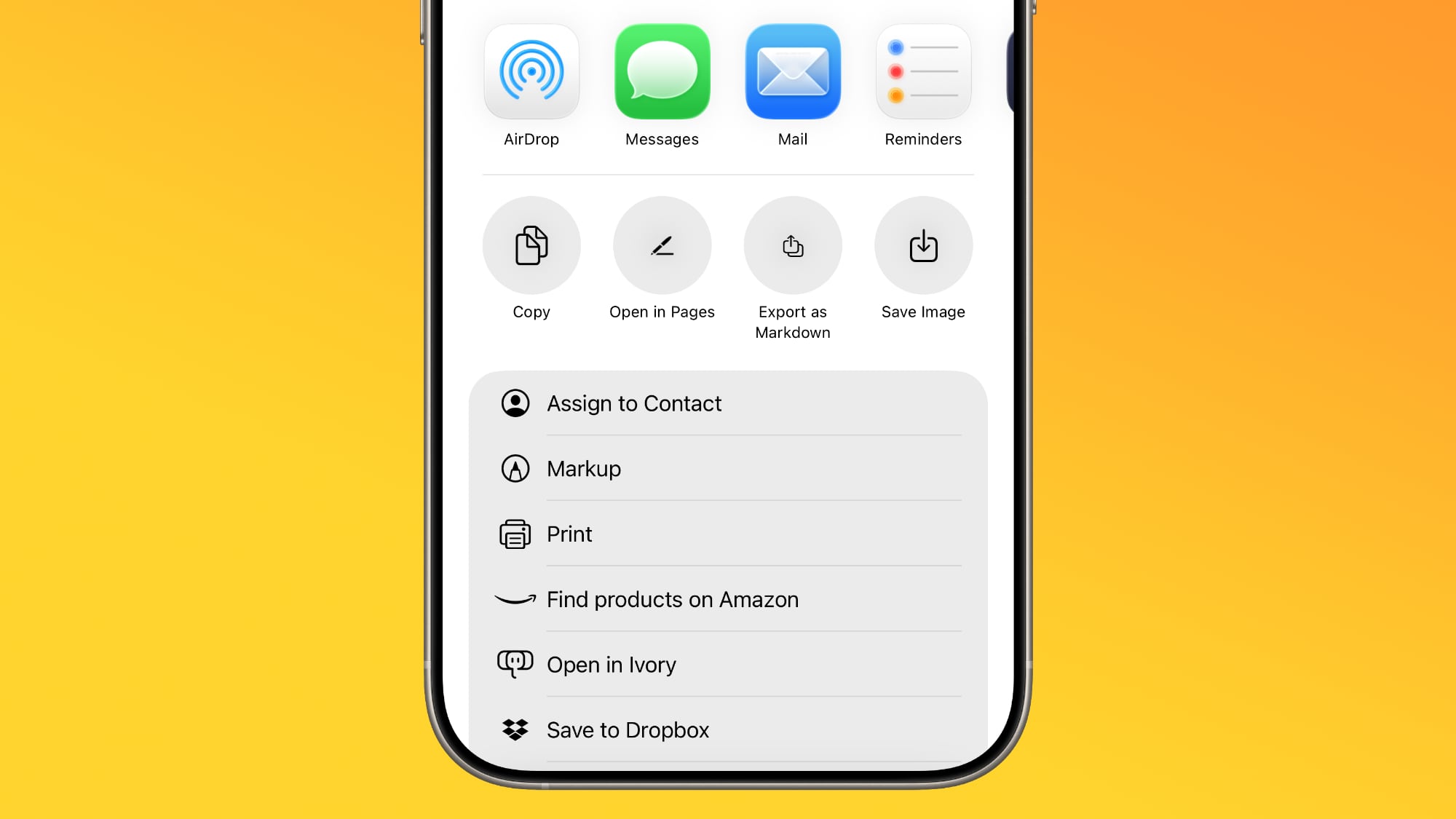
- استيراد/تصدير Markdown: أخيرًا، يمكن للمستخدمين استيراد وتصدير الملاحظات بتنسيق Markdown (ملفات .md)
- تسجيل الصوت والنسخ: تسجيل الملاحظات الصوتية مباشرة مع نسخ مدعومة بـ Apple Intelligence
- واجهة مستخدم Liquid Glass: واجهة معاد تصميمها بالكامل مع عناصر شفافة
- شريط أدوات تكيفي: شريط أدوات ذكي يعرض خيارات التنسيق ذات الصلة بناءً على السياق
- بحث محسن: تصفية Spotlight خاصة بالتطبيق لاكتشاف أسرع للملاحظات
- تسجيلات المكالمات الهاتفية: حفظ المحادثات من تطبيق الهاتف مع النسخ التلقائي
اعتبارات الأداء الرئيسية:
- زيادة استخدام الذاكرة مع تأثيرات Liquid Glass
- مشكلات تأخير محتملة مع الملاحظات الكبيرة (35 ميجابايت+ أو 50,000+ كلمة)
- تحسين موثوقية مزامنة iCloud ولكن لا تزال هناك مشكلات عرضية
- ميزات تعاون أفضل ولكن لا تزال هناك بعض الأخطاء
لمن هذا الدليل
يخدم هذا الدليل أنواعًا متعددة من المستخدمين:
- مستخدمو Apple Notes الجدد: مقدمة كاملة للميزات وأفضل الممارسات
- المستخدمون المنتقلون: مقارنة مفصلة لأولئك الذين يفكرون في الانتقال من Evernote أو OneNote
- المستخدمون المحترفون: نصائح متقدمة، اختصارات، واستراتيجيات الأتمتة
- استكشاف الأخطاء وإصلاحها: حلول شاملة لمشكلات تطبيق Notes الشائعة
تعمق في الميزات الجديدة: ملاحظات macOS Tahoe 26
دعم Markdown: الميزة الأكثر طلبًا
بعد سنوات من طلبات المستخدمين، يدعم Apple Notes أخيرًا Markdown—وإن كان مع بعض القيود المهمة التي يجب فهمها.
كيفية عمل استيراد Markdown
عملية الاستيراد خطوة بخطوة:
- افتح Notes وحدد المجلد المستهدف
- انتقل إلى ملف ← استيراد إلى الملاحظات (File → Import to Notes)
- حدد ملفًا واحدًا أو أكثر من ملفات Markdown (.md)
- يقوم Notes بتحويل Markdown إلى تنسيق نص منسق (Rich Text)
ما يتم حفظه:
- العناوين (H1-H6)
- التنسيق الغامق والمائل
- القوائم النقطية والرقمية
- الروابط وعناوين URL
- كتل التعليمات البرمجية (Code blocks)
- الجداول الأساسية
قيود الاستيراد:
- الهياكل المتداخلة المعقدة قد لا يتم تحويلها بشكل مثالي
- بعض نكهات Markdown (بناء جملة GitHub المحدد) قد لا تكون مدعومة بالكامل
- يتم تجريد HTML المضمن
- لا يتم حفظ بيانات Front matter الوصفية
كيفية عمل تصدير Markdown
تصدير ملاحظة واحدة:
- انقر بزر الماوس الأيمن على الملاحظة أو استخدم ملف ← تصدير (File → Export)
- حدد Markdown كتنسيق
- اختر موقع الحفظ
- يتم تصدير الملاحظة كملف .md
تصدير مجمع (جديد في Tahoe):
- حدد ملاحظات متعددة باستخدام Shift+Click أو Command+Click
- انقر بزر الماوس الأيمن واختر تصدير (Export)
- حدد تنسيق Markdown
- يتم تصدير جميع الملاحظات كملفات فردية في مجلد
جودة التصدير:
- يتم تحويل العناوين والقوائم والتنسيق الأساسي بدقة
- يتم تصدير الصور إلى مجلد منفصل
- قد تتطلب المرفقات معالجة يدوية
- تحافظ الجداول على بنيتها في معظم الحالات
قيود تأليف Markdown
هام: لا يدعم Apple Notes تأليف الملاحظات باستخدام بناء جملة Markdown. لا يمكنك كتابة **bold** وجعلها تظهر كنص غامق. دعم Markdown مخصص حصريًا لعمليات الاستيراد والتصدير.
بالنسبة للمستخدمين الذين يريدون تحرير Markdown الأصلي، تظل البدائل مثل Obsidian أو iA Writer ضرورية.
تسجيل الصوت والنسخ
يقدم macOS Tahoe 26 ميزات صوتية قوية للملاحظات، مدمجة مع Apple Intelligence.
ميزات التسجيل:
- ملاحظات صوتية مباشرة: تسجيل الصوت مباشرة داخل أي ملاحظة
- تسجيلات المكالمات الهاتفية: حفظ محادثات تطبيق الهاتف تلقائيًا
- نسخ في الوقت الفعلي: يقوم Apple Intelligence بالنسخ أثناء التسجيل
- صوت قابل للبحث: البحث داخل النصوص المنسوخة للعثور على لحظات محددة
متطلبات النسخ:
- جهاز Mac بمعالج Apple Silicon (M1 أو أحدث)
- تفعيل Apple Intelligence
- اللغات المدعومة: الإنجليزية، الإسبانية، الفرنسية، الألمانية، اليابانية، الكورية، الصينية، البرتغالية
- يتطلب حوالي 4 جيجابايت من مساحة معالجة Neural Engine
أفضل الممارسات للملاحظات الصوتية:
- استخدم بيئة هادئة لضمان دقة نسخ أفضل
- تحدث بوضوح وبوتيرة معتدلة
- راجع النصوص المنسوخة للتأكد من دقتها قبل المشاركة
- ضع علامات على الملاحظات الصوتية لتسهيل اكتشافها لاحقًا
واجهة مستخدم Liquid Glass
يتلقى تطبيق Notes إصلاحًا بصريًا كاملاً مع نظام تصميم Liquid Glass.
التغييرات البصرية:
- أشرطة جانبية شفافة تعكس محتوى الخلفية
- أشرطة أدوات عائمة بمظهر زجاجي بلوري
- عناصر تصميم بزوايا دائرية
- تكيف ديناميكي للألوان بناءً على الخلفية
- تقليل الوزن البصري لعناصر التحكم
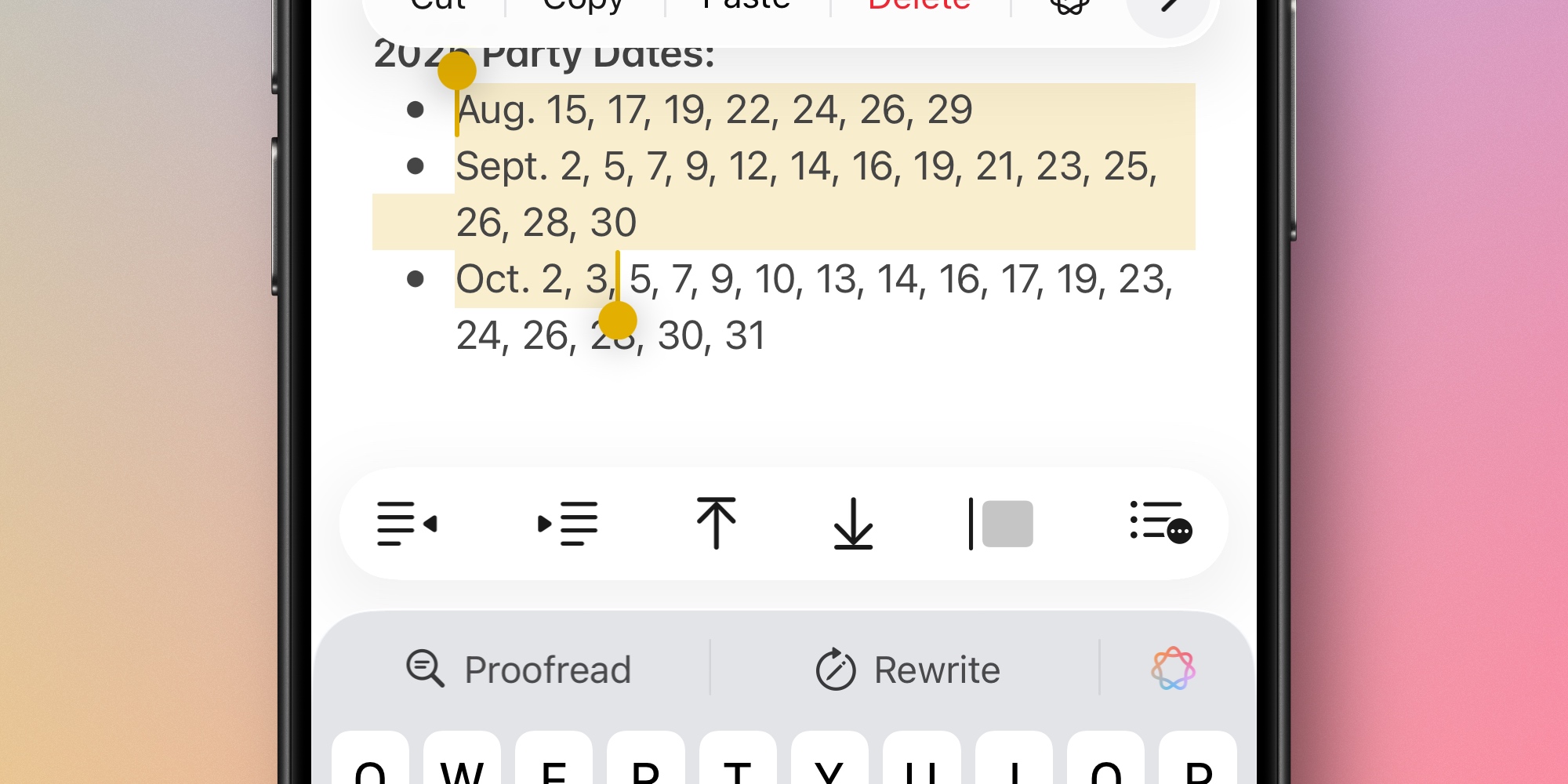
سلوك شريط الأدوات التكيفي: يتغير شريط الأدوات الآن بذكاء بناءً على إجرائك الحالي:
- تحرير النص: يظهر خيارات الغامق، المائل، التسطير، القوائم
- العمل مع الصور: يظهر خيارات القص، التعليق، التدوير
- استخدام قوائم التحقق: يظهر خيارات المسافة البادئة، إلغاء المسافة البادئة، النقل
- الرسم: يظهر أدوات القلم، الألوان، الأشكال
تأثير الأداء:
- زيادة استخدام وحدة معالجة الرسومات (GPU) بنسبة 10-15% تقريبًا
- للتعطيل: إعدادات النظام ← تسهيلات الاستخدام ← العرض ← تقليل الشفافية (System Settings → Accessibility → Display → Reduce Transparency)
- تأثير أعلى على أجهزة Intel Mac وأجهزة Apple Silicon الأقدم
بحث وتنظيم محسن
تكامل Spotlight: إمكانية بحث جديدة خاصة بالتطبيق:
- افتح Spotlight (Command + Space)
- اكتب "Notes" واضغط على Tab
- بحثك الآن مقتصر على محتوى Notes فقط
تحسينات المجلدات الذكية:
- معايير تصفية أكثر توفرًا
- تحديثات أسرع للمجلدات الذكية
- أداء أفضل مع مكتبات الملاحظات الكبيرة
تحسينات نظام العلامات (Tags):
- إنشاء الهاشتاج يعمل داخل السطر
- تصفح العلامات عبر الملاحظات تم تحسينه
- اقتراحات العلامات بناءً على المحتوى
ميزات الرسم و Apple Pencil
يجلب macOS Tahoe 26 إمكانات رسم محسنة تعمل بسلاسة مع تكامل iPad عبر Sidecar.
أداة قلم القصب (Reed Pen) الجديدة: يوفر قلم القصب تجربة خط تقليدية مع:
- عرض ضربة متغير بناءً على الضغط
- محاكاة تدفق الحبر الطبيعي
- رؤوس فرشاة حساسة للزاوية
- ست زوايا ضربة محددة مسبقًا للاتساق
نظرة عامة على أدوات الرسم:
| الأداة | أفضل حالة استخدام | حساسية الضغط |
|---|---|---|
| القلم (Pen) | خطوط دقيقة، كتابة | نعم |
| قلم التحديد (Marker) | تمييز | نعم |
| قلم الرصاص (Pencil) | رسم تخطيطي، تظليل | نعم |
| قلم القصب (Reed Pen) | فن الخط | نعم |
| التعبئة (Fill) | أشكال، خلفيات | لا |
| الممحاة (Eraser) | تصحيحات | نعم (الحجم) |
إدارة الألوان:
- لوحة الألوان الحديثة تتذكر آخر 8 ألوان
- منتقي ألوان مخصص مع دعم قيم hex
- شريط تمرير العتامة لتأثيرات الشفافية
- مطابقة الألوان من الصور
تكامل Sidecar للرسم:
- قم بتوصيل iPad كشاشة ثانوية (Sidecar)
- افتح ملاحظة بها رسم على Mac
- استخدم Apple Pencil على iPad للرسم الدقيق
- تتزامن التغييرات فورًا مع Notes على Mac
ميزات الأمان والخصوصية
يتضمن Apple Notes خيارات أمان قوية تميزه عن المنافسين.
قفل الملاحظات:
- يمكن حماية الملاحظات الفردية بكلمة مرور
- دعم فتح القفل بـ Face ID / Touch ID
- تظهر الملاحظات المقفلة العنوان فقط في القوائم
- لا يمكن مشاركة الملاحظات المقفلة أو التعاون فيها
إعداد قفل الملاحظات:
- افتح الملاحظة التي تريد قفلها
- انقر فوق رمز القفل أو استخدم ملف ← قفل الملاحظة (File → Lock Note)
- أنشئ كلمة مرور (أو استخدم كلمة مرور الجهاز)
- قم بالتأكيد باستخدام Touch ID / Face ID
تشفير من طرف إلى طرف:
- متاح للملاحظات المخزنة في iCloud
- يستخدم تشفير AES-256
- يتم تخزين المفاتيح فقط على أجهزتك
- حتى Apple لا يمكنها الوصول إلى الملاحظات المشفرة
اعتبارات الخصوصية:
- يتم استخدام محتوى الملاحظات لـ Apple Intelligence على الجهاز
- تتم معالجة النصوص المنسوخة محليًا على Apple Silicon
- تستخدم مزامنة iCloud تشفير iCloud القياسي
- يمكن تعطيل اقتراحات Siri بناءً على محتوى الملاحظات
التكامل مع تطبيقات Apple الأخرى
تكامل البريد (Mail):
- اسحب رسائل البريد الإلكتروني إلى Notes لإنشاء مراجع مرتبطة
- رابط سريع للعودة إلى البريد الإلكتروني الأصلي
- يعمل مع المرفقات من رسائل البريد الإلكتروني
تكامل Safari:
- مشاركة صفحة ويب إلى Notes عبر ورقة المشاركة
- التقاط صفحة كاملة أو تحديد
- تظل روابط الويب قابلة للنقر في الملاحظات
التقويم والتذكيرات:
- إنشاء تذكيرات مباشرة من محتوى الملاحظة
- ربط الملاحظات بأحداث التقويم
- تتزامن تواريخ الاستحقاق مع تطبيق التذكيرات
الملفات و Finder:
- سحب وإسقاط الملفات في الملاحظات
- معاينة سريعة (Quick Look) دون فتح
- تعليق توضيحي على PDF مباشرة في الملاحظات
تكامل الصور:
- إدراج صور من المكتبة
- الصور الحية (Live Photos) تحافظ على الحركة
- أدوات التوصيف (Markup) للتعليق على الصور
- بحث OCR داخل الصور
ميزات Apple Intelligence في Notes
يدمج macOS Tahoe 26 ميزات Apple Intelligence بعمق في تجربة Notes.
أدوات الكتابة:
- تدقيق لغوي: تصحيح القواعد والإملاء
- إعادة كتابة: تعديل النغمة (احترافية، غير رسمية، موجزة)
- تلخيص: تكثيف الملاحظات الطويلة إلى نقاط رئيسية
- نقاط رئيسية: استخراج الأفكار الرئيسية كقائمة نقطية
التلخيص الذكي: بالنسبة للملاحظات الطويلة، يمكن لـ Apple Intelligence إنشاء:
- ملخصات تنفيذية
- قوائم عناصر العمل
- النقاط المستفادة الرئيسية
- أبرز ما في الاجتماع
كيفية استخدام أدوات الكتابة:
- حدد النص في ملاحظتك
- انقر بزر الماوس الأيمن واختر "Writing Tools"
- حدد التحويل المطلوب
- عاين التغييرات قبل التطبيق
القيود:
- يتطلب جهاز Mac بمعالج Apple Silicon (M1+)
- الإنجليزية تعمل بشكل أفضل، واللغات الأخرى تتحسن
- المحتوى التقني المعقد قد لا يتم تلخيصه بشكل جيد
- لا يوجد تدريب مخصص على ملاحظاتك
القوالب وسير العمل
بينما لا يحتوي Apple Notes على قوالب مدمجة، يمكنك إنشاء سير عمل قوالب فعال.
إنشاء ملاحظات القوالب:
-
قم بإنشاء مجلد "Templates"
-
صمم ملاحظة القالب الخاصة بك مع:
- العناوين والهيكل
- نص عنصر نائب بين قوسين
- قوائم تحقق للعناصر الشائعة
- التنسيق الذي ستعيد استخدامه
-
للاستخدام: قم بتكرار القالب، وانقله إلى مجلد العمل
أمثلة شائعة للقوالب:
قالب ملاحظات الاجتماع:
## الاجتماع: [العنوان]
**التاريخ**: [التاريخ]
**الحضور**: [الأسماء]

### جدول الأعمال
- [ ] بند 1
- [ ] بند 2
- [ ] بند 3

### الملاحظات


### عناصر العمل
- [ ] [مهمة] - [المالك] - [تاريخ الاستحقاق]

### الخطوات التالية
قالب تخطيط المشروع:
## المشروع: [الاسم]
**الحالة**: [تخطيط/نشط/مكتمل]
**الموعد النهائي**: [التاريخ]

### الأهداف
1.
2.
3.

### المعالم
- [ ] معلم 1 - [التاريخ]
- [ ] معلم 2 - [التاريخ]

### الموارد
-
-

### الملاحظات
قالب اليوميات:
## [التاريخ] - يوميات

### نوايا الصباح
-

### المهام
- [ ]
- [ ]
- [ ]

### ملاحظات وأفكار


### تأمل نهاية اليوم
استكشاف أخطاء تطبيق Notes الشائعة وإصلاحها
المشكلة 1: تأخير وتجمد تطبيق Notes
هذه هي المشكلة الأكثر الإبلاغ عنها بعد الترقية إلى macOS Tahoe 26، وتؤثر على المستخدمين عبر جميع طرازات Mac.
الأعراض:
- تأخيرات لعدة ثوانٍ عند الكتابة
- ظهور كرة الشاطئ الملونة بشكل متكرر
- التمرير يتقطع ويتجمد
- تأخير إدخال Apple Pencil عند مزامنة iPad
- ظهور ضربات الرسم مع تأخيرات
الأسباب الجذرية:
- ملاحظات كبيرة: ملفات تزيد عن 35 ميجابايت أو تحتوي على أكثر من 50,000 كلمة
- محتوى معقد: ملاحظات تحتوي على العديد من الجداول أو الصور أو المرفقات
- الفهرسة الخلفية: إعادة بناء Spotlight بعد التحديث
- ضغط الذاكرة: ذاكرة الوصول العشوائي (RAM) غير كافية لتأثيرات Liquid Glass
الحلول:
إصلاحات فورية:
# إصلاح 1: تعطيل استدلالات الملء التلقائي (يحل تأخير الإدخال)
defaults write -g NSAutoFillHeuristicControllerEnabled -bool false

# أعد تشغيل تطبيق Notes أو أعد التشغيل لتصبح التغييرات سارية المفعول
# إصلاح 2: مسح فهرس CoreSpotlight (يحل البطء بعد التحديث)
rm -rf ~/Library/Metadata/CoreSpotlight/*
# ثم أعد تشغيل جهاز Mac الخاص بكاستراتيجيات التحسين:
- تقسيم الملاحظات الكبيرة: قسّم الملاحظات التي تزيد عن 50,000 كلمة إلى عدة ملاحظات أصغر
- تقليل التأثيرات البصرية: قم بتمكين "تقليل الشفافية" في إعدادات تسهيلات الاستخدام
- انتظار الفهرسة: اترك 24-48 ساعة بعد التحديث لتكتمل العمليات في الخلفية
- تحرير ذاكرة RAM: أغلق التطبيقات غير الضرورية عند العمل مع ملاحظات معقدة
توصيات خاصة بالطراز:
| طراز Mac | RAM | الإجراء الموصى به |
|---|---|---|
| MacBook Air M1/M2 (8GB) | 8GB | تمكين تقليل الشفافية، الحد من علامات التبويب المفتوحة |
| MacBook Pro M3 (16GB) | 16GB | انتظار الفهرسة، تقسيم الملاحظات الكبيرة |
| Mac Studio M4 (32GB+) | 32GB+ | يجب أن يعمل بسلاسة بعد الفهرسة |
| Intel Mac (أي طراز) | أي | فكر بجدية في تقليل الشفافية |
المشكلة 2: تعطل Notes وفقدان البيانات
يبلغ المستخدمون عن أعطال أثناء الكتابة، مع احتمال فقدان المحتوى غير المحفوظ.
استراتيجيات الوقاية:
- تمكين التحقق من الحفظ التلقائي: يجب أن يحفظ Notes تلقائيًا، لكن افرض الحفظ باستخدام Command+S بانتظام
- استخدم مزامنة iCloud: يضمن نسخ الملاحظات احتياطيًا باستمرار
- مراقبة استخدام الذاكرة: استخدم Activity Monitor لمراقبة استهلاك ذاكرة Notes
خيارات الاسترداد:
# الوصول إلى لقطات Time Machine
tmutil listlocalsnapshots /

# انتقل إلى موقع النسخ الاحتياطي لـ Notes
cd ~/Library/Group\ Containers/group.com.apple.notes/
إذا لم يفتح Notes:
- فرض إنهاء Notes (Command+Option+Escape)
- فتح في الوضع الآمن: اضغط مع الاستمرار على Shift أثناء النقر فوق أيقونة Notes
- إعادة بناء قاعدة بيانات Notes: أعد تشغيل Mac في الوضع الآمن، ثم التشغيل العادي
المشكلة 3: فشل مزامنة iCloud
تظل مشكلات المزامنة واحدة من أكثر مشاكل Notes إحباطًا.
رسائل خطأ المزامنة الشائعة:
- "حدث خطأ، غير قادر على بدء التعاون"
- "التحقق من التغييرات" يدور إلى ما لا نهاية
- تظهر الملاحظات محتوى مختلفًا عبر الأجهزة
خطوات التشخيص:
# تحقق من حالة مزامنة iCloud
brctl log --wait --info | grep Notes

# فرض تحديث المزامنة
killall CloudKeychainProxy
إجراء الإصلاح الشامل:
- تحقق من حالة iCloud: تحقق من apple.com/support/systemstatus
- تحقق من التخزين: تأكد من أن iCloud ليس ممتلئًا (الإعدادات ← Apple ID ← iCloud)
- تبديل مزامنة Notes: قم بتعطيل وإعادة تمكين Notes في إعدادات iCloud
- تسجيل الخروج/الدخول: كملاذ أخير، قم بتسجيل الخروج من iCloud تمامًا وتسجيل الدخول مرة أخرى
منع مشكلات المزامنة:
- احتفظ بالملاحظات تحت 50,000 كلمة
- تجنب إضافة المرفقات أثناء التعاون
- تأكد من أن جميع الأجهزة تعمل بأحدث البرامج
- لا تقم بتحرير نفس الملاحظة في وقت واحد على أجهزة متعددة
المشكلة 4: أخطاء تحرير الجدول
قدم macOS Tahoe أخطاء محددة مع وظائف الجدول.
المشكلات المعروفة:
- ظهور النص معكوسًا في الخلايا ("Hello" تظهر كـ "olleH")
- القفز الحرف الأخير إلى الموضع الخطأ
- النسخ/اللصق يغير لون النص والخط
الحلول البديلة:
- اكتب ببطء: امنح التطبيق وقتًا لمعالجة كل ضغطة مفتاح
- استخدم محرر خارجي: قم بصياغة الجداول في TextEdit، ثم الصقها
- تجنب الجداول الكبيرة: حافظ عليها تحت 10 أعمدة و 50 صفًا
- أبلغ Apple: استخدم Feedback Assistant للإبلاغ عن حالات محددة
المشكلة 5: قيود التصدير
خيارات التصدير الحالية:
- PDF (فردي أو مجمع)
- Markdown (جديد في Tahoe)
- تكاملات ورقة المشاركة
حلول التصدير المجمع البديلة:
للمستخدمين الذين يحتاجون إلى تصدير شامل يتجاوز الخيارات الأصلية:
# استخدام notes-exporter (أداة طرف ثالث)
# https://github.com/KrauseFx/notes-exporter

# تقوم هذه الأداة بتصدير جميع الملاحظات بما في ذلك:
# - محتوى النص الكامل
# - المرفقات
# - هيكل المجلد
# - تواريخ الإنشاء/التعديل
إمكانية نقل البيانات (GDPR): لا يزال التصدير المدمج من Apple لا يفي تمامًا بمتطلبات إمكانية نقل البيانات. ضع في اعتبارك:
- تصدير Markdown منتظم كنسخة احتياطية
- أدوات تصدير طرف ثالث للأرشيفات الكاملة
- نسخ احتياطية من Time Machine لقاعدة بيانات Notes
Apple Notes مقابل المنافسين: مقارنة كاملة
Apple Notes مقابل Evernote 2025
| الميزة | Apple Notes | Evernote |
|---|---|---|
| السعر | مجاني | 15 دولارًا/شهر (المستوى المجاني محدود للغاية) |
| المنصات | أجهزة Apple + الويب | جميع المنصات |
| Markdown | استيراد/تصدير فقط | دعم محدود |
| بحث OCR | نعم (صور، PDF) | نعم (الخطط المدفوعة فقط) |
| قص الويب | أساسي (ورقة المشاركة) | متقدم (ملحق مخصص) |
| التعاون | مشاركة أساسية | مساحات وميزات الفريق |
| التخزين | تخزين iCloud | يعتمد على الخطة |
| الوصول دون اتصال | كامل | الخطط المدفوعة فقط |
| ميزات AI | Apple Intelligence | Evernote AI |
تحليل تفصيلي للميزات:
أنظمة التنظيم: يستخدم Apple Notes تسلسلًا هرميًا بسيطًا للمجلدات مع علامات (هاشتاج) للمراجع المتبادلة. يعمل هذا بشكل جيد لمعظم المستخدمين ولكنه يفتقر إلى عمق مجموعات دفاتر ملاحظات Evernote، وعمليات البحث المحفوظة، والتصفية المتقدمة. تأتي قوة Evernote التنظيمية على حساب التعقيد—العديد من المستخدمين لا يستخدمون قدراته بالكامل أبدًا.
إمكانيات البحث: يقدم كلا التطبيقين بحثًا قويًا، ولكن بنقاط قوة مختلفة. يتفوق Apple Notes في سرعة البحث على الجهاز ويتم تضمين OCR مجانًا. بحث Evernote أكثر قوة مع العوامل المنطقية (boolean operators)، وتصفية العلامات، ونطاقات التاريخ، لكن OCR يتطلب اشتراكًا مدفوعًا.
قص الويب: يظل قاطع الويب من Evernote رائدًا في الصناعة مع خيارات لالتقاط صفحات كاملة، أو مقالات مبسطة، أو إشارات مرجعية، أو لقطات شاشة. يعتمد Apple Notes على ورقة مشاركة النظام، التي تلتقط المحتوى ولكنها تفتقر إلى الحفاظ على التنسيق وخيارات التنظيم.
إمكانية نقل البيانات: يحسن تصدير Markdown الجديد في Apple Notes إمكانية النقل بشكل كبير، على الرغم من أن العمليات المجمعة تظل محدودة. يقوم Evernote بالتصدير إلى تنسيق .enex، والذي على الرغم من شموله، يتطلب تحويلاً للاستخدام في تطبيقات أخرى. لا يقدم أي منهما إمكانية نقل مثالية للمستخدمين القلقين بشأن الارتباط بمورد معين (vendor lock-in).
متى تختار Apple Notes:
- أنت منغمس تمامًا في نظام Apple البيئي
- السعر مصدر قلق (Evernote باهظ الثمن بسعر 180 دولارًا/سنة)
- أنت تقدر الخصوصية (تشفير من طرف إلى طرف متاح)
- احتياجاتك معتدلة (لا تدير آلاف الملاحظات)
- تفضل البساطة على عمق الميزات
- تريد تكامل Siri و Shortcuts سلس
متى تختار Evernote:
- الوصول عبر المنصات ضروري (Windows, Android, Linux)
- تحتاج إلى قص ويب متقدم
- تعاون الفريق هو حالة الاستخدام الأساسية
- تدير مكتبات ملاحظات كبيرة ومعقدة (10,000+ ملاحظة)
- تحتاج إلى عوامل تشغيل بحث متقدمة
- تعتمد بشكل كبير على تكاملات الطرف الثالث
Apple Notes مقابل Microsoft OneNote 2025
| الميزة | Apple Notes | OneNote |
|---|---|---|
| السعر | مجاني | مجاني |
| التنظيم | مجلدات، علامات | دفاتر ملاحظات، أقسام، صفحات |
| الرسم | جيد | ممتاز |
| الكتابة اليدوية | دعم Apple Pencil | جميع الأقلام |
| التكامل | نظام Apple البيئي | Microsoft 365 |
| التعاون | أساسي | متقدم في الوقت الفعلي |
| التخزين | iCloud | OneDrive (5 جيجابايت مجانًا) |
فلسفة التنظيم:
يعكس التسلسل الهرمي ثلاثي المستويات لـ OneNote (دفاتر الملاحظات ← الأقسام ← الصفحات) المجلدات المادية ويوفر عمقًا تنظيميًا أكثر من نظام Apple Notes ثنائي المستويات (مجلدات ← ملاحظات). بالنسبة للمستخدمين الذين يديرون مشاريع معقدة ذات فئات فرعية متعددة، يبدو هيكل OneNote أكثر طبيعية.
ومع ذلك، يمكن أن تكون بساطة Apple Notes ميزة. قرارات تنظيمية أقل تعني إنشاء ملاحظات أسرع. تؤدي إضافة العلامات في الإصدارات الحديثة إلى سد هذه الفجوة جزئيًا، مما يسمح بمراجع متبادلة مرنة دون تسلسلات هرمية صارمة.
الرسم والتعليق:
يعتبر OneNote على نطاق واسع أفضل تطبيق لتدوين الملاحظات للمحتوى المكتوب بخط اليد والتعليقات التوضيحية. لوحته لا نهائية (تمرير في جميع الاتجاهات)، وأدوات القلم متطورة، والتعرف على خط اليد ممتاز عبر جميع المنصات.
تحسنت أدوات الرسم في Apple Notes بشكل كبير في macOS Tahoe 26، خاصة مع قلم القصب الجديد وتكامل Sidecar. ومع ذلك، فإن استعارة الصفحة الثابتة تحد من الإنشاء الحر مقارنة بنهج اللوحة اللا نهائية في OneNote.
ميزات التعاون:
يعد التعاون في الوقت الفعلي في OneNote أكثر نضجًا، حيث يعرض مواضع المؤشر ويسمح بالتحرير المتزامن من قبل عدة مستخدمين. يعمل تعاون Apple Notes ولكنه قد يبدو أقل دقة، مع تعارضات مزامنة عرضية أثناء التحرير المتزامن.
متى تختار OneNote:
- تستخدم Microsoft 365 للعمل
- تحتاج إلى تسلسلات هرمية تنظيمية معقدة
- Windows جزء من سير عملك
- الرسم والتعليق هو حالة الاستخدام الأساسية
- تحتاج إلى لوحة لا نهائية حرة الشكل
- تعاون الفريق في الوقت الفعلي ضروري
متى تختار Apple Notes:
- تفضل تكامل نظام Apple البيئي
- تريد مزامنة سلسة بين iPhone/iPad/Mac
- البساطة تهم أكثر من العمق التنظيمي
- تستخدم Siri و Shortcuts للأتمتة
- ميزات الخصوصية (قفل الملاحظات، التشفير) مهمة
Apple Notes مقابل Obsidian
| الميزة | Apple Notes | Obsidian |
|---|---|---|
| Markdown | استيراد/تصدير | تحرير أصلي |
| الربط | أساسي | ربط ثنائي الاتجاه |
| المكونات الإضافية | لا يوجد | نظام بيئي واسع |
| التخزين المحلي | iCloud | ملفات محلية |
| منحنى التعلم | أدنى | متوسط |
| السعر | مجاني | مجاني (المزامنة 8 دولارات/شهر) |
اختلاف الفلسفة:
يمثل Apple Notes و Obsidian نهجين مختلفين جوهريًا لتدوين الملاحظات. Apple Notes هو تطبيق استهلاكي مصقول يركز على سهولة الاستخدام. Obsidian هي أداة "دماغ ثانٍ" مصممة لعمال المعرفة الذين يبنون شبكات أفكار مترابطة.
سير عمل Markdown:
يعني تحرير Markdown الأصلي في Obsidian أنك تكتب **bold** وتراها معروضة فورًا. ملاحظاتك هي ملفات نصية عادية على القرص، قابلة للقراءة بواسطة أي تطبيق. يقتصر دعم Markdown في Apple Notes على الاستيراد/التصدير—مفيد لإمكانية النقل ولكن ليس لتكوين Markdown اليومي.
بالنسبة للكتاب الذين يفكرون بـ Markdown، فإن Obsidian أكثر راحة بشكل ملحوظ. بالنسبة للمستخدمين الذين يفضلون التنسيق المرئي (النقر فوق زر Bold)، يبدو Apple Notes طبيعيًا أكثر.
الرسم البياني للمعرفة والربط:
الميزة القاتلة لـ Obsidian هي الربط ثنائي الاتجاه مع رسم بياني مرئي للمعرفة. عندما تربط الملاحظة أ بالملاحظة ب، تظهر الملاحظة ب تلقائيًا رابطًا خلفيًا للملاحظة أ. تتخيل عرض الرسم البياني هذه الاتصالات، مما يكشف عن الأنماط في تفكيرك.
الربط في Apple Notes تقليدي: يمكنك إدراج الروابط يدويًا، ولكن لا يوجد تتبع تلقائي للروابط الخلفية أو تصور للرسم البياني. هذا يحد من فائدته لبناء قواعد معرفية مترابطة.
نظام المكونات الإضافية:
يحول نظام المكونات الإضافية في Obsidian التطبيق إلى أي أداة تحتاجها: مدير مهام، تقويم، لوحة كانبان، مخطط يومي، أو بيئة كتابة. أكثر من 1000 مكون إضافي مجتمعي يوسع الوظائف في كل اتجاه يمكن تخيله.
لا يحتوي Apple Notes على نظام مكونات إضافية. ما تراه هو ما تحصل عليه. هذا قيد وميزة في نفس الوقت—لا شلل في التكوين، ولا مكونات إضافية معطلة بعد التحديثات.
ملكية البيانات:
يخزن Obsidian الملاحظات كملفات Markdown محلية. أنت تمتلك بياناتك بالكامل. انتقل إلى تطبيق آخر عن طريق سحب الملفات. قم بالنسخ الاحتياطي عن طريق نسخ المجلدات. لا تنسيق احتكاري، ولا قفل.
يخزن Apple Notes البيانات في قاعدة بيانات SQLite يديرها النظام. بينما يمكنك التصدير، فإن التنسيق الأصلي ليس مصممًا لإمكانية النقل. تضيف مزامنة iCloud الراحة ولكنها تربطك ببنية Apple التحتية.
متى تختار Obsidian:
- تريد تحرير Markdown أصلي
- إدارة المعرفة مع الربط مهمة
- تفضل تخزين الملفات المحلي وملكية البيانات الكاملة
- تريد تخصيصًا واسعًا عبر المكونات الإضافية
- تقوم ببناء "دماغ ثانٍ" أو zettelkasten
- تقدر إمكانية النقل أكثر من الصقل
متى تختار Apple Notes:
- تريد إعداد تكوين صفري
- تفضل التحرير المرئي WYSIWYG
- تستخدم أجهزة Apple متعددة وتريد مزامنة سلسة
- تدوين الملاحظات مباشر (ليس إدارة معرفة)
- لا تريد صيانة المكونات الإضافية أو التكوينات
- ميزات Apple Intelligence تهمك
Apple Notes مقابل Notion
بينما لم يتم تغطيته بالتفصيل أعلاه، يستحق Notion الذكر كبديل شائع:
| الجانب | Apple Notes | Notion |
|---|---|---|
| حالة الاستخدام | ملاحظات شخصية | مساحة عمل للفريق |
| قاعدة البيانات | لا | نعم، قوية |
| دون اتصال | كامل | محدود |
| السعر | مجاني | مستوى مجاني، 8-15 دولارًا/مستخدم/شهر |
| التعقيد | منخفض | مرتفع |
متى يكون Notion منطقيًا:
- تحتاج إلى قواعد بيانات، لوحات كانبان، وويكي
- تعاون الفريق هو حالة الاستخدام الأساسية
- تريد مساحة عمل شاملة (ملاحظات + مشاريع + مستندات)
- أنت مرتاح مع الأدوات المعقدة
متى يكون Apple Notes أفضل:
- استخدام شخصي، ليس مساحة عمل للفريق
- تريد التقاطًا فوريًا وبدون احتكاك
- الوصول دون اتصال ضروري
- التعقيد عامل منفر
نصائح للمستخدمين المحترفين وميزات متقدمة
اختصارات لوحة المفاتيح الأساسية
التنقل:
| الاختصار | الإجراء |
|---|---|
| ⌘+N | ملاحظة جديدة |
| ⌘+⇧+N | مجلد جديد |
| ⌘+⌥+N | ملاحظة جديدة في نافذة جديدة |
| ⌘+1 | إظهار كل الملاحظات |
| ⌘+2 | إظهار المجلدات |
| ⌘+3 | إظهار مستعرض المرفقات |
التنسيق:
| الاختصار | الإجراء |
|---|---|
| ⌘+B | غامق |
| ⌘+I | مائل |
| ⌘+U | تسطير |
| ⌘+⇧+H | عنوان |
| ⌘+⇧+L | قائمة تحقق |
| ⌘+⇧+7 | قائمة نقطية |
| ⌘+⇧+8 | قائمة رقمية |
متقدم:
| الاختصار | الإجراء |
|---|---|
| ⌘+F | بحث في الملاحظة |
| ⌘+⇧+F | بحث في كل الملاحظات |
| ⌘+K | إضافة رابط |
| ⌘+⇧+T | إضافة جدول |
| ⌘+L | قفل الملاحظة |
استراتيجية المجلدات الذكية والعلامات
إنشاء مجلدات ذكية فعالة:
- حسب التاريخ: الملاحظات التي تم إنشاؤها أو تعديلها خلال أطر زمنية محددة
- حسب نوع المرفق: الملاحظات التي تحتوي على ملفات PDF أو صور أو صوت
- حسب مجموعة العلامات: علامات متعددة للتصفية المعقدة
- حسب حالة قائمة التحقق: الملاحظات التي تحتوي على عناصر غير مكتملة
اتفاقيات تسمية العلامات:
#project/clientname    - خاص بالمشروع
#status/active         - تتبع الحالة
#type/meeting          - نوع المحتوى
#priority/high         - مستوى الأولوية
@person/john           - متعلق بشخص
تكامل Siri و Shortcuts
أوامر Siri المفيدة:
- "أنشئ ملاحظة بعنوان [العنوان]"
- "أرني ملاحظاتي من اليوم"
- "ابحث في الملاحظات عن [الكلمة الرئيسية]"
- "أضف [عنصر] إلى ملاحظة قائمة البقالة الخاصة بي"
أفكار أتمتة Shortcuts:
- إدخال اليوميات اليومية: إنشاء ملاحظة بطابع زمني مع قالب
- ملاحظات الاجتماع: إنشاء ملاحظة من حدث التقويم
- التقاط سريع: إضافة نص إلى ملاحظة محددة من أي مكان
- مراجعة أسبوعية: تجميع الملاحظات بعلامة محددة في ملخص
أفضل ممارسات التعاون
مشاركة الملاحظات بفعالية:
- أنشئ ملاحظة في iCloud (ليس "On My Mac")
- انقر فوق زر المشاركة أو استخدم ملف ← مشاركة الملاحظة (File → Share Note)
- اختر "Collaborate" للوصول إلى التحرير
- تعيين الأذونات (يمكن إجراء تغييرات / عرض فقط)
- شارك عبر الرسائل، البريد، أو نسخ الرابط
قيود التعاون التي يجب معرفتها:
- لا يمكن مشاركة الملاحظات المقفلة
- لا يمكن مشاركة ملاحظات "On My Mac"
- قد يسبب التحرير المتزامن تعارضات في المزامنة
- الحد الأقصى 100 متعاون لكل ملاحظة
دليل تحسين الأداء
إدارة الذاكرة
مراقبة استخدام ذاكرة Notes:
- افتح Activity Monitor (التطبيقات ← الأدوات المساعدة)
- ابحث عن "Notes"
- راقب عمود الذاكرة (Memory)
- إذا تجاوز 2 جيجابايت، فكر في التحسين
تقليل بصمة الذاكرة:
- الحد من المرفقات في الملاحظات الفردية
- أرشفة الملاحظات القديمة في مجلدات منفصلة
- استخدم العلامات بدلاً من تكرار المحتوى
- تقسيم الملاحظات الثقيلة بالوسائط المتعددة
تحسين التخزين
تنظيف تخزين Notes:
# تحقق من حجم قاعدة بيانات Notes
du -sh ~/Library/Group\ Containers/group.com.apple.notes/

# الحجم الصحي النموذجي: أقل من 5 جيجابايت لمعظم المستخدمين
استراتيجيات المكتبات الكبيرة:
- تصدير وأرشفة الملاحظات الأقدم من عامين
- استخدام تخزين خارجي للمرفقات الكبيرة
- ضغط الصور قبل إضافتها إلى الملاحظات
- مراجعة وحذف الملاحظات غير المستخدمة ربع سنويًا
استراتيجيات النسخ الاحتياطي
Time Machine:
- نسخ احتياطي تلقائي لقاعدة بيانات Notes
- استعادة الملاحظات الفردية أو المكتبة بأكملها
- الوصول عبر: أدخل Time Machine ← المكتبة ← حاويات المجموعة (Group Containers)
النسخ الاحتياطي اليدوي:
- عمليات تصدير Markdown منتظمة للملاحظات المهمة
- الاحتفاظ بنسخ من الملاحظات الحرجة في iCloud Drive
- استخدام أدوات طرف ثالث لعمليات التصدير الشاملة
دليل الانتقال: التحويل إلى Apple Notes
من Evernote
عملية تصدير Evernote:
- في Evernote، حدد دفاتر الملاحظات للتصدير
- ملف ← تصدير الملاحظات ← تصدير كـ .enex
- استيراد إلى Notes: ملف ← استيراد إلى الملاحظات
- حدد ملف .enex
ما يتم نقله:
- محتوى الملاحظة والتنسيق الأساسي
- الصور والمرفقات
- تواريخ الإنشاء والتعديل
- هيكل دفتر الملاحظات (يتم تحويله إلى مجلدات)
ما لا يتم نقله:
- العلامات (يجب إعادة إنشائها يدويًا)
- الاختصارات
- التذكيرات المرفقة بالملاحظات
- قد تفقد قصاصات الويب التنسيق
من OneNote
عملية تصدير OneNote:
- تصدير الأقسام كـ .docx من OneNote
- تحويل .docx إلى Markdown باستخدام pandoc أو محول عبر الإنترنت
- استيراد ملفات Markdown إلى Notes
بديل: طريقة النسخ واللصق:
- افتح كلا التطبيقين جنبًا إلى جنب
- حدد المحتوى في OneNote
- الصق في ملاحظة Apple جديدة
- نسق حسب الحاجة
من Google Keep
تصدير Google Keep:
- استخدم Google Takeout لتصدير بيانات Keep
- يتم تصدير الملاحظات كـ .html أو .json
- حول إلى Markdown باستخدام محولات
- استيراد إلى Apple Notes
نظرة مستقبلية: تطوير Apple Notes
المتوقع في macOS Tahoe 26.2 وما بعده
بناءً على إصدارات بيتا الحالية وأنماط Apple:
مؤكد (26.2):
- تكامل التذكيرات العاجلة
- تحسينات الأداء
- إصلاحات أخطاء لتحرير الجدول
متوقع (26.3+):
- عرض Markdown محسن
- ميزات تعاون محسنة
- تنظيم أفضل مدعوم بالذكاء الاصطناعي
- تحسينات في الأداء للملاحظات الكبيرة
الاتجاه طويل الأمد
تبدو Apple ملتزمة بجعل Notes أداة إنتاجية جادة:
- استمرار تكامل Apple Intelligence
- موثوقية مزامنة أفضل عبر الأجهزة
- المزيد من خيارات التصدير
- ميزات أعمال/فريق محسنة
توصيات عملية
للطلاب
الإعداد الموصى به:
- إنشاء هيكل مجلد حسب الموضوع
- استخدام العلامات لأنواع المهام (#واجب، #امتحان، #قراءة)
- تمكين مزامنة iCloud للوصول متعدد الأجهزة
- استخدام قوائم التحقق لتتبع المهام
أفضل الممارسات:
- اجعل ملاحظات المحاضرة مركزة (موضوع واحد لكل ملاحظة)
- استخدم التسجيل الصوتي للمراجعة لاحقًا
- تصدير الملاحظات المهمة إلى Markdown للنسخ الاحتياطي
- التعاون مع مجموعات الدراسة عبر الملاحظات المشتركة
للمحترفين
الإعداد الموصى به:
- التنظيم حسب المشروع والعميل
- استخدام المجلدات الذكية للعناصر النشطة
- تمكين قفل الملاحظات للمحتوى الحساس
- جدول تصدير منتظم للامتثال
أفضل الممارسات:
- ملاحظات الاجتماع مع عناصر عمل واضحة
- استخدام القوالب لأنواع الملاحظات المتكررة
- أرشفة المشاريع المكتملة ربع سنويًا
- مشاركة ملاحظات للقراءة فقط للشفافية
للمحترفين المبدعين
الإعداد الموصى به:
- مجلدات مخصصة للإلهام، المشاريع، المراجع
- استخدام مكثف لمرفقات الصور والرسومات
- التكامل مع الأدوات الإبداعية الأخرى
- نسخ احتياطية منتظمة للمحتوى الإبداعي
أفضل الممارسات:
- رسم الأفكار مباشرة في الملاحظات
- ربط الملاحظات بملفات المشروع
- استخدام العلامات للمراحل الإبداعية (#مفهوم، #مسودة، #نهائي)
- تصدير الملاحظات المرئية إلى PDF للمشاركة
الخاتمة: هل Apple Notes مناسب لك؟
نضج Apple Notes في macOS Tahoe 26 ليصبح تطبيقًا لتدوين الملاحظات قادرًا يخدم معظم المستخدمين بشكل جيد. يعالج إضافة دعم Markdown فجوة كبيرة، بينما تشير ميزات Apple Intelligence نحو مستقبل محسن بالذكاء الاصطناعي. بالنسبة لملايين مستخدمي Apple، تحول Notes من فكرة لاحقة إلى أداة إنتاجية مشروعة.
يتفوق Apple Notes في:
- تدوين ملاحظات بسيط وسريع مع صفر احتكاك
- تكامل نظام Apple البيئي عبر iPhone و iPad و Mac و Apple Watch
- المستخدمون المهتمون بالخصوصية الذين يقدرون المعالجة على الجهاز والتشفير
- مكتبات الملاحظات المعتدلة (أقل من 5000 ملاحظة)
- المستخدمون الذين يقدرون البرامج المجانية دون إرهاق الاشتراك
- تسجيل الصوت والنسخ مع Apple Intelligence
- التعاون العرضي مع العائلة والفرق الصغيرة
يقصر Apple Notes في:
- متطلبات عبر المنصات (Windows, Android, Linux)
- المستخدمون المحترفون الذين يحتاجون إلى ميزات متقدمة وتخصيص
- الأنظمة التنظيمية واسعة النطاق وإدارة المعرفة
- سير عمل تكوين Markdown الأصلي
- تعاون الفريق على نطاق المؤسسة
- المستخدمون الذين يبنون أنظمة "دماغ ثانٍ" مترابطة
- أولئك الذين يحتاجون إلى عوامل تشغيل بحث وفلاتر متقدمة
الحكم:
بالنسبة للمستخدمين المستثمرين بالكامل في نظام Apple البيئي، يوفر Apple Notes قيمة استثنائية بتكلفة صفرية. تعالج تحديثات macOS Tahoe 26 العديد من الشكاوى التاريخية مع الحفاظ على البساطة التي تجعل Notes في متناول الجميع من الطلاب إلى المديرين التنفيذيين.
مشكلات الأداء التي أبلغ عنها بعض المستخدمين مثيرة للقلق ولكنها عادة ما تكون قابلة للحل من خلال خطوات استكشاف الأخطاء وإصلاحها الموضحة في هذا الدليل. يشير سجل Apple الحافل إلى أنه سيتم معالجة هذه المشكلات في الإصدارات الفرعية المستقبلية.
ومع ذلك، يجب على المستخدمين الذين لديهم احتياجات عبر المنصات، أو متطلبات تنظيمية معقدة، أو متطلبات تعاون احترافي تقييم البدائل المخصصة مثل Evernote أو Notion أو Obsidian بناءً على سير عملهم المحدد.
توصية نهائية:
ابدأ مع Apple Notes. إنه مجاني، مثبت مسبقًا، وقادر بشكل مدهش. إذا واجهت قيودًا—خاصة فيما يتعلق بالوصول عبر المنصات، أو التنظيم المتقدم، أو سير عمل Markdown—فقم بتقييم البدائل. لا يحتاج معظم المستخدمين أبدًا إلى أكثر مما يقدمه Notes، ويخلق التكامل الوثيق مع iPhone و iPad و Apple Watch تجربة التقاط سلسة تكافح تطبيقات الطرف الثالث لمضاهاتها.
أفضل تطبيق لتدوين الملاحظات هو التطبيق الذي ستستخدمه بالفعل. بالنسبة لملايين مستخدمي Apple، هذا هو Notes.
هل تبحث عن المزيد من نصائح الإنتاجية؟ استكشف دليل Spotlight الكامل لإتقان بحث macOS أو تحقق من دليل أتمتة Shortcuts لاستراتيجيات أتمتة سير العمل.