دليل تطبيقات Mac المجانية 2026: أفضل البدائل مفتوحة المصدر للبرامج المدفوعة

اكتشف أكثر من 20 تطبيقًا مجانيًا لنظام Mac لاستبدال Adobe و iStat Menus و Parallels والمزيد. تم اختبارها جميعًا، وتدعم Apple Silicon بشكل أصلي، وبدون فخاخ اشتراك.
إن متجر Mac App Store في عام 2026 غارق في فخاخ الاشتراك وتطبيقات Electron المغلفة. قد تبدو بضعة دولارات شهريًا غير ضارة، ولكن اشترك في عشرات الخدمات وستجد نفسك تدفع أكثر من 1000 دولار سنويًا.
أخبار جيدة: كل تطبيق مدفوع تقريبًا له بديل مجاني — والعديد منها في الواقع أفضل من التطبيقات الأصلية.
يعرض هذا الدليل أكثر من 20 تطبيقًا مجانيًا تم اختباره لنظام Mac. إنها إما مفتوحة المصدر أو مجانية تمامًا، ولا تتطلب تسجيل حساب، وليس بها فخاخ اشتراك. تدعم جميعها macOS Sonoma و Tahoe و Apple Silicon بشكل أصلي.
مرجع سريع
| التطبيق المدفوع | البديل المجاني | النوع |
|---|---|---|
| Adobe Photoshop | Pixelmator Pro / Affinity Photo | شراء لمرة واحدة |
| iStat Menus | Stats | مفتوح المصدر |
| Alfred Powerpack | Raycast | مجاني |
| Moom/Magnet | Rectangle | مفتوح المصدر |
| Parallels | UTM | مفتوح المصدر |
| Notion | QOwnNotes | مفتوح المصدر |
| 1Password | Bitwarden | مفتوح المصدر |
أدوات النظام
Stats — يستبدل iStat Menus
نقطة ضعف iStat Menus: نموذج الاشتراك، الميزات تتجاوز احتياجات معظم المستخدمين.
ميزات Stats:
- مفتوح المصدر ومجاني بالكامل
- صفر إعلانات، صفر اشتراكات
- دعم أصلي لـ Apple Silicon
- يعرض CPU و GPU والذاكرة والشبكة والقرص والبطارية ودرجة الحرارة
- شاشة شريط قوائم قابلة للتخصيص بشكل كبير
تجربتي: لقد استخدمت Stats بدلاً من iStat Menus لمدة عامين دون أن أفقد أي ميزات. إذا كنت ترغب فقط في مراقبة حالة النظام واكتشاف العمليات الخارجة عن السيطرة، فإن Stats أكثر من كافٍ.
التثبيت:
brew install statsأو التنزيل من: GitHub

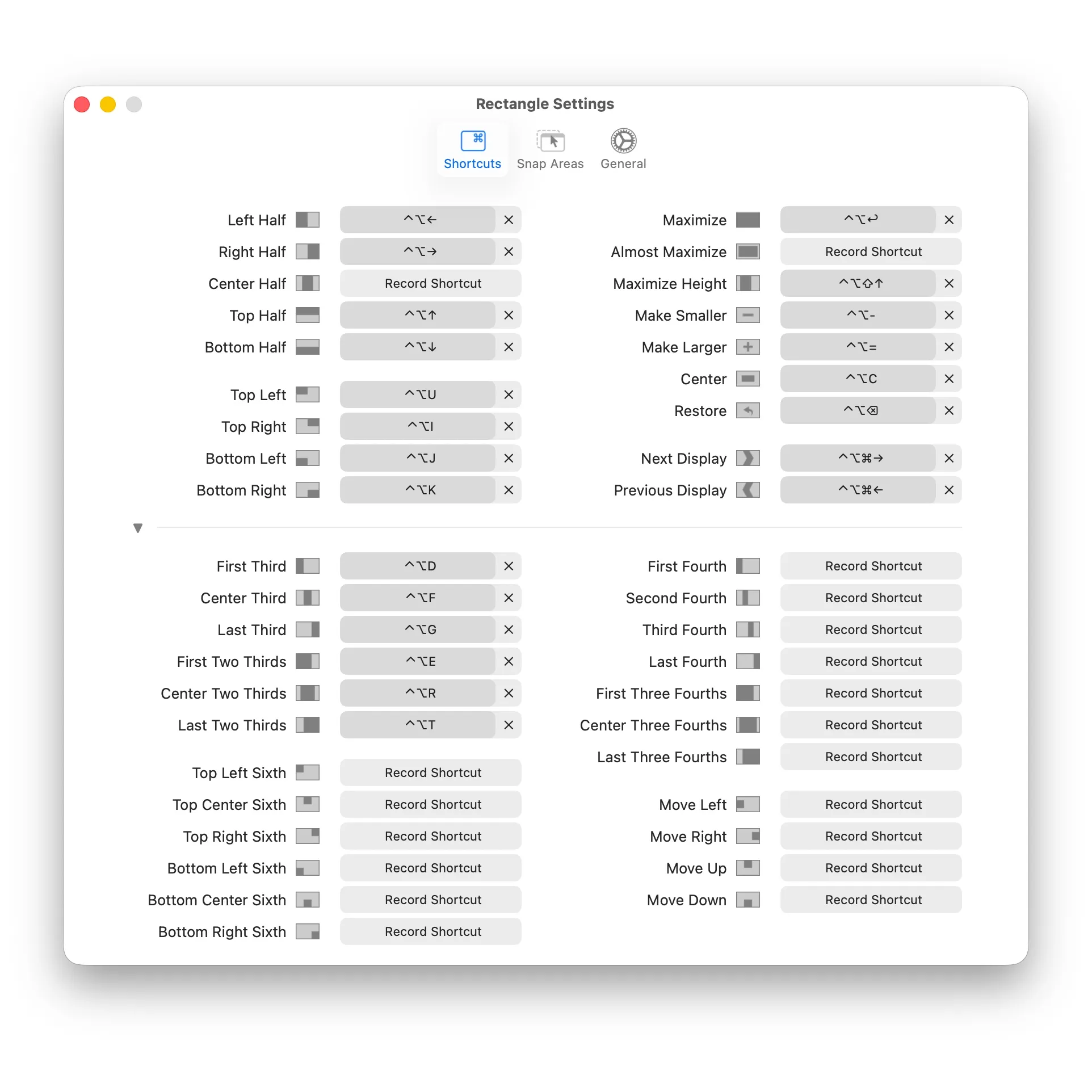
Rectangle — يستبدل Moom / Magnet
نقطة ضعف مديري النوافذ المدفوعة: ميزات مماثلة، لكن جميعها تكلف مالاً.
ميزات Rectangle:
- مفتوح المصدر ومجاني
- تخطيطات النوافذ عبر اختصارات لوحة المفاتيح
- يدعم السحب إلى حواف الشاشة
- متوافق مع الشاشات المتعددة
- مجتمع نشط، تحديثات مستمرة
الاختصارات الأساسية:
| الإجراء | الاختصار |
|---|---|
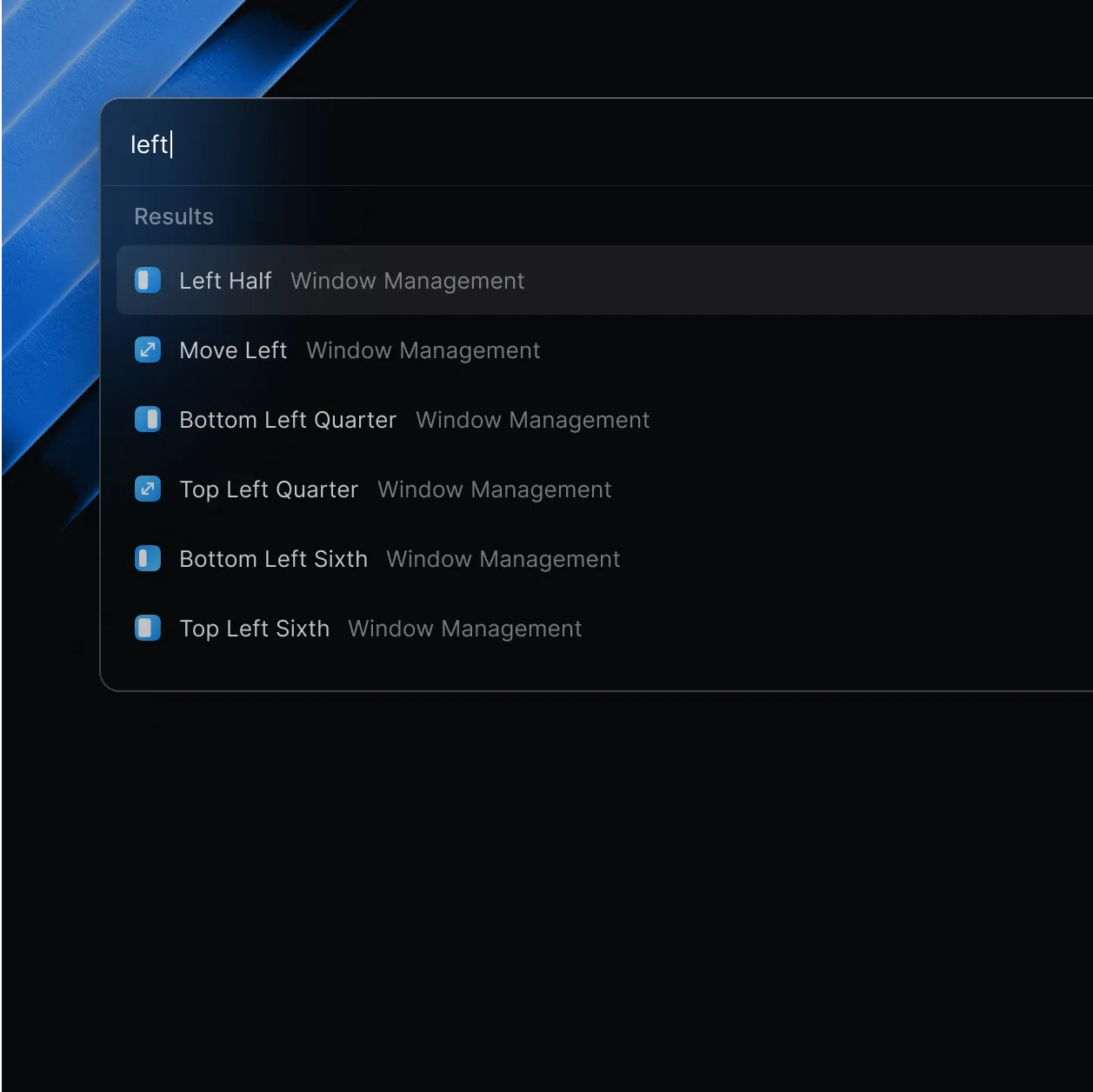
| النصف الأيسر | ⌥ + ← |
| النصف الأيمن | ⌥ + → |
| النصف العلوي | ⌥ + ↑ |
| النصف السفلي | ⌥ + ↓ |
| تكبير | ⌥ + Enter |
| توسيط | ⌥ + C |
| أعلى اليسار | ⌃ + ⌥ + U |
| أسفل اليمين | ⌃ + ⌥ + K |
التنزيل: rectangleapp.com
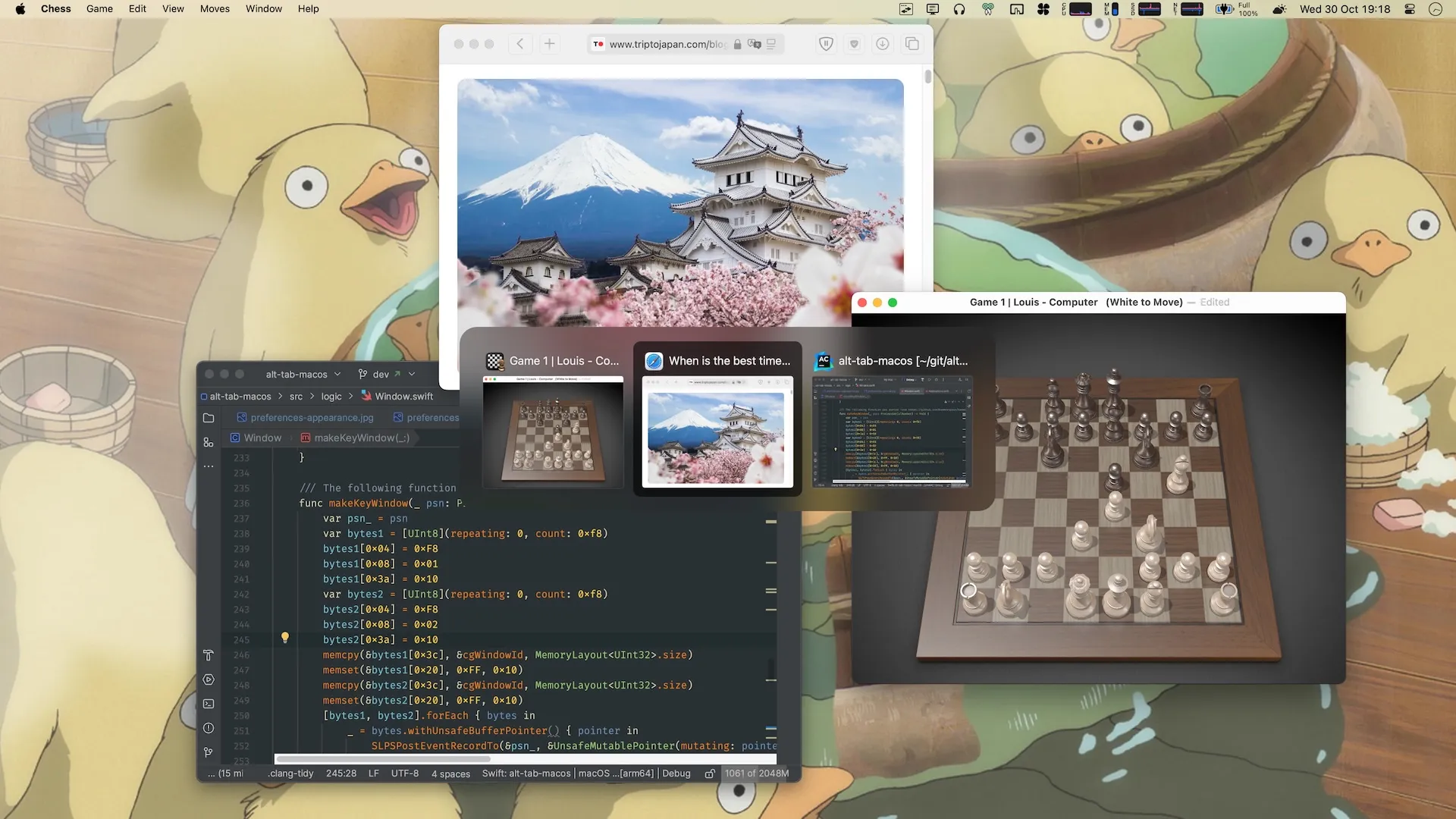
AltTab — يستبدل ⌘+Tab الأصلي
نقطة ضعف macOS الأصلية: يقوم ⌘+Tab بتبديل التطبيقات فقط، وليس النوافذ الفردية.
ميزات AltTab:
- يعرض معاينات مصغرة لجميع النوافذ
- تجربة تبديل بنمط Windows
- دعم أسطح مكتب متعددة
- قابل للتخصيص بالكامل
- مفتوح المصدر ومجاني
تجربتي: إذا كان لديك غالبًا العديد من نوافذ Finder أو المتصفح مفتوحة، فإن AltTab سيجعل سير عملك أكثر سلاسة.
التنزيل: GitHub
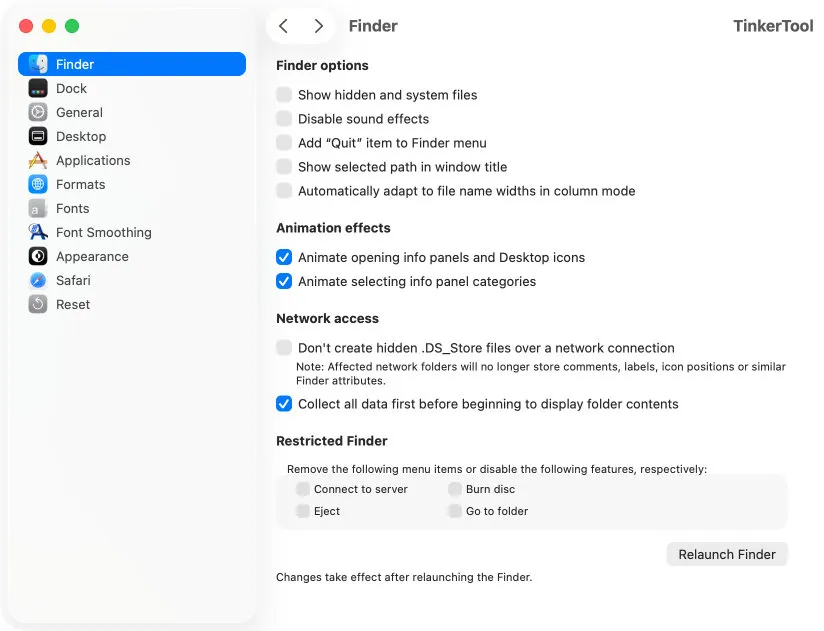
TinkerTool — فتح إعدادات النظام المخفية
نقطة الضعف: العديد من إعدادات macOS مخفية.
ميزات TinkerTool:
- تعطيل الرسوم المتحركة للنوافذ (يجعل Mac يبدو أسرع)
- إزالة "التطبيقات الحديثة" من Dock
- تغيير تنسيق وموقع لقطة الشاشة الافتراضي
- إظهار الملفات المخفية
- ضبط عرض الخطوط
- تخصيص نافذة تسجيل الدخول
تحذير: يعدل إعدادات النظام العميقة، افهم ذلك قبل الاستخدام.
التنزيل: bresink.com (مجاني، ليس مفتوح المصدر)
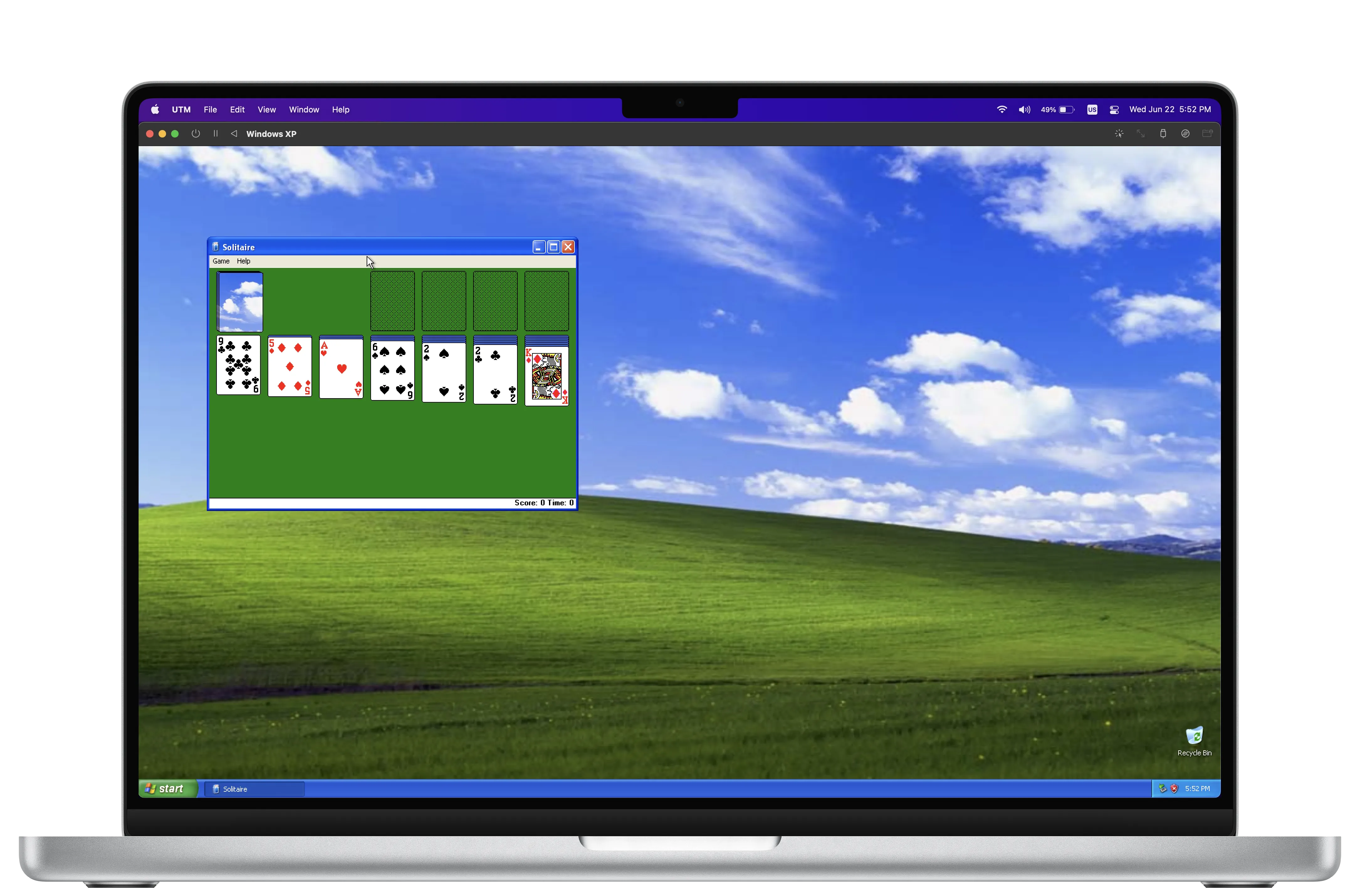
UTM — يستبدل Parallels Desktop
نقطة ضعف Parallels: نموذج الاشتراك، رسوم الترقية السنوية.
ميزات UTM:
- مفتوح المصدر ومجاني
- يعتمد على إطار عمل المحاكاة الافتراضية من Apple
- يدعم Windows و Linux وإصدارات macOS القديمة
- إعداد بسيط، وتشغيل في دقائق
- رائع للاختبار والبرامج القديمة وتجارب وضع الحماية (Sandbox)
حالات الاستخدام:
- الحاجة العرضية لبيئة Windows
- اختبار توزيعات Linux
- تشغيل البرامج القديمة
- تجارب آمنة في وضع الحماية
التنزيل: mac.getutm.app
أدوات الإنتاجية
Raycast — يستبدل Alfred Powerpack
نقطة ضعف Alfred Powerpack: الميزات المتقدمة تتطلب ترخيصًا مدفوعًا.
ميزات Raycast:
- الميزات الأساسية مجانية بالكامل
- مشغل + سجل الحافظة + مقتطفات التعليمات البرمجية
- نظام بيئي غني للإضافات
- يتكامل مع Notion و GitHub و Todoist
- إدارة نوافذ مدمجة
- واجهة حديثة وجميلة
مقارنة Raycast مقابل Alfred:
| الميزة | Raycast | Alfred المجاني | Alfred Powerpack |
|---|---|---|---|
| تشغيل التطبيق | ✅ | ✅ | ✅ |
| البحث عن الملفات | ✅ | ✅ | ✅ |
| سجل الحافظة | ✅ مجاني | ❌ | ✅ مدفوع |
| مقتطفات الكود | ✅ مجاني | ❌ | ✅ مدفوع |
| سير العمل/الإضافات | ✅ مجاني | ❌ | ✅ مدفوع |
| إدارة النوافذ | ✅ مدمج | ❌ | ❌ |
توصيتي: إذا كنت مستخدمًا جديدًا، فاختر Raycast. إذا كنت قد اشتريت بالفعل Alfred Powerpack مع العديد من مسارات العمل المخصصة، فالتزم به.
التنزيل: raycast.com
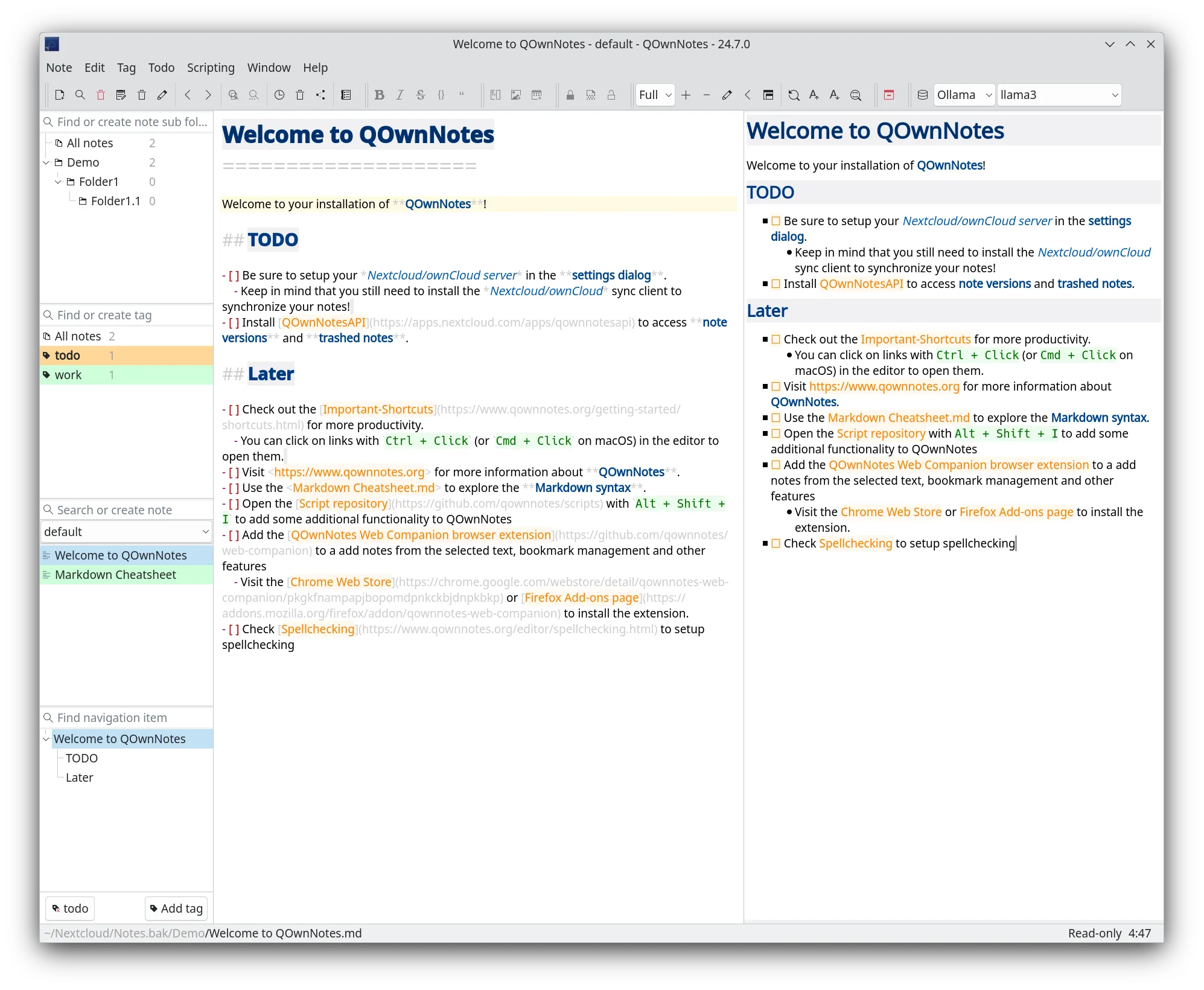
QOwnNotes — يستبدل Notion (محلي أولاً)
نقطة ضعف Notion: البيانات في السحابة، تجربة سيئة دون اتصال، مخاوف تتعلق بالخصوصية.
ميزات QOwnNotes:
- مفتوح المصدر ومجاني
- دعم Markdown الأصلي
- البيانات مخزنة محليًا
- يمكن المزامنة مع Nextcloud
- نظام الوسوم وإدارة المهام
- بحث سريع للغاية
الأفضل لـ:
- المستخدمين المهتمين بالخصوصية
- احتياجات الاستخدام دون اتصال
- تفضيل الكتابة بـ Markdown
- عدم الرغبة في التقيد بخدمة سحابية
التنزيل: qownnotes.org
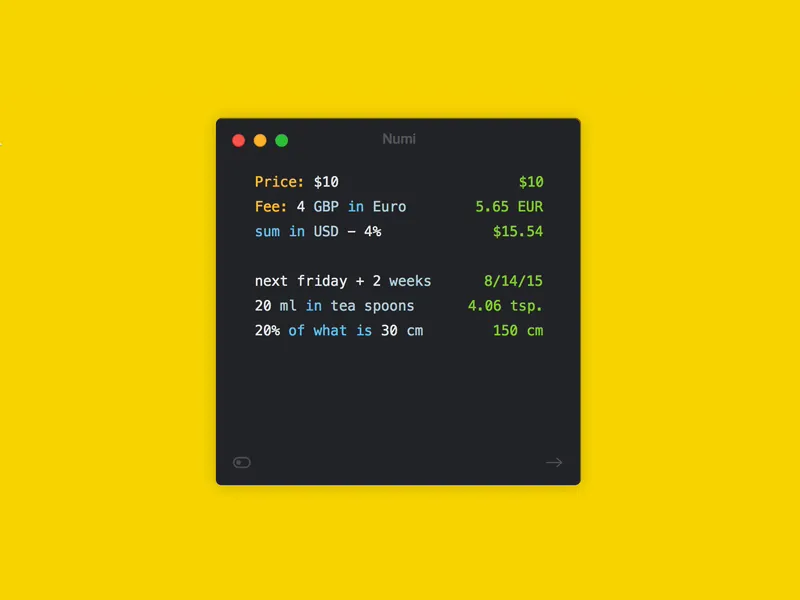
Numi — حاسبة ذكية
نقطة ضعف حاسبة النظام: تقبل الأرقام والعمليات الحسابية فقط.
ميزات Numi:
- تفهم اللغة الطبيعية
- تحويل العملات
- تحويل الوحدات
- حسابات التاريخ
- حسابات المناطق الزمنية
- حسابات النسبة المئوية
أمثلة الاستخدام:
20% of 1500              → 300
100 USD in EUR           → €92.15
3 days from today        → January 31, 2026
what time in Tokyo → 11:30 PMالتنزيل: numi.app (الإصدار الأساسي مجاني)
الأدوات الإبداعية
Pixelmator Pro — بديل Adobe Photoshop
نقطة ضعف Photoshop: نموذج الاشتراك، 120 دولارًا+/سنوياً.
ميزات Pixelmator Pro:
- شراء لمرة واحدة ~50 دولارًا
- تحسين أصلي لـ Apple Silicon
- ميزات تحرير مدعومة بالذكاء الاصطناعي
- تحرير طبقات غير مدمر
- منحنى تعلم أسهل من Photoshop
ملاحظة: Pixelmator Pro ليس مجانيًا، لكن الشراء لمرة واحدة يساوي حوالي 3 أشهر من اشتراك Photoshop.
Affinity Suite — بديل Adobe Creative Cloud
للأدوات الإبداعية الاحترافية، تعد مجموعة Affinity أفضل بديل لـ Adobe:
| منتج Adobe | بديل Affinity | السعر |
|---|---|---|
| Photoshop | Affinity Photo | ~70 دولارًا شراء لمرة واحدة |
| Illustrator | Affinity Designer | ~70 دولارًا شراء لمرة واحدة |
| InDesign | Affinity Publisher | ~70 دولارًا شراء لمرة واحدة |
المزايا: اشترِ مرة واحدة، لا اشتراكات، متعدد المنصات (Mac/Windows/iPad).
إدارة الملفات
Bloom — Finder مُحسّن
نقطة ضعف Finder: تشغيل بنافذة واحدة، لا يمكن عرض مجلدات متعددة في وقت واحد.
ميزات Bloom:
- تخطيطات متعددة الأجزاء (12 تكوينًا)
- نافذة بوابة عائمة
- تجربة بحث مُحسّنة
- إعادة تسمية الدفعات (دعم regex)
- تصفح الأرشيفات مثل المجلدات
- سجل عمليات كامل (قابل للتراجع)
السعر: 16 دولارًا شراء لمرة واحدة، نسخة تجريبية مجانية لمدة أسبوع.
التنزيل: bloomapp.club
Keka — يستبدل أدوات الأرشفة المدفوعة
نقطة الضعف: يدعم macOS أصليًا تنسيق ZIP فقط.
التنسيقات المدعومة من Keka:
- الضغط: 7z, ZIP, TAR, GZIP, BZIP2, XZ, LZIP, DMG, ISO
- فك الضغط: RAR, 7z, LZMA, ZIP, TAR, GZIP, BZIP2, ISO, EXE, CAB, PAX والمزيد
التنزيل: keka.io (مجاني من الموقع، مدفوع على App Store)

المتصفحات
Arc Browser — تجربة تصفح حديثة
نقطة ضعف المتصفح التقليدي: علامات تبويب فوضوية، يصعب تنظيمها.
ميزات Arc:
- تفصل ميزة Spaces السياقات (عمل/دراسة/ترفيه)
- تصميم الشريط الجانبي يوفر المساحة الرأسية
- تصفح مدمج في عرض التقسيم
- الخصوصية أولاً
- مجاني تمامًا
استخدامي: أقوم بإنشاء مساحات (Spaces) مختلفة لمشاريع مختلفة، وأقوم بأرشفة المساحة بأكملها عند انتهاء المشروع.
التنزيل: arc.net
أدوات المطورين
Mac Mouse Fix — تحسين الماوس من الطرف الثالث
نقطة الضعف: تعمل أجهزة الماوس من Logitech و Microsoft وغيرها بشكل سيء على macOS.
ميزات Mac Mouse Fix:
- تخصيص اتجاه وسرعة التمرير
- إعادة تعيين الأزرار
- تخصيص الإيماءات
- يصلح مشاكل التمرير المتقطع
التثبيت:
brew install mac-mouse-fixتوصيات مجموعة أدوات التطبيقات المجانية 2026
إعداد المبتدئين (مجاني بالكامل)
| الفئة | التطبيق | يستبدل |
|---|---|---|
| المشغل | Raycast | Spotlight/Alfred |
| إدارة النوافذ | Rectangle | Moom/Magnet |
| مراقبة النظام | Stats | iStat Menus |
| تبديل النوافذ | AltTab | ⌘+Tab الأصلي |
إعداد متقدم
| الفئة | التطبيق | يستبدل |
|---|---|---|
| آلة افتراضية | UTM | Parallels |
| الملاحظات | QOwnNotes | Notion (محلي) |
| الحاسبة | Numi | حاسبة النظام |
| الضغط | Keka | BetterZip |
| المتصفح | Arc | Chrome/Safari |
إعداد المحترفين المبدعين
| الفئة | التطبيق | يستبدل |
|---|---|---|
| تحرير الصور | Affinity Photo | Photoshop |
| تصميم المتجهات | Affinity Designer | Illustrator |
| النشر | Affinity Publisher | InDesign |
نصائح التثبيت
التثبيت الجماعي باستخدام Homebrew
إذا كنت تستخدم Homebrew، فقم بتثبيت تطبيقات متعددة في وقت واحد:
# تثبيت Homebrew (إذا لم يكن مثبتًا بالفعل)
/bin/bash -c "$(curl -fsSL https://raw.githubusercontent.com/Homebrew/install/HEAD/install.sh)"

# تثبيت الأدوات المجانية دفعة واحدة
brew install --cask raycast
brew install --cask rectangle
brew install stats
brew install --cask alt-tab
brew install --cask utm
brew install mac-mouse-fix
brew install --cask keka
brew install --cask arc
التنظيف بعد التثبيت
بعد تثبيت تطبيقات جديدة:
- قم بتكوين التشغيل التلقائي إذا لزم الأمر
- قم بإعداد اختصارات لوحة المفاتيح (تجنب التعارضات)
- قم بإلغاء تثبيت التطبيقات المدفوعة المستبدلة
- قم بإلغاء الاشتراكات غير المستخدمة
الخاتمة
قل وداعًا لفخاخ الاشتراك واعتمد البدائل مفتوحة المصدر والمجانية. لن توفر المال فحسب، بل ستحصل غالبًا على تجربة أفضل.
المبادئ الأساسية:
- تفضيل المشاريع مفتوحة المصدر (شفافة، آمنة، دعم المجتمع)
- الشراء لمرة واحدة بدلاً من الاشتراكات
- التطبيقات الأصلية بدلاً من مغلفات Electron
- الميزات الجيدة بما فيه الكفاية، لا تطارد التضخم
تم اختبار كل هذه التطبيقات شخصيًا وتعمل بشكل رائع على macOS Tahoe. آمل أن يوفر لك هذا الدليل بعض المال مع تحسين تجربة Mac الخاصة بك.
المصادر
تجمع هذه المقالة المعلومات من مصادر متعددة مع الاختبار الشخصي:
- Jannis - "6 Free Mac Apps You've Probably Never Heard Of"
- Arshad - "9 Essential Free Mac Apps" & "Best Mac Apps 2025"
- The Useful Tech - "5 New Mac Apps From 2025"
- تم اختباره على: macOS Tahoe 26.x, MacBook Pro M4