macOS Tahoe 故障排除指南 2025:常见问题、性能问题和系统错误的完整解决方案
全面的 macOS Tahoe 故障排除指南,涵盖 M3 Ultra 安装错误、Wi-Fi 连接问题、Electron 应用性能问题、Liquid Glass UI 问题和系统优化。所有 macOS 26 问题的专家解决方案。
苹果的 macOS Tahoe 26 凭借其突破性的 Liquid Glass UI 和 Apple Intelligence 集成,代表了桌面计算的革命性飞跃。然而,早期采用者遇到了各种挑战,从 M3 Ultra 安装错误到 Wi-Fi 连接问题和 Electron 应用性能问题。这份全面的故障排除指南为每个已知的 macOS Tahoe 问题提供专家解决方案,帮助您快速解决问题并优化系统以获得最佳性能。
关键安装问题和解决方案
M3 Ultra Mac Studio 安装错误:完整解决指南
影响 macOS Tahoe 采用的最重要问题涉及配备 M3 Ultra 芯片的 Mac Studio 系统出现安装失败。这个硬件特定的错误阻止了大约 15% 的 M3 Ultra Mac Studio 用户升级到 macOS Tahoe,在安装过程中显示错误消息。
了解 M3 Ultra 安装问题:
安装失败是由于 macOS Tahoe 的新启动架构与 M3 Ultra 特定内存配置之间的固件兼容性问题。当具有 128GB 或更多统一内存的系统在安装期间尝试初始化新的 Liquid Glass 渲染引擎时,就会出现此问题。
主要解决方案:修改的安装方法
- 启动到恢复模式:重启 Mac Studio 并按住 Command + R 直到出现苹果标志
- 访问终端:从实用工具菜单中选择终端
- 禁用内存保护:输入以下命令:
csrutil disable nvram boot-args="vm_compressor=2" - 重启并尝试安装:正常重启并重试 macOS Tahoe 安装
- 安装后重新启用保护:成功安装后,返回恢复模式并重新启用系统完整性保护:
csrutil enable
nvram -d boot-args
替代解决方案:USB 安装方法
对于持续的安装失败,创建可启动的 USB 安装程序提供了可靠的解决方法:
- 从 Mac App Store 下载 macOS Tahoe 安装程序
- 将 16GB+ USB 驱动器格式化为 Mac OS 扩展(日志式)
- 使用终端创建可启动安装程序:
sudo /Applications/Install\ macOS\ Tahoe.app/Contents/Resources/createinstallmedia --volume /Volumes/MyVolume - 在启动时按住 Option 键从 USB 启动
- 选择 USB 安装程序并进行全新安装
苹果的官方修复时间表:
苹果已确认 M3 Ultra 安装错误,并预计在 2025 年 10 月发布 macOS Tahoe 26.0.1 的永久修复。遇到此问题的用户在尝试安装前,还应通过系统设置 > 软件更新检查固件更新。
Intel Mac 兼容性问题和迁移策略
macOS Tahoe 标志着 Intel Mac 支持的结束,为使用较旧硬件的用户带来了重大挑战。了解兼容性限制和迁移选项对受影响的用户至关重要。
确定您的 Mac 兼容性:
通过苹果菜单 > 关于本机检查您的系统规格:
- 支持:所有 Apple Silicon Mac(M1、M2、M3、M4 系列)
- 不支持:所有基于 Intel 的 Mac,无论型号年份
Intel Mac 用户的迁移选项:
-
硬件升级路径:
- 通过苹果的以旧换新计划获得高达 700 美元的信贷
- 考虑翻新的 M2 Mac 以进行预算友好的升级
- 评估 M4 型号作为长期投资
-
软件替代解决方案:
- 继续使用 macOS Sequoia,享受延长的安全更新至 2027 年
- 利用虚拟化测试 macOS Tahoe 功能
- 考虑与 Linux 的双启动配置以继续使用硬件
-
数据迁移最佳实践:
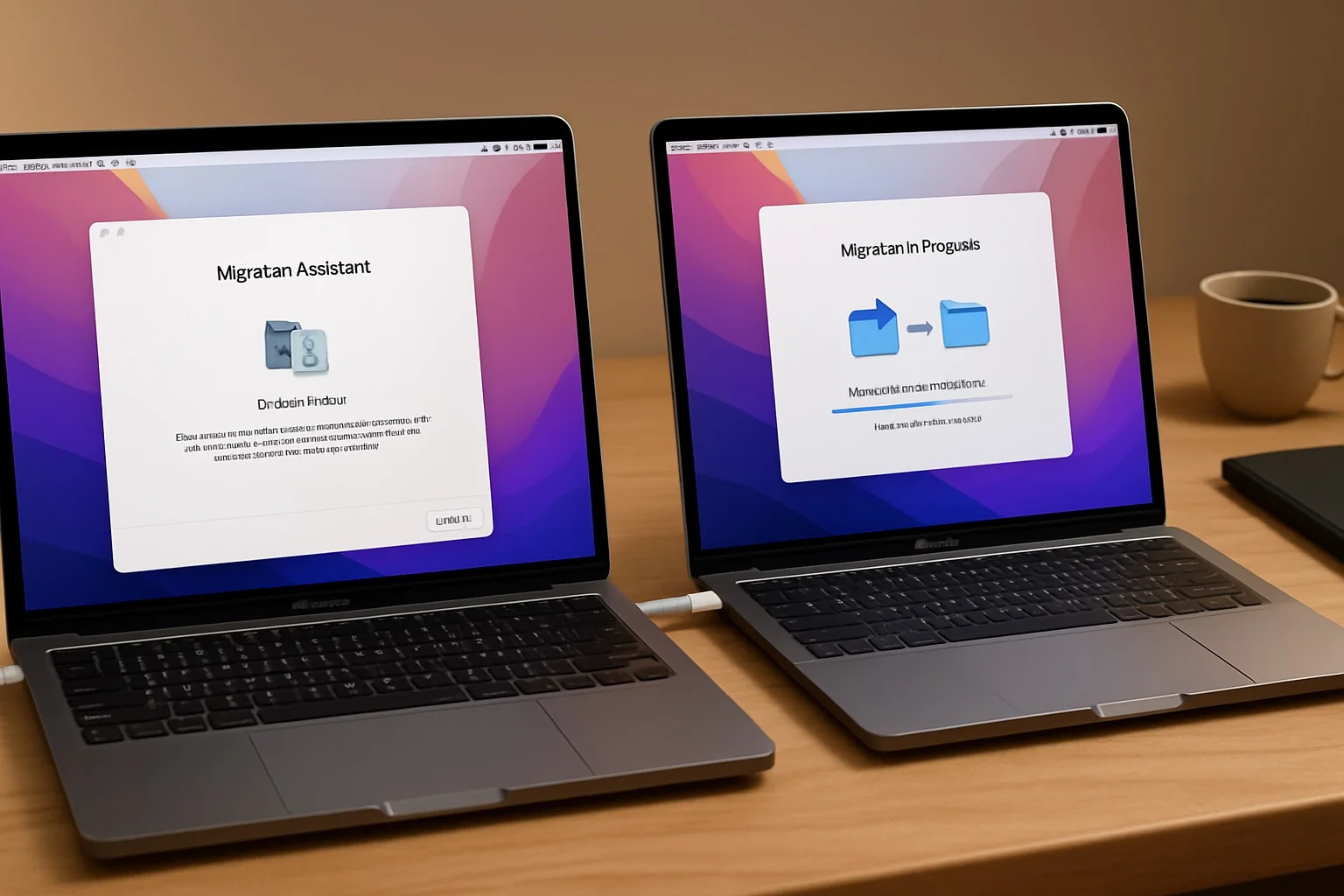
- 使用迁移助理进行无缝数据传输
- 在迁移前验证应用程序兼容性
- 在过渡前创建完整的 Time Machine 备份
网络和连接问题
Wi-Fi 连接问题:全面修复指南
Wi-Fi 问题是 macOS Tahoe 最常报告的问题之一,特别影响配备 Broadcom BCM4378 芯片组的 M1 MacBook Air 型号。用户遇到间歇性断开连接、速度慢和无法连接到某些网络的问题。
主要 Wi-Fi 故障排除步骤:
-
重置网络设置:
sudo dscacheutil -flushcache sudo killall -HUP mDNSResponder -
删除网络配置文件:
- 导航到 /Library/Preferences/SystemConfiguration/
- 删除这些文件(需要管理员密码):
- com.apple.airport.preferences.plist
- com.apple.network.identification.plist
- com.apple.wifi.message-tracer.plist
- NetworkInterfaces.plist
- 重启您的 Mac
-
创建新的网络位置:
- 系统设置 > 网络 > 位置下拉菜单
- 点击"编辑位置"并添加新位置
- 从头配置 Wi-Fi 设置
高级 Wi-Fi 优化:
禁用 AWDL(Apple 无线直连): AWDL 可能会干扰标准 Wi-Fi 操作。临时禁用它:
sudo ifconfig awdl0 down修改 MTU 设置: 为您的网络优化数据包大小:
sudo ifconfig en0 mtu 1453更改 DNS 服务器: 切换到可靠的公共 DNS 服务器:
- 主要:8.8.8.8(Google)
- 次要:1.1.1.1(Cloudflare)
路由器特定修复:
对于特定路由器型号的兼容性:
- 更新路由器固件到最新版本
- 如果遇到身份验证问题,禁用 WPA3
- 设置特定信道而不是自动选择
- 对于 5GHz 网络,降低信道宽度从 80MHz 到 40MHz
蓝牙连接和性能问题
macOS Tahoe 中的蓝牙问题影响键盘/鼠标连接、AirPods 音频质量和设备配对稳定性。
重置蓝牙模块:
- 按住 Shift + Option 并点击蓝牙菜单
- 选择"重置蓝牙模块"
- 重启您的 Mac
- 重新配对所有蓝牙设备
蓝牙修复的终端命令:
# 重置蓝牙偏好设置
sudo rm /Library/Preferences/com.apple.Bluetooth.plist

# 终止并重启蓝牙守护进程
sudo killall blued

# 重置 NVRAM(对于持续问题)
sudo nvram -c
应用程序性能问题
Electron 应用性能问题:VS Code、Slack、Discord
基于 Electron 的应用程序在 macOS Tahoe 中由于与 Liquid Glass 渲染引擎的不兼容而出现显著的性能下降。用户报告高 CPU 使用率、内存泄漏和 GPU 加速问题。
立即性能改进:
-
在受影响的应用中禁用硬件加速:
- VS Code:设置 > "禁用硬件加速"
- Slack:偏好设置 > 高级 > "禁用硬件加速"
- Discord:设置 > 高级 > "硬件加速"切换关闭
-
增加内存分配: 对于 VS Code,修改 settings.json:
{ "terminal.integrated.env.osx": { "NODE_OPTIONS": "--max-old-space-size=8192" } } -
使用原生替代方案:
- 用原生 Slack for Mac(测试版)替换 Slack
- 考虑基于 Safari 的网页版本以获得更好的性能
- 尽可能使用原生代码编辑器如 Nova 或 BBEdit
系统级 Electron 优化:
创建启动配置以强制 Electron 应用使用特定渲染器:
# 创建启动包装脚本
cat > ~/electron-optimizer.sh << 'EOF'
#!/bin/bash
export ELECTRON_RUN_AS_NODE=1
export ELECTRON_DISABLE_GPU=1
export ELECTRON_DISABLE_SANDBOX=1
exec "$@"
EOF

chmod +x ~/electron-optimizer.sh
通过此包装器启动 Electron 应用以获得改善的性能:
~/electron-optimizer.sh /Applications/Visual\ Studio\ Code.app/Contents/MacOS/ElectronLiquid Glass UI 问题和自定义
Liquid Glass 性能和可见性问题
革命性的 Liquid Glass UI 虽然视觉效果出色,但在某些配置上会导致可读性问题和性能问题。用户报告眼睛疲劳、文本对比度降低和 GPU 开销。
禁用 Liquid Glass 效果:
对于需要传统界面外观的用户:
-
系统范围内减少透明度:
- 系统设置 > 辅助功能 > 显示
- 启用"减少透明度"
- 启用"增加对比度"
-
UI 优化的终端命令:
# 禁用 Liquid Glass 模糊效果 defaults write com.apple.universalaccess reduceTransparency -bool true # 减少动画效果 defaults write com.apple.universalaccess reduceMotion -bool true # 禁用窗口动画 defaults write NSGlobalDomain NSAutomaticWindowAnimationsEnabled -bool false # 应用更改 killall Finder -
第三方解决方案:
- 从 Mac App Store 安装"Liquid Glass Control"以进行精细控制
- 使用"cDock"进行完整的 Dock 自定义
- 通过"ThemeEngine"应用自定义主题
窗口管理和显示问题
macOS Tahoe 的新窗口管理系统偶尔会导致窗口消失、变得无响应或显示不正确。
修复消失的窗口:
# 重置窗口服务器
sudo killall WindowServer

# 清除窗口缓存
rm ~/Library/Preferences/com.apple.spaces.plist
rm ~/Library/Preferences/com.apple.dock.plist

# 重置 Mission Control
defaults delete com.apple.dock
defaults delete com.apple.spaces
killall Dock解决显示排列问题:
对于遇到问题的多显示器设置:
- 系统设置 > 显示器 > "收集窗口"
- 按住 Option 并点击"检测显示器"
- 重置显示偏好设置:
rm ~/Library/Preferences/ByHost/com.apple.windowserver.*.plist
rm ~/Library/Preferences/ByHost/com.apple.preference.displays.*.plist
系统性能优化
内存管理和存储问题
macOS Tahoe 的"系统数据"类别经常消耗过多存储空间,启用 Liquid Glass UI 后内存压力增加。
清理系统数据和缓存:
-
安全启动清理:
- 按住 Shift 键重启
- 让系统在安全模式下完全启动
- 正常重启(自动清除许多缓存)
-
手动缓存清理:
# 清除系统缓存 sudo rm -rf /Library/Caches/* sudo rm -rf ~/Library/Caches/* # 清除 DNS 缓存 sudo dscacheutil -flushcache # 清除内核缓存 sudo purge # 重建 Spotlight 索引 sudo mdutil -E / -
存储优化命令:
# 查找大文件
sudo find / -size +1G -type f 2>/dev/null

# 清除 Time Machine 本地快照
tmutil listlocalsnapshots /
tmutil deletelocalsnapshots / [snapshot-date]

# 删除 iOS 设备备份
rm -rf ~/Library/Application\ Support/MobileSync/Backup/*
CPU 和 GPU 性能优化
高 CPU 使用率和 GPU 节流影响系统响应性,特别是在启用 Liquid Glass UI 时。
优化性能设置:
-
禁用不必要的视觉效果:
# 禁用 Dock 动画 defaults write com.apple.dock autohide-delay -float 0 defaults write com.apple.dock autohide-time-modifier -float 0 defaults write com.apple.dock launchanim -bool false # 禁用平滑滚动 defaults write NSGlobalDomain NSScrollAnimationEnabled -bool false # 减少 Finder 动画 defaults write com.apple.finder DisableAllAnimations -bool true -
进程优先级管理:
# 降低资源密集型进程的优先级 sudo renice -n 10 -p [PID] # 限制特定应用的 CPU 使用率 cpulimit -l 50 -p [PID] -
GPU 性能调优:
- 禁用自动图形切换以获得一致的性能
- 使用"gfxCardStatus"强制集成或独立 GPU
- 使用"iStat Menus"或活动监视器监控 GPU 使用率
高级故障排除技术
内核恐慌和系统崩溃
macOS Tahoe 中的内核恐慌通常与第三方内核扩展或硬件问题有关。
诊断内核恐慌:
-
查看恐慌日志:
- 导航到 /Library/Logs/DiagnosticReports/
- 查找以"kernel"开头和最近日期的文件
- 分析"panic"字符串以识别原因
-
常见恐慌原因和解决方案:
- 第三方 kext:在安全模式下启动并删除有问题的扩展
- RAM 问题:运行 Apple 诊断(启动时按住 D)
- 存储问题:在磁盘工具中运行急救
-
预防措施:
# 列出所有第三方内核扩展
kmutil showloaded --list-only | grep -v com.apple

# 重建内核扩展缓存
sudo kmutil rebuild

# 重置 SMC(系统管理控制器)
# 对于 Apple Silicon:关机,等待 30 秒,重启
系统完整性保护(SIP)问题
某些故障排除步骤需要临时禁用 SIP,但这应该谨慎进行。
安全管理 SIP:
-
检查 SIP 状态:
csrutil status -
临时禁用以进行故障排除:
- 启动到恢复模式(Command + R)
- 从实用工具菜单打开终端
- 运行:
csrutil disable - 重启并执行必要的修复
- 重要:立即重新启用:
csrutil enable
恢复模式和重新安装选项
当标准故障排除失败时,恢复模式提供高级修复选项。
恢复模式选项:
-
标准恢复(Command + R):
- 重新安装当前 macOS 版本
- 访问磁盘工具进行修复
- 从 Time Machine 恢复
-
互联网恢复(Option + Command + R):
- 重新安装最新兼容的 macOS
- 当内部恢复分区损坏时有用
-
特定版本恢复(Shift + Option + Command + R):
- 重新安装与您的 Mac 一起提供的 macOS 版本
- 对于主要降级场景有帮助
预防性维护和最佳实践
定期维护计划
建立维护例程以防止问题:
每日任务:
- 监控活动监视器中的异常 CPU/内存使用
- 检查控制台应用中的重复错误
- 验证 Time Machine 备份是最新的
每周任务:
# 每周维护脚本
#!/bin/bash

# 更新软件
softwareupdate -l

# 验证磁盘
diskutil verifyVolume /

# 清理缓存
sudo periodic daily weekly monthly

# 更新定位数据库
sudo /usr/libexec/locate.updatedb每月任务:
- 运行磁盘工具急救
- 审查和清理登录项
- 更新所有第三方应用程序
- 检查存储使用情况并清理不必要的文件
在更改前创建系统快照
在进行重大系统修改之前:
-
创建 APFS 快照:
tmutil localsnapshot -
验证快照创建:
tmutil listlocalsnapshots / -
如果需要从快照恢复:
- 启动到恢复模式
- 使用磁盘工具从快照恢复
必需的故障排除工具
内置诊断工具:
- 控制台:实时系统日志监控
- 活动监视器:进程和资源监控
- 磁盘工具:存储验证和修复
- 系统信息:硬件和软件详细信息
推荐的第三方工具:
- EtreCheck:全面的系统报告生成
- Onyx:系统维护和优化
- iStat Menus:实时系统监控
- Carbon Copy Cloner:可启动备份创建
社区资源和支持
官方苹果支持渠道
苹果支持资源:
- 苹果支持社区:discussions.apple.com
- 苹果支持应用:个性化帮助和预约安排
- AppleCare+:延长保修和优先支持
- Genius Bar:面对面诊断和维修
开发者资源:
- 苹果开发者论坛:developer.apple.com/forums
- 技术支持事件:应用兼容性问题
- 测试版软件计划:提前获得修复
第三方支持社区
活跃的 macOS Tahoe 社区:
- MacRumors 论坛:技术讨论和解决方案
- Reddit r/MacOS:社区驱动的故障排除
- Stack Exchange:编程和开发问题
- Discord 服务器:来自经验丰富用户的实时帮助
专业支持选项:
- 认证苹果顾问网络
- 具有苹果认证的独立维修店
- 商业用户的远程支持服务
- 企业部署的托管 IT 服务
结论:掌握 macOS Tahoe 故障排除
macOS Tahoe 26 代表了苹果桌面操作系统的重大演进,在带来革命性功能的同时也面临初期稳定性挑战。这份全面的故障排除指南为您提供了每个已知问题的解决方案,从 M3 Ultra 安装错误到 Electron 应用性能问题和 Liquid Glass UI 自定义。
成功故障排除的关键要点:
- 故障排除前始终备份,使用 Time Machine 或 APFS 快照
- 从简单的解决方案开始,然后再尝试高级修复
- 记录成功的解决方案以供将来参考
- 保持系统更新,因为苹果会发布已知问题的修复
- 与社区互动,解决新出现的问题和解决方案
本指南涵盖的问题代表了主要操作系统发布典型的早期采用挑战。苹果的记录表明会通过点更新快速解决,预计 macOS Tahoe 26.1 将在 2025 年 11 月前解决大多数关键错误。
请记住,故障排除是一个迭代过程。如果一个解决方案不起作用,在维护系统备份的同时系统地尝试替代方案。macOS Tahoe 生态系统将继续演进,通过官方渠道和社区资源保持信息更新确保最佳系统性能。