macOS Tahoe 台前调度完整指南 2025:功能、GPU 性能问题、修复方案和最佳替代工具
全面解析 macOS Tahoe 26 台前调度功能,包括特性介绍、GPU 性能问题(115-150% 使用率)、电池续航修复、键盘快捷键、窗口管理技巧,以及最佳第三方替代工具,包括 Rectangle、Magnet 和 BetterSnapTool。
macOS Tahoe 26 带来了台前调度 2.0 版本,提供增强功能和自定义选项,但也引入了显著的 GPU 性能挑战,影响电池续航和系统响应速度。本综合指南深入分析台前调度的功能特性,诊断性能问题并提供经过验证的解决方案,同时对比最佳窗口管理替代工具,助您优化 Mac 生产力。
执行摘要:macOS Tahoe 26 中的台前调度
您需要了解的核心信息
台前调度是 Apple 的现代窗口管理系统,通过将活动应用程序居中显示,同时将其他打开的应用程序作为实时缩略图排列在屏幕左侧边缘来组织应用程序。虽然 macOS Tahoe 26 引入的台前调度 2.0 带来了重大改进,但用户正在经历需要关注的关键 GPU 性能问题。
主要性能问题:
- GPU 使用率:活动监视器中显示 115-150% 的 GPU 消耗
- 电池影响:用户电池续航从 10 小时减少到 3 小时
- 温度问题:Mac 运行温度比 macOS Sequoia 高 20°C
- WindowServer 开销:持续 20-50% GPU 使用率,窗口操作期间飙升至 90%
台前调度 2.0 改进:
- 多个保存的窗口布局支持不同工作流程
- 增强的自定义选项提供个性化体验
- 卓越的外接显示器支持多显示器设置
- 与快捷指令应用深度集成实现自动化
- 改进的用户体验解决早期版本问题
本指南涵盖:
- 台前调度功能全面概览和使用指南
- GPU 性能问题深入分析及具体数据
- 性能问题的经过验证的解决方案和变通方法
- 第三方窗口管理替代工具完整对比
- 键盘快捷键、技巧和最佳实践
- 针对不同用户类型的策略建议
理解台前调度:功能与特性
macOS Tahoe 26 中的台前调度是什么?
台前调度从根本上重新构想了 macOS 上的窗口管理,通过三部分界面设计减少桌面杂乱,提高多任务处理期间的专注度。
核心架构:
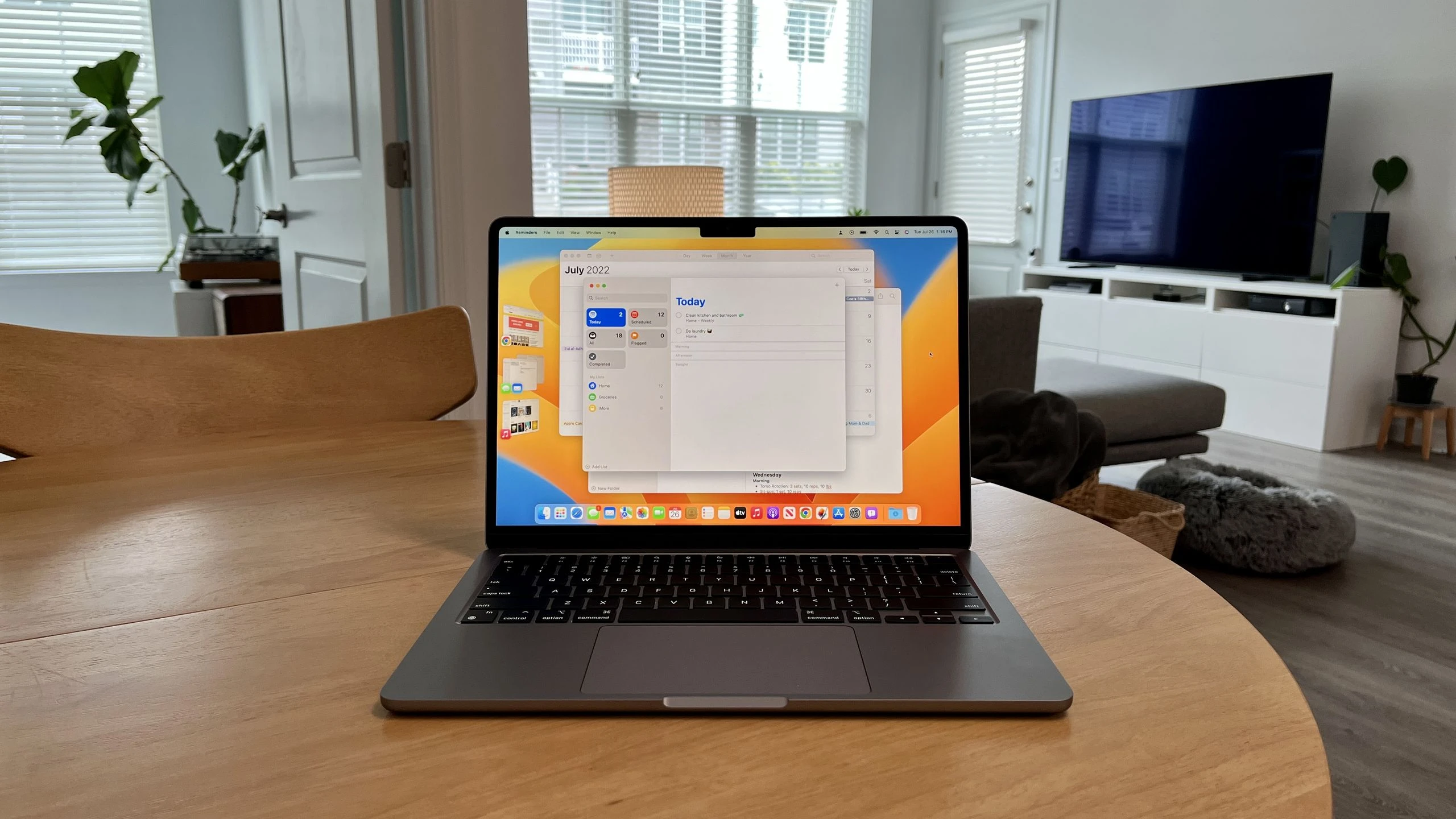
- 中心工作区:在中心位置突出显示活动应用程序窗口
- 左侧边栏(最近应用程序条):显示最近使用的应用程序和应用程序组的实时缩略图
- 桌面区域:点击桌面背景即可显示文件和文件夹
工作原理:
- 活动窗口在屏幕中心突出显示
- 其他打开的应用程序在左侧边缘显示为实时缩略图预览
- 支持屏幕上同时显示最多 4 个窗口
- 侧边栏根据最近使用情况显示最多 6 个缩略图
- 点击任何缩略图即可将该应用程序或应用程序组切换到前台
- 应用程序可以分组为"集合"以支持基于项目的工作流程
台前调度 2.0 新功能(macOS Tahoe 26)
相比之前版本的主要增强:
1. 多个保存的布局
- 为不同工作流程创建和保存不同的窗口配置
- 即时切换不同项目的保存布局
- 示例:开发布局、设计布局、通讯布局
2. 增强的自定义选项
- 对窗口管理偏好的更精细控制
- 可自定义缩略图大小和间距
- 高级分组行为和规则
3. 卓越的外接显示器支持
- 改进的多显示器行为
- 更好地处理窗口在显示器间的分配
- 每个显示器维护自己的最近应用程序条
4. 快捷指令集成
- 与 macOS 快捷指令深度集成实现自动化
- 针对特定专注模式自动启用台前调度
- 通过自定义快捷指令进行程序化控制
5. 改进的用户体验
- 修复了早期版本的浏览器窗口管理问题
- 改进了同一应用程序的多窗口处理
- 更好的应用程序分组工作流程
核心功能概览
窗口管理能力:
显示限制:
- 屏幕最大窗口数:同时 4 个窗口
- 侧边栏最大缩略图数:6 个(根据使用频率自动管理)
- 支持的显示器:所有内置和外接显示器
应用程序分组:
- 通过将窗口拖到一起创建基于项目的应用程序集合
- 切换任务时组保持配置
- 分组的应用程序通过单击一起激活
桌面管理:
- 默认隐藏桌面以减少视觉杂乱
- 需要时一键访问桌面文件
- 在偏好设置中切换桌面项目可见性
实时缩略图:
- 侧边栏缩略图中的实时内容预览
- 无需切换即可查看传入消息、更新和更改
- 视觉扫描快速识别所需应用程序
如何启用和禁用台前调度
方法 1:系统设置(推荐)
步骤:
1. 打开系统设置
2. 导航到桌面与程序坞
3. 滚动到桌面与台前调度部分
4. 打开或关闭台前调度

可用的自定义选项:
- 最近使用的应用程序:显示/隐藏缩略图条
- 桌面项目:活动时显示桌面文件
- 外接显示器:配置多显示器行为
方法 2:控制中心(快速切换)
- 点击菜单栏中的控制中心图标
- 点击台前调度即可立即打开/关闭
方法 3:菜单栏图标
- 通过系统设置 → 控制中心将台前调度图标添加到菜单栏
- 点击图标切换,按住 Option 键点击刷新
方法 4:自定义键盘快捷键
- 在系统设置 → 键盘 → 键盘快捷键 → 调度中心中创建自定义快捷键
- 分配易记的组合键(例如,Control + Option + S)
重要要求:
- **"显示器具有单独的空间"**必须启用才能使台前调度工作
- 位置:系统设置 → 桌面与程序坞 → 调度中心
- 启用此设置后需要重启 Mac
关键性能问题:GPU 使用和电池续航
GPU 性能问题详解
macOS Tahoe 26 表现出与台前调度相关的显著 GPU 性能问题,对用户体验和系统效率产生重大影响。
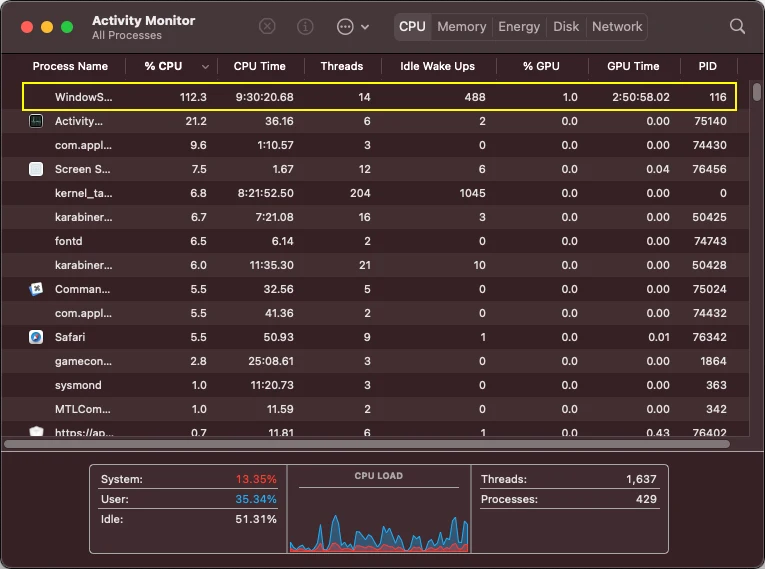
记录的性能指标:
| 性能指标 | 正常预期 | 使用台前调度 | 影响 |
|---|---|---|---|
| GPU 使用率(空闲) | 5-15% | 115-150% | 增加 10 倍 |
| WindowServer GPU | 2-5% | 20-50%(最高 90%) | 增加 10-18 倍 |
| GPU 温度 | 50-55°C | 72-75°C | +20°C 更热 |
| 电池续航(MacBook Air) | 10 小时 | 3 小时 | 减少 70% |
| 功耗(空闲) | 1.5W | 2.5W+ | 增加 67% |
各 Mac 型号的可观察症状
动画性能下降:
- 窗口切换动画被描述为"难以忍受的慢和卡顿"
- 无论可用系统资源如何,过渡都很卡顿和不流畅
- 应用程序倾斜、阴影和窗口动画需要过高的帧率
- Safari 和其他应用程序中的滚动延迟
系统响应性问题:
- 基本操作出现明显延迟
- Finder 和应用程序中图标显示缓慢
- 多个应用程序中的打字延迟
- 简单任务期间出现彩球光标
特定行为模式:
- 将窗口移动到右侧屏幕边缘(台前调度缩略图消失的位置)可降低 GPU 使用率
- 将窗口返回中心会触发高 GPU 消耗
- GPU 使用率闪烁与 WindowServer 超过 50% 相关
技术根本原因
视觉效果架构开销:
台前调度被设计为利用 M1-M4 芯片能力,特别是:
- 更强大的 GPU 处理能力用于复杂视觉效果
- 虚拟内存管理中更快的 I/O
- 增加存储访问用于缩略图生成
- 增强的 RAM 可用性用于实时预览渲染
WindowServer 进程复杂性:
WindowServer 承担显著的额外工作负载:
- 持续收集所有窗口的图像
- 组装用于显示渲染的合成图像
- 将合成帧传递给 GPU 和显示系统
- 台前调度显著增加了 WindowServer 的计算负担
多显示器和高分辨率需求:
- 支持以缩放分辨率驱动 4K、5K 和 6K 显示器
- 同时在多个大型显示器上维持高帧率
- 外接显示器连接增加指数级 GPU 处理需求
Electron 应用程序交互:
macOS Tahoe 包含影响基于 Electron 的应用程序的渲染错误:
- 严重受影响的应用程序:VSCode、Slack、Discord、Cursor
- 行为:这些应用程序与台前调度一起运行时出现系统级延迟
- GPU 影响:VSCode 在 Intel MacBook 上特别触发 WindowServer 飙升至 90%
对电池续航和散热性能的影响
电池续航下降数据:
真实世界用户报告记录了严重的电池影响:
- 最坏情况:MacBook Air 电池续航从 10 小时下降到 3 小时(减少 70%)
- 典型情况:6-7 小时减少到使用台前调度的 2 小时
- 待机耗电:打开多个应用程序组时睡眠期间 2% 电池损失
- 功耗:M2 MacBook Air 显示 2.5W 空闲功耗(增加 67%)
散热性能影响:
温度监控显示令人担忧的趋势:
- 与 macOS Sequoia 上相同工作负载相比,机器运行温度高 20°C
- 基本网页浏览和电子邮件期间热负荷增加
- CPU 超过 30% 且 GPU 超过 40% 时风扇频繁激活
- 低电量模式仍然导致温度升高
系统性能开销:
CPU 和 GPU 负载组合产生级联效应:
- WindowServer 在 GPU 消耗的同时显示 20-40% CPU 使用率
- 热压力在持续工作负载下触发性能节流
- 由于实时缩略图渲染导致内存压力增加
- 持续窗口状态缓存导致存储 I/O 激增
受影响最严重的 Mac 型号
硬件通用影响:
关键发现:台前调度性能问题影响运行 macOS Tahoe 26 的所有 Mac 型号:
Apple Silicon Mac:
- M1、M2、M3、M4(所有变体:基础版、Pro、Max、Ultra)
- MacBook Air M1/M2/M3/M4(特别是 8GB RAM 配置)
- MacBook Pro 14" 和 16"(所有 M 系列芯片)
- Mac mini M1/M2/M4
- Mac Studio M1/M2/M4(Max 和 Ultra 配置)
- iMac M1/M3/M4
基于 Intel 的 Mac(最终支持的一代):
- Mac Pro 2019(Intel Xeon W)
- MacBook Pro 16 英寸 2019(Intel Core i9)- 特别严重的问题
- MacBook Pro 13 英寸 2020(Intel Core i5)
- iMac 27 英寸 2020(Intel Core i7)
特别受影响的配置:
- 4K/5K 外接显示器用户:缩放分辨率(例如 4K 显示器上的 2560×1440)加重 GPU 负担
- 多显示器设置:每个额外显示器以指数级增加 WindowServer 开销
- Electron 应用程序重度用户:使用 VSCode 的开发人员经历复合性能下降
- 8GB RAM 系统:内存压力与 GPU 问题结合产生严重性能影响
经过验证的解决方案:修复台前调度性能问题
解决方案 1:禁用台前调度(最有效)
立即见效的主要变通方法:
快速禁用:
1. 打开系统设置
2. 导航到桌面与程序坞
3. 关闭台前调度

快速切换替代方法:
- 控制中心 → 台前调度 → 关闭
- 自定义键盘快捷键立即禁用
用户报告的有效性:
- "永久关闭台前调度似乎可以解决主要的性能/电池续航问题"
- GPU 使用率立即从 115-150% 降至正常 5-15%
- 电池续航恢复到预期基线
- 10-15 分钟内温度正常化
何时使用此解决方案:
- 电池续航是关键优先事项
- 经历严重的散热问题
- Electron 应用程序依赖工作流程(VSCode、Slack、Discord)
- 性能比窗口管理功能更重要
解决方案 2:临时重置方法
无需永久禁用的快速缓解:
步骤:
1. 系统设置 → 桌面与程序坞 → 台前调度关闭
2. 等待 5 秒
3. 重新打开台前调度

结果:GPU 使用率暂时降低
持续时间:缓解持续到移动/最小化窗口
有效性:暂时改善 60-70%
用例:
- 需要台前调度功能但遇到即时性能问题
- 永久禁用会中断工作流程
- 测试台前调度是否是特定问题的来源
解决方案 3:显示设置优化
针对 4K/5K 外接显示器用户:
高分辨率外接显示器在缩放分辨率下会产生巨大的 GPU 开销。优化策略:
原生分辨率切换:
步骤:
1. 系统设置 → 显示器
2. 选择外接显示器
3. 从缩放(例如 2560×1440)切换到原生分辨率(3840×2160)
4. 如果 UI 元素太小则调整缩放

预期结果:
- GPU 使用率降低 30-50%
- 温度显著降低
- 权衡:UI 元素更小
替代显示优化:
- 如果可能减少外接显示器数量
- 降低外接显示器刷新率(从 120Hz 到 60Hz)
- 禁用"显示桌面小组件"功能
- 用于演示时使用镜像而非扩展桌面
解决方案 4:系统级性能优化
减少透明度(显著影响):
步骤:
1. 系统设置 → 辅助功能 → 显示
2. 启用"减少透明度"

效果:
- 窗口操作期间 GPU 使用率降低 20-30%
- 与台前调度结合使用时特别有效
- 减少 Liquid Glass UI 渲染开销
减少动态效果:
步骤:
1. 系统设置 → 辅助功能 → 显示
2. 启用"减少动态效果"

效果:
- 消除动画开销
- 更快的窗口切换
- 降低 GPU 计算负载
低电量模式激活:
步骤:
1. 系统设置 → 电池(笔记本电脑)或节能器(台式机)
2. 启用"低电量模式"
3. 笔记本电脑选择"仅使用电池时"

效果:
- CPU 和 GPU 时钟速度降低
- 延长电池续航
- 注意:台前调度仍然比不使用时消耗更多电量
解决方案 5:活动监视器管理
识别和管理资源密集型进程:
活动监视器监控:
1. 打开活动监视器
2. 选择"GPU"选项卡
3. 按"% GPU"列排序
4. 识别 WindowServer 和其他高 GPU 进程

操作步骤:
- 强制退出显示高 GPU 使用率的不必要应用程序
- 不积极需要时关闭 Electron 应用程序(VSCode、Slack、Discord)
- 限制台前调度组中的窗口数量
- 退出应用程序而不是最小化以减少缩略图渲染
高级用户的终端命令:
# 实时监控 GPU 使用率
sudo powermetrics --samplers gpu_power -n 1

# 专门检查 WindowServer
ps aux | grep WindowServer

# 监控热状态
pmset -g thermstate
解决方案 6:Electron 应用程序变通方法
针对 VSCode 和开发环境用户:
基于 Electron 的应用程序加剧台前调度 GPU 问题。具体策略:
VSCode 优化:
1. 不主动编码时关闭 VSCode
2. 限制打开的编辑器选项卡和拆分视图数量
3. 禁用不必要的扩展(特别是 UI 密集型扩展)
4. 对简单编辑使用轻量级替代方案(nano、vim、TextEdit)
5. 监控 GitHub 问题 #267022 和 #267065 以获取更新
Slack/Discord 管理:
1. 尽可能使用网页版而非桌面应用程序
2. 在长时间非通讯期间退出应用程序
3. 在应用程序设置中禁用动画
4. 考虑轻量级替代方案(Telegram、Signal)
解决方案 7:替代窗口管理
用第三方解决方案替换台前调度:
与其忍受台前调度的性能问题,不如考虑久经考验的替代方案:
免费选项:
- Rectangle:轻量级、可靠、基于吸附的窗口管理
- Loop:创新的径向菜单界面,提供视觉反馈
- Amethyst:键盘驱动工作流程的自动平铺
付费选项:
- Magnet($4.99):简单、类 Apple 的窗口吸附
- BetterSnapTool($2.99):广泛自定义、最佳性价比
- Moom($9.99):专业功能、保存布局
相比台前调度的优势:
- 最小的 GPU 开销(20-40MB RAM vs. 115-150% GPU)
- 无电池续航影响
- 可自定义工作流程而无性能损失
- 活跃开发和 macOS Tahoe 26 兼容性
解决方案 8:macOS 全新安装
持续问题的最后手段:
一些用户报告全新安装 macOS Tahoe 成功:
全新安装过程:
1. 使用 Time Machine 备份整个系统
2. 创建可启动的 macOS Tahoe 安装程序
3. 从安装程序启动并擦除主驱动器
4. 安装全新 macOS Tahoe
5. 从 Time Machine 有选择地恢复数据

报告的结果:
- 30-40% 的用户体验到性能改善
- 不保证解决方案
- 耗时的过程
- 如果备份不完整存在数据丢失风险
全新安装之前:
- 首先尝试所有其他解决方案
- 确保完整备份已验证
- 记录所有设置和配置
- 等待 macOS 26.0.1 或 26.1 点版本
性能优化清单
即时操作(5 分钟):
- 在辅助功能设置中启用"减少透明度"
- 在辅助功能设置中启用"减少动态效果"
- 关闭不必要的 Electron 应用程序
- 将 4K 显示器切换到原生分辨率
短期操作(30 分钟):
- 查看活动监视器 GPU 选项卡,识别资源密集型进程
- 为电池使用配置低电量模式
- 为台前调度切换创建自定义键盘快捷键
- 测试替代窗口管理工具(Rectangle、Magnet)
长期策略:
- 监控 Apple 的 macOS 26.0.1 或 26.1 更新
- 如果性能至关重要,考虑永久禁用台前调度
- 评估第三方窗口管理替代方案
- 如果使用 Intel Mac 或 8GB RAM 系统,规划硬件升级时间表
台前调度最佳实践和生产力技巧
高效使用的键盘快捷键
必备台前调度快捷键:
| 操作 | 快捷键 | 说明 |
|---|---|---|
| 切换台前调度 | 自定义(在设置中设置) | 启用/禁用台前调度 |
| 切换应用程序 | Command + Tab | 在所有打开的应用程序之间循环 |
| 循环窗口 | Command + ` | 在活动组中的窗口之间循环 |
| 最小化窗口 | Command + M | 将窗口发送到侧边栏 |
| 隐藏应用程序 | Command + H | 从可见缩略图中移除应用程序 |
| 关闭窗口 | Command + W | 关闭活动窗口 |
| 退出应用程序 | Command + Q | 完全退出应用程序 |
| 调度中心 | F3 或三指向上滑动 | 查看所有空间和台前调度配置 |
| 切换空间 | Control + 方向键 | 在桌面空间之间导航 |
自定义快捷键设置:
创建台前调度切换快捷键:
1. 系统设置 → 键盘 → 键盘快捷键
2. 从侧边栏选择"调度中心"
3. 在列表中找到"台前调度"
4. 双击它旁边
5. 按下所需的组合键(例如,Control + Option + S)
6. 点击完成

推荐快捷键:
- Control + Option + S(台前调度)
- Control + Option + G(显示桌面)
窗口分组策略
创建有效的应用程序组:
开发工作流程组:
组中的应用程序:
- VS Code(代码编辑器)
- 终端(命令行)
- Safari/Chrome(测试和文档)
- GitHub Desktop(版本控制)

好处:单击切换整个开发上下文
创意工作流程组:
组中的应用程序:
- Final Cut Pro / Premiere Pro(视频编辑)
- Photoshop / Affinity Photo(图像编辑)
- Finder(资源管理)
- 备忘录(项目规划)

好处:将创意工具和资源放在一起
研究和写作组:
组中的应用程序:
- Pages / Word(文档写作)
- Safari(研究和参考)
- 词典(语言参考)
- 备忘录(大纲和想法)

好处:写作时保持研究上下文
如何创建组:
- 确保两个应用程序都在台前调度中打开
- 将窗口从侧边栏拖到中心工作区
- 定位在现有窗口附近(不重叠标题栏)
- 两个窗口自动组合在一起
- 点击组缩略图一起激活两个窗口
从组中移除应用程序:
- 将窗口拖回侧边栏,或
- 按住 Shift + 点击标题栏分离,或
- 退出应用程序(重新启动时不会重新加入组)
多显示器配置技巧
最佳多显示器设置:
主显示器(主工作屏幕):
- 启用台前调度并显示最近应用程序条
- 在此处放置主要应用程序组
- 配置为最高分辨率和刷新率
辅助显示器(参考/通讯):
- 考虑隐藏最近应用程序条以获得更多屏幕空间
- 在辅助显示器上保留通讯应用程序(Slack、邮件)
- 用于文档、参考资料、监控工具
配置步骤:
1. 连接外接显示器
2. 系统设置 → 桌面与程序坞 → 调度中心
3. 启用"显示器具有单独的空间"
4. 重启 Mac(必需)
5. 启用台前调度
6. 在台前调度设置中配置每个显示器的偏好设置
已知的多显示器问题:
- 应用程序激活可能意外影响多个显示器
- 缩略图有时出现在错误的显示器上
- 无法在一个显示器上启用台前调度而在另一个上禁用
变通方法:
- 为不同的显示器配置创建单独的空间
- 对于多显示器设置使用 Command + Tab 而不是点击缩略图
- 在系统设置中将特定应用程序分配给特定显示器
与专注模式集成
使用专注模式自动化台前调度:
macOS Tahoe 26 实现强大的自动化:
示例:工作专注 + 台前调度
自动化设置:
1. 打开快捷指令应用程序
2. 创建新的个人自动化
3. 触发条件:当"工作"专注打开时
4. 操作:
   - 启用台前调度
   - 打开 VS Code、Slack、Safari
   - 排列到开发组
   - 将显示亮度设置为 80%
示例:个人专注 - 禁用台前调度
自动化设置:
1. 触发条件:当"个人"专注打开时
2. 操作:
   - 禁用台前调度
   - 关闭工作应用程序
   - 打开音乐应用程序、个人电子邮件
   - 切换到原生窗口管理
专注 + 台前调度集成的好处:
- 不同工作模式的自动上下文切换
- 减少手动窗口排列的认知负担
- 重复任务的一致工作区设置
- 在低优先级时间禁用台前调度以优化电池
台前调度最适合的场景
理想场景:
1. 多应用程序工作流程(3-4 个应用程序):
- 比分屏视图(2 个应用程序)更复杂但不会让人不知所措
- 非常适合研究、开发、创意工作
- 示例:写作 + 研究 + 笔记 + 参考图像
2. 基于项目的工作:
- 特定项目的一致应用程序组合
- 客户 A 项目 vs. 客户 B 项目使用不同的工具集
- 项目之间快速上下文切换
3. 较大显示器(24" 及以上):
- 屏幕空间容纳缩略图而不拥挤
- 实时预览以舒适的大小清晰可见
- 屏幕上同时显示多个窗口而不拥挤
4. 专注工作会话:
- 需要最少干扰的深度工作
- 自动隐藏桌面杂乱
- 保持任务上下文而不会视觉中断
不太理想的场景:
1. 单应用程序工作流程:
- 对于全屏工作(写作、设计)不必要的开销
- 更适合传统全屏或分屏视图
2. 小显示器(11-13" 屏幕):
- 缩略图消耗太多宝贵的屏幕空间
- 更好地将每个像素最大化用于主要工作
3. 频繁更改应用程序组合:
- 组管理变得繁琐
- 更适合 Command + Tab 或传统窗口管理
4. 性能关键型工作流程:
- 电池续航至关重要(移动工作流程)
- GPU 密集型应用程序已经推动硬件
- Intel Mac 或具有性能限制的较旧 Apple Silicon(M1)
台前调度的最佳窗口管理替代工具
全面的替代方案对比
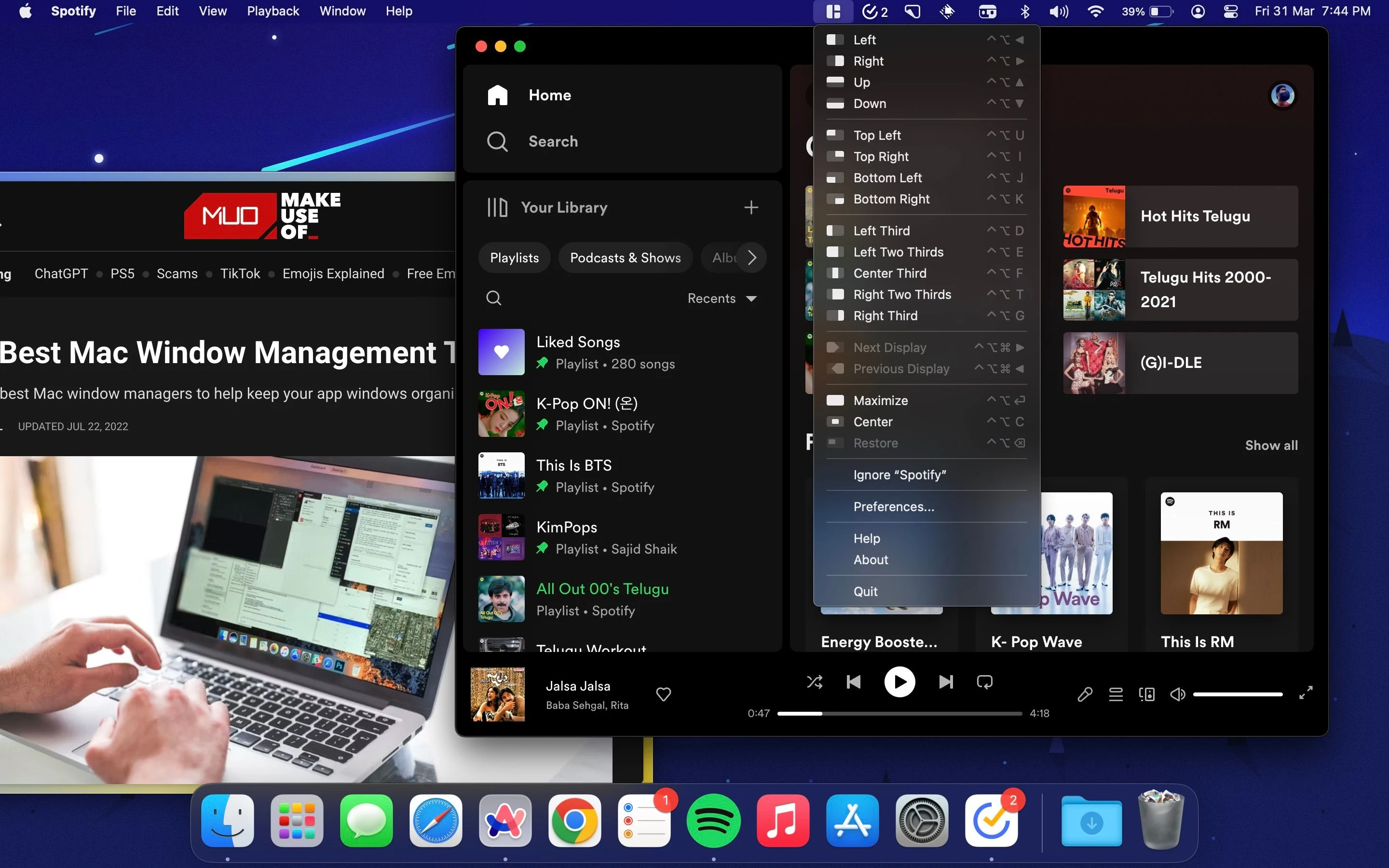
基于广泛研究和用户反馈,以下是 macOS Tahoe 26 的顶级台前调度替代方案:
快速对比表
| 工具 | 价格 | 最适合 | GPU 影响 | macOS Tahoe 26 | 评分 |
|---|---|---|---|---|---|
| Rectangle | 免费 | 初学者、预算用户 | 最小(20-30MB) | 兼容 | 4.9/5 |
| Magnet | $4.99 | 简洁性追求者 | 非常低(25-35MB) | 兼容 | 4.8/5 |
| BetterSnapTool | $2.99 | 预算内的高级用户 | 低(50-70MB) | 兼容 | 4.5/5 |
| Moom | $9.99 | 多显示器专业人士 | 低(40-60MB) | 兼容 | 4.7/5 |
| BetterTouchTool | $12 | 终极自定义 | 中等(60-100MB) | 兼容 | 4.8/5 |
| Loop | 免费 | 视觉学习者 | 非常低(30-40MB) | 兼容 | 4.6/5 |
| Amethyst | 免费 | 平铺爱好者 | 低(40-50MB) | 兼容 | 4.3/5 |
| AeroSpace | 免费 | i3/Linux 用户 | 低(35-45MB) | 兼容 | 4.9/5 |
前 3 个推荐
1. Rectangle(最佳整体免费选项)
概述: Rectangle 是 macOS 用户寻求可靠窗口管理而无成本或性能开销的事实标准。
主要功能:
- 所有主要布局的键盘快捷键(一半、四分之一、三分之一、居中)
- 拖到边缘吸附功能
- 多显示器支持,独立控制
- 可自定义键盘快捷键
- 开源,活跃开发
性能:
- RAM 使用:20-30MB(vs. 台前调度的 115-150% GPU)
- CPU 影响:正常操作期间少于 1%
- 电池影响:可忽略不计 - 无可测量的电池消耗
设置:
安装:
1. 从 rectangleapp.com 或 Mac App Store 下载(免费)
2. 在系统设置中授予辅助功能权限
3. 查看默认键盘快捷键
4. 立即开始使用 - 无需配置

常用快捷键:
- Control + Option + 左/右:吸附到左/右半边
- Control + Option + U/I/J/K:吸附到角落(四分之一)
- Control + Option + Enter:最大化窗口
- Control + Option + C:居中窗口
用户推荐: "这是我在每台 Mac 上安装的第一件事。Rectangle 非常好,以至于 Apple 可以原封不动地将其集成到 macOS 中。"
**结论:**完美的入门点。如果不确定从哪里开始,从 Rectangle 开始。
2. Magnet(最佳简洁性 - $4.99)
概述: Apple 推荐的窗口管理解决方案,被宣布为"不可或缺的实用工具"并在"提高生产力"应用程序集合中重点推荐。
主要功能:
- 常见布局的一键键盘快捷键
- 直观的拖到边缘/角落吸附
- 六个预定义位置(一半、四分之一、三分之一)
- 超宽显示器优化
- 干净、类 Apple 的界面
性能:
- RAM 使用:25-35MB
- CPU 影响:少于 1%
- 电池影响:无报告
为什么选择 Magnet:
- 极其直观 - 用户"5 分钟内弄明白"
- 完美遵循 Apple 设计准则
- 出色的多显示器支持(识别垂直 vs 水平显示器)
- 一次性购买,无订阅
- 零学习曲线
用户推荐: "这些绝对必不可少的程序之一,在没有安装它的 Mac 上使用时会立即怀念。"
**结论:**最适合想要精致、类 Apple 体验而无需配置麻烦的用户。
3. BetterSnapTool(高级用户的最佳性价比 - $2.99)
概述: 以令人难以置信的实惠价格提供功能最丰富的窗口管理器。
主要功能:
- 屏幕上任何位置的自定义吸附区域
- 个性化键盘快捷键(默认无设置)
- 窗口按钮自定义
- 按住键移动/调整窗口大小
- 广泛的配置选项
性能:
- RAM 使用:50-70MB
- CPU 影响:少于 2%
- 电池影响:最小
为什么选择 BetterSnapTool:
- 价格非常实惠($2.99 获得广泛功能)
- 最可自定义的选项
- 在任何地方创建自定义吸附区域
- 高级工作流程支持
- 类别中最佳性价比
学习曲线:
- 需要初始配置(无默认快捷键)
- 30-60 分钟设置投资
- 陡峭但有价值的学习曲线
用户推荐: "可能是功能最丰富的 macOS 窗口管理工具。非常适合高级工作流程和高级用户。"
**结论:**愿意投入时间进行配置的高级用户的卓越价值。
其他值得注意的替代方案
Moom($9.99)- 多显示器大师
- 保存自定义窗口布局以便即时调用
- 多种激活方法(键盘、鼠标网格、边缘吸附)
- 卓越的多显示器支持
- 复杂工作流程的专业选择
BetterTouchTool($12)- 终极自定义
- 全面的输入自定义平台
- 具有自定义形状的高级窗口吸附
- 将窗口管理与触控板/鼠标/键盘自定义相结合
- 比 macOS Sequoia 原生吸附更多功能
- 最佳一体化解决方案
Loop(免费)- 最具创新性
- 独特的径向菜单界面,通过按住键 + 光标移动触发
- 提交更改前的实时预览窗口
- 现代、优雅的设计与游戏化
- 非常适合视觉学习者
Amethyst(免费)- 初学者的平铺
- 自动平铺窗口管理器
- 多种布局算法(高、宽、3 列、BSP)
- 平铺工作流程的绝佳介绍
- 活跃的开发和社区
AeroSpace(免费)- 现代平铺冠军
- 类 i3 的平铺行为,无需禁用 SIP
- 二进制空间分区算法
- macOS 的最佳现代平铺管理器
- Hacker News 最爱
选择合适的替代方案
决策框架:
从 Rectangle 开始,如果:
- 您想要免费、可靠的解决方案
- 您是窗口管理工具的新手
- 您需要基本的吸附和键盘快捷键
- 您重视零配置简洁性

选择 Magnet,如果:
- 您想要类 Apple 的精致和 UX
- 您愿意为简洁性支付 $4.99
- 您不需要广泛的自定义
- 您重视直观、即时的可用性

选择 BetterSnapTool,如果:
- 您希望以最小成本获得最大功能($2.99)
- 您愿意投入设置时间
- 您需要自定义吸附区域和高级工作流程
- 您想要高级用户功能的最佳价值

选择 Moom,如果:
- 您有多显示器设置
- 您需要保存的布局预设
- 您是具有复杂工作流程的专业人士
- 您想要成熟、稳定的软件($9.99)

选择 BetterTouchTool,如果:
- 您想要全面的系统自定义
- 您需要窗口管理 + 输入自定义 + 自动化
- 您想用一个工具替换多个实用程序
- 您是终极高级用户($12+)

选择 Loop,如果:
- 您更喜欢视觉、径向界面
- 您想要创新、现代的方法
- 您是视觉学习者
- 您想要具有精美设计的免费选项

选择 Amethyst/AeroSpace,如果:
- 您更喜欢自动平铺工作流程
- 您熟悉 Linux 平铺管理器(i3、xmonad)
- 您想要键盘驱动的工作流程
- 您想要免费、强大的平铺解决方案
按用户类型的战略建议
针对学生和普通用户
推荐方法:
- 从以下开始:Rectangle(免费)
- 如果不满意:尝试 Loop(免费、创新界面)
- 预算选项:Magnet($4.99)
台前调度建议:
- 在 8GB RAM 系统上禁用台前调度
- 在 16GB+ 系统上测试台前调度,但监控电池续航
- 使用 Rectangle 进行可靠的窗口管理而无性能损失
原因:
- 预算友好的解决方案
- 最小的学习曲线
- 无性能开销
- 电池续航保护对学生至关重要
针对创意专业人士
推荐方法:
- 最佳选项:Moom($9.99)用于保存的布局
- 替代方案:BetterTouchTool($12)用于全面控制
- 预算:BetterSnapTool($2.99)
台前调度建议:
- 在渲染/导出期间禁用台前调度
- 考虑在预制作规划阶段使用台前调度
- 在主动创意工作期间使用第三方工具
原因:
- 创意应用程序需要 GPU 资源(Premiere、Photoshop)
- 保存的布局对基于项目的工作流程至关重要
- 多显示器设置常见 - 需要强大的多显示器支持
- 电池续航对移动创意工作至关重要
针对软件开发人员
推荐方法:
- 平铺粉丝:AeroSpace(免费)或 Amethyst(免费)
- 基于吸附:Rectangle(免费)或 BetterSnapTool($2.99)
- 终极控制:BetterTouchTool($12)
台前调度建议:
- 如果广泛使用 VSCode、Electron 应用程序,避免台前调度
- GPU 使用率与开发工具复合
- 使用键盘驱动的窗口管理以提高效率
原因:
- Electron 应用程序与台前调度冲突
- 键盘快捷键对开发工作流程至关重要
- 终端、编辑器、浏览器不断切换
- 编译/测试期间不可接受的性能开销
针对企业用户
推荐方法:
- 标准化:Rectangle(免费)或 Magnet($4.99)
- 高级用户:Moom($9.99)站点许可
- 避免:台前调度以确保一致性和性能
台前调度建议:
- 在整个企业设备群中禁用台前调度
- 电池续航和性能一致性至关重要
- 减少性能投诉的 IT 支持负担
原因:
- 大规模部署的成本效益
- 跨硬件配置的一致体验
- 所需培训最少
- 各种硬件上无性能开销
针对 macOS 高级用户
推荐方法:
- 终极工具:BetterTouchTool($12 - 终身许可)
- 平铺偏好:AeroSpace(免费、无需禁用 SIP)
- 混合:BetterSnapTool($2.99)+ Amethyst(免费)
台前调度建议:
- 在 macOS Tahoe 中测试台前调度 2.0 功能
- 为特定工作流程创建快捷指令自动化
- 性能关键时禁用
- 使用第三方工具作为主要工作流程
原因:
- 最大的自定义和控制
- 深度系统集成
- 自动化能力
- 性能优化优先
结论:为您的工作流程做出正确选择
台前调度决策矩阵
启用台前调度,如果:
- 您有 16GB+ RAM 和 M3/M4 处理器
- 电池续航不是关键问题(台式机或始终插电)
- 您一致地使用 3-4 个应用程序工作流程
- 您重视视觉组织而非最大性能
- 您不广泛使用 Electron 应用程序(VSCode、Slack、Discord)
- 您有较大的显示器(24" 及以上)
- 您愿意接受 20-30% 电池续航减少
禁用台前调度并使用替代方案,如果:
- 您有 8GB RAM 或 Intel Mac
- 电池续航至关重要(移动专业人士)
- 您经历 115-150% GPU 使用率
- 您是 VSCode/Electron 应用程序重度用户
- 您有较小的显示器(13" 及以下)
- 您的工作流程无法接受性能开销
- 您更喜欢键盘驱动的窗口管理
关键要点
性能现实:
- macOS Tahoe 26 中的台前调度存在显著 GPU 性能问题
- 最坏情况下记录的电池续航减少 70%
- 所有 Mac 型号都受影响,但特别是 Intel 和 8GB RAM 配置
- 台前调度操作期间 WindowServer 消耗 115-150% GPU
有效的解决方案:
- 禁用台前调度(最有效 - 立即见效)
- 减少透明度(GPU 减少 20-30%)
- 在 4K/5K 显示器上切换到原生显示分辨率(改善 30-50%)
- 不积极需要时关闭 Electron 应用程序
- 使用第三方替代方案(Rectangle、Magnet、BetterSnapTool)
第三方替代方案更优秀:
- Rectangle(免费):大多数用户的最佳整体选择
- Magnet($4.99):最佳简单、精致体验
- BetterSnapTool($2.99):高级用户的最佳价值
- Moom($9.99):专业多显示器工作流程的最佳选择
- AeroSpace(免费):最佳现代平铺管理器
战略方法:
推荐工作流程:
1. 从 Rectangle(免费)作为台前调度替代方案开始
2. 使用实际工作流程测试 1-2 周
3. 如果满足 90% 的需求,停止并节省资金
4. 如果需要高级功能:
   - 简洁性优先 → Magnet($4.99)
   - 自定义优先 → BetterSnapTool($2.99)
   - 专业功能 → Moom($9.99)
   - 终极控制 → BetterTouchTool($12)
   - 平铺偏好 → AeroSpace(免费)
未来展望
预期 macOS 更新:
- 监控 macOS 26.0.1 和 26.1 点版本
- Apple 可能会优化 WindowServer 台前调度渲染
- 后续更新预期 GPU 性能改进
- 社区报告改进需求以便 Apple 优先修复
硬件考虑:
- M5 芯片一代可能更好地处理台前调度 GPU 需求
- 16GB RAM 成为现代 macOS 的实际最低要求
- Intel Mac 用户应优先考虑硬件升级时间表
- 外接显示器用户应规划原生分辨率工作流程
最终建议
对于绝大多数 macOS Tahoe 26 用户,禁用台前调度并使用 Rectangle(免费)或 Magnet($4.99)可提供卓越的生产力而无性能损失。台前调度 2.0 引入了引人注目的功能,但 GPU 性能开销使其在大多数工作流程中不切实际,直到 Apple 发布优化更新。
测试此方法:
- 今天禁用台前调度
- 立即安装 Rectangle(免费)
- 学习 5 个基本键盘快捷键
- 使用一周
- 测量电池续航和性能改善
- 重新评估台前调度对您特定工作流程是否值得性能成本
高效窗口管理的生产力提升,结合电池续航和系统响应性的保护,使第三方替代方案成为 macOS Tahoe 26 的明确选择。
准备好优化您的 Mac 窗口管理了吗?从免费的 Rectangle 开始,或探索我们全面的 macOS Tahoe 故障排除指南 以获取额外的性能优化策略。
其他资源
相关文章:
官方资源:
第三方工具: