macOS Tahoe 电话 App 2025 完整指南:来电筛选、等待辅助、实时翻译及你需要知道的一切
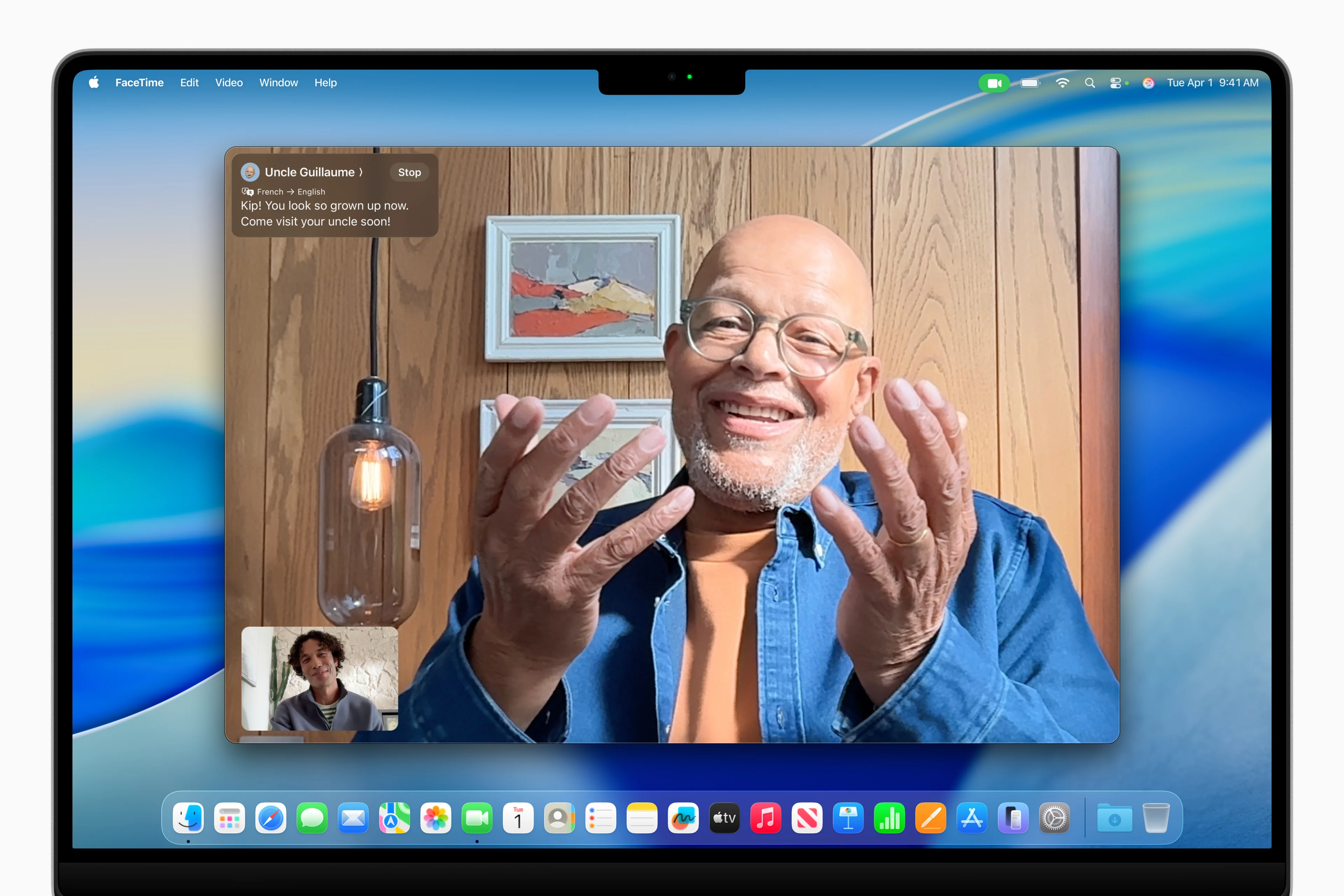
掌握 macOS Tahoe 26 上全新的电话 App。涵盖设置、来电筛选、等待辅助、实时翻译、语音留言管理、故障排除以及直接从 Mac 拨打电话的专业提示的完整指南。
在 Mac 历史上,macOS Tahoe 26 首次引入了原生的电话 App,将 iPhone 的完整通话功能直接带到了您的 Mac 上。这本综合指南涵盖了从初始设置到高级 Apple Intelligence 功能(如来电筛选 Call Screening 和等待辅助 Hold Assist)的所有内容,帮助您将 Mac 转变为强大的通信中心。
执行摘要:Mac 上的电话 App 革命
为什么这很重要
macOS Tahoe 26 代表了 Mac 用户通信方式的范式转变。新的电话 App 不仅仅是一项功能——它是对 Mac 功能的彻底重新构想。您第一次可以直接从 Mac 拨打和接听蜂窝电话,而无需将 iPhone 放在同一个房间里。
主要亮点:
- 原生电话 App:功能齐全的通话 App,反映了 iPhone 的体验
- Apple Intelligence 集成:由来电筛选、等待辅助和设备端 AI 驱动的实时翻译
- 无缝连续互通:从任何 Mac 使用 iPhone 的蜂窝网络套餐拨打电话
- 语音留言管理:通过实时转录查看、播放和管理语音留言
- 通话中的同播共享 (SharePlay):在常规电话通话期间观看视频和共享屏幕
谁受益最大:
- 主要在 Mac 上工作并希望统一通信的专业人士
- 经常将 iPhone 留在另一个房间的用户
- 任何厌倦了在工作期间伸手去拿电话的人
- 需要实时翻译进行国际通话的多语言用户
- 希望使用等待辅助来节省时间的客户服务呼叫者
系统要求
基本电话 App 的最低要求:
- macOS Tahoe 26 或更高版本
- 装有 iOS 17 或更高版本的 iPhone(用于蜂窝通话)
- 两台设备上登录相同的 Apple 账户
- 两台设备上均连接 Wi-Fi
- 两台设备上均启用了蓝牙
Apple Intelligence 功能的要求:
- Apple 芯片 Mac(M1、M2、M3 或 M4)
- iPhone 15 Pro 或更高版本 或 任何 iPhone 16
- 7GB 可用存储空间用于 Apple Intelligence 模型
- 启用了 Apple Intelligence 的 macOS Tahoe 26
入门:设置电话 App
初始设置过程
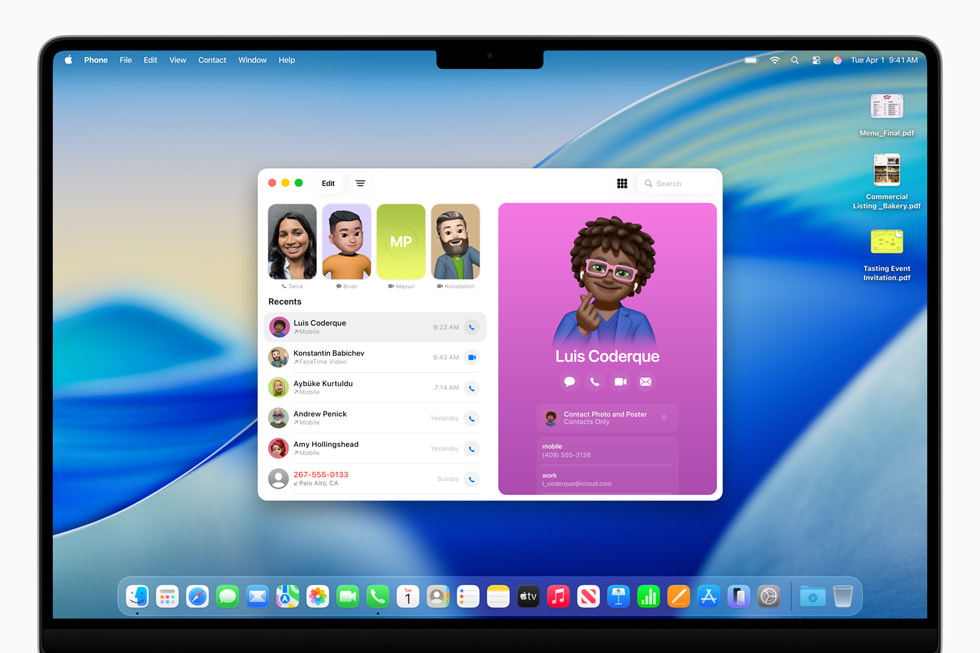
在 Mac 上设置电话 App 非常简单,但需要在 Mac 和 iPhone 上进行正确的配置。
第 1 步:验证 iPhone 设置
在您的 iPhone 上,确保配置了以下设置:
- 打开 设置 → 电话 → 在其他设备上通话
- 将 允许在其他设备上通话 切换为开启 (ON)
- 确保您的 Mac 出现在列表中并已启用
- 验证您已登录到相同的 Apple 账户
第 2 步:配置 Mac 设置
在您的 Mac 上:
- 打开 系统设置 → 通用 → 隔空投送与接力
- 在此 Mac 和您的 iCloud 设备之间启用 接力 (Handoff)
- 确保在 FaceTime 通话偏好设置中启用了 来自 iPhone 的呼叫
第 3 步:启动电话 App
- 打开 访达 → 应用程序 → 电话
- 或者,使用聚焦搜索 (Command + 空格) 并输入“电话”
- 在提示时授予必要的权限(通讯录、通知)
设置故障排除:
| 问题 | 解决方案 |
|---|---|
| 电话 App 未出现 | 确保已安装 macOS Tahoe 26;重启 Mac |
| 通话未路由到 Mac | 验证相同的 Apple 账户;检查 Wi-Fi 连接 |
| iPhone 未显示为源 | 切换蓝牙关闭/开启;重启两台设备 |
| “在其他设备上通话” 呈灰色 | 联系运营商以验证 Wi-Fi 通话支持 |
了解电话 App 界面
Mac 上的电话 App 反映了熟悉的 iPhone 界面,并针对桌面体验进行了优化。
导航标签:
| 标签 | 功能 | 主要特点 |
|---|---|---|
| 个人收藏 | 快速访问常用联系人 | 从 iPhone 同步;一键呼叫 |
| 最近通话 | 带时间戳的通话记录 | 查看未接、来电、去电 |
| 通讯录 | 完整联系人列表 | 搜索、编辑、添加新联系人 |
| 语音留言 | 可视化语音留言管理 | 转录、播放、删除 |
| 拨号键盘 | 手动拨号 | 紧急呼叫、特殊号码 |
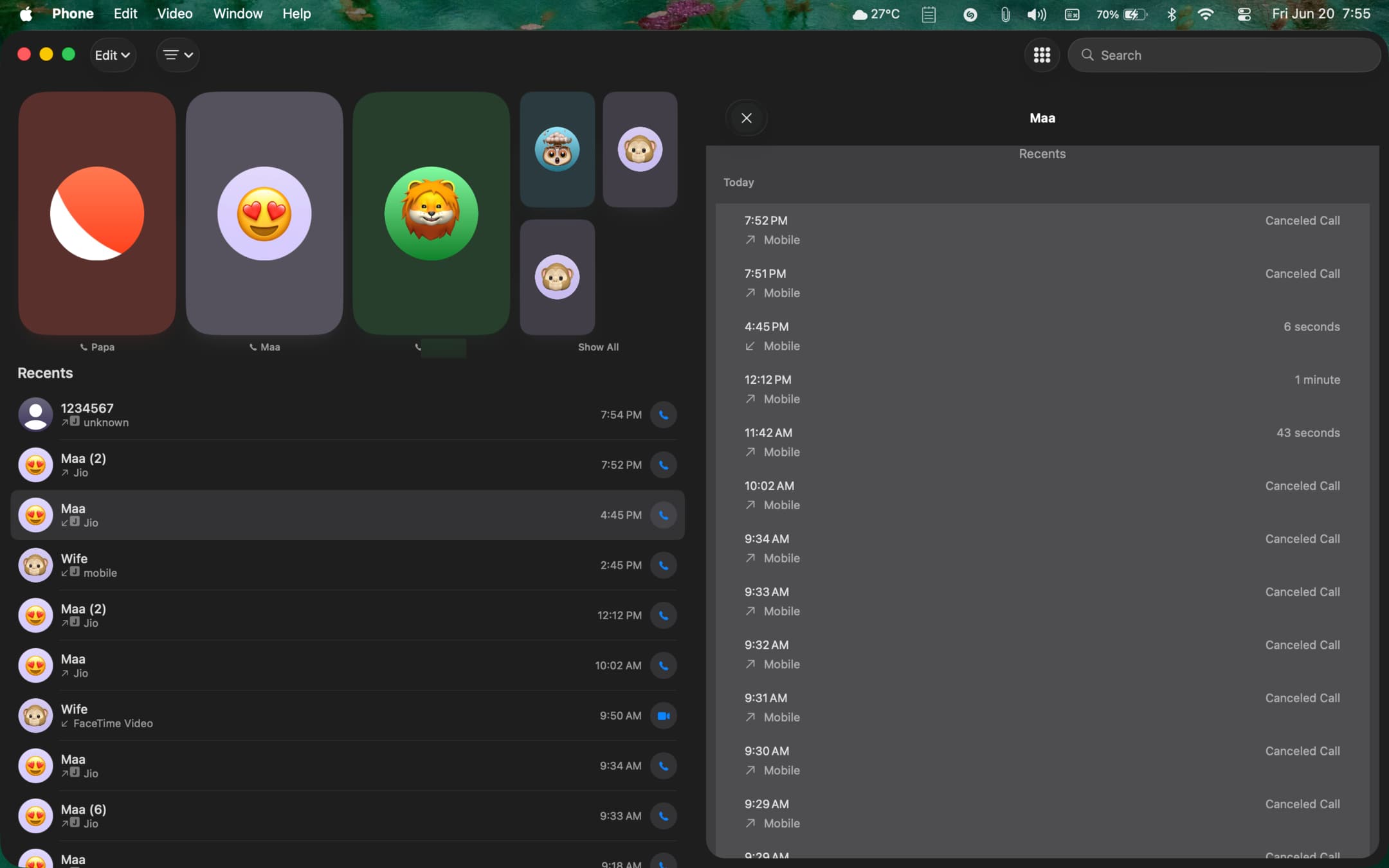
界面设计特点:
- 液态玻璃 UI:带有动态光效的半透明面板
- 联系人海报:来电的全屏联系人图像
- 浮动控件:通话期间的极简控制面板
- 快速操作:用于常见操作的右键上下文菜单
拨打和接听电话
从您的 Mac 发起呼叫
有多种方法可以从您的 Mac 拨打电话:
方法 1:电话 App
- 打开电话 App
- 导航到通讯录或个人收藏
- 点击联系人旁边的电话图标
- 选择呼叫类型(电话、FaceTime 音频、FaceTime 视频)
方法 2:聚焦搜索集成
- 按 Command + 空格
- 输入联系人姓名
- 点击结果中的电话图标
- 呼叫立即开始
方法 3:通讯录 App
- 打开通讯录
- 选择一个联系人
- 点击电话号码
- 选择“使用 iPhone 呼叫”
方法 4:Safari 和其他 App
- 点击 Safari 中的任何电话号码链接
- 邮件、信息和备忘录中的号码均可点击
- 从弹出菜单中选择“呼叫”
在 Mac 上接听电话
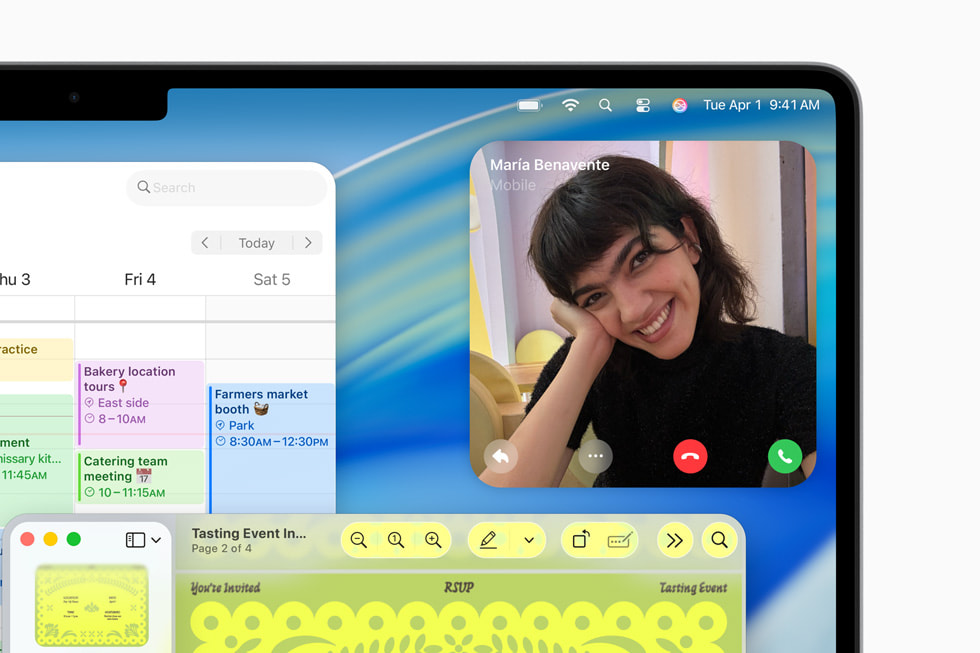
当有人呼叫您的 iPhone 时,您会在 Mac 上看到通知:
通知功能:
- 联系人海报:显示来电者的照片或联系人海报
- 来电显示:显示姓名和电话号码
- 快速操作:接听、拒绝或发送到语音留言
- 信息选项:发送快速文本回复
通话期间的通话控制:
| 控件 | 功能 | 键盘快捷键 |
|---|---|---|
| 静音 | 切换麦克风 | M |
| 扬声器 | 切换音频输出 | S |
| 拨号键盘 | 输入 DTMF 音 | K |
| 以此保留 | 将通话置于保留状态 | H |
| 结束通话 | 终止通话 | Command + E |
| 添加 | 电话会议 | A |
音频路由选项
macOS Tahoe 26 为电话通话提供了灵活的音频路由:
可用音频源:
- Mac 的内置扬声器和麦克风
- 外部麦克风(USB、雷雳)
- 蓝牙耳机(AirPods、第三方)
- HomePod 扬声器
- 外部扬声器
通话期间切换音频:
- 点击通话控制栏中的音频图标
- 选择首选的输入/输出设备
- 更改立即生效,不会中断通话
最佳音频设置:
- 使用 AirPods Pro 获得最佳降噪效果
- 建议专业通话使用外部麦克风
- 在控制中心启用“语音突显”以获得更清晰的音频
Apple Intelligence 功能
来电筛选:再也不用和垃圾电话说话
来电筛选 (Call Screening) 是 macOS Tahoe 26 推出的最具革命性的功能之一。在 Apple Intelligence 的支持下,它会自动处理来自未知号码的来电。
来电筛选如何工作:
- 检测到未知来电:当不在您通讯录中的人来电时
- AI 接听:Apple Intelligence 用专业的问候语接听
- 来电者解释:来电者说明来电原因
- 实时转录:您实时看到他们说的话
- 您的决定:接听、拒绝或继续筛选
来电筛选界面:
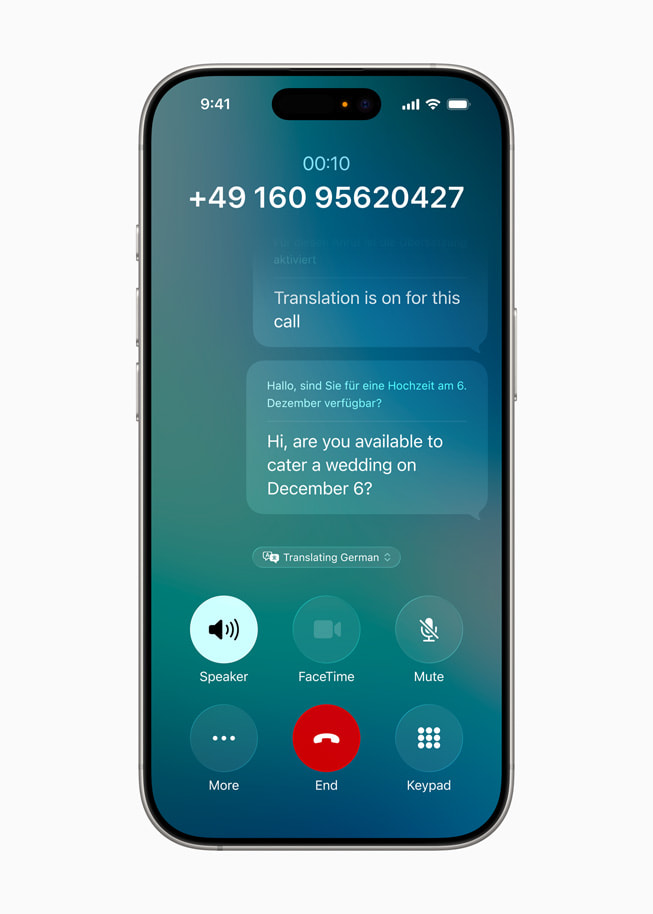
设置来电筛选:
- 打开 设置 → 电话 → 来电筛选
- 启用 筛选未知来电者
- 选择问候语风格(专业、休闲、自定义)
- 配置回复选项
来电筛选选项:
| 选项 | 描述 | 最适合 |
|---|---|---|
| 接听 | 接听电话 | 合法来电者 |
| 拒绝 | 结束通话 | 垃圾/骚扰电话 |
| 发送到语音留言 | 路由到语音留言 | 不确定的来电者 |
| 信息 | 发送文本回复 | 当您不能说话时 |
隐私和安全:
- 所有处理均在设备端发生
- 没有音频发送到 Apple 服务器
- 转录存储在本地
- 端到端加密通信
等待辅助:夺回您的时间
等待辅助 (Hold Assist) 专为现代生活中最大的挫折之一而设计:在线等待。Apple Intelligence 会监控通话并在人工客服返回时提醒您。
等待辅助如何工作:
- 检测等待音乐:AI 识别您何时被置于等待状态
- 后台监控:系统继续监听
- 人工检测:AI 检测音乐何时停止并开始说话
- 警报通知:您会收到即时通知
- 无缝接听:返回通话而不会错过任何内容
激活等待辅助:
当您被置于等待状态时:
- 出现通知:“听起来您正在等待中”
- 点击“启用等待辅助”
- 继续在 Mac 上工作
- 当有人返回时收到警报
等待辅助统计数据:
- 每次通话平均节省时间:12-15 分钟
- 人工检测准确率:95%+
- 适用于:客户服务、政府机构、医疗保健提供者
- 电池影响:极小(AI 针对效率进行了优化)
等待辅助专业提示:
- 在清晰的等待音乐下效果最佳
- 启用“当有人返回时通知”以获取音频警报
- 结合 AirPods 实现无缝过渡回通话
- 保持 Mac 连接电源以进行长时间等待
实时翻译:打破语言障碍
实时翻译 (Live Translation) 将您的 Mac 变成实时翻译机,实现跨语言障碍的对话。
支持的语言:
- 英语(美国、英国)
- 法语(法国)
- 德语(德国)
- 葡萄牙语(巴西)
- 西班牙语(西班牙)
- 日语(测试版)
- 中文普通话(测试版)
电话通话中实时翻译如何工作:
- 启用翻译:在通话前或通话期间开启
- 自然说话:用您的母语说话
- AI 翻译:您的每句话都被翻译并说给来电者听
- 双向:他们的回复会翻译回来给您
- 屏幕文本:出现可视转录以供参考
设置实时翻译:
- 打开 设置 → Apple Intelligence → 实时翻译
- 选择您的主要语言
- 启用“自动检测来电者语言”或手动选择
- 选择翻译的语音风格
翻译质量注意事项:
| 因素 | 影响 | 建议 |
|---|---|---|
| 背景噪音 | 降低准确性 | 使用安静的环境 |
| 说话速度 | 语速过快可能会漏词 | 以中等语速说话 |
| 技术术语 | 可能无法准确翻译 | 使用更简单的术语 |
| 口音 | 通常处理得很好 | 清晰发音 |
| 连接质量 | 影响实时性能 | 使用稳定的 Wi-Fi |
实时翻译的隐私:
- 所有翻译均在设备端发生
- 没有音频发送到外部服务器
- 仅在必要时使用私有云计算 (Private Cloud Compute)
- 转录不永久存储
语音留言管理
Mac 上的可视化语音留言
电话 App 将完整的可视化语音留言 (Visual Voicemail) 体验带到了您的 Mac,并配有由 Apple Intelligence 提供支持的转录功能。
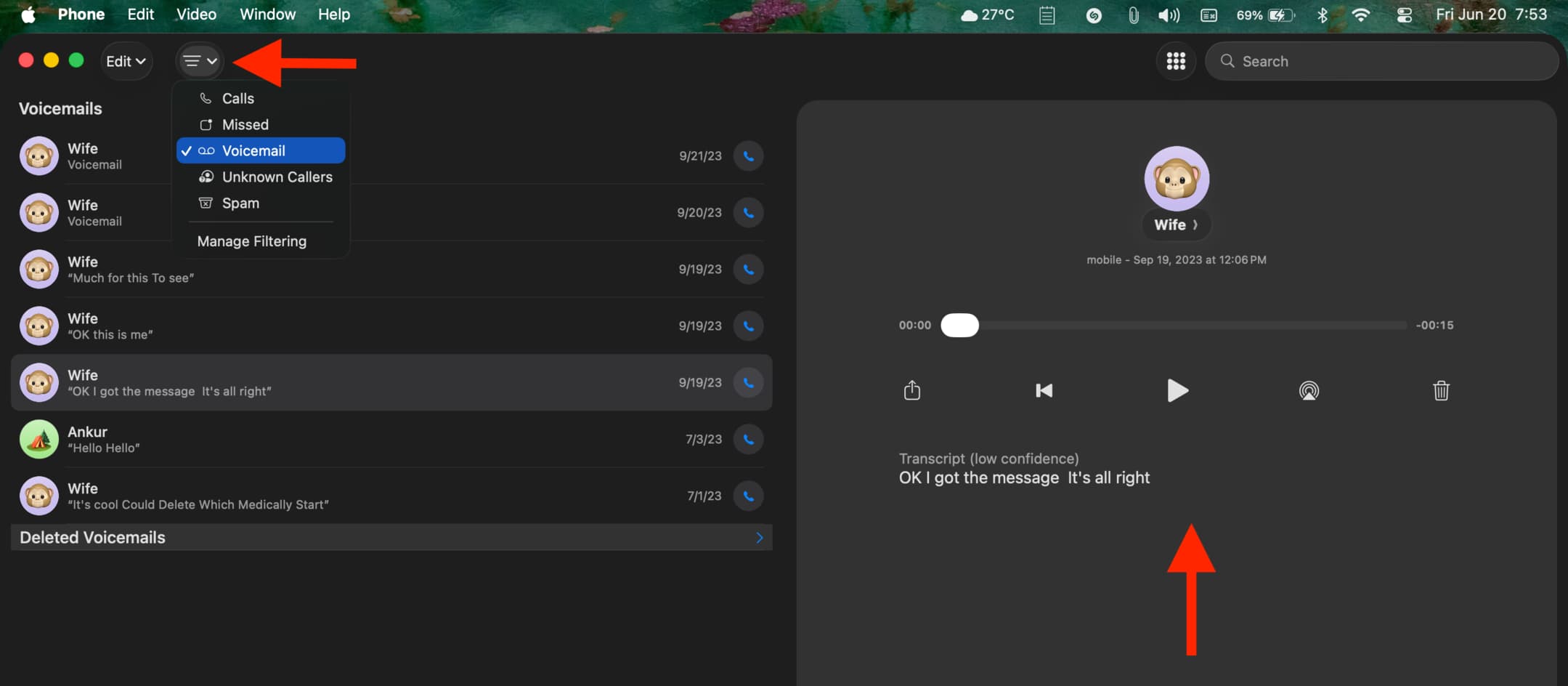
语音留言功能:
| 功能 | 描述 | 好处 |
|---|---|---|
| 转录 | AI 生成的留言文本 | 阅读而不是听 |
| 播放控制 | 播放、暂停、跳过、速度 | 快速回顾 |
| 来电者信息 | 联系方式、通话时间 | 上下文一目了然 |
| 删除/归档 | 管理消息 | 保持收件箱清洁 |
| 回拨 | 一键回拨 | 即时响应 |
| 共享 | 通过信息发送语音留言 | 轻松转发 |
实时语音留言:游戏规则改变者
实时语音留言 (Live Voicemail) 在有人留言时显示实时转录:
- 来电:在 Mac 上查看通知
- 发送到语音留言:点击“语音留言”按钮
- 实时转录:观看文字实时出现
- 决策点:如果重要,在留言中途接听
- 完成录音:或者让他们说完
设置语音留言:
- 打开电话 App → 语音留言标签
- 如果是第一次,点击“设置”
- 录制自定义问候语(或使用默认)
- 启用实时语音留言转录
- 配置通知偏好设置
语音留言最佳实践:
- 定期删除旧留言以节省空间
- 使用转录进行快速扫描
- 标记重要的语音留言以便日后参考
- 导出关键留言以进行备份
连续互通功能和跨设备集成
连续互通通话如何工作
电话 App 利用 Apple 的连续互通 (Continuity) 框架在您的所有设备上创建无缝的通话体验。
技术要求:
- 所有设备上登录相同的 Apple 账户
- 所有设备上均启用 Wi-Fi
- 所有设备上均启用蓝牙
- 设备在蓝牙范围内(约 10 米)
- iPhone 具有蜂窝服务
了解连接:
iPhone (蜂窝网络) ←→ iCloud/连续互通 ←→ Mac (电话 App)
        ↓                                        ↓
   运营商网络                              您的通话
您的 Mac 不直接拨打电话——它通过连续互通使用 iPhone 的蜂窝连接。
设备之间的接力 (Handoff):
您可以在设备之间无缝转移通话:
- Mac 到 iPhone:通话期间点击“转移到 iPhone”
- iPhone 到 Mac:通话期间点击 Mac 程序坞中的电话图标
- 自动检测:系统根据上下文建议最佳设备
多设备场景
场景 1:iPhone 在另一个房间
- 您的 Mac 仍然可以接听/拨打电话
- iPhone 必须在同一个 Wi-Fi 网络上
- 范围覆盖整个家
场景 2:在办公桌前工作
- 使用 Mac 更大的扬声器进行通话
- 边说话边输入笔记
- 共享讨论文档的屏幕
场景 3:多台 Mac
- 所有 Mac 都可以接收通话通知
- 在最方便的那一台上接听
- 其他设备自动静音
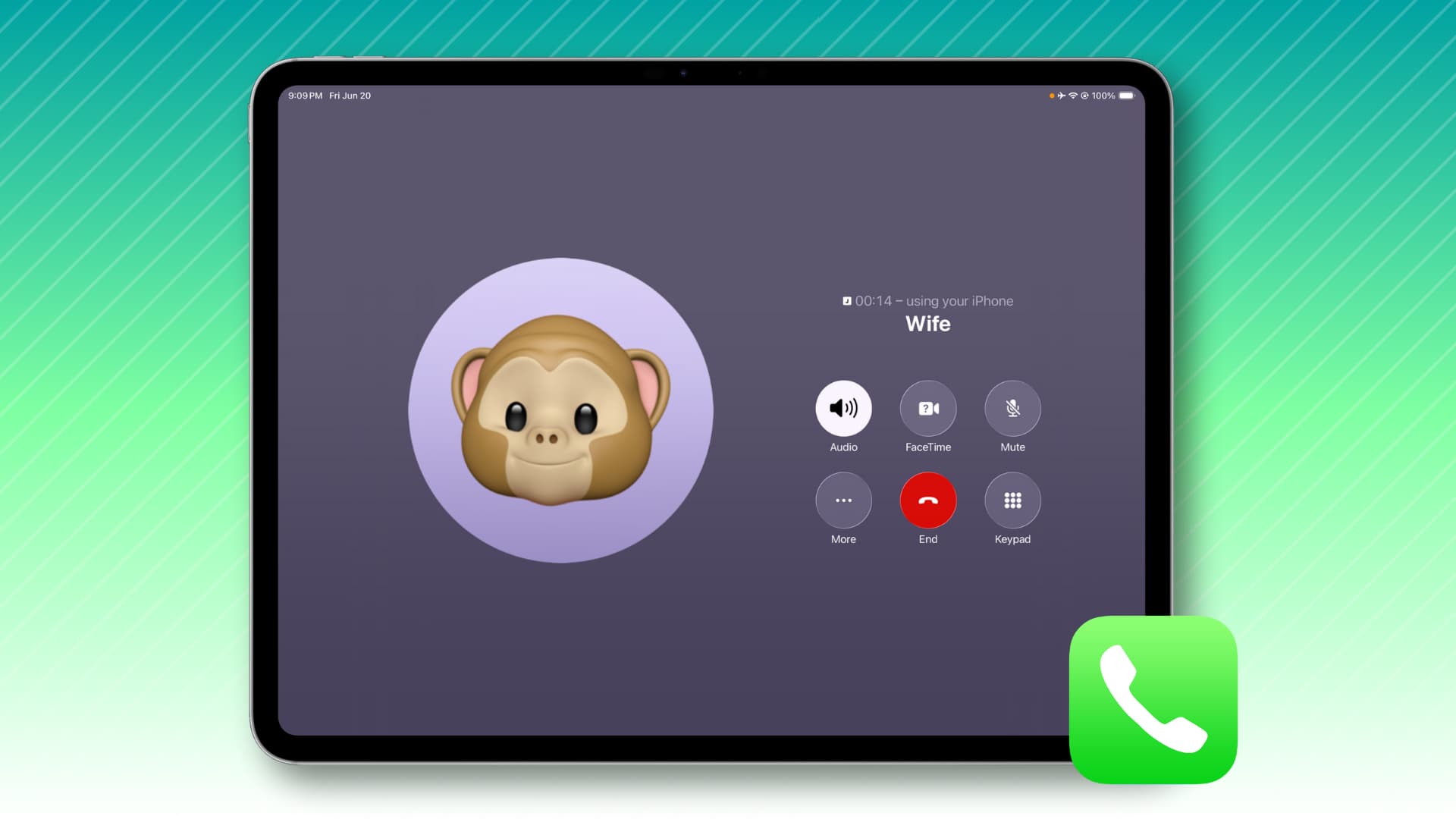
场景 4:iPad 集成
- iPadOS 26 也包含电话 App
- iPad 上也提供相同的功能
- 非常适合喜欢平板电脑的用户
电话通话中的同播共享 (SharePlay)
macOS Tahoe 26 将同播共享从 FaceTime 通话扩展到常规电话通话。
可用的同播共享功能:
- 一起观看:通话期间流式传输 Apple TV+、YouTube
- 一起收听:共享 Apple Music 播放
- 屏幕共享:向来电者展示您的屏幕
- 协作浏览:一起浏览网站
在电话通话中启动同播共享:
- 在活跃的电话通话期间
- 点击通话控制中的同播共享图标
- 选择要共享的内容类型
- 对方收到邀请
- 同步播放开始
电话通话中同播共享的要求:
- 双方都需要安装 iOS 26 或更高版本的 iPhone/iPad/Mac
- 兼容同播共享的 App
- 稳定的互联网连接
- 登录 Apple 账户
常见问题故障排除
问题 1:电话 App 未接到来电
症状:
- 通话仅在 iPhone 上响铃
- Mac 不显示通知
- 电话 App 保持静音
解决方案:
-
验证相同的 Apple 账户
- 检查两台设备上的设置 → Apple 账户
- 确保登录到完全相同的账户
-
检查网络连接
- 两台设备必须在同一个 Wi-Fi 上
- 验证 Mac 上的互联网连接
- 尝试切换 Wi-Fi 关闭/开启
-
启用在其他设备上通话
- iPhone 设置 → 电话 → 在其他设备上通话
- 确保 Mac 已列出并启用
-
重启连续互通服务
# 在终端中 killall sharingd killall identityservicesd -
注销并重新登录
- 系统设置 → Apple 账户 → 注销
- 等待 30 秒,重新登录
- 重新启用所有连续互通功能
问题 2:通话音频问题
症状:
- 通话期间没有声音
- 来电者听不到您的声音
- 噼啪声或声音失真
解决方案:
-
检查音频设置
- 系统设置 → 声音
- 验证正确的输入/输出设备
- 使用系统声音进行测试
-
授予麦克风权限
- 系统设置 → 隐私与安全性 → 麦克风
- 确保电话 App 具有访问权限
-
重置音频系统
sudo killall coreaudiod -
使用不同的音频设备进行测试
- 尝试内置扬声器/麦克风
- 使用有线耳机进行测试
- 使用不同的蓝牙设备
问题 3:来电筛选不工作
症状:
- 未知通话未被筛选
- 转录未出现
- AI 问候语未播放
解决方案:
-
验证 Apple Intelligence 已启用
- 系统设置 → Apple Intelligence 与 Siri
- 确保 Apple Intelligence 已开启
-
检查设备兼容性
- 需要 Apple 芯片 Mac
- 需要 iPhone 15 Pro 或更高版本
-
确保有足够的存储空间
- Apple Intelligence 需要 7GB 可用空间
- 在设置中检查 Apple Intelligence 存储空间
-
重置来电筛选
- 设置 → 电话 → 来电筛选
- 切换关闭,等待 10 秒,切换开启
问题 4:实时翻译失败
症状:
- 翻译不工作
- 翻译不正确
- 翻译延迟严重
解决方案:
-
下载语言模型
- 设置 → Apple Intelligence → 语言
- 下载两种对话语言
-
检查互联网连接
- 某些翻译可能使用私有云计算
- 需要稳定的互联网
-
清晰说话
- 减少背景噪音
- 以中等语速说话
- 清晰发音
-
尝试不同的语言对
- 某些语言对的效果优于其他语言对
- 英语-西班牙语优化最好
问题 5:语音留言转录未出现
症状:
- 语音留言播放但没有文字
- 部分转录
- “转录不可用”消息
解决方案:
-
启用语音留言转录
- 电话 App → 设置 → 语音留言
- 开启“转录语音留言”
-
检查 Apple Intelligence
- 转录需要 Apple Intelligence
- 验证其已启用并正在工作
-
音频质量问题
- 质量差的语音留言可能无法转录
- 背景噪音影响准确性
-
等待处理
- 长语音留言需要时间来转录
- 几分钟后再次检查
高级功能和专业提示
高级用户的键盘快捷键
掌握这些快捷键以实现高效通话:
| 快捷键 | 动作 |
|---|---|
| Command + 1 | 切换到个人收藏 |
| Command + 2 | 切换到最近通话 |
| Command + 3 | 切换到通讯录 |
| Command + 4 | 切换到语音留言 |
| Command + K | 显示拨号键盘 |
| Command + N | 新通话 |
| Command + F | 搜索联系人 |
| M (通话期间) | 静音/取消静音 |
| H (通话期间) | 保留 |
| Command + E | 结束通话 |
| 空格键 (通话期间) | 切换静音 |
使用快捷指令 App 自动化
为电话 App 创建强大的自动化:
自动化 1:快速拨打个人收藏
- 为经常联系的联系人创建快捷指令
- 分配键盘快捷键
- 一键呼叫
自动化 2:勿扰模式例外
- 允许特定来电者通过 DND
- 基于来电者、一天中的时间或位置
- 自动筛选调整
自动化 3:通话记录
- 自动将通话记录到备忘录
- 包括来电者、持续时间、要点
- 跨设备同步
自动化 4:工作时间路由
- 在工作时间内以不同方式路由通话
- 下班后发送到语音留言
- 每个时间段的自定义问候语
专注模式集成
为每个专注模式配置电话 App 行为:
工作专注模式:
- 允许工作联系人的来电
- 启用对未知人员的来电筛选
- 启用完整转录
个人专注模式:
- 仅允许个人收藏的来电
- 禁用工作相关功能
- 宽松的筛选设置
勿扰模式:
- 允许重复来电(紧急例外)
- 将所有其他人静音
- 语音留言转录处于活动状态
睡眠专注模式:
- 仅允许标星联系人的来电
- 启用 AirPods 的“来电通知”
- 启用最大程度筛选
紧急呼叫功能
电话 App 保留了紧急呼叫功能:
紧急 SOS:
- 即使附近没有 iPhone 也能工作
- 拨打当地紧急服务电话
- 向紧急联系人发送位置
- 可从锁定屏幕使用
紧急联系人:
- 通过健康 App 配置
- 在紧急情况下自动通知
- 启用位置共享
卫星连接:
- iPhone 14+ 可以使用卫星
- Mac 通过 iPhone 路由
- 在无蜂窝网络区域工作
性能和电池注意事项
资源使用
电话 App 针对效率进行了优化:
| 指标 | 空闲 | 活跃通话 | AI 功能 |
|---|---|---|---|
| CPU | 小于 1% | 3-5% | 8-15% |
| RAM | 80MB | 150MB | 400MB |
| 网络 | 极小 | 100-300 Kbps | 500 Kbps |
| 电池 | 可忽略 | 中等 | 较高 |
优化电池续航
延长电池续航的提示:
- 尽可能使用有线音频
- 在语音通话期间禁用视频
- 通话期间关闭未使用的标签/App
- 为长时间通话启用低电量模式
后台行为:
- 电话 App 在空闲时使用最少的资源
- App 关闭时通知仍可工作
- 来电筛选在后台高效运行
网络带宽要求
| 通话类型 | 最低 | 推荐 | 最佳 |
|---|---|---|---|
| 仅语音 | 100 Kbps | 300 Kbps | 500+ Kbps |
| 视频 | 500 Kbps | 1.5 Mbps | 3+ Mbps |
| SharePlay | 1 Mbps | 5 Mbps | 10+ Mbps |
| 实时翻译 | 300 Kbps | 500 Kbps | 1+ Mbps |
隐私和安全
设备端处理
Apple 对隐私的承诺延伸到了电话 App:
留在设备上的内容:
- 通话音频(从不上传)
- 语音留言转录
- 来电筛选对话
- 翻译处理(主要)
- 联系人信息
使用私有云计算的内容:
- 复杂翻译(需要时)
- 高级 AI 功能(加密)
- 始终匿名
- Apple 从不存储
安全功能
端到端加密:
- FaceTime 通话完全加密
- iMessage 对话加密
- 语音留言受设备加密保护
来电显示保护:
- 提供隐藏号码选项
- 设备端垃圾电话识别
- 未知来电者筛选
数据保护:
- 通话记录存储在加密容器中
- iCloud 钥匙串保护凭据
- Face ID/Touch ID 用于敏感访问
比较:电话 App vs. FaceTime
了解何时使用每个 App:
| 功能 | 电话 App | FaceTime |
|---|---|---|
| 蜂窝通话 | 是 | 否(仅 Wi-Fi/数据) |
| 视频通话 | 否 | 是 |
| 来电筛选 | 是 | 否 |
| 等待辅助 | 是 | 否 |
| 实时翻译 | 是 | 是 |
| 群组通话 | 有限 | 最多 32 人 |
| 同播共享 (SharePlay) | 是 | 是 |
| 非 Apple 用户 | 是(任何电话) | 有限(链接) |
| 国际 | 运营商费率 | 免费 (Wi-Fi) |
何时使用电话 App:
- 呼叫固定电话或非 Apple 用户
- 需要来电筛选或等待辅助
- 想使用蜂窝网络套餐
- 需要专业功能的商务通话
何时使用 FaceTime:
- 首选视频通话
- 呼叫其他 Apple 用户
- 想要免费国际通话
- 群组视频会议
商业和专业用例
远程工作通信
电话 App 改变了远程工作者从 Mac 管理通信的方式:
远程工作者的好处:
- 统一工作区:工作时间内无需在设备之间切换
- 专业形象:使用 Mac 卓越的音频进行客户通话
- 文档:通话期间记笔记而无需摆弄设备
- 专注管理:与专注模式集成以实现结构化的工作日
家庭办公室的推荐设置:
| 组件 | 推荐 | 原因 |
|---|---|---|
| 音频输入 | Blue Yeti 或类似 USB 麦克风 | 通话的清晰语音质量 |
| 音频输出 | AirPods Pro | 降噪 + 便携 |
| 显示器 | 外部显示器 | 工作时查看来电者信息 |
| 网络 | 有线以太网或 5GHz Wi-Fi | 稳定连接 |
客户服务和支持角色
等待辅助对支持专业人员特别有价值:
时间节省分析:
基于典型的客户服务互动:
- 每次通话平均等待时间:15 分钟
- 每天需要等待的通话:5-8 次
- 每日回收时间:75-120 分钟
生产力工作流程:
- 给供应商/合作伙伴打电话
- 当被置于等待状态时启用等待辅助
- 继续在 Mac 上工作(回复电子邮件、更新工单)
- 当人工客服返回时收到通知
- 恢复通话而不会丢失上下文
销售和业务开发
电话 App 为销售专业人员提供了独特的优势:
来电筛选的好处:
- 在专注工作时间筛选陌生推销电话
- 在接听前审查来电者意图
- 优先处理高价值潜在客户
- 通过自动问候语保持专业性
国际销售的实时翻译:
- 与国际潜在客户进行通话
- 无需翻译即可打破语言障碍
- 用客户的母语建立融洽关系
- 在全球范围内扩大潜在市场
与 CRM 系统集成:
虽然电话 App 不直接与 CRM 系统集成,但您可以创建工作流程:
- 手动记录:使用分屏浏览在通话期间更新 CRM
- 快捷指令自动化:创建记录通话详情的快捷指令
- 日历集成:在通话期间安排后续行动
- 备忘录集成:快速捕获通话摘要
医疗保健和医疗专业人员
电话 App 功能解决了独特的医疗保健通信需求:
HIPAA 注意事项:
- 设备端处理保护患者信息
- 转录存储在本地,而非云端
- 敏感讨论的端到端加密
实际应用:
- 患者回访:在查看图表时从 Mac 回复电话
- 专家咨询:保险批准的等待辅助
- 多语言患者:针对不同患者群体的实时翻译
- 紧急联系人:快速联系值班专家
法律和金融服务
处理敏感信息的专业人士受益于:
安全功能:
- 设备级通话记录加密
- 无转录云存储
- 通过筛选验证来电者
生产力功能:
- 长时间通话期间的文档审查
- 客户咨询期间的笔记
- 讨论期间快速访问相关文件
辅助功能
旁白 (VoiceOver) 支持
电话 App 完全支持旁白:
导航功能:
- 完整的屏幕阅读器支持
- 所有功能的键盘快捷键
- 来电者信息的音频描述
- 触控板上的基于手势的导航
电话 App 的旁白命令:
| 动作 | 旁白命令 |
|---|---|
| 接听电话 | VO + 空格键 |
| 结束通话 | VO + Shift + E |
| 导航标签 | VO + 左/右箭头 |
| 阅读来电者信息 | VO + A |
切换控制 (Switch Control)
针对运动障碍用户:
- 完全的切换控制兼容性
- 可自定义的扫描模式
- 免提操作的自动扫描
- 外部切换设备支持
实时字幕 (Live Captions)
针对失聪和听力障碍用户:
实时字幕集成:
- 来电者语音的实时转录
- 通话期间在 Mac 屏幕上显示
- 与实时语音留言一起工作
- 支持多种语言
设置过程:
- 系统设置 → 辅助功能 → 实时字幕
- 启用“显示实时字幕”
- 选择首选显示位置
- 自定义文本大小和对比度
语音控制 (Voice Control)
免提拨打和管理电话:
语音命令:
- "Open Phone app" (打开电话 App)
- "Call [contact name]" (呼叫 [联系人姓名])
- "Answer the call" (接听电话)
- "End the call" (结束通话)
- "Enable Hold Assist" (启用等待辅助)
与第三方服务集成
日历应用程序
Fantastical 集成:
- 点击事件中的电话号码
- 从日历一键呼叫
- 电话会议支持
Google Calendar:
- 事件中的电话号码可点击
- 与 Safari 号码检测集成
笔记 App
Obsidian/Notion 工作流程:
- 创建通话记录模板
- 通话期间快速捕获
- 链接相关文档
Apple 备忘录:
- 快速备忘录集成
- 捕获通话期间的关键点
- 跨设备同步
通信平台
Slack 集成:
- 点击频道中的电话号码
- 通话期间的状态更新
- 通知管理
Microsoft Teams:
- 补充 Teams 通话
- 用于外部通话
- 桥接通信方法
与运营商 App 比较
电话 App vs. 运营商 VOIP App
许多运营商提供自己的通话 App。以下是 Apple 电话 App 的比较情况:
| 功能 | Apple 电话 App | 运营商 VOIP App |
|---|---|---|
| 设置复杂性 | 无缝(如果使用 iPhone) | 需要账户设置 |
| AI 功能 | 筛选、等待辅助 | 通常没有 |
| 翻译 | 实时翻译 | 很少可用 |
| 集成 | 深度 macOS 集成 | 有限 |
| 成本 | 免费(使用 iPhone 套餐) | 通常包含 |
| 可靠性 | 经过验证的连续互通技术 | 可变 |
| 隐私 | 设备端处理 | 数据可能会被收集 |
何时使用运营商 App:
- 主手机是 Android
- 没有 iPhone
- 需要业务线分离
- 需要运营商特定功能
何时 Apple 电话 App 更好:
- 已经有 iPhone
- 想要 AI 功能
- 重视隐私
- 喜欢无缝集成
未来更新和路线图
即将在 macOS Tahoe 26.2 中推出
预计 2025 年 12 月更新的功能:
- 增强的来电筛选:更多问候语自定义选项
- 改进的等待辅助:更好的人工检测算法
- 额外的翻译语言:预计有韩语、意大利语、荷兰语
- 性能优化:减少资源使用和更快的转录
- 边缘光集成:使用屏幕作为通话期间的补充照明
即将在 2026 年推出
基于 Apple 公布的路线图和行业分析:
- AI 驱动的通话摘要:由 Apple Intelligence 生成的自动通话后摘要
- 扩展的语言支持:额外的翻译语言对
- 商务功能:带有同意通知的通话录音
- 增强的辅助功能:更多辅助技术集成
- Siri 改进:自然语言通话发起和管理
长期愿景
基于 Apple 的轨迹和专利申请:
- 更深层次的 Siri 集成:对话式通话(“Siri,给 John 打电话告诉他我会晚点”)
- 预测功能:AI 根据上下文建议何时回电
- 跨平台扩展:潜在的基于 Web 的通话界面
- 企业功能:多线路支持、排队、高级分析
- 增强通信:与 Vision Pro 集成以实现沉浸式通话
结论:掌握 Mac 电话 App
macOS Tahoe 26 上的电话 App 代表了 Apple 多年来最重要的通信更新。通过将完整的通话功能带到您的 Mac,以及来电筛选和等待辅助等突破性的 AI 功能,Apple 改变了我们通过计算机进行通信的方式。这不仅仅是渐进式的改进——它是 Mac 用户与电话网络交互方式的根本转变。
主要收获:
- 设置很简单:相同的 Apple 账户、Wi-Fi、蓝牙——您已准备好开始拨打电话
- AI 功能改变了游戏规则:来电筛选和等待辅助每天都能节省实际时间
- 隐私至上:默认情况下所有处理均在设备端发生,保护您的对话
- 无缝集成:在您的所有设备上与 Apple 生态系统完美协作
- 专业准备:具有企业级功能,适合商务和个人使用
- 关注辅助功能:旁白、切换控制和实时字幕确保每个人都可以使用它
推荐的后续步骤:
- 更新到 macOS Tahoe 26:确保您安装了最新版本
- 配置设置:设置来电筛选、等待辅助和实时翻译
- 自定义个人收藏:添加常用联系人以进行一键访问
- 测试功能:打几个电话以熟悉界面
- 探索自动化:为常见的通话任务和工作流程设置快捷指令
- 优化音频:配置您首选的麦克风和扬声器设置
电话 App 将您的 Mac 从生产力工具转变为完整的通信中心。无论您是筛选垃圾电话、在线等待客户服务、使用实时翻译进行国际商务,还是仅仅享受在办公桌前接听电话的便利,电话 App 都能满足您的需求。随着 Apple 通过未来的更新继续完善和扩展这些功能,电话 App 对于全球 Mac 用户来说将变得越来越不可或缺。
希望最大化您的 macOS Tahoe 体验?查看我们的 macOS Tahoe 26.1 完整更新指南,探索 Apple Intelligence 10 分钟精通指南,或使用我们的 连续互通与同步故障排除完整指南 解决连接问题。