2025 macOS Tahoe 虚拟化完整指南:性能、设置与故障排除
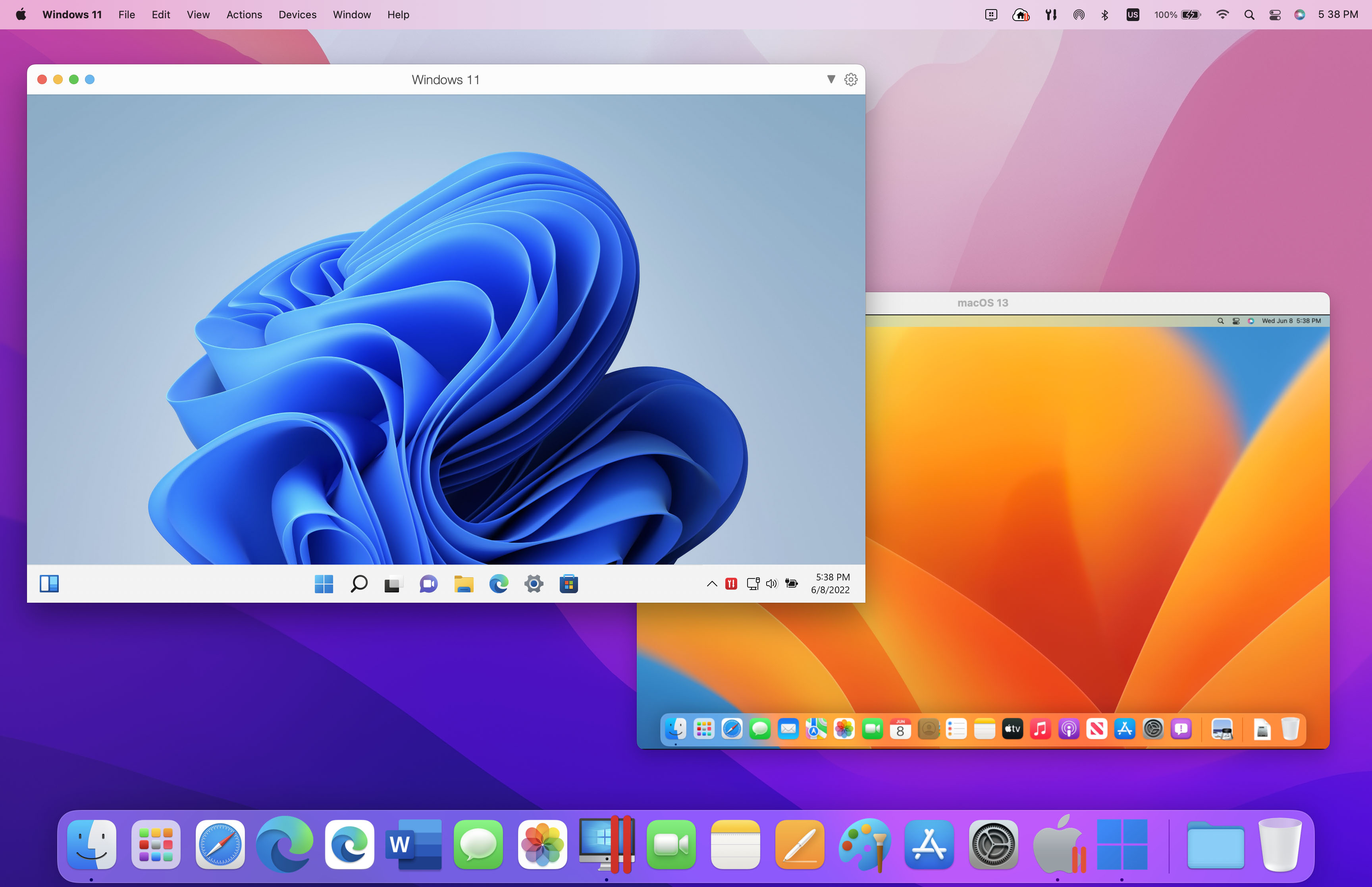
macOS Tahoe 26 虚拟机运行全方位指南。深度对比 VMware Fusion、Parallels Desktop 26 和 UTM,包含 M4 芯片基准测试、Windows 11 ARM 安装及性能优化技巧。
在 macOS Tahoe 26 上运行虚拟机从未如此强大和便捷。随着 VMware Fusion 现在完全免费,Parallels Desktop 26 提供高级功能,UTM 带来开源的灵活性,以及 Apple 原生 Container CLI 彻底改变了容器化技术,Mac 用户在 2025 年拥有了前所未有的虚拟化选择。本综合指南涵盖了在 macOS Tahoe 上运行 VM 所需了解的一切。
执行摘要:macOS Tahoe 26 上的虚拟化
2025 年 Mac 虚拟化现状
macOS Tahoe 26 代表了 Apple Silicon Mac 虚拟化的重大演进。结合 M4 芯片的性能提升、成熟的虚拟化软件以及 Apple 原生的容器化框架,为在 macOS 旁运行 Windows、Linux 和其他操作系统创造了一个强大的环境。
2025 年的关键发展:
- VMware Fusion Pro:现在对个人和商业用途完全免费
- Parallels Desktop 26:版本号与 macOS 保持一致,新增 Intel VM 模拟预览
- UTM 5.0:Liquid Glass 设计,改进的自动化支持
- Apple Container CLI:具有硬件级隔离的原生容器化
快速推荐指南:
| 使用场景 | 推荐方案 | 原因 |
|---|---|---|
| Windows 游戏 | Parallels Desktop 26 | 最佳图形性能,DirectX 支持 |
| 开发 (免费) | VMware Fusion | 功能完整,零成本 |
| 预算/轻量使用 | UTM | 免费,开源,低资源占用 |
| 容器 | Apple Container CLI | 原生集成,启动最快 |
| 企业 | Parallels Desktop Business | 管理功能,技术支持 |
虚拟化软件对比:深度分析
Parallels Desktop 26:极致性能
Parallels Desktop 26 代表了 Mac 虚拟化的黄金标准,提供最佳性能以及与 macOS Tahoe 新特性的无缝集成。
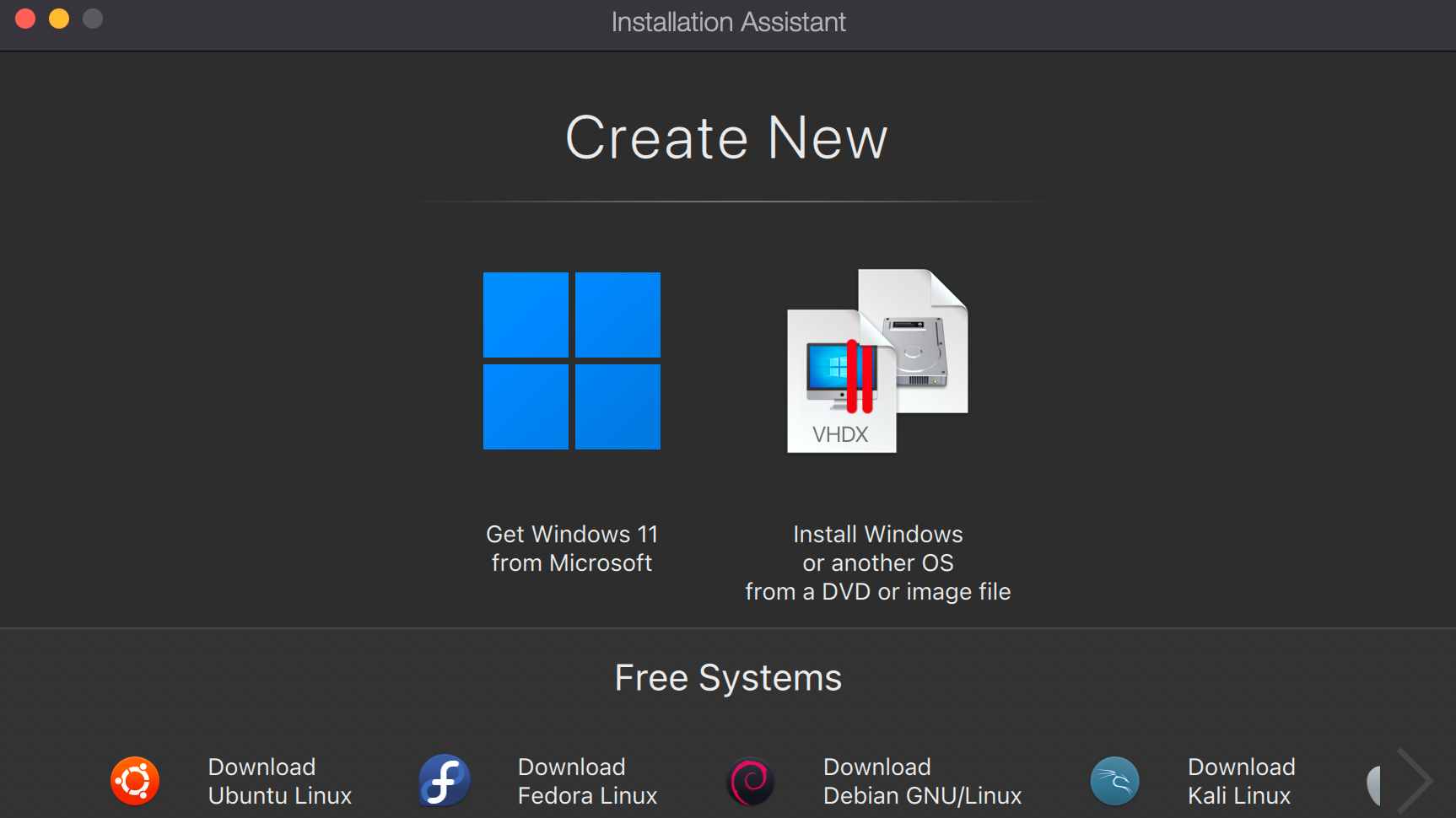
版本信息:
- 当前版本:26.1.0 (build 57287)
- 发布日期:2025 年 8 月 26 日
- 版本命名:现在与 macOS 版本一致(Tahoe 为 26)
版本 26 的关键特性:
1. 首日支持 macOS Tahoe Parallels Desktop 26 与 macOS Tahoe 同步发布,确保立即兼容所有新特性,包括:
- Liquid Glass UI 视觉更新
- 符合后台进程限制
- 新的系统级集成
2. Intel VM 模拟 (预览) Apple Silicon 用户首次可以运行基于 Intel 的操作系统:
- 传统 Windows 版本 (Windows 7, 8, 10 x86)
- 需要 x86 的旧版 Linux 发行版
- 需要 Intel 架构的专用软件
3. macOS 虚拟机 USB 直通 期待已久的功能终于到来:
- 将 USB 设备直接连接到 macOS 虚拟机
- 启用开发和测试场景
- 硬件调试能力
4. 增强的磁盘空间管理
- Windows 虚拟机现在可以看到 Mac 上实际可用的磁盘空间
- 防止因过度分配导致的系统变慢
- 更好地优化主机和客户机之间的存储
Parallels Desktop 26 价格 (2025):
| 版本 | 年度订阅 | 永久授权 |
|---|---|---|
| Standard | $99.99/年 | $219.99 (一次性) |
| Pro | $119.99/年 | 不提供 |
| Business | $149.99/年 | 不提供 |
升级价格:从任何旧版本升级只需 $69.99
永久授权 vs 订阅:
- 订阅包含免费升级和 24/7 聊天支持
- 永久授权锁定版本且支持有限
- 提供 14 天免费试用以供评估
性能特征:
- VM 启动/暂停:3-5 秒
- 业界最佳的图形加速
- 交互式应用延迟最低
- 专为 M4 芯片优化
已知问题和解决方案:
| 问题 | 描述 | 解决方案 |
|---|---|---|
| 许可验证 | "Unable to verify license signature" 错误 | 联系 Parallels 支持获取临时密钥 |
| 游戏手柄 | Sony DS4 左摇杆反转,蓝牙不工作 | 使用 USB 连接;等待补丁 |
| M4 不兼容 | 版本 19 及以下无法在 M4 上运行 | 必须升级到版本 20+ |
VMware Fusion:免费的实力派
自 2024 年 11 月以来,VMware Fusion Pro 已对所有用户完全免费,使其成为 macOS Tahoe 虚拟化的极具吸引力的选择。
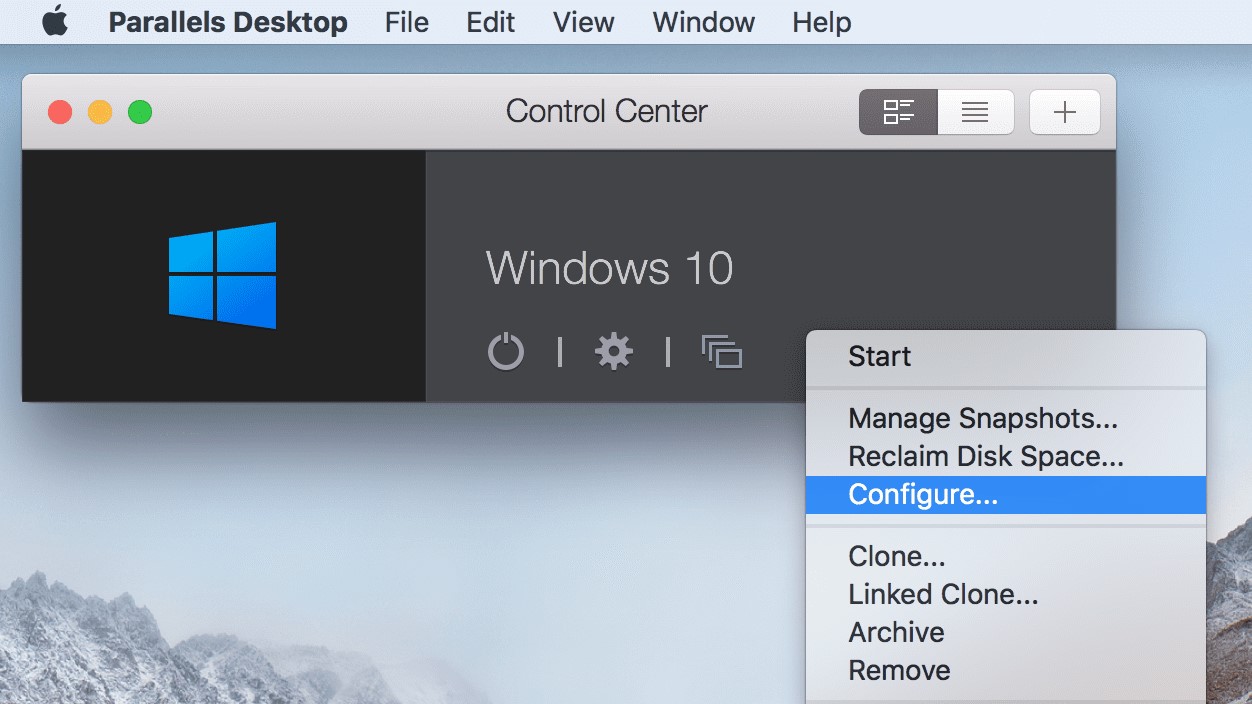
当前状态:
- 版本:Fusion Pro 25H2 (新命名方案)
- 价格:个人、教育和商业用途均免费
- macOS Tahoe 支持:2025 年 10 月发布
关键特性:
- 原生 ARM 支持:全面支持 M1, M2, M3, 和 M4 芯片
- Windows 11 ARM:自动下载和安装
- x86 模拟:在 Apple Silicon 上运行基于 Intel 的操作系统
- 无需许可证密钥:直接下载并使用
VMware Fusion 优势:
- 零成本:所有使用场景完全免费
- 企业支持:Broadcom 的支持和开发
- 跨平台:与 VMware Workstation 一致的体验
- 专业功能:所有 Pro 功能现在免费
需要考虑的局限:
| 局限 | 详情 |
|---|---|
| Unity 模式 | 不支持 Apple Silicon |
| 共享文件夹 | 仅限 Intel Mac |
| VM 操作 | 启动/暂停较慢 (30-60 秒) |
| 图形性能 | 游戏性能不如 Parallels |
关键 macOS Tahoe Bug: VMware Fusion 存在一个已知问题,即虚拟机无法开机 - "Start" 按钮会立即变回 "Suspend":
- 状态:VMware 已确认
- 临时方案:目前无可用方案
- 解决方案:据 VMware 称需要 Apple 修复
开始使用 VMware Fusion:
- 创建免费的 Broadcom Support Portal 账户
- 从 VMware 网站下载 VMware Fusion Pro
- 安装并启动 - 无需许可证密钥
- 创建新 VM 并自动下载 Windows
UTM:免费开源的卓越之选
UTM 专为 macOS 构建并针对 Apple Silicon 优化,提供完全免费、开源的虚拟化解决方案。
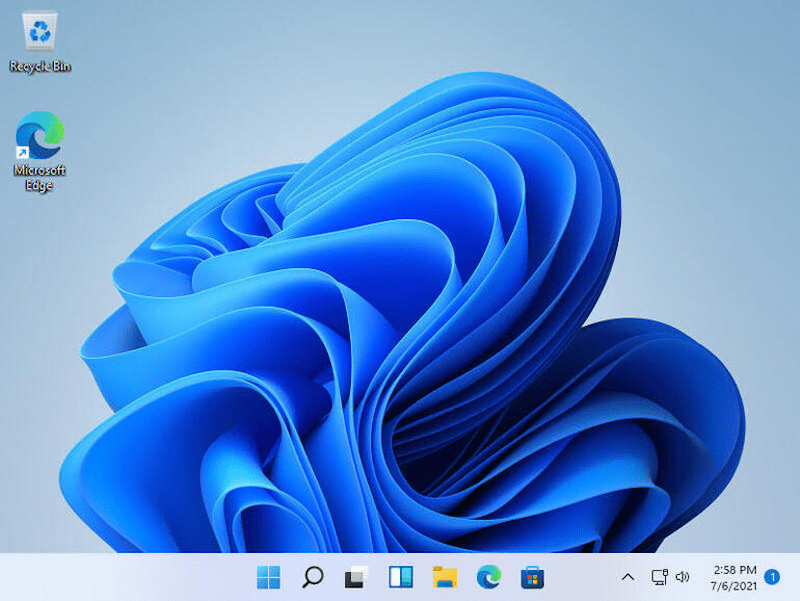
技术基础:
- 后端:QEMU v10.0.2
- 价格:完全免费
- 许可证:开源
- 优化:原生 macOS 和 Apple Silicon 支持
2025 更新:
- Liquid Glass 设计:采用 macOS Tahoe 美学
- App Intents:支持 macOS Shortcuts 自动化
- 自定义键盘快捷键:定义如 Ctrl+Alt+Del 的组合键
- 预配置模板:RISC-V64 Ubuntu, Mac OS 8.x/9.x, Windows 95/98
两种运行模式:
虚拟化模式 (Apple Virtualization Framework):
- 接近原生的 ARM64 性能
- 支持 x86-64 应用的 Rosetta
- 有限的 USB 直通
- 最适合:Windows 11 ARM, ARM Linux 发行版
模拟模式 (QEMU):
- 完整的 USB 设备直通
- 支持 30+ 种处理器架构
- 性能较低
- 最适合:旧系统,专用硬件
支持的客户操作系统:
| OS 类型 | 示例 | 性能 |
|---|---|---|
| macOS | macOS 12+ on Apple Silicon | 接近原生 |
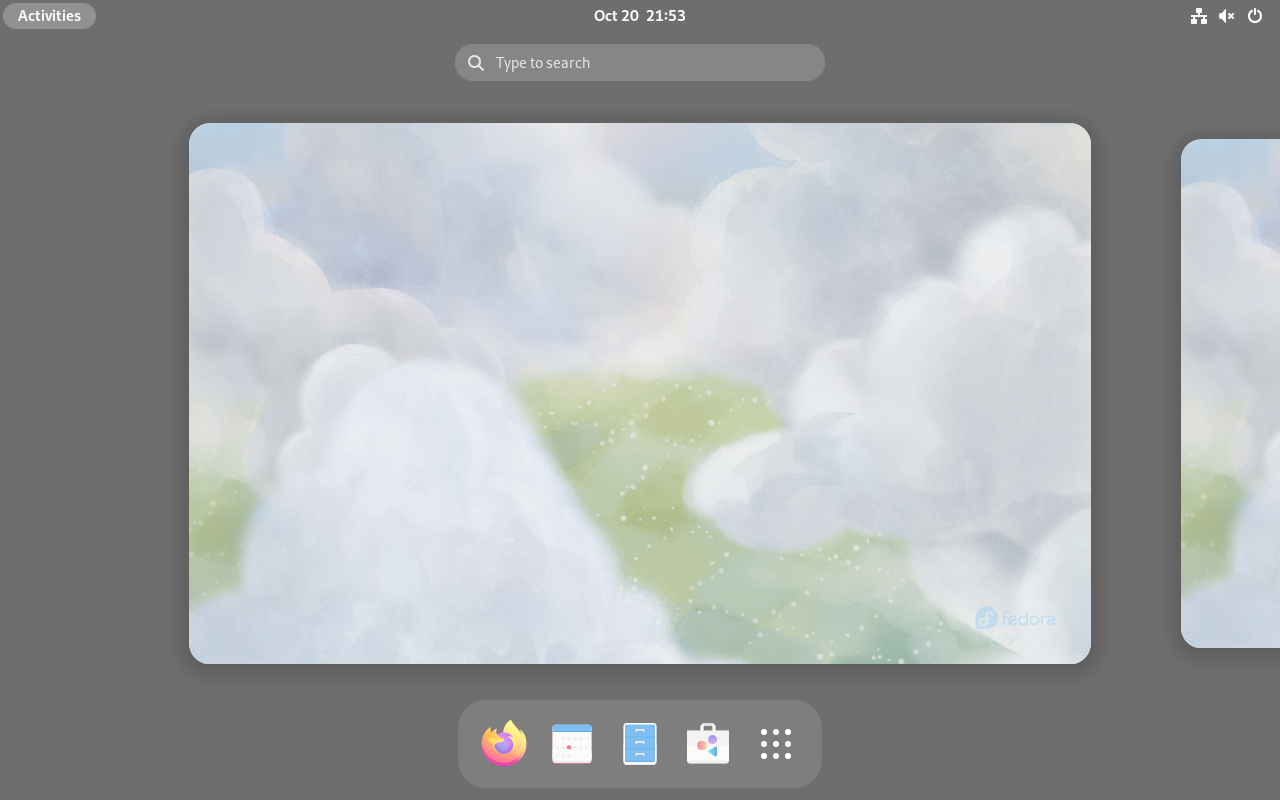
| Linux ARM64 | Debian, Ubuntu, Fedora | 极佳 |
| Windows 11 ARM | Windows 11 on ARM | 良好 |
| 传统 Windows | Windows 95/98 | 良好 (模拟) |
| 经典 Mac OS | OS 8.x, 9.x | 良好 (模拟) |
性能概况:
- 空闲 RAM:1-2GB
- 空闲 CPU:低于 5%
- 启动时间:容器几乎瞬间启动
- M4 MacBook Air:功耗最低且 Geekbench 分数具有竞争力
UTM 优势:
- 免费且开源
- 主流选项中资源占用最低
- 支持多虚拟机且性能无衰减
- 非常适合 8GB RAM 的 Mac
UTM 局限:
- 无 GPU/3D 加速
- 不适合游戏
- USB 直通仅在 QEMU 模式下可用
- macOS 虚拟机受 App Store 限制
Apple Container CLI:原生容器化
macOS Tahoe 26 引入了 Apple 的原生容器化框架,提供了一种根本不同的隔离环境运行方式。
架构概览: Apple 的容器化使用每个容器一个虚拟机的模型,提供硬件级隔离:
- 每个容器在自己的轻量级 VM 中运行
- 消除了传统容器的共享攻击面
- 类似于 Windows WSL2 的方法
开始使用:
# 从 Apple 的 GitHub 下载
# https://github.com/apple/container/releases

# 检查版本
container --version

# 启动容器守护进程
container system start

# 拉取并运行容器
container image pull alpine
container run --rm -it alpine sh
Docker CLI 兼容性: Apple Container 支持大多数 Docker 命令,使得迁移变得简单:
# 拉取镜像
container image pull kalilinux/kali-rolling

# 运行交互式容器
container run --rm -it ubuntu:latest bash

# 列出容器
container ps -a
性能特征:
- 启动时间:亚秒级容器启动
- 开销:与传统 VM 相比极小
- 集成:原生 macOS 进程管理
新的 ASIF 磁盘格式: macOS Tahoe 引入了 Apple Sparse Image Format (ASIF) 用于 VM 存储:
| 指标 | ASIF | 传统 |
|---|---|---|
| 写入速度 | 高达 8.3 GB/s | ~0.1 GB/s (加密 UDSP) |
| 初始大小 | 小于 1GB | 固定分配 |
| 效率 | 按需扩展 | 预分配 |
创建 ASIF 镜像:
# 通过磁盘工具 GUI 或命令行
diskutil image create --format ASIF -size 100GB vm-storage.asif
性能基准测试:M4 虚拟化测试
Apple Silicon 性能对比
M4 芯片提供了卓越的虚拟化性能,相比前几代有显著提升。
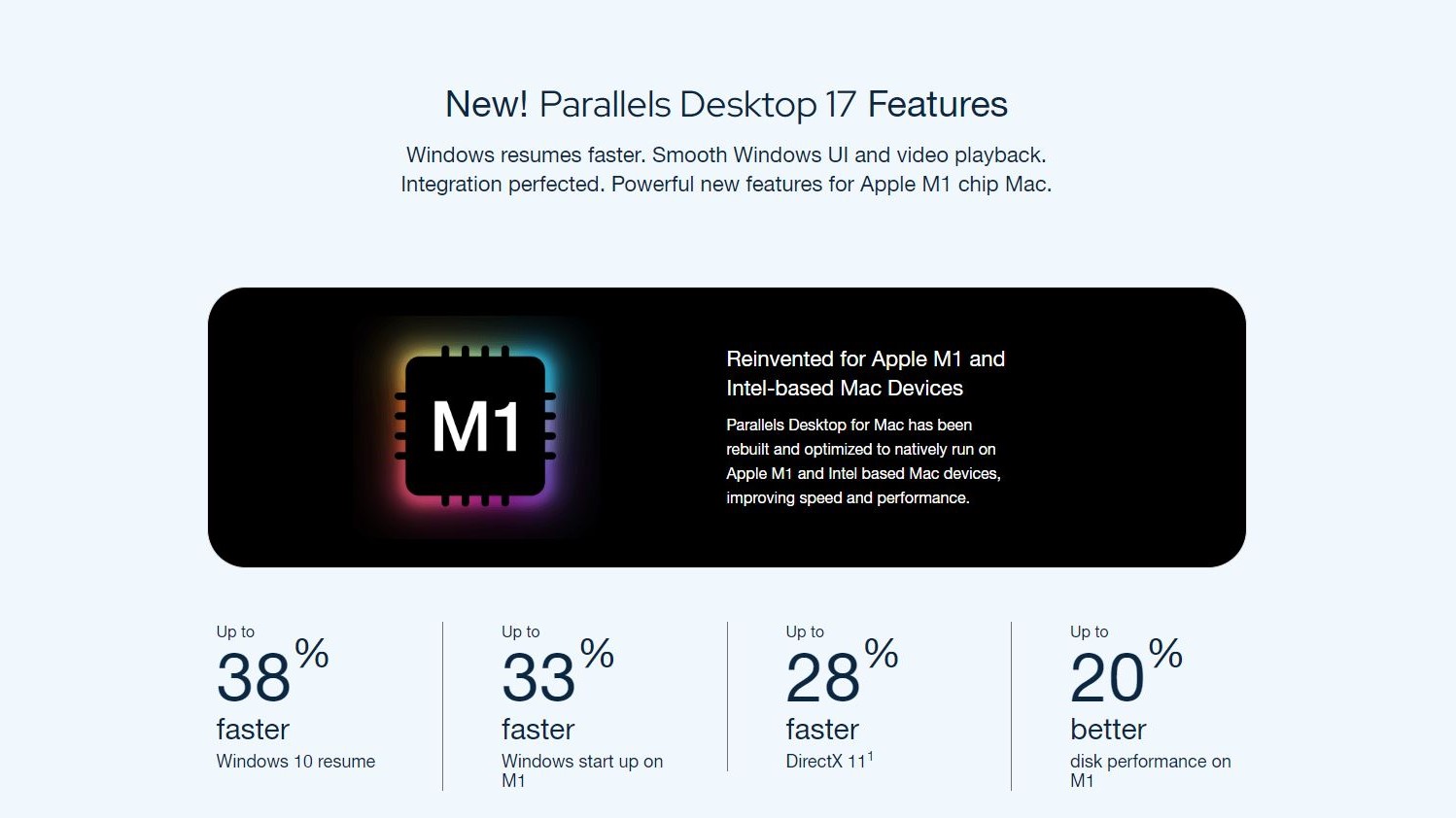
M4 芯片基准测试 (Geekbench 6):
| 指标 | M4 Base | M4 Pro | M4 Max |
|---|---|---|---|
| 单核 | 3,781 | 3,890 | 4,060 |
| 多核 | 14,858 | 22,340 | 26,675 |
| GPU (Metal) | 58,082 | 89,450 | 134,230 |
| NPU (TOPS) | 38 | 38 | 38 |
各方案 VM 性能:
| 操作 | Parallels 26 | VMware Fusion | UTM |
|---|---|---|---|
| VM 启动 | 3-5 秒 | 30-60 秒 | 5-10 秒 |
| 暂停/恢复 | 3-5 秒 | 30-60 秒 | 5-10 秒 |
| 图形性能 | 极佳 | 良好 | 基础 |
| 资源效率 | 良好 | 良好 | 极佳 |
芯片代际对比:
| 升级路径 | 性能提升 |
|---|---|
| M4 vs M3 | 单核 22%, 多核 25% |
| M4 vs M2 | 整体提升 30-50% |
| M4 vs M1 | 提升 60-80% |
AI/ML 工作负载:
- 全精度 AI 推理提升 32.6%
- 量化模型加速 46.2%
- M4 NPU: 38 TOPS (比 M3 提升 35-46%)
真实世界性能测试
Windows 11 ARM 性能:
| 任务 | M4 Max (Parallels) | M4 Max (VMware) | M4 (UTM) |
|---|---|---|---|
| Office 应用 | 极佳 | 良好 | 良好 |
| 网页浏览 | 极佳 | 良好 | 良好 |
| 软件开发 | 极佳 | 良好 | 良好 |
| 游戏 | 良好 | 一般 | 差 |
Linux 开发工作流:
| 任务 | Parallels | VMware | UTM |
|---|---|---|---|
| Docker 构建 | 极佳 | 良好 | 良好 |
| 编译 | 极佳 | 良好 | 良好 |
| 数据库操作 | 极佳 | 良好 | 良好 |
完整设置指南
macOS Tahoe 上的 Windows 11
要求:
- Apple Silicon Mac (M1 或更新)
- macOS Tahoe 26 或更新
- Windows 11 Pro 或 Enterprise ARM 许可证 (不支持 Home 版)
- 至少 8GB RAM,推荐 16GB
- 40GB+ 存储空间用于 VM
Parallels Desktop 设置:
-
下载并安装 Parallels Desktop 26
- 访问 parallels.com/products/desktop
- 下载并安装
- 开始 14 天试用或输入许可证
-
创建 Windows 11 VM
- 点击 "Install Windows"
- Parallels 自动下载 Windows 11 ARM
- 跟随安装向导
- 安装 Parallels Tools 以获得最佳性能
-
优化性能
推荐设置:
- CPU: 4-6 核心 (切勿超过总数的 50%)
- RAM: 8-16GB (切勿超过总数的 50%)
- Graphics: 让 Parallels 自动管理
- Storage: 100GB 虚拟磁盘
VMware Fusion 设置:
-
下载 VMware Fusion Pro
- 创建 Broadcom 账户
- 从 vmware.com 下载
- 安装 (无需许可证密钥)
-
创建 Windows VM
- File → New
- 选择 "Install Windows"
- VMware 自动下载 Windows
- 完成安装
-
安装 VMware Tools
- VM → Install VMware Tools
- 在 Windows 中运行安装程序
- 重启 VM
UTM 设置:
-
安装 UTM
- 从 mac.getutm.app 或 App Store 下载
- 启动应用
-
创建 Windows VM
- 点击 "Create New VM"
- 选择 "Virtualize" 以获得最佳性能
- 选择 "Windows"
- 从 Microsoft 下载 Windows 11 ARM ISO
- 分配资源并完成设置
-
启用 Rosetta (用于 x86 应用兼容性)
- VM Settings → System → Enable Rosetta
Linux 开发环境
Apple Silicon 推荐发行版:
| 发行版 | 最适合 | 性能 |
|---|---|---|
| Debian ARM64 | 服务器,稳定性 | 极佳 |
| Ubuntu ARM64 | 通用开发 | 极佳 |
| Fedora ARM64 | 前沿特性 | 极佳 |
| Kali Linux ARM64 | 安全测试 | 良好 |
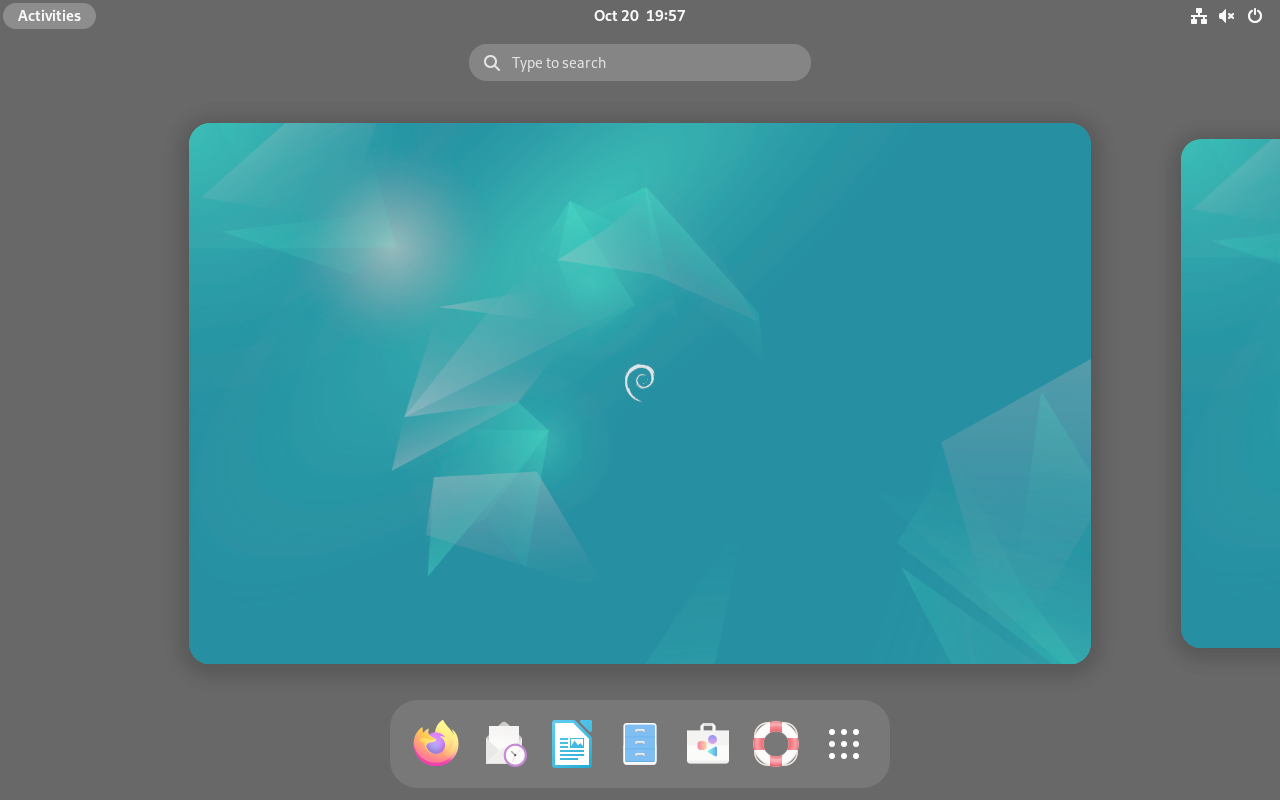
使用 UTM 快速设置 Linux:
# 1. 下载首选发行版的 ARM64 ISO

# 2. 在 UTM 中创建 VM
# - 选择 "Virtualize"
# - 选择 "Linux"
# - 选择 ISO 文件
# - 分配 4+ CPU 核心, 8GB+ RAM

# 3. 安装后,启用共享目录
# - VM Settings → Sharing → Enable VirtioFS
Docker 开发设置:
对于 Docker 工作流,Apple Container CLI 提供最快的体验:
# 启动容器守护进程
container system start

# 运行开发容器
container run -d -p 3000:3000 node:latest

# 构建本地镜像
container build -t myapp .
常见问题排查
USB 直通问题
挑战: Apple 的 Virtualization Framework 缺乏通用的 USB 直通支持,影响所有虚拟化解决方案。
受影响场景:
- USB 安全密钥 (Security keys)
- 硬件调试设备
- 外部存储设备
- 音频接口
各平台解决方案:
| 平台 | 解决方案 |
|---|---|
| Parallels | USB 直通适用于 macOS VM (v26 新功能) |
| VMware | 有限的 USB 支持 |
| UTM | 使用 QEMU 模式 (牺牲 Rosetta 支持) |
macOS 设置检查:
Settings → Privacy & Security →
"Allow accessories to connect" → "Always when unlocked"
图形加速问题
现状: Apple 的 Hypervisor.framework 中不存在 GPU 虚拟化支持。这影响所有 VM 解决方案。
症状:
- 游戏性能差
- 3D 应用缓慢
- 无 DirectX/OpenGL 加速
优化步骤:
-
启用 3D 加速 (如果可用)
- VMware: Display → Enable 3D Acceleration
- VirtualBox: Display → Enable 3D Acceleration
-
减少视觉效果 (macOS VMs)
Settings → Accessibility → Display: - 启用 "Reduce transparency" - 启用 "Reduce motion" Settings → Desktop & Dock: - 禁用 "Animate opening applications" 使用黑色/纯色壁纸 -
安装 Guest Tools
- VMware 的 VMware Tools
- Parallels 的 Parallels Tools
- UTM 的 SPICE Guest Tools
网络配置问题
NAT vs Bridged 模式:
| 模式 | 优势 | 劣势 |
|---|---|---|
| NAT | 设置简单,兼容性更好 | VM 间网络受限 |
| Bridged | 拥有独立 IP,完整网络访问 | Wi-Fi 问题,路由器兼容性 |
常见 NAT 问题:
-
企业 VPN 冲突
- 解决方案:使用 "slirp" 网络模式
- 或在 VPN 上配置拆分隧道 (split tunneling)
-
VM 间通信
- NAT 默认隔离 VM
- 使用桥接模式或 host-only 网络
桥接模式排查:
Wi-Fi 桥接问题:
- Wi-Fi 规范不完全支持桥接
- 解决方案:使用以太网连接
- 或使用 NAT 模式以获得更好兼容性
内存和性能优化
内存分配规则:
| 主机 RAM | 最大 VM RAM | 推荐 VM RAM |
|---|---|---|
| 8GB | 4GB | 3-4GB |
| 16GB | 8GB | 6-8GB |
| 32GB | 16GB | 12-16GB |
| 64GB+ | 32GB | 按需分配 |
CPU 核心分配:
黄金法则:
- 切勿超过总 CPU 核心的 50%
- 至少 3 个核心以获得可接受性能
- 推荐 4-6 个核心用于大型应用
- Apple Silicon:优先分配 P-cores (性能核),然后 E-cores (能效核)
macOS Tahoe 特定问题: Tahoe 相比旧版本多占用约 20% 内存。如果遇到变慢:
# 删除 Spotlight 缓存 (常见修复)
rm -rf ~/Library/Metadata/CoreSpotlight/
sudo reboot
存储性能最佳实践
-
使用内部 SSD
- 外部存储会显著降低 VM 性能
- 不推荐使用 NAS/网络存储存放 VM 文件
-
ASIF 格式 (macOS Tahoe)
- 比加密 UDSP 快 83 倍
- 按需自动扩展
-
使用 VM 时禁用 Time Machine
- 备份会严重影响性能
- 将 VM 文件夹完全排除在备份之外
-
存储需求:
VM 类型 最低 推荐 Windows 11 40GB 100GB Linux (开发) 20GB 50GB macOS 40GB 80GB
选择合适的解决方案
决策矩阵
| 因素 | Parallels | VMware | UTM |
|---|---|---|---|
| 价格 | $$$ | 免费 | 免费 |
| 性能 | 极佳 | 良好 | 良好 |
| 图形 | 最佳 | 良好 | 基础 |
| 易用性 | 最佳 | 良好 | 良好 |
| Linux 支持 | 极佳 | 极佳 | 极佳 |
| Windows 游戏 | 最佳 | 一般 | 差 |
| 资源占用 | 中等 | 中等 | 低 |
| 开源 | 否 | 否 | 是 |
按用户类型推荐
软件开发者:
- 首选:VMware Fusion (免费,功能全)
- 替代:UTM 用于轻量级容器
- 高级用户:Parallels 获得最佳 Windows 集成
系统管理员:
- 企业:Parallels Desktop Business
- 个人/SMB:VMware Fusion
- 容器:Apple Container CLI
学生:
- 预算敏感:UTM 或 VMware Fusion (均免费)
- 需要 Windows:VMware Fusion
- macOS 开发:UTM
游戏玩家:
- 最佳性能:Parallels Desktop
- 预算选项:VMware Fusion (游戏受限)
- 不推荐:UTM (无 3D 加速)
创意专业人士:
- Adobe 工作流:Parallels Desktop
- 跨平台测试:VMware Fusion
- 资源受限:UTM
Mac 虚拟化的未来
预期发展
Apple 的方向:
- 增强 Virtualization.framework 能力
- 潜在的 GPU 直通支持
- 更深度的 Container CLI 集成
- 改进的开发者工具
第三方演进:
- 持续的 M 系列优化
- 更好的 Windows ARM 兼容性
- 增强的 Linux 支持
- 改进的游戏能力
行业趋势:
- 容器与 VM 的融合
- AI 辅助的虚拟化管理
- 跨平台开发焦点
- 边缘计算集成
结论:在 macOS Tahoe 上最大化虚拟化
macOS Tahoe 26 提供了 Mac 历史上最强大的虚拟化环境。无论您选择 Parallels Desktop 的极致打磨,VMware Fusion 的免费强大,UTM 的开源灵活,还是 Apple Container CLI 的原生集成,您都拥有运行虚拟机的绝佳选择。
关键要点:
- M4 芯片带来卓越的 VM 性能 - 相比 M1 提升高达 80%
- VMware Fusion 现在免费 - 完整的专业功能零成本
- Parallels Desktop 26 仍是 Windows 和游戏的性能领袖
- UTM 为预算敏感用户提供最佳价值
- Apple Container CLI 以亚秒级启动彻底改变容器工作流
优化优先级:
- 内存:切勿分配超过 50% 给 VM
- 存储:使用 ASIF 格式的内部 SSD
- CPU:大多数工作负载使用 4-6 核心
- 图形:接受当前限制,优化设置
最终推荐:
- 综合最佳:VMware Fusion (免费,强大,专业)
- 最佳性能:Parallels Desktop 26 (高级,最快)
- 最佳价值:UTM (免费,开源,高效)
- 最适合容器:Apple Container CLI (原生,最快)
根据您的具体需求、预算和性能要求进行选择。所有解决方案在 macOS Tahoe 26 和 Apple Silicon Mac 上都能出色运行。