macOS Tahoe Electron 应用性能完全指南 2025:修复 VSCode、Slack、Discord 及开发工具卡顿问题
全面指南解决 macOS Tahoe 26 Electron 应用性能问题,涵盖 VSCode、Slack、Discord 等开发工具。深入讲解 WindowServer GPU 故障、官方修复方案、优化策略和替代解决方案,附详细故障排查步骤。
如果你已经升级到 macOS Tahoe 26,并注意到 Mac 在运行 VSCode、Slack、Discord 或其他开发工具时突然变得异常卡顿,你并不孤单。一个严重的 Electron 性能 bug 已经影响了全球数百万开发者和专业用户,导致系统级延迟、GPU 使用率飙升至 90%、电池严重消耗,以及让 MacBook 变成喷气式飞机的风扇噪音。
本综合指南深入解释技术根源、识别受影响的应用程序、提供逐步修复方案,并提供优化策略以将你的 Mac 性能恢复到 Tahoe 升级前的水平。
执行摘要:macOS Tahoe 上的 Electron 性能危机
发生了什么?
2025 年 9 月 15 日,苹果发布了 macOS 26 "Tahoe",带来了包括革命性的 Liquid Glass UI 设计在内的重大系统改进。然而,用户立即开始报告运行基于 Electron 的应用程序时出现严重性能下降——Electron 是支持 Visual Studio Code、Slack、Discord、Notion 和数十个其他生产力应用的框架。
关键事实:
- 故障原因:Electron 覆盖了一个私有 macOS API(
_cornerMask)导致 WindowServer 反复重新计算窗口阴影,造成 80-90% 的 GPU 使用率 - 影响范围:系统级延迟、卡顿、高 CPU/GPU 使用率、电池消耗和过度发热
- 受影响设备:所有运行 macOS Tahoe 26 的 Mac,包括 Apple Silicon(M1-M4)和基于 Intel 的系统
- 修复方案:于 2025 年 10 月 2 日在 Electron 版本 36.9.2、37.6.0、38.2.0 和 39.0.0-alpha.7 中发布
- 当前状态:截至 2025 年 10 月,在 37 个跟踪的应用中仅有 9 个已更新,28 个仍在等待修复
性能影响概览
典型用户体验:
- WindowServer GPU 使用率:80-90%(正常值:5-15%)
- 系统响应性:移动窗口、滚动或切换应用时严重延迟
- 电池续航:正常使用时减少 30-50%
- 风扇噪音:MacBook Pro 风扇持续全速运转
- 热量影响:即使在轻度任务下也会产生大量热量

技术根源:理解 Electron WindowServer 故障
Electron 在 macOS 上的工作原理
Electron 是一个允许开发者使用 Web 技术(HTML、CSS、JavaScript)构建跨平台桌面应用程序的框架。像 VSCode、Slack、Discord 和 Notion 这样的流行应用都运行在 Electron 上,使其成为世界上使用最广泛的开发框架之一。
为了与 macOS 的原生 UI 集成,Electron 使用 AppKit API 来渲染具有适当阴影、透明效果和圆角的窗口。这就是问题开始的地方。
私有 API 覆盖
多年来,Electron 一直在覆盖一个名为 _cornerMask 的私有 AppKit API 方法,以对 vibrant view(透明 UI 元素)应用自定义角落遮罩。这个"肮脏的 hack"是为了修复开发者所说的"一个古老的圆角平滑问题"。
代码问题:
// Electron 的问题覆盖
@implementation NSVisualEffectView (CustomCornerMask)
- (id)_cornerMask {
  // 强制 WindowServer
  // 在每一帧重新计算阴影的自定义实现
  return customMask;
}
@end
这个覆盖在 macOS 15 Sequoia 和更早版本上工作得很好。然而,它依赖于苹果从未保证会保持稳定的未记录行为。
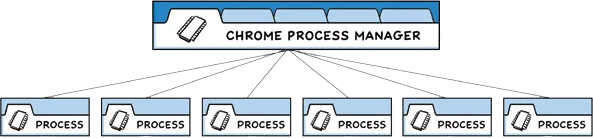
macOS Tahoe 26 中的变化
macOS Tahoe 26 引入了对 WindowServer 阴影渲染系统的重大优化。根据诊断这个问题的工程师的说法:
"AppKit 使用方法实现标识来决定窗口遮罩是否是静态的。当 Electron 覆盖
_cornerMask时,WindowServer 不再能够记忆化(缓存)阴影计算。相反,它必须在每一帧重新计算和重绘窗口阴影。"
性能损失:
- 每次窗口移动:触发阴影重新计算
- 每个滚动事件:强制 GPU 重绘阴影
- 多个 Electron 应用:累积性能下降
- WindowServer 过载:80-90% 的 GPU 使用率成为常态
官方修复(2025 年 10 月 2 日)
Electron 维护者通过完全移除 _cornerMask 覆盖并允许 AppKit 通过 NSVisualEffectView 原生处理角落遮罩来发布修复。
GitHub PR #48376:"fix: macOS 26 Tahoe - 停止覆盖私有 cornerMask API"
修复版本:
- Electron v39.0.0-alpha.7
- Electron v38.2.0
- Electron v37.6.0
- Electron v36.9.2
重要提示:修复需要各个应用开发者使用新的 Electron 版本更新他们的应用程序。仅仅更新 macOS 不会解决问题——你需要应用更新。
受影响的应用程序:全面列表和修复状态
遇到性能问题的主要 Electron 应用
Electron 支持数百个流行应用程序。以下是受此 bug 影响的最常用应用:
开发工具:
- Visual Studio Code - 微软的旗舰代码编辑器
- Cursor - AI 驱动的代码编辑器
- GitHub Desktop - Git 客户端
- Postman - API 开发平台
- Theia IDE - 基于云的 IDE
- pgAdmin - PostgreSQL 管理工具
通讯与协作: 7. Slack - 商务消息平台 8. Discord - 游戏玩家和社区的通讯平台 9. Microsoft Teams - 企业协作工具 10. Signal - 加密消息应用 11. Zoom - 视频会议(部分 Electron)
生产力应用: 12. Notion - 笔记和知识管理 13. Obsidian - 基于 Markdown 的知识库 14. Evernote - 笔记应用 15. Todoist - 任务管理应用
密码管理器和安全: 16. 1Password - 密码管理器(桌面应用) 17. Bitwarden - 开源密码管理器
其他流行应用: 18. Spotify - 音乐流媒体(桌面客户端) 19. Figma - 设计工具(部分 Electron) 20. MongoDB Compass - 数据库管理 21. Podman Desktop - 容器管理 22. Docker Desktop - 容器平台 UI

修复状态跟踪(2025 年 10 月)
感谢社区维护的网站 shamelectron.com,我们可以跟踪哪些应用已经实施了修复。
✅ 已修复应用(共 9 个):
- Discord
- Figma
- MongoDB Compass
- Obsidian
- Pocket Casts
- Signal
- Slack
- Visual Studio Code(Insiders 版本)
- Cluely
⏳ 仍在等待更新(28+ 个应用):
- Visual Studio Code(稳定版)
- Cursor
- Notion
- GitHub Desktop
- 1Password
- Bitwarden
- Spotify Desktop
- Microsoft Teams
- 以及更多...
如何检查你的应用: 访问 shamelectron.com 获取实时状态更新(每 12 小时刷新一次)。
症状和诊断:你的 Mac 受影响了吗?
常见性能症状
系统级问题:
- 窗口移动卡顿:拖动窗口感觉延迟且无响应
- 滚动延迟:应用内滚动和系统级滚动都会卡顿
- 输入延迟:打字和字符显示之间有明显延迟
- 沙滩球光标:在日常任务中出现旋转的沙滩球
- 风扇噪音:MacBook Pro 风扇加速到最大速度
- 电池消耗:电池续航显著减少(缩短 30-50%)
- 发热:轻度使用期间 Mac 变得异常热
应用特定症状:
- VSCode:项目加载缓慢、自动完成延迟、语法高亮延迟
- Slack:消息加载延迟、频道切换延迟、工作区性能问题
- Discord:语音聊天卡顿、视频通话性能下降、UI 冻结
- Notion:页面加载缓慢、打字响应延迟、数据库查询延迟
使用活动监视器的诊断步骤
步骤 1:打开活动监视器
应用程序 → 实用工具 → 活动监视器
或:Cmd + 空格,输入"活动监视器"
步骤 2:检查 GPU 使用率
- 点击窗口菜单 → GPU 历史记录
- 启动一个 Electron 应用(VSCode、Slack、Discord)
- 观察 GPU 使用率飙升
需要注意的:
- 正常:打开 Electron 应用时 GPU 使用率 5-15%
- 存在 bug:GPU 使用率 80-90%,特别是 WindowServer 进程
步骤 3:识别 WindowServer CPU 使用率
- 点击 CPU 标签
- 按 % CPU 排序(点击列标题)
- 查找 WindowServer 进程
需要注意的:
- 正常:CPU 使用率 2-5%
- 存在 bug:CPU 使用率持续 20-40%
步骤 4:检查内存压力
- 点击内存标签
- 检查底部的内存压力图表
需要注意的:
- 绿色:系统性能良好
- 黄色:可能出现性能下降
- 红色:严重性能问题,考虑关闭应用
用户见证和实际报告
来自 GitHub Issue #48311(原始 bug 报告):
ToxicLand(M1 Max MacBook Pro):
"打开基于 Electron 的应用如 Discord 和 VS Code 会导致整个系统严重延迟。移动窗口和滚动变得卡顿。活动监视器中 CPU 和 GPU 使用率保持较低,但系统感觉像在爬行。这在升级到 macOS 26 RC 后立即开始——macOS 15 Sequoia 根本没有这个问题。"
pztrn(开发者):
"我测试了多个 Electron 应用:Ferdium、Bitwarden、VSCode、SiYuan、DeltaChat。每一个应用启动时 GPU 使用率都会从 0% 飙升到 25%。当多个应用同时打开时,UI 明显变得延迟。有趣的是,最小化应用后 GPU 使用率立即降到接近零。"
avarayr(Cursor IDE 用户):
"Cursor IDE(基于 Electron)会将 GPU 使用率飙升到 100%,并导致我的 MacBook Pro 风扇以最大速度运转。这使得机器无法进行开发工作。我不得不切换回 Sequoia,直到这个问题得到修复。"
来自 VSCode GitHub Issue #267022:
"更新到 macOS 26 后,我在 VS Code 中打开项目时遇到了显著的 GPU 使用率飙升。根据活动监视器,WindowServer 进程持续显示约 90% 的 GPU 使用率。我的 2019 年 16 英寸 MacBook Pro 的风扇持续全速运转。"
受影响的硬件配置
Apple Silicon Mac:
- MacBook Air(M1、M2、M3、M4)
- MacBook Pro(M1、M1 Pro、M1 Max、M2、M2 Pro、M2 Max、M3、M3 Pro、M3 Max、M4、M4 Pro、M4 Max)
- Mac Studio(M1 Max、M1 Ultra、M2 Max、M2 Ultra)
- Mac mini(M1、M2、M4、M4 Pro)
- iMac(M1、M3、M4)
Intel Mac(最后的 macOS Tahoe 支持):
- Mac Pro(2019)
- MacBook Pro 16 英寸(2019)
- MacBook Pro 13 英寸(2020)
- iMac 27 英寸(2020)
注意:Intel Mac 由于集成显卡效率不如 Apple Silicon 的统一内存架构,会经历更严重的性能下降。
完整修复方案:逐步补救指南
方法 1:更新你的应用程序(推荐)
这是解决根本原因的永久官方解决方案。
步骤 1:检查应用更新状态
访问 shamelectron.com 查看你的应用是否已更新。
步骤 2:更新已修复的应用
对于 App Store 应用:
- 打开 App Store
- 点击更新标签
- 更新所有可用应用
- 更新后重启应用
对于直接下载的应用:
Visual Studio Code:
# 检查当前版本
code --version

# 通过 Homebrew 更新
brew upgrade --cask visual-studio-code

# 或从以下地址下载最新版本:https://code.visualstudio.com/
Slack:
- Slack → 检查更新
- 或从以下地址下载:https://slack.com/downloads/mac
Discord:
- Discord → 检查更新
- 或从以下地址下载:https://discord.com/download
Obsidian:
- 设置 → 关于 → 检查更新
- 或从以下地址下载:https://obsidian.md/download
步骤 3:验证修复实施
更新后:
- 打开活动监视器
- 启动更新后的应用
- 检查 WindowServer GPU 使用率
- 预期:GPU 使用率应为 5-15%(正常范围)
方法 2:临时解决方案(在等待更新期间)
如果你的关键应用尚未更新,这些解决方案可以显著提高性能。
解决方案 1:禁用窗口阴影(VSCode 特定)
微软 VSCode 团队通过在 Darwin 26.x 上禁用阴影实施了临时修复:
# 使用禁用阴影启动 VSCode
CHROME_HEADLESS=1 code

# 或在 shell 配置文件中永久设置
echo 'export CHROME_HEADLESS=1' >> ~/.zshrc
source ~/.zshrc限制:
- 仅适用于尊重此标志的 Chromium/Electron 应用
- 移除窗口阴影(审美影响)
- 必须在每个会话中设置,除非添加到 shell 配置文件
解决方案 2:最小化未使用的应用
该 bug 仅影响在前台或在后台可见的应用。
立即缓解:
- 最小化(⌘ + M)不主动使用的 Electron 应用
- 最小化时 GPU 使用率降至接近零
- 使用 ⌘ + Tab 高效切换应用
解决方案 3:使用全屏模式
全屏模式改变 macOS 渲染窗口的方式,通常绕过阴影计算问题。
如何启用:
- 点击应用窗口左上角的绿色按钮
- 或使用:⌃ Control + ⌘ Command + F
- 在全屏模式下 GPU 使用率通常恢复正常
解决方案 4:减少透明度(Intel Mac)
这个系统级设置可以显著减少 Intel Mac 上的 GPU 工作负载。
步骤:
- 系统设置 → 辅助功能 → 显示
- 启用**"减少透明度"**
- 重启受影响的应用程序
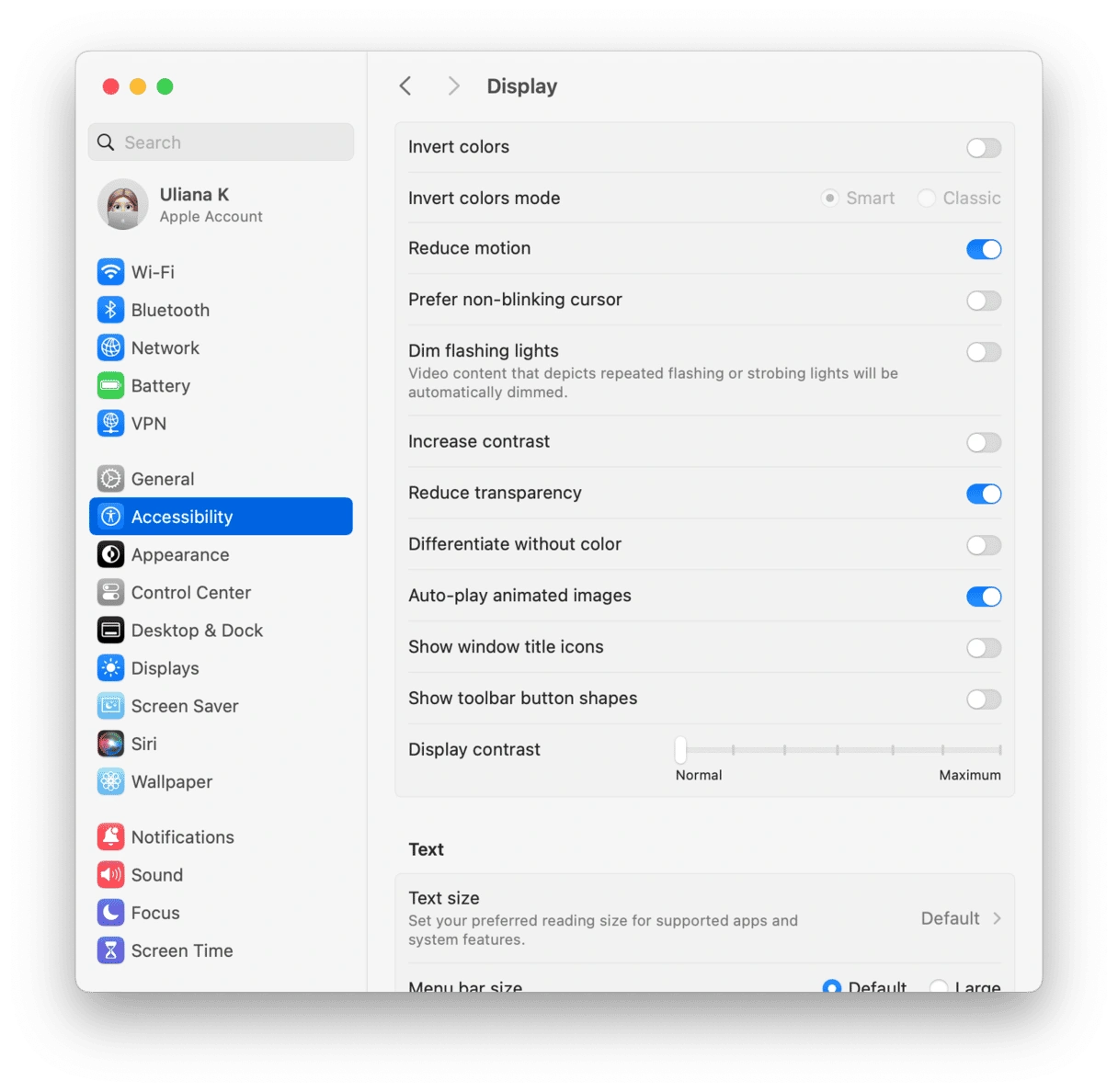
影响:
- Intel Mac:GPU 使用率减少 20-30%
- Apple Silicon:GPU 使用率减少 5-10%
- 权衡:Liquid Glass UI 效果被禁用
方法 3:使用替代原生应用
在等待修复的同时,考虑为关键工作流切换到原生 Mac 应用。
开发编辑器:
- Zed - 基于 Rust,速度极快,原生 Mac 应用
- Nova - Panic 的原生 Mac 代码编辑器
- BBEdit - 经典的 Mac 文本编辑器,极其高效
- Xcode - 用于 Swift/iOS 开发,完全原生
通讯应用:
- Safari - 用于 Slack/Discord 的网页版(性能优于 Electron)
- 信息 - 原生 iMessage/SMS 集成
- FaceTime - Zoom/Teams 的视频会议替代品
笔记应用:
- Apple 备忘录 - 原生,iCloud 同步,出色的性能
- Bear - 原生 Mac/iOS 笔记应用
- Craft - 具有数据库的原生文档编辑器
方法 4:降级到 macOS Sequoia(最后手段)
⚠️ 警告:仅在你的工作完全被阻止时考虑这个选项。
降级前:
- 完整的 Time Machine 备份:对数据安全至关重要
- 导出关键数据:确保所有重要文件已备份
- 记录已安装的应用:列出要重新安装的应用
降级过程:
- 创建可启动的 macOS Sequoia USB 安装程序
- 重启 Mac 并按住 Option 键
- 从 USB 安装程序启动
- 抹掉并重新安装 macOS Sequoia
- 从 Time Machine 备份恢复(Tahoe 之前)
替代方案:使用单独的 APFS 卷双启动 Sequoia 和 Tahoe。
开发工具优化:超越 Electron 修复
即使应用修复后,优化你的开发环境也能确保 macOS Tahoe 上的最大性能。
Visual Studio Code 性能优化
必要的 settings.json 配置:
{
  // 禁用资源密集型视觉功能
  "editor.minimap.enabled": false,
  "editor.smoothScrolling": false,
  "editor.cursorBlinking": "solid",
  "editor.cursorSmoothCaretAnimation": "off",

  // 优化渲染
  "editor.renderWhitespace": "selection",
  "editor.renderControlCharacters": false,
  "editor.renderIndentGuides": false,

  // 减少文件监视开销
  "files.watcherExclude": {
    "**/.git/objects/**": true,
    "**/.git/subtree-cache/**": true,
    "**/node_modules/*/**": true,
    "**/.hg/store/**": true,
    "**/bower_components/**": true
  },

  // 禁用遥测
  "telemetry.telemetryLevel": "off",

  // 扩展性能
  "extensions.autoUpdate": false,
  "extensions.autoCheckUpdates": false,

  // 搜索优化
  "search.followSymlinks": false,
  "search.exclude": {
    "**/node_modules": true,
    "**/dist": true,
    "**/build": true
  }
}
扩展管理最佳实践:
-
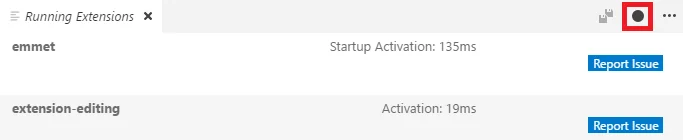
定期审核扩展
命令面板(⌘⇧P)→ Developer: Show Running Extensions- 扩展按激活时间排序
- 如果不重要,禁用激活时间 >1s 的扩展
-
使用扩展二分法进行故障排查
命令面板(⌘⇧P)→ Help: Start Extension Bisect- 二分查找识别有问题的扩展
- 每次自动禁用一半扩展
-
监控扩展宿主 CPU 使用率
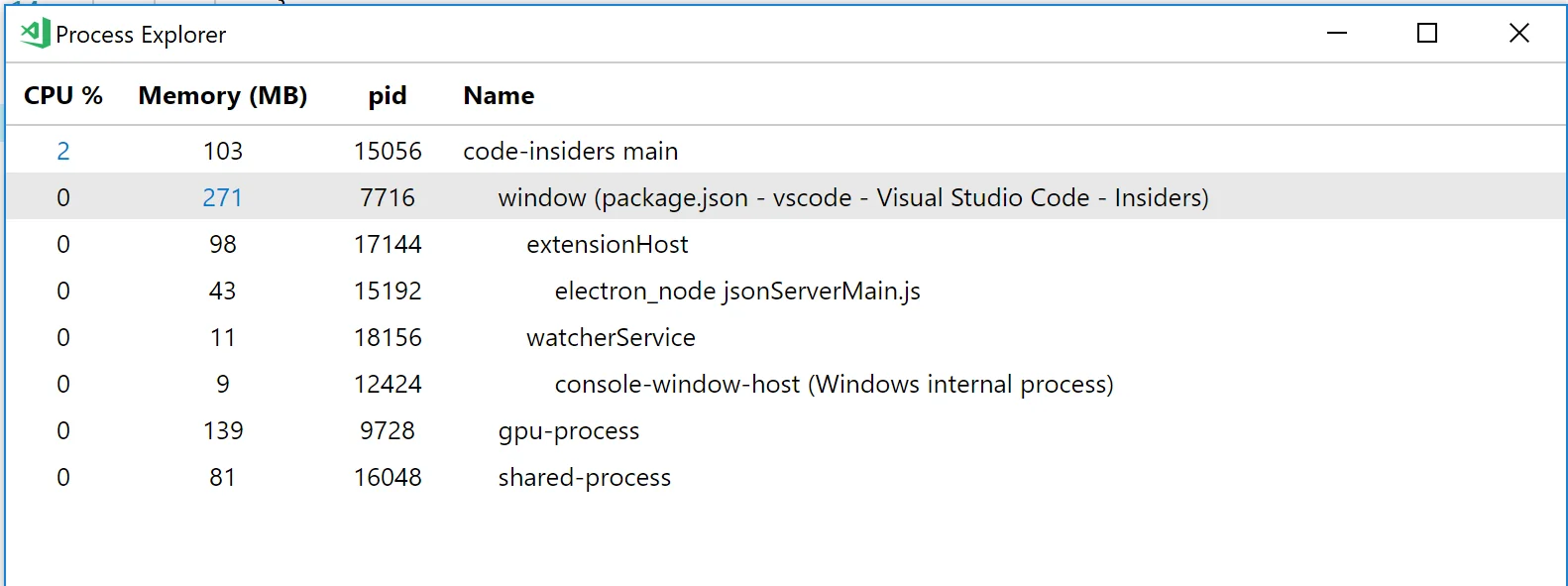
命令面板(⌘⇧P)→ Help: Open Process Explorer- 每个进程的实时 CPU 和内存使用情况
- 识别导致性能问题的扩展
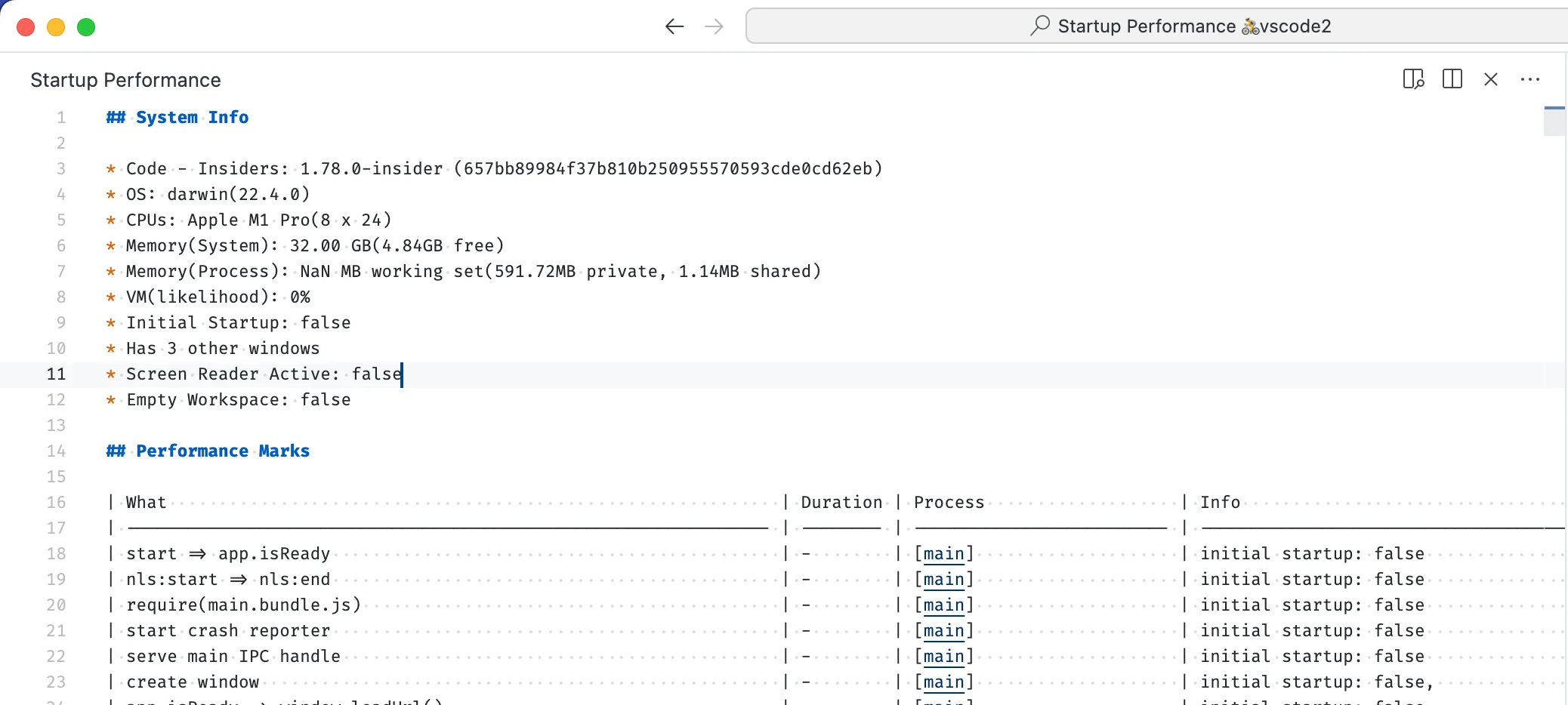
性能分析:
# 启动性能分析
Developer: Startup Performance

# 扩展宿主分析
Developer: Show Running Extensions

# 渲染进程分析
Developer: Toggle Developer Tools (⌘⌥I)
# 导航到 Performance 标签 → Record → Stop
Docker Desktop 在 macOS Tahoe 上的优化
推荐的资源分配:
- Docker Desktop → Settings → Resources
CPU:4-8 核(默认:所有可用)
内存:4-8 GB(默认:2GB 太低!)
交换:2 GB(默认:1GB)
磁盘映像大小:64+ GB
VirtioFS 性能改进:
Docker Desktop 4.33+ 包含显著的 VirtioFS 优化:
- 比以前版本快 3 倍(以前比原生慢 5-6 倍)
- 增加目录缓存超时
- 优化主机变更通知
- 移除额外的 FUSE 操作
启用同步文件共享:
Docker Desktop 4.27+ 为构建提供 59% 的速度提升:
- Settings → Features → 启用**"Synchronized file shares"**
- 需要 Docker Desktop 付费订阅(每月 $7-9)
替代方案:Docker VMM(仅限 Apple Silicon)
性能提升:
- 冷缓存下快 2 倍
- 热缓存下快 25 倍
- 可以超过原生 Mac 文件系统操作!
限制:不支持用于 x86_64 二进制文件的 Rosetta 2
包管理器性能:npm vs Yarn vs pnpm
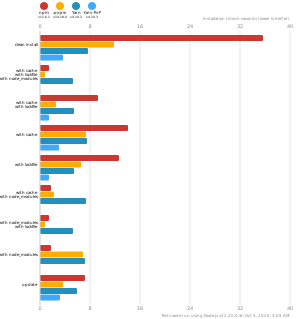
2025 年性能基准测试:
| 包管理器 | 安装时间(1000 个依赖) | 磁盘空间 | 市场份额 |
|---|---|---|---|
| pnpm | 767ms | 减少 70-80% | 19.9% |
| Yarn PnP | 707ms | 标准 | 21.5% |
| Yarn Classic | ~2.5s | 标准 | (包含在上面) |
| npm | ~5s+ | 基准 | 56.6% |
推荐:切换到 pnpm
为什么选择 pnpm:
- 最快的安装:767ms vs npm 的 5+ 秒
- 磁盘空间节省:使用的存储空间减少 70-80%
- 最严格的依赖管理:没有幻影依赖
- 完美适用于 Monorepo:内置工作区支持
安装:
# 通过 Homebrew 安装 pnpm
brew install pnpm

# 或通过官方安装程序
curl -fsSL https://get.pnpm.io/install.sh | sh -

# 迁移现有项目
pnpm import  # 将 package-lock.json 转换为 pnpm-lock.yaml
pnpm install
Homebrew 在 macOS Tahoe 上的优化
确保最新的 Homebrew 版本:
macOS Tahoe 26 需要 Homebrew 4.6.0+ 才能完全兼容。
# 更新 Homebrew
brew update

# 检查版本(应为 4.6.0+)
brew --version

# 健康检查
brew doctor
⚠️ Intel Mac 用户重要通知:
macOS Tahoe 26 是最后一个支持 Intel x86_64 架构的版本。Homebrew 将在未来版本中放弃 Intel 支持。
性能优化:
# 定期清理(每月运行)
brew cleanup -s              # 移除旧版本
brew autoremove             # 移除未使用的依赖

# 并行下载(添加到 ~/.zshrc)
export HOMEBREW_PARALLEL=4

# 禁用分析
brew analytics off
替代解决方案和原生应用框架
为什么考虑原生替代方案?
性能优势:
- 内存使用减少 50-70%:原生应用使用 200-500MB vs Electron 的 500MB-1GB
- 更快的启动:冷启动快 2-3 倍
- 更好的电池续航:提高 20-30%
- 热效率:显著减少发热
- 更小的应用大小:3-10MB vs Electron 应用的 100-200MB
Mac 开发的顶级原生应用框架
1. Tauri(Rust + Web)- 最佳平衡
优点:
- 比 Electron 少 50% 的内存
- 3-10MB 捆绑大小(vs 100-200MB Electron)
- 具有 Web UI 灵活性的原生性能
- 不断增长的生态系统和社区
缺点:
- 生态系统比 Electron 小
- 高级功能需要 Rust 知识
最适合:优先考虑性能的新项目
2. Swift/SwiftUI - 最大性能
优点:
- 最大化 macOS 集成
- 苹果的第一方框架
- 出色的性能和电池续航
- 原生 UI 组件
缺点:
- 仅限 macOS(非跨平台)
- 学习曲线更陡峭
- 需要 Xcode 和 Swift 知识
最适合:Mac 独占应用程序
3. Flutter - Google 的跨平台解决方案
优点:
- Mac、Windows、Linux、iOS、Android 的单一代码库
- 美观、一致的 UI
- 热重载用于快速开发
- 良好的性能(编译为原生)
缺点:
- 应用大小比原生 Swift 大
- 缺少 macOS 原生感觉
- Dart 语言的学习曲线
最适合:具有现代 UI 的跨平台应用
Rosetta 2 vs 原生性能(Apple Silicon)
性能比较:
| 指标 | 原生 Apple Silicon | Rosetta 2(Intel 应用) |
|---|---|---|
| 单核性能 | 100% | 78-79% |
| 多核性能 | 100% | 75-80% |
| 内存效率 | 优秀 | 良好(90%+) |
| 电池续航 | 优秀 | 差 20-30% |
| 热性能 | 凉爽 | 更温暖 |
实际例子:
Cubase 12(音频制作):
- 原生:全性能,出色的效率
- Rosetta 2:渲染慢 30%,CPU 使用率更高
Adobe Lightroom:
- 原生:典型工作流程中差异最小
- Rosetta 2:在大量批处理期间轻微延迟
推荐:在 M 系列 Mac 上始终使用原生 Apple Silicon 应用以获得最佳性能。
性能监控工具:跟踪和优化
免费监控解决方案
1. 活动监视器(内置)
如何使用:
- 应用程序 → 实用工具 → 活动监视器
- CPU 标签:识别 CPU 密集型进程
- 内存标签:检查内存压力
- 能耗标签:查看每个应用的电池影响
- 磁盘标签:监控磁盘活动
- 网络标签:跟踪网络使用情况
键盘快捷键:
- 强制退出:⌘ + Option + Escape
- 退出进程:选择进程 → ⌘ + Q
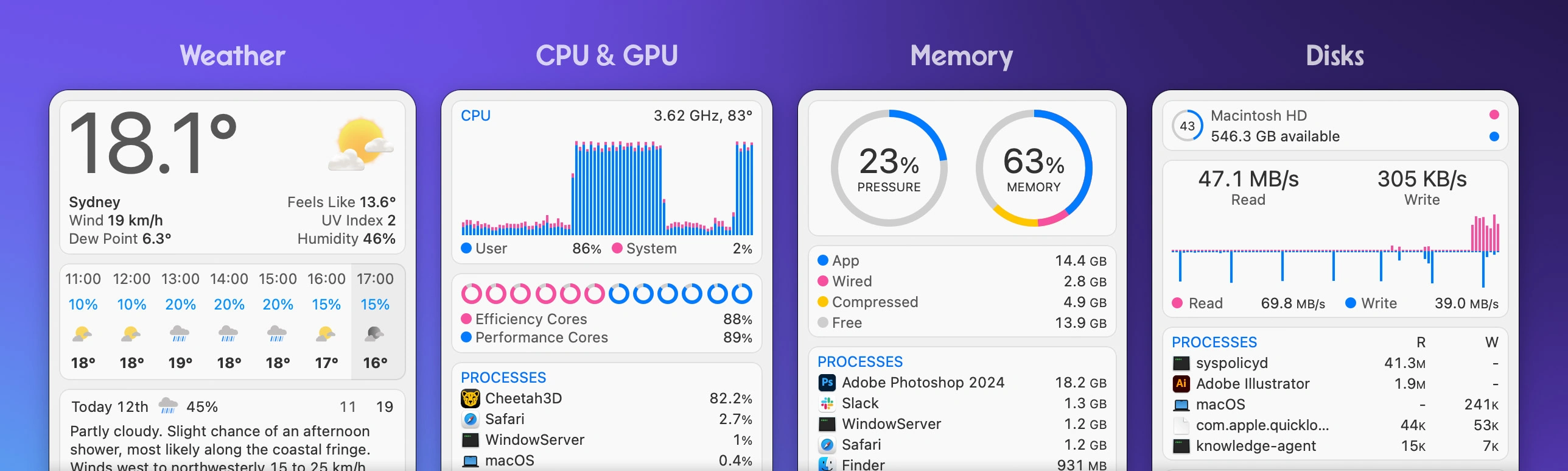
2. Stats(免费、开源)
功能:
- 菜单栏系统监控
- CPU、GPU、内存、网络、电池统计
- 高度可定制
- 零性能开销
安装:
brew install stats

# 或从以下地址下载:https://github.com/exelban/stats
高级监控工具
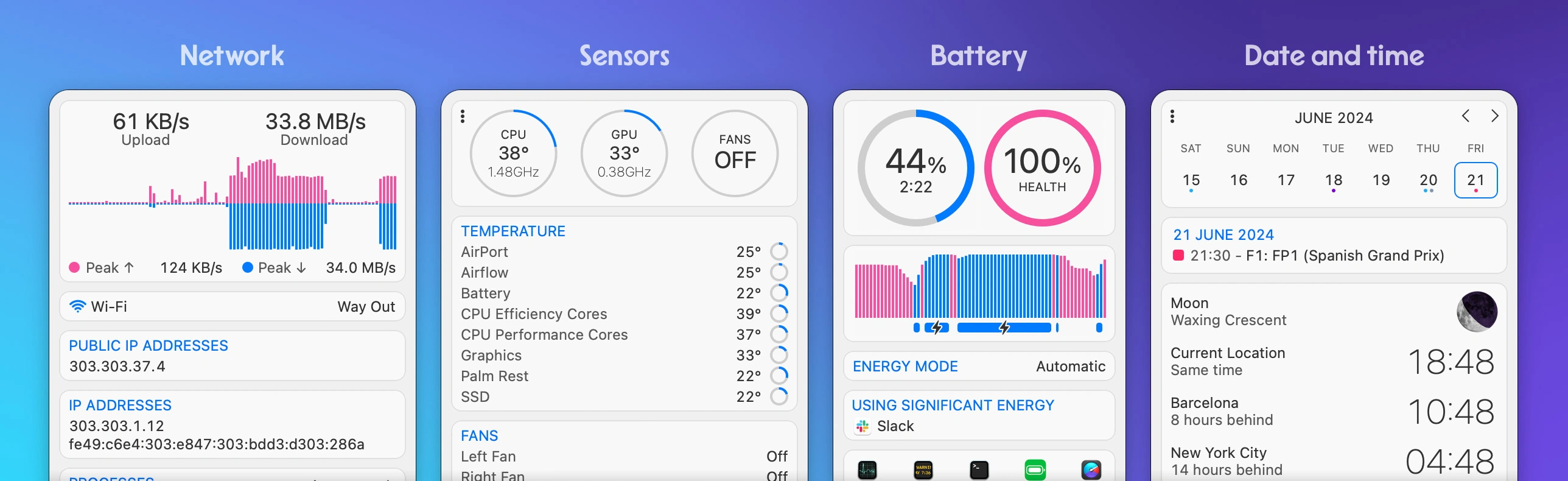
1. iStat Menus($18 一次性)
功能:
- 全面的菜单栏监控
- CPU、GPU、内存、磁盘、网络、传感器
- 历史图表和通知
- 天气集成
- 完全原生 Apple Silicon 应用
为什么选择 iStat Menus:
- Mac 监控的黄金标准
- 高度详细的传感器数据
- 出色的自定义选项
- 对专业人士来说物有所值
安装:
- 从以下地址购买:https://bjango.com/mac/istatmenus/
- 提供 14 天免费试用
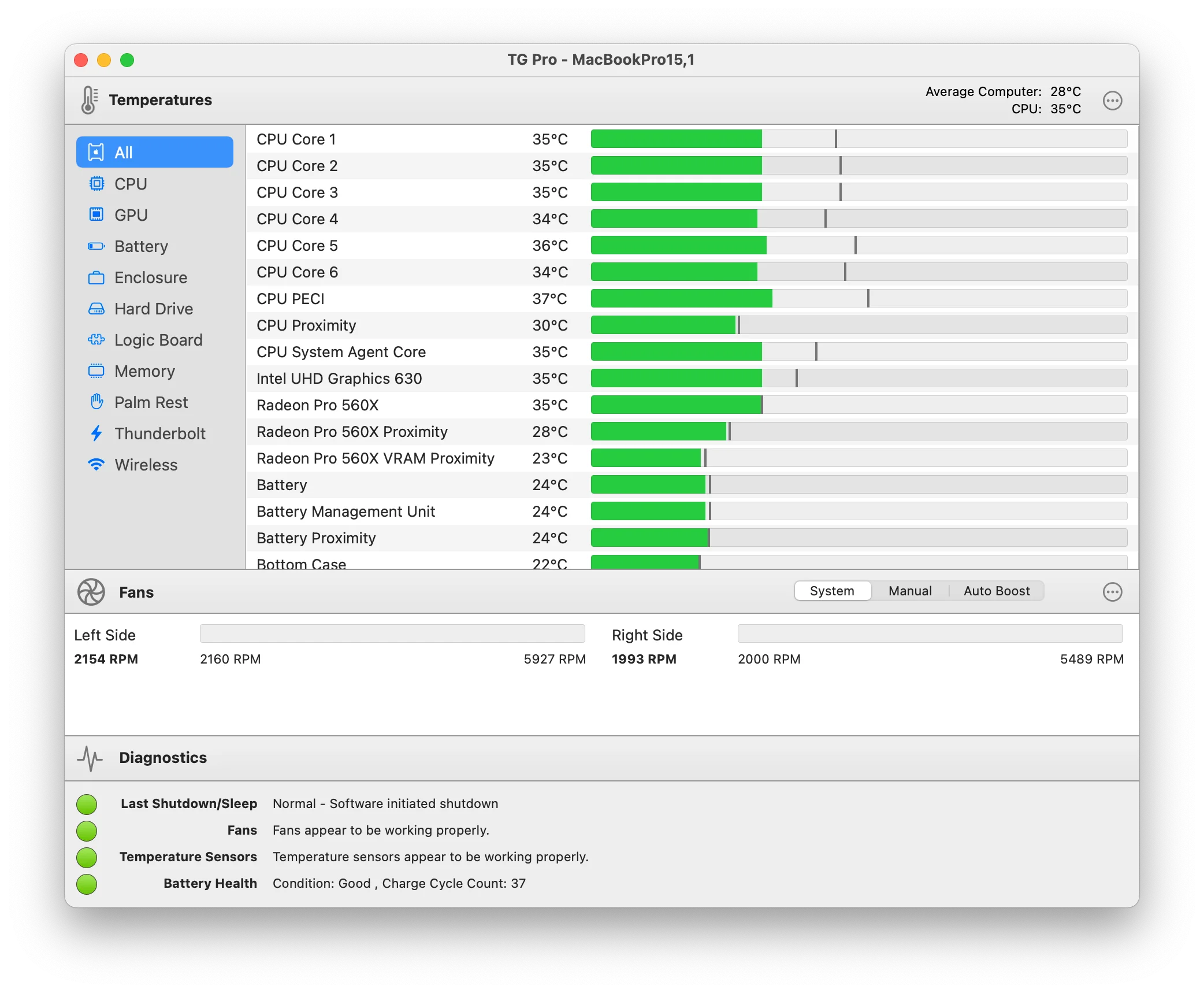
2. TG Pro($20 一次性)
功能:
- 高级温度监控
- 自定义风扇控制
- 全面诊断
- 硬件健康监控
- 异常温度警报
为什么选择 TG Pro:
- 最佳热管理解决方案
- 防止过热损坏
- 对于重工作负载至关重要
- 特别适用于 Intel Mac
安装:
- 从以下地址购买:https://www.tunabellysoftware.com/tgpro/
- 提供免费试用
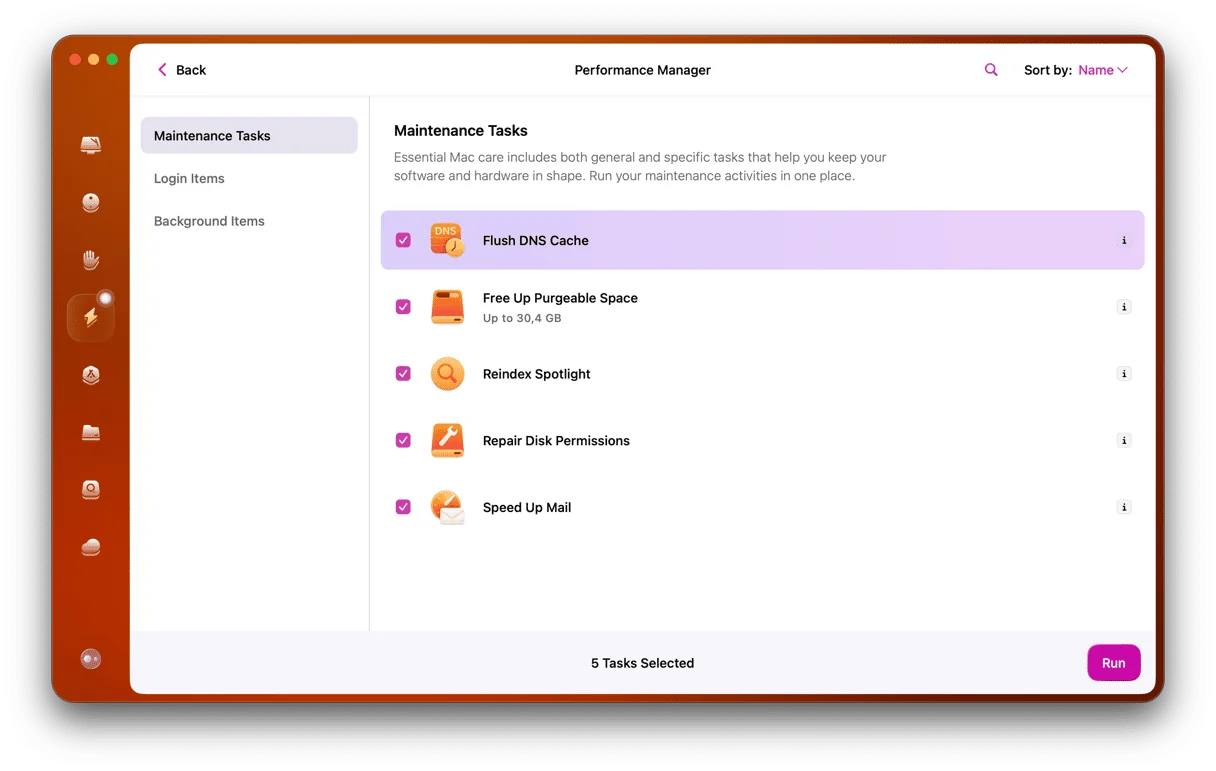
3. CleanMyMac X($39.95/年或 $89.95 终身)
功能:
- 系统优化和清理
- 性能监控
- 恶意软件移除
- 完整应用移除的卸载程序
- 维护脚本
为什么选择 CleanMyMac X:
- 一体化解决方案
- 自动化维护
- 用户友好界面
- 显著节省时间
安装:
- 从以下地址购买:https://macpaw.com/cleanmymac
- 7 天免费试用
按用户类型推荐的监控设置
预算用户($0):
- Stats(免费监控)
- 活动监视器(内置)
- 手动维护
普通用户($40/年):
- CleanMyMac X(自动化)
- Stats(快速监控)
高级用户($38-58 一次性):
- iStat Menus($18)
- TG Pro($20)- 如果有热量问题
- Stats(备用监控)
专业人士($38 + 工具):
- iStat Menus + TG Pro
- CleanMyMac X 用于自动化
- 自定义监控脚本
预防性维护策略:长期性能
日常实践(2-5 分钟)
1. 关闭未使用的应用程序
# 快速应用检查
⌘ + Tab  # 查看所有运行的应用
⌘ + Q    # 退出选定的应用
2. 管理浏览器标签页
- 关闭你不主动使用的标签页
- 使用标签组或书签存储"稍后阅读"的内容
- 每个标签页 = 50-200MB RAM
3. 重启 Electron 应用
- 每天退出并重新启动长时间运行的 Electron 应用
- 清除内存泄漏和累积的资源
- 只需 5 秒,节省数小时的缓慢
每周实践(15-30 分钟)
1. 系统重启
# 推荐:每周一次
→ 重新启动...- 清除系统级内存泄漏
- 重置 WindowServer 和其他核心进程
- 应用待处理的系统更新
2. 更新应用程序
- 检查 App Store 更新
- 更新 Homebrew 包:
brew upgrade - 更新 npm 全局包:
npm update -g
3. 快速系统清理
# 清除系统缓存
rm -rf ~/Library/Caches/*

# 清空废纸篓
 → 清空废纸篓

# 清理下载文件夹
# 查看并删除不必要的文件
每月实践(30-60 分钟)
1. 使用 CleanMyMac X 深度清理
- 运行系统垃圾清理
- 清除大型和旧文件
- 使用文件压缩优化存储
2. 存储优化
# 检查磁盘使用情况
df -h

# 查找大文件
du -sh ~/Documents/* | sort -h

# 优化照片库
照片 → 文件 → 优化 Mac 存储
3. 扩展和插件审核
- VSCode:查看并禁用未使用的扩展
- Safari:检查并删除不必要的扩展
- 系统偏好设置:查看登录项
季度实践(1-2 小时)
1. 完整系统清理
- 运行所有 CleanMyMac X 模块
- 清除所有浏览器缓存和历史记录
- 完全删除未使用的应用程序
2. SMC 和 NVRAM 重置(如果问题持续)
重置 SMC(Apple Silicon):
- 关闭 Mac
- 等待 30 秒
- 打开 Mac (Apple Silicon 上不需要按键组合)
重置 SMC(Intel Mac):
- 关闭 Mac
- 按住 Shift + Control + Option + 电源键 10 秒
- 释放,然后打开 Mac
重置 NVRAM:
- 关闭 Mac
- 打开并立即按 Option + Command + P + R
- 按住 20 秒
- 听到第二次启动声音后释放
3. Time Machine 备份验证
- 确保备份成功运行
- 测试从备份恢复
- 验证备份磁盘健康
Electron 应用特定维护
每日:
- 在连续使用 4-6 小时后重启应用
- 在活动监视器中监控内存使用情况
每周:
- 更新到最新应用版本
- 在可用时清除应用缓存
每月:
- 查看有问题的应用的替代方案
- 考虑为关键工作流切换到原生应用
自动化选项
CleanMyMac X 计划:
- CleanMyMac X → 偏好设置 → 计划程序
- 设置自动清理脚本
- 推荐每周系统维护
Homebrew 自动更新:
# 添加到 ~/.zshrc
export HOMEBREW_AUTO_UPDATE_SECS=86400  # 每日更新
自定义维护脚本:
#!/bin/bash
# 保存为 ~/maintenance.sh

# 更新 Homebrew
brew update && brew upgrade

# 清理 Homebrew
brew cleanup -s && brew autoremove

# 更新 npm
npm update -g

# 清除系统缓存
rm -rf ~/Library/Caches/com.apple.Safari
rm -rf ~/Library/Caches/com.google.Chrome

# 清空废纸篓
rm -rf ~/.Trash/*

echo "维护完成!"
使可执行并每月运行:
chmod +x ~/maintenance.sh
~/maintenance.sh
结论:恢复你的 Mac 性能
macOS Tahoe 26 Electron 性能 bug 对全球开发者和专业人士来说是一个重大挑战,但通过正确的知识和工具,你可以完全恢复 Mac 的性能,甚至将其优化到 Tahoe 之前的水平之上。
关键要点
立即采取的行动:
- ✅ 在 shamelectron.com 检查应用更新状态
- ✅ 将已修复的应用更新到 Electron 36.9.2、37.6.0 或 38.2.0+ 版本
- ✅ 为仍在等待更新的应用实施解决方案(最小化、全屏、减少透明度)
- ✅ 使用活动监视器或 iStat Menus 监控性能
- ✅ 考虑关键工作流的原生替代方案
长期优化:
- VSCode:禁用不必要的扩展,优化设置
- Docker:将内存分配增加到 4-8GB
- 包管理器:切换到 pnpm 以节省 70% 磁盘空间和最快安装
- Homebrew:更新到 4.6.0+,运行定期清理
- 系统维护:实施每日、每周、每月维护例程
你可以期待的性能改进:
- GPU 使用率:80-90% → 5-15%(修复后)
- 电池续航:使用原生应用提高 30-50%
- 内存使用:通过优化减少 40-60%
- 启动时间:使用原生替代方案快 2-3 倍
- 整体响应性:显著改进(主观但一致)
未来展望
短期(macOS Tahoe 26.1-26.3):
- 更多应用将在未来几周内实施 Electron 修复
- 苹果可能会在点版本中进一步优化 WindowServer
- shamelectron.com 上的社区跟踪将继续
长期(2026+):
- 行业转向原生框架(Tauri、Swift、Flutter)
- Electron 维护者从私有 API 陷阱中学习
- macOS 27 可能会完全放弃 Intel 支持,进一步优化 Apple Silicon
推荐的监控设置
对于所有用户:
- 活动监视器:内置,对故障排查至关重要
- Stats:免费菜单栏监控(强烈推荐)
对于专业人士:
- iStat Menus($18):全面监控,物有所值
- TG Pro($20):热管理,特别适用于 Intel Mac
- CleanMyMac X($40/年):自动化维护,巨大的时间节省
获取帮助
如果在实施这些修复后继续遇到性能问题:
- 检查 macOS 更新:确保你使用的是 macOS 26.0.1 或更高版本
- 验证应用版本:确认应用使用的是修复过的 Electron 版本
- 重置 SMC/NVRAM:尝试系统控制器重置
- Apple 支持:如果与硬件相关,请联系 Apple
- 社区论坛:Reddit r/MacOS、Apple 支持社区
最后的想法
虽然 Electron 性能 bug 令人沮丧,但它强调了主动维护 Mac 并了解系统级更改的重要性。macOS Tahoe 26 在其他领域带来了显著的改进——革命性的 Liquid Glass UI、增强的 Apple Intelligence 和主要安全升级——一旦 Electron 问题得到解决,它就值得使用。
通过遵循本指南,你不仅可以修复当前的 Electron 性能问题,还可以为 Tahoe 时代及以后的长期峰值性能优化你的 Mac。
准备优化你的整个 macOS Tahoe 系统?探索我们的完整性能分析,了解所有 Mac 硬件配置的详细基准测试。
遇到其他 macOS Tahoe 问题?查看我们的完整故障排查指南,了解包括 WiFi 掉线、电池消耗和外接显示器问题在内的常见问题的解决方案。