macOS Tahoe 26.4 Beta 2:Safari 紧凑标签栏回归、Rosetta 2 警告及全面新功能指南
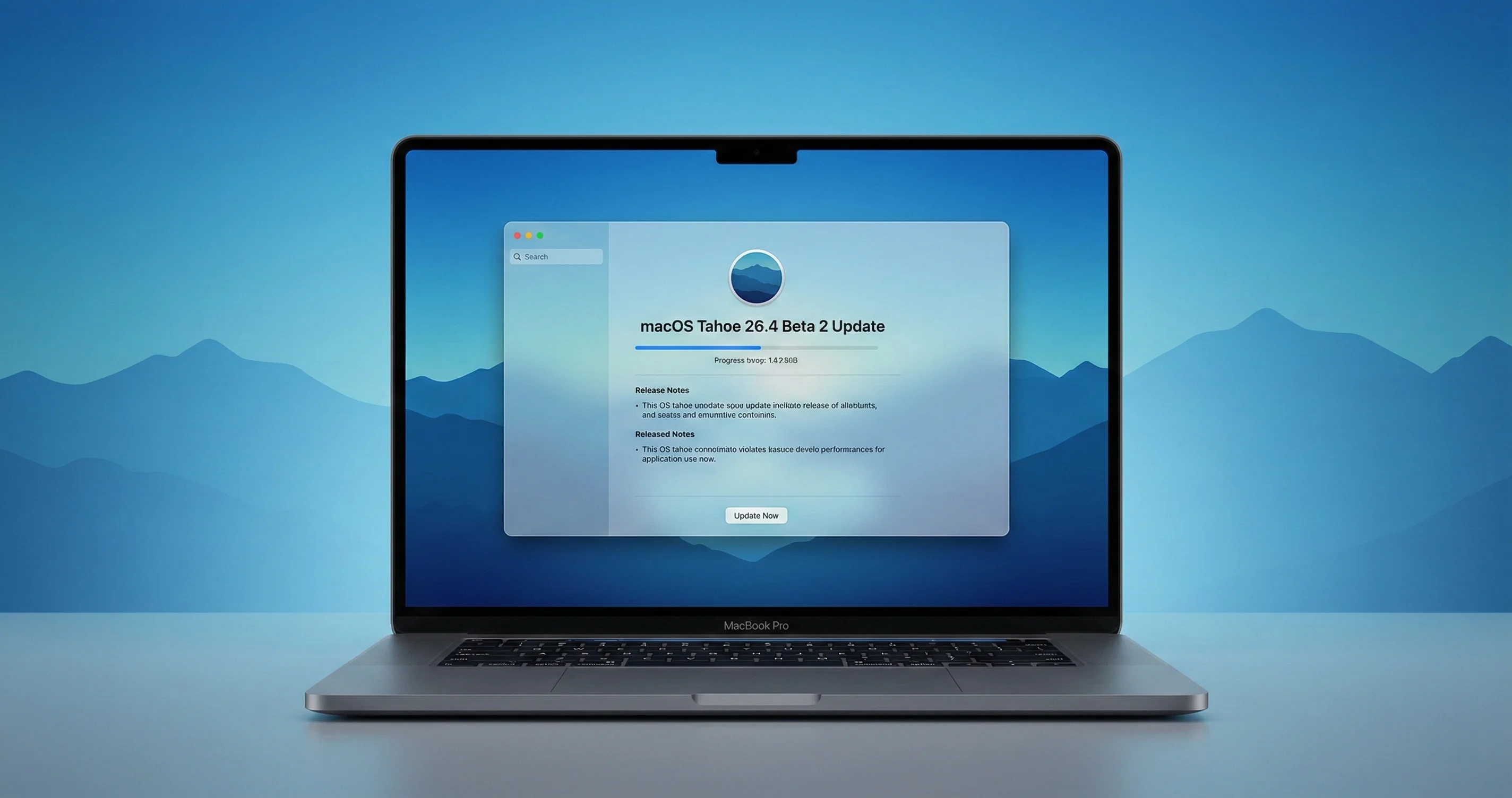
macOS Tahoe 26.4 Beta 2(2026 年 2 月 23 日发布)完整指南。Safari 紧凑标签栏回归、Rosetta 2 终止支持警告、充电限制调整及所有错误修复详解。
Apple 于 2026 年 2 月 23 日向开发者发布了 macOS Tahoe 26.4 Beta 2(内部版本号 25E5218f),并于 2 月 24 日跟进发布了对应的公开测试版。距离 Beta 1 发布整整一周,这第二个测试版主要以稳定性改进为核心,但它承载了几项重要变化,预示着 Apple 在 2026 年及以后的 macOS 发展方向。Safari 紧凑标签栏的回归、不断升级的 Rosetta 2 弃用警告、经过优化的电池充电限制滑块,以及修复了 macOS 26.3 中臭名昭著的外置硬盘幽灵挂载 bug——这些都使得本次测试版值得密切关注。
无论您是测试应用兼容性的开发者、渴望体验最新改进的高级用户,还是规划升级路径的普通用户,本指南都将详尽涵盖 macOS Tahoe 26.4 Beta 2 的一切重要内容。
核心要点
- 版本号 25E5218f 于 2026 年 2 月 23 日向开发者发布;公开测试版于 2 月 24 日跟进。
- Safari 紧凑标签栏在 macOS Tahoe Liquid Glass 全新设计中被移除后,应用户强烈反馈,此次回归。
- Rosetta 2 警告现在每次启动基于 Intel 的应用时都会出现,向用户清晰提示即将到来的弃用时间表。
- 充电限制滑块允许 MacBook 用户以 5% 为增量,将电池充电上限设置在 80% 至 100% 之间。
- 外置硬盘幽灵挂载 bug(来自 macOS 26.3)在此测试版中已基本修复。
- 已知问题包括间歇性浏览器故障、通过复制粘贴替换图标失效,以及特定机型 Wi-Fi 不稳定。
- 预计正式发布:2026 年春季,部分猜测指向 3 月初。
目录
- 发布详情与版本信息
- Safari 紧凑标签栏回归
- Rosetta 2 终止支持警告
- 电池充电限制功能
- 外置硬盘幽灵挂载修复
- 其他变化与改进
- Beta 2 已知问题
- 如何安装 macOS Tahoe 26.4 Beta 2
- 是否应该安装测试版?
- 正式版本展望
- macOS 26.4 Beta 2 问题排查
- 常见问题解答
发布详情与版本信息
macOS Tahoe 26.4 Beta 2 的版本号为 25E5218f。以下是目前完整的发布时间线:
| 里程碑 | 日期 | 版本号 | 可用性 |
|---|---|---|---|
| Beta 1(开发者版) | 2026 年 2 月 16 日 | 25E5207h | 注册 Apple 开发者 |
| 公开测试版 1 | 2026 年 2 月 17 日 | 25E5207h | Apple 测试软件计划成员 |
| Beta 2(开发者版) | 2026 年 2 月 23 日 | 25E5218f | 注册 Apple 开发者 |
| 公开测试版 2 | 2026 年 2 月 24 日 | 25E5218f | Apple 测试软件计划成员 |
| 正式版本 | 2026 年春季(预计) | 待定 | 全体用户 |
如果您已阅读过我们的 macOS Tahoe 26.4 Beta 1 指南,您已经了解此次更新周期中引入的主要功能。Beta 2 并未引入重大新功能,而是着重完善 Beta 1 引入的功能,并修复了开发者和公开测试社区在第一周反馈的各类 bug。
Apple 没有为 Beta 2 单独发布正式的详细发行说明。这与 Apple 在开发周期中处理第二个测试版的惯常做法一致:重点从功能引入转向稳定性、性能和 bug 修复。然而,此版本中的变化已足够重要,值得深入报道。
关于 macOS 26.4 整体带来的新功能的更广泛背景,请参阅我们的 macOS Tahoe 26.4 预览及功能与发布时间线。
Safari 紧凑标签栏回归
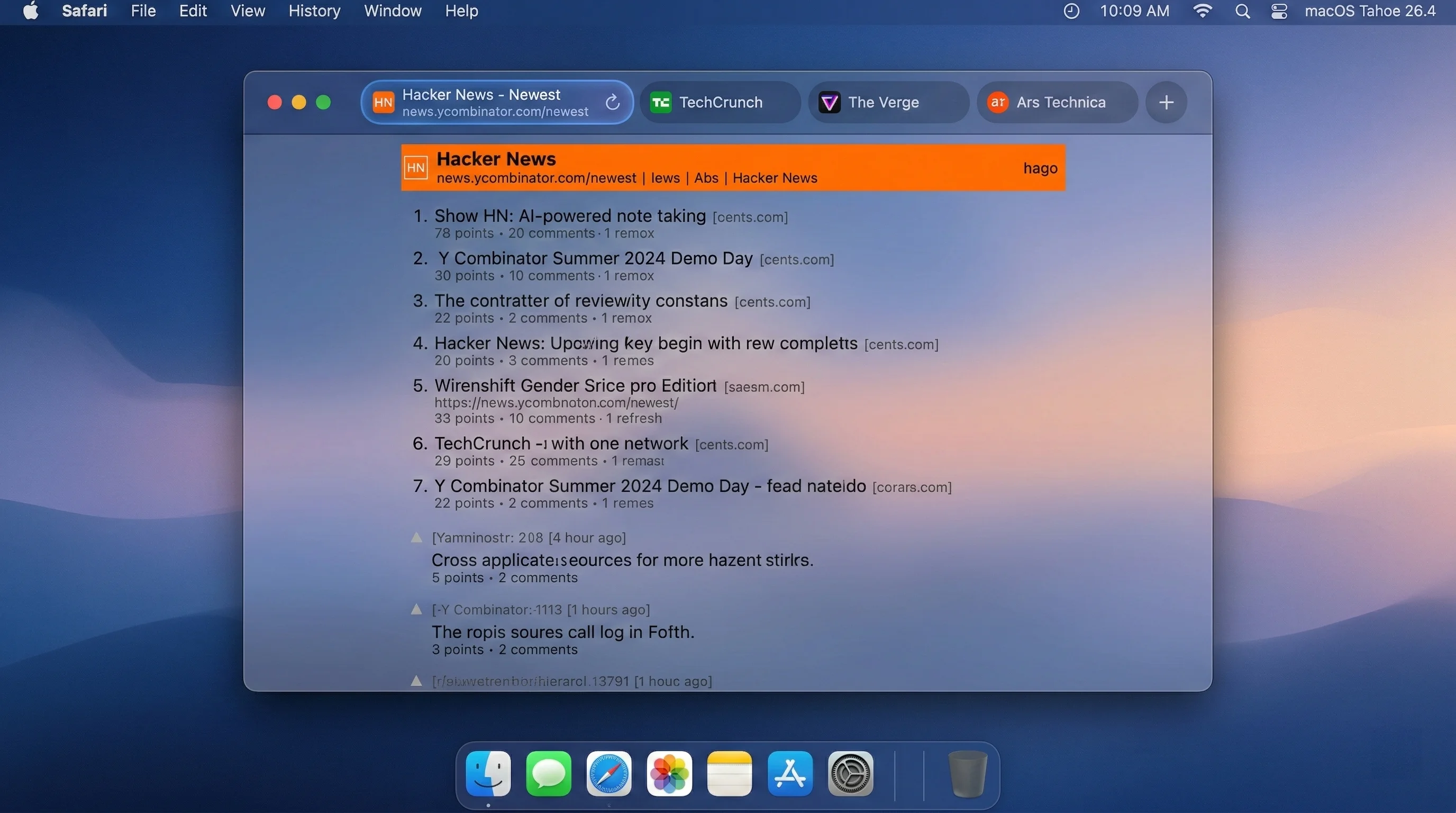
macOS 26.4 测试周期中最受用户关注的变化,是 Safari 紧凑标签栏的回归。此布局选项在 macOS Tahoe 发布时随 Liquid Glass 界面全面重设计而被移除。该功能首次在 Beta 1 中出现,并在 Beta 2 中保持稳定且进一步完善。
Apple 为何移除,又为何回归
Apple 在 WWDC 2025 上发布 Liquid Glass 设计语言时,对 macOS 的视觉标识进行了彻底革新。Safari 经历了大幅改版:界面 chrome 被简化,半透明玻璃效果取代了纯色背景,标签栏也被重新设计以呈现更宽敞、分离的布局。作为此次改版的一部分,将地址栏和标签栏合并为一行的紧凑标签栏选项被完全移除。
Mac 社区的反应迅速而强烈。依赖紧凑标签栏发挥空间效率的高级用户在 Apple 开发者论坛、Reddit 和社交媒体上纷纷抗议。紧凑标签栏在拥有较小屏幕的用户中尤其受欢迎,例如 13 英寸 MacBook Air 的用户,他们珍视每一像素的垂直屏幕空间。
Apple 显然听取了意见。在 macOS 26.4 Beta 1 中,紧凑标签栏作为一个选项重新出现,而在 Beta 2 中,它保持稳定可用。
如何启用 Safari 紧凑标签栏
在 macOS 26.4 Beta 2 中启用紧凑标签栏非常简单:
- 在 Mac 上打开系统设置。
- 导航至 Safari(或打开 Safari 并从菜单栏选择 Safari > 设置)。
- 找到标签页栏部分。
- 将默认的分离式标签栏选项改为紧凑式。
选择紧凑式后,Safari 会将地址栏、活动标签页和标签页导航压缩为浏览器窗口顶部的单行显示。这将找回分离式布局占用的大量垂直空间。
与原版紧凑标签栏的变化
新版紧凑标签栏并非原版的简单复刻。Apple 已将其适配到 Liquid Glass 设计系统中:
- 玻璃材质:紧凑栏采用与 macOS Tahoe 界面其他部分相同的半透明 Liquid Glass 材质,与整体美学自然融合。
- 标签页胶囊指示器:活动标签页以符合 Tahoe 设计语言的更新版胶囊形指示器高亮显示,而非原来的矩形标签轮廓。
- 平滑过渡:在紧凑模式和分离模式之间切换,现在包含动画过渡效果,而非突兀的布局变化。
- 标签页分组支持:紧凑标签栏完全支持标签页分组,包括早期 macOS 版本中引入的基于配置文件的标签页分组。
对于专门因为紧凑标签栏被移除而推迟升级到 macOS Tahoe 的用户来说,这个变化意义重大。它消除了反对 Liquid Glass 重新设计的最常见理由之一。
iPadOS 26.4 上的紧凑标签栏
值得注意的是,紧凑标签栏同样在 iPadOS 26.4 中回归,该版本在相同时间线上进行测试。iPad 用户,尤其是使用 11 英寸 iPad Pro 和 iPad Air 的用户,同样受益于空间节省。该设置在 iPad 上的位置为设置 > Safari > 标签页栏。
Rosetta 2 终止支持警告
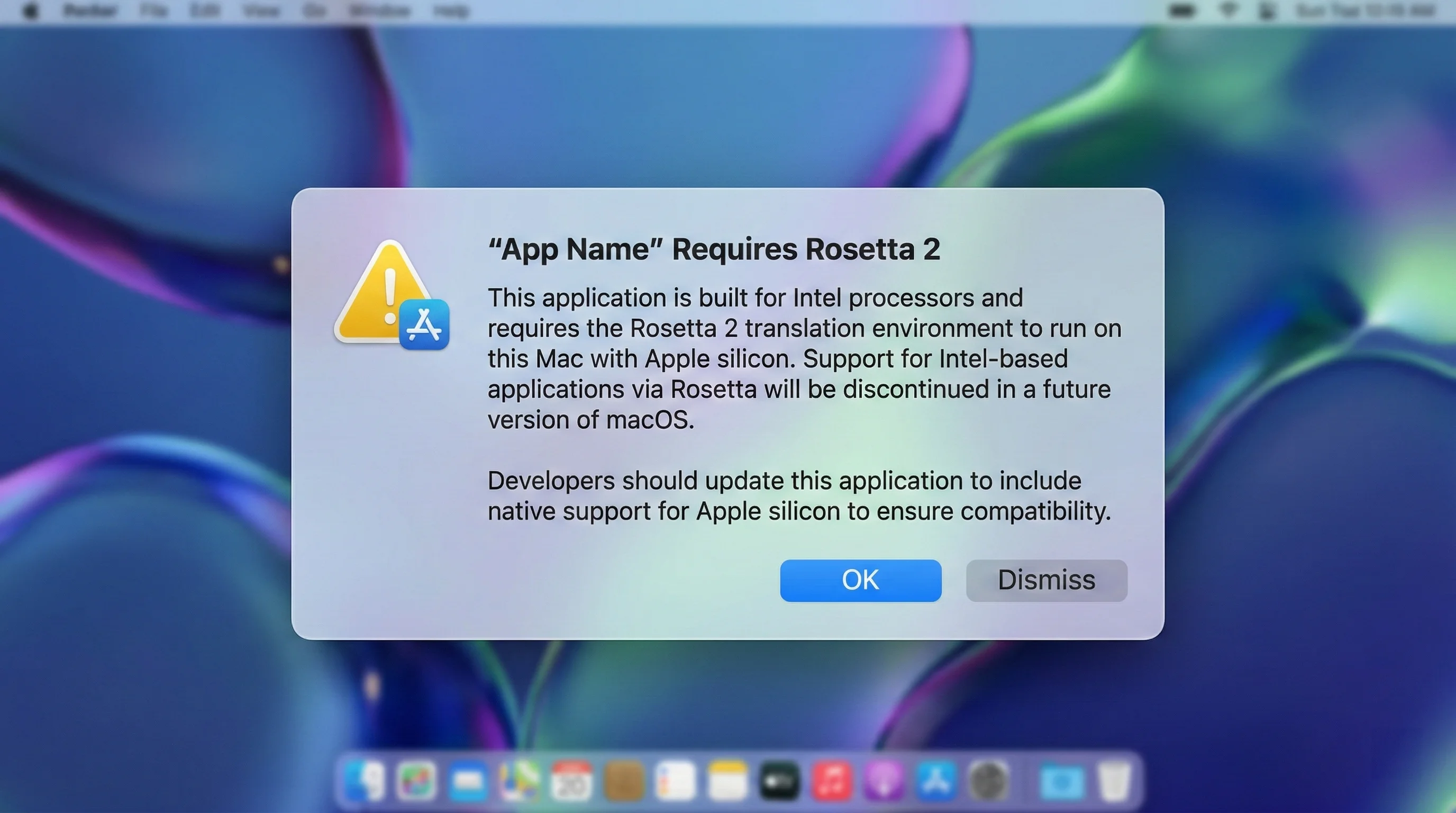
macOS 26.4 测试周期中的第二项重大变化,是引入了每次启动需要 Rosetta 2 的基于 Intel 应用程序时都会显示的系统级警告。此功能首次出现在 Beta 1 中,并在 Beta 2 中延续,Apple 目前没有将其设为可选的迹象。
警告的样式
当您打开通过 Rosetta 2 翻译运行的应用程序时,macOS 26.4 会显示一条系统通知,告知您该应用依赖 Intel 代码翻译,且 Rosetta 2 的支持即将结束。通知内容包括:
- 应用程序名称
- 说明该应用需要 Rosetta 2 才能运行
- 警告 Rosetta 2 支持将在未来版本的 macOS 中终止
- 建议向开发者咨询原生 Apple Silicon 版本
每次启动该应用时都会显示此警告。这并非一次性通知,在 Beta 2 中也没有可见的永久关闭选项。这显然是 Apple 刻意为之的设计,旨在持续传递过渡的紧迫感。
Rosetta 2 弃用时间线
Apple 在 WWDC 2025 上宣布了 Rosetta 2 的弃用路线图。以下是目前的时间线:
| macOS 版本 | 年份 | Rosetta 2 状态 |
|---|---|---|
| macOS Tahoe 26(含 26.4) | 2025-2026 | 完全支持,从 26.4 开始显示弃用警告 |
| macOS 27 | 2026 年秋季 | 完全支持(最后一个完整支持 Rosetta 2 的版本) |
| macOS 28 | 2027 年秋季 | 基本终止,仅对有限游戏子集保留支持 |
从 2027 年秋季的 macOS 28 开始,Rosetta 2 将对绝大多数应用程序终止支持。Apple 表示"针对旧版未维护游戏的 Rosetta 功能子集"将继续保留,但该翻译层将不再适用于一般应用程序的使用。
这意味着尚未将应用程序移植到 Apple Silicon 的开发者,大约有 18 个月的时间完成过渡。对于终端用户来说,这意味着您目前依赖的任何仅限 Intel 的应用程序,除非开发者发布原生更新,否则将在 macOS 28 上完全无法运行。
关于这对您工作流程意味着什么的全面解析,请阅读我们的 Rosetta 2 终止支持完整指南。
如何检查哪些应用使用 Rosetta 2
如果您想审计已安装的应用程序,了解哪些仍依赖 Rosetta 2,请按以下步骤操作:
- 点击屏幕左上角的 Apple 菜单。
- 选择关于本机。
- 点击更多信息以打开完整的系统信息面板。
- 在系统信息窗口中,滚动到侧边栏中的软件部分。
- 点击应用程序。
- 查看类型列。列为 Intel 的应用程序通过 Rosetta 2 运行。列为 Apple Silicon 或通用的应用程序是原生运行的。
您也可以使用终端进行快速检查:
# 列出所有已安装的仅限 Intel 的应用程序
system_profiler SPApplicationsDataType | grep -B 5 "Kind: Intel"
开发者现在应该做什么
如果您仍在发布仅限 Intel 的 Mac 应用程序,情况已相当紧迫。自 2020 年 11 月 Apple Silicon 过渡开始以来,Apple 已给予开发者五年时间。26.4 中的警告是 Apple 向用户和开发者发出的信号,宣告过渡期即将结束。
开发者的关键步骤:
- 重新编译为通用二进制:如果您的代码库已经是跨平台的,这可能只需更新 Xcode 构建设置以生成通用二进制(arm64 + x86_64)即可。
- 在 Apple Silicon 硬件上测试:确保您的应用在原生运行时功能正常,而不仅仅是通过 Rosetta 运行正常。
- 更新第三方依赖:检查您依赖的所有库、框架和工具是否已有 Apple Silicon 支持。
- 与用户沟通:如果您的应用需要一段时间才能完成过渡,请发布时间表,让用户做好规划。
- 考虑放弃 Intel 支持:对于新项目,目前没有理由继续支持 Intel。
对专业工作流程的影响
部分专业软件类别仍部分或完全依赖 Rosetta 2:
- 音频制作:一些旧版 Audio Unit 和 VST 插件仍缺乏原生 Apple Silicon 版本。
- 科学软件:某些计算化学、生物信息学和工程工具仍仅限 Intel。
- 旧版企业应用:基于旧版框架构建的内部工具可能需要大量重构。
- 旧版创意工具:一些专业图像处理和印刷制作工具尚未更新。
如果您依赖上述任何类别的软件,现在正是评估替代方案或直接联系开发者了解其过渡计划的时候。
电池充电限制功能
macOS 26.4 引入了类似 iPhone 风格的充电限制滑块,让 MacBook 用户能够精细控制最大电池充电水平。此功能在 Beta 1 中引入,Beta 2 中经过改进,具有更好的稳定性和更一致的行为。
充电限制的工作原理
新的充电限制设置允许您以 5% 为增量,将 MacBook 的电池上限设置在 80% 至 100% 之间:
- 80% — 最大电池寿命,适合大部分时间插电使用的桌面替代型 MacBook
- 85% — 适合偶尔需要移动使用的用户的良好平衡点
- 90% — 适度保护,兼顾合理的独立续航时间
- 95% — 对日常使用影响最小,同时兼具一定的寿命效益
- 100% — 默认行为,充电至满容量
如何访问充电限制设置
- 打开系统设置。
- 导航至电池。
- 点击充电选项旁边的信息按钮(i)。
- 您将看到一个新的充电限制滑块。
- 将滑块拖动到您偏好的最大充电百分比。
- 关闭面板。该设置立即生效。
为何这对电池健康至关重要
锂离子电池在长时间处于或接近 100% 充电状态时会加速老化。这并非新发现——电池科学家多年来已知晓这一点,这也是 Apple 在早期 macOS 版本中引入"优化电池充电"的原因。然而,优化电池充电依赖机器学习来预测您的使用模式,仅在预测您近期不需要满电时才延迟充电至 100%。
新的充电限制功能有所不同。它是一个硬性上限,无论使用模式如何,都会阻止电池超过您所设定的阈值。这为长时间将 MacBook 插电放在桌上的用户——这在专业用户中很常见——提供了一种可靠的保护电池化学成分的方式。
充电限制与优化电池充电的对比
理解充电限制功能是与优化电池充电协同工作而非替代它非常重要:
| 功能 | 优化电池充电 | 充电限制 |
|---|---|---|
| 工作原理 | 使用机器学习延迟充电至 100% | 硬性上限至用户选择的百分比 |
| 用户控制 | 仅开/关切换 | 从 80% 到 100% 的滑块 |
| 可预测性 | 根据学习到的模式而变化 | 始终强制执行 |
| 最适合 | 有规律日常作息的用户 | 长期插电使用的用户 |
要最大化电池寿命,您可以同时启用两项功能。优化电池充电将管理您所设限制以下的充电曲线,而充电限制将确保电池永远不会超过该限制。
关于此功能及其对 MacBook 电池健康影响的深入探讨,请阅读我们的 Mac 电池充电限制指南。
Beta 2 中的变化
在 Beta 1 中,部分用户报告充电限制设置在重启后偶尔会重置,或在 MacBook 以翻盖模式连接外置显示器使用时无法持久保存。Beta 2 似乎已解决这些可靠性问题。根据我们的测试,该设置现在在重启、睡眠/唤醒周期和翻盖模式切换中都能正确保存。
外置硬盘幽灵挂载修复
macOS Tahoe 26.3(于 2026 年 2 月 11 日发布)中最令人沮丧的 bug 之一,是影响了数千名外置存储设备用户的幽灵硬盘挂载问题。此 bug 导致外置硬盘行为异常:无法挂载、短暂挂载后无故弹出,或在正常弹出后在 Finder 中重新出现。
macOS 26.3 中的问题
macOS Tahoe 26.3 中的幽灵硬盘 bug 以多种形式出现:
- 挂载失败:之前可靠的 USB-A、USB-C 和 Thunderbolt 硬盘根本不会出现在 Finder 中,尽管它们可能在磁盘工具中显示为无法挂载。
- 自发弹出:硬盘短暂挂载后变得无法访问,然后弹出并显示令人沮丧的"磁盘未正常弹出"警告——即使用户什么都没有做。
- 幽灵重现:APFS 加密硬盘受到的影响尤为严重。正常弹出后,它们会以已挂载卷的形式重新出现在 Finder 中,造成关于硬盘实际状态的混乱。
- HFS+ 不兼容:一些 HFS+ 格式的外置媒体无法自动挂载,需要通过终端使用
diskutil进行手动干预。
该问题影响了多种连接类型和文件系统格式的外置存储设备。Apple 并未公开承认该 bug,但 AppleInsider 在社区帮助下积极进行了调查。
Beta 2 修复了什么
根据运行 macOS 26.4 Beta 2 的开发者和公开测试用户的社区报告,幽灵硬盘挂载问题基本已解决:
- APFS 加密硬盘正常弹出后不再在 Finder 中重新出现。
- HFS+ 外置硬盘已恢复正常挂载。使用 M1 Mac mini 的用户特别确认 HFS+ 硬盘在 Beta 2 中按预期工作。
- 社区报告中自发弹出事件已大幅减少。
然而,Apple 的开发者文档中仍保留着一条已知问题说明,指出某些情况下"HFS 外置媒体可能无法自动挂载",并建议在终端中使用 diskutil 作为解决方法。这表明虽然 bug 最严重的表现已被修复,但边缘情况可能仍然存在。
持续性问题的解决方法
如果您在 Beta 2 中遇到外置硬盘挂载问题,请尝试以下方法:
# 列出所有磁盘以识别您的外置硬盘
diskutil list

# 手动挂载特定磁盘分区
diskutil mount /dev/disk4s1

# 通过 UUID 强制挂载特定卷
diskutil mount -mountPoint /Volumes/MyDrive [UUID]

# 如果硬盘出现在磁盘工具中但无法挂载,请尝试
diskutil mountDisk /dev/disk4
将 /dev/disk4s1 替换为您的外置硬盘的实际标识符,您可以通过 diskutil list 找到它。
其他变化与改进
除了主要功能之外,macOS 26.4 Beta 2 还包括几项值得关注的较小变化和改进。
系统稳定性改进
Beta 2 本质上是一个稳定性版本。Apple 在开发周期中的第二个测试版通常专注于解决崩溃、修复内存泄漏以及提升整体系统响应能力。虽然 Apple 不会为测试版发布详细的更改日志,但用户报告了以下改进:
- 内核恐慌(kernel panic)减少,与 Beta 1 相比,M1 和 M3 MacBook Air 机型上尤为明显。
- 从睡眠唤醒行为改善,系统在唤醒过程中卡顿的情况减少。
- 长时间使用会话中内存管理更好,正常多任务处理期间内存压力警告减少。
Finder 改进
部分用户注意到 Beta 2 中 Finder 有若干细微改进:
- 列视图性能:在列视图中导航深层文件夹层级明显更流畅。
- 快速预览稳定性:大型文件(PDF、高分辨率图像)的快速预览不再容易卡顿。
- 标签管理:在 Finder 侧边栏中添加和移除标签更加可靠。
辅助功能更新
Apple 随每个测试版持续完善辅助功能:
- 旁白(VoiceOver):在启用紧凑标签栏的情况下,Safari 中的导航一致性得到改善。
- 显示屏适配:Liquid Glass 透明度设置与"减少透明度"辅助功能选项之间的交互更加可预测。
安全更新
虽然 Apple 通常不会在测试版中详述安全补丁,但从 25E5207h 到 25E5218f 的版本号递增表明存在内部安全改进。完整的安全内容将随正式版本在 Apple 安全发布页面上发布。
Beta 2 已知问题
每个测试版都有其问题,macOS 26.4 Beta 2 也不例外。以下是测试人员应注意的最重要已知问题。
间歇性浏览器故障
Beta 2 中最具破坏性的已知问题是一个间歇性网络 bug,导致网络浏览器停止工作,而其他网络连接的应用程序继续正常运行。具体而言:
- 受影响的应用程序:Safari、Chrome、Firefox、Arc 及其他网络浏览器间歇性失去加载网页的能力。
- 未受影响的应用程序:邮件、Microsoft Teams、Slack 及其他非浏览器应用在停运期间继续正常工作。
- 解决方法:该问题似乎与网络内容过滤器有关。运行 Little Snitch、1Blocker 或其他安装了网络过滤扩展的应用程序的用户最有可能遇到此 bug。在系统设置 > 网络 > 过滤器中禁用内容过滤器可立即解决问题。
如果您遇到此问题,请在提交反馈助理报告之前先禁用所有第三方网络扩展。这将帮助 Apple 缩小问题范围,判断是系统网络堆栈的问题,还是与第三方网络过滤扩展交互的问题。
通过复制粘贴替换图标失效
Beta 2 中有一个虽属外观问题但令人沮丧的 bug,阻止用户使用传统的复制粘贴方法自定义应用程序和文件夹图标:
- Bug 描述:通常情况下,您可以复制一张图像(Cmd+C),在文件夹或应用程序上打开"显示简介"(Cmd+I),点击"显示简介"窗口顶部的图标,然后粘贴(Cmd+V)来替换图标。在 Beta 2 中,此工作流程无法正常运行。粘贴操作要么没有任何反应,要么恢复为默认图标。
- 影响:依赖自定义文件夹图标进行整理的用户,或出于美观目的自定义应用图标的用户,无法实现这一功能。
- 补充报告:部分用户还报告,在更新到 Beta 2 后,他们之前应用的自定义图标已恢复为默认系统图标。
这显然是一个 Apple 需要在未来的测试版或正式版中修复的回归问题。
特定机型 Wi-Fi 不稳定
在特定硬件配置上运行 Beta 2 的用户报告了 Wi-Fi 问题:
- 受影响的 Mac 机型:MacBook Air M1 和 MacBook Air M3 被引用最为频繁。
- 症状:意外的 Wi-Fi 断开、睡眠后重新连接缓慢,以及在某些情况下,与网络堆栈错误相关的意外系统重启。
- 严重程度:部分用户报告 Beta 2 在这方面比 Beta 1 更糟,表明可能存在回归。
网络硬盘自动挂载
网络附加存储(NAS)设备和其他网络硬盘可能在启动时无法自动挂载:
- 症状:映射的网络硬盘在重启后无法自动重新连接。
- 解决方法:通过 Finder > 前往 > 连接服务器(Cmd+K)手动重新连接到网络共享。
如何安装 macOS Tahoe 26.4 Beta 2
如果您想测试 macOS 26.4 Beta 2,根据您是否拥有开发者账户或使用公开测试版计划,有两种路径可供选择。
开发者测试版安装
- 确保您的 Mac 使用您在 Apple 开发者计划中使用的 Apple 账户登录。
- 打开系统设置 > 通用 > 软件更新。
- 点击测试版更新旁边的信息按钮(i)。
- 选择 macOS Tahoe 26 开发者测试版。
- 点击完成。
- 等待几秒钟让更新出现。
- 点击立即更新以下载并安装。
公开测试版安装
- 如果尚未注册,请在 Apple 测试软件计划注册。
- 打开系统设置 > 通用 > 软件更新。
- 点击测试版更新旁边的信息按钮(i)。
- 选择 macOS Tahoe 26 公开测试版。
- 点击完成。
- 等待更新出现,然后点击立即更新。
安装前检查清单
在安装任何测试版软件之前,请采取以下预防措施:
- 备份您的 Mac,使用时间机器或第三方备份解决方案。对于测试版软件,这一点不可商量。
- 检查兼容性:确保您的 Mac 支持 macOS Tahoe。完整的支持机型列表,请参阅我们的 macOS Tahoe 兼容性指南。
- 记录版本号:安装后,前往 Apple 菜单 > 关于本机,验证您运行的是版本号 25E5218f。
- 预留磁盘空间:确保至少有 20 GB 的可用空间用于更新。
- 更新关键应用程序:在安装测试版之前,确保您的必要应用已更新至最新版本。
从 Beta 1 升级
如果您已在运行 macOS 26.4 Beta 1,升级到 Beta 2 是标准的增量更新。前往系统设置 > 通用 > 软件更新,Beta 2 更新应自动出现。根据您的硬件配置,更新大小约为 2-4 GB。
是否应该安装测试版?
这是每位 Mac 用户在新测试版发布时都会面临的问题。以下是一个决策框架:
建议安装测试版的情况:
- 您是开发者,需要测试应用与 macOS 26.4 变化的兼容性,尤其是 Rosetta 2 警告和 Safari 紧凑标签栏。
- 您有一台备用 Mac,可以专门用于测试版测试,而不会影响您的主要工作流程。
- 您是技术爱好者,喜欢抢先体验新功能,并且习惯于排查问题。
- 您大量依赖外置硬盘,希望验证幽灵挂载修复是否解决了您的具体问题。
不建议安装测试版的情况:
- 您用 Mac 处理关键工作,无法承受测试版不稳定带来的停机时间。
- 您依赖第三方网络扩展,如 Little Snitch,考虑到已知的浏览器连接问题。
- 您大量自定义应用/文件夹图标,因为图标替换 bug 会干扰您的工作流程。
- 您的 Mac 存储空间有限,因为测试版可能会消耗额外的空间用于系统日志和诊断数据。
- 您使用的是 MacBook Air M1 或 M3,且依赖稳定的 Wi-Fi,考虑到这些机型上报告的连接问题。
折中方案
如果您想要新功能,但对测试版的不稳定性感到不适,最谨慎的做法是等待 2026 年春季预计发布的正式版。macOS 26.4 的功能——Safari 紧凑标签栏、充电限制、Rosetta 2 警告——都将在稳定版中提供。再等几周不会有任何损失,却能获得稳定性保障。
正式版本展望
基于当前的测试版进展,以下是我们对 macOS 26.4 正式版的预期:
发布时间线
Apple 通常在正式发布前运行 3-5 个测试周期。Beta 2 于 2 月 23 日发布,我们可以合理预期:
- Beta 3:2026 年 3 月初
- Beta 4(如有需要):2026 年 3 月中旬
- 正式版本:2026 年 3 月末至 4 月初
部分行业观察人士猜测 Apple 可能瞄准 3 月 4 日发布,以配合潜在的新硬件发布,但这尚未得到确认。
功能最终确定
macOS 26.4 的所有主要功能——Safari 紧凑标签栏、Rosetta 2 警告、充电限制滑块——显然都是为正式版本准备的。它们不是 Apple 在测试过程中倾向于撤回的实验性功能。您可以放心地基于这些功能制定计划。
Bug 修复
Beta 2 中的已知问题——网络过滤器引起的浏览器连接问题、图标替换失败、特定机型 Wi-Fi 不稳定——是 Apple 通常会在正式版本前解决的 bug 类型。如果这些问题在 Beta 3 中仍然存在,那将是不寻常的情况。请持续关注我们的测试版报道以获取最新动态。
安全补丁
macOS 26.4 正式版将包含 Apple 在测试期间不会详述的安全补丁。预期常规的 WebKit、内核和框架级安全修复。
macOS 26.4 Beta 2 问题排查
如果您已安装 Beta 2 并遇到问题,以下是针对最常见问题的有针对性排查步骤。
浏览器无法加载页面
症状:Safari、Chrome 或其他浏览器无法加载任何网页,而邮件、Teams 和其他应用正常工作。
步骤:
- 打开系统设置 > 网络 > 过滤器。
- 禁用列出的所有内容过滤器(Little Snitch、1Blocker 等)。
- 立即测试您的浏览器——页面应该可以加载。
- 如果问题解决,则问题在于 Beta 2 网络堆栈与内容过滤器扩展的交互。
- 检查您的内容过滤器应用是否有更新。开发者可能已发布兼容性更新。
- 如果没有可用更新,请保持过滤器禁用状态,直到下一个测试版,或向 Apple 和过滤器应用开发者分别提交反馈助理报告。
如果禁用过滤器无效:
- 打开终端。
- 运行
sudo dscacheutil -flushcache && sudo killall -HUP mDNSResponder以刷新 DNS 缓存。 - 重启您的 Mac。
- 如果问题仍然存在,请尝试创建新的网络位置:系统设置 > 网络 > 三点菜单 > 位置 > 添加位置。
外置硬盘无法挂载
症状:USB 或 Thunderbolt 外置硬盘未出现在 Finder 中。
步骤:
- 打开磁盘工具(应用程序 > 实用工具 > 磁盘工具)。
- 检查硬盘是否出现在侧边栏中。如果出现,请选中它并点击挂载。
- 如果出现但挂载失败,请打开终端并尝试:
diskutil list
# 识别您的硬盘(例如 /dev/disk4)
diskutil mountDisk /dev/disk4- 如果硬盘根本不出现,请尝试不同的端口或线缆。
- 对于 APFS 加密硬盘,确保在提示时输入正确的密码。
- 如果硬盘是在另一台 Mac 上格式化的,请确保格式兼容(macOS 用 APFS 或 HFS+;跨平台用 ExFAT 或 FAT32)。
MacBook Air Wi-Fi 断开
症状:Wi-Fi 随机断开,尤其是在从睡眠唤醒后。
步骤:
- 打开系统设置 > Wi-Fi。
- 点击已连接网络旁边的详细信息按钮。
- 如果已启用,请关闭低数据模式。
- 点击忽略此网络忘记网络,然后使用密码重新连接。
- 重置网络配置:
- 打开终端。
- 运行:
sudo ifconfig en0 down && sudo ifconfig en0 up
- 如果问题仍然存在,请尝试删除 Wi-Fi 偏好设置文件:
sudo rm -f /Library/Preferences/SystemConfiguration/com.apple.wifi.message-tracer.plist
sudo rm -f /Library/Preferences/SystemConfiguration/com.apple.airport.preferences.plist
# 删除这些文件后重启您的 Mac
充电限制不持久
症状:电池充电限制在重启后重置为 100%。
步骤:
- 验证您使用的是 Beta 2(版本号 25E5218f),而非 Beta 1。此问题已在 Beta 2 中专门解决。
- 前往系统设置 > 电池 > 充电(i 按钮),重新设置您偏好的充电限制。
- 重启您的 Mac 并验证设置是否持久保存。
- 如果设置在翻盖模式下重置,请断开并重新连接外置显示器。
- 重置 SMC(在 Apple Silicon Mac 上,这通过完全关机、等待 30 秒、然后启动来完成)。
自定义图标丢失或无法应用
症状:自定义文件夹或应用图标已恢复为默认,且复制粘贴图标替换工作流程无法正常工作。
步骤:
- 这是 Beta 2 中的已知 bug,用户端无法修复。Apple 必须在未来的测试版中解决。
- 作为临时解决方法,您可以使用终端设置自定义图标:
# 使用 fileicon 工具(通过 Homebrew 安装:brew install fileicon)
fileicon set /path/to/folder /path/to/icon.icns- 请注意,在此测试版中,即使是通过终端应用的图标,在重启后也可能不持久。
- 如果自定义图标对您的工作流程至关重要,请考虑等待下一个测试版再进行更改。
Rosetta 2 警告出现过于频繁
症状:每次启动 Intel 应用时都会触发 Rosetta 2 弃用警告,您想要管理这一情况。
步骤:
- 目前在 Beta 2 中无法禁用这些警告。这似乎是刻意为之的设计。
- 要减少警告频率,请识别哪些应用是仅限 Intel 的,并寻找原生替代方案。
- 查看 App Store 中您的 Intel 应用的更新——许多开发者已发布通用二进制版本。
- 使用本文前面展示的 system_profiler 命令生成您系统上所有 Intel 应用的完整列表。
- 优先替换您最常使用的应用,以最大限度地减少每日警告打扰。
常见问题解答
macOS 26.4 Beta 2 是否稳定到可以日常使用?
Beta 2 比 Beta 1 更稳定,这在第二个测试版中是可以预期的。然而,它仍然存在可能干扰日常工作流程的已知问题,尤其是网络过滤扩展引起的浏览器连接问题,以及特定 MacBook Air 机型上的 Wi-Fi 不稳定。如果您的 Mac 是您的主要工作机器,最安全的方法是等待正式版本。如果您有备用 Mac 或能接受偶尔不稳定,Beta 2 在日常任务中是相当可用的,但需要注意您应该有最新的备份。
Rosetta 2 会在 macOS 26.4 中停止工作吗?
不会。Rosetta 2 在 macOS 26.4 中完全正常运行。您看到的警告是关于未来终止支持的提前通知,而非表明 Rosetta 2 在此版本中被移除。Rosetta 2 将通过 macOS 27(预计 2026 年秋季)继续获得完全支持。实际的弃用始于 macOS 28(预计 2027 年秋季),届时将"基本终止",仅保留有限的游戏例外。您大约有 18 个月的时间从现在开始过渡离开仅限 Intel 的应用程序。
如果测试版出现问题,如何回退到 macOS 26.3?
从测试版降级需要抹掉您的 Mac 并从安装测试版前制作的时间机器备份中恢复。这就是为什么在安装测试版软件之前备份如此关键。该过程包括:
- 重启您的 Mac 并按住电源按钮(Apple Silicon)或 Cmd+R(Intel)进入恢复模式。
- 选择重新安装 macOS 并选择 macOS Tahoe 26.3。
- 安装完成后,从测试前的时间机器备份中恢复数据。
或者,如果您在单独的 APFS 宗卷上安装了测试版,可以直接启动回您的稳定 macOS 安装。
macOS 26.4 何时向所有人发布?
Apple 尚未宣布官方发布日期,但根据典型的测试版周期时间线,正式版预计在 2026 年春季发布,最有可能在 3 月末或 4 月初。部分报道猜测发布日期可能是 3 月 4 日,以配合潜在的硬件发布,但这尚未确认。Apple 通常需要 3-5 个测试周期,因此在正式发布前至少还有一到两个测试版。
可以将充电限制设置在 80% 以下吗?
不可以。macOS 26.4 中的充电限制滑块仅允许在 80% 至 100% 之间以 5% 为增量进行设置。Apple 选择 80% 作为下限,因为它代表了广泛认可的锂离子电池最优寿命阈值,同时不会显著损害可用电池续航。将限制设置在 80% 以下会将 MacBook 的实际续航时间减少到许多用户认为不实用于移动使用的程度。如果您主要将 MacBook 作为桌面替代使用,很少使用电池供电,80% 的设置在 Apple 支持范围内提供了最佳的电池健康保护。
结语
macOS Tahoe 26.4 Beta 2 是一个经过深思熟虑、目的明确的更新,展示了 Apple 正在倾听用户声音。Safari 紧凑标签栏的回归是对社区反馈的直接响应。Rosetta 2 警告虽然可能令人烦恼,但确实发挥了真正有用的作用,给予所有人充足的时间为过渡做好准备。充电限制滑块满足了 MacBook 高级用户长期以来的诉求。而修复 26.3 外置硬盘幽灵挂载 bug 解决了 macOS 近期历史上最令人沮丧的问题之一。
与此同时,Beta 2 中的已知问题——网络过滤器引起的间歇性浏览器故障、图标自定义失效、特定机型 Wi-Fi 不稳定——提醒我们这仍然是预发布软件。Apple 在正式版本前还有工作要做,预计还有至少一到两个测试版。
如果您正在运行测试版,请为您遇到的任何问题提交反馈助理报告。您的报告直接影响正式版本的质量。如果您在等待稳定版,可以期待一个为您的 Mac 体验带来有意义的生活品质改进的精良更新在今年春季到来。
关于 macOS 26.4 测试版周期的持续报道,请收藏我们的博客,并随时关注新测试版发布及我们接近正式版本时的最新动态。
本文涵盖 2026 年 2 月 23 日发布的 macOS Tahoe 26.4 Beta 2(版本号 25E5218f)。信息基于实机测试和经验证的社区报告。功能和行为可能在未来的测试版或正式版中发生变化。