macOS Tahoe 26 蓝牙无法工作:包含针对 AirPods、第三方设备和音频问题的 14 个经过验证的修复方法的完整故障排除指南
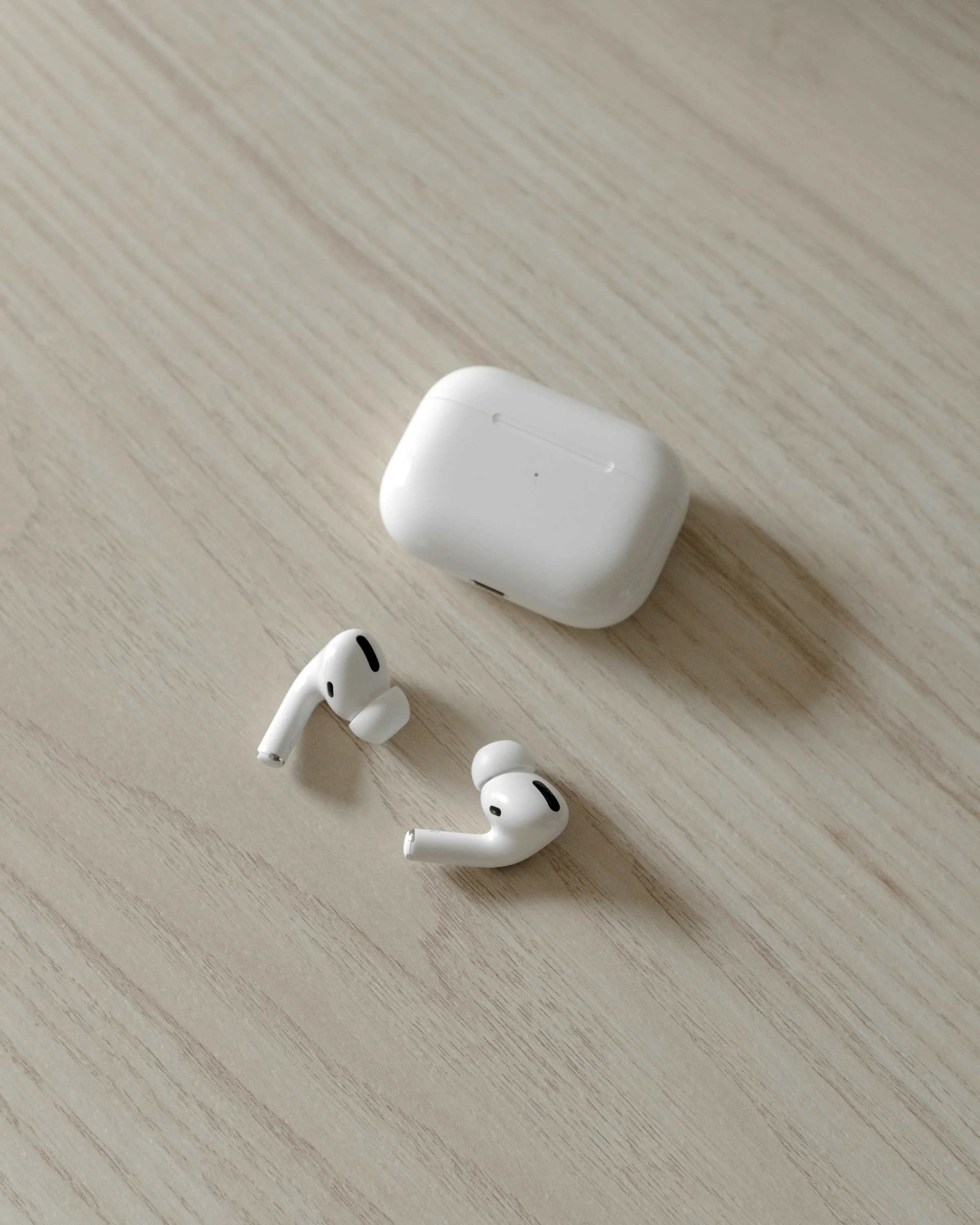
解决 macOS Tahoe 26 蓝牙问题的综合指南,包括 AirPods 断开连接、第三方键盘在登录时不工作、音频卡顿和设备配对失败。包含终端命令和变通方法的逐步解决方案。
macOS Tahoe 26 对蓝牙连接进行了重大更改,影响了所有 Mac 型号的用户。从 AirPods 随机断开连接到第三方键盘在登录屏幕上无法工作,蓝牙问题已成为自 Tahoe 发布以来讨论最多的问题之一。本综合指南提供了 14 个经过验证的解决方案,用于修复您可能遇到的每一个蓝牙问题。
执行摘要:macOS Tahoe 26 蓝牙问题
了解问题范围
自 2025 年 9 月 15 日 macOS Tahoe 26 发布以来,用户报告了影响 Intel 和 Apple Silicon Mac 的广泛蓝牙连接问题。问题范围从轻微的不便到影响日常生产力的关键功能故障。
最常报告的问题:
- 第三方蓝牙键盘和鼠标在登录屏幕无法连接
- AirPods Pro 随机断开连接或在睡眠后无法自动连接
- 连接多个设备时蓝牙音频卡顿
- 蓝牙耳机声音沉闷或质量低劣
- 设备配对失败和发现问题
- 从睡眠唤醒后蓝牙完全不可用
受影响的硬件:
- 所有 Apple Silicon Mac(M1、M2、M3、M4 系列)
- 基于 Intel 的 Mac(2019-2020 型号)
- AirPods Pro、AirPods 4 和第三方蓝牙配件
- Logitech、NuPhy 和其他外设品牌
确定的根本原因:
- FileVault 自动启用干扰登录前的蓝牙
- Liquid Glass UI 渲染与音频编解码器冲突
- 电源管理更改影响睡眠/唤醒周期
- 安全性加强阻止第三方设备连接
关键问题 #1:第三方蓝牙设备在登录时不工作
问题解释
macOS Tahoe 26 中最令人沮丧的问题之一是第三方蓝牙键盘和鼠标(包括 Logitech MX Ergo 和 NuPhy 键盘等流行品牌)无法在登录屏幕上连接。Apple 的 Magic Keyboard 和 Magic Mouse 工作正常,但第三方设备需要您使用有线 USB 连接或 USB 接收器才能输入密码。
为什么会发生这种情况:
macOS Tahoe 26.0.1 自动启用 FileVault 加密以增强安全性。FileVault 需要在系统完全启动之前进行身份验证,这意味着第三方蓝牙驱动程序直到您登录后才会加载。只有 Apple 自己的设备才具有启动前蓝牙支持。
解决方案 1:使用 USB 接收器登录(推荐)
成功率:非常高
如果您的设备同时支持蓝牙和 2.4GHz 无线连接:
- 将您的 Logitech 或其他第三方设备切换到 USB 接收器模式
- 将 2.4GHz USB 接收器插入您的 Mac
- 使用接收器登录
- 登录后,您可以切换回蓝牙模式
这是不损害安全性的最可靠的解决方法。
解决方案 2:禁用 FileVault(临时 - 安全风险)
成功率:高 | 警告:降低安全性
仅在 Apple 发布修复程序之前作为临时解决方案使用:
1. 打开系统设置 (System Settings)
2. 导航至隐私与安全性 (Privacy & Security)
3. 向下滚动到 FileVault
4. 点击“关闭 FileVault” (Turn Off FileVault)
5. 输入密码以确认
6. 重启您的 Mac
重要: 禁用 FileVault 会移除磁盘加密,这会显着降低安全性。仅当您了解后果并且需要在登录时立即访问第三方蓝牙设备时才执行此操作。
解决方案 3:经过身份验证的重启(高级用户)
成功率:中等
对于希望保持 FileVault 启用的技术用户:
sudo fdesetup authrestart出现提示时输入您的密码。这允许蓝牙设备在登录屏幕上连接以进行一次重启,而无需永久禁用 FileVault。
关键问题 #2:AirPods 断开连接或无法自动连接
问题
AirPods Pro 和 AirPods 4 用户在升级到 macOS Tahoe 26 后报告了多个连接问题:
- 打开充电盒时 AirPods 不会自动连接
- 尽管显示“已连接”状态,但音频中断
- 通话或音乐播放期间连接掉线
- AirPods 连接到其他设备而不是 Mac

解决方案 4:重置 AirPods 连接
成功率:高
-
忽略设备:
- 打开系统设置 → 蓝牙
- 在列表中找到您的 AirPods
- 点击旁边的 (i) 图标
- 选择“忽略此设备” (Forget This Device)
-
重置 AirPods:
- 将 AirPods 放入充电盒
- 盖上盖子 30 秒
- 打开盖子
- 按住背面的设置按钮,直到指示灯呈琥珀色闪烁,然后呈白色闪烁
-
重新配对:
- 在 Mac 附近打开充电盒
- 按照屏幕上的配对提示进行操作
解决方案 5:禁用自动入耳检测
成功率:中等
自动入耳检测可能会导致连接不稳定:
1. 打开系统设置 → 蓝牙
2. 点击 AirPods 旁边的 (i)
3. 关闭“自动入耳检测” (Automatic Ear Detection)
4. 测试连接是否更稳定
解决方案 6:切换麦克风模式
成功率:中等
如果 AirPods 在通话期间断开连接:
1. 打开系统设置 → 蓝牙
2. 点击 AirPods 旁边的 (i)
3. 在“麦克风”下,选择“始终左 AirPod”或“始终右 AirPod”
4. 这可以防止在 AirPods 之间切换,从而导致掉线
解决方案 7:禁用隔空播放接收器
成功率:中等
隔空播放 (AirPlay) 可能会干扰 AirPods 连接:
1. 打开系统设置 → 通用 → 隔空投送与接力 (AirDrop & Handoff)
2. 关闭“隔空播放接收器” (AirPlay Receiver)
3. 重启您的 Mac
关键问题 #3:蓝牙音频卡顿和中断
问题
许多用户报告蓝牙音频卡顿,尤其是在以下情况下:
- 同时连接多个蓝牙设备
- 使用第三方蓝牙扬声器或耳机
- 在文件传输或大量网络活动期间
- 从睡眠唤醒后
用户报告: “当连接超过 1-2 个蓝牙设备时,扬声器的蓝牙音频仍然卡顿。这似乎比 Sequoia 更糟糕。”
解决方案 8:减少连接的蓝牙设备
成功率:中等到高
macOS Tahoe 26 处理多个蓝牙连接的能力较差:
- 断开您未在积极使用的设备
- 将活跃的蓝牙连接限制为 1-2 个设备
- 在使用蓝牙音频时,为外设使用有线连接
解决方案 9:重置蓝牙模块
成功率:中等到高
方法 A - GUI 重置:
- 按住 Shift + Option 并点击菜单栏中的蓝牙图标
- 选择“重置蓝牙模块” (Reset the Bluetooth module) 或“恢复蓝牙出厂设置”
- 确认重置
- 重启您的 Mac
方法 B - 终端重置:
sudo pkill bluetoothd这会强制重启蓝牙守护进程,通常可以解决临时问题。
解决方案 10:删除蓝牙偏好设置文件
成功率:中等到高
损坏的偏好设置文件可能会导致持续存在的问题:
# 导航到 Preferences 文件夹
cd ~/Library/Preferences/

# 删除蓝牙偏好设置(重启时会创建新的)
rm com.apple.Bluetooth.plist

# 重启您的 Mac
重启后,macOS 将创建新的偏好设置文件,您需要重新配对设备。
关键问题 #4:蓝牙耳机声音沉闷
问题
第三方蓝牙耳机(包括 Soundcore Q30、Galaxy Buds 等)在 macOS Tahoe 26.1 上听起来“非常沉闷和平坦”。同样的耳机在 Android 和 Windows 设备上工作正常。
技术原因:
macOS 停留在使用 SCO 编解码器(8kHz 单声道,专为通话设计),而不是切换到 A2DP 编解码器(44.1kHz 立体声,专为音乐设计)。您可以在音频 MIDI 设置中验证这一点,其中格式显示为“1ch 8kHz”而不是“2ch-16bit 44.1kHz”。
解决方案 11:强制切换编解码器
成功率:中等
# 首先,断开您的蓝牙耳机
# 然后运行此命令以重启蓝牙
sudo killall bluetoothd

# 等待 10 秒,然后重新连接您的耳机
重新连接后:
- 打开 音频 MIDI 设置 (Audio MIDI Setup)(使用 Spotlight 查找)
- 选择您的蓝牙耳机
- 验证格式是否显示“2ch-16bit 44.1kHz”
如果仍然显示“1ch 8kHz”:
- 在 Mac 扬声器和蓝牙输出之间切换
- 播放音频并切换回蓝牙
- 这通常会强制切换编解码器
解决方案 12:检查音频输出设置
1. 按住 Option 的同时点击菜单栏中的声音图标
2. 验证您的耳机是否显示为“输出” (Output)
3. 检查采样率是否为 44.1kHz 或更高
关键问题 #5:Wi-Fi 和蓝牙干扰
问题
当 Wi-Fi 处于活动状态时,蓝牙变得不稳定,尤其是在 2.4GHz 网络上。用户报告:
- 文件上传或 AirDrop 期间设备延迟
- 大量网络活动期间蓝牙断开连接
- 干扰同时影响蓝牙和 Wi-Fi 性能
解决方案 13:优化网络设置
成功率:低到中等
-
切换到 5GHz Wi-Fi:
- 打开系统设置 → Wi-Fi
- 连接到路由器的 5GHz 网络
- 5GHz 不会干扰蓝牙的 2.4GHz 频率
-
避免同时进行繁重任务:
- 不要在使用蓝牙音频的同时使用 AirDrop
- 在重要通话期间暂停大文件下载
- 关闭不断同步数据的应用程序
通用解决方案:完全重置蓝牙系统
解决方案 14:核选项 - 完全重置
成功率:高(但耗时)
当其他方法都无效时,执行完全的蓝牙重置:
步骤 1:移除所有蓝牙设备
1. 打开系统设置 → 蓝牙
2. 对于每个设备,点击 (i) 并选择“忽略此设备”
3. 移除所有设备,而不仅仅是有问题的设备
步骤 2:删除所有蓝牙系统文件
# 确保先关闭蓝牙
# 然后运行这些命令:

sudo rm -rf /Library/Preferences/com.apple.Bluetooth.plist
rm -rf ~/Library/Preferences/com.apple.Bluetooth.plist
sudo rm -rf /Library/Preferences/ByHost/com.apple.Bluetooth.*

# 重置 NVRAM (Intel Mac)
# 重启并按住 Option + Command + P + R 20 秒

# 对于 Apple Silicon Mac,只需重启
步骤 3:重置 SMC(仅限 Intel Mac)
对于电池不可拆卸的 MacBook:
- 关闭您的 Mac
- 按住 Shift + Control + Option + 电源按钮 10 秒钟
- 释放所有按键
- 打开您的 Mac
步骤 4:全新安装 macOS Tahoe(最后手段)
一位用户报告:“全新重新安装 macOS 26 修复了无法忍受的蓝牙音频卡顿。”
如果您尝试了其他所有方法,全新安装通常可以解决顽固的蓝牙问题:
- 使用时间机器 (Time Machine) 备份您的 Mac
- 重启并按住 Command + R (Intel) 或电源按钮 (Apple Silicon)
- 选择“重新安装 macOS Tahoe”
- 按照提示进行重新安装
特定设备故障排除
Logitech 设备
常见问题:
- MX Master/MX Ergo 鼠标不工作
- Logi Options+ 导致系统冲突
解决方案:
- 完全卸载 Logi Options+
- 从 Logitech 网站下载并安装最新版本
- 对于关键工作,使用 USB 接收器代替蓝牙
- 检查 Logitech 固件更新
Wacom 平板电脑
解决方案: 更新到 Wacom 驱动程序版本 6.4.11-2 或更高版本,其中包括 macOS Tahoe 兼容性修复。
Bartender 5
问题: 导致光标跳跃和蓝牙干扰
解决方案: 升级到 Bartender 6,它与 macOS Tahoe 兼容。
高级用户诊断命令
检查蓝牙状态
# 查看蓝牙电源状态
system_profiler SPBluetoothDataType

# 检查已连接的设备
system_profiler SPBluetoothDataType | grep "Connected: Yes" -A 5

# 监控蓝牙守护进程
log show --predicate 'subsystem == "com.apple.bluetooth"' --last 1h
监控音频编解码器
# 检查音频设备配置
system_profiler SPAudioDataType

# 查看蓝牙音频详情
ioreg -l | grep -i "bluetooth"
从终端重置蓝牙
# 停止蓝牙守护进程
sudo launchctl stop com.apple.bluetoothd

# 启动蓝牙守护进程
sudo launchctl start com.apple.bluetoothd
Apple 的官方回应和未来修复
当前状态(2025 年 11 月)
已确认的问题:
- Apple 支持高级顾问已确认知晓“CoreAudio 问题”
- 已提及“操作系统级别”的补丁开发
- macOS 26.0.1 解决了一些蓝牙问题,但并非全部
未正式确认:
- 登录时的 FileVault-蓝牙交互错误
- 第三方设备不兼容
- A2DP/SCO 编解码器切换问题
预期时间表
预计 Apple 将在未来的版本更新中解决剩余的蓝牙问题:
- macOS 26.2(预计 2025 年 12 月)可能包含蓝牙修复
- 鼓励用户通过 产品反馈 和反馈助理提交反馈
官方 Apple 支持资源
未来问题的预防提示
更新 macOS 之前
- 检查兼容性: 验证您所有的蓝牙设备都与 Tahoe 兼容
- 更新固件: 确保 AirPods 和其他设备拥有最新固件
- 备份设置: 更新前导出蓝牙设备列表
- 等待点版本: 考虑等待 26.1 或更高版本以进行关键工作流
更新到 macOS Tahoe 后
- 允许索引时间: 给您的 Mac 24-48 小时进行 Spotlight 和其他后台进程
- 更新所有应用: 确保驱动程序和配套应用与 Tahoe 兼容
- 监控活动监视器: 留意可能影响蓝牙的进程
- 保留 USB 备份: 为关键设备准备有线替代方案
结论:在 macOS Tahoe 26 中管理蓝牙
虽然 macOS Tahoe 26 带来了令人沮丧的蓝牙问题,但本指南中提供的解决方案已帮助数千名用户恢复了全部功能。最有效的方法是:
对于第三方登录问题:
- 使用 USB 接收器模式作为主要解决方法
- 考虑经过身份验证的重启以进行临时修复
对于 AirPods 问题:
- 重置 AirPods 并重新配对
- 禁用自动入耳检测
- 关闭隔空播放接收器
对于音频质量问题:
- 通过终端强制切换编解码器
- 限制同时进行的蓝牙连接
- 检查音频 MIDI 设置以获取正确格式
对于顽固问题:
- 完全重置蓝牙系统
- 作为最后手段的全新 macOS 重装
Apple 正在积极致力于修复,未来的更新应该会解决其中许多问题。在此期间,本指南中的解决方法将帮助您在使用 macOS Tahoe 26 的蓝牙设备时保持生产力。
有其他 macOS Tahoe 问题?查看我们的升级问题和解决方案指南或我们的音频完整指南,以获取常见问题的解决方案,包括电池消耗、性能问题和应用兼容性。