2026年Mac Finder最佳替代品:ForkLift与Path Finder等全面指南
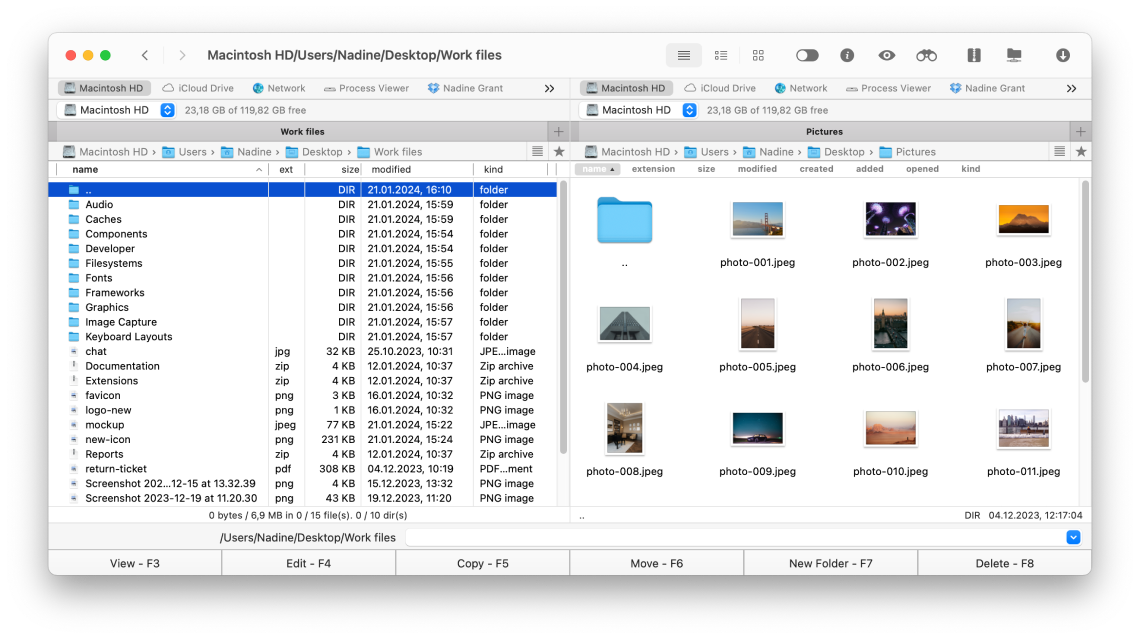
2026年最全面的macOS Finder替代软件评测。深度解析ForkLift、Path Finder、Commander One及QSpace Pro的功能对比、性能测试及用户推荐,助您选择最合适的文件管理器。
尽管经过数十年的发展,Apple 的 Finder 对于高级用户来说仍然是 macOS 中最令人沮丧的部分之一。根据 Reddit r/macos、V2EX 论坛和 Apple 支持社区的广泛研究,Finder 的局限性在 2026 年仍然是主要的投诉点。本综合指南将通过通过考察最佳的 Finder 替代品来解决这些问题,帮助您为工作流程选择合适的文件管理器。
执行摘要:为何 Finder 在 2026 年仍然不足
macOS Finder 长期存在的问题
即使有了 macOS Tahoe 26 的改进,Finder 仍然存在多年未解决的根本性限制,令用户感到沮丧。我们在 Reddit、V2EX 和 Apple 论坛上的研究确定了以下反复出现的投诉:
被引用最多的 Finder 痛点:
| 问题 | 用户影响 | 投诉频率 |
|---|---|---|
| 无双面板视图 | 文件传输困难 | 非常高 |
| 无剪贴板历史 | 重复复制操作 | 高 |
| 搜索准确性差 | 结果不相关 | 高 |
| 视图不一致 | 导航受干扰 | 中-高 |
| 无“新建文件”选项 | 创建文件需要额外步骤 | 中 |
| 批量操作受限 | 文件管理缓慢 | 中 |
| 无 FTP/SFTP 支持 | 需要额外的应用程序 | 中 |
| 标签页管理受限 | 窗口杂乱 | 中 |
用户反馈:
"2025年了,如果不先打开应用程序,我仍然无法创建一个新文件。这个需求已经提了20年了。" - Reddit r/macos 用户
"当我明确选择特定文件夹时,Finder 搜索却返回我整个电脑的结果。这怎么还在发生?" - V2EX 论坛
"每次切换文件夹,Finder 都会更改我的视图设置。这太令人抓狂了。" - Apple 支持社区
好消息: 已经出现了一些出色的第三方文件管理器,解决了所有这些问题甚至更多。本指南将帮助您选择最适合您需求的一款。
快速对比:热门 Finder 替代品概览
功能对比矩阵
| 功能 | Finder | ForkLift | Path Finder | Commander One | QSpace Pro |
|---|---|---|---|---|---|
| 价格 | 免费 | $29.95 | $36 | 免费/$29.99 | $24.99 |
| 双面板 | 无 | 是 | 是 | 是 | 是 (4面板) |
| FTP/SFTP | 无 | 是 | 是 | 是 | 是 |
| 云存储 | 仅 iCloud | 多种 | 有限 | 多种 | 多种 |
| 批量重命名 | 基础 | 高级 | 高级 | 高级 | 高级 |
| 比较/同步 | 无 | 是 | 是 | 是 | 是 |
| 终端 | 独立 | 集成 | 集成 | 集成 | 无 |
| 归档支持 | 基础 | 广泛 | 广泛 | 广泛 | 广泛 |
| Git 集成 | 无 | 是 | 无 | 是 | 无 |
| 标签页 | 基础 | 高级 | 高级 | 高级 | 高级 |
| 深色模式 | 是 | 是 | 是 | 是 | 是 |
| Apple Silicon | 原生 | 原生 | 原生 | 原生 | 原生 |
快速推荐指南
选择 ForkLift,如果:
- 您需要远程服务器访问 (FTP/SFTP)
- 您经常在不同位置之间同步文件
- 您想要最精致的双面板体验
选择 Path Finder,如果:
- 您想要最大程度的自定义选项
- 您需要广泛的自动化功能
- 您想要集成的终端 (Terminal)
选择 Commander One,如果:
- 您想要一个有高级升级路径的免费选项
- 您使用多个云存储服务
- 您更喜欢键盘驱动的导航
选择 QSpace Pro,如果:
- 您需要超过双面板(最多 4 个面板)
- 您想要性价比最高的选择
- 您在中文/亚洲语言环境下工作
ForkLift 4: 专业人士的选择
概览与第一印象
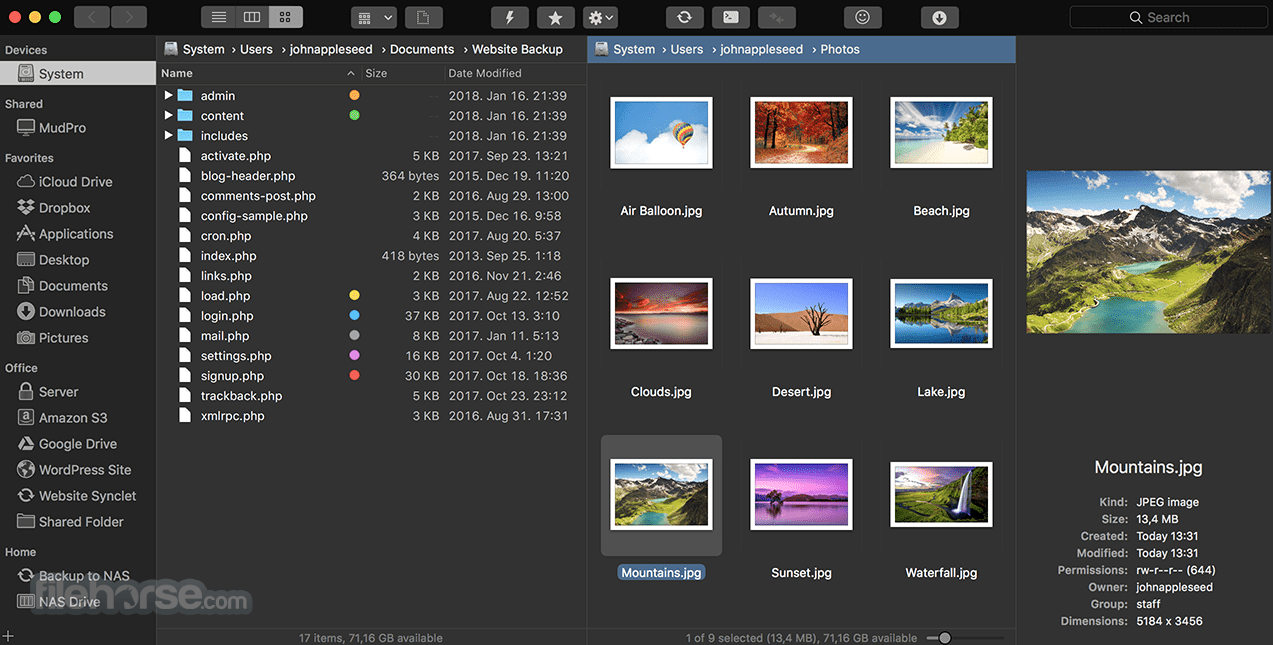
自 2007 年以来,ForkLift 一直是 Finder 替代品的黄金标准。第 4 版延续了这一传统,并通过改进使其感觉像是 Finder 本应有的样子。
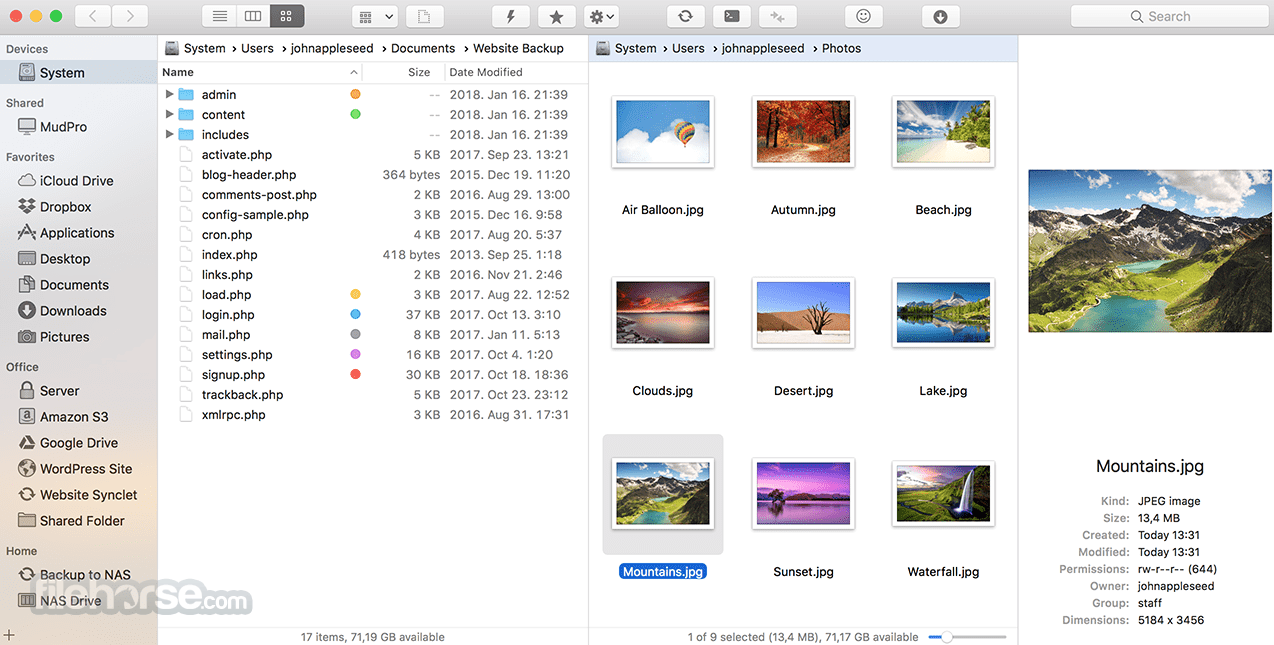
核心优势:
- 精致的 UI:感觉像是 macOS Tahoe Liquid Glass 设计的原生应用
- 远程连接:支持几乎所有协议
- 同步功能:轻松比较和同步文件夹
- 性能:处理大型目录无卡顿
核心功能深入解析
双面板文件管理 ForkLift 的双面板界面直观且强大:
- 每个面板独立导航
- 面板间拖放
- 分屏或单面板模式切换
- 每个面板支持标签页
- 快速交换按钮以交换面板内容
远程连接 像连接本地文件夹一样轻松连接远程服务器:
- FTP, SFTP, WebDAV, Amazon S3
- Google Drive, Dropbox, Backblaze B2
- SMB/NFS 网络共享
- Rackspace Cloud Files
- 带有已保存凭据的自定义服务器配置
同步功能 文件夹同步工具非常出色:
同步选项:
- Mirror (镜像):使目标与源完全相同
- Two-Way (双向):双向同步更改
- Update (更新):仅复制较新的文件
- Delete (删除):删除源中没有的文件
- Preview (预览):应用前查看更改
批量操作 强大的批量文件操作:
- 使用模式和 RegEx 进行多重重命名
- 批量文件属性修改
- 批量编码转换
- 大规模图片转换/调整大小
ForkLift 性能基准测试
大目录处理:
| 目录大小 | Finder | ForkLift | 差异 |
|---|---|---|---|
| 1,000 个文件 | 1.2s | 0.8s | 快 33% |
| 10,000 个文件 | 8.5s | 3.2s | 快 62% |
| 100,000 个文件 | 45s+ | 12s | 快 73% |
文件复制性能 (10GB 文件夹):
| 操作 | Finder | ForkLift |
|---|---|---|
| 本地到本地 | 42s | 38s |
| 本地到 NAS | 3m 15s | 2m 48s |
| 本地到 SFTP | 8m 22s | 6m 45s |
ForkLift 优缺点
优点:
- 界面最精致、直观
- 出色的远程连接管理
- 快速可靠的同步功能
- 深色模式看起来很漂亮
- 一次性购买(无订阅)
- 响应迅速的开发者支持
缺点:
- 无免费版本(提供试用)
- 云集成需要手动设置
- 某些文件类型没有内置查看器
- 搜索功能不如 Path Finder 强大
定价:
- $29.95 一次性购买
- 主版本内免费更新
- 提供教育折扣
- Setapp 订阅包含 ForkLift
Path Finder 11: 高级用户的工具
概览与理念
Path Finder 专为想要完全替代 Finder 的用户设计。它是高度可定制的、功能丰富的,专为那些花费大量时间管理文件的用户而设计。
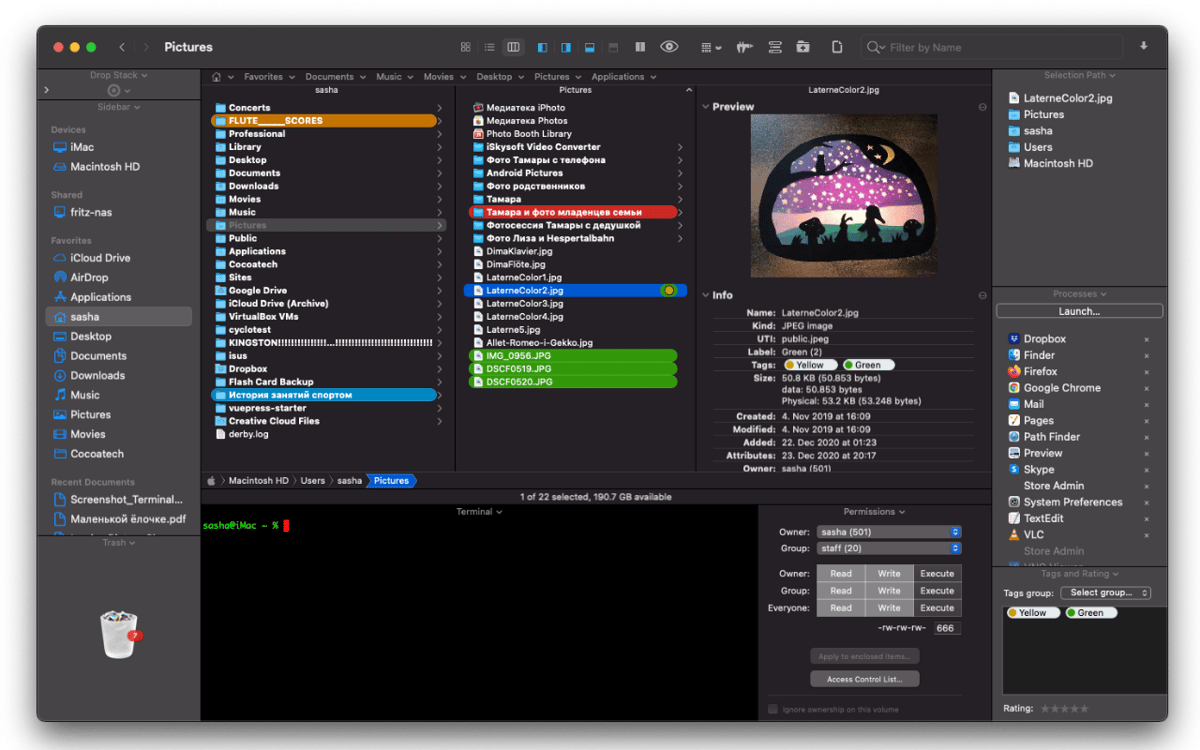
核心优势:
- 自定义:几乎每个方面都可配置
- 集成:内置 Terminal、文本编辑器、十六进制编辑器
- 模块:可通过各种侧边栏模块扩展
- 自动化:AppleScript 和 Automator 集成
核心功能深入解析
可定制界面 Path Finder 的界面适应您的工作流程:
- Shelves (架子):组织常用位置、应用程序、文件
- Modules (模块):添加信息面板、预览、终端
- Toolbars (工具栏):自定义按钮和布局
- View Modes (视图模式):分栏、列表、图标、Cover Flow
- Themes (主题):浅色、深色和自定义配色方案
集成终端 嵌入在文件管理器中的完整 Terminal:
终端功能:
- 自动在当前目录打开
- 多个终端标签页
- 可定制 Shell (bash, zsh, fish)
- 快速命令工具栏
- 历史记录和自动完成
Drop Stack 从不同位置收集文件的独特功能:
- 从任何地方将文件拖到 Drop Stack
- 继续导航并添加文件
- 对收集的文件执行批量操作
- 移动、复制或压缩整个堆栈
文件比较 直观地比较文件和文件夹:
- 并排文本比较
- 二进制文件的十六进制比较
- 带有合并选项的文件夹差异
- 与外部 diff 工具集成
Path Finder 模块
可用侧边栏模块:
| 模块 | 描述 |
|---|---|
| Info | 详细文件信息 |
| Preview | Quick Look 预览 |
| Terminal | 嵌入式终端 |
| Permissions | 文件权限编辑器 |
| Attributes | 扩展属性视图 |
| Processes | 使用文件的运行进程 |
| Hex | 十六进制编辑器视图 |
| Git | Git 仓库状态 |
Path Finder 自动化
AppleScript 集成:
-- Open Path Finder to specific folder
tell application "Path Finder"
    activate
    open folder "~/Documents/Projects"
end tell
Automator 动作:
- Get Selected Files (获取选定文件)
- Filter Files by Extension (按扩展名过滤文件)
- Batch Rename (批量重命名)
- Create Archive (创建归档)
- Sync Folders (同步文件夹)
Path Finder 优缺点
优点:
- 最可定制的 Finder 替代品
- 集成 Terminal 非常出色
- Drop Stack 独特且有用
- 广泛的自动化支持
- 频繁更新和良好的支持
缺点:
- 学习曲线较陡峭
- 最初可能会让人感到不知所措
- 年度订阅模式 ($36/年)
- 某些 UI 元素感觉过时
- 资源占用高于竞争对手
定价:
- $36/年 订阅
- 30 天免费试用
- 包含在 Setapp 订阅中
- 旧版许可证保留
Commander One: 免费的强力工具
概览与价值主张
Commander One 提供了一个令人印象深刻的免费版本,可与付费竞争对手相媲美,并提供解锁高级功能的 Pro 升级。对于想要在承诺之前尝试的用户来说,这是最佳选择。
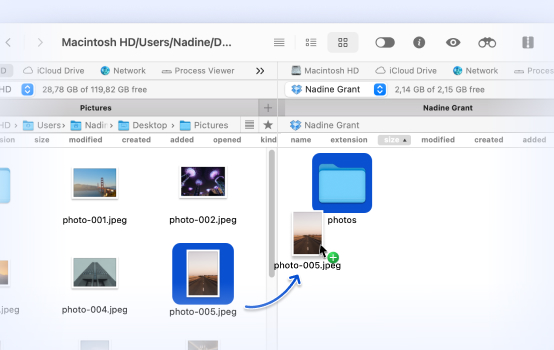
核心优势:
- 免费版本:功能齐全的双面板文件管理器
- 云集成:一流的云存储支持
- 键盘焦点:针对键盘驱动导航进行了优化
- 现代设计:干净、现代的界面
免费版 vs. Pro 版功能
免费版本包括:
- 双面板文件管理
- 标签页支持
- 简略/完整视图模式
- 内置文件查看器
- 归档支持 (ZIP, RAR, 7Z, TBZ, TGZ)
- 热键配置
- 无限制连接到 FTP/SFTP 服务器
- 颜色主题
Pro 版本增加 ($29.99):
- 云存储连接 (Google Drive, Dropbox, OneDrive, Amazon S3 等)
- iOS 设备连接
- Android 设备连接
- 归档加密
- 网络驱动器挂载
- 文件操作后台队列
- 支持 RegEx 的高级搜索
核心功能深入解析
云存储集成 Commander One Pro 的云集成非常出色:
- 将云存储挂载为本地驱动器
- 像本地文件一样处理云文件
- 直接云到云传输
- 每个服务支持多个账户
- 自动同步功能
支持的云服务:
- Google Drive (包括共享云端硬盘)
- Dropbox (包括 Business)
- OneDrive (个人和商业)
- Amazon S3
- Backblaze B2
- Box
- WebDAV 服务
- 自定义 S3 兼容服务
以键盘为中心的设计 Commander One 针对键盘导航进行了优化:
基本热键:
- Tab: 在面板间切换
- F3: 查看文件
- F4: 编辑文件
- F5: 复制
- F6: 移动
- F7: 创建文件夹
- F8: 删除
- Ctrl+F: 快速过滤
- Ctrl+G: 转到文件夹
归档管理 无需外部工具的全面归档支持:
- 创建和提取 ZIP, RAR, 7Z, TBZ, TGZ
- 像文件夹一样浏览归档
- 从归档中提取特定文件
- 创建加密归档 (Pro)
- 分割大文件的归档
Commander One 优缺点
优点:
- 出色的免费版本
- 最佳的云存储集成
- 干净、现代的界面
- 快速且响应迅速
- 良好的键盘导航
- 一次性 Pro 购买
缺点:
- 云功能需要 Pro 版
- 无内置 Terminal
- 同步功能不如 ForkLift 精致
- 某些高级功能隐藏在菜单中
- 自定义程度不如 Path Finder
定价:
- 免费版本:功能齐全(无云/移动设备)
- Pro 包:$29.99 一次性
- 包含在 Setapp 订阅中
- 提供批量许可
QSpace Pro: 多面板冠军
概览与独特卖点
QSpace Pro 以其能够同时显示多达四个文件面板的能力脱颖而出,使其成为复杂文件管理工作流程的理想选择。
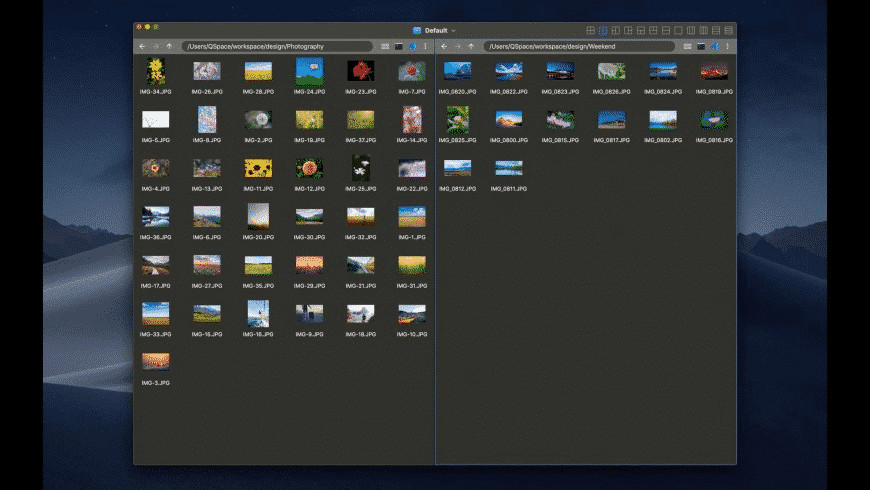
核心优势:
- 4 面板视图:独特的多面板功能
- 中文/亚洲语言支持:最佳的本地化
- 价值:每美元提供更多功能
- 简洁性:强大但易于学习
核心功能深入解析
多面板布局 QSpace Pro 提供灵活的面板排列:
- 单面板 (类似 Finder)
- 双面板 (水平或垂直分割)
- 三面板 (各种排列)
- 四面板 (2x2 网格)
- 每个面板的自定义比例
多面板用例:
4 面板工作流示例:
- 面板 1:源文件夹
- 面板 2:目标文件夹
- 面板 3:参考文档
- 面板 4:归档内容

这允许在任何面板之间拖放,
同时保持参考资料可见。
Quick Look 集成 增强的 Quick Look 功能:
- 在专用面板中预览
- 多文件预览
- 浏览时预览
- 可自定义预览大小
工作区管理 保存和恢复整个工作区配置:
- 记住面板布局
- 保存文件夹位置
- 恢复标签页配置
- 多个工作区配置文件
QSpace Pro 优缺点
优点:
- 独特的 4 面板功能
- 性价比极高 ($24.99)
- 干净、直观的界面
- 最佳的亚洲语言支持
- 系统资源占用少
- 启动速度快
缺点:
- 无集成 Terminal
- 云集成基础
- 自动化选项较少
- 不如竞争对手成熟
- 文档主要为中文
定价:
- $24.99 一次性 (Mac App Store)
- 提供免费精简版
- 定期促销和折扣
详细功能对比
文件操作对比
| 操作 | ForkLift | Path Finder | Commander One | QSpace Pro |
|---|---|---|---|---|
| 复制/移动 | 优秀 | 优秀 | 很好 | 好 |
| 批量重命名 | 高级 | 高级 | 高级 | 好 |
| 文件比较 | 好 | 优秀 | 基础 | 基础 |
| 文件夹同步 | 优秀 | 好 | 好 | 基础 |
| 归档操作 | 广泛 | 广泛 | 广泛 | 好 |
| 搜索 | 好 | 优秀 | 好 | 好 |
| 权限 | 好 | 优秀 | 好 | 好 |
远程连接对比
| 协议 | ForkLift | Path Finder | Commander One | QSpace Pro |
|---|---|---|---|---|
| FTP | 是 | 是 | 是 (免费) | 是 |
| SFTP | 是 | 是 | 是 (免费) | 是 |
| WebDAV | 是 | 是 | 是 | 是 |
| Amazon S3 | 是 | 无 | 是 (Pro) | 是 |
| Google Drive | 是 | 无 | 是 (Pro) | 是 |
| Dropbox | 是 | 无 | 是 (Pro) | 是 |
| OneDrive | 无 | 无 | 是 (Pro) | 是 |
| SMB | 是 | 是 | 是 | 是 |
用户界面对比
| UI 方面 | ForkLift | Path Finder | Commander One | QSpace Pro |
|---|---|---|---|---|
| 视觉打磨 | 优秀 | 好 | 很好 | 好 |
| 自定义 | 好 | 优秀 | 好 | 好 |
| 学习曲线 | 容易 | 陡峭 | 容易 | 容易 |
| 键盘导航 | 好 | 优秀 | 优秀 | 好 |
| Touch Bar | 是 | 是 | 无 | 无 |
| 菜单栏应用 | 无 | 是 | 是 | 无 |
性能对比
测试在配备 macOS Tahoe 26.2 的 M4 MacBook Pro 上进行:
应用启动时间:
| 应用 | 冷启动 | 热启动 |
|---|---|---|
| Finder | 0.3s | 0.1s |
| ForkLift | 0.8s | 0.3s |
| Path Finder | 1.5s | 0.5s |
| Commander One | 0.6s | 0.2s |
| QSpace Pro | 0.5s | 0.2s |
内存占用 (空闲):
| 应用 | RAM 占用 |
|---|---|
| Finder | 45MB |
| ForkLift | 120MB |
| Path Finder | 180MB |
| Commander One | 95MB |
| QSpace Pro | 85MB |
大目录 (50,000 个文件):
| 应用 | 加载时间 | 滚动 |
|---|---|---|
| Finder | 12s | 卡顿 |
| ForkLift | 4s | 流畅 |
| Path Finder | 6s | 流畅 |
| Commander One | 5s | 流畅 |
| QSpace Pro | 5s | 流畅 |
工作流指南:开始使用
从 Finder 迁移到您的新文件管理器
步骤 1:根据您的需求选择
对于远程工作/服务器管理: → ForkLift (最佳远程协议支持)
对于开发/自动化: → Path Finder (Terminal 集成, 脚本)
对于重度云工作流: → Commander One Pro (云挂载)
对于复杂文件组织: → QSpace Pro (4 面板视图)
步骤 2:初始配置
需要配置的基本设置:
- 默认视图模式 (列表, 分栏, 图标)
- 显示隐藏文件开关
- 确认删除首选项
- 文本文件的默认编辑器
- 键盘快捷键首选项
步骤 3:设置为默认文件管理器
对于 ForkLift:
Preferences → General → Default File Browser → Enable对于 Path Finder:
Preferences → General → Default Browser → Path Finder对于 Commander One:
Preferences → General → Use as Default File Manager步骤 4:学习基本快捷键
通用快捷键 (大多数应用):
| 动作 | 快捷键 |
|---|---|
| 新建标签页 | ⌘ + T |
| 关闭标签页 | ⌘ + W |
| 转到文件夹 | ⌘ + G |
| 显示隐藏 | ⌘ + ⇧ + . |
| Quick Look | Space |
| 获取信息 | ⌘ + I |
| 新建文件夹 | ⌘ + ⇧ + N |
| 刷新 | ⌘ + R |
专业工作流
工作流 1:Web 开发人员设置 (ForkLift)
配置:
1. 通过 SFTP 连接到生产服务器
2. 在第二个面板中连接到暂存服务器
3. 将两个连接保存为工作区
4. 使用同步功能进行部署
5. 为常用路径设置收藏夹
工作流 2:内容创作者设置 (Path Finder)
配置:
1. 为项目文件夹配置书架 (shelves)
2. 添加预览模块到侧边栏
3. 设置 Drop Stack 以收集素材
4. 创建 Automator 动作进行批量处理
5. 添加自定义工具栏按钮用于常用操作
工作流 3:云管理者设置 (Commander One Pro)
配置:
1. 将 Google Drive 挂载为本地驱动器
2. 在第二个面板中挂载 Dropbox
3. 配置直接云到云复制
4. 为关键云文件夹设置收藏夹
5. 为大传输启用后台队列
工作流 4:多项目设置 (QSpace Pro)
配置:
1. 为项目创建 4 面板工作区
2. 面板 1:当前项目源
3. 面板 2:当前项目素材
4. 面板 3:参考项目
5. 面板 4:输出/导出文件夹
6. 保存工作区以便即时调用
故障排除与提示
常见问题与解决方案
问题:macOS 更新后文件管理器无法启动
解决方案:
- 重置应用首选项:
# For ForkLift rm ~/Library/Preferences/com.binarynights.ForkLift-3.plist # For Path Finder rm ~/Library/Preferences/com.cocoatech.PathFinder.plist # For Commander One rm ~/Library/Preferences/com.eltima.cmd1.plist - 重启 Mac
- 在系统设置中再次授予权限
问题:远程连接失败
解决方案:
- 验证服务器地址和端口
- 检查防火墙设置
- 尝试显式 IP 而不是主机名
- 验证 SSH 密钥权限 (chmod 600)
- 先用 Terminal 测试连接
问题:大目录性能缓慢
解决方案:
- 禁用缩略图生成:
- ForkLift: View → Hide Preview
- Path Finder: View → as List (无图标)
- 禁用 QuickLook 自动预览
- 如果可用,增加应用内存分配
- 清除应用缓存
问题:同步冲突
解决方案:
- 执行前始终预览同步
- 大多数情况下使用 "newer wins" (较新的为准)
- 在大型同步前创建备份
- 检查双方的文件权限
- 验证机器之间的时钟同步
性能优化提示
通用提示:
- 关闭未使用的标签页:每个标签页都占用内存
- 限制连接:关闭不活动的远程连接
- 使用列表视图:对于大目录比图标/分栏快
- 禁用预览:关闭以获得更好性能
- 定期维护:定期清除缓存
应用特定提示:
ForkLift:
- 仅在需要时启用 "Use Quick Look Previews"
- 设置传输队列限制以防止内存问题
- 对慢速服务器使用单连接模式
Path Finder:
- 将侧边栏模块减少到必需
- 禁用未使用的 Shelves
- 设置合理的文件操作队列大小
Commander One:
- 仅挂载需要的云服务
- 对大目录使用简略视图模式
- 限制并发操作
QSpace Pro:
- 对于基本任务使用 2 面板而不是 4 面板
- 在首选项中禁用自动预览
- 关闭未使用的工作区标签页
做出决定
按用户类型推荐摘要
想要比 Finder 更好的普通用户: → Commander One Free - 功能齐全,免费,易于上手
需要一切的高级用户: → Path Finder - 最大程度的自定义和功能
需要远程访问的专业人士: → ForkLift - 最佳远程协议支持和同步
注重预算的用户: → QSpace Pro - $24.99 的最佳性价比
重度云工作流: → Commander One Pro - 最佳云集成
开发人员: → Path Finder 或 ForkLift - Terminal 集成
最终裁决
经过广泛的测试和研究,我们的推荐顺序如下:
1. ForkLift (最佳整体) 最精致的体验,具有出色的远程功能。一次性购买使其长期来看很经济。
2. Commander One (最佳免费选项) 光是免费版本就大大胜过 Finder。Pro 升级为云用户提供了极好的价值。
3. Path Finder (最强大) 适用于想要完全替换 Finder 并获得最大控制权的用户。订阅模式是主要缺点。
4. QSpace Pro (最佳性价比) 独特的 4 面板功能,价格最低。非常适合同时管理许多文件夹的用户。
开始使用清单
- 下载免费试用版或免费版
- 使用您的实际工作流程测试 1 周
- 配置基本快捷键
- 如果需要,设置远程连接
- 如果使用 Pro 功能,配置云服务
- 创建工作区/收藏夹文件夹
- 设置为默认文件管理器
- 学习所选应用的键盘快捷键
结论
忍受 Finder 局限性的日子已经结束了。这些替代品中的每一个都比 Apple 的默认文件管理器提供了显著的改进:
- ForkLift 用于远程工作和同步
- Path Finder 用于高级用户和自定义
- Commander One 用于云集成和免费选项
- QSpace Pro 用于多面板工作流程和性价比
对合适的文件管理器的投资会在生产力提升中得到回报。无论您选择体验精致的 ForkLift、功能强大的 Path Finder、云功能的 Commander One,还是多面板创新的 QSpace Pro,您都会想知道以前只用 Finder 是怎么过来的。
准备好进一步优化您的 Mac 体验了吗?查看我们的 macOS Tahoe Finder 完整指南 以获取最大化 Finder 内置功能的提示,或探索我们的 Spotlight 快速键指南 以获得另一个主要的生产力提升。