2026 Mac 免费应用指南:替代付费软件的最佳开源方案
发现 20 多款免费 Mac 应用,替代 Adobe、iStat Menus、Parallels 等。全经过测试,原生支持 Apple Silicon,无订阅陷阱。
2026 年的 Mac App Store 充斥着订阅陷阱和 Electron 封装应用。每月几美元看起来无伤大雅,但如果订阅了十几个服务,你每年的开销将超过 1000 美元。
好消息是:几乎每个付费应用都有免费的替代品——而且许多实际上比原版更好。
本指南精选了 20 多款经过测试的免费 Mac 应用。它们要么是开源的,要么是完全免费的,不需要注册账号,也没有订阅陷阱。所有应用都原生支持 macOS Sonoma、Tahoe 和 Apple Silicon。
快速参考
| 付费应用 | 免费替代品 | 类型 |
|---|---|---|
| Adobe Photoshop | Pixelmator Pro / Affinity Photo | 一次性购买 |
| iStat Menus | Stats | 开源 |
| Alfred Powerpack | Raycast | 免费 |
| Moom/Magnet | Rectangle | 开源 |
| Parallels | UTM | 开源 |
| Notion | QOwnNotes | 开源 |
| 1Password | Bitwarden | 开源 |
系统工具
Stats — 替代 iStat Menus
iStat Menus 的痛点:订阅模式,功能超出大多数用户的需求。
Stats 的优势:
- 完全开源且免费
- 零广告,零订阅
- 原生支持 Apple Silicon
- 显示 CPU、GPU、内存、网络、磁盘、电池、温度
- 高度可定制的菜单栏显示
我的体验:我已经使用 Stats 替代 iStat Menus 两年了,没有感觉到任何功能缺失。如果你只是想监控系统状态并捕捉失控的进程,Stats 绰绰有余。
安装:
brew install stats或从以下位置下载:GitHub

Rectangle — 替代 Moom / Magnet
付费窗口管理器的痛点:功能相似,但都需要花钱。
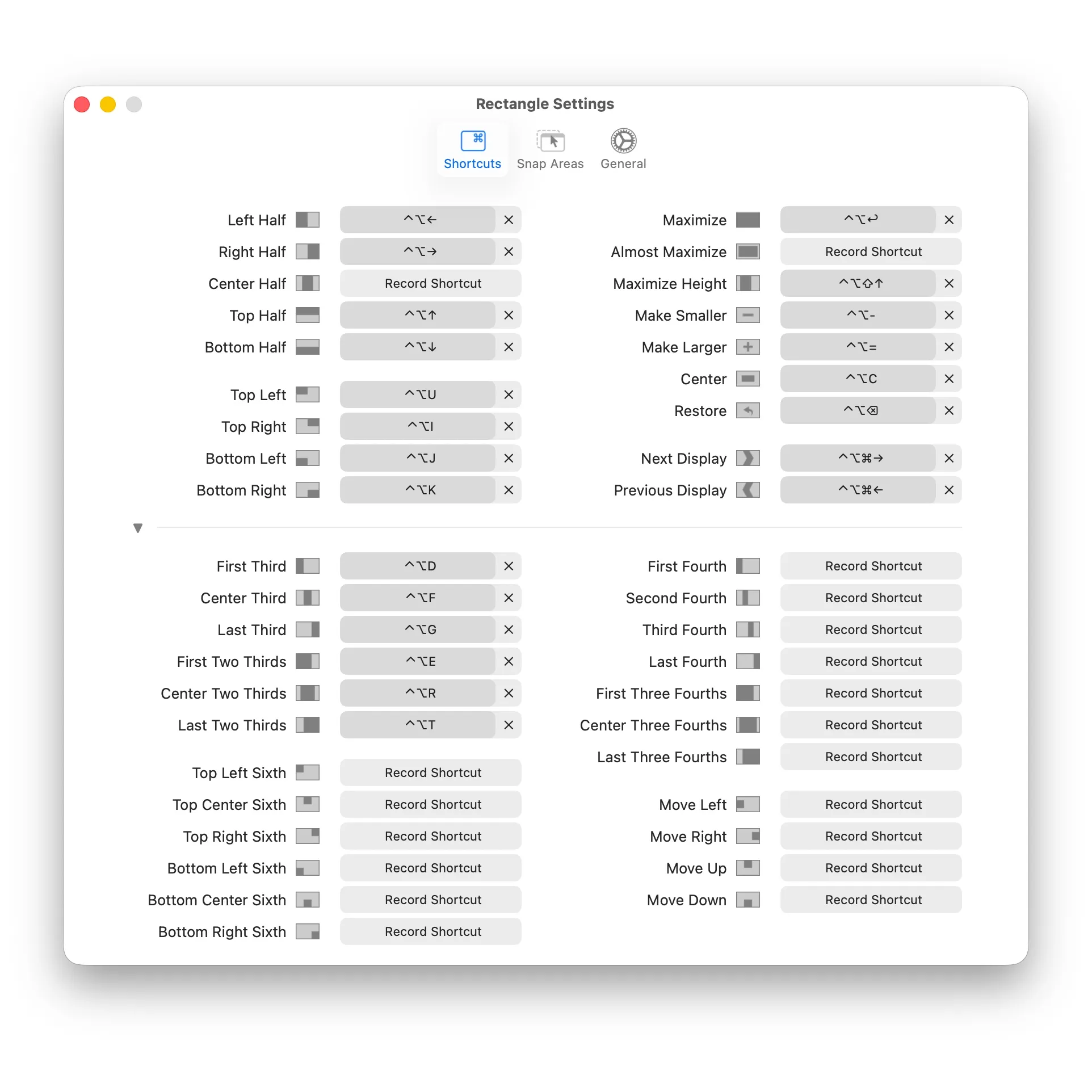
Rectangle 的优势:
- 开源且免费
- 键盘快捷键窗口布局
- 支持拖动到屏幕边缘
- 兼容多显示器
- 活跃的社区,持续更新
必备快捷键:
| 动作 | 快捷键 |
|---|---|
| 左半屏 | ⌥ + ← |
| 右半屏 | ⌥ + → |
| 上半屏 | ⌥ + ↑ |
| 下半屏 | ⌥ + ↓ |
| 最大化 | ⌥ + Enter |
| 居中 | ⌥ + C |
| 左上角 | ⌃ + ⌥ + U |
| 右下角 | ⌃ + ⌥ + K |
AltTab — 替代原生 ⌘+Tab
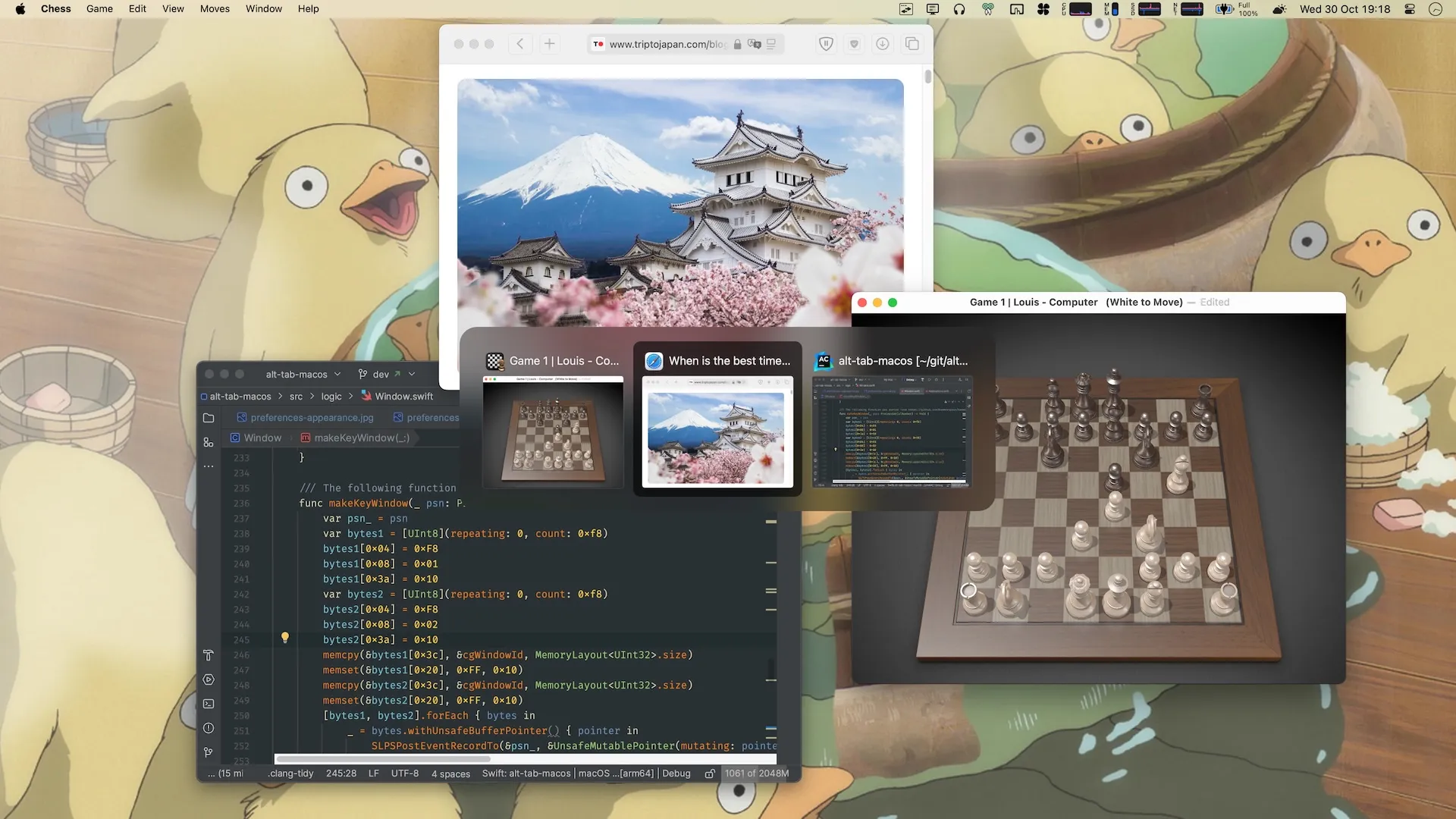
macOS 原生的痛点:⌘+Tab 只能切换应用,不能切换单个窗口。
AltTab 的优势:
- 显示所有窗口的缩略图预览
- Windows 风格的切换体验
- 支持多桌面
- 完全可定制
- 开源且免费
我的体验:如果你经常打开多个 Finder 或浏览器窗口,AltTab 会让你的工作流程顺畅得多。
下载:GitHub
TinkerTool — 解锁隐藏的系统设置
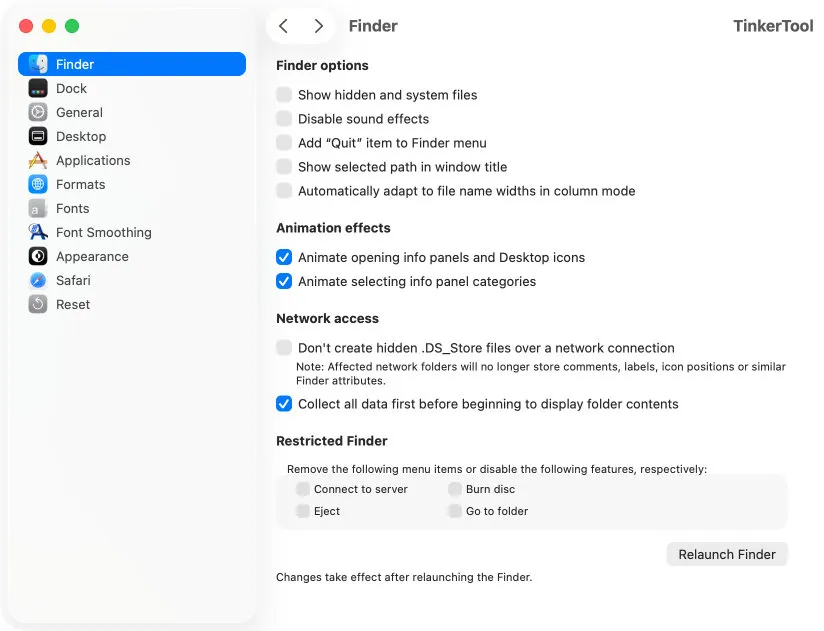
痛点:许多 macOS 设置是隐藏的。
TinkerTool 的功能:
- 禁用窗口动画(让 Mac 感觉更快)
- 从 Dock 中移除“最近使用的应用程序”
- 更改默认截图格式和位置
- 显示隐藏文件
- 调整字体渲染
- 自定义登录窗口
注意:修改深层系统设置,使用前请了解清楚。
下载:bresink.com(免费,非开源)
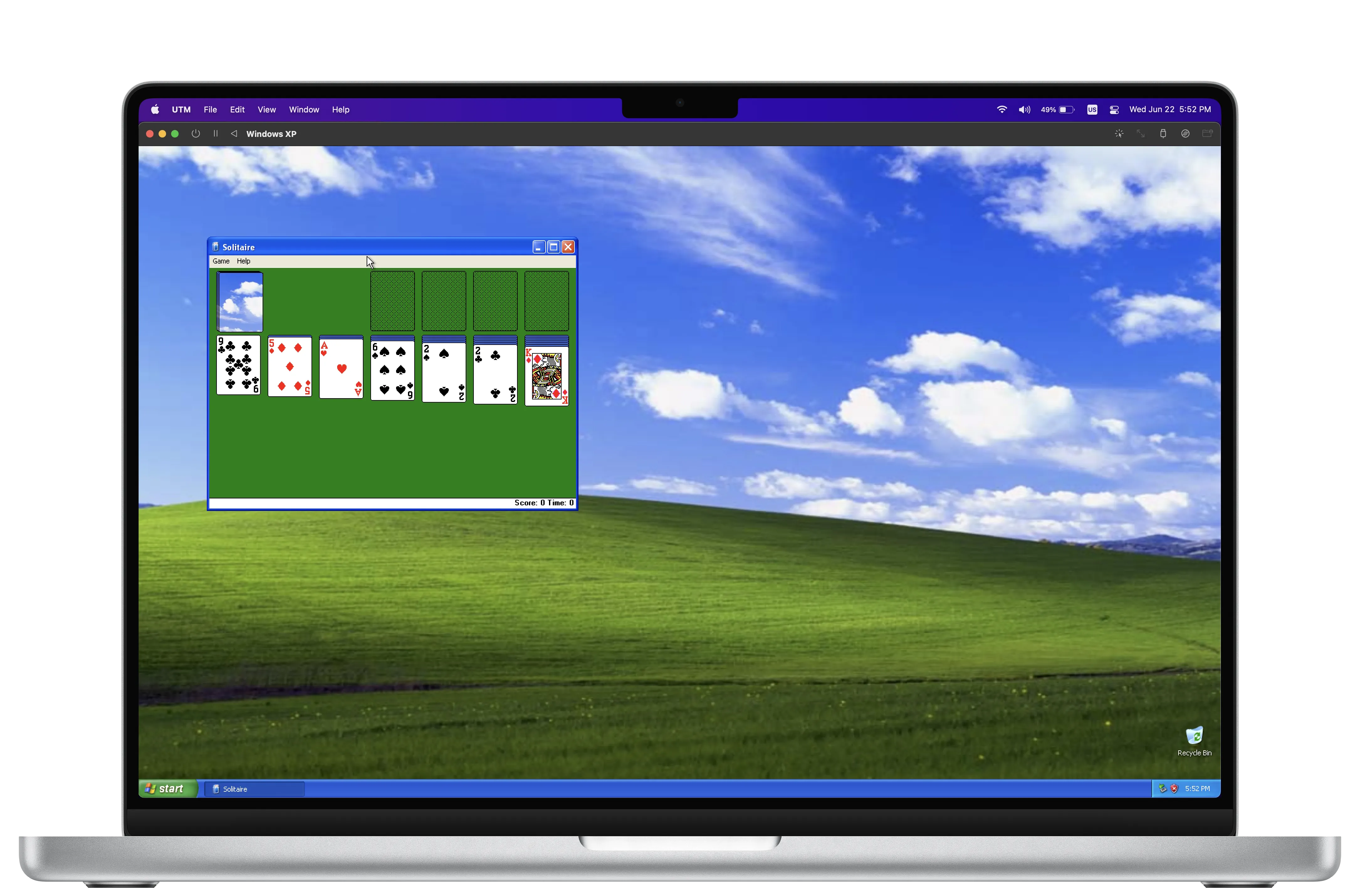
UTM — 替代 Parallels Desktop
Parallels 的痛点:订阅模式,年度升级费用。
UTM 的优势:
- 开源且免费
- 基于 Apple 的虚拟化框架
- 支持 Windows、Linux、旧版 macOS
- 设置简单,几分钟即可运行
- 非常适合测试、旧版软件、沙盒实验
使用场景:
- 偶尔的 Windows 环境需求
- 测试 Linux 发行版
- 运行旧版软件
- 安全沙盒实验
生产力工具
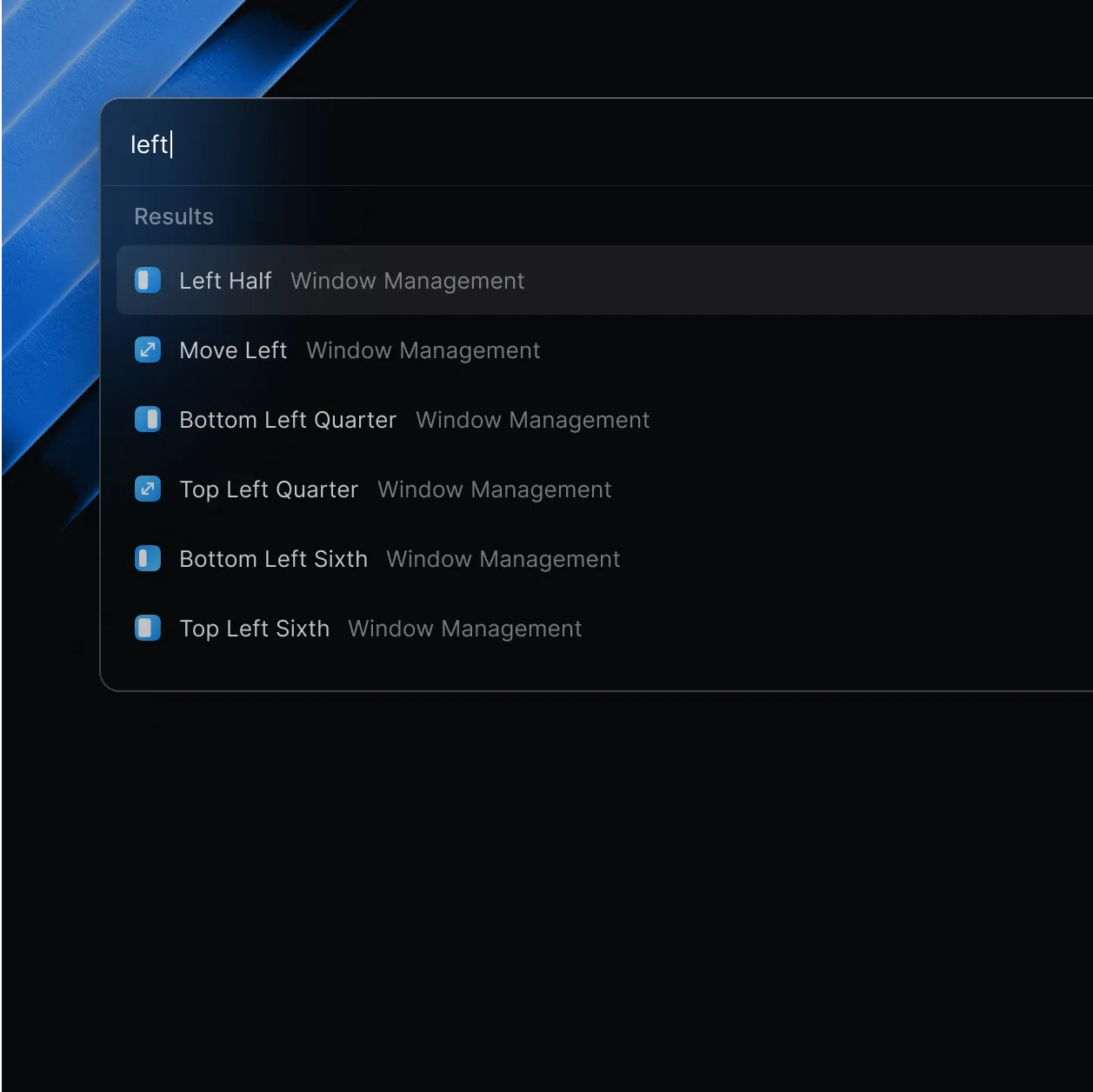
Raycast — 替代 Alfred Powerpack
Alfred Powerpack 的痛点:高级功能需要付费许可证。
Raycast 的优势:
- 核心功能完全免费
- 启动器 + 剪贴板历史 + 代码片段
- 丰富的扩展生态系统
- 与 Notion、GitHub、Todoist 集成
- 内置窗口管理
- 现代、美观的界面
Raycast 与 Alfred 对比:
| 功能 | Raycast | Alfred 免费版 | Alfred Powerpack |
|---|---|---|---|
| 应用启动 | ✅ | ✅ | ✅ |
| 文件搜索 | ✅ | ✅ | ✅ |
| 剪贴板历史 | ✅ 免费 | ❌ | ✅ 付费 |
| 代码片段 | ✅ 免费 | ❌ | ✅ 付费 |
| 工作流/扩展 | ✅ 免费 | ❌ | ✅ 付费 |
| 窗口管理 | ✅ 内置 | ❌ | ❌ |
我的建议:如果你是新用户,选择 Raycast。如果你已经购买了拥有许多自定义工作流的 Alfred Powerpack,请坚持使用它。
下载:raycast.com
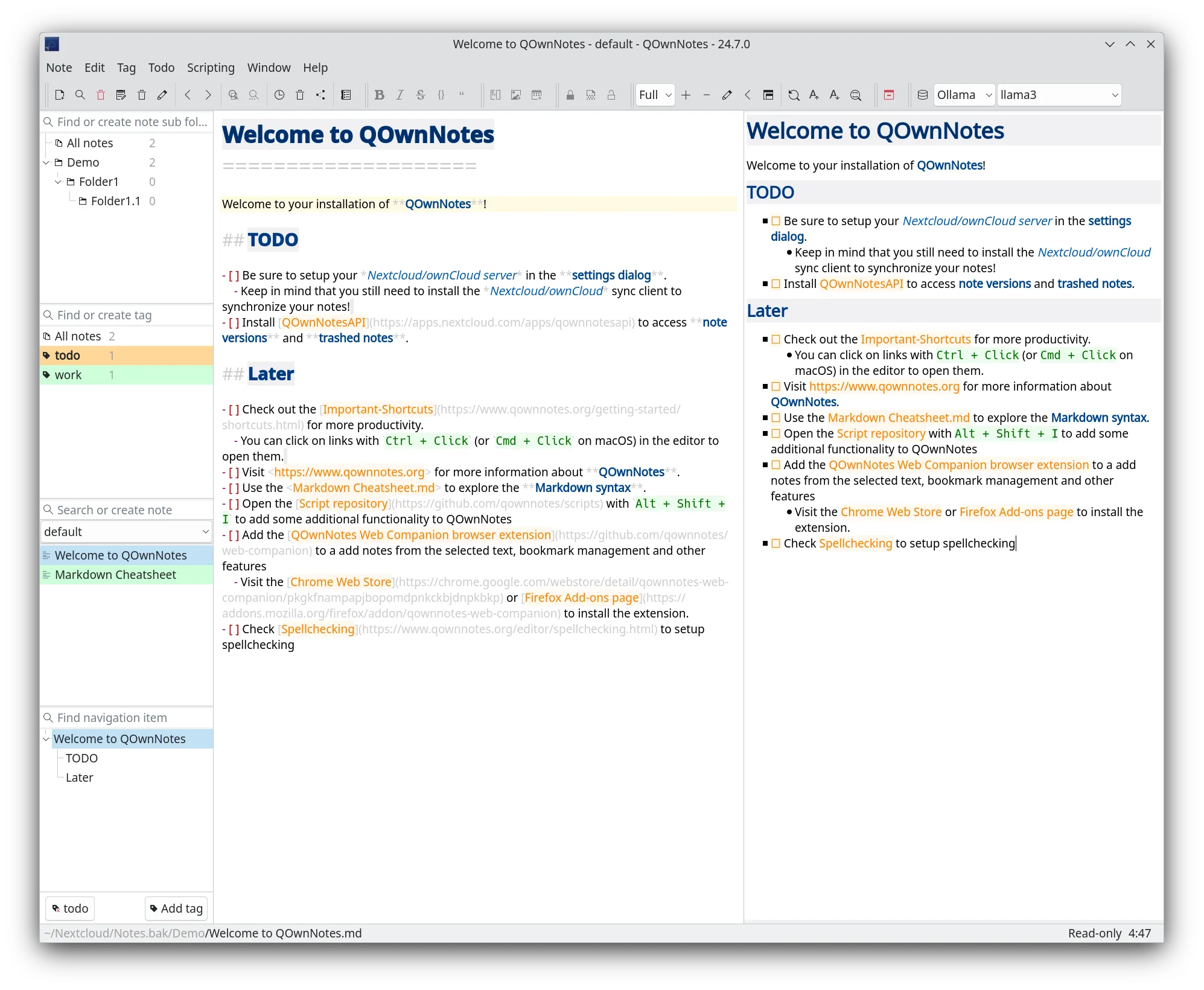
QOwnNotes — 替代 Notion(本地优先)
Notion 的痛点:数据在云端,离线体验差,隐私担忧。
QOwnNotes 的优势:
- 开源且免费
- 原生 Markdown 支持
- 数据存储在本地
- 可以与 Nextcloud 同步
- 标签系统和待办事项管理
- 闪电般的搜索速度
最适合:
- 注重隐私的用户
- 离线使用需求
- 偏好 Markdown 写作
- 不想被云服务锁定
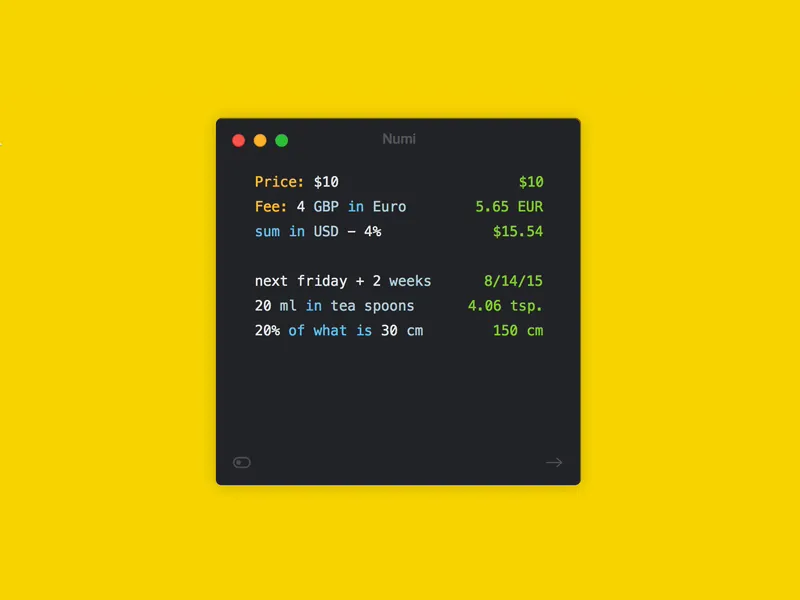
Numi — 智能计算器
系统计算器的痛点:只接受数字和运算符。
Numi 的功能:
- 理解自然语言
- 货币转换
- 单位转换
- 日期计算
- 时区数学
- 百分比计算
使用示例:
20% of 1500              → 300
100 USD in EUR           → €92.15
3 days from today        → January 31, 2026
what time in Tokyo → 11:30 PM下载:numi.app(基础版免费)
创意工具
Pixelmator Pro — Adobe Photoshop 替代品
Photoshop 的痛点:订阅模式,120+ 美元/年。
Pixelmator Pro 的优势:
- 一次性购买约 50 美元
- 原生 Apple Silicon 优化
- AI 驱动的编辑功能
- 非破坏性图层编辑
- 学习曲线比 Photoshop 更平缓
注意:Pixelmator Pro 不是免费的,但一次性购买的价格大约等于 Photoshop 3 个月的订阅费。
Affinity 套件 — Adobe Creative Cloud 替代品
对于专业创意工具,Affinity 套件是最好的 Adobe 替代品:
| Adobe 产品 | Affinity 替代品 | 价格 |
|---|---|---|
| Photoshop | Affinity Photo | 约 70 美元一次性 |
| Illustrator | Affinity Designer | 约 70 美元一次性 |
| InDesign | Affinity Publisher | 约 70 美元一次性 |
优势:一次购买,无订阅,跨平台(Mac/Windows/iPad)。
文件管理
Bloom — 增强版 Finder
Finder 的痛点:单窗口操作,无法同时查看多个文件夹。
Bloom 的功能:
- 多面板布局(12 种配置)
- 传送门浮动窗口
- 增强的搜索体验
- 批量重命名(支持正则)
- 像文件夹一样浏览压缩包
- 完整的操作历史(可撤销)
价格:16 美元一次性购买,1 周免费试用。
Keka — 替代付费压缩工具
痛点:macOS 原生只支持 ZIP 格式。
Keka 支持的格式:
- 压缩:7z, ZIP, TAR, GZIP, BZIP2, XZ, LZIP, DMG, ISO
- 解压:RAR, 7z, LZMA, ZIP, TAR, GZIP, BZIP2, ISO, EXE, CAB, PAX 等
下载:keka.io(官网免费,App Store 付费)

浏览器
Arc Browser — 现代浏览体验
传统浏览器的痛点:标签页混乱,难以组织。
Arc 的功能:
- 空间功能分离上下文(工作/学习/娱乐)
- 侧边栏设计节省垂直空间
- 内置分屏浏览
- 隐私优先
- 完全免费
我的用法:我为不同的项目创建不同的空间,当项目结束时归档整个空间。
下载:arc.net
开发者工具
Mac Mouse Fix — 第三方鼠标优化
痛点:Logitech、Microsoft 和其他鼠标在 macOS 上体验不佳。
Mac Mouse Fix 的功能:
- 自定义滚动方向和速度
- 按钮重新映射
- 手势自定义
- 修复滚动卡顿问题
安装:
brew install mac-mouse-fix2026 免费应用工具包推荐
入门设置(完全免费)
| 类别 | 应用 | 替代 |
|---|---|---|
| 启动器 | Raycast | Spotlight/Alfred |
| 窗口管理 | Rectangle | Moom/Magnet |
| 系统监控 | Stats | iStat Menus |
| 窗口切换 | AltTab | 原生 ⌘+Tab |
进阶设置
| 类别 | 应用 | 替代 |
|---|---|---|
| 虚拟机 | UTM | Parallels |
| 笔记 | QOwnNotes | Notion(本地) |
| 计算器 | Numi | 系统计算器 |
| 压缩 | Keka | BetterZip |
| 浏览器 | Arc | Chrome/Safari |
创意专业设置
| 类别 | 应用 | 替代 |
|---|---|---|
| 照片编辑 | Affinity Photo | Photoshop |
| 矢量设计 | Affinity Designer | Illustrator |
| 排版 | Affinity Publisher | InDesign |
安装提示
使用 Homebrew 批量安装
如果你使用 Homebrew,可以一次安装多个应用:
# 安装 Homebrew(如果尚未安装)
/bin/bash -c "$(curl -fsSL https://raw.githubusercontent.com/Homebrew/install/HEAD/install.sh)"

# 批量安装免费工具
brew install --cask raycast
brew install --cask rectangle
brew install stats
brew install --cask alt-tab
brew install --cask utm
brew install mac-mouse-fix
brew install --cask keka
brew install --cask arc
安装后清理
安装新应用后:
- 配置自动启动(如果需要)
- 设置键盘快捷键(避免冲突)
- 卸载被替代的付费应用
- 取消不再使用的订阅
结论
告别订阅陷阱,拥抱开源和免费的替代方案。你不仅能省钱,通常还能获得更好的体验。
核心原则:
- 优先选择开源项目(透明、安全、社区支持)
- 一次性购买优于订阅
- 原生应用优于 Electron 封装
- 功能够用就好,不追求臃肿
所有这些应用都经过亲测,在 macOS Tahoe 上运行良好。希望本指南能为你节省一些开支,同时提升你的 Mac 体验。
来源
本文综合了多个来源的信息以及个人测试:
- Jannis - "6 Free Mac Apps You've Probably Never Heard Of"
- Arshad - "9 Essential Free Mac Apps" & "Best Mac Apps 2025"
- The Useful Tech - "5 New Mac Apps From 2025"
- 测试环境:macOS Tahoe 26.x, MacBook Pro M4