Руководство по устранению неполадок macOS Tahoe 2025: Полные решения распространенных проблем, проблем производительности и системных ошибок
Комплексное руководство по устранению неполадок macOS Tahoe, охватывающее ошибки установки M3 Ultra, проблемы подключения Wi-Fi, проблемы производительности приложений Electron, проблемы Liquid Glass UI и оптимизацию системы. Экспертные решения для всех проблем macOS 26.
macOS Tahoe 26 от Apple представляет собой революционный скачок в настольных вычислениях с прорывным пользовательским интерфейсом Liquid Glass и интеграцией Apple Intelligence. Однако ранние пользователи столкнулись с различными проблемами, начиная от ошибки установки M3 Ultra до проблем подключения Wi-Fi и проблем производительности приложений Electron. Это комплексное руководство по устранению неполадок предоставляет экспертные решения для каждой известной проблемы macOS Tahoe, помогая вам быстро решать проблемы и оптимизировать систему для максимальной производительности.
Критические проблемы установки и решения
Ошибка установки Mac Studio M3 Ultra: Полное руководство по решению
Наиболее значительная проблема, влияющая на принятие macOS Tahoe, касается систем Mac Studio с чипами M3 Ultra, испытывающих сбои установки. Эта аппаратно-специфическая ошибка препятствует приблизительно 15% пользователей Mac Studio M3 Ultra от обновления до macOS Tahoe, отображая сообщения об ошибках во время процесса установки.
Понимание проблемы установки M3 Ultra:
Сбой установки происходит из-за проблемы совместимости прошивки между новой архитектурой загрузки macOS Tahoe и специфической конфигурацией памяти M3 Ultra. Проблема проявляется, когда системы со 128 ГБ или более объединенной памяти пытаются инициализировать новый движок рендеринга Liquid Glass во время установки.
Основное решение: Метод модифицированной установки
- Загрузка в режиме восстановления: Перезапустите Mac Studio, удерживая Command + R, пока не появится логотип Apple
- Доступ к терминалу: В меню Утилиты выберите Терминал
- Отключение защиты памяти: Введите следующую команду:
csrutil disable nvram boot-args="vm_compressor=2" - Перезагрузка и попытка установки: Перезагрузитесь нормально и повторите попытку установки macOS Tahoe
- Повторное включение защиты после установки: После успешной установки вернитесь в режим восстановления и повторно включите защиту целостности системы:
csrutil enable
nvram -d boot-args
Альтернативное решение: Метод установки с USB
Для постоянных сбоев установки создание загрузочного USB-установщика обеспечивает надежное обходное решение:
- Загрузите установщик macOS Tahoe из Mac App Store
- Отформатируйте USB-накопитель 16 ГБ+ как Mac OS Extended (Journaled)
- Создайте загрузочный установщик, используя терминал:
sudo /Applications/Install\ macOS\ Tahoe.app/Contents/Resources/createinstallmedia --volume /Volumes/MyVolume - Загрузитесь с USB, удерживая Option во время запуска
- Выберите USB-установщик и продолжите с чистой установкой
График официального исправления Apple:
Apple признала ошибку установки M3 Ultra и ожидает выпуска macOS Tahoe 26.0.1 к октябрю 2025 года с постоянным исправлением. Пользователи, испытывающие эту проблему, также должны проверить обновления прошивки через Системные настройки > Обновление ПО перед попыткой установки.
Проблемы совместимости Intel Mac и стратегии миграции
macOS Tahoe знаменует конец поддержки Intel Mac, создавая значительные проблемы для пользователей с более старым оборудованием. Понимание ограничений совместимости и вариантов миграции имеет решающее значение для затронутых пользователей.
Определение совместимости вашего Mac:
Проверьте характеристики системы через меню Apple > Об этом Mac:
- Поддерживается: Все Mac на Apple Silicon (серии M1, M2, M3, M4)
- Не поддерживается: Все Mac на базе Intel независимо от года модели
Варианты миграции для пользователей Intel Mac:
-
Путь обновления оборудования:
- Обмен через программу Apple на кредит до $700
- Рассмотрите восстановленные M2 Mac для бюджетных обновлений
- Оцените модели M4 для долгосрочных инвестиций
-
Альтернативные программные решения:
- Оставайтесь на macOS Sequoia с расширенными обновлениями безопасности до 2027 года
- Используйте виртуализацию для тестирования функций macOS Tahoe
- Рассмотрите конфигурации двойной загрузки с Linux для продолжения использования оборудования
-
Лучшие практики миграции данных:
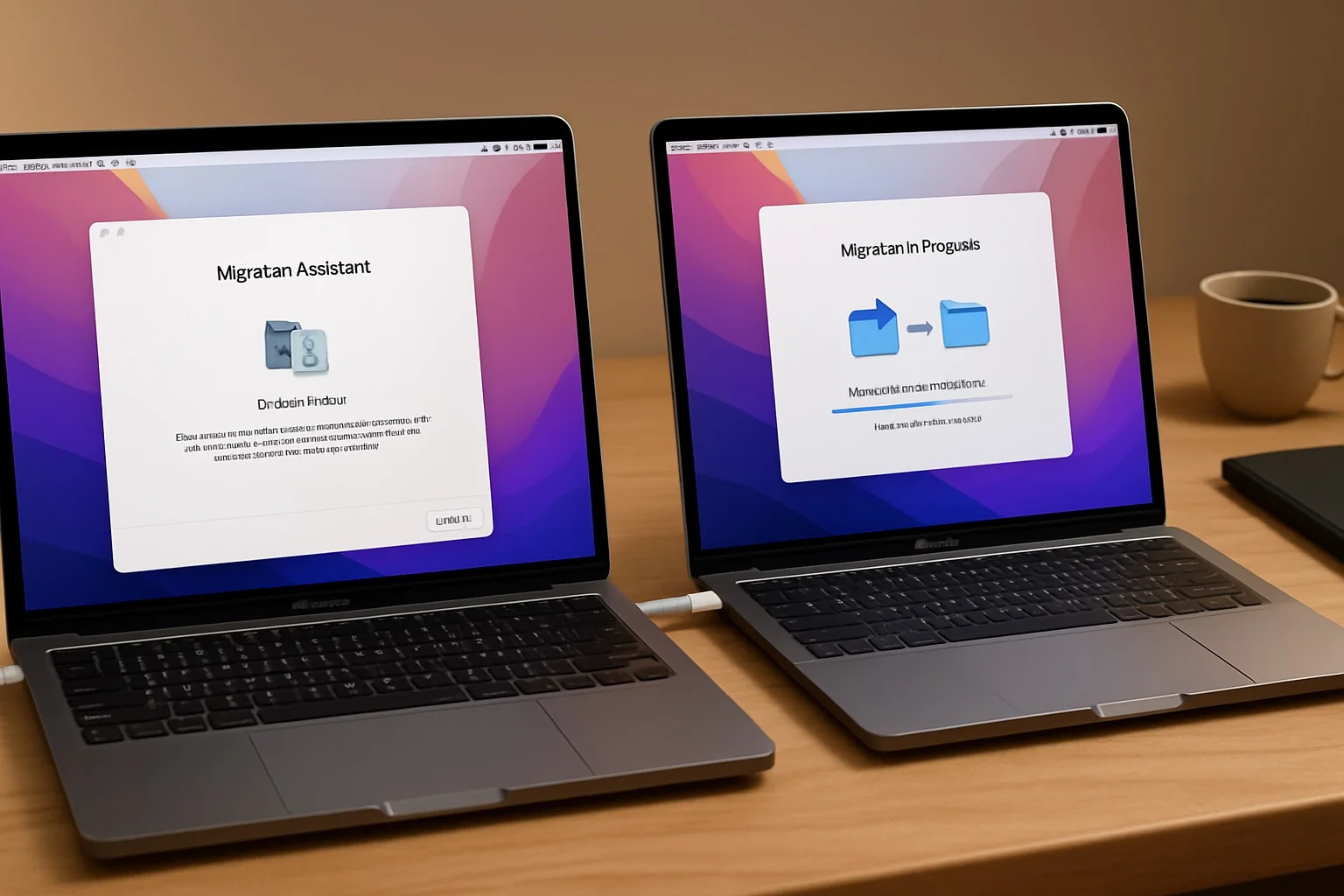
- Используйте Помощник по миграции для беспрепятственной передачи данных
- Проверьте совместимость приложений перед миграцией
- Создайте полную резервную копию Time Machine перед переходом
Проблемы сети и подключения
Проблемы подключения Wi-Fi: Комплексное руководство по исправлению
Проблемы Wi-Fi занимают место среди наиболее сообщаемых проблем macOS Tahoe, особенно затрагивая модели M1 MacBook Air с чипсетами Broadcom BCM4378. Пользователи испытывают прерывистые отключения, медленные скорости и невозможность подключения к определенным сетям.
Основные шаги устранения неполадок Wi-Fi:
-
Сброс настроек сети:
sudo dscacheutil -flushcache sudo killall -HUP mDNSResponder -
Удаление файлов конфигурации сети:
- Перейдите в /Library/Preferences/SystemConfiguration/
- Удалите эти файлы (требуется пароль администратора):
- com.apple.airport.preferences.plist
- com.apple.network.identification.plist
- com.apple.wifi.message-tracer.plist
- NetworkInterfaces.plist
- Перезапустите Mac
-
Создание нового сетевого местоположения:
- Системные настройки > Сеть > выпадающий список Местоположение
- Нажмите "Редактировать местоположения" и добавьте новое местоположение
- Настройте параметры Wi-Fi с нуля
Расширенная оптимизация Wi-Fi:
Отключение AWDL (Apple Wireless Direct Link): AWDL может мешать стандартным операциям Wi-Fi. Временно отключите его:
sudo ifconfig awdl0 downИзменение настроек MTU: Оптимизируйте размер пакета для вашей сети:
sudo ifconfig en0 mtu 1453Изменение DNS-серверов: Переключитесь на надежные публичные DNS-серверы:
- Основной: 8.8.8.8 (Google)
- Вторичный: 1.1.1.1 (Cloudflare)
Исправления для конкретных роутеров:
Для совместимости с конкретными моделями роутеров:
- Обновите прошивку роутера до последней версии
- Отключите WPA3 при проблемах с аутентификацией
- Установите конкретный канал вместо автовыбора
- Уменьшите ширину канала с 80 МГц до 40 МГц для сетей 5 ГГц
Проблемы подключения и производительности Bluetooth
Проблемы Bluetooth в macOS Tahoe влияют на подключение клавиатуры/мыши, качество звука AirPods и стабильность сопряжения устройств.
Сброс модуля Bluetooth:
- Удерживайте Shift + Option и нажмите меню Bluetooth
- Выберите "Сбросить модуль Bluetooth"
- Перезапустите Mac
- Повторно соедините все Bluetooth-устройства
Команды терминала для исправлений Bluetooth:
# Сброс настроек Bluetooth
sudo rm /Library/Preferences/com.apple.Bluetooth.plist

# Завершение и перезапуск демона Bluetooth
sudo killall blued

# Сброс NVRAM (для постоянных проблем)
sudo nvram -c
Проблемы производительности приложений
Проблемы производительности приложений Electron: VS Code, Slack, Discord
Приложения на основе Electron испытывают значительное снижение производительности в macOS Tahoe из-за несовместимости с движком рендеринга Liquid Glass. Пользователи сообщают о высоком использовании ЦП, утечках памяти и проблемах с ускорением GPU.
Немедленные улучшения производительности:
-
Отключение аппаратного ускорения в затронутых приложениях:
- VS Code: Настройки > "Отключить аппаратное ускорение"
- Slack: Настройки > Дополнительно > "Отключить аппаратное ускорение"
- Discord: Настройки > Дополнительно > переключатель "Аппаратное ускорение" выключить
-
Увеличение выделения памяти: Для VS Code измените settings.json:
{ "terminal.integrated.env.osx": { "NODE_OPTIONS": "--max-old-space-size=8192" } } -
Использование нативных альтернатив:
- Замените Slack нативным Slack для Mac (бета)
- Рассмотрите веб-версии на основе Safari для лучшей производительности
- Используйте нативные редакторы кода, такие как Nova или BBEdit, когда возможно
Системная оптимизация Electron:
Создайте конфигурацию запуска, чтобы заставить приложения Electron использовать конкретные рендереры:
# Создание скрипта-обертки запуска
cat > ~/electron-optimizer.sh << 'EOF'
#!/bin/bash
export ELECTRON_RUN_AS_NODE=1
export ELECTRON_DISABLE_GPU=1
export ELECTRON_DISABLE_SANDBOX=1
exec "$@"
EOF

chmod +x ~/electron-optimizer.sh
Запускайте приложения Electron через эту обертку для улучшенной производительности:
~/electron-optimizer.sh /Applications/Visual\ Studio\ Code.app/Contents/MacOS/ElectronПроблемы Liquid Glass UI и настройка
Проблемы производительности и видимости Liquid Glass
Революционный пользовательский интерфейс Liquid Glass, хотя и визуально поразительный, вызывает проблемы с читаемостью и производительностью на определенных конфигурациях. Пользователи сообщают о напряжении глаз, снижении контрастности текста и накладных расходах GPU.
Отключение эффектов Liquid Glass:
Для пользователей, требующих традиционного внешнего вида интерфейса:
-
Уменьшение прозрачности по всей системе:
- Системные настройки > Доступность > Дисплей
- Включите "Уменьшить прозрачность"
- Включите "Увеличить контрастность"
-
Команды терминала для оптимизации UI:
# Отключение эффектов размытия Liquid Glass defaults write com.apple.universalaccess reduceTransparency -bool true # Уменьшение эффектов движения defaults write com.apple.universalaccess reduceMotion -bool true # Отключение анимаций окон defaults write NSGlobalDomain NSAutomaticWindowAnimationsEnabled -bool false # Применение изменений killall Finder -
Сторонние решения:
- Установите "Liquid Glass Control" из Mac App Store для детального контроля
- Используйте "cDock" для полной настройки Dock
- Применяйте пользовательские темы через "ThemeEngine"
Управление окнами и проблемы дисплея
Новая система управления окнами macOS Tahoe иногда вызывает исчезновение окон, отсутствие отклика или неправильное отображение.
Исправление исчезающих окон:
# Сброс сервера окон
sudo killall WindowServer

# Очистка кеша окон
rm ~/Library/Preferences/com.apple.spaces.plist
rm ~/Library/Preferences/com.apple.dock.plist

# Сброс Mission Control
defaults delete com.apple.dock
defaults delete com.apple.spaces
killall Dock
Решение проблем расположения дисплея:
Для многомониторных установок, испытывающих проблемы:
- Системные настройки > Дисплеи > "Собрать окна"
- Удерживайте Option и нажмите "Обнаружить дисплеи"
- Сброс настроек дисплея:
rm ~/Library/Preferences/ByHost/com.apple.windowserver.*.plist
rm ~/Library/Preferences/ByHost/com.apple.preference.displays.*.plist
Оптимизация производительности системы
Управление памятью и проблемы хранения
Категория "Системные данные" macOS Tahoe часто потребляет чрезмерное хранилище, а давление памяти увеличивается при включенном Liquid Glass UI.
Очистка системных данных и кеша:
-
Очистка безопасной загрузки:
- Перезапустите, удерживая клавишу Shift
- Позвольте системе полностью загрузиться в безопасном режиме
- Перезапустите нормально (автоматически очищает многие кеши)
-
Ручная очистка кеша:
# Очистка системных кешей sudo rm -rf /Library/Caches/* sudo rm -rf ~/Library/Caches/* # Очистка DNS кеша sudo dscacheutil -flushcache # Очистка кеша ядра sudo purge # Перестройка индекса Spotlight sudo mdutil -E / -
Команды оптимизации хранилища:
# Поиск больших файлов
sudo find / -size +1G -type f 2>/dev/null

# Очистка локальных снимков Time Machine
tmutil listlocalsnapshots /
tmutil deletelocalsnapshots / [snapshot-date]

# Удаление резервных копий устройств iOS
rm -rf ~/Library/Application\ Support/MobileSync/Backup/*
Оптимизация производительности ЦП и GPU
Высокое использование ЦП и троттлинг GPU влияют на отзывчивость системы, особенно при включенном Liquid Glass UI.
Оптимизация настроек производительности:
-
Отключение ненужных визуальных эффектов:
# Отключение анимаций Dock defaults write com.apple.dock autohide-delay -float 0 defaults write com.apple.dock autohide-time-modifier -float 0 defaults write com.apple.dock launchanim -bool false # Отключение плавной прокрутки defaults write NSGlobalDomain NSScrollAnimationEnabled -bool false # Уменьшение анимаций Finder defaults write com.apple.finder DisableAllAnimations -bool true -
Управление приоритетом процессов:
# Понижение приоритета для ресурсоемких процессов sudo renice -n 10 -p [PID] # Ограничение использования ЦП для конкретных приложений cpulimit -l 50 -p [PID] -
Настройка производительности GPU:
- Отключите автоматическое переключение графики для постоянной производительности
- Используйте "gfxCardStatus" для принудительного использования встроенного или дискретного GPU
- Мониторьте использование GPU с "iStat Menus" или Монитором активности
Продвинутые техники устранения неполадок
Паники ядра и сбои системы
Паники ядра в macOS Tahoe часто связаны со сторонними расширениями ядра или проблемами оборудования.
Диагностика паник ядра:
-
Просмотр журналов паник:
- Перейдите в /Library/Logs/DiagnosticReports/
- Ищите файлы, начинающиеся с "kernel" и последними датами
- Анализируйте строку "panic" для идентификации причины
-
Общие причины паник и решения:
- Сторонние kexts: Загрузитесь в безопасном режиме и удалите проблемные расширения
- Проблемы с RAM: Запустите Apple Diagnostics (удерживайте D во время запуска)
- Проблемы с хранилищем: Запустите First Aid в Дисковой утилите
-
Профилактические меры:
# Список всех сторонних расширений ядра
kmutil showloaded --list-only | grep -v com.apple

# Перестройка кеша расширений ядра
sudo kmutil rebuild

# Сброс SMC (Контроллер управления системой)
# Для Apple Silicon: Выключите, подождите 30 секунд, перезапустите
Проблемы защиты целостности системы (SIP)
Некоторые шаги устранения неполадок требуют временного отключения SIP, но это следует делать осторожно.
Безопасное управление SIP:
-
Проверка статуса SIP:
csrutil status -
Временное отключение для устранения неполадок:
- Загрузитесь в режим восстановления (Command + R)
- Откройте терминал из меню Утилиты
- Выполните:
csrutil disable - Перезапустите и выполните необходимые исправления
- Важно: Повторно включите немедленно после:
csrutil enable
Варианты режима восстановления и переустановки
Когда стандартное устранение неполадок не помогает, режим восстановления предоставляет расширенные варианты ремонта.
Варианты режима восстановления:
-
Стандартное восстановление (Command + R):
- Переустановка текущей версии macOS
- Доступ к дисковой утилите для ремонта
- Восстановление из Time Machine
-
Интернет-восстановление (Option + Command + R):
- Переустановка последней совместимой macOS
- Полезно при повреждении внутреннего раздела восстановления
-
Восстановление конкретной версии (Shift + Option + Command + R):
- Переустановка версии macOS, поставляемой с вашим Mac
- Полезно для сценариев значительного понижения версии
Профилактическое обслуживание и лучшие практики
Регулярный график обслуживания
Установите режим обслуживания для предотвращения проблем:
Ежедневные задачи:
- Мониторьте Монитор активности на предмет необычного использования ЦП/памяти
- Проверьте приложение Консоль на повторяющиеся ошибки
- Убедитесь, что резервные копии Time Machine актуальны
Еженедельные задачи:
# Скрипт еженедельного обслуживания
#!/bin/bash

# Обновление ПО
softwareupdate -l

# Проверка диска
diskutil verifyVolume /

# Очистка кешей
sudo periodic daily weekly monthly

# Обновление базы данных locate
sudo /usr/libexec/locate.updatedb
Ежемесячные задачи:
- Запуск First Aid дисковой утилиты
- Просмотр и очистка элементов входа
- Обновление всех сторонних приложений
- Проверка использования хранилища и очистка ненужных файлов
Создание снимков системы перед изменениями
Перед внесением значительных изменений в систему:
-
Создание снимка APFS:
tmutil localsnapshot -
Проверка создания снимка:
tmutil listlocalsnapshots / -
Восстановление из снимка при необходимости:
- Загрузитесь в режим восстановления
- Используйте дисковую утилиту для восстановления из снимка
Основные инструменты устранения неполадок
Встроенные диагностические инструменты:
- Консоль: Мониторинг системных журналов в реальном времени
- Монитор активности: Мониторинг процессов и ресурсов
- Дисковая утилита: Проверка и ремонт хранилища
- Информация о системе: Детали оборудования и ПО
Рекомендуемые сторонние инструменты:
- EtreCheck: Генерация комплексных системных отчетов
- Onyx: Обслуживание и оптимизация системы
- iStat Menus: Мониторинг системы в реальном времени
- Carbon Copy Cloner: Создание загрузочных резервных копий
Ресурсы сообщества и поддержка
Официальные каналы поддержки Apple
Ресурсы поддержки Apple:
- Сообщества поддержки Apple: discussions.apple.com
- Приложение поддержки Apple: Персонализированная помощь и планирование встреч
- AppleCare+: Расширенная гарантия и приоритетная поддержка
- Genius Bar: Личная диагностика и ремонт
Ресурсы для разработчиков:
- Форумы разработчиков Apple: developer.apple.com/forums
- Инциденты технической поддержки: Для проблем совместимости приложений
- Программа бета-тестирования: Ранний доступ к исправлениям
Сторонние сообщества поддержки
Активные сообщества macOS Tahoe:
- Форумы MacRumors: Технические обсуждения и решения
- Reddit r/MacOS: Устранение неполадок, управляемое сообществом
- Stack Exchange: Проблемы программирования и разработки
- Discord-серверы: Помощь в реальном времени от опытных пользователей
Профессиональные варианты поддержки:
- Сеть сертифицированных консультантов Apple
- Независимые ремонтные мастерские с сертификацией Apple
- Услуги удаленной поддержки для бизнес-пользователей
- Управляемые IT-услуги для корпоративных развертываний
Заключение: Освоение устранения неполадок macOS Tahoe
macOS Tahoe 26 представляет значительную эволюцию в настольной операционной системе Apple, принося революционные функции наряду с начальными проблемами стабильности. Это комплексное руководство по устранению неполадок оснащает вас решениями для каждой известной проблемы, от ошибки установки M3 Ultra до проблем производительности приложений Electron и настройки Liquid Glass UI.
Ключевые выводы для успешного устранения неполадок:
- Всегда делайте резервную копию перед устранением неполадок, используя Time Machine или снимки APFS
- Начинайте с простых решений перед попыткой продвинутых исправлений
- Документируйте успешные решения для будущего справочника
- Поддерживайте системы обновленными, поскольку Apple выпускает исправления для известных проблем
- Взаимодействуйте с сообществом для возникающих проблем и решений
Проблемы, рассмотренные в этом руководстве, представляют проблемы раннего принятия, типичные для крупных выпусков ОС. Послужной список Apple предполагает быстрое решение через точечные обновления, с ожиданием macOS Tahoe 26.1 к ноябрю 2025 года для решения большинства критических ошибок.
Помните, что устранение неполадок - это итеративный процесс. Если одно решение не работает, систематически пробуйте альтернативы, поддерживая резервные копии системы. Экосистема macOS Tahoe будет продолжать развиваться, и информированность через официальные каналы и ресурсы сообщества обеспечивает оптимальную производительность системы.
Для дополнительного руководства по macOS Tahoe изучите наше полное руководство по установке или проверьте требования совместимости для вашей конкретной модели Mac.