Проблемы режима сна macOS Tahoe: Полное руководство по исправлению черного экрана и сбоев пробуждения в 2026 году

Исправьте проблемы со спящим режимом и пробуждением в macOS Tahoe с помощью этого подробного руководства. Решения для Mac, который не просыпается, черного экрана, сбоев внешнего монитора и настройки pmset.
Проблемы с переходом в режим сна и пробуждением — одни из самых раздражающих ошибок, с которыми сталкиваются пользователи macOS Tahoe. От Mac, который отказывается просыпаться, до черных экранов и сбоев внешних мониторов — эти проблемы могут серьезно нарушить ваш рабочий процесс. В этом подробном руководстве представлены проверенные решения для всех типов проблем со сном и пробуждением в macOS Tahoe.
Краткий обзор: Проблемы сна и пробуждения в macOS Tahoe
Общие проблемы:
- Mac не просыпается из режима сна (черный экран)
- Внешние мониторы не определяются после пробуждения
- Система выходит из учетной записи после сна
- Пробуждение занимает более 30 секунд
- Периферийные устройства не переподключаются после пробуждения
Основные причины:
- Конфликты управления питанием в macOS Tahoe
- Конфликты пробуждения через Bluetooth-устройства
- Вмешательство сторонних приложений
- Проблемы с драйверами внешних мониторов
Самое эффективное решение: Сброс настроек управления питанием с помощью команд pmset
Понимание проблем сна и пробуждения в macOS Tahoe
Симптомы проблем при пробуждении
Проблемы с дисплеем:
- Экран остается черным после попытки пробуждения
- Индикатор Caps Lock работает, но изображения нет
- Внешние мониторы не подключаются заново
- Мерцание экрана после пробуждения
- Неправильное разрешение после пробуждения
Системные проблемы:
- Mac возвращается к экрану входа (выход из системы)
- Пробуждение занимает более 30 секунд
- Система полностью зависает
- Требуется жесткая перезагрузка (кнопка питания)
- Разрядка батареи во время сна
Проблемы с периферией:
- Bluetooth-устройства не подключаются заново
- USB-устройства не распознаются
- Аудиовыход переключается на внутренние динамики
- Задержка клавиатуры/мыши после пробуждения
Почему в macOS Tahoe стало больше проблем со сном
В macOS Tahoe были внесены изменения, влияющие на поведение в режиме сна:
- Рендеринг Liquid Glass: GPU должен заново инициализировать визуальные эффекты.
- Apple Intelligence: Фоновые процессы могут мешать правильному переходу в сон.
- Улучшенное управление питанием: Новые состояния сна могут конфликтовать с периферией.
- Поддержка Thunderbolt 5: Обработка нового протокола влияет на пробуждение.
Проверенные решения проблем со сном и пробуждением
Решение 1: Сброс управления питанием с помощью pmset
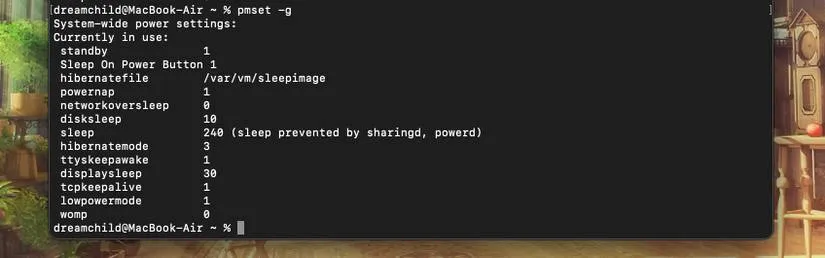
Самое эффективное решение — сброс параметров управления питанием:
Полный сброс управления питанием:
# Сбросить все настройки управления питанием до значений по умолчанию
sudo pmset -a restoredefaults

# Перезагрузить Mac
sudo reboot
Целевые исправления управления питанием:
# Отключить функции, которые могут мешать пробуждению
sudo pmset -a disablesleep 0
sudo pmset -a powernap 0
sudo pmset -a proximitywake 0
sudo pmset -a tcpkeepalive 0

# Для внешних мониторов: отключить переключение GPU
sudo pmset -a gpuswitch 0

# Применить и перезагрузить
sudo pmset -g  # Просмотреть текущие настройки
sudo reboot
Объяснение ключевых настроек:
| Настройка | Функция | Рекомендуется |
|---|---|---|
| powernap | Фоновые обновления во время сна | 0 (выкл) |
| proximitywake | Пробуждение при приближении iPhone/Apple Watch | 0 (выкл) |
| tcpkeepalive | Сетевые подключения во время сна | 0 (выкл) |
| gpuswitch | Автоматическое переключение графики | 0 (выкл) для внешних мониторов |
| standby | Режим глубокого сна | 1 (вкл) |
Решение 2: Отключение Power Nap и связанных функций
Через Системные настройки:
- Откройте Системные настройки > Аккумулятор (для MacBook) или Экономия энергии (для настольных ПК).
- Нажмите Параметры внизу.
- Отключите следующие настройки:
- Включить Power Nap
- Выводить из режима сна для доступа к сети
- Оптимизировать потоковую передачу видео при работе от аккумулятора
Специально для MacBook:
- Откройте Системные настройки > Аккумулятор.
- Нажмите Аккумулятор в боковой панели.
- Отключите Оптимизировать потоковую передачу видео при работе от аккумулятора.
- Нажмите Сетевой адаптер.
- Отключите Выводить из режима сна для доступа к сети.
Решение 3: Исправление проблем пробуждения через Bluetooth
Bluetooth-устройства могут препятствовать правильному пробуждению:
Отключить пробуждение по Bluetooth:
- Откройте Системные настройки > Bluetooth.
- Нажмите Дополнительно (справа внизу).
- Отключите Разрешить устройствам Bluetooth выводить этот компьютер из режима сна.
Сброс модуля Bluetooth:
- Удерживая Shift + Option, нажмите на значок Bluetooth в строке меню.
- Выберите Сбросить модуль Bluetooth.
- Перезагрузите Mac.
Удаление настроек Bluetooth (радикальный метод):
# Удалить файлы настроек Bluetooth
sudo rm /Library/Preferences/com.apple.Bluetooth.plist
sudo rm ~/Library/Preferences/com.apple.Bluetooth.plist

# Перезапустить службу Bluetooth
sudo killall bluetoothd

# Перезагрузить Mac
sudo reboot
Примечание: После этого вам потребуется заново создать пару со всеми Bluetooth-устройствами.
Решение 4: Проверка сторонних приложений
Некоторые приложения мешают нормальному сну и пробуждению:
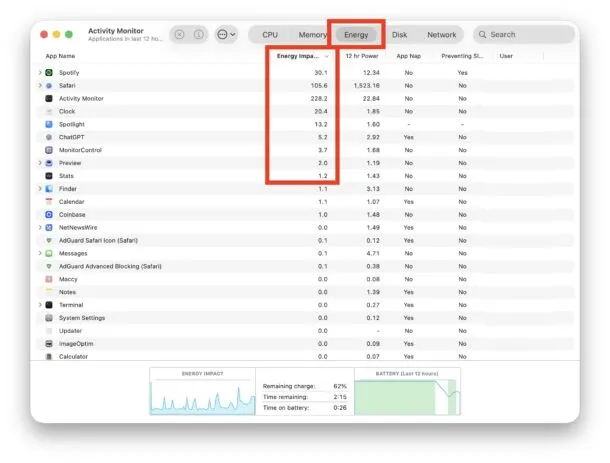
Идентификация проблемных приложений:
- Откройте Мониторинг системы.
- Перейдите на вкладку Энергия.
- Отсортируйте по столбцу Предотвращение сна.
- Обратите внимание на приложения со значением «Да».
Часто встречающиеся проблемные приложения:
- WhatsApp Desktop
- Spotify
- Discord
- Microsoft Teams
- ПО для резервного копирования
- Сервисы облачной синхронизации
Решение — закрытие перед сном:
Для выявленных проблемных приложений закрывайте их перед переводом Mac в режим сна:
# Создайте скрипт для запуска перед сном
# Сохраните как ~/sleep_prep.sh

#!/bin/bash
killall WhatsApp
killall Spotify
killall Discord
Сделайте его исполняемым:
chmod +x ~/sleep_prep.shРешение 5: Исправление проблем пробуждения внешних мониторов
Внешние мониторы часто не просыпаются должным образом:
Мгновенные исправления:
- Нажмите любую клавишу несколько раз после открытия крышки.
- Удерживая Option, нажмите Определить дисплеи в Системных настройках > Дисплеи.
- Отсоедините и снова подсоедините кабель монитора.
- Закройте и снова откройте крышку MacBook.
Постоянные исправления:
Отключить автоматическое переключение GPU:
sudo pmset -a gpuswitch 0Предотвратить сон дисплея:
- Откройте Системные настройки > Дисплеи.
- Установите Выключать дисплей через в значение «Никогда» (при питании от сети).
Для мониторов Thunderbolt:
- Используйте порт Thunderbolt, ближайший к порту питания.
- Используйте оригинальные кабели Apple или сертифицированные кабели Thunderbolt.
- Избегайте использования адаптеров, если это возможно.
Решение 6: Сброс NVRAM/PRAM
В NVRAM хранятся настройки, связанные с режимом сна:
Для Mac с Apple Silicon (M1-M4):
- Полностью выключите Mac.
- Отключите питание (для MacBook) или подождите 30 секунд (для настольных ПК).
- Снова подключите питание и загрузитесь.
Для Mac с процессором Intel:
- Выключите Mac.
- Включите его и сразу зажмите Option + Command + P + R.
- Удерживайте в течение 20 секунд.
- Отпустите клавиши и дайте Mac загрузиться в обычном режиме.
Решение 7: Загрузка в безопасном режиме
Безопасный режим может помочь решить проблемы со сном:
Apple Silicon (M1-M4):
- Выключите Mac.
- Нажмите и удерживайте кнопку питания, пока не появится надпись «Загрузка параметров запуска».
- Выберите свой диск.
- Удерживая Shift, нажмите «Продолжить в безопасном режиме».
Процессоры Intel:
- Выключите Mac.
- Включите его и сразу зажмите Shift.
- Отпустите, когда увидите экран входа в систему.
В безопасном режиме:
- Дайте Mac поработать 5 минут.
- Переведите Mac в спящий режим и разбудите его.
- Если все работает, перезагрузитесь в обычном режиме.
- Процесс загрузки очищает кэши, которые могут быть причиной проблем.
Решение 8: Проверка запланированных событий пробуждения
Скрытые запланированные события могут вызывать проблемы:
Список всех событий пробуждения:
pmset -g schedУдаление запланированных событий:
# Отменить все запланированные события
sudo pmset schedule cancelall
Проверка причин пробуждения:
# Посмотреть, что разбудило ваш Mac в последний раз
log show --last 24h | grep "Wake reason"
Распространенные причины пробуждения:
EC.LidOpen— Открытие крышкиOHC— USB-устройствоEHC— USB-устройствоBT— BluetoothGLAN— Сетевое пробуждениеRTC— Запланированное событие
Решение 9: Переустановка macOS (последнее средство)
Если ничего не помогло:
Сохранение данных:
- Перезагрузитесь и удерживайте Command + R (Intel) или кнопку питания (Apple Silicon).
- Выберите Переустановить macOS.
- Следуйте инструкциям (данные сохранятся).
Чистая установка:
- Сначала сделайте резервную копию всех данных.
- Сотрите диск в Дисковой утилите.
- Установите macOS заново.
- Восстановите данные из резервной копии.
Исправления для конкретных моделей Mac
Проблемы пробуждения MacBook Pro M4
Специфично для M4:
- Обновитесь до macOS Tahoe 26.2 или новее.
- Отключите ProMotion на время устранения неполадок (снижает нагрузку на GPU).
- Используйте стандартное разрешение вместо масштабированного.
Проблемы пробуждения iMac 24 дюйма
Специфично для iMac:
- Проверьте батарейки в Bluetooth-клавиатуре.
- Используйте проводную клавиатуру для диагностики.
- Отключите пробуждение с помощью Bluetooth-устройств.
Проблемы пробуждения Mac mini
Специфично для Mac mini:
- Подключенные периферийные устройства могут мешать сну.
- Отключите пробуждение по USB в pmset.
- Используйте кнопку питания монитора, чтобы разбудить дисплей.
Мониторинг состояния спящего режима
Проверка логов сна
Просмотр утверждений (assertions) сна:
pmset -g assertionsПроверка лога сна:
pmset -g log | grep -i "sleep\|wake" | tail -50Ожидаемое поведение vs Проблемное поведение
| Поведение | Норма | Проблема |
|---|---|---|
| Время ухода в сон | <30 секунд | >2 минут |
| Время пробуждения | <3 секунд | >30 секунд |
| Пробуждение дисплея | Мгновенно | >5 секунд или черный экран |
| Периферия | Подключается за 5с | Не подключается |
| Батарея во время сна | <1% в час | >5% в час |
Советы по профилактике
Поддержание здорового режима сна
1. Регулярное обслуживание:
- Перезагружайте Mac еженедельно.
- Держите macOS обновленной.
- Следите за проблемными приложениями.
2. Перед сном:
- Закрывайте известные проблемные приложения.
- Правильно извлекайте внешние диски.
- Дайте завершиться активным загрузкам.
3. Уход за оборудованием:
- Используйте качественные кабели.
- Избегайте дешевых USB-хабов.
- Держите порты Thunderbolt в чистоте.
4. Оптимизация настроек:
- Отключите Power Nap при возникновении проблем.
- Отключите пробуждение по Bluetooth.
- Используйте стабильную конфигурацию внешних мониторов.
Когда обращаться в службу поддержки Apple
Обратитесь в службу поддержки Apple, если:
- Проблемы сохраняются после выполнения всех шагов.
- Появляются аппаратные симптомы (щелчки, перегрев).
- Система никогда не просыпается без жесткой перезагрузки.
- Состояние аккумулятора значительно ухудшилось.
- Действует гарантия (AppleCare+ покрывает это).
Перед обращением:
- Задокументируйте все предпринятые шаги.
- Отметьте специфические сценарии сбоев пробуждения.
- Проверьте логи pmset на наличие ошибок.
- Узнайте версию macOS и модель вашего Mac.
Отчеты об успехе от сообщества
Что помогло пользователям:
«Команда pmset restoredefaults мгновенно исправила мой MacBook Pro M4. Решение в одну команду». — Reddit r/MacOS
«Отключение Power Nap решило мои проблемы с пробуждением внешнего монитора после нескольких недель мучений». — Форумы MacRumors
«Причиной всех моих проблем со сном был WhatsApp Desktop. Закрытие его перед сном решило проблему». — Сообщество Apple
Эффективность решений:
| Решение | Успешность | Сложность |
|---|---|---|
| Сброс pmset | 70% | Легко |
| Отключение Power Nap | 60% | Легко |
| Сброс Bluetooth | 50% | Легко |
| Закрытие проблемных приложений | 80% (если применимо) | Легко |
| Сброс NVRAM | 40% | Легко |
| Безопасный режим | 45% | Легко |
| Переустановка macOS | 90% | Сложно |
Заключение
Проблемы со сном и пробуждением в macOS Tahoe раздражают, но обычно их можно исправить с помощью систематического подхода. Самый эффективный алгоритм:
- Начните с простого: Сбросьте управление питанием через pmset.
- Исключите переменные: Отключите Power Nap и пробуждение по Bluetooth.
- Найдите виновных: Проверьте Мониторинг системы на наличие проблемных приложений.
- Проверка оборудования: Проверьте кабели и соединения.
- Последнее средство: Безопасный режим или переустановка macOS.
Быстрая справка:
# Основная команда для исправления
sudo pmset -a restoredefaults && sudo reboot

# Отключение функций, вызывающих проблемы
sudo pmset -a powernap 0
sudo pmset -a proximitywake 0
Ключевые выводы:
- Сброс управления питанием решает большинство проблем.
- Power Nap часто является причиной сбоев.
- Сторонние приложения могут мешать нормальному сну и пробуждению.
- Для внешних мониторов требуются специфические исправления.
- Регулярные перезагрузки предотвращают накопление ошибок.
По другим вопросам macOS Tahoe см. наше руководство по оптимизации аккумулятора и подробное руководство по устранению неполадок.