Скрытые функции macOS Tahoe и советы для опытных пользователей 2025: более 60 экспертных трюков для Spotlight, Liquid Glass и повышения продуктивности
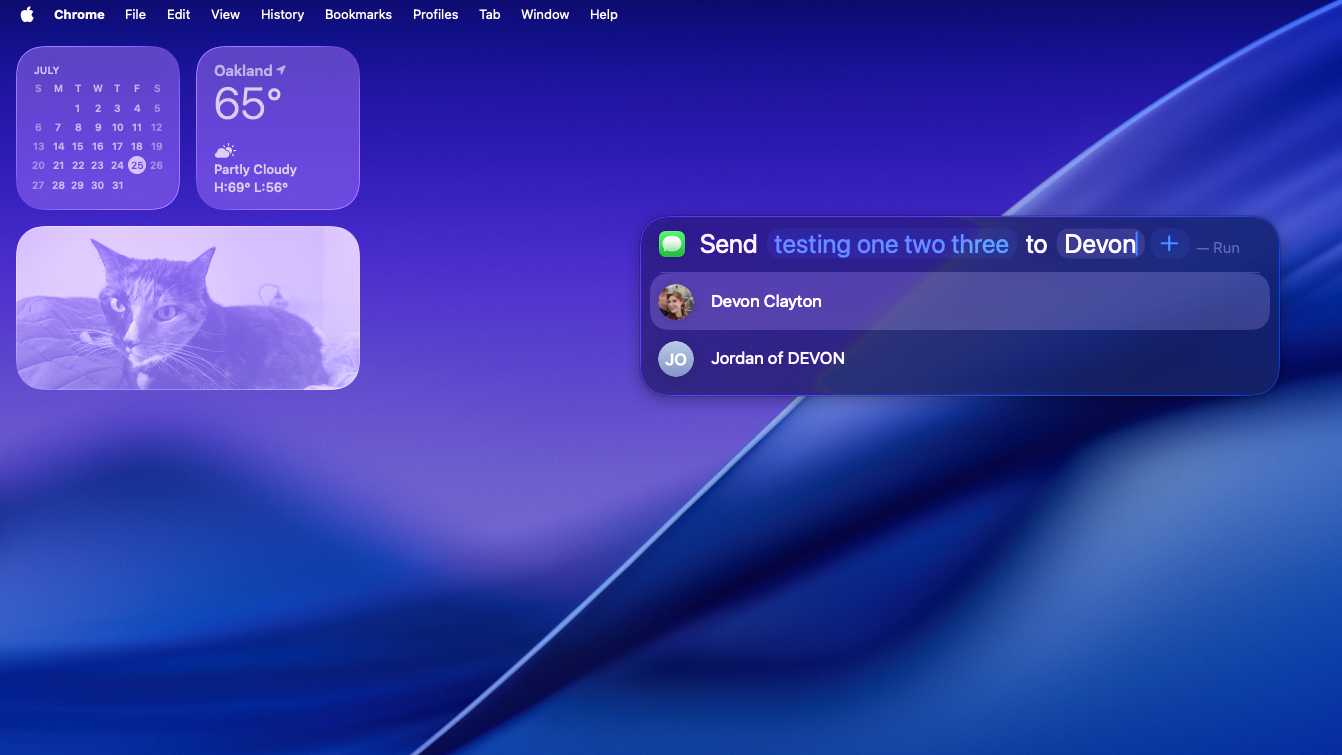
Откройте для себя более 60 скрытых функций и советов для опытных пользователей в macOS Tahoe 26. Освойте суперспособности Spotlight, настройку Liquid Glass, клавиатурные сокращения, хаки продуктивности и экспертные оптимизации, о которых Apple не объявляла.
macOS Tahoe (версия 26) от Apple принесла революционные изменения, такие как дизайн Liquid Glass и расширенный Apple Intelligence, но под громкими функциями скрывается настоящая сокровищница возможностей, которые могут преобразить ваш опыт работы с Mac. После недель глубокого тестирования на различных моделях Mac мы обнаружили более 60 функций, ярлыков и оптимизаций экспертного уровня, которые необходимо знать опытным пользователям.
Независимо от того, являетесь ли вы разработчиком, стремящимся к повышению продуктивности, креативным профессионалом, оптимизирующим рабочие процессы, или энтузиастом Mac, желающим раскрыть всю мощь своей системы, это всеобъемлющее руководство раскрывает секреты, которые не освещал маркетинг Apple.
Содержание
- Суперспособности Spotlight: 15 продвинутых техник поиска
- Мастерство дизайна Liquid Glass: 10 секретов настройки
- Революция клавиатурных сокращений: более 25 новых команд
- Расширенная настройка Пункта управления
- Скрытые функции папок и Finder
- Терминал и инструменты разработчика
- Хаки продуктивности, которые меняют всё
- Секреты оптимизации производительности
- Настройки универсального доступа для опытных пользователей
- Часто задаваемые вопросы
Суперспособности Spotlight: 15 продвинутых техник поиска
Spotlight в macOS Tahoe претерпел самое значительное преобразование за всю историю, эволюционировав из простого инструмента поиска в командный центр с поддержкой ИИ. Вот как раскрыть его полный потенциал:
1. Запросы на естественном языке, которые действительно работают
Прошли времена запоминания точных имён файлов. Spotlight теперь понимает контекст:
- "презентации за последнюю неделю о маркетинге" - находит файлы PowerPoint/Keynote по дате и содержанию
- "фотографии моей собаки, сделанные в сентябре" - ищет в библиотеке Фото с семантическим пониманием
- "письма от Сары о проекте" - ищет в Почте с контекстной осведомлённостью
- "документы, которые я редактировал вчера" - временной поиск по всем типам файлов
Профессиональный совет: Запросы на естественном языке работают лучше всего с полными предложениями. Вместо "файл вчера" попробуйте "файлы, которые я редактировал вчера днём".
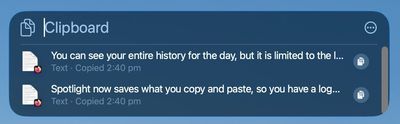
2. История буфера обмена: ваше секретное оружие продуктивности
Скрытый менеджер буфера обмена Spotlight хранит ваши последние 50 операций копирования:
Как получить доступ:
- Откройте Spotlight (⌘ + Space)
- Введите "clipboard" или используйте быстрое клавиатурное сокращение (⌥ + ⌘ + V)
- Просматривайте визуальные превью скопированного текста, изображений и файлов
- Нажмите на любой элемент, чтобы немедленно вставить его
Продвинутые варианты использования:
- Фрагменты кода: Быстро получайте API-ключи или значения конфигурации, которые вы скопировали часы назад
- Написание писем: Извлекайте адреса электронной почты из более ранних этапов вашего рабочего процесса
- Исследования: Получайте доступ к URL и текстовым выдержкам без перегрузки вкладок браузера
- Дизайнерская работа: Восстанавливайте тот hex-код цвета, который вы скопировали три правки назад
Ограничение, которое нужно знать: История буфера обмена не сохраняется при перезагрузках. Конфиденциальные данные (пароли из менеджеров паролей) автоматически исключаются из соображений безопасности.
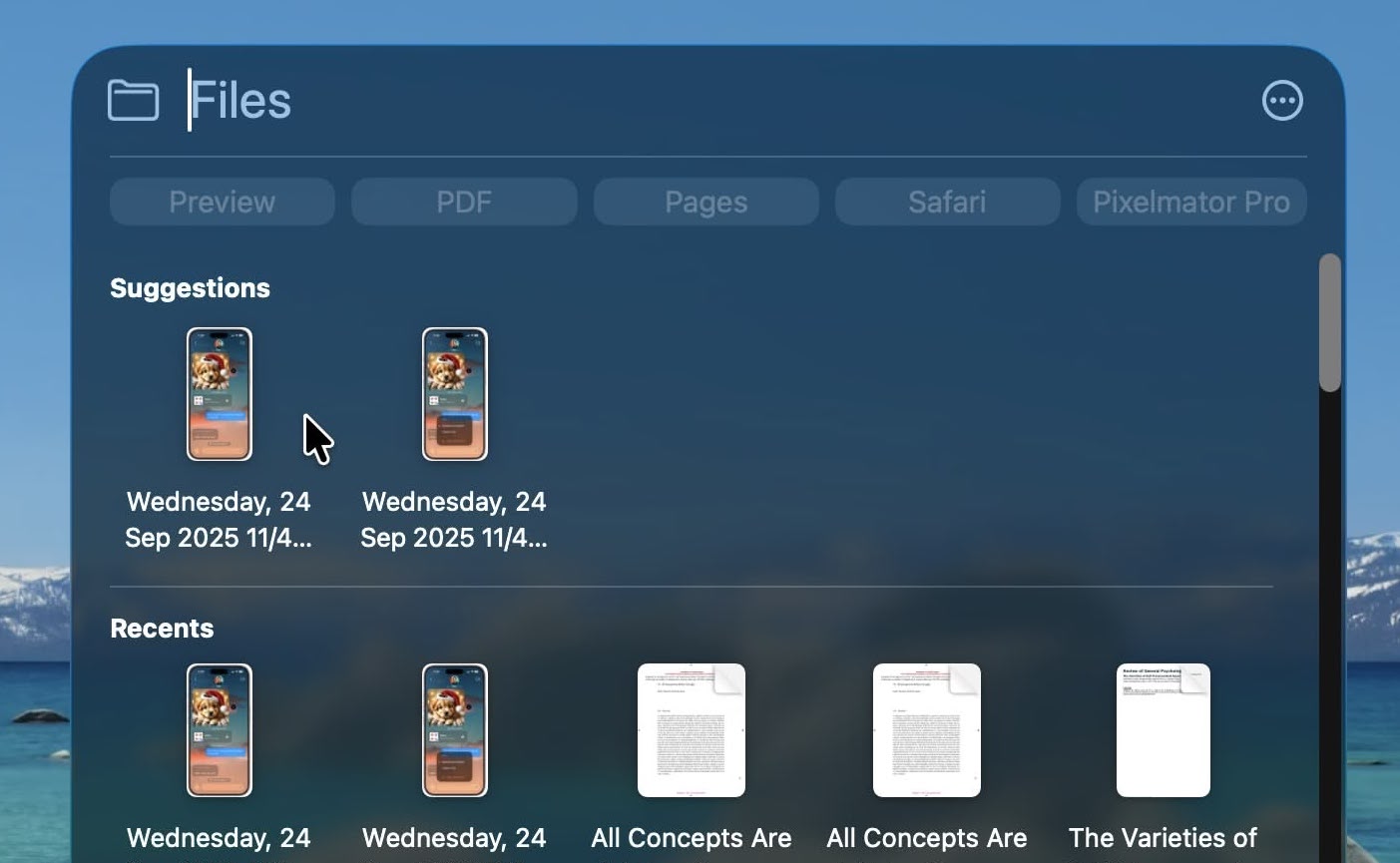
3. Действия Spotlight: выполнение без открытия приложений
Новая функция Действия превращает Spotlight в командную палитру:
Быстрые действия, которые вы можете выполнять:
- "Очистить корзину" - Немедленно очищает Корзину без открытия Finder
- "Включить Не беспокоить" - Мгновенно включает режим Фокусирование
- "Показать скрытые файлы" - Переключает видимость скрытых файлов в Finder
- "Сделать снимок экрана" - Захватывает экран без клавиатурного сокращения
- "Заблокировать экран" - Мгновенная защита при отходе от компьютера
- "Начать запись экрана" - Начинает запись без открытия QuickTime
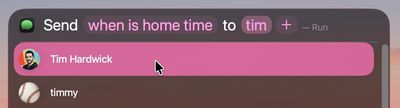
Секрет опытного пользователя: Вы можете связывать действия с Командами. Создайте команду "Рабочий режим", которая включает Не беспокоить, закрывает отвлекающие приложения и открывает папку проекта - всё это запускается из Spotlight.
4. Быстрые клавиши: пользовательские триггеры Spotlight
Быстрые клавиши - это ответ macOS Tahoe на рабочие процессы Alfred, встроенный прямо в систему:
Создание пользовательских быстрых клавиш:
- Откройте Системные настройки → Siri и Spotlight → Быстрые клавиши
- Нажмите "+" для создания новой быстрой клавиши
- Выберите триггерную фразу и связанное действие/команду
- Назначьте опциональное клавиатурное сокращение
Практические примеры быстрых клавиш:
- "daily" → Открывает ваш шаблон ежедневных заметок в приложении Заметки
- "standup" → Запускает Zoom и открывает ваш документ для стендапа
- "deploy" → Запускает скрипт Terminal для рабочего процесса развёртывания
- "expenses" → Открывает таблицу расходов за этот месяц
Расширенная интеграция: Быстрые клавиши могут запускать сложные Команды, включая:
- SSH-подключения к конкретным серверам
- Многоэтапные рабочие процессы организации файлов
- API-вызовы к веб-сервисам
- Открытие нескольких приложений в конкретных рабочих областях
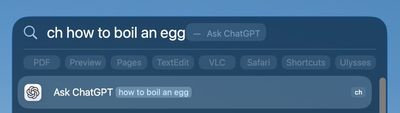
5. Интеграция поиска в сторонних облачных хранилищах
Spotlight в macOS Tahoe ищет за пределами вашего Mac:
Поддерживаемые сервисы:
- Dropbox: Поиск файлов без открытия веб-интерфейса
- Google Drive: Находите документы по всему вашему Drive
- OneDrive: Прямой доступ к файлам в облаке Microsoft
- Box: Корпоративный поиск файлов для бизнес-пользователей
Как включить:
- Системные настройки → Siri и Spotlight → Результаты поиска
- Прокрутите до "Облачное хранилище"
- Включите сервисы, которые вы хотите индексировать
- Предоставьте необходимые разрешения при запросе
Примечание о конфиденциальности: Облачный поиск отправляет запросы на серверы третьих лиц. Отключите, если предпочитаете, чтобы все поиски оставались на устройстве.
6. Продвинутые операторы поиска (булева логика)
Для точного поиска Spotlight поддерживает Unix-подобные операторы:
Булевы операторы:
- AND:
контракт AND клиент- оба термина должны присутствовать - OR:
счёт OR квитанция- подходит любой термин - NOT:
отчёт NOT черновик- исключить конкретные термины - Кавычки:
"точная фраза здесь"- точное совпадение фразы
Запросы метаданных файлов:
- kind:pdf - Искать только PDF файлы
- kind:email - Искать сообщения Почты
- kind:image - Найти фотографии и графику
- created:today - Файлы, созданные сегодня
- modified:this week - Недавно отредактированные файлы
- size:>10MB - Файлы больше 10 МБ
- author:"Иван Иванов" - Файлы конкретного автора
Поиск по диапазону дат:
- created:11/1/25-11/14/25 - Конкретный диапазон дат
- modified:yesterday - Файлы, изменённые вчера
- date:last month - Содержимое за прошлый месяц
Комбинирование операторов:
kind:pdf AND "годовой отчёт" created:this year size:>5MBЭто находит PDF-файлы, содержащие "годовой отчёт", созданные в этом году размером более 5 МБ.
7. Калькулятор и конвертации единиц (улучшенные)
Калькулятор Spotlight получил значительные улучшения ИИ:
Математические операции:
- Базовые:
457 * 89→ Мгновенные результаты - Сложные:
sqrt(144) + 15% of 200→ Многоэтапные вычисления - Научные:
sin(45) * pi→ Тригонометрия и константы - Валюта:
$500 USD to EUR→ Актуальные курсы обмена - Проценты:
15% от 1250→ Быстрые вычисления процентов
Конвертации единиц:
- Длина:
150 cm to inches→ 59,06 дюймов - Температура:
72°F to Celsius→ 22,22°C - Данные:
500 GB to TB→ 0,5 ТБ - Скорость:
100 km/h to mph→ 62,14 миль/ч - Часовые пояса:
3pm PST in EST→ 18:00 EST
Профессиональный совет: Результаты появляются с кнопкой "Копировать" - нажмите, чтобы немедленно вставить в любое приложение.
8. Актуальные веб-результаты без открытия Safari
Spotlight получает веб-результаты напрямую:
Что вы можете получить:
- Определения: Введите любое слово для словарных определений
- Википедия: Мгновенные резюме Википедии с изображениями
- Спортивные результаты: "игра Lakers" показывает актуальные счета
- Цены акций: "акции AAPL" отображает текущую цену и график
- Погода: "погода в Токио" показывает текущие условия
- Отслеживание рейсов: "UA 123" отображает статус рейса
Улучшение Apple Intelligence: Веб-результаты теперь включают сгенерированные ИИ резюме, сжимая длинные статьи в ключевые пункты.
9. Предложения Siri на основе контекста
Spotlight macOS Tahoe изучает ваши паттерны:
Контекстные предложения:
- 9 утра в будни: Предлагает рабочие документы, которые вы обычно открываете
- После обеда: Рекомендует приложения, которые вы обычно запускаете после перерыва
- Пятница днём: Выводит на поверхность таймшиты или еженедельные отчёты
- При подключении к внешнему дисплею: Предлагает файлы презентаций
Контроль конфиденциальности: Отключите обучение в Системные настройки → Siri и Spotlight → Предложения Spotlight (переключите выкл).
10. Интеграция Spotlight с Командами
Каждая Команда macOS доступна для поиска и выполнения из Spotlight:
Запуск Команд:
- Введите имя команды в Spotlight
- Нажмите Return для выполнения
- Просмотрите результаты без открытия приложения Команды
Передача входных данных в Команды:
- Выберите текст → Правый клик → Службы → [Имя вашей команды]
- Запрос Spotlight → Выберите файл → ⌘ + Return → Выберите команду
Примеры рабочих процессов:
- "Изменить размер изображений" - Выберите фотографии в Finder, запустите из Spotlight
- "Извлечь URL" - Копирует все ссылки из выделенного текста
- "Конвертировать в PDF" - Мгновенно конвертирует выбранные документы
11. Предпросмотр файлов без открытия приложений
Улучшенная интеграция Quick Look в Spotlight:
Как использовать:
- Найдите файл в результатах Spotlight
- Нажмите Space или ⌘ + Y
- Предпросмотр открывается мгновенно со всеми функциями Quick Look
Улучшения Quick Look в Tahoe:
- Инструменты разметки: Аннотируйте PDF и изображения напрямую
- Прокрутка видео: Навигация по видео клавишами со стрелками
- Воспроизведение аудио: Слушайте музыкальные файлы без открытия Музыки
- Предпросмотр нескольких файлов: Клавиши со стрелками перемещаются по списку результатов
12. Поиск внутри приложений
Spotlight может искать в данных приложений:
Поддерживаемые приложения:
- Почта: Поиск по теме, отправителю, содержимому во всех почтовых ящиках
- Сообщения: Находите беседы по ключевому слову или участнику
- Заметки: Поиск заголовков заметок, содержимого и вложений
- Календарь: Находите события по имени, месту или участнику
- Напоминания: Поиск заголовков задач и заметок
- Safari: Поиск закладок, истории и Списка для чтения
Примеры синтаксиса:
from:[email protected]- Письма от конкретного отправителя (в Почте)to:мария- Письма, которые вы отправили Марииsubject:встреча- Поиск по теме письма
13. Поиск в конкретных папках
Ограничьте поиск конкретными местоположениями:
Метод 1: Интеграция с Finder
- Откройте Finder и перейдите к целевой папке
- Нажмите ⌘ + F (или щёлкните по полю поиска)
- Убедитесь, что выпадающее меню "Этот Mac" показывает текущую папку
- Введите поисковый запрос
Метод 2: Ограничение области Spotlight по папкам
- Откройте Spotlight
- Начните поисковый запрос
- Нажмите ⌘ + ⌥ + Space для отображения фильтра местоположения
- Выберите конкретную папку для поиска
Трюк со Смарт-папкой: Сохраните часто используемые поиски как Смарт-папки (Файл → Новая Смарт-папка) и получайте к ним доступ из Боковой панели.
14. Поиск эмодзи и символов
Поиск специальных символов становится лёгким:
Как это работает:
- Введите имя эмодзи:
большой палец вверх→ 👍 - Имена символов:
авторское право→ ©,торговая марка→ ™ - Математические символы:
бесконечность→ ∞,приблизительно→ ≈ - Валюта:
евро→ €,иена→ ¥
Интеграция: Результаты отображаются в верхних результатах Spotlight. Нажмите, чтобы скопировать в буфер обмена, или нажмите Return для вставки в активное приложение.
15. Поиск с учётом конфиденциальности
Контролируйте, что индексирует Spotlight:
Исключение папок из поиска:
- Системные настройки → Siri и Spotlight → Результаты поиска
- Прокрутите до раздела "Конфиденциальность"
- Нажмите "+" и выберите папки для исключения
- Spotlight никогда не будет индексировать эти местоположения
Случаи использования:
- Исключите папки клиентских проектов с конфиденциальными данными
- Скройте личные документы от индексирования
- Предотвратите появление резервных копий Time Machine в результатах
- Исключите большие медиатеки для улучшения скорости поиска
Переиндексация Spotlight: Если поиски кажутся неполными, переиндексируйте:
sudo mdutil -E /Это стирает индекс и перестраивает его (занимает 1-2 часа на больших дисках).
Мастерство дизайна Liquid Glass: 10 секретов настройки
Интерфейс Liquid Glass разделил сообщество Mac, но понимание его параметров настройки превращает его из противоречивого в мощный.
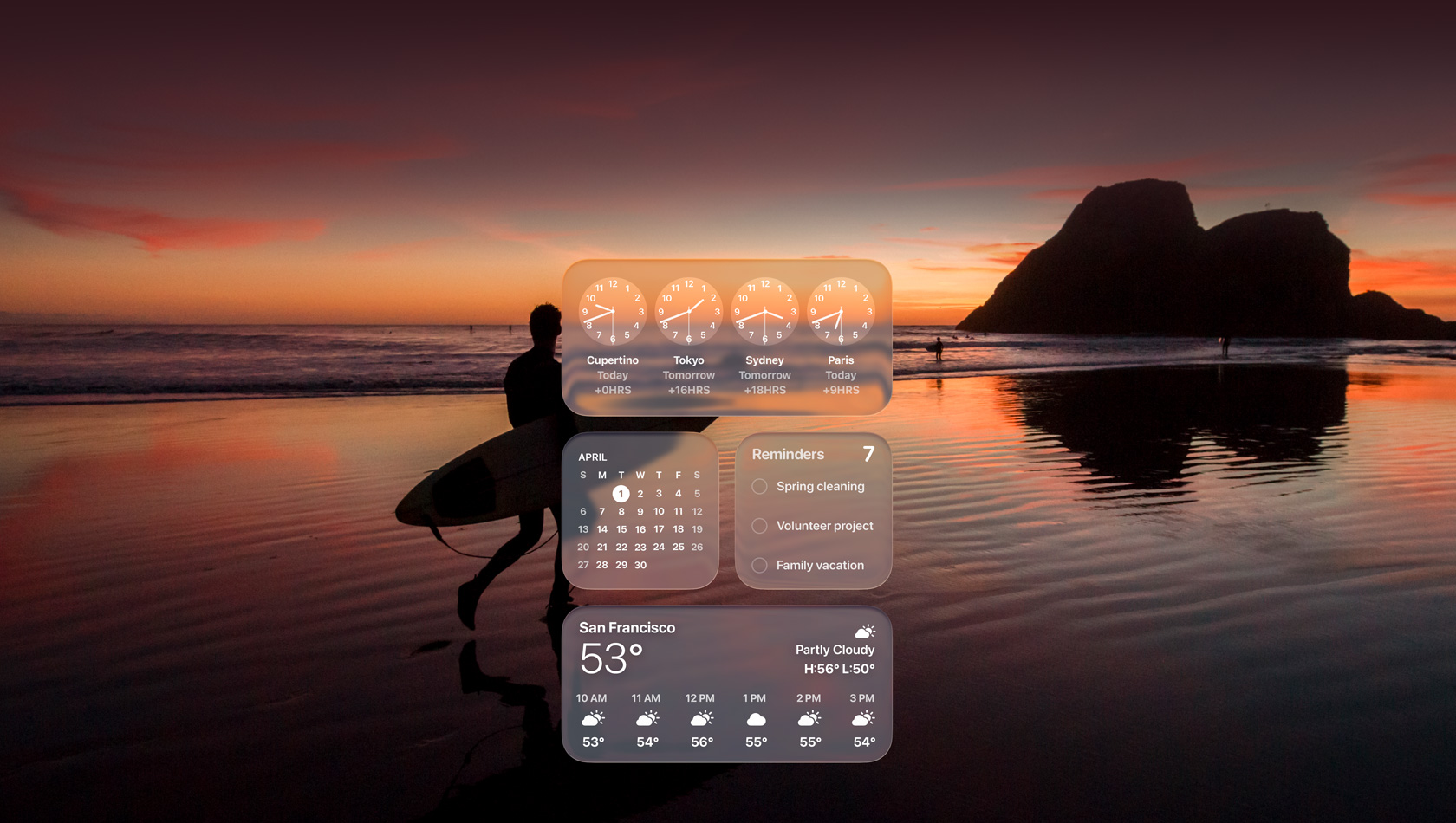
16. Прозрачный vs Тонированный режим (функция macOS 26.1+)
Обновление 26.1 добавило важный переключатель, о существовании которого многие пользователи не знали:
Доступ к настройке:
- Системные настройки → Внешний вид → Стиль Liquid Glass
- Выберите между:
- Прозрачный: Максимальная прозрачность (оригинальный дизайн Tahoe)
- Тонированный: Добавляет тонкий цветовой слой (лучший контраст)
Визуальное воздействие:
- Прозрачный режим: Обои просвечивают через строку меню, док, окна
- Тонированный режим: Добавляет слой цвета с 20% непрозрачностью, соответствующий цвету акцента
- Производительность: Тонированный режим использует ~10% меньше GPU (меньше вычислений прозрачности)
Рекомендация: Тонированный режим обеспечивает лучшую читаемость текста на насыщенных обоях, сохраняя эстетику Liquid Glass.
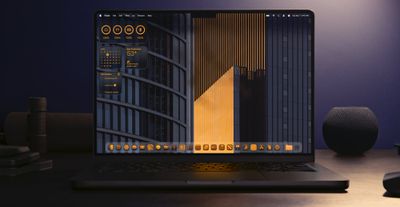
17. Системный контроль прозрачности
Точная настройка прозрачности за пределами бинарного выбора Прозрачный/Тонированный:
Настройка на основе универсального доступа:
- Системные настройки → Универсальный доступ → Монитор
- Найдите ползунок "Уменьшить прозрачность" (новое в Tahoe)
- Настройте от 0% (полный Liquid Glass) до 100% (непрозрачный)
Детальный контроль:
- 0-25%: Незначительное уменьшение, сохраняет эстетику
- 25-50%: Заметное улучшение контраста
- 50-75%: Традиционный внешний вид macOS с лёгким размытием
- 75-100%: Полностью непрозрачный (как macOS до Tahoe)
Влияние на производительность: Каждые 10% уменьшения прозрачности экономят приблизительно 2-3% использования GPU - значительно для старых Mac или для продления срока работы батареи.
18. Пользовательские цвета папок с hex-кодами
Настройка папок в Tahoe идёт глубже, чем предполагает пользовательский интерфейс:
Стандартный метод (GUI):
- Правый клик на любую папку
- Выберите "Свойства" (⌘ + I)
- Щёлкните значок папки в верхнем левом углу
- Выберите из 12 предустановленных цветов
Скрытый метод мощности (Terminal):
# Установить пользовательский hex-цвет для любой папки
defaults write com.apple.finder FolderIconColor -string "FF5733"
killall Finder
Расширенная настройка:
- Используйте любой hex-код цвета (миллионы возможностей)
- Создавайте системы цветового кодирования для сложных проектов
- Соответствуйте корпоративным цветам бренда для клиентской работы
- Экспортируйте и импортируйте цветовые схемы между Mac
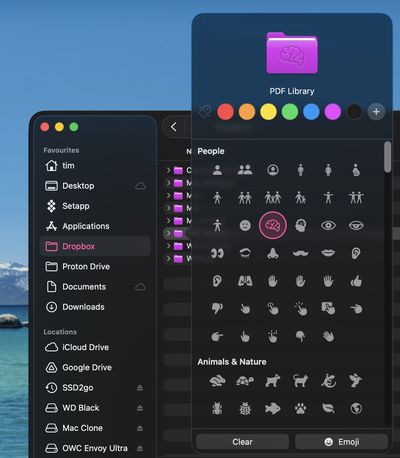
Эмодзи-иконки папок: Окно Свойства также позволяет добавлять эмодзи:
- Скопируйте эмодзи (⌘ + Ctrl + Space для открытия средства выбора эмодзи)
- Вставьте в область значка папки в Свойствах
- Эмодзи накладывается на цвет папки
Профессиональный рабочий процесс: Комбинируйте цвет + эмодзи для максимальной визуальной организации:
- 🎨 + Красный = Клиентские проекты
- 📊 + Синий = Финансовые документы
- 💻 + Зелёный = Работа разработки
- 📷 + Фиолетовый = Фотоархивы
19. Тонирование цвета акцента
Системный цвет акцента теперь влияет на рендеринг Liquid Glass:
Изменение цветов акцента:
- Системные настройки → Внешний вид → Цвет акцента
- Выберите из 8 цветов или "Мультицвет" (динамический)
Как это влияет на Liquid Glass:
- Синий (по умолчанию): Холодные тона в эффектах прозрачности
- Фиолетовый: Более тёплый, более яркий эффект стекла
- Розовый: Более мягкий, пастельно-тонированный интерфейс
- Красный: Агрессивный, высококонтрастный вид
- Оранжевый: Тёплая, приглашающая эстетика
- Жёлтый: Яркое, энергичное ощущение
- Зелёный: Спокойные, вдохновлённые природой тона
- Графитовый: Нейтральный, профессиональный вид
- Мультицвет: Адаптируется к доминирующим цветам обоев (на базе ИИ)
Совет дизайнера: Режим Мультицвет анализирует цветовую палитру ваших обоев и применяет дополнительные оттенки к элементам Liquid Glass - идеально для энтузиастов обоев.
20. Оптимизация интеграции обоев
Не все обои хорошо работают с Liquid Glass:
Лучшие характеристики обоев:
- Средний контраст: Избегайте чисто белых или чёрных фонов
- Тонкие узоры: Сложные узоры создают визуальный шум
- Цветовые градиенты: Прекрасно работают с прозрачностью
- Природные сцены: Горы, озёра, небо - идеальны
- Избегайте: Текстонасыщенные, высококонтрастные геометрические узоры
Динамические обои: Динамические обои macOS Tahoe подстраиваются в течение дня:
- Системные настройки → Обои → Динамические
- Выберите из 12 новых динамических обоев, оптимизированных для Tahoe
- Обои меняются в зависимости от времени суток, восхода/заката
Пользовательские динамические обои:
Создайте свои собственные, используя формат файла heif с временными метаданными (учебное руководство требует технических знаний).
21. Настройка Liquid Glass в Пункте управления
Пункт управления получил полный редизайн Liquid Glass:
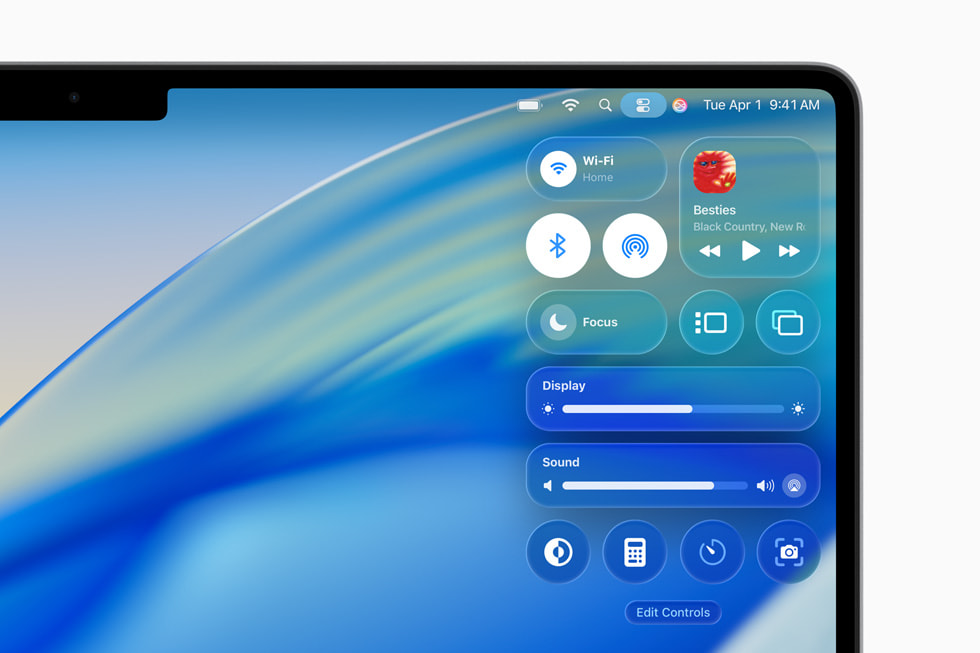
Параметры настройки:
- Щёлкните значок Пункта управления (строка меню)
- Прокрутите вниз → "Настроить Пункт управления"
- Перетащите элементы для переупорядочивания или удаления
- Добавьте элементы управления сторонних производителей из совместимых приложений
Доступные элементы управления:
- Звук: Громкость, выбор устройства ввода/вывода
- Повтор экрана: AirPlay и внешние дисплеи
- Фокусирование: Не беспокоить и пользовательские режимы Фокусирования
- Stage Manager: Переключение управления окнами
- Сейчас играет: Управление музыкой/подкастами
- Яркость экрана: Быстрая настройка
- Яркость клавиатуры: Подсветка MacBook
- AirDrop: Настройки общего доступа
- Быстрые команды универсального доступа: Быстрый доступ к вспомогательным функциям
Поддержка сторонних приложений: Приложения теперь могут добавлять модули в Пункт управления:
- CleanMyMac X: Монитор состояния системы
- Bartender: Управление строкой меню
- iStat Menus: Системная статистика с первого взгляда
- Fantastical: Быстрый просмотр календаря
Скрытая функция: Долгое нажатие на любой переключатель для расширенных элементов управления. Пример: Долгое нажатие на Wi-Fi, чтобы увидеть доступные сети без открытия Системных настроек.
22. Настройка прозрачности строки меню
Полная прозрачность строки меню - самая противоречивая функция Liquid Glass:
Параметры настройки:
- Системные настройки → Рабочий стол и Док → Строка меню
- Три уровня прозрачности:
- Автоматически: Адаптируется к содержимому (увеличивает непрозрачность при белых фонах)
- Всегда прозрачная: Полный эффект Liquid Glass
- Всегда непрозрачная: Традиционная сплошная строка меню
Интеллект автоматического режима:
- Обнаруживает яркие фоны (например, белые документы) и добавляет 40% непрозрачности
- Отслеживает коэффициенты контраста текста для обеспечения разборчивости
- Настраивается в реальном времени при переключении приложений или прокрутке содержимого
Соображение производительности: Режим Всегда непрозрачная экономит ~5% использования GPU и рекомендуется для рабочих процессов, ориентированных на батарею.
23. Тонирование иконок приложений
macOS Tahoe применяет тонкие оттенки к иконкам приложений сторонних производителей:
Как это работает:
- Система анализирует доминирующий цвет каждой иконки приложения
- Применяет дополнительный оттенок Liquid Glass в Доке и Finder
- Светлый режим: Добавляет тонкие блики
- Тёмный режим: Добавляет глубокие тени
Отключение тонирования иконок:
defaults write com.apple.dock enable-icon-tinting -bool false
killall Dock
Почему вы можете это отключить: Некоторые дизайнеры предпочитают попиксельную точность иконок. Фотографы и графические дизайнеры часто отключают тонирование для сохранения точности цвета.
24. Интенсивность размытия фона окна
Отдельные окна приложений имеют настраиваемое размытие:
Конфигурация для каждого приложения:
- При активном приложении откройте меню Окно
- Выберите "Настройки окна" (новое в Tahoe)
- Настройте ползунок "Размытие фона" (0-100%)
Рекомендуемые настройки по вариантам использования:
- Текстовые редакторы/IDE: 0-20% (минимизировать отвлечение)
- Творческие приложения: 40-60% (эстетика без потери фокуса)
- Браузеры: 30-50% (комфортное чтение)
- Терминал: 20-40% (видеть подлежащее содержимое)
- Музыка/Видео: 60-100% (полное погружение)
Системное значение по умолчанию:
defaults write -g NSWindowBackgroundBlur -float 0.7Замените 0.7 на значение между 0.0 (без размытия) и 1.0 (максимальное размытие).
25. Режимы производительности Liquid Glass
Скрытые профили производительности оптимизируют Liquid Glass для разного оборудования:
Доступ к режимам производительности:
# Проверить текущий режим
defaults read com.apple.WindowServer LiquidGlassQuality

# Установить на Производительность (более низкое качество, лучшая батарея/производительность)
defaults write com.apple.WindowServer LiquidGlassQuality -int 1

# Установить на Сбалансированный (по умолчанию)
defaults write com.apple.WindowServer LiquidGlassQuality -int 2

# Установить на Качество (максимальная визуальная точность, более высокое использование GPU)
defaults write com.apple.WindowServer LiquidGlassQuality -int 3

# Перезапустить WindowServer
killall WindowServer
Сравнение режимов:
- Производительность (1): ~30% меньше использования GPU, уменьшенные зеркальные блики
- Сбалансированный (2): Настройка по умолчанию для M1 и новее
- Качество (3): Полный эффект, рекомендуется для M3 Pro/Max/Ultra
Совет для батареи Mac M1: Установка в режим Производительность продлевает срок работы батареи приблизительно на 45 минут на MacBook Air.
Революция клавиатурных сокращений: более 25 новых команд
macOS Tahoe представила десятки новых клавиатурных сокращений, многие из которых не задокументированы в официальных руководствах Apple.
Быстрые клавиши и Spotlight
| Сокращение | Действие |
|---|---|
⌥ + ⌘ + V | Открыть историю буфера обмена в Spotlight |
⌃ + ⌘ + Space | Открыть Spotlight в режиме Действий |
⌘ + Return (в Spotlight) | Открыть местоположение файла в Finder |
⌘ + ⌥ + Return (в Spotlight) | Запустить выбранную быструю клавишу |
⌘ + L (в Spotlight) | Копировать путь выбранного результата |
Пункт управления и строка меню
| Сокращение | Действие |
|---|---|
⌃ + ⌥ + ⌘ + C | Открыть Пункт управления |
⌃ + ⌥ + ⌘ + F | Переключить режим Фокусирование |
⌃ + ⌥ + ⌘ + S | Быстрое меню Повтора экрана |
⌘ + Shift + N (Пункт управления) | Создать новый режим Фокусирования |
Долгое нажатие ⌘ | Временно показать строку меню (когда скрыта) |
Управление окнами
| Сокращение | Действие |
|---|---|
⌘ + ⌥ + F | Полный экран с размытием Liquid Glass |
⌃ + ⌥ + ⌘ + T | Расположить окна слева/справа |
⌘ + (обратный апостроф) + ⌥ | Циклически переключать окна в обратном порядке |
⌘ + H + ⌥ | Скрыть все другие приложения (оставить текущее) |
⌃ + ⌘ + ⌥ + M | Свернуть все окна в Док |
Улучшения Finder
| Сокращение | Действие |
|---|---|
⌘ + Shift + . | Переключить скрытые файлы (улучшенная анимация) |
⌥ + ⌘ + Y | Режим слайд-шоу Quick Look |
⌃ + ⌘ + I | Свойства для всех выбранных элементов |
⌘ + ⌥ + N | Новая Смарт-папка |
⌘ + ⌥ + T | Показать/скрыть панель инструментов и боковую панель вместе |
Safari и веб-навигация
| Сокращение | Действие |
|---|---|
⌘ + Shift + \ | Показать все вкладки в виде сетки |
⌘ + ⌥ + 1-9 | Переключиться на группу вкладок 1-9 |
⌃ + ⌘ + F | Войти в полноэкранный режим чтения |
⌘ + Shift + R | Переключение режима чтения |
⌘ + ⌥ + E | Быстро очистить кэш Safari |
Системная продуктивность
| Сокращение | Действие |
|---|---|
⌃ + ⌥ + ⌘ + Q | Немедленно заблокировать экран |
⌘ + Shift + 5 → ⌥ | Записать конкретное окно (не весь экран) |
⌃ + ⌥ + Delete | Принудительно очистить Корзину (обход предупреждений) |
⌘ + ⌥ + D | Мгновенно переключить автоскрытие Дока |
⌘ + ⌥ + Esc + ⌘ | Принудительно завершить все зависшие приложения |
Для разработчиков
| Сокращение | Действие |
|---|---|
⌃ + ⌥ + ⌘ + T (Terminal) | Новая вкладка с текущим каталогом |
⌘ + Shift + H (Terminal) | Очистить буфер прокрутки |
⌃ + ⌘ + Space (Xcode) | Открыть быстрые действия в редакторе кода |
⌘ + ⌥ + [ | Свернуть все блоки кода (Xcode/VS Code) |
⌘ + ⌥ + ] | Развернуть все блоки кода |
Сокращения универсального доступа
| Сокращение | Действие |
|---|---|
⌥ + ⌘ + F5 | Открыть настройки Универсального доступа |
⌃ + ⌥ + ⌘ + 8 | Инвертировать цвета (обновлённая анимация) |
⌃ + ⌥ + ⌘ + , | Временно уменьшить прозрачность |
⌘ + ⌥ + = | Увеличить (улучшено для Liquid Glass) |
⌘ + ⌥ + - | Уменьшить |
Создание пользовательских клавиатурных сокращений:
Вы можете назначить сокращения любой команде меню:
- Системные настройки → Клавиатура → Клавиатурные сокращения
- Выберите "Сокращения приложений" на левой боковой панели
- Нажмите "+" для добавления нового сокращения
- Выберите приложение (или "Все приложения")
- Введите точное название команды меню
- Назначьте клавиатурное сокращение
Примеры пользовательских сокращений:
- Почта:
⌘ + Shift + U→ "Отметить все как прочитанные" - Finder:
⌘ + Shift + N→ "Новая папка с выделением" - Safari:
⌘ + ⌥ + C→ "Копировать ссылку"
Расширенная настройка Пункта управления
Пункт управления в macOS Tahoe стал центром быстрых действий и интеграций сторонних производителей.
26. Создание нескольких пользовательских Пунктов управления
Вы можете настроить различные макеты Пункта управления для разных рабочих процессов:
Использование режимов Фокусирования:
- Создайте режим Фокусирование (Системные настройки → Фокусирование)
- В настройках Фокусирования разверните "Макет Пункта управления"
- Настройте, какие элементы управления появляются во время этого Фокусирования
- Когда Фокусирование активируется, Пункт управления адаптируется
Примеры конфигураций:
- Рабочее Фокусирование: Показать Звук, Монитор, переключатель Фокусирования, Повтор экрана
- Творческое Фокусирование: Показать Звук, переключатель Цветового профиля, Сейчас играет
- Презентационное Фокусирование: Показать только Повтор экрана, Не беспокоить, Звук
27. Интеграция элементов управления сторонних производителей
Приложения могут добавлять пользовательские модули в Пункт управления:
Как добавить:
- Установите совместимое приложение (должно поддерживать API Пункта управления macOS 26+)
- Откройте приложение, перейдите в Настройки
- Включите "Показать в Пункте управления"
- Пункт управления → Настроить → Найдите новый модуль в списке
Совместимые приложения (по состоянию на ноябрь 2025):
- iStat Menus: Статистика CPU, памяти, сети
- CleanMyMac X: Монитор пространства хранения
- Bartender 5: Управление иконками строки меню
- Fantastical: Быстрый просмотр предстоящих событий
- 1Password: Быстрый генератор паролей
- Amphetamine: Таймер сохранения активности
- Hand Mirror: Предпросмотр веб-камеры перед звонками
28. Быстрые действия Пункта управления
Долгое нажатие на любой элемент управления для расширенных опций:
Примеры:
- Wi-Fi: Долгое нажатие, чтобы увидеть все сети и подключиться без Системных настроек
- Звук: Долгое нажатие для переключения устройств ввода/вывода аудио
- Фокусирование: Долгое нажатие для настройки текущего режима Фокусирования
- Повтор экрана: Долгое нажатие для доступа к расположению дисплея
- AirDrop: Долгое нажатие для переключения приёма от "Всех" или "Только контакты"
Скрытый жест: Проведите влево/вправо по модулям Пункта управления для быстрого переключения между опциями (например, проведите по Фокусированию, чтобы переключаться между вашими режимами Фокусирования).
29. Улучшенные элементы управления Сейчас играет
Элемент управления Сейчас играет получил значительные улучшения:
Функции:
- Отображение обложки альбома с эффектом размытия Liquid Glass
- Поддержка текстов песен (коснитесь обложки альбома для просмотра синхронизированных текстов)
- Меню AirPlay (коснитесь значка динамика для переключения вывода)
- Нравится/Не нравится песни без открытия приложения Музыка
- Управление очередью (проведите вверх по Сейчас играет для предстоящих треков)
Интеграция со сторонними приложениями:
- Spotify
- YouTube Music
- Tidal
- Deezer
- Amazon Music
30. Быстрое переключение Stage Manager
Stage Manager теперь можно управлять напрямую из Пункта управления:
Что вы можете делать:
- Включить/выключить одним щелчком
- Долгое нажатие для настройки параметров Stage Manager
- Проведение для изменения поведения группировки
Скрытые настройки Stage Manager:
# Показывать иконки приложений в полосах Stage Manager
defaults write com.apple.WindowManager ShowAppIcons -bool true

# Увеличить размер миниатюр Stage Manager
defaults write com.apple.WindowManager StageSize -int 2
Скрытые функции папок и Finder
Finder получил тонкие, но мощные улучшения в macOS Tahoe.
31. Динамическая анимация папок
Папки теперь визуально указывают на своё содержимое:
Как это работает:
- Пустые папки: Светло-серая иконка
- Несколько элементов (1-10): Стандартный цвет
- Много элементов (11-100): Немного темнее, тонкий эффект "наслоения"
- Большие папки (100+): Самый тёмный оттенок с анимированным наслоением
Цель: Быстро определить, какие папки нуждаются в организации, без их открытия.
Отключение (если отвлекает):
defaults write com.apple.finder AnimateFolderIcons -bool false
killall Finder
32. Синхронизация эмодзи-папок между устройствами
Настройки эмодзи-папок теперь синхронизируются через iCloud:
Как включить:
- Системные настройки → Apple ID → iCloud
- Включите "iCloud Drive"
- Разверните "Параметры" рядом с iCloud Drive
- Убедитесь, что включено "Папки Рабочий стол и Документы"
- Отметьте "Синхронизировать настройки папок"
Что синхронизируется:
- Цвета папок
- Эмодзи-иконки
- Пользовательские иконки папок
- Назначения тегов
Кроссплатформенность: Эмодзи-папки также появляются на iPhone и iPad в приложении Файлы!
33. Смарт-папки с динамическими фильтрами
Смарт-папки получили улучшения на базе ИИ:
Создание продвинутых Смарт-папок:
- Файл → Новая Смарт-папка (⌘ + ⌥ + N)
- Нажмите "+" для добавления критериев
- Новые типы критериев в Tahoe:
- Описание содержимого ИИ: "Содержит изображения природы"
- Транскрипция аудио: "Аудиофайлы, упоминающие [ключевое слово]"
- Тема документа: "Текст о [предмете]"
Примеры Смарт-папок:
- Недавние снимки экрана: Тип изображения + Создано за последние 7 дней + Имя содержит "Снимок экрана"
- Большие файлы: Размер больше 1 ГБ + Изменено в этом месяце
- Клиентская работа: Тег "Клиент" + Изменено на этой неделе
- Необработанные фото: Тип RAW изображение + Дата создания в этом месяце + Тег не "Отредактировано"
34. Автогруппировка вкладок Finder
Вкладки Finder теперь могут автоматически организовываться по проекту:
Как использовать:
- Откройте несколько вкладок Finder
- Окно → Упорядочить вкладки по → Дата изменения / Имя / Тип
- Новая опция: "Группировать по тегу"
Рабочий процесс группировки по тегу:
- Назначьте теги разным папкам проектов
- Откройте Finder с видимой панелью вкладок
- Вкладки автоматически группируются по цвету тега
- Быстро переключайтесь между контекстами проектов
35. Копирование панели путей
Панель путей (Вид → Показать панель путей) теперь поддерживает мгновенное копирование:
Методы:
- ⌘ + Клик на любую папку в панели путей → Копировать полный путь
- ⌥ + Клик → Копировать как POSIX путь (для использования в Terminal)
- ⌃ + Клик → Показать в новом окне Finder
- ⌘ + ⌥ + Клик → Открыть в Terminal в этом местоположении
Вариант использования: Быстро захватывайте пути к файлам для скриптов, документации или обмена с товарищами по команде.
Терминал и инструменты разработчика
Разработчики получили значительные улучшения Terminal и инструментов.
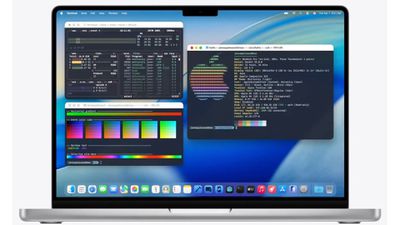
36. Поддержка 24-битного цвета в Terminal
Terminal теперь поддерживает истинный цвет (16,7 миллиона цветов):
Включение истинного цвета:
export COLORTERM=truecolorДобавьте в ~/.zshrc или ~/.bash_profile для постоянства.
Тестирование истинного цвета:
curl -s https://gist.githubusercontent.com/lifepillar/09a44b8cf0f9397465614e622979107f/raw/24-bit-color.sh | bashСовместимые инструменты:
- Vim/Neovim с темами истинного цвета
- tmux (версия 3.2+)
- современные CLI-инструменты (bat, exa, delta)
37. Пользовательские темы Terminal
Движок тем Terminal был полностью переписан:
Создание пользовательских тем:
- Terminal → Настройки → Профили
- Нажмите "+" для создания нового профиля
- Настройте:
- Фон: Теперь поддерживает градиенты (не только сплошные цвета)
- Прозрачность: Работает с Liquid Glass (0-100%)
- Размытие: Степень размытия фона (новая функция)
- Шрифт: SF Mono теперь поддерживает лигатуры
- Цветовая схема: 24-битный выбор цвета
Импорт тем:
- Скачайте файлы тем
.terminal - Дважды щёлкните для импорта
- Десятки доступны на iterm2colorschemes.com
Интеграция Liquid Glass: Установите прозрачность на 80% и размытие на 50% для идеальной интеграции Terminal с эстетикой вашего рабочего стола.
38. Встроенный предпросмотр изображений
Terminal теперь может отображать изображения встроенно:
Использование imgcat:
# Установить imgcat (если отсутствует)
brew install imgcat

# Отобразить изображение в Terminal
imgcat screenshot.png
Варианты использования:
- Предпросмотр снимков экрана в CLI рабочих процессах
- Проверка скриптов обработки изображений
- Отображение QR-кодов для быстрого сканирования
- Показ графиков из анализа данных
Поддерживаемые форматы: PNG, JPG, GIF, WebP, HEIC
39. Улучшенное автодополнение Tab
Автодополнение Tab получило улучшения ИИ:
Нечёткое соответствие:
cd proj/my-ap[TAB]
# Расширяется до: cd projects/my-app/
Контекстные предложения:
- Команды Git предлагают имена веток
- Команды менеджера пакетов предлагают установленные пакеты
- SSH предлагает известные хосты из
~/.ssh/config
Включение улучшенного автодополнения (zsh):
# Добавить в ~/.zshrc
autoload -Uz compinit && compinit
zstyle ':completion:*' menu select
zstyle ':completion:*' matcher-list 'm:{a-z}={A-Za-z}'
40. Интеграция быстрых заметок
Команды Terminal теперь могут отправлять в приложение Заметки:
Отправка вывода в Заметки:
# Создать новую заметку с выводом команды
echo "Сервер успешно развёрнут" | osascript -e 'tell application "Notes" to make new note with properties {body:do shell script "cat"}'
Практическое использование:
# Сохранить историю команд в Заметки
history | tail -20 | pbcopy && open "notes://new?body=$(pbpaste)"
Хаки продуктивности, которые меняют всё
Эти оптимизации рабочего процесса суммарно экономят часы каждую неделю.
41. Живые активности с iPhone на Mac
macOS Tahoe отражает живые активности iPhone:
Что вы видите на Mac:
- Поездки Uber/Lyft: Местоположение водителя и ETA
- Доставка еды: Отслеживание заказа и предполагаемое время прибытия
- Спортивные счета: Обновления игры в реальном времени
- Отслеживание рейсов: Статус рейса в реальном времени
- Таймер/Секундомер: Запущенные таймеры с iPhone появляются в строке меню
Как это работает: Автоматически через Continuity - убедитесь, что оба устройства:
- Вошли под одним Apple ID
- В одной сети Wi-Fi
- Bluetooth включён
- Handoff включён (Системные настройки → Основные → AirDrop и Handoff)
Настройка живых активностей: Системные настройки → Уведомления → Живые активности → Выберите, какие приложения могут отображаться
42. Улучшенный универсальный буфер обмена
Универсальный буфер обмена получил историю и поддержку богатого контента:
Новые возможности:
- История буфера обмена синхронизируется между устройствами (последние 10 элементов)
- Богатый контент: Копирование форматированного текста, сохраняет стилизацию между устройствами
- Большие файлы: Копирование файлов до 1 ГБ через iCloud relay
- Индикаторы Handoff: Визуальная подсказка, показывающая, что буфер обмена происходит с iPhone/iPad
Доступ к кроссплатформенному буферу обмена:
- Скопируйте на iPhone
- На Mac ищите иконку iPhone в меню вставки (⌘ + V → удерживайте для меню)
- Выберите "Вставить с iPhone"
Примечание о безопасности: Универсальный буфер обмена использует сквозное шифрование. Содержимое буфера обмена никогда не хранится на серверах Apple.
43. Пользовательские фильтры режима Фокусирование
Режимы Фокусирование теперь могут фильтровать содержимое приложений, а не только уведомления:
Что вы можете фильтровать:
- Почта: Показывать только рабочие почтовые ящики во время Рабочего фокусирования
- Сообщения: Скрывать групповые чаты во время Личного фокусирования
- Календарь: Показывать только конкретные категории календаря
- Safari: Блокировать отвлекающие веб-сайты во время Глубокого рабочего фокусирования
Настройка фильтров:
- Системные настройки → Фокусирование → [Выберите режим фокусирования]
- Нажмите "Добавить фильтр"
- Выберите приложение (Почта, Сообщения, Календарь, Safari)
- Настройте, какое содержимое показывать/скрывать
- Режим фокусирования теперь контролирует как уведомления, ТАК И содержимое приложений
Пример рабочего процесса:
- Глубокое рабочее фокусирование: Показывает только почту, связанную с проектом, блокирует социальные сети в Safari, скрывает групповые Сообщения
- Семейное фокусирование: Показывает только личный календарь, скрывает рабочую почту, разрешает все Сообщения
44. Триггеры автоматизации Команд
Команды теперь могут запускаться на основе системных событий:
Новые типы триггеров:
- Подключение дисплея: Запуск команды при подключении внешнего монитора
- Изменение сети: Выполнение при присоединении к конкретной сети Wi-Fi
- Запуск приложения: Триггер действия при открытии конкретного приложения
- Время суток: Ежедневная автоматизация в запланированное время
- Низкий заряд батареи: Запуск действий энергосбережения при падении заряда батареи ниже порога
Практические примеры автоматизации:
- Подключён внешний монитор: Автоматическое расположение окон, запуск приложений для презентаций, настройка разрешения
- Присоединение к рабочей Wi-Fi: Включение Рабочего фокусирования, открытие рабочих приложений, скрытие личных папок
- Низкий заряд батареи: Включение режима низкого энергопотребления, закрытие ресурсоёмких приложений, затемнение дисплея
- 9 утра в будни: Открытие ежедневной заметки стендапа, запуск музыки, запуск Slack
Настройка:
- Откройте приложение Команды
- Создайте новую Команду
- Добавьте триггер "Автоматизация" (на правой боковой панели)
- Выберите тип триггера и условия
- Постройте действия команды
45. Автоматизация групп вкладок Safari
Группы вкладок могут автоорганизовываться на основе содержимого:
Автоорганизация:
- Safari → Настройки → Группы вкладок
- Включите "Автоматически организовывать вкладки"
- Выберите метод организации:
- По домену: Группирует вкладки с одного веб-сайта
- По теме: ИИ анализирует содержимое и группирует похожие темы
- По времени: Группирует вкладки, открытые в одном сеансе
Ручные рабочие процессы групп вкладок:
- Исследовательский проект: Сохраните все связанные вкладки как группу, синхронизируйте между устройствами
- Клиентская работа: Выделенная группа вкладок на клиента с соответствующей документацией
- Разделение личного/рабочего: Поддерживайте отдельные группы вкладок для переключения контекста
Синхронизация групп вкладок: Группы вкладок синхронизируются через iCloud между Mac, iPhone и iPad. Откройте то же исследование на iPhone во время поездки на работу, продолжите на Mac за рабочим столом.
46. Резюме уведомлений с Apple Intelligence
Apple Intelligence может резюмировать стеки уведомлений:
Как это работает:
- Несколько уведомлений от одного приложения собираются вместе
- Коснитесь стека, чтобы увидеть сгенерированное ИИ резюме: "5 сообщений: 3 о сроке проекта, 2 социальных сообщения"
- Решайте, взаимодействовать ли без чтения каждого уведомления
Включение резюме:
- Системные настройки → Уведомления
- Выберите приложение (работает с Почта, Сообщения, Slack и т.д.)
- Включите "Интеллектуальные резюме"
Конфиденциальность: Резюме генерируются на устройстве через Neural Engine. Данные не отправляются на серверы.
47. Быстрые заметки откуда угодно
Быстрые заметки стали более мощными в Tahoe:
Новые методы вызова:
- Клавиатура:
Fn + Q(настраиваемо) - Активный угол: Перетащите в угол, который вы настроили
- Spotlight: Введите "быстрая заметка" и нажмите Return
- Пункт управления: Добавьте элемент управления Быстрые заметки
Улучшенные функции:
- Обратная ссылка на приложение: Заметка запоминает, какое приложение/веб-сайт вы просматривали
- Умные предложения: Предлагает связывание с текущей страницей Safari, сообщением Почты или документом
- Handoff: Начните быструю заметку на Mac, продолжите на iPad с Apple Pencil
Рабочий процесс опытного пользователя:
- Просмотр документации в Safari → Вызов быстрой заметки
- Заметка автоматически ссылается на страницу Safari
- Запишите идеи с автоматической обратной ссылкой
- Позже щёлкните ссылку в заметке, чтобы вернуться на точную страницу
48. Handoff веб-сайта с iPhone на Mac (автооткрытие)
Новая опция автооткрытия устраняет ручной шаг Handoff:
Включение автооткрытия:
- Системные настройки → Основные → AirDrop и Handoff
- Включите "Автоматически открывать веб-сайты Handoff"
- При просмотре Safari на iPhone и приближении к Mac Safari автоматически открывает ту же страницу
Варианты использования:
- Исследование на диване (iPhone) → Переход к столу, автоматически продолжается на большом экране Mac
- Ссылка в письме на iPhone → Автооткрывается на Mac для более лёгкого набора
- Покупки на телефоне → Плавный переход на Mac для оформления заказа
Настройка: Работает только с Safari. Другие приложения по-прежнему требуют ручного Handoff (иконка в Доке).
49. Сохранение форматирования буфера обмена
Копирование теперь сохраняет больше типов форматирования:
Что сохраняется:
- Форматированный текст: Шрифты, размеры, цвета, выделение
- Таблицы: Форматирование сохраняется из Excel, Numbers, веб-таблиц
- Блоки кода: Подсветка синтаксиса сохраняется при копировании из редакторов
- Изображения с метаданными: EXIF-данные сохраняются при копировании фотографий
Умная вставка:
⌘ + V→ Вставить с форматированием⌘ + ⌥ + Shift + V→ Вставить как простой текст (удаляет всё форматирование)
50. Сохранённые макеты Stage Manager
Stage Manager теперь может сохранять расположения окон:
Сохранение макетов:
- Расположите окна в желаемой конфигурации Stage Manager
- Окно → Сохранить макет Stage Manager
- Назовите макет (например, "Настройка видеомонтажа")
- Макет сохраняется с позициями окон и группировками приложений
Восстановление макетов:
- Окно → Восстановить макет Stage Manager
- Выберите сохранённый макет
- Все приложения и окна появляются в точных позициях
Интеграция с режимами Фокусирования: Режимы фокусирования могут автозагружать конкретные макеты Stage Manager:
- Рабочее фокусирование: Загружает рабочий макет (Почта, Slack, IDE)
- Творческое фокусирование: Загружает творческий макет (Figma, Photoshop, референсные изображения)
Секреты оптимизации производительности
Эти скрытые настройки значительно улучшают отзывчивость и время работы от батареи.
51. Контроль индексирования Spotlight
Предотвратите влияние Spotlight на производительность во время критической работы:
Приостановка индексирования:
# Приостановить индексирование
sudo mdutil -i off /

# Возобновить индексирование
sudo mdutil -i on /
Планирование индексирования: Используйте Команду или задание cron для отключения индексирования в рабочие часы (9:00 - 18:00) и повторного включения ночью.
Исключение папок из индексирования: Большие медиатеки или репозитории кода могут замедлить индексирование:
- Системные настройки → Siri и Spotlight → Конфиденциальность
- Добавьте папки для исключения (например,
node_modules,~/Movies)
Переиндексация конкретных папок:
# Переиндексировать только папку Документы
sudo mdutil -E ~/Documents
52. Оптимизация использования GPU WindowServer
WindowServer может потреблять избыточный GPU в macOS Tahoe:
Диагностика проблем WindowServer:
- Откройте Мониторинг системы
- Вид → История GPU
- Если WindowServer показывает >40% GPU постоянно, необходима оптимизация
Исправления:
- Уменьшите эффекты Liquid Glass (Универсальный доступ → Монитор → Уменьшить прозрачность: 50%)
- Отключите автоматическое переключение графики (Системные настройки → Батарея → Режим энергии: Высокая мощность)
- Ограничьте внешние дисплеи: 4K@60Hz использует меньше GPU, чем 5K@60Hz
- Обновите приложения Electron: Старые версии имеют утечки памяти WindowServer
Радикальный вариант (временное исправление для важной работы):
# Перезапустить WindowServer (все окна закрываются, приложения остаются запущенными)
sudo killall WindowServer
53. Настройка режима низкого энергопотребления
Режим низкого энергопотребления теперь имеет детальные элементы управления:
Доступ к расширенным настройкам:
# Просмотреть все опции режима низкого энергопотребления
sudo pmset -g custom
Настраиваемые элементы:
- Уменьшение яркости дисплея: 0-75% (по умолчанию 50%)
- Отключить Turbo Boost: Да/Нет
- Уменьшить частоту обновления: 120Гц → 60Гц на дисплеях ProMotion
- Троттлинг фоновых приложений: Агрессивный/Обычный/Лёгкий
- Индексирование Spotlight: Пауза/Продолжить
- Синхронизация iCloud: Пауза/Продолжить
Пользовательский профиль мощности:
# Пользовательский режим низкого энергопотребления: 25% уменьшение яркости, сохранить Turbo Boost
sudo pmset -c lessbright 25
sudo pmset -c ttyskeepawake 0
54. Управление давлением памяти
Управление памятью macOS Tahoe улучшилось, но ручная настройка помогает старым Mac:
Мониторинг давления памяти:
- Мониторинг системы → вкладка Память
- Проверьте график "Давление памяти" (зелёный = хорошо, жёлтый = осторожно, красный = проблема)
Уменьшение давления памяти:
- Отключите неиспользуемые приложения строки меню: Каждое использует 50-200 МБ
- Ограничьте вкладки браузера: Safari использует ~100 МБ на вкладку с эффектами Liquid Glass
- Завершайте приложения вместо скрытия: Скрытые приложения всё ещё потребляют память
- Отключите элементы входа: Системные настройки → Основные → Элементы входа (удалите неиспользуемые)
Очистка неактивной памяти:
# Принудить macOS освободить неактивную память
sudo purge
Предупреждение: Используйте purge только когда давление памяти красное и Mac тормозит. Это принудительно выгружает память и вызывает краткую паузу системы.
55. Уменьшить движение (без потери функциональности)
Уменьшить движение экономит GPU/CPU, но отключает некоторые функции в Tahoe:
Детальный контроль движения (новое в 26.1):
- Системные настройки → Универсальный доступ → Монитор
- Вместо переключателя "Уменьшить движение" нажмите "Параметры движения"
- Независимо отключите:
- Анимации окон: Эффекты сворачивания/разворачивания
- Эффекты параллакса: Движение обоев
- Автовоспроизведение видео: Safari и Сообщения
- Анимации Liquid Glass: Переходы размытия
- Анимации уведомлений: Скольжение против затухания
Рекомендуемые настройки для производительности:
- Отключите параллакс и автовоспроизведение видео (минимальное визуальное воздействие)
- Сохраните анимации окон (значительная деградация UX при отключении)
- Отключите анимации Liquid Glass (экономит ~15% GPU на старых Mac)
Настройки универсального доступа для опытных пользователей
Настройки универсального доступа не только для пользователей с ограниченными возможностями - они открывают мощные настройки.
56. Улучшения управления указателем
Настройте поведение мыши/трекпада за пределами стандартных настроек:
Расширенные настройки указателя:
- Системные настройки → Универсальный доступ → Управление указателем
- Размер указателя: Увеличьте для видимости или точной работы (масштабируется с разрешением)
- Цвет указателя: Измените на высококонтрастный цвет (полезно с насыщенными обоями)
- Встряхнуть для определения местоположения: Временно увеличивает указатель при встряхивании мыши
- Задержка пружинной загрузки: Настройте время наведения, необходимое для открытия папок при перетаскивании
Скрытые жесты трекпада:
- Трёхпальцевое нажатие: Поиск определения (новое: работает на любом слове, даже в изображениях через OCR)
- Четырёхпальцевое сжатие: Launchpad (быстрее, чем F4)
- Трёхпальцевое скольжение вниз: App Exposé (все окна текущего приложения)
57. Полный контроль навигации с клавиатуры
Навигация по macOS полностью с клавиатуры:
Включение полного доступа с клавиатуры:
- Системные настройки → Клавиатура → Навигация с клавиатуры
- Включите "Полная навигация с клавиатуры"
- Теперь
Tabциклически переключает ВСЕ элементы интерфейса (не только текстовые поля)
Сокращения навигации:
Tab→ Следующий элемент управленияShift + Tab→ Предыдущий элемент управленияSpace→ Активировать кнопку или элемент управленияСтрелки→ Навигация по спискам, меню, вкладкам⌘ + Вниз→ Открыть меню или комбо-бокс
Преимущество опытного пользователя: Выполняйте задачи без прикосновения к мыши - значительно быстрее для повторяющихся рабочих процессов.
58. Голосовое управление для автоматизации
Голосовое управление - это не только диктовка - это инструмент автоматизации без помощи рук:
Включение голосового управления:
- Системные настройки → Универсальный доступ → Голосовое управление
- Нажмите "Включить голосовое управление"
- Иконка микрофона появляется в строке меню
Расширенные голосовые команды:
- "Нажать [элемент UI]" → Нажимает любую видимую кнопку (определяет по метке)
- "Показать номера" → Накладывает номера на все кликабельные элементы, скажите номер для клика
- "Показать сетку" → Накладывает сетку, скажите координаты сетки для клика в точных местах
- "Открыть [имя приложения]" → Запускает любое приложение
- Пользовательские команды: Создавайте голосовые триггеры для сложных команд
Вариант использования: Управление Mac без помощи рук во время готовки, стояния у доски или во время презентаций.
Создание пользовательских голосовых команд:
- Голосовое управление → Команды
- Нажмите "+" для создания пользовательской команды
- Назначьте фразу (например, "Развернуть веб-сайт")
- Выберите действие (запустить команду, вставить текст, нажать клавиатурное сокращение)
Часто задаваемые вопросы
Как полностью отключить Liquid Glass?
Ответ: macOS Tahoe не предлагает полного переключателя, но вы можете минимизировать эффекты Liquid Glass:
- Системные настройки → Универсальный доступ → Монитор
- Установите "Уменьшить прозрачность" на 100%
- Системные настройки → Внешний вид
- Установите "Стиль Liquid Glass" на "Тонированный"
- Измените цвет акцента на "Графитовый" для минимального цвета
Эта конфигурация выглядит похоже на macOS Sequoia, сохраняя совместимость.
Почему мой Mac тормозит после обновления до Tahoe?
Ответ: Несколько временных и постоянных причин:
Временные (1-3 дня):
- Переиндексация Spotlight: Проверьте Мониторинг системы → процесс
mds_stores. Если высокий CPU, индексирование всё ещё выполняется. Подождите 24-48 часов. - Анализ библиотеки Фото: Приложение Фото анализирует изображения для функций ИИ. Проверьте Мониторинг системы →
photoanalysisd. - Синхронизация iCloud: Начальная загрузка/скачивание после обновления. Проверьте Системные настройки → Apple ID → iCloud → iCloud Drive → Параметры для просмотра прогресса.
Постоянные исправления:
- Уменьшите эффекты Liquid Glass (см. раздел Оптимизация производительности выше)
- Закройте неиспользуемые приложения: Приложения строки меню потребляют ресурсы даже когда "скрыты"
- Сброс SMC и NVRAM: Для постоянных проблем (инструкции на apple.com/support)
- Проверьте приложения Electron: VSCode, Slack, Discord имеют известные утечки памяти в Tahoe 26.0 (обновите до последних версий)
Можно ли использовать Liquid Glass на Intel Mac?
Ответ: Только частичная поддержка:
Intel Mac получают:
- Базовые эффекты прозрачности Liquid Glass
- Настройка папок
- Новый Пункт управления
- Улучшенный Spotlight (без функций ИИ)
Intel Mac НЕ получают:
- Продвинутые эффекты прозрачности (зеркальные блики)
- Полное качество рендеринга Liquid Glass
- Функции Apple Intelligence
- Приложение Телефон для Mac
- Максимальная производительность (Liquid Glass оптимизирован для Apple Silicon)
Рекомендация: Если у вас Intel Mac, рассмотрите использование "Тонированного" стиля Liquid Glass и 50% уменьшения прозрачности для лучшей производительности.
Сколько заряда батареи потребляет Liquid Glass?
Ответ: Влияние варьируется в зависимости от модели Mac:
- Mac M3/M4: 3-5% уменьшение батареи (едва заметно)
- Mac M2: 5-8% уменьшение батареи
- Mac M1: 8-12% уменьшение батареи
- Intel Mac: 12-18% уменьшение батареи (значительное)
Улучшение времени работы от батареи:
- Включите режим низкого энергопотребления (иконка батареи в строке меню → Режим низкого энергопотребления)
- Уменьшите прозрачность до 50% (Универсальный доступ → Монитор)
- Используйте режим качества Liquid Glass "Производительность" (см. раздел 25 выше)
- Переключитесь на "Тонированный" стиль (использует меньше обработки GPU)
Сравнение времени работы от батареи (MacBook Air M1):
- Sequoia: ~15 часов веб-браузинга
- Tahoe (Liquid Glass по умолчанию): ~13,5 часов (-10%)
- Tahoe (оптимизированные настройки выше): ~14,5 часов (-3%)
Есть ли скрытые операторы поиска Spotlight?
Ответ: Да, существует много недокументированных операторов:
Свойства файлов:
author:имя→ Файлы, авторизованные конкретным человекомkind:pdf→ Конкретные типы файлов (pdf, email, image, music, video, folder)width:>1920→ Изображения шире 1920pxheight:<1080→ Изображения короче 1080pxcreated:this week→ Файлы, созданные за последние 7 днейmodified:today→ Файлы, отредактированные сегодняdate:11/14/25→ Файлы с конкретной датыsize:>1GB→ Файлы больше размера (поддерживает KB, MB, GB, TB)
Поиск по содержимому:
"точная фраза"→ Соответствие точной фразе в любом содержимом файла-исключённое слово→ Исключить результаты, содержащие словоtag:красный→ Файлы с назначенным красным тегом
Поиск по местоположению:
path:~/Documents→ Искать только в папке Документы
Комбинирование операторов:
kind:image width:>3000 created:this month tag:работаНаходит изображения с тегом работа шире 3000px, созданные в этом месяце.
Можно ли синхронизировать настройки Liquid Glass между Mac?
Ответ: Частично, через iCloud:
Что синхронизируется:
- Предпочтение цвета акцента
- Стиль Liquid Glass (Прозрачный vs Тонированный)
- Настройка папок (цвета и эмодзи)
- Макет Пункта управления
- Быстрые клавиши Spotlight
Что не синхронизируется:
- Уровень уменьшения прозрачности (считается настройкой универсального доступа)
- Режим качества Liquid Glass (специфичен для оборудования)
- Настройки размытия окон (специфичны для приложения)
- Оптимизации производительности (команды Terminal)
Обходной путь ручной синхронизации: Экспорт настроек на одном Mac:
defaults export com.apple.WindowServer ~/Desktop/liquid-glass-settings.plistИмпорт на другой Mac:
defaults import com.apple.WindowServer ~/Desktop/liquid-glass-settings.plist
killall WindowServer
Достаточно ли стабильна macOS Tahoe для ежедневного использования?
Ответ: Зависит от версии и варианта использования:
Текущий статус (ноябрь 2025):
- macOS 26.0: Не рекомендуется (серьёзные ошибки: сбои аудио, проблемы с установкой, серьёзное отставание приложений Electron)
- macOS 26.1: Приемлемо для ежедневного использования (исправлены большинство критических ошибок)
- macOS 26.2 (бета): Самая стабильная версия, рекомендуется для ранних пользователей
Стабильность по модели Mac:
- Mac M3/M4: Очень стабильно на 26.1+
- Mac M2: Стабильно на 26.1+, случайные всплески GPU WindowServer
- Mac M1: В основном стабильно, заметное влияние на время работы от батареи
- Intel Mac: Функционально, но не рекомендуется (последняя версия macOS для Intel, ограниченная поддержка)
Рекомендация:
- Обычные пользователи: Дождитесь стабильного релиза macOS 26.2 (ожидается в середине декабря 2025)
- Ранние пользователи: Обновитесь до 26.1 сейчас, приемлемая стабильность
- Корпоративные/критические рабочие процессы: Оставайтесь на Sequoia до как минимум 26.3 (Q1 2026)
Как сообщить об ошибках или проблемах с macOS Tahoe?
Ответ: Используйте Ассистент отзывов Apple:
-
Откройте Ассистент отзывов:
- Нажмите
⌘ + Spaceи введите "Ассистент отзывов" - Или посетите feedbackassistant.apple.com
- Нажмите
-
Предоставьте подробную информацию:
- Модель Mac и чип (M1, M2, M3, M4, Intel)
- Точная версия macOS (Системные настройки → Основные → Об этом Mac)
- Шаги для воспроизведения проблемы
- Снимки экрана или записи экрана
- Журналы сбоев (если применимо)
-
Местоположение журналов сбоев:
~/Library/Logs/DiagnosticReports/- Прикрепите соответствующие файлы
.crashк отзыву
Ресурсы сообщества:
- Reddit: r/MacOS для устранения неполадок сообщества
- Сообщества поддержки Apple: discussions.apple.com
- Форумы MacRumors: forums.macrumors.com
Критические ошибки: Если вы сталкиваетесь с потерей данных или проблемами безопасности, свяжитесь с Поддержкой Apple напрямую.
Заключение: освоение скрытого потенциала macOS Tahoe
macOS Tahoe представляет собой одно из самых амбициозных обновлений операционной системы Apple, представляя язык дизайна Liquid Glass и трансформируя основные инструменты продуктивности, такие как Spotlight. Хотя заголовочные функции привлекли внимание, истинная мощь заключается в десятках скрытых возможностей, исследованных в этом руководстве.
Ключевые выводы:
- Spotlight эволюционировал в командный центр - Запросы на естественном языке, история буфера обмена и быстрые клавиши делают его незаменимым для опытных пользователей
- Liquid Glass высоко настраиваем - От уровней прозрачности до пользовательских цветов папок, вы контролируете эстетическое воздействие
- Клавиатурные сокращения экономят часы - Более 25 новых сокращений значительно ускоряют общие рабочие процессы
- Оптимизация производительности необходима - Особенно на Mac M1 и моделях Intel, настройка параметров Liquid Glass сохраняет время работы от батареи
- Функции универсального доступа приносят пользу всем - Голосовое управление, полная навигация с клавиатуры и настройки указателя - это не только для универсального доступа, они множители продуктивности
Следующие шаги:
- Экспериментируйте постепенно: Не меняйте всё сразу. Попробуйте 3-5 советов, которые резонируют с вашим рабочим процессом
- Добавьте это руководство в закладки: macOS Tahoe получает обновления каждые 6-8 недель; пересматривайте для возможностей оптимизации
- Делитесь открытиями: Сообщество Mac процветает на общих знаниях - вносите свои находки
Взгляд в будущее:
macOS 27 (ожидается в июне 2026) будет только для Apple Silicon, делая Tahoe последней версией, поддерживающей Intel Mac. Для пользователей Intel освоение функций Tahoe максимизирует ценность от вашего финального крупного обновления macOS. Для пользователей Apple Silicon эти оптимизации формируют основу для будущих версий macOS, созданных исключительно для пользовательских чипов Apple.
Вы обнаружили скрытые функции macOS Tahoe, не охваченные здесь? Какой ваш любимый совет по продуктивности из этого руководства? Поделитесь своим опытом и помогите другим пользователям Mac раскрыть полный потенциал их системы.
Связанные статьи:
- Полное руководство по macOS Tahoe 2025: революционные функции и улучшения системы
- macOS Tahoe vs Sequoia: полное сравнение и руководство по обновлению
- Руководство по совместимости macOS Tahoe: полная проверка 2025 для Intel и Apple Silicon Mac
- Тесты производительности macOS Tahoe: реальное тестирование на различных моделях Mac
- Революция профессионального рабочего процесса macOS Tahoe: полное руководство 2025
Поделитесь этим руководством: Помогите другим пользователям Mac обнаружить эти скрытые функции, поделившись в Twitter, Reddit или в вашем любимом сообществе Mac.