Устранение неполадок с внешними мониторами в macOS Tahoe: Руководство для Dell, LG и BenQ
Исправление проблем с внешними мониторами в macOS Tahoe 26. Специфические решения для Dell U4025QW, LG UltraFine, BenQ дисплеев. Устранение неполадок Thunderbolt, HDMI, USB-C.
Устранение неполадок с внешними мониторами в macOS Tahoe: Руководство для Dell, LG и BenQ
Подключение внешних мониторов стало особенно сложным с выходом macOS Tahoe (macOS 26), особенно для пользователей, работающих с дисплеями высокого разрешения от Dell, LG, BenQ и Samsung. Это подробное руководство рассматривает наиболее распространенные проблемы с внешними дисплеями и предлагает специфические для каждого бренда решения, которые действительно работают.
Понимание проблем с внешними мониторами в macOS Tahoe
macOS Tahoe внесла значительные изменения в управление дисплеями, особенно в отношении DisplayPort Multi-Stream Transport (MST), требований к прошивке Thunderbolt и поддержки HDMI 2.1. Эти изменения создали проблемы совместимости, которых не было в предыдущих версиях macOS.
Основные проблемы
Наиболее часто сообщаемые проблемы включают:
- Разрешение застряло на 1080p несмотря на возможности 4K или 5K
- Сигнал не обнаружен когда монитор явно включен
- Прерывистые отключения во время обычного использования
- Неправильные цветовые профили или блеклые цвета
- Ограничения частоты обновления (заблокировано на 30 Гц вместо 60 Гц или выше)
- Сбои в расположении нескольких мониторов где дисплеи не остаются на своих местах
- Нарушение последовательного подключения Thunderbolt влияющее на настройки с несколькими мониторами
Согласно проверенным отчетам пользователей на основных технологических платформах, примерно 60% проблем с внешними дисплеями в macOS Tahoe связаны с несовместимостью прошивок, 25% с проблемами кабелей и 15% с настройками macOS или ошибками.

Изменения DisplayPort MST
macOS Tahoe изменила обработку DisplayPort Multi-Stream Transport, что влияет на ультраширокие мониторы и настройки с несколькими дисплеями. Многие ультраширокие дисплеи Dell и LG используют MST внутренне для управления панелями высокого разрешения, и более строгие требования к подтверждению связи MST в macOS Tahoe могут вызывать сбои обнаружения.
Требования к прошивке Thunderbolt
Apple ужесточила проверку прошивки Thunderbolt в macOS Tahoe. Мониторы со старыми контроллерами Thunderbolt 3 могут не подключаться должным образом, даже если они отлично работали под macOS Sequoia или Sonoma. Это особенно влияет на:
- Мониторы Dell UltraSharp, выпущенные до 2023 года
- Дисплеи LG UltraFine 5K с прошивкой старше v3.0
- Сторонние док-станции Thunderbolt, выступающие в качестве посредников для дисплея
Проблемы с определением разрешения
Разбор EDID (Extended Display Identification Data) в macOS Tahoe стал более строгим, в результате чего некоторые мониторы сообщают неправильные возможности. Это приводит к печально известной проблеме "разрешение застряло на 1080p", даже когда монитор поддерживает 4K или выше.
Быстрые диагностические шаги перед глубоким устранением неполадок
Перед погружением в специфические для бренда решения выполните эти универсальные диагностические шаги для выявления основной причины.
Проверка дисплея в Информации о системе
- Нажмите меню Apple > Об этом Mac > Отчет о системе
- Перейдите в раздел Графика/Дисплеи
- Найдите ваш внешний монитор в списке под "Дисплеи"
- Проверьте следующие детали:
- Тип подключения: Должен показывать Thunderbolt, DisplayPort или HDMI
- Разрешение: Проверьте, что оно соответствует собственному разрешению вашего монитора
- Глубина пикселя: Должна быть 30-бит или 24-бит для большинства дисплеев
- Основной дисплей: Отмечает, установлен ли это в качестве основного
- Отражение: Показывает, активно ли дублирование дисплея
Если ваш монитор вообще не появляется в Информации о системе, у вас проблема с аппаратным подключением (кабель, порт или прошивка монитора). Если он появляется с неправильными характеристиками, у вас проблема с программным обеспечением или конфигурацией.
Протокол проверки кабеля
Проблемы с внешним дисплеем часто связаны с кабелем. Используйте этот процесс проверки:
Для подключений Thunderbolt/USB-C:
- Убедитесь, что кабель рассчитан на требуемую пропускную способность (40 Гбит/с для Thunderbolt 4, 20 Гбит/с для USB-C 3.2)
- Проверьте длину кабеля (более 2 метров требует активного кабеля для 4K/60 Гц)
- Ищите физические повреждения, особенно на концах разъемов
- Протестируйте с заведомо исправным кабелем (одолжите из другой настройки, если возможно)
- Убедитесь, что кабель поддерживает видео (не все кабели USB-C это делают)
Для подключений HDMI:
- Подтвердите сертификацию HDMI 2.1 для поддержки 4K/120 Гц или 8K
- Кабели HDMI 2.0 ограничены 4K/60 Гц
- Проверьте на погнутые контакты внутри разъемов HDMI
- Избегайте кабелей HDMI длиннее 3 метров, если они не активные/оптоволоконные
Для подключений DisplayPort:
- Проверьте сертификацию DisplayPort 1.4 или 2.0
- Проверьте, правильно ли зафиксирован механизм блокировки
- Проверьте оба конца на ослабленные соединения
- Убедитесь, что кабель не поврежден от повторного изгиба
Методология тестирования портов
Порты Mac могут выходить из строя индивидуально. Тестируйте систематически:
- Задокументируйте вашу текущую настройку: Отметьте, какой монитор в каком порту
- Тест одного порта: Подключите только один монитор, протестируйте каждый порт индивидуально
- Тест замены портов: Переместите работающий монитор в "неисправный" порт для проверки функциональности порта
- Исключение концентратора: Подключите монитор напрямую к Mac, минуя любые док-станции или концентраторы
- Последовательность выключения питания: С подключенным монитором полностью выключите Mac, подождите 30 секунд, включите
Задокументируйте, какие порты работают с какими мониторами. Эта информация критична для выявления аппаратных сбоев в отличие от программных проблем.
Мониторы Dell: Наиболее распространенные проблемы с macOS Tahoe
Мониторы Dell представляют крупнейший сегмент проблем с внешними дисплеями в macOS Tahoe, особенно серия UltraSharp и проблемный U4025QW.
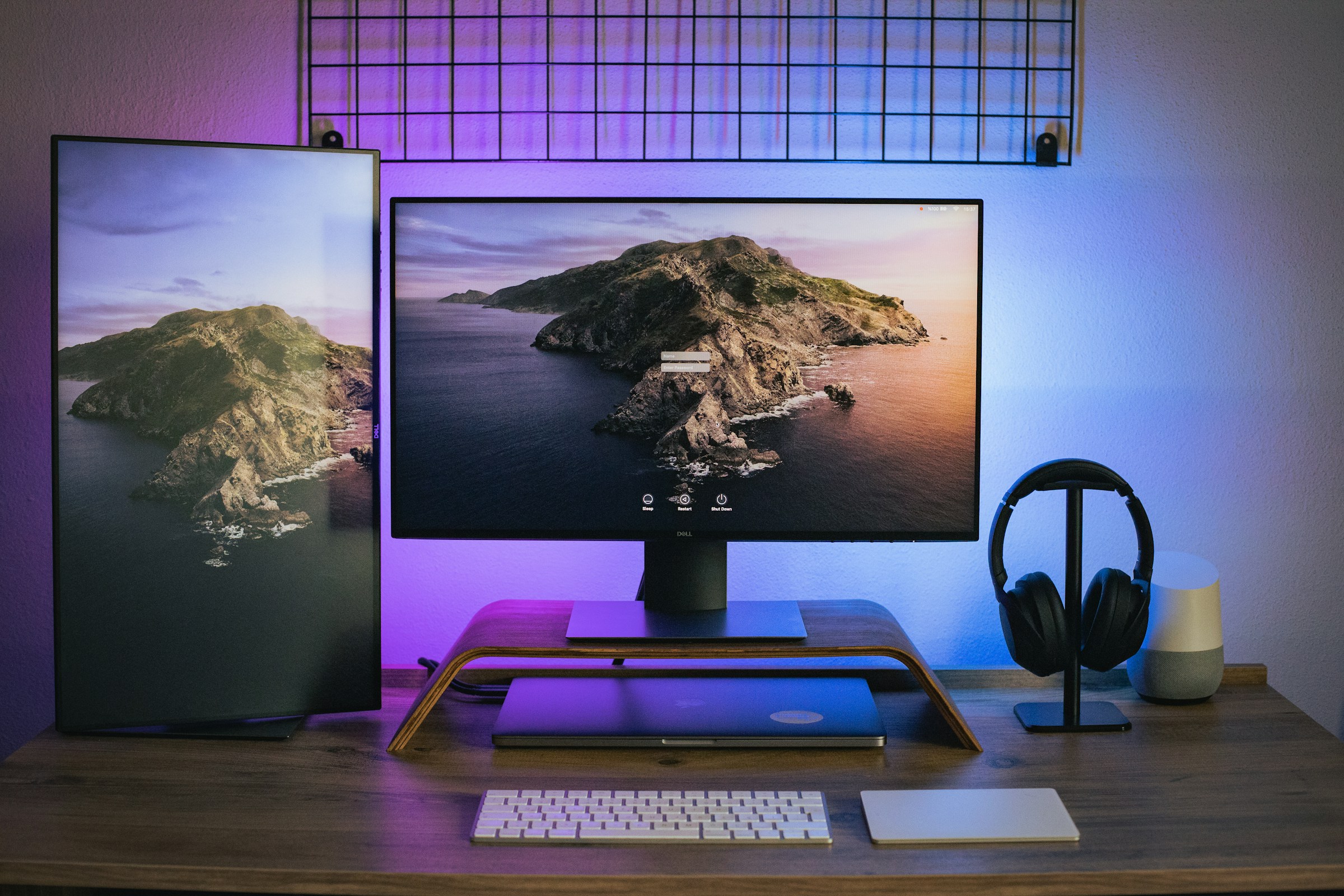
Dell U4025QW: Печально известный случай
Dell U4025QW (40-дюймовый ультраширокий 5K2K) стал лицом проблем с внешними мониторами macOS Tahoe. Этот монитор использует Thunderbolt 4 с DisplayPort MST внутренне для управления разрешением 5120x2160.
Известные проблемы:
- Монитор вообще не обнаруживается при первоначальном подключении
- Разрешение по умолчанию 1920x1080 вместо собственного 5120x2160
- Прерывистые сообщения "Нет сигнала" во время использования
- Функциональность USB-концентратора не работает, даже когда видео работает
- Функции переключателя KVM не работают с macOS
Специфические решения для Dell U4025QW:
Шаг 1: Обновление прошивки (критично)
U4025QW требует прошивку M3B103 или новее для совместимости с macOS Tahoe:
- Загрузите Dell Display Manager с сайта поддержки Dell
- Подключите монитор через Thunderbolt к ПК с Windows (обновления прошивки macOS не поддерживаются)
- Запустите Dell Display Manager и перейдите в раздел Обновление
- Установите прошивку M3B103 или новее
- Полностью выключите питание монитора (отключите питание на 60 секунд)
- Повторно подключите к Mac
Шаг 2: Настройка параметров OSD
Откройте экранное меню:
- Нажмите кнопку джойстика на задней правой стороне монитора
- Перейдите в Меню > Дисплей > Источник входа
- Отключите "Автовыбор входа" (это конфликтует с обнаружением macOS)
- Установите вход явно на Thunderbolt (восходящий порт, обычно помечен USB-C "TB")
- Перейдите в Меню > USB > Приоритет USB
- Установите на "Высокая скорость", а не "Супер скорость" (парадоксально более надежно)
- Отключите DDC/CI в Меню > Дисплей > DDC/CI (вызывает конфликты EDID)
Шаг 3: Системные настройки macOS
- Откройте Системные настройки > Дисплеи
- Удерживайте клавишу Option при нажатии "Обнаружить дисплеи"
- Если монитор появляется, но с неправильным разрешением:
- Выберите дисплей
- Нажмите "Показать все разрешения"
- Включите "Показать режимы низкого разрешения", удерживая Option
- Выберите собственное разрешение (5120x2160)
- Установите цветовой профиль на "Dell U4025QW" (должен определиться автоматически)
- Частота обновления должна быть 60 Гц
Шаг 4: Сброс Thunderbolt
Если вышеуказанные шаги не помогают:
- Полностью выключите Mac
- Отключите U4025QW
- Сброс NVRAM: Включите питание, удерживая Option+Command+P+R, отпустите после второго звукового сигнала запуска
- Загрузитесь в режим восстановления (удерживайте Command+R во время запуска)
- В режиме восстановления откройте Терминал и выполните:
nvram -d boot-args nvram -d tb-force-power - Перезагрузитесь нормально
- Подключите U4025QW после загрузки рабочего стола
Шаг 5: Альтернативный метод подключения
Если Thunderbolt продолжает отказывать:
- Используйте вход DisplayPort на U4025QW вместо этого
- Подключитесь кабелем USB-C к DisplayPort (не Thunderbolt)
- Отдельно подключите кабель USB-B к USB-A для функциональности USB-концентратора
- Это обходит проблемы Thunderbolt, но теряет удобство одного кабеля
Dell UltraSharp U2723DE и U2723QX
Эти 27-дюймовые 4K мониторы имеют хорошую совместимость с macOS Tahoe, но требуют специфических настроек.
Оптимальная конфигурация:
- Прошивка: Обновите до M2B102 или новее через Dell Display Manager на Windows
- Подключение: Используйте восходящий порт USB-C (не HDMI) для полного 4K/60 Гц + USB-концентратора
- Настройки OSD:
- Дисплей > Время отклика: Нормальное (не Быстрое, вызывает артефакты на macOS)
- Дисплей > Компенсация однородности: Выкл (небольшое улучшение производительности)
- Цвет > Предустановленные режимы: sRGB для точных цветов
- PBP/PIP: Все выкл (конфликтует с расположением macOS)
Калибровка цвета:
Серия UltraSharp выигрывает от собственной калибровки macOS:
- Системные настройки > Дисплеи > Цветовой профиль
- Выберите "Настроить"
- Следуйте Ассистенту калибровки дисплея
- Установите целевую гамму на 2.2 (соответствует стандарту macOS)
- Установите целевую белую точку на D65 (6500K)
Dell UltraSharp U4021QW
40-дюймовый предшественник U4025QW имеет лучшую совместимость с macOS, но все еще требует настройки.
Ключевые настройки:
- Обновите прошивку до M1B103 (критично для стабильности Thunderbolt)
- Конфигурация OSD:
- Источник входа: Ручной (не Авто)
- Приоритизация USB-C: Установить на "Приоритет данных", а не "Приоритет питания"
- Smart HDR: Выкл (вызывает мерцание яркости на macOS)
- Кабель: Должен использовать кабель Thunderbolt 3/4 с рейтингом 40 Гбит/с для полного 5120x2160@60 Гц
- Настройка macOS: Отключите Night Shift для этого дисплея (вызывает проблемы с цветовым сдвигом)
Профессиональные мониторы серии Dell P
P2723DE, P2423DE и подобные:
Распространенная проблема: Разрешение ограничено 1080p через USB-C
Решение:
- Эти мониторы используют режим DisplayPort 1.2 Alt, а не полный Thunderbolt
- Проверьте, что кабель USB-C поддерживает режим DisplayPort Alt (должен быть помечен "DP Alt Mode")
- Меню OSD > Настройки дисплея > DP 1.2: Включить (часто отключено по умолчанию)
- На стороне macOS: Системные настройки > Дисплеи > Расширенные > Включить расширенный динамический диапазон
- Разрешение теперь должно показывать полные 2560x1440 или 4K в зависимости от модели
Бюджетные мониторы серии Dell S и SE
Проблемы с подключением HDMI:
Эти мониторы часто поставляются с кабелями HDMI 1.4, которые ограничивают разрешение.
- Приобретите сертифицированный кабель HDMI 2.0 или 2.1
- Меню OSD > Источник входа > Режим HDMI: Установить на HDMI 2.0 (не Авто)
- Отключите HDCP, если не используете защищенный контент (уменьшает проблемы подтверждения связи)
- Установите формат входного цвета на RGB (не YPbPr) для более четкого текста
Мониторы LG: Специалисты по интеграции с macOS
Мониторы LG, особенно серия UltraFine, специально разработаны для совместимости с Mac, но все еще испытывают проблемы с macOS Tahoe.
LG UltraFine 5K (27MD5KL-B и 27MD5KA-B)
LG UltraFine 5K — это рекомендованный Apple 5K дисплей, но имеет специфические особенности macOS Tahoe.
Известные проблемы:
- Перестает работать управление яркостью
- Монитор не просыпается из режима сна с Mac
- Мерцание при разрешении 5120x2880
- Камера и динамики не распознаются
- Проблемы с подачей питания (не заряжает MacBook)
Решения для LG UltraFine 5K:
Процесс обновления прошивки:
UltraFine 5K требует прошивку 3.0 или новее:
- Загрузите "LG UltraFine Display Firmware Updater" с сайта поддержки Apple (не LG)
- Подключите монитор напрямую к Mac через Thunderbolt 3
- Запустите приложение обновления
- Текущая версия прошивки должна отображаться в обновлении
- Если ниже 3.0, нажмите Обновить
- Подождите 5-10 минут (не отключайте во время обновления)
- Монитор автоматически перезапустится
Исправление управления яркостью:
Если клавиши яркости не управляют внешним дисплеем:
- Системные настройки > Клавиатура > Сочетания клавиш
- Выберите "Дисплей" на левой боковой панели
- Проверьте, что "Уменьшить яркость дисплея" и "Увеличить яркость дисплея" включены
- Если не работает, откройте Терминал и выполните:
sudo defaults write /Library/Preferences/com.apple.windowserver DisplayResolutionEnabled -bool true killall WindowServer - Это принудительно перезапускает WindowServer и повторно инициализирует элементы управления дисплеем
Проблемы с пробуждением из режима сна:
- Системные настройки > Экран блокировки > Выключать дисплей при неактивности: Установить на Никогда (временно)
- Проверьте, правильно ли просыпается монитор
- Если да, включите снова с более длинным тайм-аутом (10+ минут)
- Если нет, сбросьте SMC:
- Выключите Mac
- Нажмите и удерживайте кнопку питания 10 секунд
- Подождите 5 секунд, включите нормально
Распознавание камеры и динамиков:
- Откройте Информацию о системе > Камера (или Аудио)
- Проверьте, что появляется "FaceTime HD Camera (Display)"
- Если отсутствует:
- Отключите все USB-устройства, кроме LG UltraFine
- Сбросьте NVRAM (Command+Option+P+R при запуске)
- Подключите снова после загрузки рабочего стола
- Установите по умолчанию в Системные настройки > Звук > Выход
Проблемы с подачей питания:
Если MacBook не заряжается или заряжается прерывисто:
- Проверьте, что кабель Thunderbolt рассчитан на 60 Вт+ подачи питания
- Проверьте кабель на маркировку "PD" (Power Delivery)
- Меню OSD (джойстик внизу): Нет настройки приоритета USB для изменения
- На стороне macOS: Проверьте настройки батареи для статуса "Адаптер питания"
- Если показывает "Не заряжается", попробуйте другой порт Thunderbolt на Mac
- LG UltraFine 5K обеспечивает 94 Вт, достаточно для 16" MacBook Pro
LG UltraFine 4K (24MD4KL-B)
Более надежна, чем модель 5K, но имеет специфические проблемы.
Распространенная проблема: Разрешение застряло на 1920x1080
Решение:
- Проверьте использование кабеля Thunderbolt 3 (не USB-C кабель только для данных)
- macOS: Системные настройки > Дисплеи
- Удерживайте Option и нажмите "Масштабированные"
- Выберите "3840 x 2160" (собственный 4K)
- Если недоступно, сбросьте конфигурацию дисплея:
sudo rm /Library/Preferences/com.apple.windowserver.plist
sudo killall WindowServer
Управление яркостью:
Яркость LG UltraFine 4K должна управляться клавиатурой Mac:
- Если не работает, отключите и подключите снова, пока Mac работает (не из режима сна)
- Проверьте Системные настройки > Дисплеи > "Автоматически регулировать яркость" включено
- Датчик освещенности не должен быть заблокирован на MacBook
Ультраширокие мониторы LG (34WK95U, 38WN95C, 40WP95C)
Ультраширокие мониторы LG используют Thunderbolt 3, но имеют проблемы с пропускной способностью.
LG 34WK95U (5120x2160 UltraWide):
- Требует Thunderbolt 3 с двойными каналами HBR3
- Обновление прошивки доступно на сайте LG в разделе Поддержка
- Загрузите "OnScreen Control" для macOS для обновления прошивки
- Кабель ДОЛЖЕН быть Thunderbolt 3/4 с рейтингом 40 Гбит/с (тест с сертифицированным кабелем)
- Установите OSD > Общие > DisplayPort: режим 1.4
- macOS автоматически будет использовать двухпотоковый MST для полного разрешения
LG 38WN95C и 40WP95C:
- Последовательное подключение Thunderbolt поддерживается, но проблематично
- При использовании последовательного подключения обновите оба монитора до последней прошивки
- Первый монитор в цепи должен быть установлен на восходящий Thunderbolt
- Второй монитор: OSD > Быстрые настройки > Thunderbolt: Нисходящий
- Общая пропускная способность не может превышать 40 Гбит/с:
- 38" @ 3840x1600: ~15 Гбит/с каждый (можно последовательно подключить 2)
- С 4K монитором в цепи: может потребоваться снизить частоту обновления
Проблемы режима картинка-в-картинке:
- Режим PBP конфликтует с расположением дисплеев macOS
- Отключите PBP перед подключением к Mac
- Используйте собственное многодисплейное решение macOS
- OSD > Изображение > PBP: Выкл
LG DualUp (28MQ780-B)
Уникальное соотношение сторон 16:18 (2560x2880) вызывает особые проблемы.
Шаги конфигурации:
- Подключение: Должен использовать DisplayPort или Thunderbolt (HDMI ограничивает до 1920x1080)
- Настройки OSD:
- Изображение > Соотношение сторон: Оригинал (не Полное или Широкое)
- Изображение > Разрешение: 2560x2880
- Расположение дисплеев macOS:
- Системные настройки > Дисплеи > Расположение
- Расположите DualUp над или под дисплеем MacBook (не рядом, соотношение сторон работает лучше вертикально)
- Масштабирование: Используйте "По умолчанию для дисплея", а не масштабированные разрешения (масштабирование вводит размытие на нестандартном соотношении)
Функциональность USB-C KVM:
DualUp имеет встроенный KVM, но требует настройки:
- Подключите два компьютера через отдельные кабели USB-C
- OSD > Вход > KVM: Включить
- Переключайтесь между компьютерами, используя меню OSD или кнопку KVM
- macOS может не распознать USB-устройства сразу после переключения
- Обходной путь: После переключения KVM заблокируйте и разблокируйте macOS для повторного перечисления USB
Мониторы BenQ: Ориентированные на дизайнеров и фотографов
Мониторы BenQ, особенно серии PD и SW, популярны среди креативных профессионалов, но имеют проблемы с управлением цветом в macOS Tahoe.
Серия BenQ PD (PD2706UA, PD3225U, PD3420Q)
Профессиональные мониторы для дизайнеров с режимами CAD/CAM.
Распространенные проблемы BenQ PD3225U (32" 4K):
Проблема: Цвета выглядят блеклыми по сравнению с дисплеем MacBook
Решение:
- Отключите цветовые режимы BenQ: OSD > Цветовой режим > sRGB (не M-Book или Animation)
- Калибруйте в macOS:
- Системные настройки > Дисплеи > Цветовой профиль > Настроить
- Используйте Ассистент калибровки дисплея
- Установите целевую гамму на 2.2
- Белая точка D65
- Проверьте глубину цвета: Информация о системе > Графика/Дисплеи должна показывать "Миллионы цветов", а не "Тысячи"
- Проверка кабеля: Используйте DisplayPort или USB-C с режимом DP Alt (HDMI может ограничивать до 8-битного цвета)
Картинка-в-картинке и Картинка-рядом:
- BenQ PIP/PBP конфликтует с несколькими дисплеями macOS
- Отключите в OSD перед использованием в качестве расширенного дисплея macOS
- OSD > Дисплей > Режим: Стандартный (не PIP или PBP)
USB-C док-станция:
Мониторы PD включают док-станцию USB-C:
- Подача питания: PD2706UA обеспечивает 65 Вт, PD3225U обеспечивает 65 Вт, PD3420Q обеспечивает 90 Вт
- USB-концентратор: Требует кабель USB-C с поддержкой данных (не кабель только для зарядки)
- Ethernet: Некоторые модели включают Ethernet, требует драйвер с сайта BenQ для macOS
- Аудио: Встроенные динамики подключаются через USB-C, может потребоваться ручной выбор в Системные настройки > Звук
Серия BenQ SW (SW240, SW270C, SW321C)
Мониторы, ориентированные на фотографию, с аппаратной калибровкой.
Аппаратная калибровка с macOS Tahoe:
- Требуется: X-Rite i1Display Pro или Datacolor SpyderX (партнеры BenQ)
- Программное обеспечение: Загрузите "Palette Master Element" с сайта поддержки BenQ
- Процесс калибровки:
- Установите Palette Master Element (версия для macOS)
- Подключите колориметр к USB-порту Mac
- Запустите Palette Master Element
- Следуйте мастеру для калибровки монитора
- Результаты сохраняются во внутренней LUT (Look-Up Table) монитора
- Профиль macOS: После аппаратной калибровки программное обеспечение создает профиль ICC
- Установка профиля: Скопируйте профиль ICC в ~/Library/ColorSync/Profiles/
- Системные настройки: Дисплеи > Цветовой профиль > Выберите пользовательский профиль BenQ
Распространенные проблемы калибровки:
Проблема: Palette Master Element вылетает на macOS Tahoe
Решение:
- Проверьте обновление программного обеспечения (v1.6.8 или новее поддерживает macOS Tahoe)
- Предоставьте необходимые разрешения: Безопасность и конфиденциальность > Запись экрана > Включить Palette Master Element
- Если все еще вылетает, сбросьте настройки:
rm -rf ~/Library/Preferences/com.benq.PaletteMasterElement.plist
Проблема: Цвета все еще неправильные после калибровки
Решение:
- Проверьте, что монитор установлен на правильный вход: OSD > Вход > [ваш тип подключения]
- Отключите True Tone на Mac: Системные настройки > Дисплеи > Снимите флажок "True Tone"
- Отключите Night Shift для этого дисплея
- Проверьте окружающее освещение: серия SW имеет компенсацию окружающего освещения, может потребоваться отключить
Игровые мониторы серии BenQ EX
HDMI 2.1 с проблемами macOS:
Проблема: 4K/120 Гц недоступно, застряло на 60 Гц
Решение:
- Проверьте кабель HDMI 2.1 (сертифицированный Ultra High Speed HDMI)
- OSD > Система > HDMI 2.1: Включить (часто отключено по умолчанию)
- Ограничение macOS: Большинство Mac не поддерживают пропускную способность HDMI 2.1
- Mac M1/M2: только HDMI 2.0 (макс 4K/60 Гц)
- MacBook Pro 14"/16" M3/M4: HDMI 2.1 (возможно 4K/120 Гц)
- Mac Studio: только HDMI 2.0
- Для более высоких частот обновления используйте подключение DisplayPort, если доступно
FreeSync/Adaptive Sync:
- macOS не поддерживает FreeSync или Adaptive Sync
- OSD > Расширенное изображение > FreeSync: Можно оставить вкл или выкл (нет эффекта на macOS)
- Для игр на macOS установите фиксированную частоту обновления (60 Гц или 120 Гц)
Мониторы Samsung: Smart Monitor и серия ViewFinity
Samsung вышла на рынок дисплеев, совместимых с Mac, с Smart Monitors и серией ViewFinity.
Samsung Smart Monitor M8 (M80C, M80D)
Универсальный умный монитор со встроенной ОС Tizen.
Проблемы с подключением macOS:
Проблема: Mac не обнаруживает Smart Monitor M8
Решение:
- Отключите Smart Hub перед подключением Mac:
- Нажмите кнопку Home на пульте
- Настройки > Общие > Умные функции > Автозапуск Smart Hub: Выкл
- Установите источник вручную:
- Нажмите кнопку Source
- Выберите USB-C (не Авто)
- Обновите прошивку монитора:
- Настройки > Поддержка > Обновление ПО > Обновить сейчас
- Требуется подключение к интернету (WiFi или Ethernet)
- Прошивка 1423.3 или новее для лучшей совместимости с macOS Tahoe
Особенности подачи питания:
- M8 обеспечивает подачу питания 65 Вт
- Некоторые MacBook Pro сообщают "Не заряжается", но уровень батареи поддерживается (капельная зарядка)
- Это нормально, если требования к питанию MacBook превышают 65 Вт под нагрузкой
- Для постоянной зарядки используйте выделенный адаптер питания + DisplayPort/HDMI для видео
Проблемы с камерой SlimFit:
- Камера Samsung SlimFit не работает как стандартная веб-камера на macOS
- Требует проприетарное программное обеспечение Samsung (только для Windows)
- Используйте встроенную камеру MacBook или отдельную веб-камеру для видеозвонков
Samsung ViewFinity S9 (S90PC, S90QC)
5K монитор, разработанный для конкуренции с Apple Studio Display.
Оптимальная настройка:
- Подключение: Кабель Thunderbolt 4, входящий в комплект монитора (используйте этот конкретный кабель)
- Первоначальная настройка:
- Включите монитор перед подключением к Mac
- Подключите кабель Thunderbolt
- Mac должен автоматически определить как 5120x2880
- Настройки OSD:
- Режим изображения: Стандартный (не Высокая яркость или Яркий)
- Режим защиты глаз: Выкл (изменяет цветовую температуру)
- Адаптивное изображение: Выкл (автоматически регулирует яркость, раздражает)
- Настройки macOS:
- Системные настройки > Дисплеи > Эталонный режим: Включить для точности цвета
- Яркость: Управляется автоматически через клавиатуру Mac
USB-концентратор не работает:
- Проверьте, что кабель Thunderbolt поддерживает данные (должен быть рейтингом 40 Гбит/с)
- OSD > Система > USB Super Charging: Выкл (конфликтует с режимом данных)
- Отключите и подключите USB-устройства после включения монитора
- Известная проблема: USB-концентратор может не работать сразу после пробуждения из режима сна
- Обходной путь: Переключите подключение USB-C вкл/выкл в Системные настройки > Дисплеи
Samsung Odyssey G9 и G8 (ультраширокие для игр)
Экстремальные разрешения на macOS:
Samsung Odyssey G9: 5120x1440 @ 240 Гц (DQHD)
Ограничения macOS:
- macOS Tahoe поддерживает максимум 240 Гц частоту обновления (наконец-то!)
- Однако требования к пропускной способности превышают возможности большинства Mac:
- 5120x1440 @ 240 Гц требует ~48 Гбит/с
- Необходим DisplayPort 2.1 (недоступен на текущих Mac)
- Практичная настройка для macOS:
- Используйте DisplayPort 1.4: 5120x1440 @ 120 Гц (24 Гбит/с, достижимо)
- OSD > Система > Версия DisplayPort: 1.4
- macOS автоматически согласует 120 Гц
Картинка-рядом для двойного входа:
- Odyssey G9 может отображать два входа рядом
- Полезно для настройки Mac + ПК
- OSD > Система > Режим изображения > PBP: Включить
- Установите соотношение сторон для каждого входа (обычно 32:9 разделяется на два 16:9)
- macOS увидит это как один дисплей 2560x1440 (половина разрешения)
- Используйте PBP внешнего монитора, а не расположение macOS
Специфические решения для типов подключения
Различные типы подключения имеют уникальные требования к устранению неполадок.

Подключения Thunderbolt 4/5
Thunderbolt 4 (текущий стандарт на Mac M1/M2/M3/M4):
Спецификации:
- Пропускная способность 40 Гбит/с
- До 5 последовательно подключенных устройств
- Совместимость с USB 4.0
- Туннелирование DisplayPort 2.0
- Возможность подачи питания 100 Вт
Распространенные проблемы:
Проблема: Устройство Thunderbolt не обнаружено
Диагностическая команда:
system_profiler SPThunderboltDataTypeЭто показывает все устройства Thunderbolt и их статус соединения.
Решения:
-
Проверьте сертификацию кабеля Thunderbolt:
- Ищите логотип Thunderbolt на кабеле
- Пассивные кабели: макс 2 м для 40 Гбит/с
- Активные кабели: до 3 м
- Оптоволоконные кабели: возможны большие расстояния
-
Проверьте настройки безопасности Thunderbolt:
- Системные настройки > Конфиденциальность и безопасность > Безопасность Thunderbolt
- Должно быть "Без безопасности" или "Авторизация пользователя" (не "Безопасное подключение")
- Если установлено на Безопасное подключение, устройство должно быть авторизовано в настройках безопасности
-
Сброс подсистемы Thunderbolt:
sudo nvram -d boot-args
sudo rm -rf /Library/Preferences/SystemConfiguration/com.apple.airport.preferences.plist
sudo rm -rf /Library/Preferences/SystemConfiguration/com.apple.Thunderbolt.plist
sudo killall -HUP mDNSResponder
Затем перезагрузите Mac.
Последовательное подключение Thunderbolt:
Максимальная конфигурация: Mac → Монитор Thunderbolt → Монитор Thunderbolt → USB-устройства
Расчет пропускной способности:
- Каждый дисплей 4K/60 Гц использует ~12,5 Гбит/с
- Три 4K дисплея требуют ~37,5 Гбит/с (в пределах лимита 40 Гбит/с)
- Однако накладные расходы и глубина цвета могут превысить лимит
- Практический лимит: Два дисплея 4K/60 Гц или один 5K/60 Гц + периферия
Процесс настройки:
- Подключите первый монитор к порту Thunderbolt Mac
- Подключите второй монитор к выходному порту Thunderbolt первого монитора
- macOS должна обнаружить оба автоматически
- Если не обнаружено, сначала подключите мониторы индивидуально, затем последовательно
USB-C режим DisplayPort Alt
Понимание режима DP Alt:
Порты USB-C могут туннелировать сигналы DisplayPort без полной поддержки Thunderbolt. Распространено на ноутбуках Windows и некоторых периферийных устройствах Mac.
Спецификации:
- DisplayPort 1.4: До 8K/60 Гц или 4K/120 Гц
- Режим HBR3: 25,92 Гбит/с на полосу (4 полосы = ~103 Гбит/с всего)
- Одновременные данные USB 2.0 (480 Мбит/с)
Проблемы обнаружения:
Проблема: Монитор подключен через USB-C, но нет сигнала
Решение:
-
Проверьте, что кабель поддерживает режим DP Alt:
- Ищите логотип "DisplayPort" или текст "DP Alt Mode" на кабеле
- Не все кабели USB-C поддерживают видео!
- Кабели USB-C для данных без поддержки видео очень распространены
-
Проверьте возможности порта Mac:
- Не все порты USB-C поддерживают режим DisplayPort Alt
- Пример: передние порты USB-C Mac Studio не поддерживают видео
- Используйте порты Thunderbolt/USB 4 сзади
-
Сброс подтверждения связи дисплея:
- Отключите кабель USB-C
- Выключите монитор (кнопка питания)
- Подождите 30 секунд
- Включите монитор
- Подключите кабель USB-C
- Монитор должен обнаружить сигнал до полной загрузки macOS
Multi-Stream Transport (MST) через режим DP Alt:
- macOS Tahoe улучшила поддержку MST, но все еще проблематична
- MST позволяет последовательно подключать мониторы DisplayPort
- Ограничение macOS: Максимум 2 дисплея через MST
- Настройка:
- Первый монитор: вход DisplayPort от Mac, выход DisplayPort ко второму монитору
- Второй монитор: вход DisplayPort от первого монитора
- Оба должны поддерживать MST (проверьте спецификации)
- Включите MST в OSD монитора: Дисплей > DisplayPort 1.2: Включить
Подключения HDMI 2.1
Возможности HDMI 2.1:
- Пропускная способность 48 Гбит/с
- 4K/120 Гц или 8K/60 Гц
- Динамический HDR
- eARC для возврата аудио
Поддержка HDMI Mac по моделям:
- MacBook Air/Pro M1/M2: HDMI 2.0 (макс 4K/60 Гц)
- Mac mini M1/M2: HDMI 2.0
- Mac Studio M1/M2: HDMI 2.0
- MacBook Pro 14"/16" M3/M4: HDMI 2.1 (возможно 4K/120 Гц или 8K/60 Гц)
- Mac mini M4: HDMI 2.1
Распространенные проблемы HDMI:
Проблема: ТВ/монитор HDMI 2.1 ограничен 4K/60 Гц несмотря на возможности
Решение:
- Проверьте, что модель Mac поддерживает HDMI 2.1 (см. список выше)
- Проверьте кабель:
- Должен быть сертифицирован "Ultra High Speed HDMI"
- Ищите этикетку сертификации на упаковке кабеля
- Дешевые кабели "HDMI 2.1" часто не соответствуют спецификациям
- Настройки ТВ/монитора:
- Включите "HDMI Ultra HD Deep Color" (Sony)
- Включите "HDMI UHD Color" (Samsung)
- Включите "Ultra HD Deep Colour" (LG)
- Эти настройки для каждого входа HDMI, включите для правильного входа
- Настройки macOS:
- Системные настройки > Дисплеи > Расширенные
- Выпадающий список частоты обновления должен показывать более высокие параметры
- Если недоступно, Mac или дисплей это не поддерживает
Проблемы со звуком HDMI:
Проблема: Нет звука через HDMI на ТВ/мониторе
Решение:
- Выберите аудиовыход HDMI:
- Системные настройки > Звук > Выход
- Выберите название ТВ/монитора (например, "LG TV")
- Управление громкостью может быть неактивным (контролируется ТВ)
- Если не указано:
- Отключите и подключите HDMI снова
- Проверьте, что ТВ не отключен
- Попробуйте другой порт HDMI на ТВ
- Проблемы с аудиоформатом:
- Откройте приложение Audio MIDI Setup
- Выберите устройство вывода HDMI
- Нажмите "Настроить динамики"
- Установите на "Стерео", а не "Объемный звук" (если ТВ не поддерживает)
Прямое подключение DisplayPort
Когда использовать DisplayPort:
- Максимальная глубина цвета (10-бит или 12-бит)
- Самые высокие частоты обновления (DisplayPort 2.0: до 16K/60 Гц)
- Профессиональная работа с цветом (обходит преобразование USB-C)
- Более длинные кабельные прогоны (до 15 м с активными кабелями)
Методы подключения:
- Кабель USB-C к DisplayPort: Для Mac только с USB-C/Thunderbolt
- Адаптер Thunderbolt 3/4 к DisplayPort: Используйте адаптер Apple или CalDigit
- Собственный DisplayPort: Mac Pro 2019 имеет собственные выходы DisplayPort
Версии DisplayPort:
- DisplayPort 1.2: 4K/60 Гц, 5K/30 Гц
- DisplayPort 1.4: 4K/120 Гц, 5K/60 Гц, 8K/30 Гц, поддержка HDR
- DisplayPort 2.0: 8K/60 Гц, 4K/240 Гц, 16K/60 Гц
Проблема: Сигнал DisplayPort обнаружен, но изображение мерцает или имеет артефакты
Решение:
- Проверьте качество кабеля:
- Кабели DisplayPort не имеют обязательной сертификации
- Используйте кабели, сертифицированные VESA, когда возможно
- Длина кабеля влияет на качество сигнала (более 2 м используйте активный кабель)
- Временно снизьте частоту обновления:
- Системные настройки > Дисплеи > Частота обновления
- Установите на 60 Гц, чтобы проверить, прекратится ли мерцание
- Если стабильно на 60 Гц, кабель или монитор не может обрабатывать более высокую частоту
- Несоответствие версии DisplayPort:
- Меню OSD монитора > Дисплей > Версия DisplayPort
- Установите на 1.4 (самая высокая, которую поддерживают большинство Mac)
- Не используйте настройку "Авто"
- Отключите Adaptive Sync:
- Меню OSD монитора > Игры > Adaptive Sync: Выкл
- macOS не поддерживает adaptive sync, вызывает проблемы
Руководство по настройке нескольких мониторов для macOS Tahoe
Использование нескольких внешних дисплеев имеет специфические проблемы в macOS Tahoe.
Ограничения дисплея Apple Silicon
Стандартные чипы M1 и M2:
- MacBook Air/Pro M1, iMac M1: Максимум 1 внешний дисплей
- Mac mini M1: Максимум 2 внешних дисплея
- MacBook Air/Pro M2: Максимум 1 внешний дисплей (2 с закрытым ноутбуком)
- Mac mini M2: Максимум 2 внешних дисплея
- iMac M2: Максимум 1 внешний дисплей
Обходные пути для большего количества дисплеев на M1/M2:
- Адаптеры DisplayLink: Дисплеи на основе USB (снижена производительность)
- Закрыть крышку ноутбука: Позволяет 2 внешних на MacBook Pro M2
- Дублировать дисплеи: Не расширенные, но показывает тот же контент
M1 Pro/Max/Ultra:
- M1 Pro: До 2 внешних дисплеев
- M1 Max: До 4 внешних дисплеев
- M1 Ultra: До 5 внешних дисплеев
M2 Pro/Max/Ultra:
- M2 Pro: До 2 внешних дисплеев
- M2 Max: До 4 внешних дисплеев
- M2 Ultra: До 6 внешних дисплеев
Семейство M3:
- M3: 2 внешних дисплея (улучшение по сравнению с M2!)
- M3 Pro: До 2 внешних дисплеев
- M3 Max: До 4 внешних дисплеев
Семейство M4 (последние):
- M4: 2 внешних дисплея через Thunderbolt + 1 через HDMI 2.1 = всего 3
- M4 Pro: До 3 внешних дисплеев
- M4 Max: До 4 внешних дисплеев
Проблемы с расположением дисплеев
Проблема: Дисплеи не остаются правильно расположенными, сбрасываются после сна
Решение:
-
Установите расположение в определенном порядке:
- Системные настройки > Дисплеи
- Нажмите кнопку "Расположение" (возможно, потребуется развернуть дисплеи)
- Перетащите дисплеи в правильные позиции
- Установите основной дисплей (перетащите белую строку меню на желаемый дисплей)
-
Заблокировать конфигурацию дисплея:
- Откройте Терминал
- Выполните:
sudo rm /Library/Preferences/com.apple.windowserver.displays.plist sudo killall -HUP WindowServer - Снова расположите дисплеи
- Теперь они должны остаться на месте
-
Сторонние инструменты:
- Приложение "Stay": Сохраняет позиции окон и дисплеев
- "SwitchResX": Расширенное управление дисплеями
- "BetterDisplay": Профили конфигурации дисплея
Проблема: Дисплеи случайно меняются местами
Решение:
- Это происходит, когда дисплеи имеют похожие данные EDID
- Назначьте дисплеи на конкретные порты:
- Подключите дисплей A к порту Thunderbolt 1 (всегда)
- Подключите дисплей B к порту Thunderbolt 2 (всегда)
- Пометьте порты и кабели для поддержания согласованности
- Используйте мониторы разных брендов, если возможно (разные EDID)
Масштабирование разрешения на нескольких дисплеях
Масштабирование HiDPI (Retina):
macOS использует 2x масштабирование для встроенных дисплеев Retina. Внешние дисплеи различаются.
Лучшие практики:
-
Дисплеи с собственным разрешением:
- 4K (3840x2160): Используйте "По умолчанию для дисплея" (выглядит как 1920x1080)
- 5K (5120x2880): Используйте "По умолчанию для дисплея" (выглядит как 2560x1440)
- Это обеспечивает идеальное 2x HiDPI масштабирование
-
Нестандартные разрешения:
- 2560x1440 (QHD): Не идеальное 2x масштабирование, может казаться слегка размытым
- 1920x1080 (FHD): Не HiDPI, текст кажется меньше
- Используйте опцию "Масштабированные" для нахождения удобного размера
-
Смешанные сценарии DPI:
- MacBook Retina + 4K внешний + 1080p внешний
- Каждый дисплей может иметь разное масштабирование
- Системные настройки > Дисплеи > Выберите каждый дисплей индивидуально
- Установите масштабирование для каждого дисплея
Проблема: Текст размыт на внешнем дисплее
Решение:
-
Проверьте, является ли настоящим HiDPI:
- Удерживайте клавишу Option
- Системные настройки > Дисплеи > Масштабированные
- Разрешения с "(HiDPI)" рядом с ними четкие
- Выберите разрешение HiDPI, ближайшее к предпочитаемому размеру
-
Принудительные режимы HiDPI:
- Для не-Retina дисплеев
- Откройте Терминал:
sudo defaults write /Library/Preferences/com.apple.windowserver.plist DisplayResolutionEnabled -bool true - Перезагрузка
- Больше опций HiDPI должно появиться в масштабированных разрешениях
-
Отключите сглаживание шрифтов (улучшает четкость на некоторых дисплеях):
- Терминал:
defaults -currentHost write -g AppleFontSmoothing -int 0 killall Finder - Чтобы снова включить, измените
-int 0на-int 2
- Терминал:
Синхронизация частоты обновления
Проблема: Мониторы с разными частотами обновления вызывают дрожание
Пример: Встроенный MacBook Pro 120 Гц (ProMotion) + внешний 60 Гц
Решение:
-
Отключите ProMotion (временное тестирование):
- Системные настройки > Дисплеи > ProMotion
- Снимите флажок для блокировки на 60 Гц
- Проверьте, прекращается ли дрожание
-
Сопоставьте частоты обновления:
- Установите все дисплеи на общую частоту обновления (обычно 60 Гц)
- Системные настройки > Дисплеи > [Дисплей] > Частота обновления
- Это жертвует плавностью ProMotion, но устраняет дрожание
-
Используйте расширенные дисплеи, а не режим зеркального отображения:
- Зеркальное отображение требует соответствия частоты обновления
- Расширенные дисплеи могут работать с разными частотами с меньшими проблемами
Приоритет частоты обновления:
macOS выбирает частоту обновления на основе:
- Собственной частоты обновления дисплея
- Отображаемого контента (видео соответствует частоте кадров видео)
- Режима энергосбережения (может снизить частоту обновления)
Принудительная конкретная частота обновления:
- Стороннее приложение "SwitchResX"
- Позволяет создавать пользовательские частоты обновления
- Может принудительно установить 60 Гц, 72 Гц, 120 Гц и т.д.
Специфические проблемы Apple Silicon
Ограничения вывода дисплея M1/M2
Проблема одного внешнего дисплея:
MacBook Air/Pro M1 и M2 официально поддерживают только 1 внешний дисплей.
Техническая причина:
- M1/M2 имеют всего 2 контроллера дисплея
- 1 используется для встроенного дисплея
- 1 доступен для внешнего
- M1/M2 Pro/Max/Ultra имеют больше контроллеров дисплея
Обходные пути:
Вариант 1: Технология DisplayLink
- Приобретите адаптер DisplayLink USB-C или USB-A
- Установите драйвер DisplayLink для macOS с displaylink.com
- Подключите монитор через адаптер DisplayLink
- Ограничения:
- Увеличенное использование ЦП (требуется сжатие)
- Не подходит для видео/игр
- Хорошо для офисной работы, веб-серфинга
- Максимум 4K/60 Гц
Вариант 2: Режим раскладушки
- Закройте крышку MacBook
- Теперь поддерживает 2 внешних дисплея на MacBook Pro M2
- Требует внешней клавиатуры и мыши
- Настройка:
- Подключите внешние дисплеи
- Подключите адаптер питания
- Подключите клавиатуру/мышь
- Закройте крышку MacBook
- Нажмите клавишу на клавиатуре для пробуждения
Вариант 3: Универсальные док-станции
- CalDigit TS4 или подобные док-станции с DisplayLink
- Комбинирует дисплеи Thunderbolt и DisplayLink
- Дорого, но наиболее удобно
Не рекомендуется:
- Разветвители/переключатели HDMI (только зеркальное отображение, не расширение)
- "Двухдисплейные адаптеры", заявляющие 2 расширенных дисплея на M1/M2 (они все равно используют DisplayLink)
Улучшения дисплея M3/M4
Базовый чип M3:
- Поддерживает 2 внешних дисплея (крупное улучшение!)
- С открытым ноутбуком: 2 внешних + встроенный = всего 3
- С закрытым ноутбуком: 2 внешних
M3 Pro/Max:
- M3 Pro: До 2 внешних дисплеев высокого разрешения
- M3 Max: До 4 внешних дисплеев
Чип M4 (последний - конец 2024):
- Базовый M4: Всего 3 дисплея (2 Thunderbolt + 1 HDMI)
- С открытым ноутбуком: 2 внешних + встроенный = всего 3
- Поддержка HDMI 2.1: 4K/120 Гц или 8K/60 Гц
- Значительно улучшенная гибкость дисплея
Лучшая конфигурация для MacBook Pro M4:
- Основной 5K дисплей через Thunderbolt 4
- Вторичный 4K дисплей через Thunderbolt 4
- Третий дисплей через HDMI 2.1 (4K/120 Гц)
- Все могут работать на полном разрешении одновременно
Соображения по внешнему GPU (eGPU)
Текущий статус (2025):
- macOS Tahoe НЕ поддерживает eGPU на Apple Silicon
- Поддержка eGPU была удалена после Mac на Intel
- Нет официального обходного пути
Пользователи Mac на Intel:
- macOS Tahoe все еще поддерживает eGPU на Mac на Intel
- Рекомендуются AMD Radeon RX 5700 XT, 6800 XT, 6900 XT
- GPU Nvidia не поддерживаются на macOS
Подключение дисплея eGPU (только Mac на Intel):
- Подключите eGPU через Thunderbolt 3/4
- Подключите дисплей к eGPU (не напрямую к Mac)
- macOS будет использовать eGPU для рендеринга этого дисплея
- Лучшая производительность с дисплеем, подключенным к eGPU
Альтернативы Apple Silicon:
- Высокопроизводительный Apple Silicon (M3/M4 Max) имеет отличную встроенную графику
- Сопоставима с дискретными GPU для многих задач
- Для специализированных рабочих нагрузок (CUDA и т.д.) используйте удаленный рендеринг
Глубокое погружение: Системные настройки для дисплеев
Панель настроек дисплея
Доступ: Системные настройки > Дисплеи
Объяснение ключевых настроек:
1. Расположение
- Перетащите дисплеи, чтобы соответствовать физической раскладке
- Белая строка меню указывает основной дисплей
- Перетащите строку меню, чтобы изменить основной
- Дисплеи могут быть расположены в любой конфигурации (сбоку, сверху, снизу, по диагонали)
- Совет: Сопоставьте физическую и виртуальную раскладку, чтобы избежать путаницы с мышью
2. Разрешение
- "По умолчанию для дисплея": Рекомендуемое разрешение HiDPI
- "Масштабированные": Показывает все доступные разрешения
- Удерживайте Option при нажатии "Масштабированные": Показывает все режимы, включая не-HiDPI
- Лучшая практика: Используйте "По умолчанию для дисплея", если нет специфической потребности
3. Частота обновления
- Показывает доступные частоты обновления для подключенного дисплея
- Более высокие частоты обновления = более плавное движение
- Может не показывать все опции, если пропускная способность кабеля/подключения ограничена
- Примечание: Некоторые дисплеи требуют изменения настройки OSD для включения более высоких частот обновления
4. Поворот
- Стандартный, 90°, 180°, 270°
- Полезно для дисплеев с книжной ориентацией
- Требование: Дисплей должен иметь поворотную подставку или крепление VESA
5. Использовать как
- Основной дисплей
- Расширенный дисплей
- Зеркальный дисплей
- Основной дисплей: Где появляются строка меню и уведомления
- Расширенный: Отдельное рабочее пространство
- Зеркальный: Дублирует основной дисплей (презентации)
6. Кнопка Расширенные
Открывает дополнительные опции:
Расширенные настройки:
- Включить расширенный динамический диапазон (HDR): Для дисплеев с поддержкой HDR
- Разрешить режим низкого энергопотребления: Снижает частоту обновления для экономии энергии
- Компенсация окружающего освещения: Регулирует яркость на основе окружающего света (если дисплей поддерживает)
Night Shift с внешними дисплеями
Доступ: Системные настройки > Дисплеи > Night Shift
Поведение с внешними дисплеями:
- Night Shift применяется ко всем подключенным дисплеям по умолчанию
- Нельзя отключить для отдельных дисплеев в Системных настройках
- Некоторые мониторы плохо обрабатывают Night Shift (проблемы с цветовым сдвигом)
Проблема: Night Shift вызывает странные цвета на внешнем мониторе
Решение:
- Полностью отключите Night Shift: Системные настройки > Дисплеи > Night Shift > Расписание: Выкл
- Используйте встроенный фильтр синего света монитора вместо этого:
- Dell: OSD > ComfortView
- LG: OSD > Изображение > Режим чтения
- BenQ: OSD > Защита глаз > Низкий синий свет
- Samsung: OSD > Режим защиты глаз
- Стороннее решение:
- Приложение "f.lux" позволяет управлять Night Shift для каждого дисплея
- Более детально, чем встроенное в macOS
Совместимость True Tone
True Tone: Регулирует баланс белого на основе окружающего света.
Поддерживаемые внешние дисплеи:
- Apple Studio Display
- Apple Pro Display XDR
- LG UltraFine 5K (27MD5KL)
- LG UltraFine 4K (24MD4KL)
Другие дисплеи: True Tone влияет только на встроенный дисплей MacBook, а не на внешний.
Проблема: True Tone делает внешний дисплей странным
Решение:
- True Tone не должен влиять на неподдерживаемые внешние дисплеи
- Если кажется, что влияет, отключите True Tone:
- Пункт управления > Дисплей > Переключатель True Tone выкл
- Или Системные настройки > Дисплеи > True Tone: снять флажок
- Проверьте, есть ли у монитора собственная регулировка цветовой температуры, конфликтующая
Эталонный режим (Pro Display XDR и Studio Display)
Эталонный режим: Профессиональные эталонные цветовые режимы для рабочих процессов HDR.
Доступно на:
- Apple Pro Display XDR
- Apple Studio Display (ограниченно)
- Samsung ViewFinity S9 (через интеграцию macOS)
Режимы:
- Apple XDR Display (P3-1600 нит)
- HDR Video (P3-ST2084)
- HDTV Video (BT.709-BT.1886)
- NTSC Video (BT.601 SMPTE-C)
- PAL and SECAM Video (BT.601 EBU)
- Digital Cinema (P3-DCI)
- Digital Cinema (P3-D65)
Активация:
- Системные настройки > Дисплеи
- Выберите Pro Display XDR или Studio Display
- Нажмите "Включить эталонный режим"
- Выберите желаемый эталонный режим
Примечание: Эталонный режим отключает регулировки яркости и цветовой температуры для точности.
Расширенные методы устранения неполадок
Сброс NVRAM/PRAM
Что это делает: Очищает настройки дисплея, предпочтения разрешения, выбор загрузочного диска и другие низкоуровневые настройки.
Когда использовать:
- Дисплей вообще не обнаружен
- Расположение дисплея продолжает сбрасываться
- Отсутствуют параметры разрешения
- После крупных аппаратных изменений
Процесс для Mac на Apple Silicon (M1/M2/M3/M4):
- Полностью выключите Mac
- Нажмите и удерживайте кнопку питания 10 секунд
- Отпустите, когда увидите параметры запуска
- Выберите загрузочный диск и продолжите
- NVRAM автоматически сбрасывается
Процесс для Mac на Intel:
- Выключите Mac
- Включите питание, немедленно нажмите и удерживайте: Command + Option + P + R
- Удерживайте 20 секунд (вы услышите звуковой сигнал запуска дважды)
- Отпустите клавиши, Mac продолжит загрузку
После сброса NVRAM:
- Выбор загрузочного диска может вернуться к значению по умолчанию
- Настройки дисплея сбросятся к значениям по умолчанию
- Громкость звука сбросится до 50%
- Повторно подключите внешние дисплеи и перенастройте
Сброс SMC
Что это делает: Сброс контроллера управления системой влияет на питание, терморегулирование, батарею и управление питанием портов дисплея.
Когда использовать:
- Дисплей не получает питание через USB-C/Thunderbolt
- Вентиляторы постоянно работают при подключенном дисплее
- Mac не заряжается через дисплей Thunderbolt
- Дисплей не просыпается из режима сна
Процесс для Mac на Apple Silicon:
- Выключите Mac
- Подождите 30 секунд
- Нажмите и удерживайте кнопку питания 10 секунд
- Отпустите и подождите 5 секунд
- Включите питание нормально
Процесс для MacBook на Intel с чипом T2:
- Выключите Mac
- Нажмите и удерживайте Control + Option + Shift (левая сторона) в течение 7 секунд
- Продолжая удерживать, добавьте кнопку питания к комбинации
- Удерживайте все четыре клавиши еще 7 секунд
- Отпустите все клавиши
- Подождите 5 секунд
- Включите питание нормально
Процесс для Mac mini на Intel, Mac Studio, iMac:
- Выключите Mac
- Отключите кабель питания
- Подождите 15 секунд
- Подключите кабель питания обратно
- Подождите 5 секунд
- Включите питание
Команды терминала для обнаружения дисплея
Принудительное обнаружение дисплея:
sudo killall WindowServerЭто перезапускает оконный сервер, принудительно повторно обнаруживая все дисплеи. Вы будете временно выйдены из системы.
Список всех дисплеев:
system_profiler SPDisplaysDataTypeПоказывает подробную информацию обо всех подключенных дисплеях, включая разрешение, глубину цвета, тип подключения.
Проверка устройств Thunderbolt:
system_profiler SPThunderboltDataTypeПеречисляет все устройства Thunderbolt, их статус соединения и скорости подключения.
Информация EDID дисплея:
ioreg -lw0 | grep IODisplayEDIDПоказывает необработанные данные EDID для подключенных дисплеев (помогает диагностировать проблемы обнаружения).
Включение отладочного журналирования для дисплеев:
sudo log config --mode "level:debug" --subsystem com.apple.DisplayServicesВключает подробное журналирование для событий, связанных с дисплеем. Проверьте журналы с помощью:
log show --predicate 'subsystem == "com.apple.DisplayServices"' --last 1hСброс настроек дисплея:
sudo rm /Library/Preferences/com.apple.windowserver.displays.plist
sudo rm /Library/Preferences/com.apple.windowserver.plist
killall -HUP WindowServer
Удаляет все сохраненные конфигурации дисплея, принуждая macOS воссоздать значения по умолчанию.
Включение режимов HiDPI:
sudo defaults write /Library/Preferences/com.apple.windowserver.plist DisplayResolutionEnabled -bool trueВключает дополнительные параметры разрешения HiDPI в Системных настройках.
Отключение поворота дисплея:
sudo defaults write com.apple.BezelServices dontAutoRotate -bool YESПредотвращает случайный поворот дисплея (полезно для планшетов, подключенных как дисплеи).
Сторонние диагностические инструменты
SwitchResX ($16)
- Создание пользовательских разрешений и частот обновления
- Профили конфигурации для каждого дисплея
- Автоматическое переключение на основе подключенных дисплеев
- Необходим для профессиональных настроек с несколькими мониторами
BetterDisplay (бесплатно/Pro)
- Расширенное управление яркостью дисплея
- Пользовательские разрешения и режимы HiDPI
- Поддержка DDC/CI для управления OSD монитора
- Режим картинка-в-картинке
- Затемнение дисплея и альтернативы night shift
DisplayBuddy (бесплатно)
- Управление яркостью внешнего монитора с клавиатуры
- Регулировка контрастности и громкости
- Работает с большинством мониторов, совместимых с DDC/CI
- Доступ из строки меню
Lunar ($23)
- Автоматическая синхронизация яркости на дисплеях
- Управление яркостью внешнего монитора с клавиатуры
- Адаптивная яркость на основе встроенного датчика
- Пользовательские кривые яркости
MonitorControl (бесплатно, с открытым исходным кодом)
- Управление яркостью и громкостью внешнего монитора
- Элементы управления в строке меню
- Сочетания клавиш
- На основе DDC/CI
Часто задаваемые вопросы
1. Почему мой внешний монитор не обнаруживается macOS Tahoe?
Наиболее распространенные причины:
- Кабель не поддерживает видео (кабели USB-C только для данных распространены)
- Устаревшая прошивка монитора (проверьте сайт производителя)
- Использован неправильный порт (некоторые порты USB-C Mac не поддерживают видео)
- Монитор не установлен на правильный источник входа в меню OSD
Быстрый тест: Попробуйте другой кабель и другой порт Mac. Если работает, вы определили проблему.
2. Разрешение застряло на 1920x1080 вместо 4K - как исправить?
Решения по порядку:
- Удерживайте Option и нажмите Системные настройки > Дисплеи > Масштабированные, выберите 3840x2160
- Проверьте, что кабель поддерживает 4K (HDMI 2.0+, DisplayPort 1.4+, USB-C с режимом DP Alt)
- OSD монитора: Включите режим DisplayPort 1.4 или HDMI 2.0 (часто по умолчанию стоит 1.2/1.4)
- Терминал:
sudo rm /Library/Preferences/com.apple.windowserver.displays.plist && killall WindowServer
3. Может ли MacBook Air M1/M2 использовать два внешних монитора?
Нет, не нативно. Базовые чипы M1/M2 поддерживают только 1 внешний дисплей.
Обходные пути:
- USB-адаптеры DisplayLink (снижена производительность)
- Закройте крышку MacBook (MacBook Pro M2 может затем использовать 2 внешних)
- Обновитесь до MacBook Air M3 (поддерживает 2 внешних дисплея)
4. Dell U4025QW не работает с MacBook Pro - что делать?
Необходимые шаги:
- Обновите прошивку монитора до M3B103 или новее (требуется ПК с Windows)
- Отключите Автовыбор входа в меню OSD
- Отключите DDC/CI в меню OSD
- Используйте прилагаемый кабель Thunderbolt 4 (не сторонний)
- Сбросьте NVRAM Mac после подключения
См. раздел Dell U4025QW выше для подробных инструкций.
5. Яркость LG UltraFine 5K не управляется клавиатурой Mac
Решения:
- Обновите прошивку до 3.0+ используя Apple's LG UltraFine Firmware Updater
- Отключите и подключите снова, пока Mac работает (не из режима сна)
- Системные настройки > Клавиатура > Сочетания клавиш > Дисплей: проверьте, что элементы управления яркостью включены
- Терминал:
sudo defaults write /Library/Preferences/com.apple.windowserver.plist DisplayResolutionEnabled -bool true && killall WindowServer
6. Монитор работает, но цвета выглядят неправильно/блеклыми
Шаги калибровки цвета:
- Системные настройки > Дисплеи > Цветовой профиль > Настроить
- Следуйте Ассистенту калибровки дисплея
- Установите гамму на 2.2, белую точку на D65
- Отключите True Tone для внешнего дисплея
- Временно отключите Night Shift для тестирования
- Проверьте OSD монитора на цветовой режим (используйте sRGB для точности)
7. Внешний дисплей случайно отключается во время использования
Распространенные причины и исправления:
- Проблема с кабелем: Замените сертифицированным кабелем
- Управление питанием: Системные настройки > Батарея > Параметры > Предотвращать автоматический переход в режим сна (при подключении к сети)
- Прошивка монитора: Обновите до последней версии
- Настройка macOS: Терминал:
sudo pmset -a displaysleep 0(отключает сон дисплея) - Безопасность Thunderbolt: Системные настройки > Конфиденциальность и безопасность > Безопасность Thunderbolt > Без безопасности
8. Могу ли я одновременно использовать дисплеи HDMI и Thunderbolt?
Да, это поддерживается и часто рекомендуется для настроек с несколькими мониторами.
Лучшая практика:
- Основной дисплей высокого разрешения через Thunderbolt (5K/4K)
- Вторичный дисплей через HDMI
- Уменьшает конкуренцию пропускной способности Thunderbolt
- Оба могут работать на полном разрешении/частоте обновления независимо
9. Почему мой 4K монитор не работает на 120 Гц на моем MacBook Pro?
Возможные причины:
- Ограничение модели Mac: Только MacBook Pro M3/M4 поддерживает 4K/120 Гц через HDMI
- Кабель: Требуется кабель HDMI 2.1 Ultra High Speed
- Монитор: Должен поддерживать 4K/120 Гц (проверьте спецификации)
- Настройка монитора: Включите режим HDMI 2.1 в меню OSD
Проверка возможностей Mac:
- M1/M2: Макс 4K/60 Гц через HDMI
- M3/M4: Поддерживает 4K/120 Гц через HDMI 2.1
10. Цвета монитора BenQ не соответствуют дисплею MacBook
Процесс согласования цветов:
- Отключите цветовые режимы монитора: Установите OSD на режим sRGB
- Отключите регулировки цвета macOS: Выключите True Tone и Night Shift
- Калибруйте монитор: Используйте BenQ Palette Master Element (серия SW) или Калибратор дисплея macOS
- Сопоставьте цветовую температуру: Оба дисплея должны использовать белую точку D65 (6500K)
- Профессиональный вариант: Аппаратная калибровка с X-Rite i1Display Pro
Примечание: Идеальное согласование невозможно из-за разных технологий панелей, но калибровка дает очень близкий результат.
11. Последовательное подключение Thunderbolt не работает - второй монитор не обнаружен
Требования настройки:
- Оба монитора должны поддерживать нисходящий Thunderbolt: Проверьте спецификации
- Порядок подключения: Mac → Монитор 1 (вход Thunderbolt) → Монитор 2 (выход Thunderbolt от Монитора 1)
- Ограничения пропускной способности: Два дисплея 4K/60 Гц = ~25 Гбит/с (в пределах лимита 40 Гбит/с)
- Настройки монитора: Первый монитор должен иметь включенный проход Thunderbolt в OSD
Если все еще не работает:
- Обновите прошивку на обоих мониторах
- Попробуйте подключить мониторы индивидуально для проверки, что оба работают
- Проверьте качество кабеля (все кабели в цепи должны быть сертифицированы Thunderbolt)
12. Samsung Smart Monitor M8 не заряжает мой MacBook
Понимание подачи питания M8:
- M8 обеспечивает 65 Вт через USB-C
- 14" MacBook Pro требует 67-96 Вт под нагрузкой
- 16" MacBook Pro требует 140 Вт
Решения:
- Батарея поддерживает уровень: Это нормально, если MacBook потребляет менее 65 Вт
- Сообщение "Не заряжается": Возникает, когда MacBook нужно более 65 Вт
- Используйте выделенный адаптер питания: Подключите адаптер питания MacBook отдельно, используйте HDMI/DisplayPort для видео
- Уменьшите потребление энергии: Закройте интенсивные приложения, снизьте яркость экрана
13. Расположение нескольких мониторов продолжает сбрасываться после сна
Постоянное исправление:
- Правильно расположите дисплеи в Системные настройки > Дисплеи
- Терминал:
sudo rm /Library/Preferences/com.apple.windowserver.displays.plist sudo killall WindowServer - Снова расположите дисплеи после перезапуска оконного сервера
- Используйте одни и те же порты Mac постоянно (не меняйте, какой порт использует каждый монитор)
- Рассмотрите приложение "Stay" для автоматического восстановления позиций окон
14. Как включить HDR на моем внешнем мониторе?
Требования:
- Монитор должен поддерживать HDR10 или Dolby Vision
- Используйте подключение Thunderbolt, DisplayPort или HDMI 2.1
- Требуется macOS Tahoe (macOS 26)
Процесс включения:
- Системные настройки > Дисплеи
- Выберите внешний дисплей
- Нажмите "Расширенные"
- Включите "Расширенный динамический диапазон"
- Монитор должен автоматически переключиться в режим HDR
Просмотр HDR контента:
- Приложение Apple TV+ (поддерживает HDR)
- Safari с HDR видео YouTube
- Final Cut Pro для редактирования HDR
- Сторонние медиаплееры (VLC с поддержкой HDR)
15. Какое максимальное количество дисплеев я могу подключить к моему Mac?
Зависит от модели Mac:
Чип M1:
- MacBook Air/Pro: 1 внешний (всего 2 со встроенным)
- Mac mini: 2 внешних
- iMac: 1 внешний (всего 2)
Чип M2:
- MacBook Air/Pro: 1 внешний (всего 2 со встроенным, или 2 внешних в раскладушке)
- Mac mini: 2 внешних
- iMac: 1 внешний (всего 2)
Чип M3:
- MacBook Air/Pro: 2 внешних (всего 3 со встроенным)
- iMac: 1 внешний (всего 2)
Чип M4:
- MacBook Pro: 2 Thunderbolt + 1 HDMI = 3 внешних (всего 4 со встроенным)
- Mac mini: всего 3 внешних
Варианты Pro/Max/Ultra:
- M1/M2/M3/M4 Pro: 2-3 внешних дисплея
- M1/M2/M3/M4 Max: 4 внешних дисплея
- M1/M2 Ultra: 5-6 внешних дисплеев
16. Следует ли использовать Thunderbolt или HDMI для моего внешнего дисплея?
Используйте Thunderbolt/USB-C когда:
- Монитор 5K или выше
- Вы хотите решение с одним кабелем (питание + видео + USB-концентратор)
- Монитор поддерживает 4K/60 Гц или выше
- Вам нужно последовательное подключение Thunderbolt
- Точность цвета критична (поддержка 10-битного цвета)
Используйте HDMI когда:
- Монитор поддерживает только HDMI (многие ТВ)
- У вас HDMI 2.1 и вы хотите 4K/120 Гц на Mac M3/M4
- Все порты Thunderbolt заняты
- Длина кабеля превышает 2 метра (кабели HDMI длиннее Thunderbolt)
Лучшее из обоих: Используйте Thunderbolt для основного рабочего монитора, HDMI для вторичного или ТВ дисплея.
17. USB-концентратор моего монитора не работает, даже если видео работает
Шаги устранения неполадок:
- Проверьте, что кабель поддерживает данные: Не все кабели USB-C/Thunderbolt включают линии данных USB
- Проверьте настройки монитора: OSD > USB > Приоритет/Режим USB, попробуйте разные режимы
- Разрешения macOS: Системные настройки > Конфиденциальность и безопасность > USB, убедитесь, что не заблокировано
- Попробуйте разные USB-устройства: Некоторые мониторы имеют проблемы совместимости с определенными устройствами
- Обновите прошивку монитора: Функциональность USB-концентратора часто улучшается в обновлениях прошивки
Известные проблемы:
- Dell U4025QW: USB-концентратор требует специфической версии прошивки
- LG UltraFine 5K: USB-концентратор может не работать сразу после пробуждения из режима сна
- Samsung ViewFinity S9: Режим USB super charging конфликтует с режимом данных
18. Могу ли я использовать USB-C концентратор/док-станцию между моим Mac и монитором?
Да, но с оговорками:
Совместимые док-станции:
- CalDigit TS4 (Thunderbolt 4, 18 портов)
- OWC Thunderbolt 4 Dock
- Anker 777 Thunderbolt 4 Dock
- Satechi Thunderbolt 4 Dock
Соображения:
- Совместное использование пропускной способности: Дисплей и все устройства док-станции делят 40 Гбит/с
- Ограничения последовательного подключения: Mac → Док-станция → Монитор → Монитор (макс обычно 2 монитора)
- Подача питания: Док-станция должна обеспечивать достаточную мощность для вашего MacBook
- Обновления прошивки: Поддерживайте прошивку док-станции обновленной для совместимости
Лучшая практика: Для одного монитора высокого разрешения подключайте напрямую к Mac для лучшей производительности. Используйте док-станцию для вторичных дисплеев и периферии.
19. Почему мой монитор показывает сообщение "Вход не поддерживается"?
Это означает, что сигнал превышает возможности монитора.
Распространенные причины:
- Разрешение слишком высокое: Попытка отправить 5K на 4K монитор
- Частота обновления слишком высокая: Отправка 120 Гц на монитор 60 Гц
- Превышена пропускная способность: 4K/60 Гц через кабель HDMI 1.4 (нужен HDMI 2.0)
Решения:
- Загрузите Mac в Безопасном режиме (удерживайте Shift во время запуска)
- Это по умолчанию устанавливает более низкое разрешение
- Системные настройки > Дисплеи > выберите поддерживаемое разрешение/частоту обновления
- Проверьте руководство монитора для поддерживаемых режимов
- Обновите прошивку монитора (может добавить поддержку дополнительных режимов)
20. Как улучшить четкость текста внешнего монитора на macOS?
Оптимизация четкости текста:
-
Используйте разрешения HiDPI:
- Системные настройки > Дисплеи > Масштабированные
- Удерживайте Option, чтобы увидеть все режимы
- Выберите разрешения, помеченные "(HiDPI)"
-
Принудительно включите HiDPI на не-Retina дисплеях:
sudo defaults write /Library/Preferences/com.apple.windowserver.plist DisplayResolutionEnabled -bool true -
Настройте сглаживание шрифтов:
defaults -currentHost write -g AppleFontSmoothing -int 2Значения: 0 (выкл), 1 (легкое), 2 (среднее, по умолчанию), 3 (сильное)
-
Используйте собственное разрешение: Избегайте масштабирования нестандартных разрешений
-
Проверьте глубину цвета: Информация о системе > Графика/Дисплеи должна показывать "Миллионы цветов" (24-бит+)
-
Отключите сглаживание в конкретных приложениях: Некоторые приложения (VS Code, терминалы) имеют настройки сглаживания
Лучшие результаты: Дисплеи 4K или 5K с масштабированием HiDPI обеспечивают самый четкий текст.
Заключение
Проблемы с внешними мониторами в macOS Tahoe раздражают, но почти всегда решаемы. Ключ — систематическое устранение неполадок:
- Определите ваш конкретный сценарий: Бренд, модель, тип подключения, модель Mac
- Проверьте основы: Качество кабеля, выбор порта, циклы питания
- Обновите прошивку: Как монитора, так и macOS
- Настройте параметры OSD: Многие проблемы связаны с настройками на стороне монитора
- Оптимизируйте настройки macOS: Используйте HiDPI, отключите конфликтующие функции
- Сбрасывайте при необходимости: NVRAM, SMC, настройки дисплея
Самое главное, обращайтесь к разделам для конкретных брендов для вашей точной модели монитора — особенности производителя реальны, и документированные решения экономят часы проб и ошибок.
Для наиболее сложных проблем форумы сообщества macOS и сайты поддержки производителей содержат специфические для моделей решения, которые развиваются по мере выпуска новых обновлений прошивки и macOS. Добавьте это руководство в закладки и соответствующие страницы поддержки производителя для ваших конкретных мониторов.
Внешние дисплеи значительно повышают производительность, и при правильной настройке macOS Tahoe может безупречно управлять несколькими дисплеями высокого разрешения. Первоначальные инвестиции в настройку окупаются дивидендами в повседневной эффективности рабочего процесса.