Лучшие альтернативы Finder для Mac в 2026 году: Полный гид
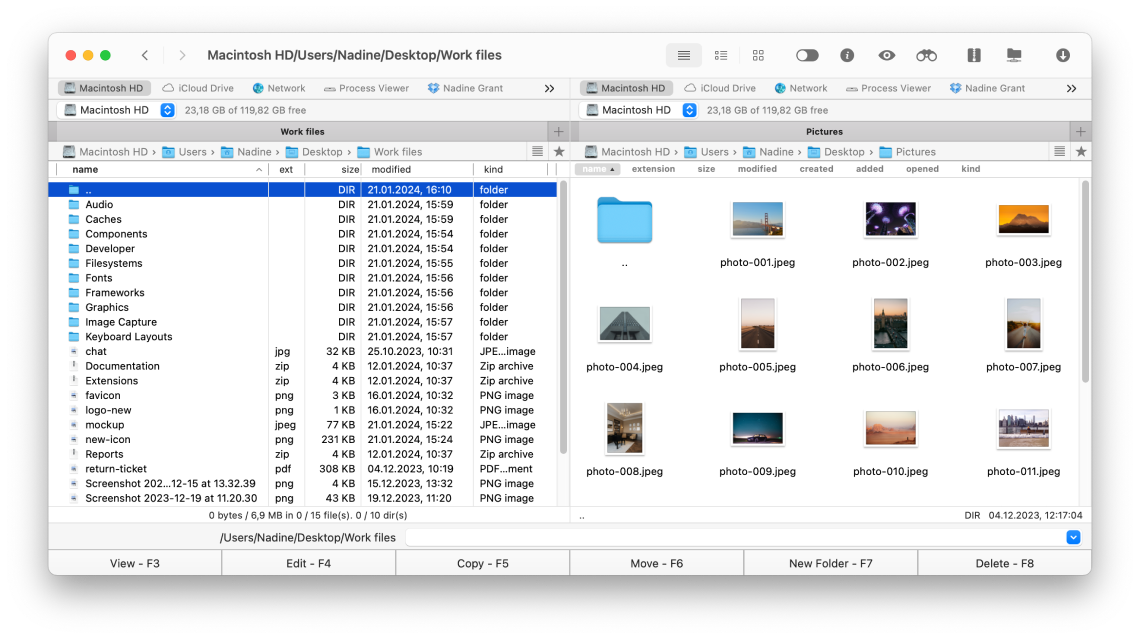
Полное сравнение лучших альтернатив macOS Finder в 2026 году. Подробные обзоры ForkLift, Path Finder, Commander One и QSpace Pro со сравнением функций, тестами производительности и рекомендациями.
Несмотря на десятилетия разработки, Finder от Apple остается одним из самых разочаровывающих аспектов macOS для опытных пользователей. Основываясь на обширных исследованиях Reddit r/macos, форумов V2EX и сообществ поддержки Apple, ограничения Finder продолжают оставаться одной из главных жалоб в 2026 году. В этом подробном руководстве рассматриваются лучшие альтернативы Finder, которые решают эти проблемы, помогая вам выбрать правильный файловый менеджер для вашего рабочего процесса.
Краткий обзор: Почему Finder не справляется в 2026 году
Постоянные проблемы с macOS Finder
Даже с улучшениями macOS Tahoe 26, Finder продолжает разочаровывать пользователей фундаментальными ограничениями, которые не устранялись годами. Наши исследования на форумах Reddit, V2EX и Apple выявили эти повторяющиеся жалобы:
Самые частые жалобы на Finder:
| Проблема | Влияние на пользователя | Частота жалоб |
|---|---|---|
| Нет двухпанельного режима | Трудности с передачей файлов | Очень высокая |
| Нет истории буфера обмена | Повторяющееся копирование | Высокая |
| Плохая точность поиска | Нерелевантные результаты | Высокая |
| Несоответствия просмотра | Нарушенная навигация | Средне-высокая |
| Нет опции "Новый файл" | Лишние действия для создания файлов | Средняя |
| Ограниченные пакетные операции | Медленное управление файлами | Средняя |
| Нет поддержки FTP/SFTP | Требуются дополнительные приложения | Средняя |
| Ограничения управления вкладками | Загроможденные окна | Средняя |
Что говорят пользователи:
"В 2025 году я все еще не могу создать новый файл, не открыв сначала приложение. Об этом просят уже 20 лет". - Пользователь Reddit r/macos
"Поиск Finder выдает результаты со всего компьютера, когда я явно выбрал конкретную папку. Как это все еще происходит?" - Форум V2EX
"Каждый раз, когда я переключаю папки, Finder меняет мои настройки просмотра. Это сводит с ума". - Сообщества поддержки Apple
Хорошие новости: Появилось несколько отличных сторонних файловых менеджеров, которые решают все эти проблемы и многое другое. Это руководство поможет вам выбрать тот, который подходит именно вам.
Быстрое сравнение: Топ альтернатив Finder с первого взгляда
Матрица сравнения функций
| Функция | Finder | ForkLift | Path Finder | Commander One | QSpace Pro |
|---|---|---|---|---|---|
| Цена | Бесплатно | $29.95 | $36 | Бесплатно/$29.99 | $24.99 |
| Две панели | Нет | Да | Да | Да | Да (4 панели) |
| FTP/SFTP | Нет | Да | Да | Да | Да |
| Облачное хранилище | Только iCloud | Несколько | Ограничено | Несколько | Несколько |
| Пакетное переименование | Базовое | Расширенное | Расширенное | Расширенное | Расширенное |
| Сравнение/Синхронизация | Нет | Да | Да | Да | Да |
| Терминал | Отдельно | Интегрирован | Интегрирован | Интегрирован | Нет |
| Поддержка архивов | Базовая | Обширная | Обширная | Обширная | Обширная |
| Интеграция Git | Нет | Да | Нет | Да | Нет |
| Вкладки | Базовые | Расширенные | Расширенные | Расширенные | Расширенные |
| Темный режим | Да | Да | Да | Да | Да |
| Apple Silicon | Нативно | Нативно | Нативно | Нативно | Нативно |
Краткое руководство по рекомендациям
Выбирайте ForkLift, если:
- Вам нужен доступ к удаленному серверу (FTP/SFTP)
- Вы часто синхронизируете файлы между локациями
- Вы хотите наиболее отточенный опыт работы с двумя панелями
Выбирайте Path Finder, если:
- Вы хотите максимум возможностей настройки
- Вам нужны обширные функции автоматизации
- Вы хотите интегрированный терминал
Выбирайте Commander One, если:
- Вы хотите бесплатный вариант с возможностью премиум-апгрейда
- Вы используете несколько сервисов облачного хранения
- Вы предпочитаете навигацию с клавиатуры
Выбирайте QSpace Pro, если:
- Вам нужно больше, чем две панели (до 4 панелей)
- Вы хотите лучшее соотношение цены и качества
- Вы работаете на китайском/азиатских языках
ForkLift 4: Выбор профессионала
Обзор и первые впечатления
ForkLift является золотым стандартом альтернатив Finder с 2007 года. Версия 4 продолжает это наследие с улучшениями, которые делают его таким, каким должен быть Finder.
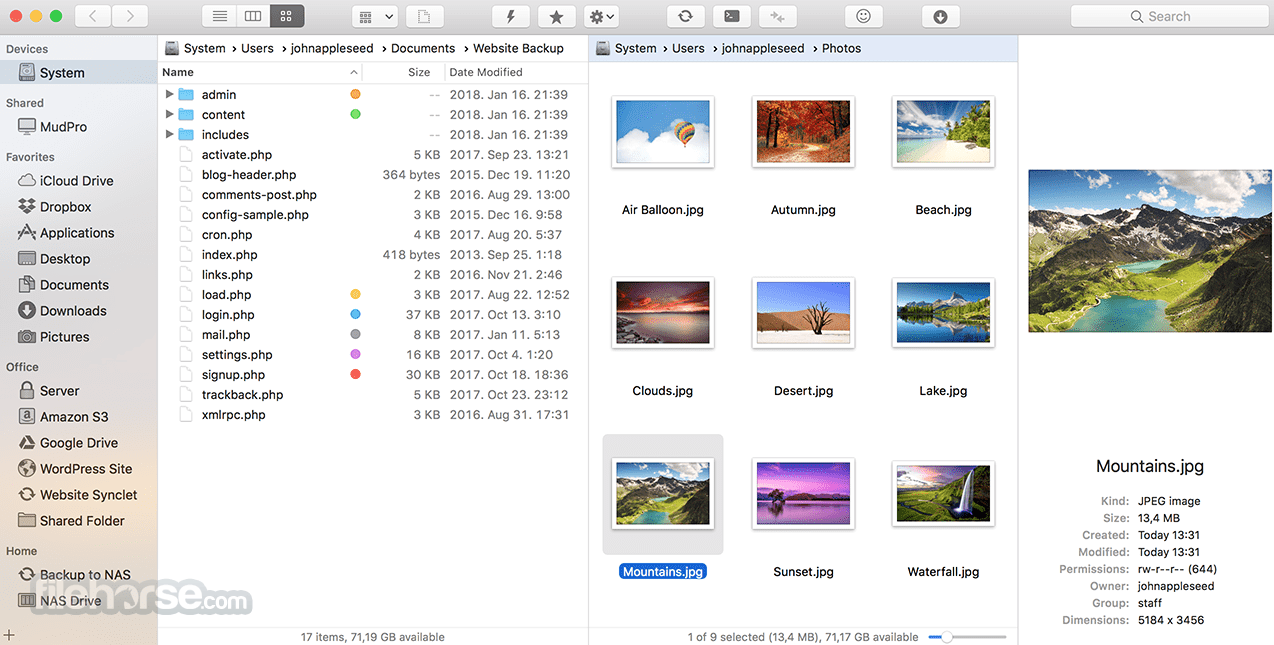
Ключевые сильные стороны:
- Отточенный UI: Ощущается нативным для дизайна Liquid Glass в macOS Tahoe
- Удаленные подключения: Поддерживает практически любой протокол
- Функция Sync: Сравнивайте и синхронизируйте папки с легкостью
- Производительность: Обрабатывает большие каталоги без замедлений
Подробный обзор основных функций
Двухпанельное управление файлами Двухпанельный интерфейс ForkLift интуитивно понятен и мощен:
- Независимая навигация в каждой панели
- Перетаскивание между панелями
- Переключение между разделенным видом и однопанельным режимом
- Поддержка вкладок в каждой панели
- Кнопка быстрой смены для обмена содержимым панелей
Удаленные подключения Подключайтесь к удаленным серверам так же легко, как к локальным папкам:
- FTP, SFTP, WebDAV, Amazon S3
- Google Drive, Dropbox, Backblaze B2
- Сетевые ресурсы SMB/NFS
- Rackspace Cloud Files
- Пользовательские конфигурации серверов с сохраненными учетными данными
Функция Sync Инструмент синхронизации папок исключителен:
Опции синхронизации:
- Mirror (Зеркало): Сделать место назначения идентичным источнику
- Two-Way (Двусторонняя): Синхронизировать изменения в обоих направлениях
- Update (Обновить): Копировать только более новые файлы
- Delete (Удалить): Удалить файлы, которых нет в источнике
- Preview (Предпросмотр): Просмотреть изменения перед применением
Пакетные операции Мощные пакетные операции с файлами:
- Множественное переименование с шаблонами и RegEx
- Пакетное изменение атрибутов файлов
- Массовое преобразование кодировки
- Массовое преобразование/изменение размера изображений
Тесты производительности ForkLift
Обработка больших каталогов:
| Размер каталога | Finder | ForkLift | Разница |
|---|---|---|---|
| 1,000 файлов | 1.2с | 0.8с | на 33% быстрее |
| 10,000 файлов | 8.5с | 3.2с | на 62% быстрее |
| 100,000 файлов | 45с+ | 12с | на 73% быстрее |
Производительность копирования файлов (папка 10 ГБ):
| Операция | Finder | ForkLift |
|---|---|---|
| Локально -> Локально | 42с | 38с |
| Локально -> NAS | 3м 15с | 2м 48с |
| Локально -> SFTP | 8м 22с | 6м 45с |
Плюсы и минусы ForkLift
Плюсы:
- Самый отточенный и интуитивно понятный интерфейс
- Отличное управление удаленными подключениями
- Быстрая и надежная функция синхронизации
- Темный режим выглядит красиво
- Единовременная покупка (без подписки)
- Отзывчивая поддержка разработчиков
Минусы:
- Нет бесплатной версии (доступна пробная версия)
- Облачная интеграция требует ручной настройки
- Нет встроенного просмотрщика для некоторых типов файлов
- Поиск менее мощный, чем в Path Finder
Цены:
- $29.95 единовременная покупка
- Бесплатные обновления в рамках основной версии
- Доступна скидка для образования
- Подписка Setapp включает ForkLift
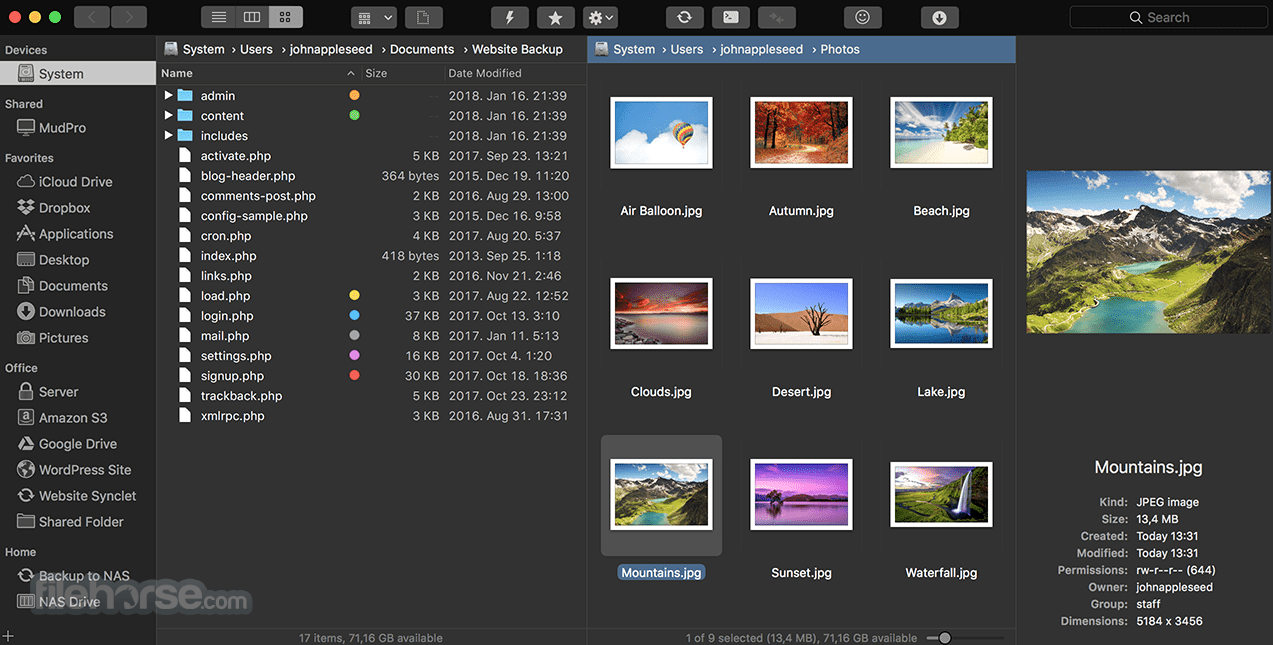
Path Finder 11: Инструмент опытного пользователя
Обзор и философия
Path Finder предназначен для пользователей, которые хотят полностью заменить Finder. Он очень настраиваемый, богат функциями и создан для тех, кто тратит много времени на управление файлами.
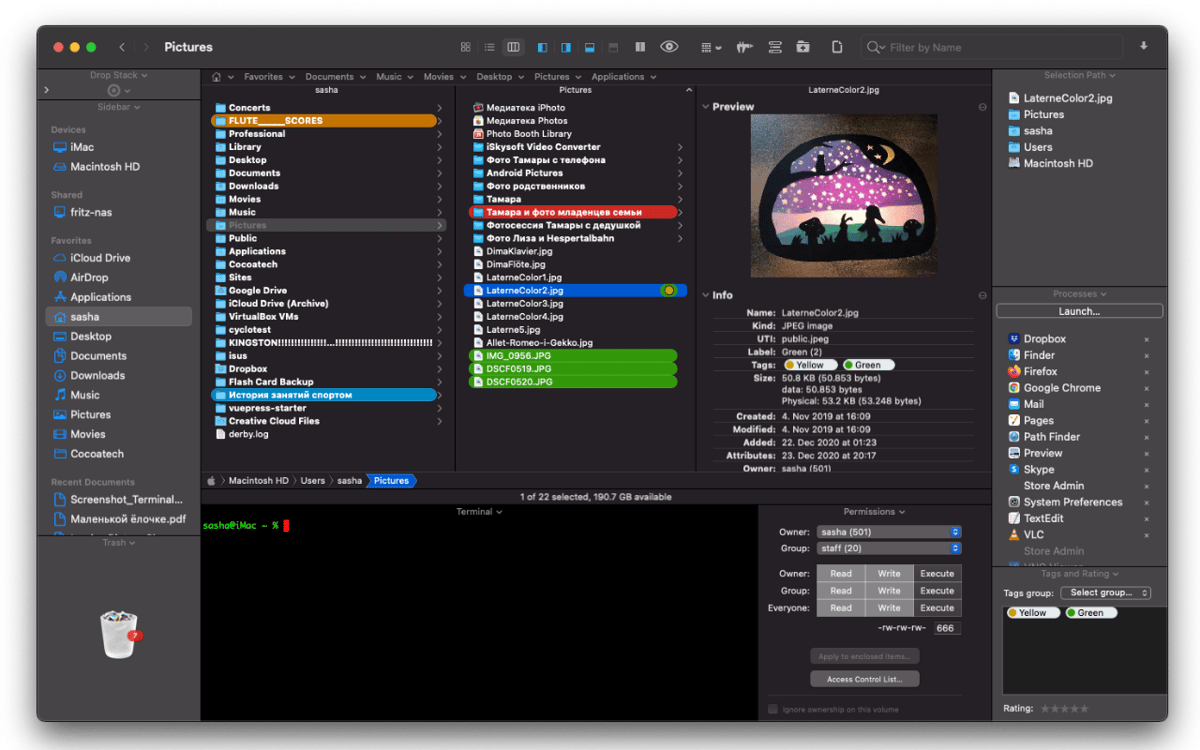
Ключевые сильные стороны:
- Настройка: Почти каждый аспект можно настроить
- Интеграция: Встроенный терминал, текстовый редактор, hex-редактор
- Модули: Расширяемый с помощью различных модулей боковой панели
- Автоматизация: Интеграция AppleScript и Automator
Подробный обзор основных функций
Настраиваемый интерфейс Интерфейс Path Finder адаптируется к вашему рабочему процессу:
- Shelves (Полки): Организуйте любимые места, приложения, файлы
- Modules (Модули): Добавьте информационные панели, предпросмотр, терминалы
- Toolbars (Панели инструментов): Настройте кнопки и макет
- View Modes (Режимы просмотра): Колонка, список, значок, Cover Flow
- Themes (Темы): Светлая, темная и пользовательские цветовые схемы
Интегрированный терминал Полноценный терминал, встроенный в ваш файловый менеджер:
Функции терминала:
- Автоматически открывается в текущем каталоге
- Несколько вкладок терминала
- Настраиваемая оболочка (bash, zsh, fish)
- Панель быстрых команд
- История и автозаполнение
Drop Stack Уникальная функция для сбора файлов из разных мест:
- Перетаскивайте файлы в Drop Stack из любого места
- Продолжайте навигацию и добавляйте файлы
- Выполняйте пакетные операции над собранными файлами
- Перемещайте, копируйте или сжимайте весь стек
Сравнение файлов Визуально сравнивайте файлы и папки:
- Сравнение текста бок о бок
- Hex-сравнение для бинарных файлов
- Различия папок с опциями слияния
- Интеграция с внешними инструментами diff
Модули Path Finder
Доступные модули боковой панели:
| Модуль | Описание |
|---|---|
| Info | Подробная информация о файле |
| Preview | Предпросмотр Quick Look |
| Terminal | Встроенный терминал |
| Permissions | Редактор прав доступа к файлам |
| Attributes | Просмотр расширенных атрибутов |
| Processes | Запущенные процессы, использующие файл |
| Hex | Просмотр hex-редактора |
| Git | Статус репозитория Git |
Автоматизация Path Finder
Интеграция AppleScript:
-- Open Path Finder to specific folder
tell application "Path Finder"
    activate
    open folder "~/Documents/Projects"
end tell
Действия Automator:
- Get Selected Files (Получить выбранные файлы)
- Filter Files by Extension (Фильтровать файлы по расширению)
- Batch Rename (Пакетное переименование)
- Create Archive (Создать архив)
- Sync Folders (Синхронизировать папки)
Плюсы и минусы Path Finder
Плюсы:
- Самая настраиваемая альтернатива Finder
- Интегрированный терминал превосходен
- Drop Stack уникален и полезен
- Обширная поддержка автоматизации
- Частые обновления и хорошая поддержка
Минусы:
- Более крутая кривая обучения
- Поначалу может показаться перегруженным
- Модель ежегодной подписки ($36/год)
- Некоторые элементы UI кажутся устаревшими
- Потребление ресурсов выше, чем у конкурентов
Цены:
- $36/год подписка
- 30-дневная бесплатная пробная версия
- Подписка Setapp включена
- Устаревшие лицензии сохраняются
Commander One: Бесплатная мощь
Обзор и ценностное предложение
Commander One предлагает впечатляющую бесплатную версию, которая соперничает с платными конкурентами, с возможностью Pro-апгрейда, открывающего расширенные функции. Это лучший вариант для пользователей, которые хотят попробовать перед покупкой.
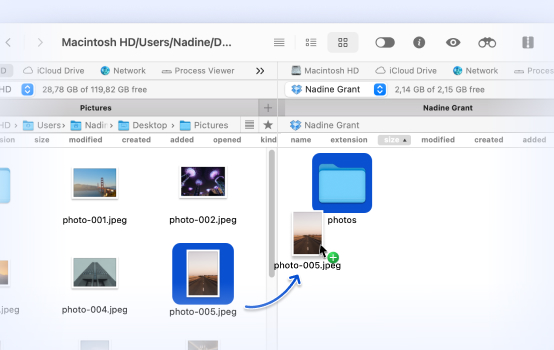
Ключевые сильные стороны:
- Бесплатная версия: Полнофункциональный двухпанельный файловый менеджер
- Облачная интеграция: Лучшая в классе поддержка облачного хранилища
- Фокус на клавиатуре: Оптимизирован для навигации с клавиатуры
- Современный дизайн: Чистый, современный интерфейс
Бесплатные функции против Pro
Бесплатная версия включает:
- Двухпанельное управление файлами
- Поддержка вкладок
- Режимы краткого/полного просмотра
- Встроенный просмотрщик файлов
- Поддержка архивов (ZIP, RAR, 7Z, TBZ, TGZ)
- Настройка горячих клавиш
- Неограниченные подключения к серверам FTP/SFTP
- Цветовые темы
Pro версия добавляет ($29.99):
- Подключения к облачному хранилищу (Google Drive, Dropbox, OneDrive, Amazon S3 и т.д.)
- Подключение устройств iOS
- Подключение устройств Android
- Шифрование архивов
- Монтирование сетевых дисков
- Фоновая очередь для операций с файлами
- Расширенный поиск с RegEx
Подробный обзор основных функций
Интеграция облачного хранилища Облачная интеграция Commander One Pro исключительна:
- Монтируйте облачное хранилище как локальные диски
- Работайте с облачными файлами как с локальными
- Прямая передача из облака в облако
- Несколько учетных записей на сервис
- Возможности автоматической синхронизации
Поддерживаемые облачные сервисы:
- Google Drive (включая общие диски)
- Dropbox (включая Business)
- OneDrive (личный и бизнес)
- Amazon S3
- Backblaze B2
- Box
- Сервисы WebDAV
- Пользовательские S3-совместимые сервисы
Дизайн, ориентированный на клавиатуру Commander One оптимизирован для навигации с клавиатуры:
Основные горячие клавиши:
- Tab: Переключение между панелями
- F3: Просмотр файла
- F4: Редактирование файла
- F5: Копировать
- F6: Переместить
- F7: Создать папку
- F8: Удалить
- Ctrl+F: Быстрый фильтр
- Ctrl+G: Перейти в папку
Управление архивами Комплексная поддержка архивов без внешних инструментов:
- Создание и извлечение ZIP, RAR, 7Z, TBZ, TGZ
- Просмотр архивов как папок
- Извлечение конкретных файлов из архивов
- Создание зашифрованных архивов (Pro)
- Разделение архивов для больших файлов
Плюсы и минусы Commander One
Плюсы:
- Отличная бесплатная версия
- Лучшая интеграция облачного хранилища
- Чистый, современный интерфейс
- Быстрый и отзывчивый
- Хорошая навигация с клавиатуры
- Единовременная покупка Pro
Минусы:
- Pro требуется для облачных функций
- Нет встроенного терминала
- Функция синхронизации менее отточена, чем у ForkLift
- Некоторые расширенные функции скрыты в меню
- Менее настраиваемый, чем Path Finder
Цены:
- Бесплатная версия: Полные функции (без облака/мобильных)
- Pro Pack: $29.99 единовременно
- Включено в подписку Setapp
- Доступно корпоративное лицензирование
QSpace Pro: Чемпион по мультипанельности
Обзор и уникальные торговые предложения
QSpace Pro выделяется своей способностью отображать до четырех файловых панелей одновременно, что делает его идеальным для сложных рабочих процессов управления файлами.
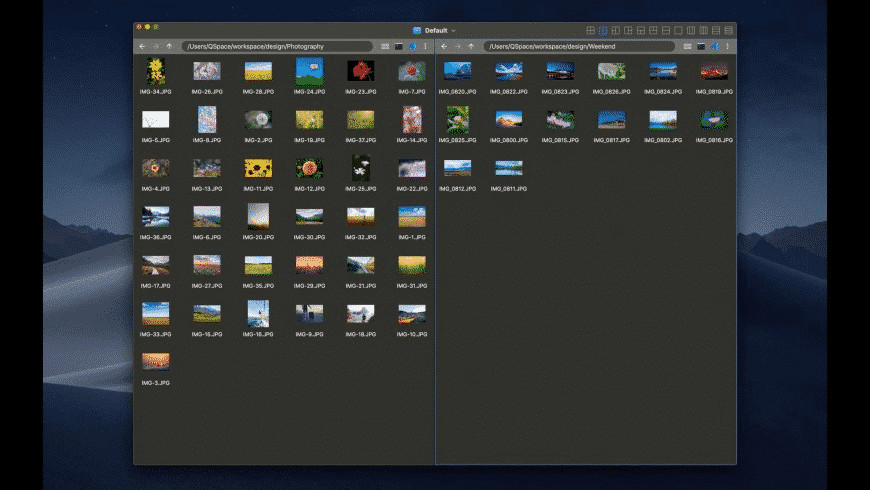
Ключевые сильные стороны:
- 4-панельный вид: Уникальная возможность мультипанельности
- Поддержка китайского/азиатских языков: Лучшая локализация
- Ценность: Больше функций за доллар
- Простота: Мощный, но простой в освоении
Подробный обзор основных функций
Мультипанельные макеты QSpace Pro предлагает гибкое расположение панелей:
- Однопанельный (как Finder)
- Двухпанельный (горизонтальное или вертикальное разделение)
- Трехпанельный (различные расположения)
- Четырехпанельный (сетка 2x2)
- Пользовательские соотношения для каждой панели
Варианты использования мультипанельности:
Пример 4-панельного рабочего процесса:
- Панель 1: Исходная папка
- Панель 2: Папка назначения
- Панель 3: Справочные документы
- Панель 4: Содержимое архива

Это позволяет перетаскивать файлы между любыми панелями,
сохраняя видимость справочных материалов.
Интеграция Quick Look Улучшенные функции Quick Look:
- Предпросмотр в выделенной панели
- Предпросмотр нескольких файлов
- Предпросмотр во время просмотра
- Настраиваемый размер предпросмотра
Управление рабочим пространством Сохраняйте и восстанавливайте полные конфигурации рабочего пространства:
- Запоминание макетов панелей
- Сохранение расположения папок
- Восстановление конфигураций вкладок
- Несколько профилей рабочего пространства
Плюсы и минусы QSpace Pro
Плюсы:
- Уникальная возможность 4 панелей
- Отличное соотношение цены и качества ($24.99)
- Чистый, интуитивно понятный интерфейс
- Лучшая поддержка азиатских языков
- Низкое потребление системных ресурсов
- Быстрое время запуска
Минусы:
- Нет встроенного терминала
- Облачная интеграция базовая
- Меньше опций автоматизации
- Менее известен, чем конкуренты
- Документация в основном на китайском
Цены:
- $24.99 единовременно (Mac App Store)
- Доступна бесплатная лайт-версия
- Регулярные распродажи и акции
Детальное сравнение функций
Сравнение операций с файлами
| Операция | ForkLift | Path Finder | Commander One | QSpace Pro |
|---|---|---|---|---|
| Копирование/Перемещение | Отлично | Отлично | Очень хорошо | Хорошо |
| Пакетное переименование | Расширенное | Расширенное | Расширенное | Хорошо |
| Сравнение файлов | Хорошо | Отлично | Базовое | Базовое |
| Синхронизация папок | Отлично | Хорошо | Хорошо | Базовое |
| Операции с архивами | Обширные | Обширные | Обширные | Хорошо |
| Поиск | Хорошо | Отлично | Хорошо | Хорошо |
| Права доступа | Хорошо | Отлично | Хорошо | Хорошо |
Сравнение удаленных подключений
| Протокол | ForkLift | Path Finder | Commander One | QSpace Pro |
|---|---|---|---|---|
| FTP | Да | Да | Да (Бесплатно) | Да |
| SFTP | Да | Да | Да (Бесплатно) | Да |
| WebDAV | Да | Да | Да | Да |
| Amazon S3 | Да | Нет | Да (Pro) | Да |
| Google Drive | Да | Нет | Да (Pro) | Да |
| Dropbox | Да | Нет | Да (Pro) | Да |
| OneDrive | Нет | Нет | Да (Pro) | Да |
| SMB | Да | Да | Да | Да |
Сравнение пользовательского интерфейса
| Аспект UI | ForkLift | Path Finder | Commander One | QSpace Pro |
|---|---|---|---|---|
| Визуальная отделка | Отлично | Хорошо | Очень хорошо | Хорошо |
| Настройка | Хорошо | Отлично | Хорошо | Хорошо |
| Кривая обучения | Легкая | Крутая | Легкая | Легкая |
| Навигация с клавиатуры | Хорошо | Отлично | Отлично | Хорошо |
| Touch Bar | Да | Да | Нет | Нет |
| Приложение в строке меню | Нет | Да | Да | Нет |
Сравнение производительности
Тесты проводились на MacBook Pro M4 с macOS Tahoe 26.2:
Время запуска приложения:
| Приложение | Холодный старт | Теплый старт |
|---|---|---|
| Finder | 0.3с | 0.1с |
| ForkLift | 0.8с | 0.3с |
| Path Finder | 1.5с | 0.5с |
| Commander One | 0.6с | 0.2с |
| QSpace Pro | 0.5с | 0.2с |
Использование памяти (в простое):
| Приложение | Использование RAM |
|---|---|
| Finder | 45MB |
| ForkLift | 120MB |
| Path Finder | 180MB |
| Commander One | 95MB |
| QSpace Pro | 85MB |
Большой каталог (50,000 файлов):
| Приложение | Время загрузки | Прокрутка |
|---|---|---|
| Finder | 12с | С лагами |
| ForkLift | 4с | Плавная |
| Path Finder | 6с | Плавная |
| Commander One | 5с | Плавная |
| QSpace Pro | 5с | Плавная |
Руководства по рабочему процессу: Начало работы
Миграция с Finder на ваш новый файловый менеджер
Шаг 1: Выберите на основе ваших потребностей
Для удаленной работы/Администрирования серверов: → ForkLift (лучшая поддержка удаленных протоколов)
Для разработки/Автоматизации: → Path Finder (интеграция терминала, скриптинг)
Для тяжелых облачных рабочих процессов: → Commander One Pro (монтирование облака)
Для сложной организации файлов: → QSpace Pro (4-панельный вид)
Шаг 2: Начальная конфигурация
Основные настройки для конфигурации:
- Режим просмотра по умолчанию (список, колонка, значок)
- Переключатель отображения скрытых файлов
- Настройка подтверждения удаления
- Редактор по умолчанию для текстовых файлов
- Настройки сочетаний клавиш
Шаг 3: Установить как файловый менеджер по умолчанию
Для ForkLift:
Preferences → General → Default File Browser → EnableДля Path Finder:
Preferences → General → Default Browser → Path FinderДля Commander One:
Preferences → General → Use as Default File ManagerШаг 4: Изучить основные сочетания клавиш
Универсальные сочетания (Большинство приложений):
| Действие | Сочетание клавиш |
|---|---|
| Новая вкладка | ⌘ + T |
| Закрыть вкладку | ⌘ + W |
| Перейти в папку | ⌘ + G |
| Показать скрытые | ⌘ + ⇧ + . |
| Quick Look | Пробел |
| Свойства | ⌘ + I |
| Новая папка | ⌘ + ⇧ + N |
| Обновить | ⌘ + R |
Профессиональные рабочие процессы
Рабочий процесс 1: Настройка веб-разработчика (ForkLift)
Конфигурация:
1. Подключиться к продакшн-серверу через SFTP
2. Подключиться к стейджинг-серверу во второй панели
3. Сохранить оба подключения как рабочее пространство
4. Использовать функцию синхронизации для развертывания
5. Настроить избранное для общих путей
Рабочий процесс 2: Настройка создателя контента (Path Finder)
Конфигурация:
1. Настроить полки (shelves) для папок проекта
2. Добавить модуль предпросмотра в боковую панель
3. Настроить Drop Stack для сбора ресурсов
4. Создать действия Automator для пакетной обработки
5. Добавить пользовательские кнопки панели инструментов для частых действий
Рабочий процесс 3: Настройка облачного менеджера (Commander One Pro)
Конфигурация:
1. Смонтировать Google Drive как локальный диск
2. Смонтировать Dropbox во второй панели
3. Настроить прямое копирование из облака в облако
4. Настроить избранное для ключевых облачных папок
5. Включить фоновую очередь для больших передач
Рабочий процесс 4: Мульти-проектная настройка (QSpace Pro)
Конфигурация:
1. Создать 4-панельное рабочее пространство для проектов
2. Панель 1: Исходник текущего проекта
3. Панель 2: Ресурсы текущего проекта
4. Панель 3: Справочный проект
5. Панель 4: Папка вывода/экспорта
6. Сохранить рабочее пространство для мгновенного вызова
Устранение неполадок и советы
Распространенные проблемы и решения
Проблема: Файловый менеджер не запускается после обновления macOS
Решение:
- Сбросить настройки приложения:
# For ForkLift rm ~/Library/Preferences/com.binarynights.ForkLift-3.plist # For Path Finder rm ~/Library/Preferences/com.cocoatech.PathFinder.plist # For Commander One rm ~/Library/Preferences/com.eltima.cmd1.plist - Перезагрузить Mac
- Снова предоставить разрешения в Системных настройках
Проблема: Сбой удаленных подключений
Решение:
- Проверить адрес сервера и порт
- Проверить настройки брандмауэра
- Попробовать явный IP вместо имени хоста
- Проверить права доступа к ключу SSH (chmod 600)
- Сначала проверить подключение через Терминал
Проблема: Медленная производительность с большими каталогами
Решение:
- Отключить генерацию миниатюр:
- ForkLift: View → Hide Preview
- Path Finder: View → as List (без значков)
- Отключить авто-предпросмотр QuickLook
- Увеличить выделение памяти приложению, если доступно
- Очистить кэш приложения
Проблема: Конфликты синхронизации
Решение:
- Всегда предварительно просматривать синхронизацию перед выполнением
- Использовать "новее выигрывает" (newer wins) для большинства случаев
- Создавать резервную копию перед большими синхронизациями
- Проверить права доступа к файлам на обеих сторонах
- Проверить синхронизацию часов между машинами
Советы по оптимизации производительности
Общие советы:
- Закрывать неиспользуемые вкладки: Каждая вкладка использует память
- Ограничивать подключения: Закрывать неактивные удаленные подключения
- Использовать вид списка: Быстрее, чем значок/колонка для больших каталогов
- Отключать предпросмотры: Выключить для лучшей производительности
- Регулярное обслуживание: Периодически очищать кэши
Специфические советы для приложений:
ForkLift:
- Включать "Use Quick Look Previews" только при необходимости
- Установить лимит очереди передачи для предотвращения проблем с памятью
- Использовать режим одного подключения для медленных серверов
Path Finder:
- Сократить модули боковой панели до необходимых
- Отключить неиспользуемые Shelves
- Установить разумный размер очереди операций с файлами
Commander One:
- Монтировать только необходимые облачные сервисы
- Использовать режим краткого просмотра для больших каталогов
- Ограничить одновременные операции
QSpace Pro:
- Использовать 2 панели вместо 4 для базовых задач
- Отключить авто-предпросмотр в настройках
- Закрывать неиспользуемые вкладки рабочего пространства
Принятие решения
Резюме рекомендаций по типу пользователя
Обычные пользователи, которые хотят лучше, чем Finder: → Commander One Free - Полон функций, бесплатен, прост в освоении
Опытные пользователи, которым нужно все: → Path Finder - Максимальная настройка и функции
Профессионалы, нуждающиеся в удаленном доступе: → ForkLift - Лучшая поддержка удаленных протоколов и синхронизации
Пользователи с ограниченным бюджетом: → QSpace Pro - Лучшее соотношение цены и качества за $24.99
Тяжелые облачные рабочие процессы: → Commander One Pro - Лучшая облачная интеграция
Разработчики: → Path Finder или ForkLift - Интеграция терминала
Окончательный вердикт
После обширных тестов и исследований, вот наш порядок рекомендаций:
1. ForkLift (Лучший в целом) Самый отточенный опыт с отличными удаленными возможностями. Единовременная покупка делает его экономичным в долгосрочной перспективе.
2. Commander One (Лучший бесплатный вариант) Только бесплатная версия значительно превосходит Finder. Pro-апгрейд предлагает отличную ценность для облачных пользователей.
3. Path Finder (Самый мощный) Для пользователей, которые хотят полностью заменить Finder с максимальным контролем. Модель подписки является главным недостатком.
4. QSpace Pro (Лучшая цена) Уникальная возможность 4 панелей по самой низкой цене. Идеально подходит для пользователей, которые управляют множеством папок одновременно.
Чек-лист для начала работы
- Скачать бесплатные пробные или бесплатные версии
- Протестировать с вашим реальным рабочим процессом в течение 1 недели
- Настроить основные сочетания клавиш
- Настроить удаленные подключения, если необходимо
- Настроить облачные сервисы, если используются функции Pro
- Создать папки рабочего пространства/избранного
- Установить как файловый менеджер по умолчанию
- Изучить сочетания клавиш для выбранного приложения
Заключение
Дни страданий от ограничений Finder закончились. Каждая из этих альтернатив предлагает значительные улучшения по сравнению с файловым менеджером Apple по умолчанию:
- ForkLift для удаленной работы и синхронизации
- Path Finder для опытных пользователей и настройки
- Commander One для облачной интеграции и бесплатного варианта
- QSpace Pro для мультипанельных рабочих процессов и соотношения цены и качества
Инвестиции в правильный файловый менеджер окупаются ростом производительности. Выберете ли вы отточенный опыт ForkLift, мощь Path Finder, облачные возможности Commander One или мультипанельные инновации QSpace Pro, вы будете удивляться, как вы справлялись только с Finder.
Готовы еще больше оптимизировать свой опыт работы на Mac? Ознакомьтесь с нашим Полным руководством по macOS Tahoe Finder для советов по максимизации встроенных функций Finder, или изучите наш Гид по горячим клавишам Spotlight для еще одного значительного повышения производительности.