15 лучших приложений для строки меню Mac в 2026 году

Откройте для себя 15 важных приложений для мониторинга системы, управления временем и окнами. Эти инструменты изменят вашу работу на Mac.
Строка меню вашего Mac — это первоклассное пространство, которое большинство людей используют недостаточно. Эта крошечная полоса в верхней части экрана может размещать мощные инструменты, которые фундаментально меняют ваш стиль работы. Вместо того чтобы просто показывать время и значок Wi-Fi, почему бы не превратить ее в ваш центр управления продуктивностью?
В этом руководстве рассматриваются 15 тщательно отобранных приложений для строки меню — небольших, сфокусированных и эффективных. Каждое из них решает проблему, с которой macOS не справляется нативно.
Почему приложения для строки меню важны
Красота приложений для строки меню заключается в философии их дизайна: делать одну вещь хорошо.
В отличие от раздутых программных пакетов, приложения для строки меню обычно:
- Работают тихо в фоновом режиме, не загромождая ваш Dock
- Предоставляют доступ к основным функциям в один клик
- Используют минимальные системные ресурсы
- Имеют практически нулевую кривую обучения
Когда вы комбинируете несколько удачно выбранных приложений для строки меню, они образуют мощную систему личной продуктивности.
Мониторинг системы
1. Stats — Профессиональный системный монитор
Проблема, которую решает: Хотите знать, почему ваш Mac работает медленно, не открывая Мониторинг системы?
Stats отображает данные о процессоре, памяти, диске, сети, батарее и температуре прямо в строке меню. Это идеальная бесплатная замена iStat Menus.
Ключевые особенности:
- Открытый исходный код и полная бесплатность
- Нативная поддержка Apple Silicon
- Высоко настраиваемые стили отображения
- Мониторинг всех критических показателей в реальном времени
Мой сценарий использования: Когда мои вентиляторы внезапно начинают шуметь, я могу мгновенно увидеть, какой процесс вызывает проблему.
Скачать: GitHub (Бесплатно, Open Source)

2. Hand Mirror — Проверка камеры перед встречей
Проблема, которую решает: Ваша встреча в Zoom начинается, и вы понимаете, что ваша прическа не в порядке или на заднем плане беспорядок.
Hand Mirror добавляет кнопку предварительного просмотра камеры в строку меню. Один клик показывает вам, как именно вы выглядите — не нужно открывать никаких приложений.
Ключевые особенности:
- Предварительный просмотр камеры в один клик
- Проверка освещения и фона
- Поддержка горячих клавиш
- Минималистичный дизайн, мгновенный запуск
Мой сценарий использования: Я нажимаю на него перед каждым видеозвонком — это стало привычкой.
Скачать: Mac App Store (Бесплатно)

Управление временем
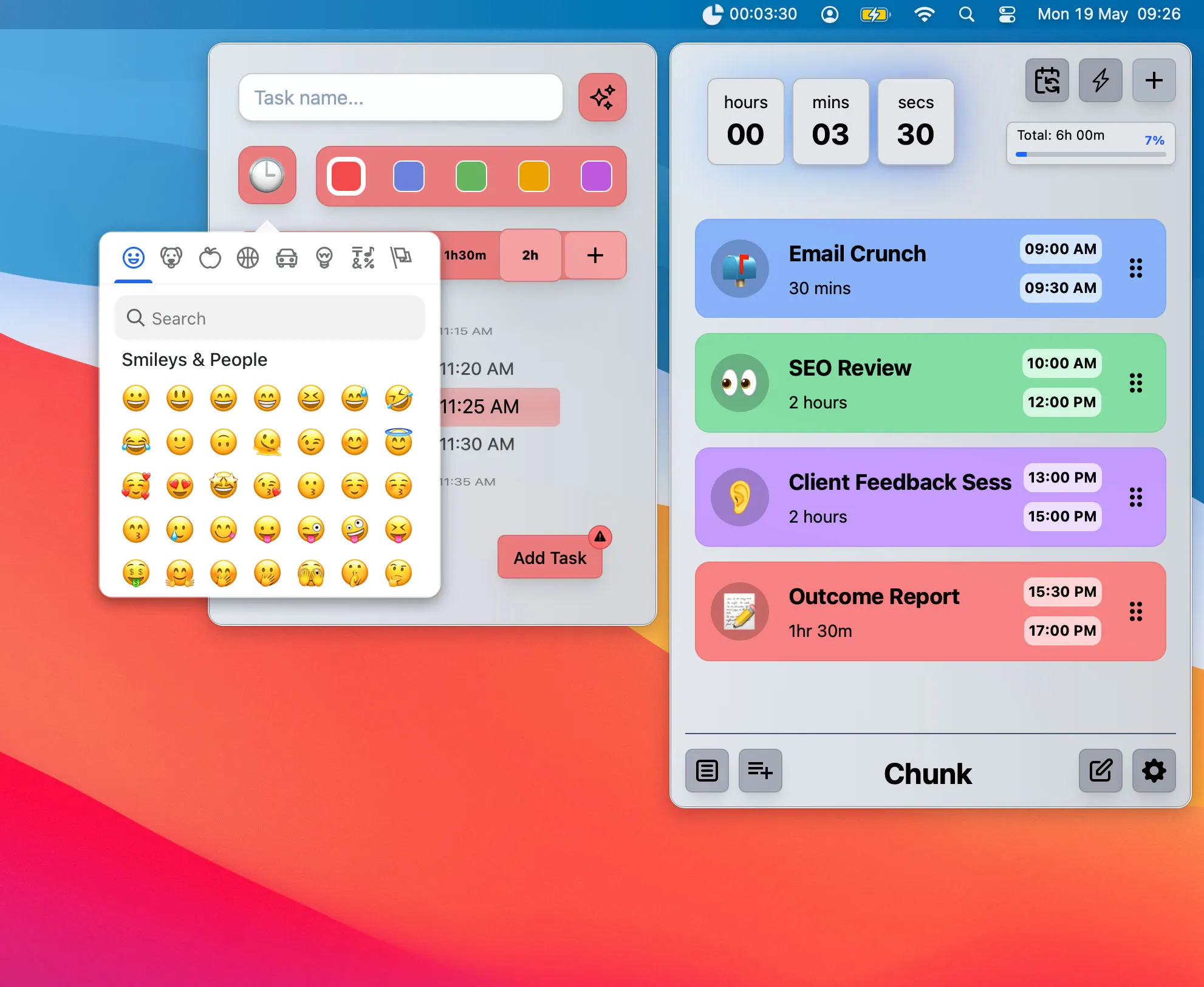
3. Chunk — Для тех, кому нужны строгие напоминания
Проблема, которую решает: Обычные уведомления Pomodoro слишком легко игнорировать.
Фирменная особенность Chunk — «непропускаемые» уведомления. Когда временной блок заканчивается, приложение захватывает весь экран — даже если вы находитесь в полноэкранном приложении.
Ключевые особенности:
- Полноэкранные уведомления, которые вы не можете игнорировать
- Простая настройка временных блоков (от 15 мин до 3 часов)
- Визуальный прогресс времени
- Массовый сдвиг времени: настройка всех блоков сразу
Лучше всего подходит для: Людей, которые теряют счет времени и нуждаются во внешнем контроле.
Скачать: chunkapp.net
4. One Thing — Минималистичное напоминание о фокусе
Проблема, которую решает: Слишком много дел, вы не знаете, с чего начать.
Философия One Thing — радикальная простота: ваша строка меню показывает только одну вещь. Это может быть ваша текущая задача, напоминание или любое сообщение, которое вам нужно держать в уме.
Ключевые особенности:
- Строка меню отображает один текст
- Клик для редактирования
- Нулевая кривая обучения
- Полностью бесплатно
Мой сценарий использования: Когда я пишу длинные статьи, я устанавливаю «Оставайся сфокусированным, не переключай приложения».
Скачать: Mac App Store (Бесплатно)

5. Pomy — Защитите свои глаза
Проблема, которую решает: Длительное время перед экраном вызывает напряжение глаз.
Pomy следует правилу 20-20-20: каждые 20 минут смотрите на что-то на расстоянии 20 футов (около 6 метров) в течение 20 секунд. Приложение мягко напоминает вам отдыхать через соответствующие интервалы.
Ключевые особенности:
- Основано на правиле ухода за глазами 20-20-20
- Ненавязчивые напоминания
- Настраиваемые интервалы отдыха
- Тихая работа в фоновом режиме
Скачать: Mac App Store
Управление окнами и рабочим столом
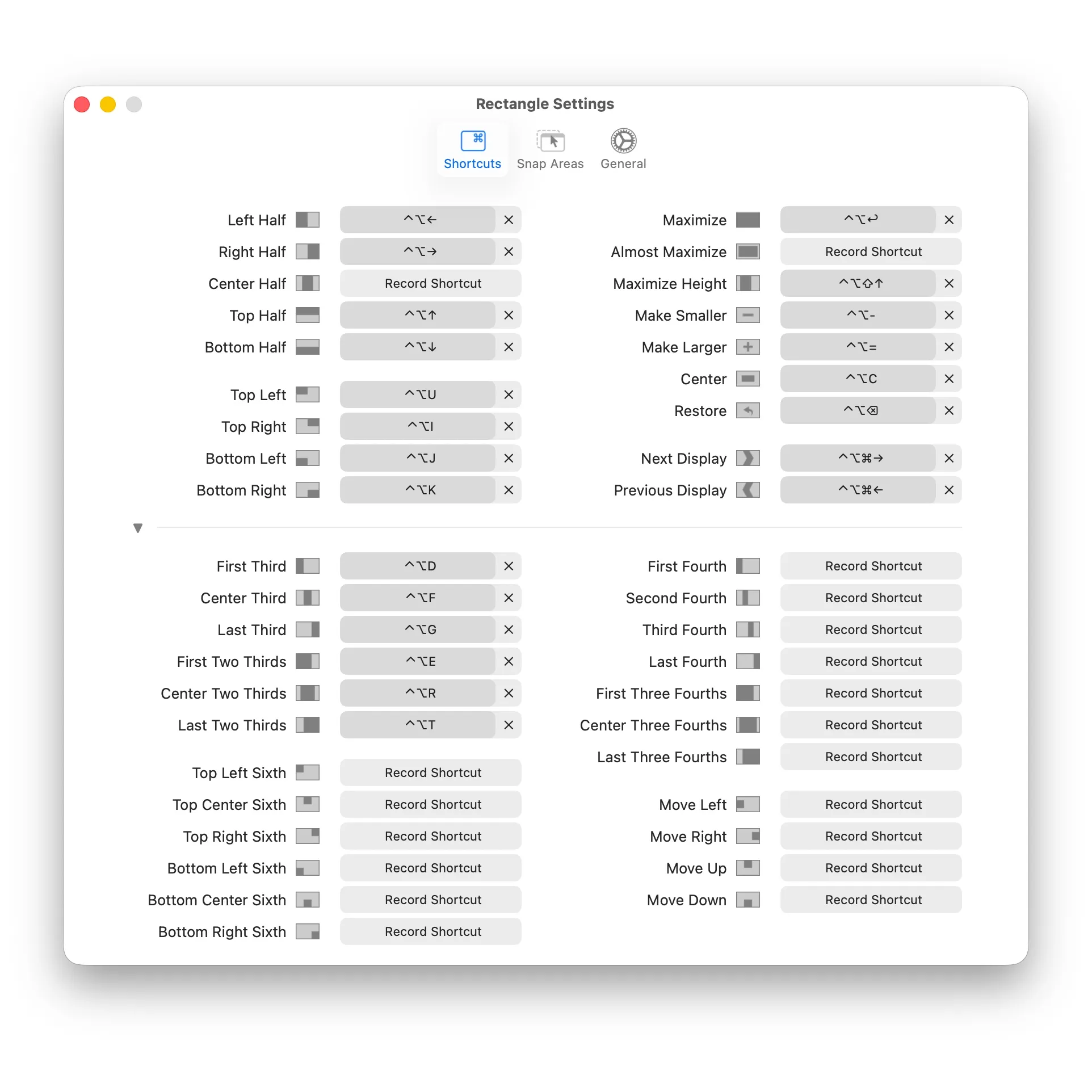
6. Rectangle — Швейцарский нож для управления окнами
Проблема, которую решает: Перетаскивание окон мышью слишком медленное.
Rectangle позволяет мгновенно упорядочивать окна с помощью горячих клавиш. ⌥ + ← привязывает к левой половине, ⌥ + → к правой половине. Так просто.
Ключевые особенности:
- Открытый исходный код и бесплатно
- Богатая поддержка горячих клавиш
- Поддержка нескольких мониторов
- Совместимость со всеми версиями macOS
Важные сочетания клавиш:
| Сочетание | Действие |
|---|---|
| ⌥ + ← | Левая половина |
| ⌥ + → | Правая половина |
| ⌥ + ↑ | Верхняя половина |
| ⌥ + ↓ | Нижняя половина |
| ⌥ + Enter | Развернуть |
| ⌥ + C | По центру |
Скачать: rectangleapp.com (Бесплатно, Open Source)
7. InfiniDesk — Несколько рабочих столов для вашего рабочего стола
Проблема, которую решает: Рабочие и личные файлы смешаны на одном рабочем столе.
InfiniDesk создает несколько «виртуальных рабочих столов» для вашего Mac, каждый с независимыми файлами, папками и даже обоями. Переключайтесь из строки меню одним кликом — как будто у вас несколько компьютеров.
Ключевые особенности:
- Независимые файлы и обои для каждого виртуального рабочего стола
- Переключение одним кликом из строки меню
- Разные обои помогают мозгу переключать контекст
- Архивация рабочих столов завершенных проектов
Сценарии использования:
- Рабочий стол vs Личный стол
- Отдельные клиентские проекты
- Чистый рабочий стол для видеозвонков
Скачать: infinidesk.app
8. Later — Сохраните свое рабочее состояние мгновенно
Проблема, которую решает: Намечается встреча, но у вас все еще открыты окна и файлы.
Later сохраняет все ваши открытые приложения и позиции окон одним кликом. После встречи восстановите все в точности так, как было.
Ключевые особенности:
- Сохранение полного состояния рабочего стола
- Восстановление одним кликом
- Быстрый доступ из строки меню
- Поддержка нескольких сохраненных состояний
Скачать: GitHub (Бесплатно, Open Source)
Область выреза MacBook (Notch)
9. NotchNest — Сделайте вырез полезным
Проблема, которую решает: Что еще может делать вырез MacBook, кроме как блокировать экран?
NotchNest превращает область выреза в центр продуктивности. Наведите курсор рядом с вырезом, и панель развернется с элементами управления музыкой, таймером Pomodoro, быстрыми заметками, зоной подготовки файлов и многим другим.
Ключевые особенности:
- Поддержка языка дизайна Liquid Glass
- Управление Apple Music
- Встроенный таймер Pomodoro
- Быстрые заметки и подготовка файлов
- Ярлык AirDrop
- Интеграция с календарем
- Предварительный просмотр зеркала камеры
Скачать: Mac App Store
Лаунчеры и продуктивность
10. Raycast — Spotlight на стероидах
Проблема, которую решает: Spotlight слишком прост для нужд продвинутых пользователей.
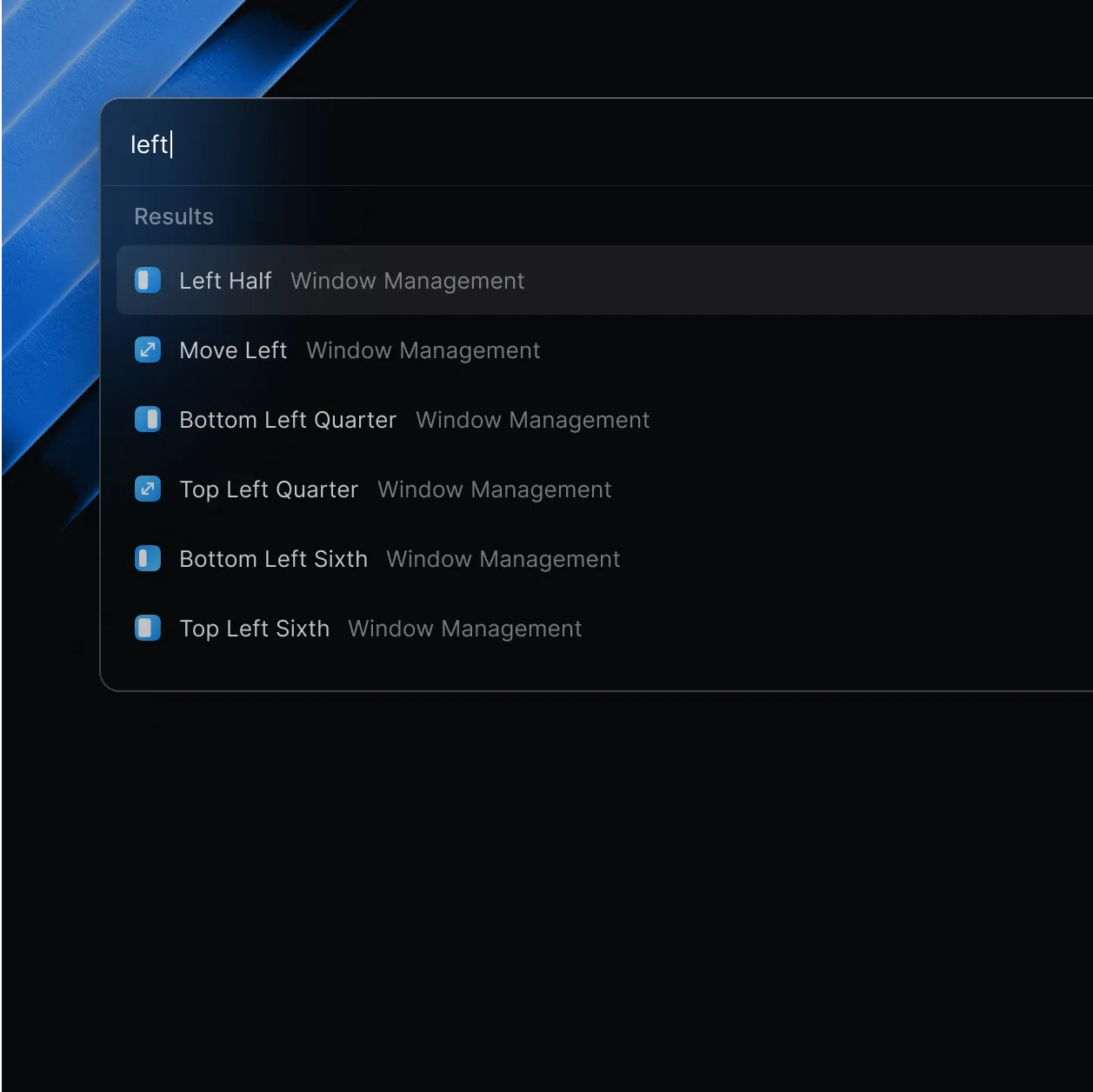
Raycast — лучшая замена Spotlight, сочетающая лаунчер, управление задачами и автоматизацию. Через систему расширений он подключается к Notion, GitHub, Todoist и другим сервисам.
Ключевые особенности:
- Молниеносный запуск приложений
- Богатая экосистема расширений
- История буфера обмена
- Управление фрагментами кода
- Встроенное управление окнами
- Основные функции бесплатны (Pro опционально)
Мое ежедневное использование:
- Быстрый запуск приложений
- Поиск закладок браузера
- Проверка уведомлений GitHub
- Запуск общих скриптов
Скачать: raycast.com (Бесплатно)
11. Alfred — Классический центр продуктивности
Если вы предпочитаете зрелое, стабильное решение, Alfred — еще один отличный выбор. Его система Workflow невероятно мощная с обширной библиотекой автоматизаций, созданных сообществом.
Скачать: alfredapp.com (Базовый бесплатно, Powerpack платно)
Системные улучшения
12. TinkerTool — Разблокируйте скрытые настройки
Проблема, которую решает: Вы хотите настроить поведение macOS, но не можете найти опцию в Системных настройках.
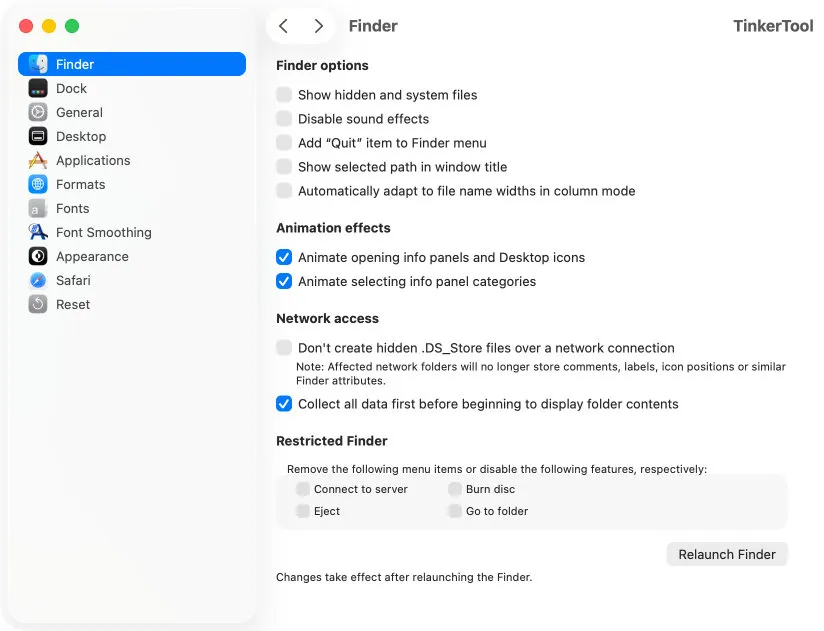
TinkerTool предоставляет чистый интерфейс для доступа к скрытым системным настройкам Apple — таким как отключение анимаций, изменение форматов скриншотов или настройка поведения Dock.
Настройки, которые вы можете изменить:
- Отключить анимацию окон (Mac кажется быстрее)
- Удалить «Недавние приложения» из Dock
- Изменить формат скриншота по умолчанию
- Показать скрытые файлы
- Настроить рендеринг шрифтов
Осторожно: Используйте аккуратно — это глубокие системные настройки.
Скачать: bresink.com (Бесплатно)
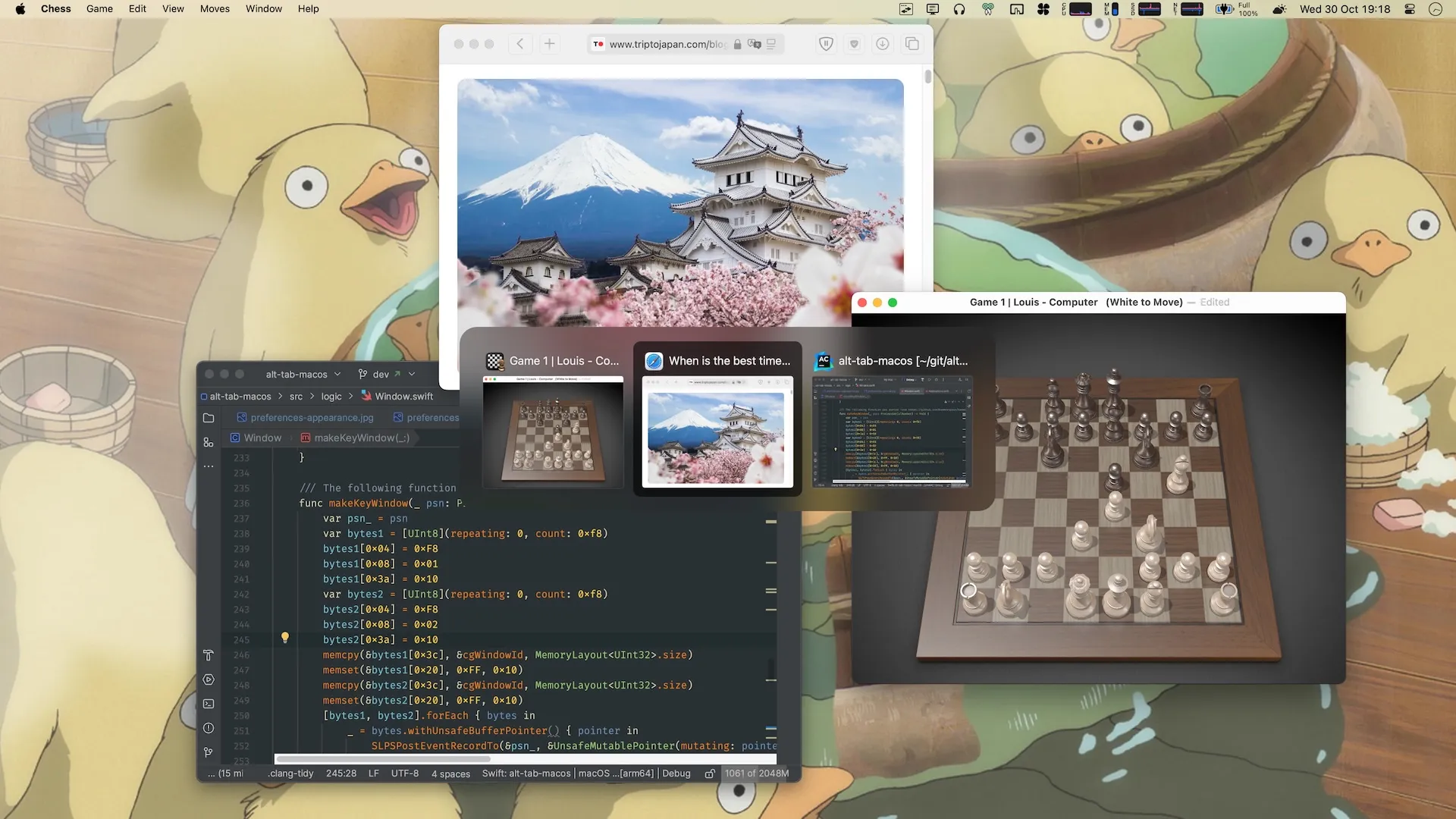
13. AltTab — Переключение окон в стиле Windows
Проблема, которую решает: macOS ⌘+Tab переключает только приложения, а не окна.
AltTab привносит переключение окон в стиле Windows в macOS, показывая миниатюры всех открытых окон — а не только значки приложений.
Ключевые особенности:
- Миниатюры окон
- Поддержка нескольких рабочих столов
- Высокая настраиваемость
- Открытый исходный код и бесплатно
Скачать: GitHub (Бесплатно, Open Source)
14. Mac Mouse Fix — Спаситель сторонних мышей
Проблема, которую решает: Мыши Logitech, Microsoft и других сторонних производителей плохо работают на macOS.
Mac Mouse Fix позволяет полностью настроить поведение мыши: направление прокрутки, назначение кнопок, управление жестами и многое другое.
Установка:
brew install mac-mouse-fixСкачать: GitHub (Бесплатно, Open Source)
Другие утилиты
15. Numi — Калькулятор, который говорит по-человечески
Проблема, которую решает: Открытие калькулятора только для того, чтобы посчитать простой процент.
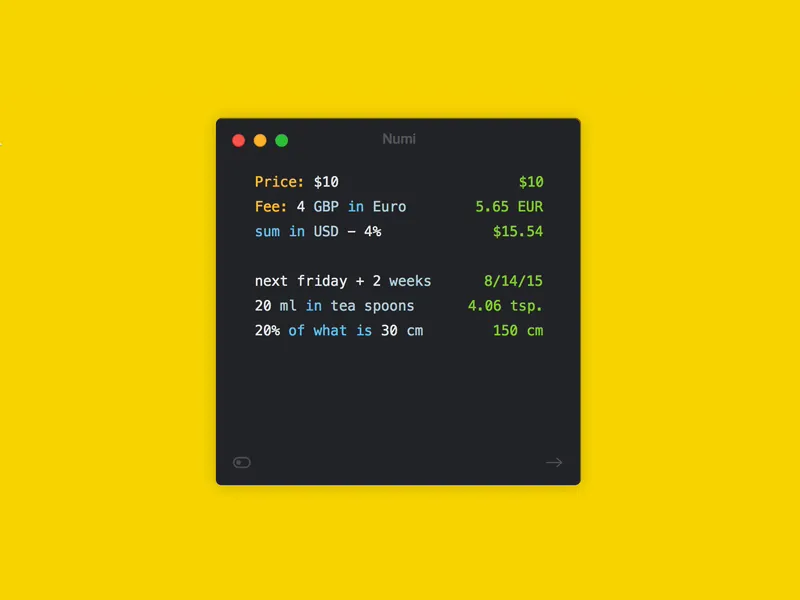
Numi понимает естественный язык. Вы можете ввести «20% of 1500» или «3 days from today» или «100 USD in EUR» и мгновенно получить ответы.
Поддерживаемые вычисления:
- Проценты
- Конвертация валют
- Конвертация единиц
- Вычисления с датами
- Математика часовых поясов
Скачать: numi.app
Мои рекомендуемые настройки строки меню
Вот мои рекомендуемые комбинации для разных нужд:
Минималист (3 приложения)
- Raycast — Замена Spotlight
- Rectangle — Управление окнами
- Stats — Мониторинг системы
Фокусированный работник (5 приложений)
- Raycast — Лаунчер
- Chunk — Управление временем
- One Thing — Напоминание о задачах
- Later — Сохранение состояния
- Hand Mirror — Подготовка к встрече
Продвинутый пользователь (8 приложений)
- Raycast — Основной лаунчер
- Stats — Мониторинг системы
- Rectangle — Управление окнами
- NotchNest — Утилиты для выреза
- InfiniDesk — Управление рабочим столом
- AltTab — Переключение окон
- TinkerTool — Системные твики
- Numi — Умные вычисления
Заключение
Ценность приложений для строки меню не в количестве — а в том, действительно ли они решают ваши проблемы.
Мои рекомендации:
- Начните с 1-2 основных приложений (я предлагаю Raycast + Rectangle)
- Используйте их неделю, чтобы выработать привычки
- Добавляйте новые инструменты только тогда, когда сталкиваетесь с новыми проблемами
- Периодически удаляйте приложения, которые вы не используете
Великие инструменты должны быть невидимыми — они работают тихо, готовы, когда они вам нужны, и исчезают, когда нет.
В этом красота приложений для строки меню.
Источники
Эта статья синтезирует информацию из нескольких источников с личным тестированием:
- The Useful Tech - "5 New Mac Apps From 2025"
- Jannis - "6 Free Mac Apps You've Probably Never Heard Of"
- Arshad - "9 Essential Free Mac Apps" & "Best Mac Apps 2025"
- Протестировано на: macOS Tahoe 26.x, MacBook Pro M4