Recursos Ocultos e Dicas Avançadas do macOS Tahoe 2025: Mais de 60 Truques Profissionais para Spotlight, Liquid Glass e Domínio de Produtividade
Descubra mais de 60 recursos ocultos e dicas para usuários avançados no macOS Tahoe 26. Domine os superpoderes do Spotlight, personalização do Liquid Glass, atalhos de teclado, hacks de produtividade e otimizações profissionais que a Apple não anunciou.
O macOS Tahoe (versão 26) da Apple trouxe mudanças revolucionárias como o design Liquid Glass e o Apple Intelligence aprimorado, mas por trás dos recursos principais existe um tesouro de capacidades ocultas que podem transformar sua experiência com o Mac. Após semanas de testes aprofundados em vários modelos de Mac, descobrimos mais de 60 recursos, atalhos e otimizações de nível profissional que os usuários avançados precisam conhecer.
Seja você um desenvolvedor buscando ganhos de produtividade, um profissional criativo otimizando fluxos de trabalho ou um entusiasta do Mac que quer desbloquear cada grama de poder do seu sistema, este guia abrangente revela os segredos que o marketing da Apple não destacou.
Índice
- Superpoderes do Spotlight: 15 Técnicas Avançadas de Busca
- Maestria do Design Liquid Glass: 10 Segredos de Personalização
- Revolução dos Atalhos de Teclado: Mais de 25 Novos Comandos
- Personalização Avançada da Central de Controle
- Recursos Ocultos de Pastas e Finder
- Ferramentas Avançadas para Terminal e Desenvolvedores
- Hacks de Produtividade Que Mudam Tudo
- Segredos de Otimização de Desempenho
- Ajustes de Acessibilidade para Usuários Avançados
- Perguntas Frequentes
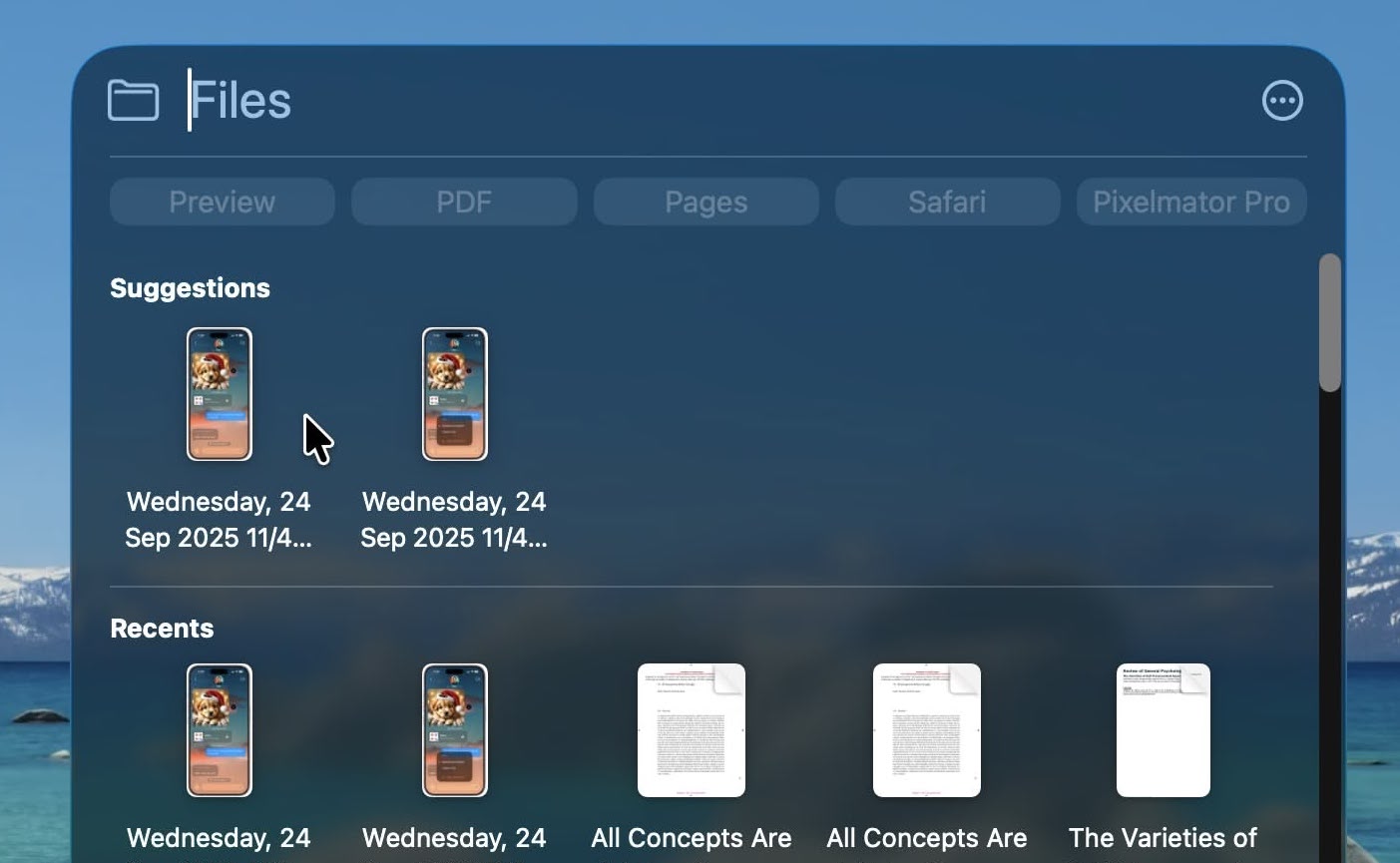
Superpoderes do Spotlight: 15 Técnicas Avançadas de Busca
O Spotlight do macOS Tahoe passou por sua transformação mais significativa de todos os tempos, evoluindo de uma ferramenta simples de busca para uma central de comando impulsionada por IA. Veja como desbloquear todo o seu potencial:
1. Consultas em Linguagem Natural Que Realmente Funcionam
Acabaram-se os dias de lembrar nomes exatos de arquivos. O Spotlight agora entende o contexto:
- "apresentações da semana passada sobre marketing" - encontra arquivos PowerPoint/Keynote por data e conteúdo
- "fotos do meu cachorro tiradas em setembro" - busca na biblioteca de Fotos com compreensão semântica
- "emails da Sarah sobre o projeto" - busca no Mail com consciência contextual
- "documentos que editei ontem" - busca temporal em todos os tipos de arquivo
Dica Profissional: As consultas em linguagem natural funcionam melhor com frases completas. Em vez de "arquivo ontem", tente "arquivos que editei ontem à tarde".
2. Histórico da Área de Transferência: Sua Arma Secreta de Produtividade
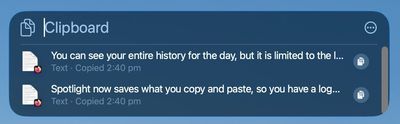
O gerenciador oculto da área de transferência do Spotlight armazena suas últimas 50 operações de cópia:
Como Acessar:
- Abra o Spotlight (⌘ + Space)
- Digite "clipboard" ou use o atalho Quick Key (⌥ + ⌘ + V)
- Navegue pelas visualizações de texto, imagens e arquivos copiados
- Clique em qualquer item para colá-lo imediatamente
Casos de Uso Avançados:
- Snippets de código: Recupere rapidamente chaves de API ou valores de configuração que você copiou há horas
- Escrita de email: Obtenha endereços de email de momentos anteriores em seu fluxo de trabalho
- Pesquisa: Acesse URLs e trechos de texto sem sobrecarregar abas do navegador
- Trabalho de design: Recupere aquele código hexadecimal de cor que você copiou três edições atrás
Limitação a Conhecer: O histórico da área de transferência não persiste após reinicializações. Dados sensíveis (senhas de gerenciadores de senhas) são automaticamente excluídos por segurança.
3. Ações do Spotlight: Execute Sem Abrir Apps
O novo recurso Ações transforma o Spotlight em uma paleta de comandos:
Ações Rápidas Que Você Pode Executar:
- "Empty trash" - Esvazia o Lixo imediatamente sem abrir o Finder
- "Turn on Do Not Disturb" - Ativa o modo Foco instantaneamente
- "Show hidden files" - Alterna a visibilidade de arquivos ocultos no Finder
- "Take screenshot" - Captura a tela sem atalho de teclado
- "Lock screen" - Segurança instantânea ao se afastar
- "Start screen recording" - Inicia a gravação sem abrir o QuickTime
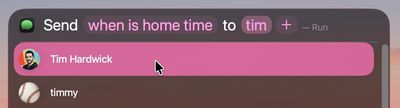
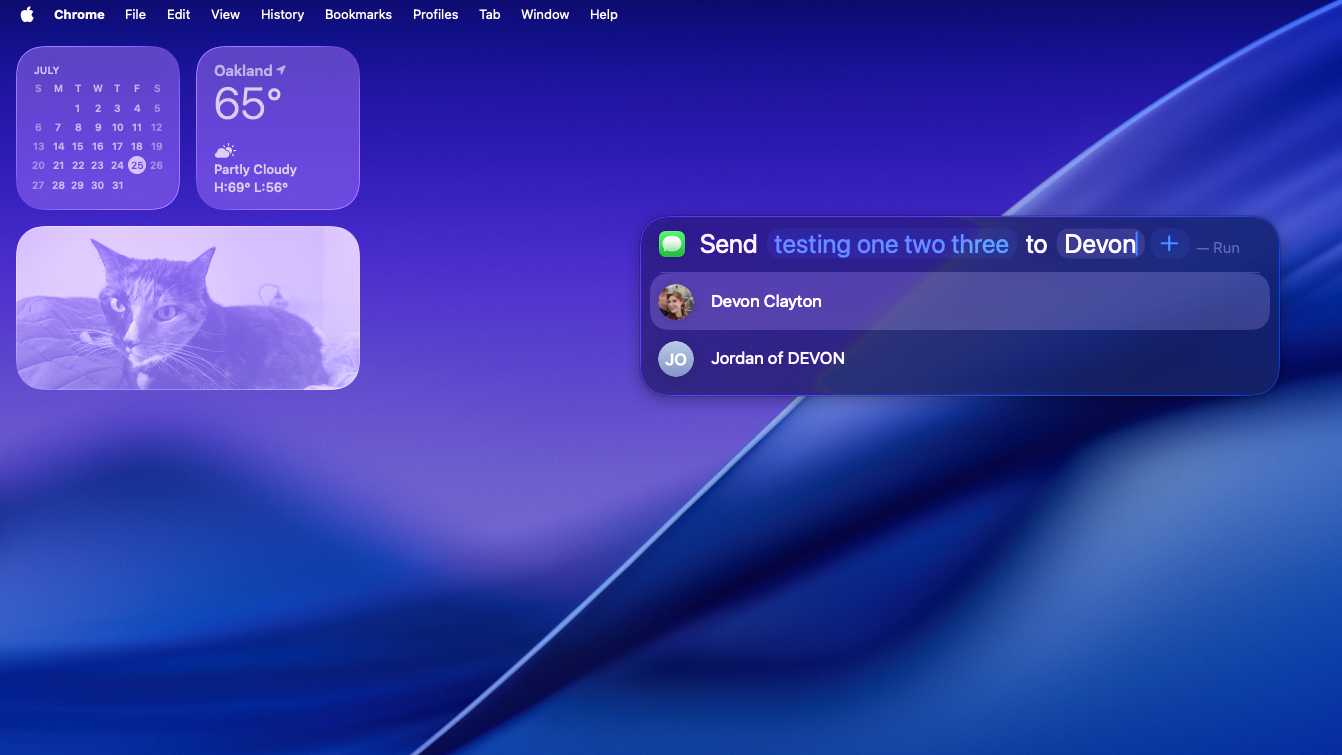
Segredo do Usuário Avançado: Você pode encadear ações com Atalhos. Crie um atalho "Modo Trabalho" que ativa o Não Perturbe, fecha apps que distraem e abre sua pasta de projeto—tudo acionado do Spotlight.
4. Quick Keys: Gatilhos Personalizados do Spotlight
As Quick Keys são a resposta do macOS Tahoe aos workflows do Alfred, integradas diretamente no sistema:
Criando Quick Keys Personalizadas:
- Abra Ajustes do Sistema → Siri e Spotlight → Quick Keys
- Clique em "+" para criar uma nova Quick Key
- Escolha a frase de gatilho e a ação/atalho associado
- Atribua um atalho de teclado opcional
Exemplos Práticos de Quick Keys:
- "daily" → Abre seu modelo de notas diárias no app Notas
- "standup" → Inicia o Zoom e abre seu documento de standup
- "deploy" → Executa script do Terminal para fluxo de trabalho de deployment
- "expenses" → Abre a planilha de despesas deste mês
Integração Avançada: As Quick Keys podem acionar Atalhos complexos, incluindo:
- Conexões SSH para servidores específicos
- Fluxos de trabalho de organização de arquivos em múltiplas etapas
- Chamadas de API para serviços web
- Abertura de múltiplos apps em workspaces específicos

5. Integração de Busca em Nuvens de Terceiros
O Spotlight no macOS Tahoe busca além do seu Mac:
Serviços Suportados:
- Dropbox: Busque arquivos sem abrir a interface web
- Google Drive: Encontre documentos em todo o seu Drive
- OneDrive: Acesse arquivos da nuvem Microsoft diretamente
- Box: Busca de arquivos empresariais para usuários corporativos
Como Ativar:
- Ajustes do Sistema → Siri e Spotlight → Resultados de Busca
- Role até "Armazenamento em Nuvem"
- Ative os serviços que deseja indexar
- Conceda as permissões necessárias quando solicitado
Nota de Privacidade: A busca em nuvem envia consultas para servidores de terceiros. Desative se preferir que todas as buscas permaneçam no dispositivo.
6. Operadores de Busca Avançados (Lógica Booleana)
Para buscas precisas, o Spotlight suporta operadores tipo Unix:
Operadores Booleanos:
- AND:
contrato AND cliente- ambos os termos devem aparecer - OR:
fatura OR recibo- qualquer termo corresponde - NOT:
relatório NOT rascunho- exclui termos específicos - Aspas:
"frase exata aqui"- correspondência precisa de frase
Consultas de Metadados de Arquivo:
- kind:pdf - Buscar apenas arquivos PDF
- kind:email - Buscar mensagens do Mail
- kind:image - Encontrar fotos e gráficos
- created:today - Arquivos criados hoje
- modified:this week - Arquivos editados recentemente
- size:>10MB - Arquivos maiores que 10MB
- author:"Jane Smith" - Arquivos de autor específico
Buscas de Intervalo de Data:
- created:11/1/25-11/14/25 - Intervalo de datas específico
- modified:yesterday - Arquivos alterados ontem
- date:last month - Conteúdo do mês anterior
Combinando Operadores:
kind:pdf AND "relatório anual" created:this year size:>5MBIsso encontra PDFs contendo "relatório anual" criados este ano com mais de 5MB.
7. Calculadora e Conversões de Unidades (Aprimoradas)
A calculadora do Spotlight recebeu melhorias significativas de IA:
Operações Matemáticas:
- Básica:
457 * 89→ Resultados instantâneos - Complexa:
sqrt(144) + 15% of 200→ Cálculos de múltiplas etapas - Científica:
sin(45) * pi→ Trigonometria e constantes - Moeda:
$500 USD to BRL→ Taxas de câmbio em tempo real - Porcentagem:
15% of 1250→ Cálculos rápidos de porcentagem
Conversões de Unidades:
- Comprimento:
150 cm to inches→ 59.06 polegadas - Temperatura:
72°F to Celsius→ 22.22°C - Dados:
500 GB to TB→ 0.5 TB - Velocidade:
100 km/h to mph→ 62.14 mph - Fusos horários:
3pm PST in BRT→ Horário de Brasília
Dica Profissional: Os resultados aparecem com um botão "Copiar"—clique para colar em qualquer aplicativo imediatamente.
8. Resultados Web Ao Vivo Sem Abrir o Safari
O Spotlight busca resultados web diretamente:
O Que Você Pode Obter:
- Definições: Digite qualquer palavra para definições de dicionário
- Wikipedia: Resumos instantâneos da Wikipedia com imagens
- Placares esportivos: "jogo Lakers" mostra placares ao vivo
- Preços de ações: "AAPL stock" exibe preço atual e gráfico
- Clima: "clima em Tóquio" mostra condições atuais
- Rastreamento de voos: "UA 123" exibe status do voo
Melhoria do Apple Intelligence: Os resultados web agora incluem resumos gerados por IA, condensando artigos longos em pontos-chave.
9. Sugestões da Siri Baseadas em Contexto
O Spotlight do macOS Tahoe aprende seus padrões:
Sugestões Conscientes do Contexto:
- 9h de dias úteis: Sugere documentos de trabalho que você normalmente abre
- Depois do almoço: Recomenda apps que você geralmente inicia após o intervalo
- Sextas à tarde: Exibe planilhas de horas ou relatórios semanais
- Quando conectado a monitor externo: Sugere arquivos de apresentação
Controle de Privacidade: Desative o aprendizado em Ajustes do Sistema → Siri e Spotlight → Sugestões do Spotlight (desligar).
10. Integração de Atalhos do Spotlight
Cada Atalho do macOS é pesquisável e executável do Spotlight:
Executando Atalhos:
- Digite o nome do atalho no Spotlight
- Pressione Return para executar
- Veja os resultados sem abrir o app Atalhos
Passando Entrada para Atalhos:
- Selecione texto → Clique com botão direito → Serviços → [Nome do Seu Atalho]
- Consulta do Spotlight → Selecione arquivo → ⌘ + Return → Escolha atalho
Exemplos de Fluxos de Trabalho:
- "Resize Images" - Selecione fotos no Finder, execute do Spotlight
- "Extract URLs" - Copia todos os links do texto selecionado
- "Convert to PDF" - Converte instantaneamente documentos selecionados
11. Visualize Arquivos Sem Abrir Apps
Integração aprimorada do Quick Look no Spotlight:
Como Usar:
- Encontre o arquivo nos resultados do Spotlight
- Pressione barra de espaço ou ⌘ + Y
- A visualização abre instantaneamente com todos os recursos do Quick Look
Melhorias do Quick Look no Tahoe:
- Ferramentas de marcação: Anote PDFs e imagens diretamente
- Navegação em vídeo: Navegue por vídeos com teclas de seta
- Reprodução de áudio: Ouça arquivos de música sem abrir o app Música
- Visualização de múltiplos arquivos: Teclas de seta navegam pela lista de resultados
12. Buscas Específicas por App
O Spotlight pode buscar dentro de dados de apps:
Apps Suportados:
- Mail: Busque assunto, remetente, conteúdo em todas as caixas de correio
- Mensagens: Encontre conversas por palavra-chave ou participante
- Notas: Busque títulos, conteúdo e anexos de notas
- Calendário: Encontre eventos por nome, local ou participante
- Lembretes: Busque títulos e notas de tarefas
- Safari: Busque favoritos, histórico e Lista de Leitura
Exemplos de Sintaxe:
from:[email protected]- Emails de remetente específico (no Mail)to:sarah- Emails que você enviou para Sarahsubject:reunião- Buscas no assunto do email
13. Buscar Dentro de Pastas Específicas
Restrinja buscas a locais particulares:
Método 1: Integração com Finder
- Abra o Finder e navegue até a pasta desejada
- Pressione ⌘ + F (ou clique no campo de busca)
- Certifique-se de que o dropdown "Este Mac" mostra a pasta atual
- Digite a consulta de busca
Método 2: Escopo de Pasta do Spotlight
- Abra o Spotlight
- Inicie a consulta de busca
- Pressione ⌘ + ⌥ + Space para mostrar o filtro de localização
- Selecione a pasta específica para buscar
Truque de Pasta Inteligente: Salve buscas usadas frequentemente como Pastas Inteligentes (Arquivo → Nova Pasta Inteligente) e acesse-as da Barra Lateral.
14. Busca de Emojis e Símbolos
Encontrar caracteres especiais é sem esforço:
Como Funciona:
- Digite nome do emoji:
polegar para cima→ 👍 - Nomes de símbolos:
copyright→ ©,trademark→ ™ - Símbolos matemáticos:
infinito→ ∞,aproximadamente→ ≈ - Moeda:
euro→ €,yen→ ¥
Integração: Os resultados aparecem nos principais resultados do Spotlight. Clique para copiar para a área de transferência, ou pressione Return para inserir no app ativo.
15. Buscas Conscientes de Privacidade
Controle o que o Spotlight indexa:
Excluindo Pastas da Busca:
- Ajustes do Sistema → Siri e Spotlight → Resultados de Busca
- Role até a seção "Privacidade"
- Clique em "+" e selecione pastas para excluir
- O Spotlight nunca indexará esses locais
Casos de Uso:
- Exclua pastas de projetos de clientes com dados sensíveis
- Oculte documentos pessoais da indexação
- Evite que backups do Time Machine apareçam nos resultados
- Exclua grandes bibliotecas de mídia para melhorar a velocidade de busca
Reindexando o Spotlight: Se as buscas parecerem incompletas, reindexe:
sudo mdutil -E /Isso apaga o índice e o reconstrói (leva 1-2 horas em discos grandes).
Maestria do Design Liquid Glass: 10 Segredos de Personalização
A interface Liquid Glass dividiu a comunidade Mac, mas entender suas opções de personalização a transforma de controversa em poderosa.
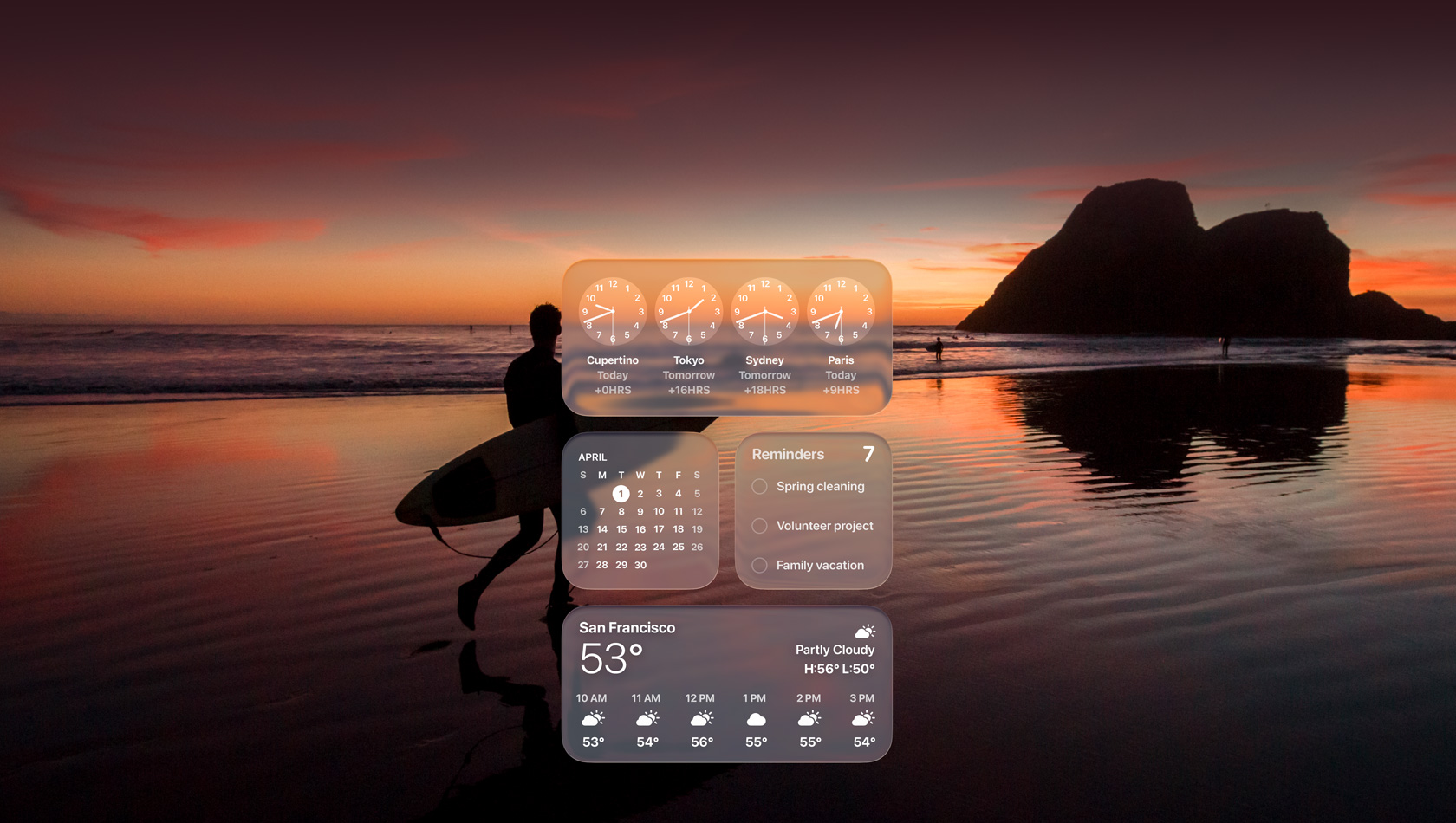
16. Modo Clear vs. Tinted (Recurso do macOS 26.1+)
A atualização 26.1 adicionou uma alternância crucial que muitos usuários não sabiam que existia:
Acessando a Configuração:
- Ajustes do Sistema → Aparência → Estilo Liquid Glass
- Escolha entre:
- Clear: Transparência máxima (design original do Tahoe)
- Tinted: Adiciona sobreposição de cor sutil (melhor contraste)
Impacto Visual:
- Modo Clear: O papel de parede aparece através da barra de menu, dock, janelas
- Modo Tinted: Adiciona camada de cor com 20% de opacidade correspondendo à cor de destaque
- Desempenho: O modo Tinted usa ~10% menos GPU (menos cálculos de transparência)
Recomendação: O modo Tinted oferece melhor legibilidade de texto em papéis de parede ocupados mantendo a estética Liquid Glass.
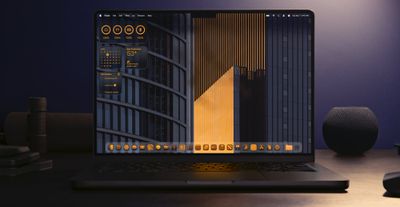
17. Controle de Transparência do Sistema
Ajuste fino da transparência além da escolha binária Clear/Tinted:
Ajuste Baseado em Acessibilidade:
- Ajustes do Sistema → Acessibilidade → Tela
- Localize o controle deslizante "Reduzir Transparência" (novo no Tahoe)
- Ajuste de 0% (Liquid Glass completo) a 100% (opaco)
Controle Granular:
- 0-25%: Redução sutil, mantém estética
- 25-50%: Melhoria de contraste perceptível
- 50-75%: Aparência tradicional do macOS com leve desfoque
- 75-100%: Totalmente opaco (como o macOS pré-Tahoe)
Impacto no Desempenho: Cada 10% de redução na transparência economiza aproximadamente 2-3% de uso da GPU—significativo para Macs mais antigos ou vida útil estendida da bateria.
18. Cores Personalizadas de Pastas com Códigos Hex
A personalização de pastas do Tahoe vai mais fundo do que a interface sugere:
Método Padrão (GUI):
- Clique com botão direito em qualquer pasta
- Selecione "Obter Informações" (⌘ + I)
- Clique no ícone da pasta no canto superior esquerdo
- Escolha entre 12 cores predefinidas
Método Avançado Oculto (Terminal):
# Defina cor hex personalizada para qualquer pasta
defaults write com.apple.finder FolderIconColor -string "FF5733"
killall Finder
Personalização Avançada:
- Use qualquer código de cor hex (milhões de possibilidades)
- Crie sistemas de codificação por cores para projetos complexos
- Combine cores da marca corporativa para trabalho de clientes
- Exporte e importe esquemas de cores entre Macs
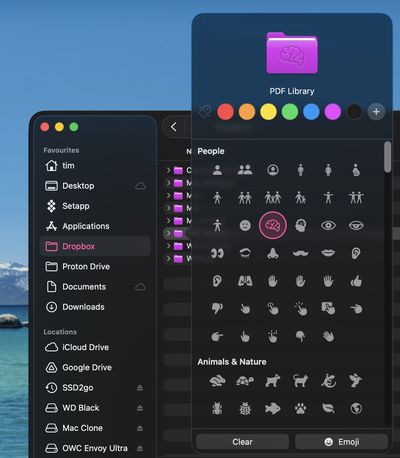
Ícones de Pasta com Emoji: A janela Obter Informações também permite adições de emoji:
- Copie emoji (⌘ + Ctrl + Space para abrir seletor de emoji)
- Cole na área do ícone da pasta em Obter Informações
- O emoji sobrepõe a cor da pasta
Fluxo de Trabalho Profissional: Combine cor + emoji para máxima organização visual:
- 🎨 + Vermelho = Projetos de clientes
- 📊 + Azul = Documentos financeiros
- 💻 + Verde = Trabalho de desenvolvimento
- 📷 + Roxo = Arquivos de fotografia
19. Tonalização de Cor de Destaque
A cor de destaque do sistema agora afeta a renderização do Liquid Glass:
Alterando Cores de Destaque:
- Ajustes do Sistema → Aparência → Cor de Destaque
- Escolha entre 8 cores ou "Multicolor" (dinâmico)
Como Afeta o Liquid Glass:
- Azul (padrão): Tons frios em efeitos de transparência
- Roxo: Efeito de vidro mais quente e vibrante
- Rosa: Interfaces mais suaves com tonalidade pastel
- Vermelho: Aparência agressiva de alto contraste
- Laranja: Estética quente e convidativa
- Amarelo: Sensação brilhante e energética
- Verde: Tons calmos inspirados na natureza
- Grafite: Visual neutro e profissional
- Multicolor: Adapta-se às cores dominantes do papel de parede (impulsionado por IA)
Dica de Designer: O modo Multicolor analisa a paleta de cores do seu papel de parede e aplica tonalidades complementares aos elementos Liquid Glass—perfeito para entusiastas de papéis de parede.
20. Otimização de Integração de Papel de Parede
Nem todos os papéis de parede funcionam bem com o Liquid Glass:
Melhores Características de Papel de Parede:
- Contraste médio: Evite fundos puramente brancos ou pretos
- Padrões sutis: Padrões complexos criam ruído visual
- Gradientes de cor: Funcionam lindamente com transparência
- Cenas da natureza: Montanhas, lagos, céus são ideais
- Evite: Padrões geométricos de alto contraste com muito texto
Papéis de Parede Dinâmicos: Os papéis de parede dinâmicos do macOS Tahoe se ajustam ao longo do dia:
- Ajustes do Sistema → Papel de Parede → Dinâmico
- Escolha entre 12 novos papéis de parede dinâmicos otimizados para o Tahoe
- O papel de parede muda com base na hora do dia, nascer/pôr do sol
Papéis de Parede Dinâmicos Personalizados:
Crie os seus próprios usando formato de arquivo heif com metadados baseados em tempo (tutorial requer conhecimento técnico).
21. Personalização Liquid Glass da Central de Controle
A Central de Controle recebeu um redesign completo com Liquid Glass:
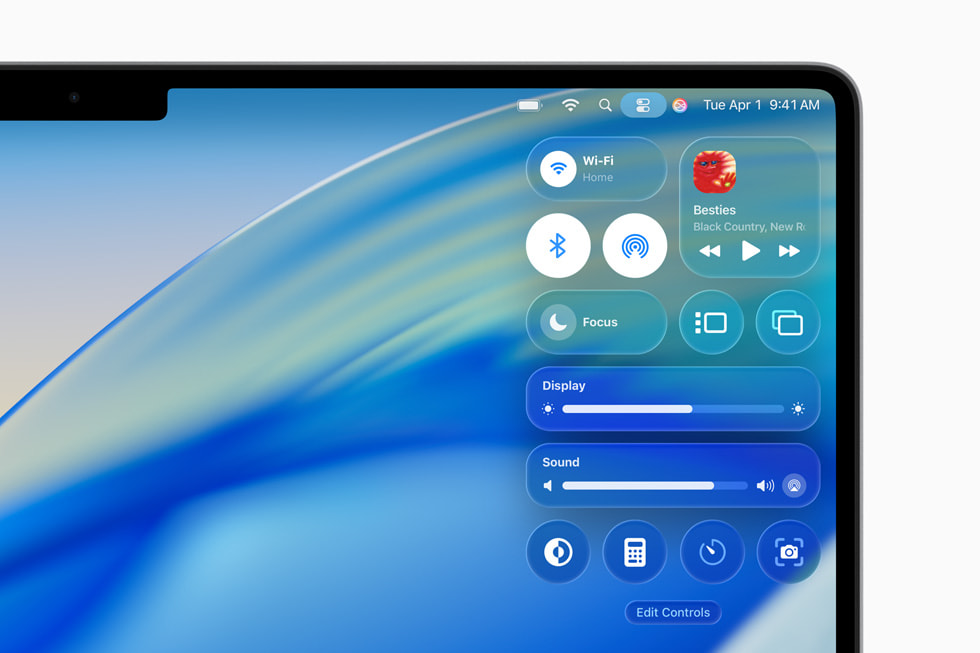
Opções de Personalização:
- Clique no ícone da Central de Controle (barra de menu)
- Role até o final → "Personalizar Central de Controle"
- Arraste itens para reorganizar ou remover
- Adicione controles de terceiros de apps compatíveis
Controles Disponíveis:
- Som: Volume, seleção de dispositivo de entrada/saída
- Espelhamento de Tela: AirPlay e monitores externos
- Foco: Não Perturbe e modos de Foco personalizados
- Stage Manager: Alternância de gerenciamento de janelas
- Em Reprodução: Controles de música/podcast
- Brilho da Tela: Ajuste rápido
- Brilho do Teclado: Luz de fundo do MacBook
- AirDrop: Configurações de compartilhamento
- Atalhos de Acessibilidade: Acesso rápido a recursos assistivos
Suporte a Apps de Terceiros: Os apps agora podem adicionar módulos à Central de Controle:
- CleanMyMac X: Monitor de saúde do sistema
- Bartender: Gerenciamento da barra de menu
- iStat Menus: Estatísticas do sistema à primeira vista
- Fantastical: Visualização rápida do calendário
Recurso Oculto: Pressione e segure qualquer alternância para controles expandidos. Exemplo: Pressione e segure Wi-Fi para ver redes disponíveis sem abrir os Ajustes do Sistema.
22. Ajuste de Transparência da Barra de Menu
A transparência total da barra de menu é o recurso mais controverso do Liquid Glass:
Opções de Ajuste:
- Ajustes do Sistema → Área de Trabalho e Dock → Barra de Menu
- Três níveis de transparência:
- Automático: Adapta-se ao conteúdo (aumenta opacidade com fundos brancos)
- Sempre Transparente: Efeito Liquid Glass completo
- Sempre Opaco: Barra de menu sólida tradicional
Inteligência do Modo Automático:
- Detecta fundos claros (como documentos brancos) e adiciona 40% de opacidade
- Monitora taxas de contraste de texto para garantir legibilidade
- Ajusta em tempo real conforme você alterna apps ou rola o conteúdo
Consideração de Desempenho: O modo Sempre Opaco economiza ~5% de uso da GPU e é recomendado para fluxos de trabalho focados em bateria.
23. Tonalização de Ícones de Apps
O macOS Tahoe aplica tonalidades sutis aos ícones de apps de terceiros:
Como Funciona:
- O sistema analisa a cor dominante de cada ícone de app
- Aplica tonalidade complementar do Liquid Glass no Dock e Finder
- Modo claro: Adiciona destaques sutis
- Modo escuro: Adiciona sombras de profundidade
Desativando a Tonalização de Ícones:
defaults write com.apple.dock enable-icon-tinting -bool false
killall Dock
Por Que Você Pode Desativar: Alguns designers preferem precisão pixel-perfeita do ícone. Fotógrafos e designers gráficos frequentemente desativam a tonalização para manter a precisão das cores.
24. Intensidade de Desfoque do Fundo da Janela
Janelas individuais de apps têm desfoque ajustável:
Configuração por App:
- Com o app ativo, abra o menu Janela
- Selecione "Configurações da Janela" (novo no Tahoe)
- Ajuste o controle deslizante "Desfoque de Fundo" (0-100%)
Configurações Recomendadas por Caso de Uso:
- Editores de texto/IDEs: 0-20% (minimizar distração)
- Apps criativos: 40-60% (estética sem perder foco)
- Navegadores: 30-50% (leitura confortável)
- Terminal: 20-40% (ver conteúdo subjacente)
- Música/Vídeos: 60-100% (imersão total)
Padrão do Sistema:
defaults write -g NSWindowBackgroundBlur -float 0.7Substitua 0.7 por valor entre 0.0 (sem desfoque) e 1.0 (desfoque máximo).
25. Modos de Desempenho do Liquid Glass
Perfis de desempenho ocultos otimizam o Liquid Glass para diferentes hardwares:
Acessando Modos de Desempenho:
# Verificar modo atual
defaults read com.apple.WindowServer LiquidGlassQuality

# Definir para Desempenho (qualidade menor, melhor bateria/desempenho)
defaults write com.apple.WindowServer LiquidGlassQuality -int 1

# Definir para Balanceado (padrão)
defaults write com.apple.WindowServer LiquidGlassQuality -int 2

# Definir para Qualidade (fidelidade visual máxima, maior uso de GPU)
defaults write com.apple.WindowServer LiquidGlassQuality -int 3

# Reiniciar WindowServer
killall WindowServer
Comparação de Modos:
- Desempenho (1): ~30% menos uso de GPU, destaques especulares reduzidos
- Balanceado (2): Configuração padrão para M1 e mais recentes
- Qualidade (3): Efeito completo, recomendado para M3 Pro/Max/Ultra
Dica de Bateria do Mac M1: Definir para modo Desempenho estende a vida útil da bateria em aproximadamente 45 minutos no MacBook Air.
Revolução dos Atalhos de Teclado: Mais de 25 Novos Comandos
O macOS Tahoe introduziu dezenas de novos atalhos de teclado, muitos não documentados nos guias oficiais da Apple.
Quick Keys e Spotlight
| Atalho | Ação |
|---|---|
⌥ + ⌘ + V | Abrir Histórico da Área de Transferência no Spotlight |
⌃ + ⌘ + Space | Abrir Spotlight no modo Ações |
⌘ + Return (no Spotlight) | Abrir localização do arquivo no Finder |
⌘ + ⌥ + Return (no Spotlight) | Executar Quick Key selecionada |
⌘ + L (no Spotlight) | Copiar caminho do resultado selecionado |
Central de Controle e Barra de Menu
| Atalho | Ação |
|---|---|
⌃ + ⌥ + ⌘ + C | Abrir Central de Controle |
⌃ + ⌥ + ⌘ + F | Alternar modo Foco |
⌃ + ⌥ + ⌘ + S | Menu rápido de Espelhamento de Tela |
⌘ + Shift + N (Central de Controle) | Criar novo modo Foco |
Pressione e segure ⌘ | Revelar barra de menu temporariamente (quando oculta) |
Gerenciamento de Janelas
| Atalho | Ação |
|---|---|
⌘ + ⌥ + F | Tela cheia com desfoque Liquid Glass |
⌃ + ⌥ + ⌘ + T | Organizar janelas esquerda/direita |
⌘ + (crase) + ⌥ | Percorrer janelas em ordem reversa |
⌘ + H + ⌥ | Ocultar todos os outros apps (manter atual) |
⌃ + ⌘ + ⌥ + M | Minimizar todas as janelas para o Dock |
Melhorias do Finder
| Atalho | Ação |
|---|---|
⌘ + Shift + . | Alternar arquivos ocultos (animação melhorada) |
⌥ + ⌘ + Y | Modo apresentação de slides do Quick Look |
⌃ + ⌘ + I | Obter Informações para todos os itens selecionados |
⌘ + ⌥ + N | Nova Pasta Inteligente |
⌘ + ⌥ + T | Mostrar/ocultar barra de ferramentas e barra lateral juntas |
Safari e Navegação Web
| Atalho | Ação |
|---|---|
⌘ + Shift + \ | Mostrar todas as abas em visualização de grade |
⌘ + ⌥ + 1-9 | Alternar para grupo de abas 1-9 |
⌃ + ⌘ + F | Entrar no modo de Leitura em Tela Cheia |
⌘ + Shift + R | Alternar modo Leitor |
⌘ + ⌥ + E | Esvaziar cache do Safari rapidamente |
Produtividade no Sistema
| Atalho | Ação |
|---|---|
⌃ + ⌥ + ⌘ + Q | Bloquear tela imediatamente |
⌘ + Shift + 5 → ⌥ | Gravar janela específica (não tela cheia) |
⌃ + ⌥ + Delete | Forçar esvaziamento do Lixo (ignorar avisos) |
⌘ + ⌥ + D | Alternar ocultação automática do Dock instantaneamente |
⌘ + ⌥ + Esc + ⌘ | Forçar saída de todos os aplicativos travados |
Específico para Desenvolvedores
| Atalho | Ação |
|---|---|
⌃ + ⌥ + ⌘ + T (Terminal) | Nova aba com diretório atual |
⌘ + Shift + H (Terminal) | Limpar buffer de rolagem |
⌃ + ⌘ + Space (Xcode) | Abrir Ações Rápidas no editor de código |
⌘ + ⌥ + [ | Recolher todos os blocos de código (Xcode/VS Code) |
⌘ + ⌥ + ] | Expandir todos os blocos de código |
Atalhos de Acessibilidade
| Atalho | Ação |
|---|---|
⌥ + ⌘ + F5 | Abrir configurações de Acessibilidade |
⌃ + ⌥ + ⌘ + 8 | Inverter cores (animação atualizada) |
⌃ + ⌥ + ⌘ + , | Reduzir transparência temporariamente |
⌘ + ⌥ + = | Aumentar zoom (aprimorado para Liquid Glass) |
⌘ + ⌥ + - | Diminuir zoom |
Criando Atalhos de Teclado Personalizados:
Você pode atribuir atalhos a qualquer comando de menu:
- Ajustes do Sistema → Teclado → Atalhos de Teclado
- Selecione "Atalhos de Apps" na barra lateral esquerda
- Clique em "+" para adicionar novo atalho
- Escolha o aplicativo (ou "Todos os Aplicativos")
- Digite o título exato do comando de menu
- Atribua o atalho de teclado
Exemplos de Atalhos Personalizados:
- Mail:
⌘ + Shift + U→ "Marcar Todos como Lidos" - Finder:
⌘ + Shift + N→ "Nova Pasta com Seleção" - Safari:
⌘ + ⌥ + C→ "Copiar Link"
Personalização Avançada da Central de Controle
A Central de Controle no macOS Tahoe se tornou um hub para ações rápidas e integrações de terceiros.
26. Criar Múltiplas Centrais de Controle Personalizadas
Você pode configurar diferentes layouts da Central de Controle para diferentes fluxos de trabalho:
Usando Modos de Foco:
- Crie um modo de Foco (Ajustes do Sistema → Foco)
- Nas configurações de Foco, expanda "Layout da Central de Controle"
- Personalize quais controles aparecem durante este Foco
- Quando o Foco é ativado, a Central de Controle se adapta
Exemplos de Configurações:
- Foco Trabalho: Mostrar Som, Tela, alternância de Foco, Espelhamento de Tela
- Foco Criativo: Mostrar Som, alternador de Perfil de Cor, Em Reprodução
- Foco Apresentação: Mostrar Espelhamento de Tela, Não Perturbe, apenas Som
27. Integração de Controle de Terceiros
Os apps podem adicionar módulos personalizados à Central de Controle:
Como Adicionar:
- Instale o app compatível (deve suportar a API da Central de Controle do macOS 26+)
- Abra o app, vá para Preferências/Configurações
- Ative "Mostrar na Central de Controle"
- Central de Controle → Personalizar → Encontre novo módulo na lista
Apps Compatíveis (em novembro de 2025):
- iStat Menus: Estatísticas de CPU, memória, rede
- CleanMyMac X: Monitor de espaço de armazenamento
- Bartender 5: Gerenciamento de ícones da barra de menu
- Fantastical: Visualização rápida de eventos futuros
- 1Password: Gerador rápido de senhas
- Amphetamine: Temporizador para manter acordado
- Hand Mirror: Visualização da webcam antes de chamadas
28. Ações Rápidas da Central de Controle
Pressione e segure qualquer controle para opções expandidas:
Exemplos:
- Wi-Fi: Pressione e segure para ver todas as redes e conectar sem os Ajustes do Sistema
- Som: Pressione e segure para alternar dispositivos de entrada/saída de áudio
- Foco: Pressione e segure para configurar o modo de Foco atual
- Espelhamento de Tela: Pressione e segure para acessar organização de monitores
- AirDrop: Pressione e segure para alternar recebimento de "Todos" ou "Apenas Contatos"
Gesto Oculto: Deslize para esquerda/direita nos módulos da Central de Controle para percorrer rapidamente as opções (por exemplo, deslize em Foco para percorrer seus modos de Foco).
29. Controles Aprimorados do Em Reprodução
O controle Em Reprodução recebeu melhorias significativas:
Recursos:
- Exibição de capa do álbum com efeito de desfoque Liquid Glass
- Suporte a letras (toque na capa do álbum para ver letras sincronizadas)
- Menu AirPlay (toque no ícone de alto-falante para alternar saída)
- Curtir/Não curtir músicas sem abrir o app Música
- Gerenciamento de fila (deslize para cima em Em Reprodução para ver próximas faixas)
Integração com Apps de Terceiros:
- Spotify
- YouTube Music
- Tidal
- Deezer
- Amazon Music
30. Alternância Rápida do Stage Manager
O Stage Manager agora pode ser controlado diretamente da Central de Controle:
O Que Você Pode Fazer:
- Ativar/desativar com um único clique
- Pressionar e segurar para configurar as definições do Stage Manager
- Deslizar para alterar comportamento de agrupamento
Configurações Ocultas do Stage Manager:
# Mostrar ícones de apps nas tiras do Stage Manager
defaults write com.apple.WindowManager ShowAppIcons -bool true

# Aumentar tamanho das miniaturas do Stage Manager
defaults write com.apple.WindowManager StageSize -int 2
Recursos Ocultos de Pastas e Finder
O Finder recebeu melhorias sutis mas poderosas no macOS Tahoe.
31. Animação Dinâmica de Pastas
As pastas agora indicam visualmente seu conteúdo:
Como Funciona:
- Pastas vazias: Ícone cinza claro
- Poucos itens (1-10): Cor padrão
- Muitos itens (11-100): Ligeiramente mais escuro, efeito sutil "empilhado"
- Pastas grandes (100+): Tom mais escuro com empilhamento animado
Propósito: Identificar rapidamente quais pastas precisam de organização sem abri-las.
Desativando (se distrair):
defaults write com.apple.finder AnimateFolderIcons -bool false
killall Finder
32. Sincronização de Pastas com Emoji Entre Dispositivos
As personalizações de pastas com emoji agora sincronizam via iCloud:
Como Ativar:
- Ajustes do Sistema → ID Apple → iCloud
- Ative "iCloud Drive"
- Expanda "Opções" ao lado do iCloud Drive
- Certifique-se de que "Pastas de Área de Trabalho e Documentos" está ativado
- Marque "Sincronizar personalizações de pastas"
O Que Sincroniza:
- Cores de pastas
- Ícones de emoji
- Ícones de pasta personalizados
- Atribuições de etiquetas
Multiplataforma: Pastas com emoji também aparecem no iPhone e iPad no app Arquivos!
33. Pastas Inteligentes com Filtros Dinâmicos
As Pastas Inteligentes receberam melhorias impulsionadas por IA:
Criando Pastas Inteligentes Avançadas:
- Arquivo → Nova Pasta Inteligente (⌘ + ⌥ + N)
- Clique em "+" para adicionar critérios
- Novos tipos de critérios no Tahoe:
- Descrição de Conteúdo por IA: "Contém imagens da natureza"
- Transcrição de Áudio: "Arquivos de áudio mencionando [palavra-chave]"
- Tópico do Documento: "Texto sobre [assunto]"
Exemplos de Pastas Inteligentes:
- Capturas de Tela Recentes: Tipo é imagens + Criado nos últimos 7 dias + Nome contém "Screen Shot"
- Arquivos Grandes: Tamanho é maior que 1GB + Modificado este mês
- Trabalho de Clientes: Etiqueta é "Cliente" + Modificado esta semana
- Fotos Não Processadas: Tipo é imagem RAW + Data de Criação este mês + Etiqueta não é "Editada"
34. Auto-Agrupamento de Abas do Finder
As abas do Finder agora podem se auto-organizar por projeto:
Como Usar:
- Abra múltiplas abas do Finder
- Janela → Organizar Abas por → Data de Modificação / Nome / Tipo
- Nova opção: "Agrupar por Etiqueta"
Fluxo de Trabalho de Agrupar por Etiqueta:
- Etiquete diferentes pastas de projeto
- Abra o Finder com a barra de abas visível
- As abas se agrupam automaticamente por cor de etiqueta
- Alterne rapidamente entre contextos de projeto
35. Cópia da Barra de Caminho
A barra de caminho (Visualizar → Mostrar Barra de Caminho) agora suporta cópia instantânea:
Métodos:
- ⌘ + Clique em qualquer pasta na barra de caminho → Copiar caminho completo
- ⌥ + Clique → Copiar como caminho POSIX (para uso no Terminal)
- ⌃ + Clique → Revelar em nova janela do Finder
- ⌘ + ⌥ + Clique → Abrir no Terminal naquele local
Caso de Uso: Obtenha rapidamente caminhos de arquivo para scripts, documentação ou compartilhamento com colegas de equipe.
Ferramentas Avançadas para Terminal e Desenvolvedores
Os desenvolvedores receberam melhorias significativas no Terminal e ferramentas.
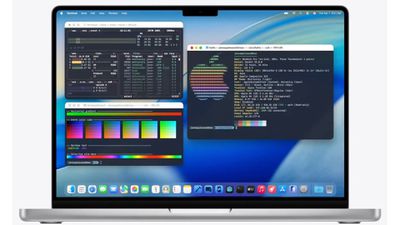
36. Suporte a Cores de 24 bits no Terminal
O Terminal agora suporta cores verdadeiras (16,7 milhões de cores):
Ativando True Color:
export COLORTERM=truecolorAdicione a ~/.zshrc ou ~/.bash_profile para persistência.
Testando True Color:
curl -s https://gist.githubusercontent.com/lifepillar/09a44b8cf0f9397465614e622979107f/raw/24-bit-color.sh | bashFerramentas Compatíveis:
- Vim/Neovim com temas de cores verdadeiras
- tmux (versão 3.2+)
- ferramentas CLI modernas (bat, exa, delta)
37. Temas Personalizados do Terminal
O mecanismo de temas do Terminal foi completamente reescrito:
Criando Temas Personalizados:
- Terminal → Preferências → Perfis
- Clique em "+" para criar novo perfil
- Personalize:
- Fundo: Agora suporta gradientes (não apenas cores sólidas)
- Transparência: Funciona com Liquid Glass (0-100%)
- Desfoque: Quantidade de desfoque do fundo (novo recurso)
- Fonte: SF Mono agora suporta ligaduras
- Esquema de cores: Seletor de cores de 24 bits
Importando Temas:
- Baixe arquivos de tema
.terminal - Clique duas vezes para importar
- Dezenas disponíveis em iterm2colorschemes.com
Integração com Liquid Glass: Defina transparência para 80% e desfoque para 50% para perfeita integração do Terminal com sua estética de área de trabalho.
38. Visualização de Imagem Inline
O Terminal agora pode exibir imagens inline:
Usando imgcat:
# Instalar imgcat (se não estiver presente)
brew install imgcat

# Exibir imagem no Terminal
imgcat screenshot.png
Casos de Uso:
- Visualizar capturas de tela em fluxos de trabalho CLI
- Verificar scripts de processamento de imagem
- Exibir códigos QR para escaneamento rápido
- Mostrar gráficos de análise de dados
Formatos Suportados: PNG, JPG, GIF, WebP, HEIC
39. Autocompletar de Tab Melhorado
O autocompletar de tab recebeu melhorias de IA:
Correspondência Difusa:
cd proj/meu-ap[TAB]
# Expande para: cd projetos/meu-app/
Sugestões Conscientes de Contexto:
- Comandos Git sugerem nomes de branches
- Comandos de gerenciador de pacotes sugerem pacotes instalados
- SSH sugere hosts conhecidos de
~/.ssh/config
Ativando Autocompletar Aprimorado (zsh):
# Adicione a ~/.zshrc
autoload -Uz compinit && compinit
zstyle ':completion:*' menu select
zstyle ':completion:*' matcher-list 'm:{a-z}={A-Za-z}'
40. Integração com Notas Rápidas
Comandos do Terminal agora podem enviar para o app Notas:
Enviando Saída para Notas:
# Criar nova nota com saída do comando
echo "Servidor implantado com sucesso" | osascript -e 'tell application "Notes" to make new note with properties {body:do shell script "cat"}'
Uso Prático:
# Salvar histórico de comandos em Notas
history | tail -20 | pbcopy && open "notes://new?body=$(pbpaste)"
Hacks de Produtividade Que Mudam Tudo
Essas otimizações de fluxo de trabalho se acumulam para economizar horas a cada semana.
41. Atividades Ao Vivo do iPhone para Mac
O macOS Tahoe espelha Atividades Ao Vivo do iPhone:
O Que Você Vê no Mac:
- Corridas Uber/Lyft: Localização do motorista e tempo estimado de chegada
- Entrega de comida: Rastreamento de pedido e chegada estimada
- Placares esportivos: Atualizações de jogos ao vivo
- Rastreamento de voos: Status do voo em tempo real
- Temporizador/Cronômetro: Temporizadores em execução do iPhone aparecem na barra de menu
Como Funciona: Automático via Continuity—certifique-se de que ambos os dispositivos:
- Conectados ao mesmo ID Apple
- Na mesma rede Wi-Fi
- Bluetooth ativado
- Handoff ativado (Ajustes do Sistema → Geral → AirDrop e Handoff)
Personalizando Atividades Ao Vivo: Ajustes do Sistema → Notificações → Atividades Ao Vivo → Escolha quais apps podem exibir
42. Área de Transferência Universal Turbinada
A Área de Transferência Universal ganhou histórico e suporte a conteúdo rico:
Novas Capacidades:
- Histórico da área de transferência sincroniza entre dispositivos (últimos 10 itens)
- Conteúdo rico: Copie texto formatado, mantém estilo entre dispositivos
- Arquivos grandes: Copie arquivos de até 1GB via relay do iCloud
- Indicadores de Handoff: Pista visual mostrando que a área de transferência se originou do iPhone/iPad
Acessando Área de Transferência entre Dispositivos:
- Copie no iPhone
- No Mac, procure o ícone do iPhone no menu colar (⌘ + V → segure para menu)
- Selecione "Colar do iPhone"
Nota de Segurança: A Área de Transferência Universal usa criptografia de ponta a ponta. O conteúdo da área de transferência nunca é armazenado nos servidores da Apple.
43. Filtros Personalizados de Modo Foco
Os modos de Foco agora podem filtrar conteúdo de apps, não apenas notificações:
O Que Você Pode Filtrar:
- Mail: Mostrar apenas caixas de entrada de trabalho durante o Foco Trabalho
- Mensagens: Ocultar chats em grupo durante o Foco Pessoal
- Calendário: Mostrar apenas categorias específicas de calendário
- Safari: Bloquear sites que distraem durante o Foco Trabalho Profundo
Configurando Filtros:
- Ajustes do Sistema → Foco → [Escolha Modo de Foco]
- Clique em "Adicionar Filtro"
- Selecione o app (Mail, Mensagens, Calendário, Safari)
- Configure qual conteúdo mostrar/ocultar
- O modo de Foco agora controla tanto notificações QUANTO conteúdo do app
Exemplo de Fluxo de Trabalho:
- Foco Trabalho Profundo: Mostra apenas email relacionado a projeto, bloqueia redes sociais no Safari, oculta Mensagens de grupo
- Foco Família: Mostra apenas calendário pessoal, oculta email de trabalho, permite todas as Mensagens
44. Gatilhos de Automação de Atalhos
Os Atalhos agora podem ser acionados com base em eventos do sistema:
Novos Tipos de Gatilho:
- Conexão de monitor: Execute atalho quando monitor externo conecta
- Mudança de rede: Execute quando entrar em rede Wi-Fi específica
- Lançamento de app: Acione ação quando app específico abre
- Hora do dia: Automação diária no horário agendado
- Bateria fraca: Execute ações de economia de energia quando a bateria cai abaixo do limite
Exemplos Práticos de Automação:
- Monitor Externo Conectado: Auto-organizar janelas, iniciar apps de apresentação, ajustar resolução
- Entrou no Wi-Fi do Trabalho: Ativar Foco Trabalho, abrir apps de trabalho, ocultar pastas pessoais
- Bateria Fraca: Ativar Modo de Baixo Consumo, sair de apps pesados, diminuir brilho
- 9h de Dias Úteis: Abrir nota de standup diária, iniciar música, lançar Slack
Configurando:
- Abra o app Atalhos
- Crie novo Atalho
- Adicione gatilho "Automação" (na barra lateral direita)
- Escolha tipo de gatilho e condições
- Construa ações do atalho
45. Automação de Grupos de Abas do Safari
Os Grupos de Abas podem se auto-organizar com base no conteúdo:
Auto-Organização:
- Safari → Configurações → Grupos de Abas
- Ative "Organizar abas automaticamente"
- Escolha o método de organização:
- Por domínio: Agrupa abas do mesmo site
- Por tópico: A IA analisa o conteúdo e agrupa tópicos semelhantes
- Por tempo: Agrupa abas abertas na mesma sessão
Fluxos de Trabalho Manuais de Grupo de Abas:
- Projeto de pesquisa: Salve todas as abas relacionadas como grupo, sincronize entre dispositivos
- Trabalho de clientes: Grupo de abas dedicado por cliente, com documentação relevante
- Separação Pessoal/Trabalho: Mantenha grupos de abas separados para alternância de contexto
Sincronizando Grupos de Abas: Os Grupos de Abas sincronizam via iCloud entre Mac, iPhone e iPad. Abra a mesma pesquisa no iPhone durante o trajeto, continue no Mac na mesa.
46. Resumos de Notificação com Apple Intelligence
O Apple Intelligence pode resumir pilhas de notificações:
Como Funciona:
- Múltiplas notificações do mesmo app se empilham juntas
- Toque na pilha para ver resumo gerado por IA: "5 mensagens: 3 sobre o prazo do projeto, 2 mensagens sociais"
- Decida se engaja sem ler cada notificação
Ativando Resumos:
- Ajustes do Sistema → Notificações
- Selecione o app (funciona com Mail, Mensagens, Slack, etc.)
- Ative "Resumos Inteligentes"
Privacidade: Resumos gerados no dispositivo via Neural Engine. Nenhum dado enviado para servidores.
47. Notas Rápidas de Qualquer Lugar
As Notas Rápidas se tornaram mais poderosas no Tahoe:
Novos Métodos de Invocação:
- Teclado:
Fn + Q(personalizável) - Hot Corner: Arraste para o canto que você configurou
- Spotlight: Digite "quick note" e pressione Return
- Central de Controle: Adicione controle Nota Rápida
Recursos Aprimorados:
- Link de volta para app: A nota lembra qual app/site você estava visualizando
- Sugestões inteligentes: Sugere vincular à página atual do Safari, mensagem do Mail ou documento
- Handoff: Inicie Nota Rápida no Mac, continue no iPad com Apple Pencil
Fluxo de Trabalho do Usuário Avançado:
- Navegando documentação no Safari → Invocar Nota Rápida
- A nota faz link automático para a página do Safari
- Anote insights com backlink automático
- Mais tarde, clique no link na nota para retornar à página exata
48. Handoff de Site do iPhone para Mac (Auto-Abrir)
Nova opção de auto-abrir elimina etapa manual do Handoff:
Ativando Auto-Abrir:
- Ajustes do Sistema → Geral → AirDrop e Handoff
- Ative "Abrir automaticamente sites do Handoff"
- Ao navegar no Safari no iPhone e se aproximar do Mac, o Safari abre automaticamente a mesma página
Casos de Uso:
- Pesquisa no sofá (iPhone) → Mover para mesa, continua automaticamente na tela grande do Mac
- Link de email no iPhone → Abre automaticamente no Mac para digitação mais fácil
- Compras no telefone → Transição perfeita para o Mac para finalização
Personalização: Funciona apenas com Safari. Outros apps ainda requerem Handoff manual (ícone do Dock).
49. Preservação de Formatação da Área de Transferência
A cópia agora preserva mais tipos de formatação:
O Que é Preservado:
- Texto rico: Fontes, tamanhos, cores, destaque
- Tabelas: Formatação mantida do Excel, Numbers, tabelas web
- Blocos de código: Destaque de sintaxe preservado ao copiar de editores
- Imagens com metadados: Dados EXIF mantidos ao copiar fotos
Colar Inteligente:
⌘ + V→ Colar com formatação⌘ + ⌥ + Shift + V→ Colar como texto simples (remove toda formatação)
50. Layouts Salvos do Stage Manager
O Stage Manager agora pode salvar arranjos de janelas:
Salvando Layouts:
- Organize janelas na configuração desejada do Stage Manager
- Janela → Salvar Layout do Stage Manager
- Nomeie o layout (por exemplo, "Configuração de Edição de Vídeo")
- Layout salvo com posições de janelas e agrupamentos de apps
Restaurando Layouts:
- Janela → Restaurar Layout do Stage Manager
- Selecione o layout salvo
- Todos os apps e janelas reaparecem nas posições exatas
Integração com Modos de Foco: Os modos de Foco podem auto-carregar layouts específicos do Stage Manager:
- Foco Trabalho: Carrega layout de trabalho (Mail, Slack, IDE)
- Foco Criativo: Carrega layout criativo (Figma, Photoshop, imagens de referência)
Segredos de Otimização de Desempenho
Essas configurações ocultas melhoram significativamente a responsividade e a vida útil da bateria.
51. Controle de Indexação do Spotlight
Evite que o Spotlight impacte o desempenho durante trabalho crítico:
Pausando a Indexação:
# Pausar indexação
sudo mdutil -i off /

# Retomar indexação
sudo mdutil -i on /
Agendando Indexação: Use um Atalho ou trabalho cron para desabilitar a indexação durante o horário de trabalho (9h - 18h) e reabilitar à noite.
Excluindo Pastas da Indexação: Grandes bibliotecas de mídia ou repositórios de código podem retardar a indexação:
- Ajustes do Sistema → Siri e Spotlight → Privacidade
- Adicione pastas para excluir (por exemplo,
node_modules,~/Movies)
Reindexando Pastas Específicas:
# Reindexar apenas a pasta Documentos
sudo mdutil -E ~/Documents
52. Otimização de Uso da GPU do WindowServer
O WindowServer pode consumir GPU excessiva no macOS Tahoe:
Diagnosticando Problemas do WindowServer:
- Abra o Monitor de Atividade
- Visualizar → Histórico de GPU
- Se o WindowServer mostrar >40% de GPU constantemente, otimização necessária
Correções:
- Reduzir efeitos Liquid Glass (Acessibilidade → Tela → Reduzir Transparência: 50%)
- Desabilitar alternância automática de gráficos (Ajustes do Sistema → Bateria → Modo de Energia: Alto Desempenho)
- Limitar monitores externos: 4K@60Hz usa menos GPU que 5K@60Hz
- Atualizar apps Electron: Versões antigas têm vazamentos de memória do WindowServer
Opção Nuclear (correção temporária para trabalho importante):
# Reiniciar WindowServer (todas as janelas fecham, apps permanecem em execução)
sudo killall WindowServer
53. Personalização do Modo de Baixo Consumo
O Modo de Baixo Consumo agora tem controles granulares:
Acessando Configurações Avançadas:
# Visualizar todas as opções do Modo de Baixo Consumo
sudo pmset -g custom
Elementos Personalizáveis:
- Redução de brilho da tela: 0-75% (padrão 50%)
- Desabilitar Turbo Boost: Sim/Não
- Reduzir taxa de atualização: 120Hz → 60Hz em telas ProMotion
- Limitação de apps em segundo plano: Agressiva/Normal/Leve
- Indexação do Spotlight: Pausar/Continuar
- Sincronização iCloud: Pausar/Continuar
Perfil de Energia Personalizado:
# Modo de Baixo Consumo Personalizado: 25% de redução de brilho, manter Turbo Boost
sudo pmset -c lessbright 25
sudo pmset -c ttyskeepawake 0
54. Gerenciamento de Pressão de Memória
O gerenciamento de memória do macOS Tahoe melhorou, mas ajuste manual ajuda Macs mais antigos:
Monitorando Pressão de Memória:
- Monitor de Atividade → aba Memória
- Verifique gráfico "Pressão de Memória" (verde = bom, amarelo = cuidado, vermelho = problema)
Reduzindo Pressão de Memória:
- Desabilitar apps não usados da barra de menu: Cada um usa 50-200MB
- Limitar abas do navegador: O Safari usa ~100MB por aba com efeitos Liquid Glass
- Sair de apps em vez de ocultar: Apps ocultos ainda consomem memória
- Desabilitar Itens de Login: Ajustes do Sistema → Geral → Itens de Login (remover não usados)
Limpando Memória Inativa:
# Forçar o macOS a liberar memória inativa
sudo purge
Aviso: Use purge apenas quando a pressão de memória estiver vermelha e o Mac lento. Força despejos de memória e breve pausa do sistema.
55. Reduzir Movimento (Sem Perder Funcionalidade)
Reduzir Movimento economiza GPU/CPU mas desabilita alguns recursos no Tahoe:
Controle Granular de Movimento (Novo no 26.1):
- Ajustes do Sistema → Acessibilidade → Tela
- Em vez da alternância "Reduzir Movimento", clique em "Opções de Movimento"
- Desabilite independentemente:
- Animações de janela: Efeitos de minimizar/maximizar
- Efeitos de paralaxe: Movimento do papel de parede
- Vídeos em reprodução automática: Safari e Mensagens
- Animações Liquid Glass: Transições de desfoque
- Animações de notificação: Deslizar vs desbotar
Configurações Recomendadas para Desempenho:
- Desabilite paralaxe e vídeos em reprodução automática (impacto visual mínimo)
- Mantenha animações de janela (degradação significativa da UX se desabilitado)
- Desabilite animações Liquid Glass (economiza ~15% de GPU em Macs mais antigos)
Ajustes de Acessibilidade para Usuários Avançados
As configurações de acessibilidade não são apenas para usuários com deficiências—elas desbloqueiam personalizações poderosas.
56. Melhorias de Controle do Ponteiro
Personalize o comportamento do mouse/trackpad além das configurações padrão:
Configurações Avançadas do Ponteiro:
- Ajustes do Sistema → Acessibilidade → Controle do Ponteiro
- Tamanho do ponteiro: Aumente para visibilidade ou trabalho de precisão (escala com resolução)
- Cor do ponteiro: Mude para cor de alto contraste (útil com papéis de parede ocupados)
- Agitar para localizar: Amplia temporariamente o ponteiro quando você agita o mouse
- Atraso de carregamento por mola: Ajuste o tempo de hover necessário para abrir pastas ao arrastar
Gestos Ocultos do Trackpad:
- Toque com três dedos: Procurar definição (novo: funciona em qualquer palavra, até em imagens via OCR)
- Beliscar com quatro dedos: Launchpad (mais rápido que F4)
- Deslizar para baixo com três dedos: App Exposé (todas as janelas do app atual)
57. Controle Total de Navegação por Teclado
Navegue pelo macOS inteiramente por teclado:
Ativando Acesso Completo por Teclado:
- Ajustes do Sistema → Teclado → Navegação por Teclado
- Ative "Navegação Completa por Teclado"
- Agora
Tabpercorre TODOS os elementos da interface (não apenas campos de texto)
Atalhos de Navegação:
Tab→ Próximo controleShift + Tab→ Controle anteriorSpace→ Ativar botão ou controleSetas→ Navegar listas, menus, abas⌘ + Down→ Abrir menu ou caixa de combinação
Benefício do Usuário Avançado: Complete tarefas sem tocar no mouse—significativamente mais rápido para fluxos de trabalho repetitivos.
58. Controle por Voz para Automação
O Controle por Voz não é apenas para ditado—é uma ferramenta de automação mãos-livres:
Ativando Controle por Voz:
- Ajustes do Sistema → Acessibilidade → Controle por Voz
- Clique em "Ativar Controle por Voz"
- O ícone do microfone aparece na barra de menu
Comandos de Voz Avançados:
- "Click [elemento da UI]" → Clica em qualquer botão visível (identifica por rótulo)
- "Show numbers" → Sobrepõe números em todos os elementos clicáveis, diga o número para clicar
- "Show grid" → Sobrepõe grade, diga coordenadas da grade para clicar em locais precisos
- "Open [nome do app]" → Inicia qualquer aplicativo
- Comandos personalizados: Crie gatilhos de voz para atalhos complexos
Caso de Uso: Controle do Mac mãos-livres ao cozinhar, em pé no quadro branco ou durante apresentações.
Criando Comandos de Voz Personalizados:
- Controle por Voz → Comandos
- Clique em "+" para criar comando personalizado
- Atribua frase (por exemplo, "Implantar site")
- Escolha ação (executar atalho, colar texto, pressionar atalho de teclado)
Perguntas Frequentes
Como desabilitar o Liquid Glass completamente?
Resposta: O macOS Tahoe não oferece uma alternância completa, mas você pode minimizar os efeitos do Liquid Glass:
- Ajustes do Sistema → Acessibilidade → Tela
- Defina "Reduzir Transparência" para 100%
- Ajustes do Sistema → Aparência
- Defina "Estilo Liquid Glass" para "Tinted"
- Altere a cor de destaque para "Grafite" para cor mínima
Esta configuração se parece com o macOS Sequoia mantendo a compatibilidade.
Por que meu Mac está lento após atualizar para o Tahoe?
Resposta: Várias causas temporárias e permanentes:
Temporário (1-3 dias):
- Reindexação do Spotlight: Verifique Monitor de Atividade → processo
mds_stores. Se CPU alta, a indexação ainda está em execução. Aguarde 24-48 horas. - Análise da biblioteca de Fotos: O app Fotos analisa imagens para recursos de IA. Verifique Monitor de Atividade →
photoanalysisd. - Sincronização iCloud: Upload/download inicial após atualização. Verifique Ajustes do Sistema → ID Apple → iCloud → iCloud Drive → Opções para ver progresso.
Correções permanentes:
- Reduzir efeitos Liquid Glass (veja seção de Otimização de Desempenho acima)
- Fechar apps não usados: Apps da barra de menu consomem recursos mesmo quando "ocultos"
- Redefinir SMC e NVRAM: Para problemas persistentes (instruções em apple.com/support)
- Verificar apps Electron: VSCode, Slack, Discord têm vazamentos de memória conhecidos no Tahoe 26.0 (atualize para versões mais recentes)
Posso usar o Liquid Glass em Macs Intel?
Resposta: Suporte apenas parcial:
Macs Intel recebem:
- Efeitos básicos de transparência Liquid Glass
- Personalização de pastas
- Nova Central de Controle
- Spotlight aprimorado (sem recursos de IA)
Macs Intel NÃO recebem:
- Efeitos avançados de transparência (destaques especulares)
- Qualidade completa de renderização do Liquid Glass
- Recursos do Apple Intelligence
- App Telefone para Mac
- Desempenho máximo (Liquid Glass otimizado para Apple Silicon)
Recomendação: Se você tem um Mac Intel, considere usar o estilo Liquid Glass "Tinted" e 50% de redução de transparência para melhor desempenho.
Quanto de bateria o Liquid Glass consome?
Resposta: O impacto varia por modelo de Mac:
- Macs M3/M4: Redução de bateria de 3-5% (quase imperceptível)
- Macs M2: Redução de bateria de 5-8%
- Macs M1: Redução de bateria de 8-12%
- Macs Intel: Redução de bateria de 12-18% (significativa)
Melhorando a Vida Útil da Bateria:
- Ative o Modo de Baixo Consumo (ícone de bateria na barra de menu → Modo de Baixo Consumo)
- Reduza transparência para 50% (Acessibilidade → Tela)
- Use modo de qualidade Liquid Glass "Desempenho" (veja seção 25 acima)
- Alterne para estilo "Tinted" (usa menos processamento de GPU)
Comparação de Vida Útil da Bateria (MacBook Air M1):
- Sequoia: ~15 horas de navegação web
- Tahoe (Liquid Glass padrão): ~13,5 horas (-10%)
- Tahoe (configurações otimizadas acima): ~14,5 horas (-3%)
Existem operadores de busca ocultos do Spotlight?
Resposta: Sim, existem muitos operadores não documentados:
Propriedades de Arquivo:
author:nome→ Arquivos de autor específicokind:pdf→ Tipos de arquivo específicos (pdf, email, image, music, video, folder)width:>1920→ Imagens mais largas que 1920pxheight:<1080→ Imagens mais baixas que 1080pxcreated:this week→ Arquivos criados nos últimos 7 diasmodified:today→ Arquivos editados hojedate:11/14/25→ Arquivos de data específicasize:>1GB→ Arquivos maiores que tamanho (suporta KB, MB, GB, TB)
Busca de Conteúdo:
"frase exata"→ Corresponder frase exata em qualquer conteúdo de arquivo-palavra excluída→ Excluir resultados contendo palavratag:vermelho→ Arquivos com etiqueta vermelha atribuída
Busca de Localização:
path:~/Documents→ Buscar apenas na pasta Documentos
Combinando Operadores:
kind:image width:>3000 created:this month tag:trabalhoEncontra imagens etiquetadas como trabalho com mais de 3000px de largura criadas este mês.
Posso sincronizar as configurações do Liquid Glass entre Macs?
Resposta: Parcialmente, através do iCloud:
O Que Sincroniza:
- Preferência de cor de destaque
- Estilo Liquid Glass (Clear vs Tinted)
- Personalização de pastas (cores e emojis)
- Layout da Central de Controle
- Quick Keys do Spotlight
O Que Não Sincroniza:
- Nível de redução de transparência (considerado configuração de acessibilidade)
- Modo de qualidade Liquid Glass (específico de hardware)
- Configurações de desfoque de janela (específico de app)
- Otimizações de desempenho (comandos do Terminal)
Solução de Sincronização Manual: Exportar configurações em um Mac:
defaults export com.apple.WindowServer ~/Desktop/liquid-glass-settings.plistImportar em outro Mac:
defaults import com.apple.WindowServer ~/Desktop/liquid-glass-settings.plist
killall WindowServer
O macOS Tahoe é estável o suficiente para uso diário?
Resposta: Depende da versão e caso de uso:
Status Atual (Novembro de 2025):
- macOS 26.0: Não recomendado (bugs principais: falhas de áudio, problemas de instalação, lag severo em apps Electron)
- macOS 26.1: Aceitável para uso diário (corrigiu a maioria dos bugs críticos)
- macOS 26.2 (beta): Versão mais estável, recomendada para early adopters
Estabilidade por Modelo de Mac:
- Macs M3/M4: Muito estável no 26.1+
- Macs M2: Estável no 26.1+, picos ocasionais de GPU do WindowServer
- Macs M1: Maioritariamente estável, impacto perceptível na bateria
- Macs Intel: Funcional mas não recomendado (última versão do macOS para Intel, suporte limitado)
Recomendação:
- Usuários gerais: Aguarde o lançamento estável do macOS 26.2 (previsto para meados de dezembro de 2025)
- Early adopters: Atualize para 26.1 agora, estabilidade aceitável
- Fluxos de trabalho empresariais/críticos: Permaneça no Sequoia até pelo menos 26.3 (1º trimestre de 2026)
Como reportar bugs ou problemas com o macOS Tahoe?
Resposta: Use o Assistente de Feedback da Apple:
-
Abrir Assistente de Feedback:
- Pressione
⌘ + Spacee digite "Assistente de Feedback" - Ou visite feedbackassistant.apple.com
- Pressione
-
Forneça Informações Detalhadas:
- Modelo do Mac e chip (M1, M2, M3, M4, Intel)
- Versão exata do macOS (Ajustes do Sistema → Geral → Sobre)
- Passos para reproduzir o problema
- Capturas de tela ou gravações de tela
- Logs de crash (se aplicável)
-
Localização dos Logs de Crash:
~/Library/Logs/DiagnosticReports/- Anexe arquivos
.crashrelevantes ao feedback
Recursos da Comunidade:
- Reddit: r/MacOS para solução de problemas da comunidade
- Comunidades de Suporte da Apple: discussions.apple.com
- Fóruns MacRumors: forums.macrumors.com
Bugs Críticos: Se você encontrar perda de dados ou problemas de segurança, contate o Suporte da Apple diretamente (1-800-MY-APPLE nos EUA).
Conclusão: Dominando o Potencial Oculto do macOS Tahoe
O macOS Tahoe representa uma das atualizações de sistema operacional mais ambiciosas da Apple, introduzindo a linguagem de design Liquid Glass e transformando ferramentas principais de produtividade como o Spotlight. Embora os recursos principais tenham chamado atenção, o verdadeiro poder está nas dezenas de capacidades ocultas exploradas neste guia.
Conclusões Principais:
- O Spotlight evoluiu para uma central de comando - Consultas em linguagem natural, histórico da área de transferência e Quick Keys o tornam indispensável para usuários avançados
- O Liquid Glass é altamente personalizável - De níveis de transparência a cores personalizadas de pastas, você controla o impacto estético
- Os atalhos de teclado economizam horas - Os mais de 25 novos atalhos aceleram significativamente fluxos de trabalho comuns
- A otimização de desempenho é essencial - Especialmente em Macs M1 e modelos Intel, ajustar as configurações do Liquid Glass preserva a vida útil da bateria
- Recursos de acessibilidade beneficiam todos - Controle por Voz, navegação completa por teclado e personalizações do ponteiro não são apenas para acessibilidade—são multiplicadores de produtividade
Próximos Passos:
- Experimente incrementalmente: Não mude tudo de uma vez. Tente 3-5 dicas que ressoam com seu fluxo de trabalho
- Salve este guia: O macOS Tahoe recebe atualizações a cada 6-8 semanas; revisite para oportunidades de otimização
- Compartilhe descobertas: A comunidade Mac prospera com conhecimento compartilhado—contribua com suas descobertas
Olhando Para o Futuro:
O macOS 27 (previsto para junho de 2026) será exclusivo para Apple Silicon, tornando o Tahoe a última versão com suporte para Macs Intel. Para usuários Intel, dominar os recursos do Tahoe maximiza o valor da sua última atualização importante do macOS. Para usuários de Apple Silicon, essas otimizações formam a base para futuras versões do macOS construídas exclusivamente para os chips personalizados da Apple.
Você descobriu recursos ocultos do macOS Tahoe não cobertos aqui? Qual é sua dica de produtividade favorita deste guia? Compartilhe suas experiências e ajude outros usuários de Mac a desbloquear todo o potencial de seus sistemas.
Artigos Relacionados:
- Guia Completo do macOS Tahoe 2025: Recursos Revolucionários e Melhorias do Sistema
- macOS Tahoe vs Sequoia: Comparação Completa e Guia de Atualização
- Guia de Compatibilidade do macOS Tahoe: Verificador Completo 2025 para Macs Intel e Apple Silicon
- Benchmarks de Desempenho do macOS Tahoe: Testes do Mundo Real em Vários Modelos de Mac
- Revolução de Fluxo de Trabalho Profissional do macOS Tahoe: Guia Completo 2025
Compartilhe este guia: Ajude outros usuários de Mac a descobrir esses recursos ocultos compartilhando no Twitter, Reddit ou sua comunidade Mac favorita.