Guia Completo de Gerenciamento e Otimização de Armazenamento do macOS Tahoe 2025: Libere Espaço, Otimize APFS, Gerencie Dados do Sistema
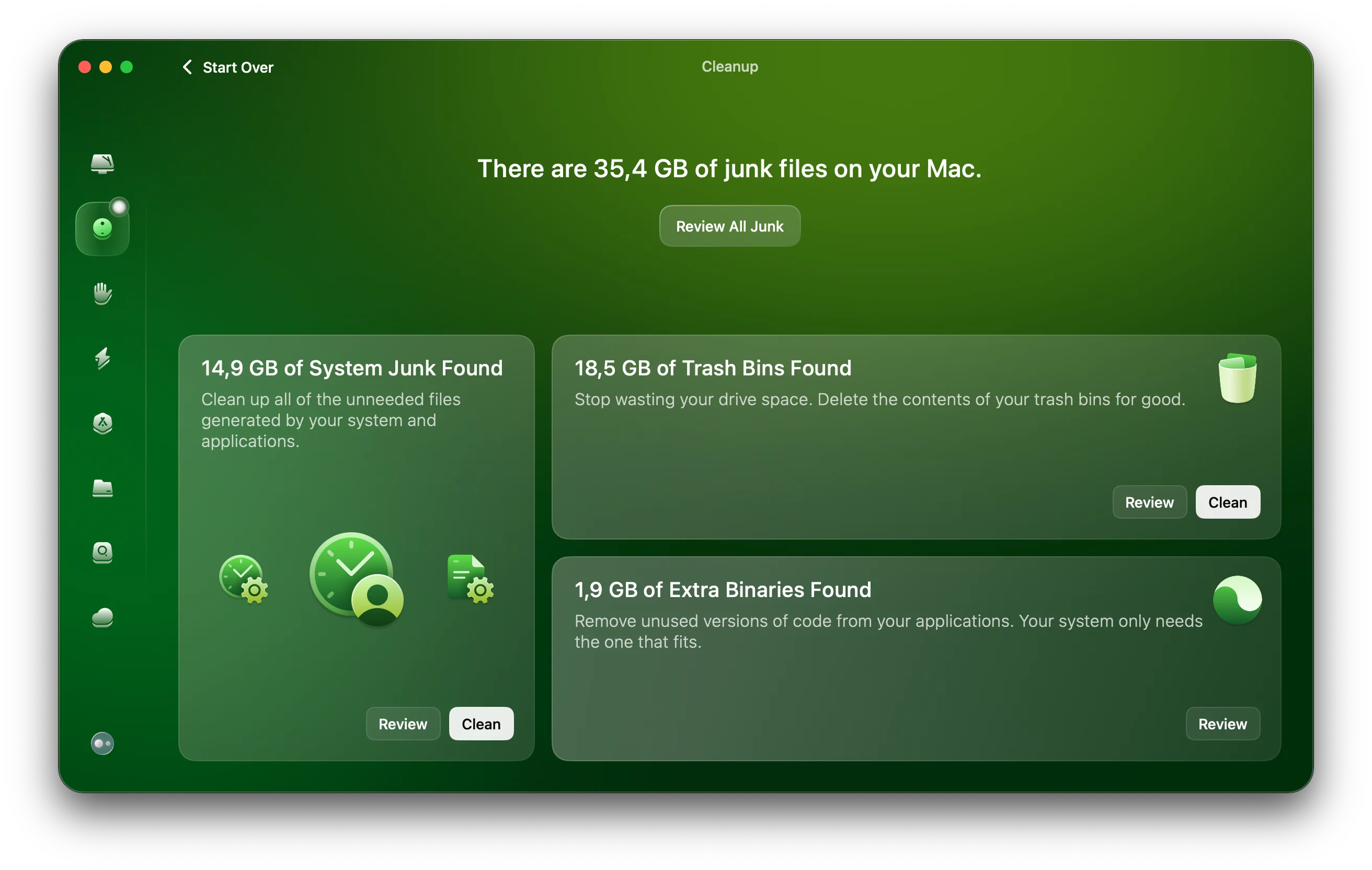
Guia completo para resolver problemas de armazenamento do macOS Tahoe 26: libere espaço, reduza o inchaço massivo de Dados do Sistema, gerencie snapshots APFS, otimize armazenamento iCloud e use comandos poderosos do Terminal. Estratégias especializadas para recuperar mais de 100GB de espaço em disco.
O armazenamento do seu Mac está misteriosamente cheio após atualizar para o macOS Tahoe 26? Você está vendo "Dados do Sistema" consumindo 100GB ou mais de espaço precioso em disco? Você não está sozinho. Este guia abrangente revela estratégias comprovadas para diagnosticar problemas de armazenamento, recuperar espaço em disco com segurança, otimizar snapshots APFS e prevenir futuro inchaço de armazenamento no macOS Tahoe.
A Crise de Armazenamento do macOS Tahoe: Entendendo o Problema
O macOS Tahoe 26 introduziu uma nova onda de desafios de gerenciamento de armazenamento que deixaram incontáveis usuários de Mac lutando com espaço em disco criticamente baixo. O principal culpado? Uma categoria misteriosa chamada "Dados do Sistema" que pode aumentar para consumir 100-260GB de armazenamento sem explicação clara.
O Que Há de Diferente no macOS Tahoe?
Problemas Críticos de Armazenamento Identificados em 2025:
- Inchaço massivo de Dados do Sistema: Relatos generalizados de mais de 100GB de consumo inexplicado de "Dados do Sistema"
- Consumo de armazenamento pós-atualização: Usuários encontrando espaço livre criticamente baixo imediatamente após a instalação do Tahoe
- Acúmulo de snapshots: Alguns Macs descobertos com mais de 400GB consumidos por snapshots APFS desnecessários
- Bugs de indexação do Spotlight: Versões beta iniciais tiveram problemas com gravações excessivas em disco do
mds_stores - Downloads de proteções de tela 4K: Novas proteções de tela de vídeo 4K podem consumir até 20GB sem o conhecimento do usuário
Requisitos de Armazenamento para o macOS Tahoe
Compreender as demandas de armazenamento do macOS Tahoe é o primeiro passo para gerenciar o espaço em disco do seu Mac efetivamente:
Requisitos de Instalação:
- Espaço livre mínimo: 50GB (17GB instalador + 20-25GB arquivos temporários)
- Espaço livre recomendado: 10-15% da capacidade total para desempenho ideal
- Vantagem da instalação limpa: Pode recuperar mais de 100GB comparado a instalações de atualização
Dados do Sistema Normais vs. Problemáticos:
- Faixa normal: 15-40GB de Dados do Sistema
- Zona de alerta: 60GB+ indica problemas potenciais
- Casos críticos: 100-260GB relatados em situações extremas
O Que Exatamente São "Dados do Sistema"?
Dados do Sistema é uma categoria abrangente que engloba vários tipos de arquivos:
- Snapshots locais do Time Machine (pode crescer para centenas de GB)
- Arquivos de cache (caches do sistema, aplicativos e navegadores)
- Arquivos de registro (logs do sistema, relatórios de falhas, dados de diagnóstico)
- Proteções de tela 4K (até 20GB para proteções de tela de vídeo em alta resolução)
- Backups de dispositivos iOS (armazenados localmente no seu Mac)
- Arquivos de índice do Spotlight (banco de dados de pesquisa e metadados)
- Arquivos do sistema não categorizados em outro lugar
- Atualizações e instaladores baixados (atualizações do macOS e aplicativos)
- Arquivos de suporte de apps (bancos de dados, preferências, arquivos temporários)
- Arquivos de desenvolvedor (se você usa Xcode: simuladores, dados derivados, arquivos)
O problema é que o macOS não fornece visibilidade granular sobre quais componentes estão consumindo mais espaço dentro de Dados do Sistema, tornando desafiador direcionar os esforços de limpeza efetivamente.
Diagnosticando Sua Situação de Armazenamento
Antes de pular para estratégias de limpeza, você precisa entender exatamente para onde seu armazenamento está indo.
Verificar Detalhamento de Armazenamento nas Configurações do Sistema
Acessar Informações de Armazenamento:
- Clique no menu Apple () no canto superior esquerdo
- Selecione Configurações do Sistema (macOS Ventura/Tahoe) ou Sobre Este Mac (versões anteriores)
- Navegue até Geral > Armazenamento
- Aguarde a conclusão do cálculo de armazenamento (pode levar 1-2 minutos)
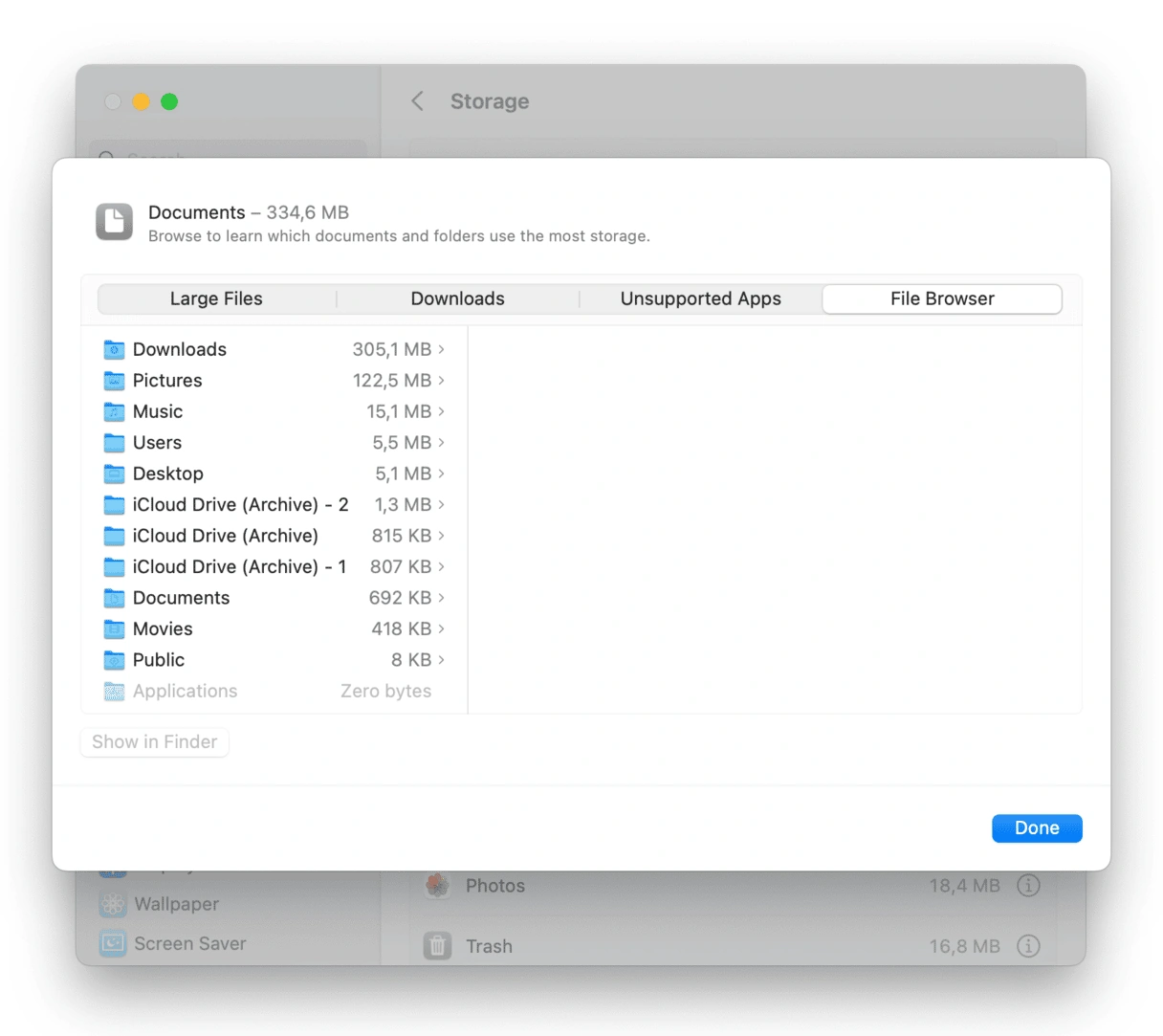
Entendendo a Visualização de Armazenamento:
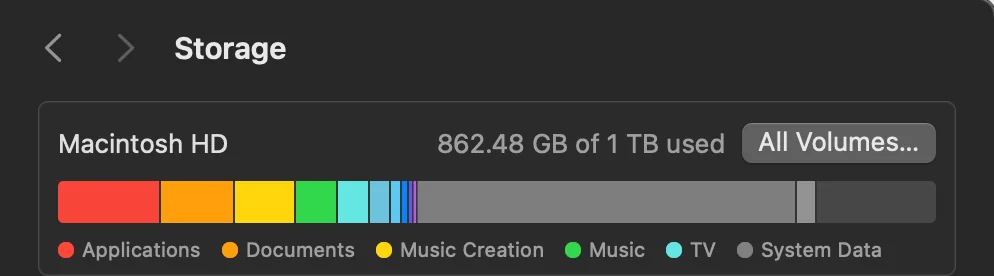
A barra de armazenamento mostra categorias codificadas por cores:
- Aplicativos (azul): Aplicativos instalados
- Documentos (roxo): Arquivos do usuário, downloads, itens da área de trabalho
- Dados do Sistema (amarelo/laranja): A categoria misteriosa que estamos visando
- iCloud Drive (azul claro): Arquivos iCloud armazenados localmente
- Fotos (rosa): Biblioteca de Fotos (armazenamento local)
- Mensagens (verde): Anexos e dados do iMessage
- Mail (cinza): E-mail e anexos
- Livros (laranja): Conteúdo do Apple Books
- Outros Usuários (se aplicável): Contas de usuário adicionais
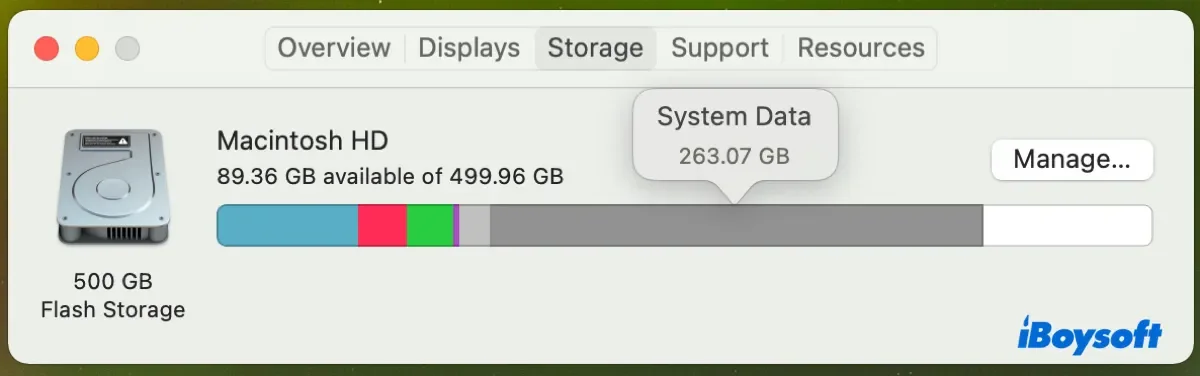
Quando o Tamanho dos Dados do Sistema é Problemático
Referências para Armazenamento Normal:
| Capacidade Total do Disco | Dados do Sistema Normais | Nível de Alerta | Nível Crítico |
|---|---|---|---|
| 256GB SSD | 15-25GB | 40GB+ | 60GB+ |
| 512GB SSD | 20-35GB | 50GB+ | 80GB+ |
| 1TB SSD | 25-40GB | 60GB+ | 100GB+ |
| 2TB+ SSD | 30-50GB | 80GB+ | 120GB+ |
Sinais de Alerta Indicando Problemas de Armazenamento:
- Dados do Sistema excedem 50% da sua capacidade total
- Espaço livre cai abaixo de 20GB em qualquer disco
- Aparecem avisos de "Seu disco está quase cheio"
- Aplicativos ficando lentos para iniciar ou salvar arquivos
- Degradação de desempenho do macOS (cursor em forma de bola de praia, UI lenta)
Diagnóstico Avançado com Sobre Este Mac
Análise Detalhada de Armazenamento:
Clique em "Gerenciar..." no painel de Armazenamento para acessar ferramentas integradas poderosas:
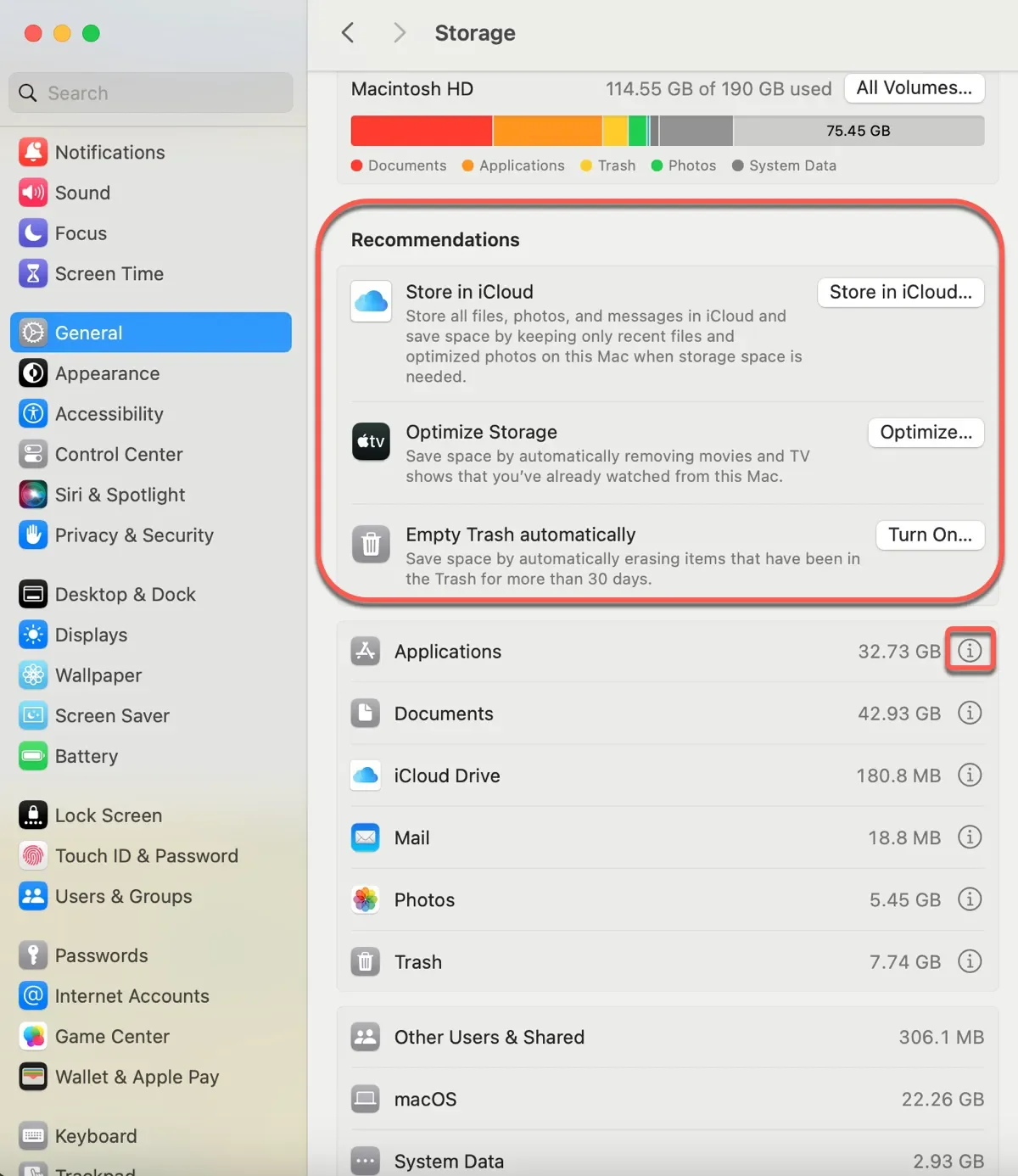
Quatro Seções Principais:
- Recomendações - Sugestões de limpeza automatizada da Apple
- Documentos - Arquivos grandes ordenados por tamanho
- Aplicativos - Apps ordenados por tamanho com opções de desinstalação
- Lixeiras - Downloads, lixeira e arquivos temporários
A seção Recomendações é particularmente valiosa, oferecendo soluções com um clique como:
- Armazenar no iCloud (transferir Área de Trabalho e Documentos)
- Otimizar Armazenamento (remover automaticamente programas de TV e filmes assistidos)
- Esvaziar Lixeira Automaticamente (excluir itens com mais de 30 dias)
- Reduzir Desordem (encontrar e revisar arquivos grandes)
Entendendo Snapshots APFS: O Consumidor Oculto de Armazenamento
Snapshots APFS são uma das causas mais comuns de consumo inexplicado de armazenamento, mas muitos usuários de Mac nem sabem que eles existem.
O Que São Snapshots APFS?
Definição Técnica: Snapshots APFS são instâncias pontuais, somente leitura do seu sistema de arquivos. Eles capturam o estado do seu volume inteiro em um momento específico, permitindo que o Time Machine e o macOS preservem estados do sistema para fins de backup e recuperação.
Como Funcionam os Snapshots:
- Cada snapshot armazena apenas alterações do sistema de arquivos (backups incrementais)
- Blocos de dados inalterados são vinculados ao original, mantendo os snapshots iniciais pequenos
- Snapshots crescem muito após grandes mudanças (por exemplo, excluir arquivos grandes ou instalar atualizações)
- O Time Machine ou atualizações do sistema criam snapshots ocultos automaticamente
- Snapshots são armazenados dentro do contêiner APFS, consumindo espaço de "Dados do Sistema"
Por Que os Snapshots Podem Se Tornar Problemáticos:
- O macOS deveria excluir automaticamente snapshots com mais de 24 horas quando o espaço é necessário
- Este mecanismo de exclusão automática às vezes falha, especialmente após atualizações beta
- Múltiplas tentativas de atualização do macOS falhadas podem deixar snapshots órfãos
- Alguns usuários descobriram mais de 400GB consumidos por snapshots desnecessários
Visualizando Seus Snapshots APFS
Método 1: Utilitário de Disco (Interface Gráfica)
- Abra o Utilitário de Disco (Aplicativos > Utilitários > Utilitário de Disco)
- Vá em Visualização > Mostrar Snapshots APFS
- Selecione seu volume do sistema (tipicamente "Macintosh HD")
- Procure por entradas de snapshot com datas e tamanhos
Método 2: Terminal (Linha de Comando)
Abra o Terminal (Aplicativos > Utilitários > Terminal) e execute:
tmutil listlocalsnapshots /Este comando lista todos os snapshots locais do Time Machine no seu volume de inicialização. A saída se parece com:
com.apple.TimeMachine.2025-10-05-143022.local
com.apple.TimeMachine.2025-10-05-223015.local
com.apple.TimeMachine.2025-10-06-073041.local
Entendendo a Nomenclatura de Snapshots:
- Formato:
com.apple.TimeMachine.[DATA]-[HORA].local - Formato de data: AAAA-MM-DD
- Formato de hora: HHMMSS (24 horas)
- Sufixo
.localindica snapshot local (não de disco de backup)
Melhores Práticas de Snapshots
Quando os Snapshots São Úteis:
- Recuperação: Reverter exclusões acidentais de arquivos dentro de 24 horas
- Estabilidade do sistema: Reverter atualizações problemáticas do macOS
- Eficiência do Time Machine: Habilitar backups locais rápidos
Quando Excluir Snapshots:
- Dados do Sistema consumindo espaço excessivo (60GB+)
- Espaço livre criticamente baixo (menos de 20GB)
- Múltiplos snapshots órfãos de atualizações falhadas
- Preparando para reinstalação importante do macOS
Aviso Importante: Excluir snapshots é geralmente seguro, mas entenda que você está removendo pontos de restauração. Se você excluir acidentalmente arquivos importantes, não será capaz de recuperá-los de snapshots excluídos.
Métodos Seguros de Limpeza Manual: Recupere Armazenamento Passo a Passo
Estes métodos comprovados são seguros, reversíveis e recomendados pelo suporte da Apple. Trabalhe através deles sequencialmente para máxima recuperação de armazenamento.
Método 1: Excluir Backups Antigos de Dispositivos iOS
Backups de dispositivos iOS armazenados no seu Mac podem consumir 20-80GB por dispositivo, especialmente se você não os limpou em anos.
Processo Passo a Passo:
- Abra Configurações do Sistema > Geral > Armazenamento
- Aguarde a conclusão do cálculo de armazenamento
- Clique em Arquivos iOS ou procure por backups de dispositivos no detalhamento
- Revise datas de backup e nomes de dispositivos
- Selecione backups desatualizados (especialmente para dispositivos que você não possui mais)
- Clique em Excluir para remover
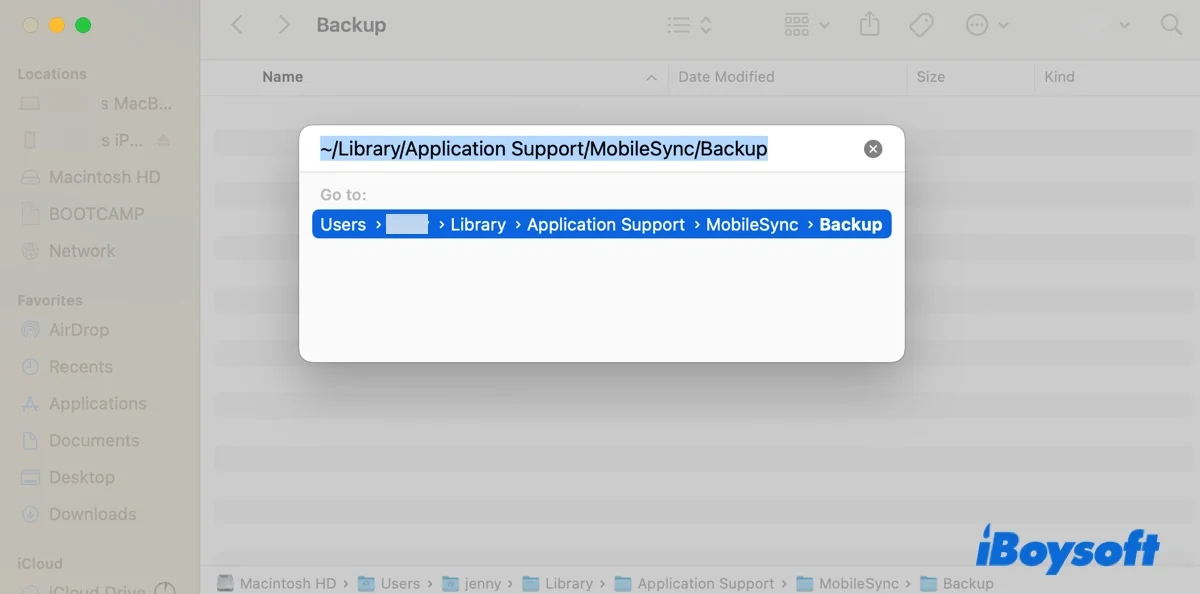
Método Alternativo via Finder:
- Abra Finder > Preferências
- Clique na aba Barra Lateral
- Certifique-se de que seu iPhone/iPad apareça em Locais
- Conecte seu dispositivo iOS (ou acesse backups sem dispositivo)
- Clique no dispositivo na barra lateral do Finder
- Na seção Backups, clique em Gerenciar Backups
- Selecione backups antigos e clique em Excluir Backup
Potencial de Economia de Armazenamento: 20-80GB por backup
Método 2: Limpar Snapshots Locais do Time Machine
Este é o método mais eficaz para recuperar quantidades massivas de armazenamento de Dados do Sistema.
Método GUI (Utilitário de Disco):
- Abra o Utilitário de Disco
- Visualização > Mostrar Snapshots APFS
- Selecione seu volume do sistema
- Selecione snapshots (Cmd+Clique para múltiplos)
- Clique no botão Excluir (sinal de menos)
- Confirme a exclusão
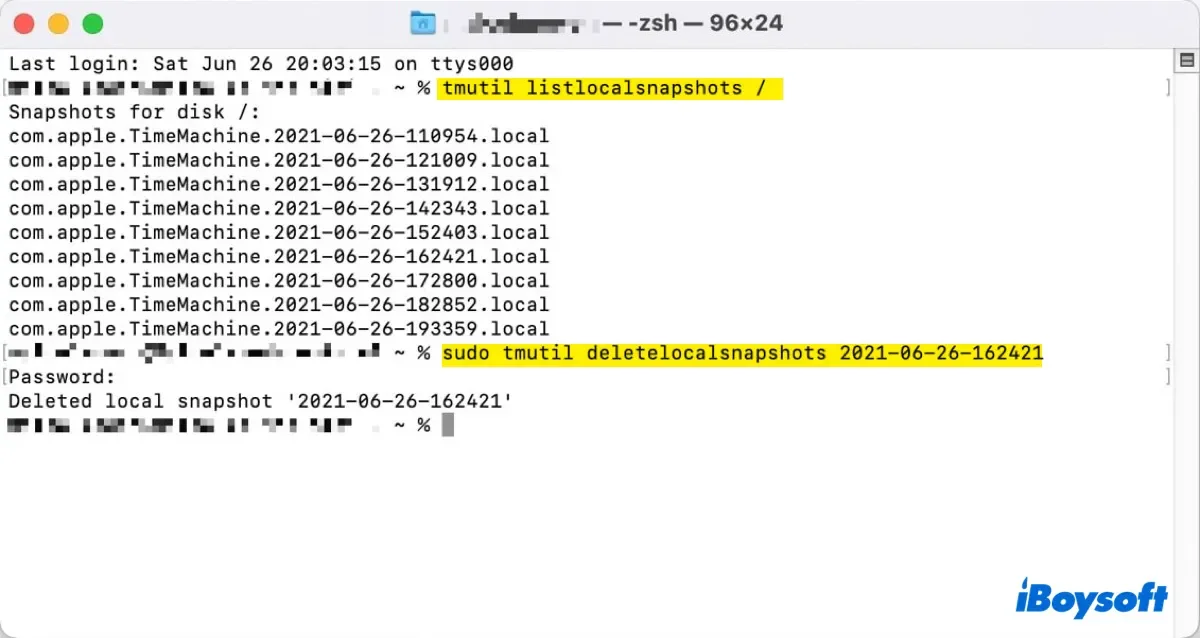
Método do Terminal (Exclusão em Massa):
Para usuários avançados que querem excluir todos os snapshots locais de uma vez:
# Liste todos os snapshots primeiro (para ver o que será excluído)
tmutil listlocalsnapshots /

# Exclua todos os snapshots locais (requer senha sudo)
tmutil listlocalsnapshots / | cut -d "." -f 4 | while read s; do sudo tmutil deletelocalsnapshots "$s"; done
O Que Este Comando Faz:
tmutil listlocalsnapshots /- Lista todos os snapshotscut -d "." -f 4- Extrai a porção de data-horawhile read s- Faz loop através de cada snapshotsudo tmutil deletelocalsnapshots "$s"- Exclui cada snapshot (requer senha de administrador)
Excluir Snapshot Específico:
Se você quiser excluir apenas certos snapshots:
# Excluir snapshot de 5 de outubro de 2025 às 14:30:22
sudo tmutil deletelocalsnapshots 2025-10-05-143022
Potencial de Economia de Armazenamento: 50-400GB (dependendo de quantos acumularam)
Nota Importante: Após excluir snapshots, pode levar alguns minutos para o macOS recalcular o armazenamento. Reinicie seu Mac se a barra de armazenamento não atualizar imediatamente.
Método 3: Remover Caches do Sistema
Caches são arquivos temporários que aceleram aplicativos mas podem acumular para consumir 10-30GB ao longo do tempo.
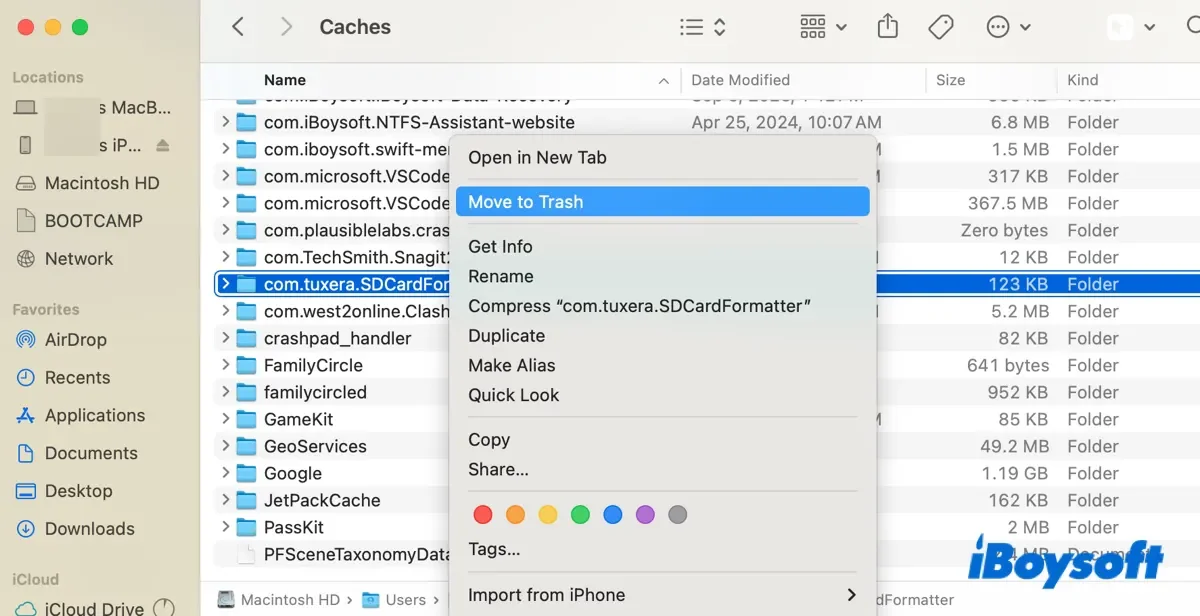
Limpeza de Cache do Usuário:
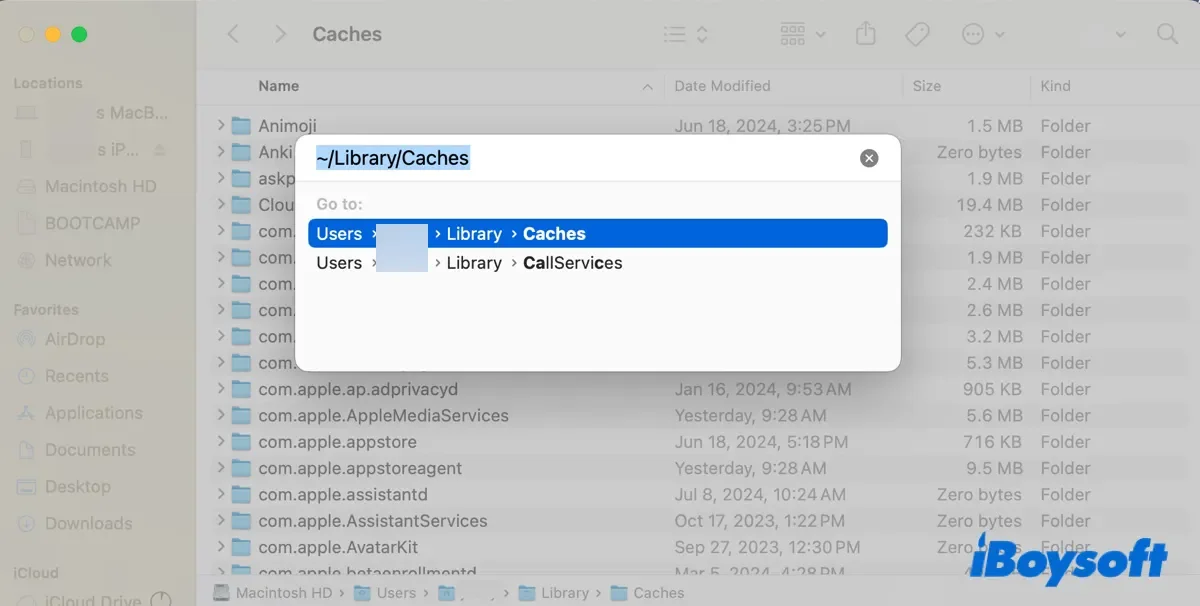
- Abra o Finder
- Pressione Cmd + Shift + G (Ir para Pasta)
- Digite:
~/Library/Caches/ - Pressione Enter
Pastas de Cache Seguras para Excluir:
Seguro para limpar (específico de aplicativo, irá regenerar):
com.apple.Safari/- Cache do navegador Safaricom.google.Chrome/- Cache do navegador Chromecom.microsoft.VSCode/- Cache do Visual Studio Codecom.spotify.client/- Cache do SpotifyAdobe/- Caches de aplicativos AdobeFirefox/Profiles/- Cache do Firefox
Caches a EVITAR:
- Qualquer coisa com "Keychain" no nome (armazenamento de senhas)
- Caches de preferências do sistema (terminando em
.plist) com.apple.nsurlsessiond/(gerenciador de downloads)
Limpeza de Cache do Sistema (Avançado):
Apenas para usuários experientes - requer Terminal:
# Limpar cache DNS
sudo dscacheutil -flushcache; sudo killall -HUP mDNSResponder

# Limpar cache de fontes (corrige problemas de fontes)
sudo atsutil databases -remove

# Limpar banco de dados de serviços de lançamento (corrige problemas de "Abrir Com")
/System/Library/Frameworks/CoreServices.framework/Frameworks/LaunchServices.framework/Support/lsregister -kill -r -domain local -domain system -domain user
Potencial de Economia de Armazenamento: 10-30GB
Método 4: Excluir Proteções de Tela 4K
O macOS Tahoe inclui proteções de tela de vídeo 4K deslumbrantes, mas elas consomem armazenamento significativo.
Localização:
~/Library/Application Support/com.apple.idleassetsd/Customer/entries.jsonProcesso de Exclusão Manual:
- Abra o Finder
- Pressione Cmd + Shift + G
- Cole:
~/Library/Application Support/com.apple.idleassetsd/ - Exclua a pasta Customer
- Esvazie a Lixeira
Alternativa: Desabilitar Download Automático:
- Abra Configurações do Sistema > Proteção de Tela
- Escolha uma proteção de tela sem vídeo (como "Flurry" ou "Mensagem")
- Vídeos 4K existentes permanecerão mas não atualizarão automaticamente
Potencial de Economia de Armazenamento: 5-20GB
Método 5: Otimizar Armazenamento Integrado do macOS
A Apple fornece ferramentas de otimização automatizadas que gerenciam o armazenamento com segurança:
Acessar Otimização:
- Configurações do Sistema > Geral > Armazenamento
- Clique na seção Recomendações
- Revise e habilite opções recomendadas:
Armazenar no iCloud:
- Envia automaticamente Área de Trabalho e Documentos para o iCloud
- Mantém apenas arquivos usados recentemente localmente
- Economia: Varia (pode ser mais de 100GB se você tiver pastas de documentos grandes)
- Requisito: Plano de armazenamento iCloud suficiente
Otimizar Armazenamento:
- Remove automaticamente filmes e programas de TV assistidos do app Apple TV
- Mantém apenas anexos de e-mail recentes
- Economia: 10-50GB (depende do consumo de mídia)
Esvaziar Lixeira Automaticamente:
- Exclui itens na Lixeira após 30 dias
- Economia: Manutenção contínua (previne acúmulo)
Reduzir Desordem:
- Identifica arquivos grandes e downloads
- Fornece exclusão com um clique para itens desnecessários
- Economia: 5-20GB (dependente do usuário)
Método 6: Limpar Dados do Navegador
Navegadores acumulam caches massivos, especialmente Safari e Chrome.
Limpeza do Safari:
- Abra Safari > Configurações (ou Preferências)
- Vá para a aba Avançado
- Habilite Mostrar menu Desenvolver na barra de menus
- Clique em Desenvolver na barra de menus > Esvaziar Caches
- Para limpeza completa: Histórico > Limpar Histórico (selecione "todo o histórico")
Limpeza do Chrome:
- Abra Chrome > Configurações
- Privacidade e segurança > Limpar dados de navegação
- Selecione Todo o período no intervalo de tempo
- Marque: Histórico de navegação, Cookies, Imagens e arquivos em cache
- Clique em Limpar dados
Limpeza do Firefox:
- Firefox > Configurações > Privacidade e Segurança
- Role até Cookies e Dados de Sites
- Clique em Limpar Dados
- Selecione ambas as caixas de seleção e confirme
Potencial de Economia de Armazenamento: 5-15GB por navegador
Método 7: Remover Downloads Antigos
A pasta Downloads é uma culpada comum por arquivos grandes esquecidos.
Revisão Rápida:
- Abra Finder > Downloads
- Clique em Visualização > como Lista
- Clique na coluna Tamanho para ordenar por tamanho (maiores primeiro)
- Revise e exclua:
- Instaladores antigos (arquivos .dmg)
- Downloads duplicados
- Arquivos compactados que você já extraiu
- Vídeos grandes ou projetos
Método do Terminal (Listar Arquivos Grandes):
# Encontrar arquivos maiores que 100MB em Downloads
find ~/Downloads -type f -size +100M -exec ls -lh {} \; | awk '{ print $9 ": " $5 }'
Potencial de Economia de Armazenamento: 10-50GB
Métodos Avançados para Usuários do Terminal: Análise Avançada de Armazenamento
Para usuários confortáveis com ferramentas de linha de comando, o Terminal fornece as capacidades de análise de armazenamento mais poderosas.
Comando du (Uso de Disco)
O comando du analisa o uso de disco no nível de diretório.
Uso Básico:
# Visualizar uso de disco no diretório atual (legível por humanos)
du -sh *

# Exemplo de saída:
# 4.2G    Applications
# 156M    Desktop
# 2.1G    Documents
# 892M    Downloads
# 68G     Library
# 1.2G    Movies
# 3.4G    Pictures
Ordenado por Tamanho (Maiores Primeiro):
du -sh * | sort -hrAnalisar Diretórios Específicos:
# Verificar pasta Library (comum consumidora de armazenamento)
du -sh ~/Library/*

# Encontrar maiores subdiretórios em Library
du -sh ~/Library/* | sort -hr | head -20

# Analisar Suporte de Aplicativos (caches e dados de apps)
du -sh ~/Library/Application\ Support/*
Encontrar Arquivos Maiores Que Tamanho Específico:
# Encontrar arquivos maiores que 1GB no diretório home
find ~ -type f -size +1G -exec ls -lh {} \; 2>/dev/null

# Encontrar arquivos maiores que 500MB
find ~ -type f -size +500M -exec ls -lh {} \; 2>/dev/null
Comandos Avançados do tmutil (Time Machine)
Listar Todos os Backups com Datas:
tmutil listbackupsVerificar Status do Time Machine:
tmutil statusDesabilitar/Habilitar Time Machine:
# Desabilitar Time Machine
sudo tmutil disable

# Habilitar Time Machine
sudo tmutil enable
Excluir Backup Específico:
# Liste backups primeiro
tmutil listbackups

# Exclua backup específico (substitua o caminho pelo caminho real do backup)
sudo tmutil delete /Volumes/Time\ Machine\ Backups/Backups.backupdb/MacBook\ Pro/2025-09-15-120000
Reduzir Backups Antigos:
O Time Machine gerencia automaticamente a redução de backups, mas você pode forçá-lo:
# Reduzir backups mais antigos que a data especificada
sudo tmutil thinlocalsnapshots / 10000000000 4
Comando df (Disco Livre)
Verificar espaço disponível em todos os volumes montados:
# Mostrar uso de disco para todos os volumes montados
df -h

# Exemplo de saída:
# Filesystem      Size   Used  Avail Capacity  Mounted on
# /dev/disk1s1   500Gi  380Gi  120Gi    76%    /
# /dev/disk2s1   2.0Ti  1.2Ti  800Gi    60%    /Volumes/External
Verificar Volume Específico:
df -h /ncdu (Uso de Disco NCurses) - Análise Interativa
ncdu é uma ferramenta de terceiros que fornece um analisador de uso de disco interativo e visual.
Instalação (via Homebrew):
# Instalar Homebrew se ainda não estiver instalado
/bin/bash -c "$(curl -fsSL https://raw.githubusercontent.com/Homebrew/install/HEAD/install.sh)"

# Instalar ncdu
brew install ncdu
Uso:
# Analisar diretório home
ncdu ~

# Analisar diretório específico
ncdu ~/Library
Controles Interativos:
- Teclas de seta: Navegar diretórios
- Enter: Entrar no diretório selecionado
d: Excluir arquivo/pasta selecionado (use com cautela!)q: Sair
Script Completo de Análise de Armazenamento
Salve isto como storage-analysis.sh para relatório abrangente de armazenamento:
#!/bin/bash

echo "=== Relatório de Análise de Armazenamento do macOS ==="
echo ""

echo "1. Uso Geral de Disco:"
df -h /
echo ""

echo "2. Top 10 Maiores Diretórios em Home:"
du -sh ~/* 2>/dev/null | sort -hr | head -10
echo ""

echo "3. Detalhamento da Pasta Library:"
du -sh ~/Library/* 2>/dev/null | sort -hr | head -10
echo ""

echo "4. Snapshots Locais do Time Machine:"
tmutil listlocalsnapshots /
echo ""

echo "5. Arquivos Maiores Que 1GB:"
find ~ -type f -size +1G -exec ls -lh {} \; 2>/dev/null | awk '{print $5, $9}'
echo ""

echo "6. Tamanhos das Pastas de Cache:"
du -sh ~/Library/Caches/* 2>/dev/null | sort -hr | head -10
echo ""

echo "=== Análise Completa ==="
Execute o script:
chmod +x storage-analysis.sh
./storage-analysis.sh > storage-report.txt
open storage-report.txt
Ferramentas de Armazenamento de Terceiros: Quando e Qual Usar
Embora limpeza manual e comandos do Terminal forneçam controle completo, ferramentas de terceiros oferecem interfaces visuais e limpeza automatizada.
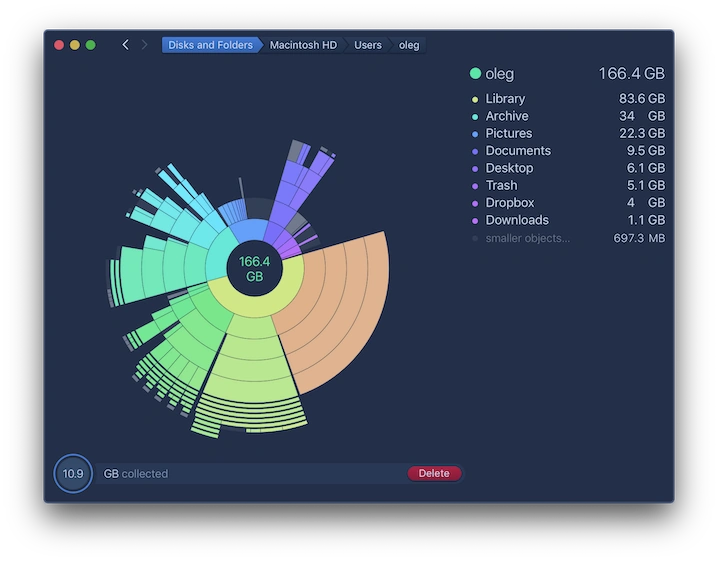
DaisyDisk ($10-20) - Melhor Analisador Visual
Prós:
- Bela visualização circular: Veja instantaneamente o que está consumindo espaço
- Varredura muito rápida: Analisa discos inteiros em segundos
- Interface intuitiva: Nenhum conhecimento técnico necessário
- Exclusão segura: Feedback visual antes de remover arquivos
- Suporte a snapshots APFS: Lida com snapshots efetivamente
- Armazenamento local e na nuvem: Funciona com iCloud e discos externos
Contras:
- Aplicativo pago ($10-20 compra única)
- Apenas visualização (sem limpeza automatizada)
- Não lida com arquivos residuais de apps
Melhor Para: Aprendizes visuais e usuários que querem insights imediatos sobre distribuição de armazenamento
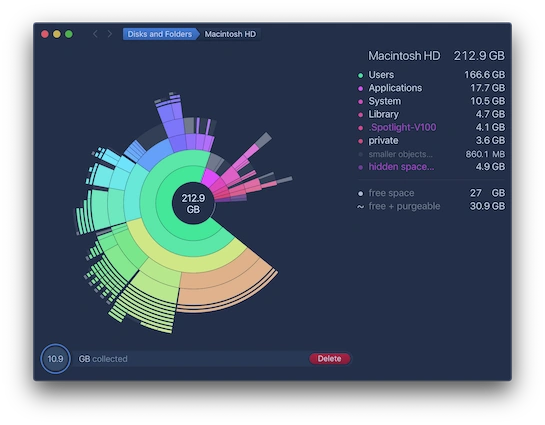
Como Usar:
- Baixe de daisydiskapp.com
- Inicie e selecione seu disco do sistema
- Aguarde a conclusão da varredura (1-2 minutos)
- Clique nos segmentos para detalhar em pastas
- Visualize arquivos antes da exclusão
- Arraste arquivos para "Coletor" na parte inferior
- Clique em "Excluir" para remover arquivos coletados
Recursos Exclusivos do DaisyDisk:
- Visibilidade de arquivos ocultos: Mostra arquivos ocultos do sistema que outras ferramentas perdem
- Modo administrador: Varredura de diretórios protegidos do sistema
- Exportar relatórios: Gerar relatórios de armazenamento para documentação
- Integração Quick Look: Visualizar arquivos antes da exclusão
OmniDiskSweeper (GRÁTIS) - Melhor Alternativa Gratuita
Prós:
- Completamente gratuito: Sem custo, sem limitações de teste
- Interface de lista simples: Como visualização em Colunas do Finder
- Varredura rápida: Análise rápida de discos inteiros
- Arquivos ordenados por tamanho: Ordem decrescente (maiores primeiro)
- Direto: Sem recursos complicados
Contras:
- Sem visualização gráfica (apenas lista de texto)
- Menos intuitivo que DaisyDisk
- Apenas exclusão manual (sem operações em lote)
- Sem gerenciamento de snapshots
Melhor Para: Usuários conscientes do orçamento que preferem simplicidade ao invés de visual elegante
Download: omnigroup.com/more
CleanMyMac X (Assinatura/Compra Única) - Suíte Completa
Prós:
- Limpeza abrangente: Sistema, apps, caches tudo em um
- Sugestões automatizadas: Recomendações inteligentes de limpeza
- Desinstalador de apps: Remove arquivos residuais ao desinstalar apps
- Scanner de malware: Varredura de segurança incluída
- Atualizações regulares: Mantém compatibilidade com macOS
Contras:
- Caro: $35/ano assinatura ou $90 vitalício
- Pode ser agressivo: Às vezes remove arquivos que você pode querer
- Recursos redundantes: Sobrepõe-se a ferramentas integradas do macOS
Melhor Para: Usuários querendo uma suíte de manutenção completa com recursos de segurança
Tabela de Comparação de Ferramentas
| Recurso | DaisyDisk | OmniDiskSweeper | CleanMyMac X | Terminal (du/ncdu) |
|---|---|---|---|---|
| Custo | $10-20 | GRÁTIS | $35/ano | GRÁTIS |
| Visualização | Excelente | Nenhuma | Boa | ncdu: Boa |
| Facilidade de Uso | Excelente | Boa | Excelente | Avançado |
| Velocidade | Muito Rápida | Rápida | Média | Rápida |
| Suporte a Snapshots | Sim | Não | Sim | Sim (tmutil) |
| Exclusão Segura | Sim | Manual | Sim | Manual |
| Limpeza de Apps | Não | Não | Sim | Manual |
| Melhor Para | Aprendizes visuais | Usuários de orçamento | Completo | Usuários avançados |
Recomendação: Comece com ferramentas gratuitas (OmniDiskSweeper, comandos do Terminal). Se você precisa de feedback visual, DaisyDisk vale o investimento. CleanMyMac X é melhor para usuários que querem manutenção abrangente do sistema além de apenas armazenamento.
Estratégias de Otimização de Armazenamento iCloud
O iCloud pode resolver ou criar problemas de armazenamento, dependendo de como você o configura.
Entendendo o Armazenamento do iCloud Drive
Como Funciona a Otimização do iCloud:
O macOS Tahoe oferece "Otimizar Armazenamento do Mac" que:
- Envia sua Área de Trabalho e Documentos para o iCloud
- Mantém apenas arquivos usados recentemente localmente
- Armazena arquivos mais antigos apenas no iCloud (mostrado com ícone de nuvem)
- Baixa arquivos automaticamente quando acessados
- Remove cópias locais quando o espaço é necessário
Acessar Configurações do iCloud:
- Configurações do Sistema > ID Apple > iCloud
- Clique em Gerenciar ao lado da barra de armazenamento iCloud
- Revise o detalhamento de armazenamento por categoria
Melhores Práticas de Otimização do iCloud
Otimização de Fotos:
- Configurações do Sistema > ID Apple > iCloud > Fotos
- Habilite Otimizar Armazenamento do Mac
- Resultados:
- Fotos em resolução completa armazenadas no iCloud
- Miniaturas e versões menores mantidas localmente
- Versões completas baixadas sob demanda ao editar
Economia de Armazenamento: Pode recuperar 50-200GB dependendo do tamanho da biblioteca de fotos
Área de Trabalho e Documentos:
- Configurações do Sistema > ID Apple > iCloud > iCloud Drive
- Habilite Pastas Área de Trabalho e Documentos
- Resultados:
- Todos os arquivos da Área de Trabalho e Documentos sincronizam com o iCloud
- Arquivos recentes permanecem locais
- Arquivos mais antigos movem para armazenamento apenas na nuvem
Economia de Armazenamento: Varia muito (10-100GB+ comum)
Níveis de Armazenamento iCloud e Recomendações
Nível Gratuito (5GB):
- Insuficiente para a maioria dos usuários
- Apenas adequado para e-mail, contatos, calendários
- Fotos e sincronização de Área de Trabalho rapidamente encherão a capacidade
Nível 50GB ($0,99/mês):
- Adequado para backup de iPhone + biblioteca de fotos pequena
- Não suficiente para sincronização de Área de Trabalho/Documentos do Mac
- Bom para usuários básicos do iCloud
Nível 200GB ($2,99/mês):
- Mínimo recomendado para usuários de Mac
- Suporta sincronização de Área de Trabalho/Documentos
- Lida com biblioteca de fotos média (10.000-20.000 fotos)
- Compartilhamento familiar possível
Nível 2TB ($9,99/mês):
- Melhor para profissionais criativos
- Suporta múltiplos Macs + dispositivos
- Bibliotecas grandes de fotos/vídeos
- Compartilhamento familiar com múltiplos usuários
Nível 12TB ($59,99/mês):
- Uso profissional/empresarial
- Fluxos de trabalho de produção de vídeo
- Múltiplos membros da família com bibliotecas grandes
Monitorando o Uso de Armazenamento iCloud
Verificar O Que Está Usando Espaço do iCloud:
- Configurações do Sistema > ID Apple > iCloud
- Clique em Gerenciar ao lado da barra de armazenamento
- Revise categorias:
- Fotos (geralmente a maior)
- Documentos (sincronização de Área de Trabalho e Documentos)
- Mensagens (anexos e fotos)
- Backups (backups de iPhone/iPad)
- Mail (anexos de e-mail)
Otimizar Categorias Específicas:
Mensagens:
- Revise e exclua anexos grandes
- Configurações > Mensagens > Manter Mensagens > 30 Dias (ao invés de Para Sempre)
Backups:
- Exclua backups de dispositivos antigos que você não precisa mais
- Mantenha apenas backups para dispositivos atualmente possuídos
Mail:
- Exclua e-mails com anexos grandes
- Esvazie a lixeira do Mail regularmente
Estrutura de Decisão iCloud vs. Armazenamento Local
Quando Usar Otimização do iCloud:
✅ Armazenamento local limitado (256GB ou menos) ✅ Sempre conectado a internet confiável ✅ Não precisa de acesso instantâneo a todos os arquivos ✅ Trabalha em múltiplos dispositivos ✅ Disposto a pagar por armazenamento iCloud
Quando Manter Arquivos Localmente:
✅ Amplo armazenamento local (1TB+) ✅ Frequentemente trabalha offline ✅ Precisa de acesso instantâneo a todos os arquivos (edição de vídeo, desenvolvimento) ✅ Conexão de internet lenta ou não confiável ✅ Preocupações de privacidade sobre armazenamento na nuvem
Prevenção e Manutenção: Saúde de Armazenamento a Longo Prazo
Prevenir o inchaço de armazenamento é mais fácil do que limpar depois do fato.
Porcentagens Recomendadas de Espaço Livre
Saúde Ideal de Armazenamento:
| Capacidade Total do Disco | Espaço Livre Mínimo | Espaço Livre Recomendado | Espaço Livre Ideal |
|---|---|---|---|
| 256GB | 20GB (8%) | 40GB (16%) | 60GB (23%) |
| 512GB | 40GB (8%) | 80GB (16%) | 120GB (23%) |
| 1TB | 80GB (8%) | 160GB (16%) | 230GB (23%) |
| 2TB | 160GB (8%) | 320GB (16%) | 460GB (23%) |
Por Que Esses Números:
- Espaço para respirar do macOS: Sistema precisa de espaço para memória virtual e caches
- Instalação de atualizações: Atualizações do macOS requerem espaço temporário substancial
- Desempenho: Desempenho de SSD degrada quando mais de 80% cheio
- Time Machine: Snapshots locais precisam de espaço para funcionar adequadamente
Lista de Verificação de Manutenção Mensal
Primeiro de Cada Mês (15 minutos):
□ Esvaziar pasta Downloads (revisar e excluir)
□ Esvaziar Lixeira (Finder > Esvaziar Lixeira)
□ Limpar caches de navegadores (Safari, Chrome, Firefox)
□ Revisar Área de Trabalho (arquivar ou excluir itens soltos)
□ Verificar Configurações do Sistema > Armazenamento (garantir >15% livre)
□ Excluir backups iOS antigos (se aplicável)
□ Revisar e excluir aplicativos não utilizados
Limpeza Profunda Trimestral (1-2 horas)
A Cada 3 Meses:
□ Executar análise completa de armazenamento (Terminal ou DaisyDisk)
□ Excluir snapshots locais do Time Machine (se espaço necessário)
□ Limpar caches de usuário: ~/Library/Caches/
□ Revisar e organizar pasta Documentos
□ Limpar biblioteca de Fotos (excluir duplicatas, fotos desfocadas)
□ Desinstalar aplicativos não utilizados completamente
□ Revisar arquivos grandes: find ~ -type f -size +1G
□ Verificar otimização do iCloud funcionando corretamente
□ Atualizar macOS para última versão (inclui otimizações de armazenamento)
Dicas de Manutenção Automatizada
Habilitar Otimização Integrada:
- Configurações do Sistema > Geral > Armazenamento > Recomendações
- Habilitar:
- ✅ Esvaziar Lixeira Automaticamente (30 dias)
- ✅ Otimizar Armazenamento (remover automaticamente conteúdo assistido)
- ✅ Reduzir Desordem (quando apropriado)
Automação de Terceiros:
Hazel ($32 - automação de arquivos):
- Auto-organizar pasta Downloads
- Excluir arquivos mais antigos que X dias
- Mover arquivos para pastas apropriadas
- Esvaziar Lixeira em horário programado
CleanMyMac X (assinatura):
- Manutenção automática programada
- Sugestões inteligentes de limpeza
- Monitoramento em segundo plano
Ferramentas de Monitoramento de Armazenamento
Monitor de Atividade Integrado:
- Abra Monitor de Atividade (Aplicativos > Utilitários)
- Clique na aba Disco
- Monitore atividade de disco e E/S
- Ordene por Bytes Gravados para encontrar processos gravando dados excessivos
Monitoramento na Barra de Menus:
iStat Menus ($12 - monitoramento abrangente):
- Uso de armazenamento em tempo real na barra de menus
- Alertas quando espaço livre cai abaixo do limite
- Gráficos detalhados de atividade de disco
DaisyDisk (ajudante de barra de menus):
- Visão geral rápida de armazenamento
- Varredura com um clique da barra de menus
Dicas Específicas do macOS Tahoe
Otimização Pós-Atualização (Após Atualizar para Tahoe):
# Aguarde 72 horas após atualização antes de limpeza
# macOS executa otimização em segundo plano durante este período

# Após 72 horas, execute:
sudo tmutil deletelocalsnapshots / 2>/dev/null
# Limpar caches de atualização
rm -rf ~/Library/Caches/*
# Reconstruir índice do Spotlight (se problemas de indexação ocorrerem)
sudo mdutil -E /
Gerenciamento de Proteção de Tela 4K:
- Configurações do Sistema > Proteção de Tela
- Escolha proteção de tela leve (Mensagem, Flurry, Drift)
- Desabilite downloads automáticos de proteção de tela
Prevenir Inchaço de Dados do Sistema:
- Reinicie o Mac regularmente (semanal recomendado)
- Não deixe snapshots locais do Time Machine acumularem
- Mantenha o macOS atualizado (correções de bugs para problemas de armazenamento)
- Mantenha 15%+ de espaço livre o tempo todo
Solucionando Problemas Persistentes de Armazenamento
Problema 1: Dados do Sistema Ainda Enormes Após Limpeza
Sintomas:
- Seguiu todos os passos de limpeza
- Dados do Sistema ainda mostram 80GB+
- Nenhum arquivo grande óbvio encontrado
Soluções Avançadas:
1. Forçar Recálculo de Armazenamento:
# Reiniciar em Modo Seguro
# Reinicie o Mac, segure tecla Shift até a tela de login
# Faça login e verifique Armazenamento nas Configurações do Sistema
# Reinicie normalmente
Modo Seguro limpa caches e força recálculo de armazenamento.
2. Redefinir Índice do Spotlight:
Índices corrompidos do Spotlight podem inflar Dados do Sistema.
# Desabilitar indexação do Spotlight
sudo mdutil -i off /

# Excluir índice do Spotlight
sudo rm -rf /.Spotlight-V100

# Re-habilitar Spotlight (aciona reconstrução)
sudo mdutil -i on /

# Aguarde 1-2 horas para reindexação completar
3. Verificar Arquivos Grandes Ocultos:
# Encontrar arquivos maiores que 1GB (incluindo ocultos)
sudo find / -type f -size +1G 2>/dev/null | grep -v "/Volumes"

# Verificar logs do sistema
du -sh /private/var/log

# Verificar relatórios de falhas
du -sh ~/Library/Logs/DiagnosticReports
4. Opção Nuclear - Instalação Limpa:
Se Dados do Sistema permanecer acima de 100GB após todas as tentativas de limpeza:
- Faça backup de todos os dados importantes (Time Machine ou manual)
- Crie instalador USB inicializável para macOS Tahoe
- Inicialize do USB (segure tecla Option durante inicialização)
- Apague o disco principal completamente
- Reinstale o macOS Tahoe novo
- Restaure dados do usuário manualmente (evite restaurar arquivos do Sistema)
Resultado Esperado: Instalação limpa tipicamente reduz Dados do Sistema para 20-30GB.
Problema 2: Espaço "Purgável" Não Sendo Purgado
Sintomas:
- Armazenamento mostra espaço "Purgável" (ex., 50GB)
- Sistema não libera este espaço quando necessário
- Avisos de "Disco quase cheio" apesar do espaço purgável
Entendendo Espaço Purgável:
Espaço purgável inclui:
- Snapshots locais do Time Machine
- Arquivos em cache que o macOS acha que pode excluir
- Conteúdo do Apple TV baixado mas não assistido
- Arquivos otimizados do iCloud
Métodos para Forçar Purga:
Método 1: Criar Arquivo Grande (Aciona Auto-Purga):
# Criar arquivo grande para forçar macOS a purgar espaço
mkfile 50g ~/largefile

# Aguarde 1-2 minutos para macOS purgar espaço purgável

# Exclua o arquivo grande
rm ~/largefile
Método 2: Desabilitar/Re-habilitar Time Machine:
# Desabilitar Time Machine
sudo tmutil disable

# Excluir todos os snapshots locais
tmutil listlocalsnapshots / | cut -d "." -f 4 | while read s; do sudo tmutil deletelocalsnapshots "$s"; done

# Re-habilitar Time Machine
sudo tmutil enable
Método 3: Comando Purge do Terminal:
# Forçar macOS a purgar espaço purgável
sudo purge
Este comando pode levar 5-10 minutos para completar.
Problema 3: Cálculo de Armazenamento Incorreto ou Travado
Sintomas:
- Barra de armazenamento nas Configurações do Sistema mostra quantidades erradas
- Categorias não somam ao espaço total usado
- Cálculo de armazenamento trava em "Calculando..."
Soluções:
1. Reiniciar Cálculo de Armazenamento:
# Sair das Configurações do Sistema
killall "System Settings"

# Redefinir daemon de cálculo de armazenamento
killall -9 storagehelper

# Reabrir Configurações do Sistema > Geral > Armazenamento
2. Inicializar em Modo Seguro:
- Reinicie o Mac
- Segure tecla Shift imediatamente após som de inicialização
- Solte quando ver janela de login
- Faça login e verifique armazenamento
- Reinicie normalmente
Modo Seguro força recálculo de armazenamento do zero.
3. Redefinir NVRAM/PRAM:
- Desligue o Mac
- Ligue e imediatamente segure Option + Command + P + R
- Segure por cerca de 20 segundos (Mac pode reiniciar múltiplas vezes)
- Solte as teclas e permita inicialização normal
4. Verificar Disco com Utilitário de Disco:
- Inicialize em Modo de Recuperação (segure Command + R durante inicialização)
- Abra Utilitário de Disco
- Selecione disco do sistema
- Clique em Primeiros Socorros
- Execute verificação e reparo
Problema 4: Inchaço de Armazenamento do Xcode e Desenvolvedor
Sintomas:
- Desenvolvedor (usa Xcode, desenvolvimento iOS)
- Dados do Sistema excedendo 100GB
- Dados derivados e simuladores consumindo espaço massivo
Limpeza Específica do Xcode:
1. Excluir Dados Derivados:
# Verificar tamanho de dados derivados
du -sh ~/Library/Developer/Xcode/DerivedData

# Excluir todos os dados derivados (irá regenerar)
rm -rf ~/Library/Developer/Xcode/DerivedData/*
Economia de Armazenamento: 20-80GB
2. Remover Simuladores iOS Antigos:
# Listar todos os simuladores
xcrun simctl list devices

# Excluir simuladores indisponíveis
xcrun simctl delete unavailable

# Excluir simulador específico
xcrun simctl delete [simulator-UUID]
3. Excluir Arquivos Antigos:
# Verificar tamanho de arquivos
du -sh ~/Library/Developer/Xcode/Archives

# Excluir todos os arquivos mais antigos que 6 meses
find ~/Library/Developer/Xcode/Archives -type d -mtime +180 -exec rm -rf {} \;
4. Limpar Arquivos de Suporte de Dispositivos:
# Verificar tamanho
du -sh ~/Library/Developer/Xcode/iOS\ DeviceSupport

# Excluir versões antigas do iOS que você não suporta mais
rm -rf ~/Library/Developer/Xcode/iOS\ DeviceSupport/[old-version]
Potencial Total de Economia de Armazenamento para Desenvolvedor: 50-200GB
Quando Considerar Upgrade de Hardware vs. Otimização de Software
Sinais de Que Você Esgotou Seu Armazenamento
Upgrade Recomendado Se:
✅ Você limpou tudo possível e ainda tem menos de 50GB livre ✅ Você rotineiramente trabalha com arquivos grandes (vídeo 4K/8K, grandes conjuntos de dados) ✅ Você tem um disco de 256GB e constantemente gerencia espaço ✅ Otimização do iCloud não se encaixa no seu fluxo de trabalho ✅ Discos externos são inconvenientes para seu caso de uso
Otimização de Software Suficiente Se:
✅ Você tem mais de 100GB livre após limpeza ✅ Seu fluxo de trabalho não envolve arquivos massivos ✅ Otimização do iCloud funciona para você ✅ Manutenção regular mantém armazenamento saudável ✅ Você tem capacidade de armazenamento de 512GB+
Opções de Upgrade de Armazenamento
Upgrade de Armazenamento Interno:
Para Mac Studio, Mac Pro, iMac (2020 e anteriores):
- Alguns modelos suportam upgrades de SSD de terceiros
- Verifique ifixit.com para compatibilidade
- Custo típico: $200-500 para upgrade de 1TB-2TB
Para MacBook Air, MacBook Pro (Apple Silicon):
- ⚠️ Armazenamento NÃO atualizável (soldado à placa lógica)
- Deve comprar configuração correta inicialmente
- Considere ao comprar: 512GB mínimo, 1TB+ recomendado para profissionais
Soluções de Armazenamento Externo:
SSD Thunderbolt 3/4 (Mais Rápido):
- Velocidade: 2.000-3.000 MB/s (quase velocidade interna)
- Casos de uso: Edição de vídeo, Time Machine, projetos grandes
- Exemplos: Samsung X5, SanDisk Pro-G40
- Custo: $200-600 para 1-2TB
SSD USB-C (Rápido e Acessível):
- Velocidade: 500-1.000 MB/s
- Casos de uso: Armazenamento geral, backup, arquivos
- Exemplos: Samsung T7, SanDisk Extreme Portable
- Custo: $100-250 para 1-2TB
Discos Externos HDD (Orçamento):
- Velocidade: 100-150 MB/s
- Casos de uso: Time Machine, arquivos, acesso infrequente
- Exemplos: WD My Passport, Seagate Backup Plus
- Custo: $50-120 para 2-5TB
Armazenamento Conectado em Rede (NAS):
- Casos de uso: Múltiplos Macs, compartilhamento familiar, servidor de mídia
- Exemplos: Synology DiskStation, QNAP
- Custo: $300-800+ (custo do disco adicional)
Conclusão: Dominando o Gerenciamento de Armazenamento do macOS Tahoe
Os desafios de armazenamento do macOS Tahoe são reais, mas com as estratégias abrangentes delineadas neste guia, você pode recuperar espaço substancial em disco e manter desempenho ideal do sistema.
Referência Rápida: Ações de Máximo Impacto
Se Você Tem 1 Hora:
- ✅ Excluir snapshots locais do Time Machine (potencial de 50-400GB)
- ✅ Limpar backups de dispositivos iOS (20-80GB por backup)
- ✅ Remover caches de usuário (10-30GB)
- ✅ Excluir downloads antigos (10-50GB)
- ✅ Esvaziar Lixeira
Recuperação Esperada: 100-500GB
Se Você Tem 15 Minutos:
- ✅ Esvaziar Lixeira
- ✅ Excluir downloads antigos
- ✅ Limpar caches de navegadores
- ✅ Habilitar "Esvaziar Lixeira Automaticamente"
Recuperação Esperada: 20-80GB
Referência de Comandos Essenciais do Terminal
# Verificar uso geral de disco
df -h /

# Listar snapshots do Time Machine
tmutil listlocalsnapshots /

# Excluir todos os snapshots do Time Machine
tmutil listlocalsnapshots / | cut -d "." -f 4 | while read s; do sudo tmutil deletelocalsnapshots "$s"; done

# Encontrar arquivos maiores que 1GB
find ~ -type f -size +1G -exec ls -lh {} \;

# Analisar tamanhos de diretórios
du -sh ~/* | sort -hr

# Forçar purga de espaço purgável
sudo purge

# Redefinir índice do Spotlight
sudo mdutil -E /
Cronograma de Manutenção Mensal
Semana 1: Limpeza rápida (15 min)
- Esvaziar Downloads, Lixeira, caches de navegadores
Semana 2: Revisão de armazenamento (30 min)
- Verificar Configurações do Sistema > Armazenamento
- Revisar arquivos grandes
Semana 3: Limpeza de cache (45 min)
- Limpar ~/Library/Caches/
- Revisar caches específicos de apps
Semana 4: Análise profunda (1-2 horas)
- Executar análise de armazenamento do Terminal
- Excluir snapshots desnecessários
- Revisar e organizar arquivos
Quando Procurar Ajuda Profissional
Considere Recuperação Profissional de Dados Se:
- Você excluiu arquivos importantes durante limpeza
- Snapshots críticos removidos acidentalmente
- Sistema não inicializa após limpeza de armazenamento
Serviços Confiáveis:
- DriveSavers (driversavers.com)
- Ontrack (ontrack.com)
- Provedores de Serviço Autorizados Apple
Recursos Adicionais
Documentação Oficial da Apple:
- Libere espaço de armazenamento no seu Mac - Suporte Apple
- O que é armazenamento Outros/Dados do Sistema no Mac
Guias Relacionados Neste Site:
- Guia de Solução de Problemas do macOS Tahoe 2025 - Solução geral de problemas
- Drenagem de Bateria do macOS Tahoe: Guia Completo de Correção - Otimização de bateria
- Guia Definitivo de Atualização do macOS Tahoe 2025 - Estratégias de instalação limpa
- WiFi Caindo no macOS Tahoe: Guia Completo de Correção - Solução de problemas de rede
Ao implementar essas estratégias de gerenciamento de armazenamento, você transformará seu Mac de um pesadelo frustrante de "disco quase cheio" em uma máquina bem otimizada e de alto desempenho com amplo espaço para respirar para o macOS Tahoe operar com eficiência máxima.
Pronto para otimizar toda sua experiência com o macOS Tahoe? Explore nosso guia completo do macOS Tahoe para dicas avançadas, ajuste de desempenho e melhorias de produtividade.