Itens de Início e Apps em Segundo Plano do macOS Tahoe: Guia Completo de Gerenciamento para Desempenho Ideal

Guia abrangente para gerenciar itens de início, processos em segundo plano e aplicativos de inicialização no macOS Tahoe 26. Corrija o alto uso de CPU do WindowServer, otimize o desempenho do sistema, estenda a vida útil da bateria e domine os comandos do Terminal para controle total sobre a atividade em segundo plano do seu Mac.
Gerenciar itens de início e aplicativos em segundo plano no macOS Tahoe 26 é crucial para manter o desempenho ideal do sistema, estender a vida útil da bateria e resolver problemas comuns como o alto uso da CPU pelo WindowServer. Este guia abrangente fornece instruções passo a passo, comandos do Terminal e estratégias de especialistas para assumir o controle total da atividade em segundo plano do seu Mac.
Resumo Executivo: Por que o Gerenciamento de Apps em Segundo Plano Importa no macOS Tahoe 26
O macOS Tahoe 26 introduz mudanças significativas na forma como os processos em segundo plano e os itens de início são tratados. A nova interface Liquid Glass, os recursos da Apple Intelligence e os serviços de sistema aprimorados criam uma sobrecarga computacional adicional que torna o gerenciamento eficiente de apps em segundo plano mais importante do que nunca.
Principais Desafios que os Usuários Enfrentam:
- Alto uso de CPU/GPU do WindowServer: Os efeitos de transparência Liquid Glass e aplicativos Electron podem fazer com que o WindowServer consuma mais de 50% da CPU.
- Drenagem da bateria: Processos em segundo plano rodando sem controle podem reduzir a vida útil da bateria do MacBook em 20-40%.
- Tempos de inicialização lentos: Itens de início excessivos podem estender os tempos de inicialização de segundos para minutos.
- Lentidão e travamento do sistema: Apps em segundo plano que consomem muita memória causam a temida "roda giratória".
- Problemas térmicos: Atividade constante em segundo plano leva a ruído do ventilador e superaquecimento.
O que Este Guia Cobre:
- Passo a passo completo das configurações de itens de início do macOS Tahoe 26
- Identificação e gerenciamento de processos em segundo plano ocultos
- Comandos do Terminal para controle avançado
- Solução de problemas do WindowServer e outros processos de alto uso de CPU
- Estratégias de otimização para diferentes tipos de usuários
- Ferramentas de terceiros para gerenciamento aprimorado
Entendendo os Itens de Início no macOS Tahoe 26
Onde Encontrar as Configurações de Itens de Início
O macOS Tahoe 26 reorganizou as preferências do sistema em um novo aplicativo Ajustes do Sistema com estilo Liquid Glass. O gerenciamento de itens de início está agora localizado em uma seção dedicada:
Caminho de Navegação:
- Clique no menu Apple () no canto superior esquerdo
- Selecione Ajustes do Sistema
- Clique em Geral na barra lateral
- Selecione Itens de Início e Extensões
Alternativamente, use o Spotlight (⌘ + Espaço) e pesquise por "Itens de Início" para navegar diretamente.
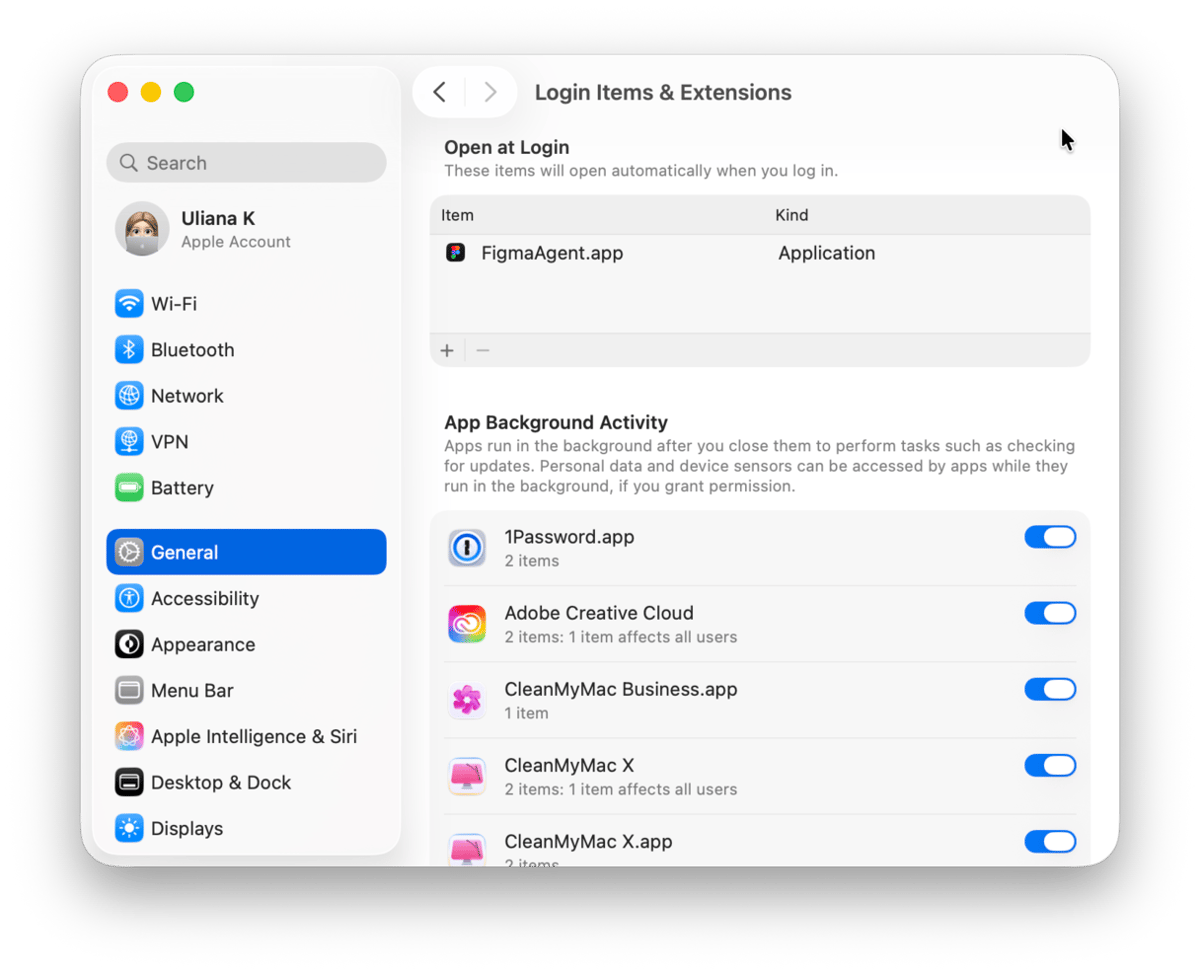
Itens de Início vs. Itens em Segundo Plano: Entendendo a Diferença
O macOS Tahoe 26 distingue entre dois tipos de processos de inicialização:
Itens de Início (Abrir ao Iniciar Sessão):
- Aplicativos que iniciam quando você faz login
- Visíveis no seu Dock após a inicialização
- Iniciados pelo usuário e facilmente controláveis
- Exemplos: Mail, Slack, Spotify, 1Password
Permitir em Segundo Plano:
- Extensões do sistema e processos auxiliares
- Executam silenciosamente sem interface de usuário
- Frequentemente necessários para a funcionalidade do app
- Exemplos: Sincronização do Dropbox, monitoramento antivírus, agentes de backup

Tipos de Processos em Segundo Plano no macOS Tahoe
Entender os diferentes tipos de processos em segundo plano ajuda você a tomar decisões informadas sobre o que manter ou remover:
1. Launch Agents (Nível de Usuário)
- Localização:
~/Library/LaunchAgents/ - Executam apenas quando o usuário está logado
- Configuração por usuário
- Exemplos: Dropbox, Creative Cloud, Grammarly Desktop
2. Launch Daemons (Nível de Sistema)
- Localização:
/Library/LaunchDaemons/ - Executam independentemente do status de login do usuário
- Requerem privilégios de administrador para modificar
- Exemplos: Serviços do sistema, software de segurança, ferramentas de rede
3. Itens de Início (Gerenciados)
- Armazenados nos Ajustes do Sistema
- Fáceis de ativar/desativar através da GUI
- Incluem tanto aplicativos quanto ferramentas auxiliares
4. Launch Agents Ocultos (Terceiros)
- Podem não aparecer nos Ajustes do Sistema
- Requerem Terminal ou ferramentas de terceiros para gerenciar
- Frequentemente instalados por software sem o conhecimento do usuário
Guia Passo a Passo: Gerenciando Itens de Início
Método 1: Usando Ajustes do Sistema (Recomendado para a Maioria dos Usuários)
Adicionar um Item de Início:
- Abra Ajustes do Sistema > Geral > Itens de Início e Extensões
- Em "Abrir ao Iniciar Sessão", clique no botão +
- Navegue até o aplicativo no navegador de arquivos
- Selecione o app e clique em Abrir
- O app agora será iniciado automaticamente no login
Remover um Item de Início:
- Abra Ajustes do Sistema > Geral > Itens de Início e Extensões
- Encontre o app em "Abrir ao Iniciar Sessão"
- Selecione o app
- Clique no botão − para removê-lo
- Reinicie seu Mac para verificar a mudança
Gerenciando Itens em Segundo Plano:
- Role para baixo até "Permitir em Segundo Plano"
- Alterne os interruptores para ativar/desativar itens individuais
- Passe o mouse sobre os itens para ver seu editor e função
- Itens desativados podem fazer com que apps relacionados percam funcionalidade
Método 2: Usando o Dock (Método Rápido)
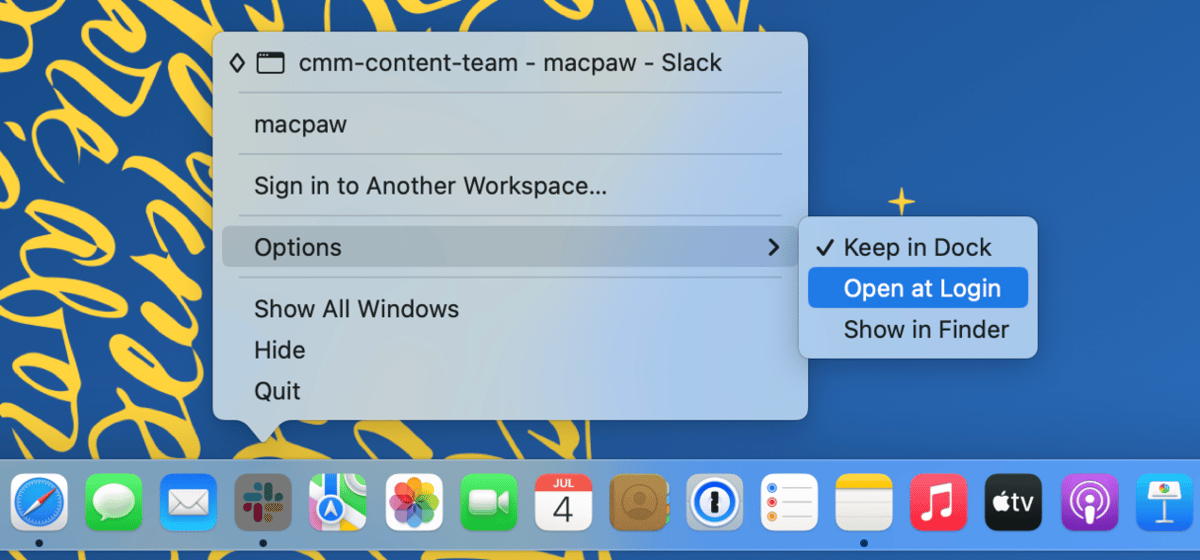
Para apps que já estão em execução e que você deseja iniciar no login:
- Clique com o botão direito (ou Control-clique) no ícone do app no Dock
- Passe o mouse sobre Opções
- Clique em Abrir no Início da Sessão para alternar a configuração
- Uma marca de seleção indica que o app abrirá no login
Método 3: Usando Preferências do App
Muitos aplicativos incluem suas próprias configurações de inicialização:
- Abra o aplicativo
- Vá para suas Preferências ou Ajustes (geralmente ⌘ + ,)
- Procure por opções como:
- "Iniciar no login"
- "Lançar na inicialização"
- "Abrir automaticamente quando você fizer login"
- Alterne a configuração conforme desejado
Apps Comuns com Configurações de Inicialização Integradas:
- Slack: Preferências > Avançado > "Lançar app no login"
- Spotify: Configurações > Inicialização e comportamento da janela
- Discord: Configurações de Usuário > Configurações do Windows > "Abrir Discord"
- Zoom: Configurações > Geral > "Iniciar Zoom quando eu iniciar o Windows" (O termo pode variar no Mac)
- VS Code: Sem configuração integrada (use os Itens de Início do sistema)
Comandos Avançados do Terminal para Gerenciamento de Processos em Segundo Plano
Para usuários avançados que precisam de controle granular sobre processos em segundo plano, o Terminal fornece capacidades de gerenciamento abrangentes.

Visualizando Todos os Launch Agents e Daemons
Listar Launch Agents de Usuário:
ls -la ~/Library/LaunchAgents/Listar Launch Agents de Todo o Sistema:
ls -la /Library/LaunchAgents/Listar Launch Daemons do Sistema:
ls -la /Library/LaunchDaemons/Listar Daemons do Sistema Apple (Somente Leitura):
ls -la /System/Library/LaunchDaemons/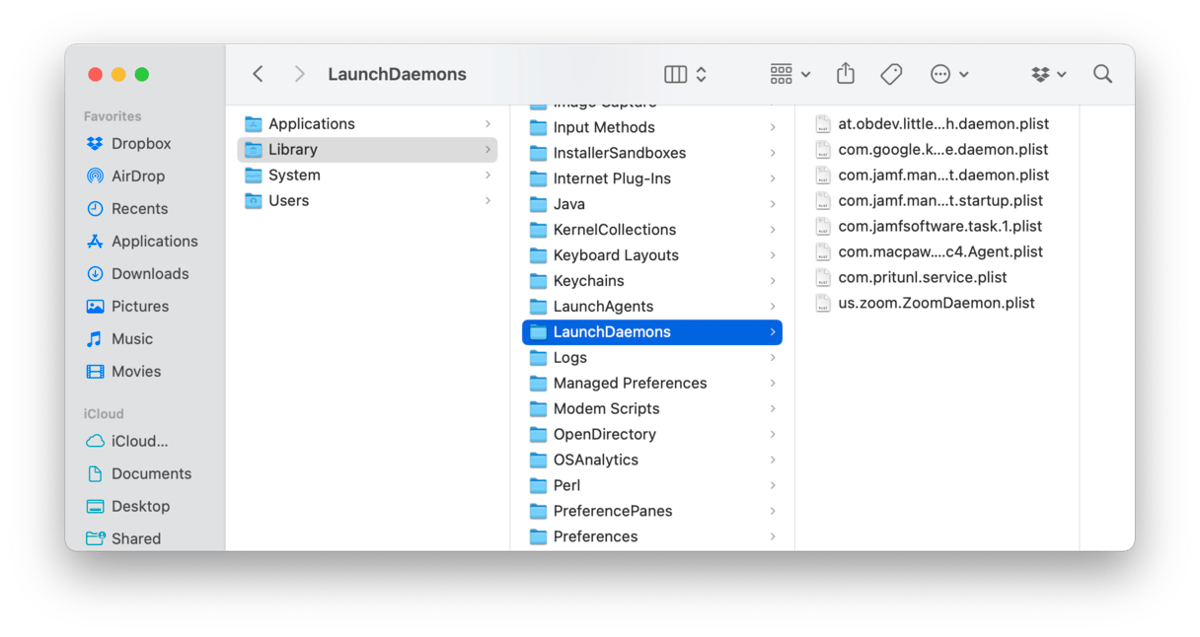
Usando launchctl para Gerenciamento de Processos
O comando launchctl é a principal ferramenta para gerenciar launch agents e daemons.
Ver Todos os Serviços Carregados:
launchctl listVer Serviços com Status:
launchctl list | grep -v "^-"Verificar Se um Serviço Específico Está Rodando:
launchctl list | grep "com.dropbox"Desativando Launch Agents
Descarregar um Launch Agent de Usuário (Temporário):
launchctl unload ~/Library/LaunchAgents/com.example.agent.plistDesativar um Launch Agent de Usuário (Persistente):
launchctl disable user/$UID/com.example.agentDesativar um Launch Agent do Sistema:
sudo launchctl disable system/com.example.daemonReativando Launch Agents
Carregar um Launch Agent de Usuário:
launchctl load ~/Library/LaunchAgents/com.example.agent.plistAtivar um Agente Desativado:
launchctl enable user/$UID/com.example.agentRemovendo Launch Agents Indesejados Permanentemente
Cuidado: Apenas remova agentes que você tem certeza de que não precisa. Sempre faça backup primeiro.
1. Parar o Agente:
launchctl unload ~/Library/LaunchAgents/com.unwanted.agent.plist2. Mover para Local de Backup:
mkdir -p ~/Library/LaunchAgents.disabled
mv ~/Library/LaunchAgents/com.unwanted.agent.plist ~/Library/LaunchAgents.disabled/
3. Verificar Remoção:
launchctl list | grep "com.unwanted"Scripts Úteis do Terminal para Operações em Lote
Listar Todos os Launch Agents que Não São da Apple:
find ~/Library/LaunchAgents /Library/LaunchAgents -name "*.plist" 2>/dev/null | while read plist; do
    echo "$(basename "$plist")"
done
Mostrar Processos em Segundo Plano em Execução Ordenados por CPU:
ps aux | sort -nrk 3,3 | head -20Monitorar Uso de CPU em Tempo Real:
top -o cpu -n 20Solução de Problemas de Alto Uso de CPU do WindowServer
O WindowServer é o processo central do macOS responsável por renderizar todos os elementos visuais. No macOS Tahoe 26, ele pode se tornar um grande consumidor de recursos devido aos efeitos Liquid Glass e problemas de compatibilidade com apps Electron.
Identificando Problemas do WindowServer
Sintomas:
- Ventiladores funcionando constantemente
- Alto uso de CPU (50%+) relatado pelo Monitor de Atividade
- Alto uso de GPU mesmo quando ocioso
- MacBook esquentando
- Bateria drenando mais rápido do que o esperado
- Animações lentas e baixa responsividade da interface do usuário
Verificando o Uso do WindowServer:
- Abra o Monitor de Atividade (Activity Monitor)
- Clique na aba CPU
- Procure por "WindowServer" na lista de processos
- Observe a coluna % CPU
- Uso normal: 1-10% durante uso típico
- Uso problemático: 30%+ sustentado
Causas Raiz e Soluções
Causa 1: Bug de Renderização de App Electron
O macOS Tahoe 26 introduziu um bug onde apps baseados em Electron (VS Code, Slack, Discord, Notion, etc.) fazem com que o WindowServer recalcule sombras de janela repetidamente.
Solução:
- Atualize todos os apps Electron para suas versões mais recentes
- Se não houver atualizações disponíveis, minimize ou feche apps Electron quando não estiverem em uso
- Como solução alternativa, defina a variável de ambiente:
export CHROME_HEADLESS=1- Aguarde o macOS 26.2, que inclui a correção fundamental da Apple
Apps Afetados (Verificar Atualizações):
- Visual Studio Code
- Slack
- Discord
- Notion
- Obsidian
- 1Password
- Bitwarden
- Signal
- Microsoft Teams
- Figma Desktop
Causa 2: Efeitos de Transparência Liquid Glass
A nova interface Liquid Glass requer recursos significativos de GPU para renderização de transparência.
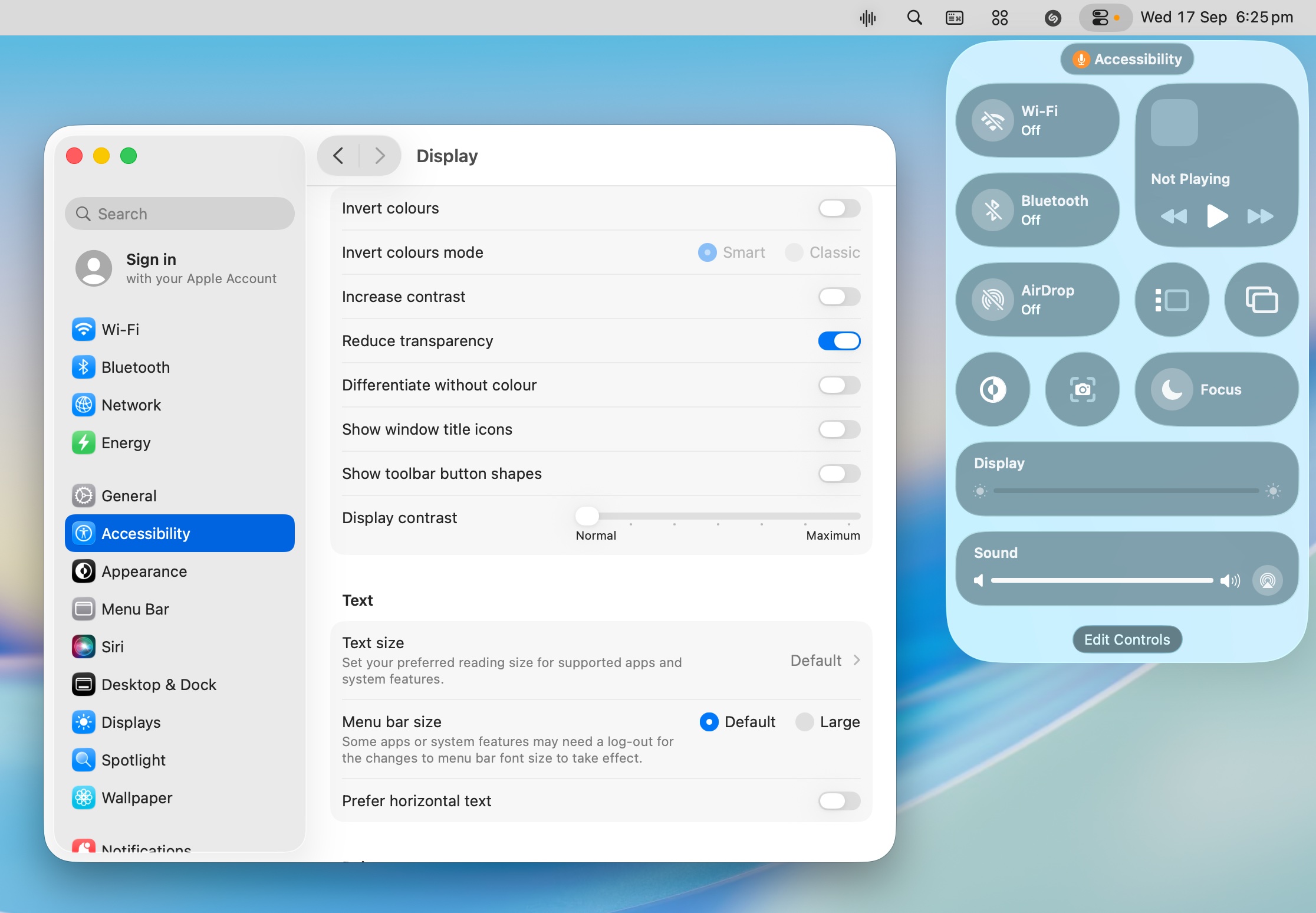
Solução - Reduzir Transparência:
- Abra Ajustes do Sistema
- Vá para Acessibilidade > Tela
- Ative Reduzir transparência
- Isso reduz significativamente a carga do WindowServer
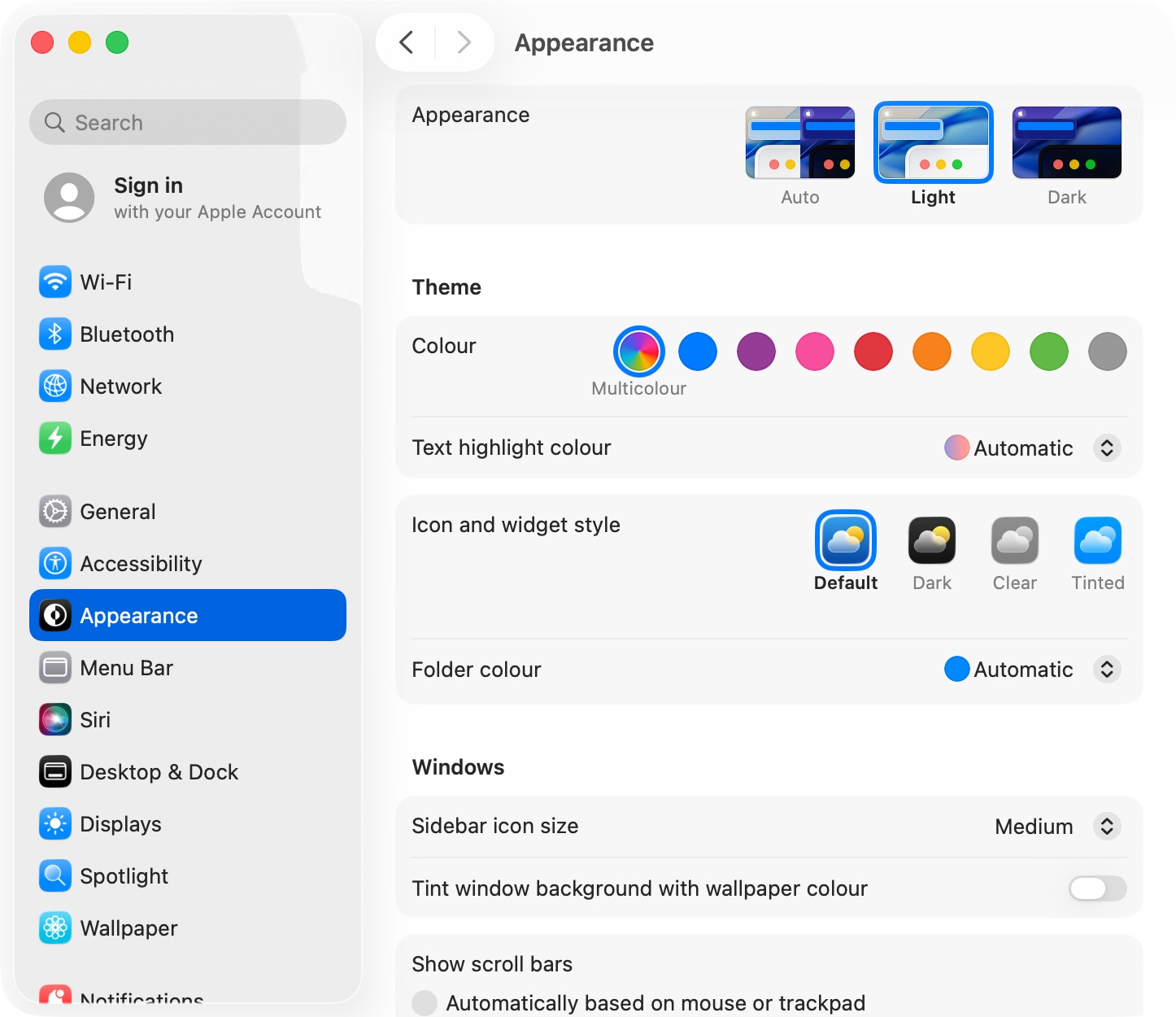
Solução - Ajustar Estilo de Ícone:
- Abra Ajustes do Sistema > Aparência
- Mude "Estilo de ícones e widgets" de "Claro" (Clear) para uma opção menos transparente
- Selecione "Tingido" (Tinted) para reduzir a sobrecarga da GPU
Causa 3: Escalonamento de Monitor Externo
Rodar monitores externos em resoluções escalonadas força o WindowServer a renderizar em tamanhos de buffer maiores.
Solução:
- Abra Ajustes do Sistema > Telas
- Selecione seu monitor externo
- Segure a tecla Option e clique em "Redimensionada"
- Escolha "Padrão para a tela" ou resolução nativa
- Evite escalonamento HiDPI em monitores não Retina
Causa 4: Desordem na Mesa e Widgets
Numerosos ícones na mesa e widgets ativos aumentam a carga de trabalho de renderização.
Solução:
- Mova arquivos da Mesa para pastas
- Reduza o número de widgets na Central de Notificações
- Desative papéis de parede animados
- Use imagens de papel de parede estáticas
Comandos do Terminal para Diagnóstico do WindowServer
Verificar Uso de GPU do WindowServer:
sudo powermetrics --samplers gpu_power -n 1Monitorar WindowServer em Tempo Real:
top -pid $(pgrep WindowServer)Redefinir WindowServer (Faz Logout):
sudo killall WindowServerAviso: Isso encerrará sua sessão e fará logout.
Otimizando o Desempenho do Sistema Através do Gerenciamento em Segundo Plano
Identificando Processos em Segundo Plano Pesados
Usando o Monitor de Atividade:
- Abra o Monitor de Atividade
- Clique na aba CPU, ordene por % CPU
- Clique na aba Memória, ordene por Memória
- Clique na aba Energia, ordene por Impacto Energético
- Procure por processos de alto uso inesperados
Processos Comuns de Alto Impacto e Soluções:
| Processo | Propósito | Solução para Alto Uso |
|---|---|---|
| kernel_task | Gerenciamento térmico | Verificar porta de carregamento, limpar ventoinhas |
| mds_stores | Indexação do Spotlight | Aguardar conclusão ou reconstruir índice |
| corespotlightd | Banco de dados do Spotlight | Excluir cache do CoreSpotlight |
| Photos Agent | Sincronização de fotos | Deixar a sincronização completar |
| backupd | Time Machine | Verificar saúde do disco de backup |
| cloudd | Sincronização do iCloud | Verificar rede, status do iCloud |
| nsurlsessiond | Downloads de rede | Verificar downloads travados |
| WindowServer | Renderização de tela | Ver seção dedicada acima |
| trustd | Validação de certificado | Redefinir certificados |
Configuração Recomendada de Itens de Início por Tipo de Usuário
Para Usuários Gerais (Escritório, Web, Email):
- Manter: 1Password/Bitwarden, apps de trabalho essenciais
- Remover: Spotify, Discord, Slack (abrir manualmente quando necessário)
- Segundo Plano: Manter agentes de backup, remover auxiliares desnecessários
Para Profissionais Criativos:
- Manter: Creative Cloud (se necessário), gerenciadores de fontes, calibração de cores
- Remover: Apps sociais, ferramentas de notificação
- Segundo Plano: Manter serviços de sincronização apenas para projetos ativos
Para Desenvolvedores:
- Manter: Docker (se uso diário), auxiliares de controle de versão
- Remover: IDEs (iniciar manualmente), servidores de banco de dados (iniciar sob demanda)
- Segundo Plano: Manter daemons necessários, desativar não utilizados
Para Estudantes:
- Manter: Apps de anotações (se essenciais)
- Remover: Quase todo o resto
- Segundo Plano: Manter sincronização em nuvem, remover todos os outros
Gerenciamento em Segundo Plano para Economia de Memória
O macOS Tahoe 26 requer mais memória base devido à interface Liquid Glass e aos recursos da Apple Intelligence.
Uso de Memória Base por Configuração:
- 8GB RAM: ~5.1GB uso do sistema (2.9GB disponível)
- 16GB RAM: ~8.2GB uso do sistema (7.8GB disponível)
- 32GB RAM: ~14.8GB uso do sistema (17.2GB disponível)
Estratégias de Otimização de Memória:
1. Auditar Itens em Segundo Plano:
# Listar processos por uso de memória
ps aux --sort=-%mem | head -20
2. Identificar Vazamentos de Memória: Abra o Monitor de Atividade, verifique a aba Memória, procure por processos com uso de memória crescendo continuamente.
3. Reiniciar Apps Pesados: Safari, Chrome e apps Electron frequentemente desenvolvem vazamentos de memória. Reinicie-os periodicamente.
4. Usar Apps Nativos: Apps nativos da Apple (Mail, Safari, Calendário) são otimizados para macOS e usam menos memória que alternativas.
Otimização da Vida Útil da Bateria Através do Controle em Segundo Plano

Processos em segundo plano são uma das principais causas de drenagem da bateria em MacBooks rodando macOS Tahoe 26.
Identificando Processos que Drenam a Bateria
Usando a Aba Energia do Monitor de Atividade:
- Abra o Monitor de Atividade
- Clique na aba Energia
- Ordene por Impacto Energético (decrescente)
- Procure por processos com impacto "Alto" ou "Muito Alto"
- Verifique a coluna Impedindo Repouso para apps bloqueando o sono
Usando Ajustes de Bateria:
- Abra Ajustes do Sistema > Bateria
- Clique em Saúde da Bateria
- Veja o Histórico de Uso para padrões
- Identifique apps usando energia significativa
Processos em Segundo Plano de Alto Impacto para Controlar
Economizadores de Bateria Imediatos:
- Desative a sincronização do Dropbox na bateria
- Feche apps da Creative Cloud quando não estiverem em uso
- Saia do Slack e use a versão web ao viajar
- Desative agentes de backup durante reuniões
Comandos do Terminal para Gerenciamento de Energia:
Verificar Status da Bateria:
pmset -g battVer Asserções de Energia (O que está impedindo o repouso):
pmset -g assertionsListar Apps Impedindo Repouso:
pmset -g assertions | grep "pid"Verificar Estado Térmico:
pmset -g thermstateConfiguração do Modo Pouca Energia
O macOS Tahoe 26 inclui um Modo Pouca Energia aprimorado que afeta processos em segundo plano:
Ativar Modo Pouca Energia:
- Abra Ajustes do Sistema > Bateria
- Alterne Modo Pouca Energia
- Ou clique no ícone da bateria na barra de menus > Modo Pouca Energia
O Que o Modo Pouca Energia Afeta:
- Reduz a velocidade da CPU
- Limita a atualização de apps em segundo plano
- Reduz o brilho da tela
- Pausa a sincronização do iCloud Drive
- Atrasa notificações não urgentes
- Reduz efeitos visuais
Automatizando o Modo Pouca Energia: Você pode criar uma automação de Atalhos para ativar o Modo Pouca Energia quando a bateria atingir um limite.
Ferramentas de Terceiros para Gerenciamento Aprimorado em Segundo Plano
Embora o macOS forneça ferramentas básicas, aplicativos de terceiros oferecem controle mais abrangente.
Ferramentas Recomendadas
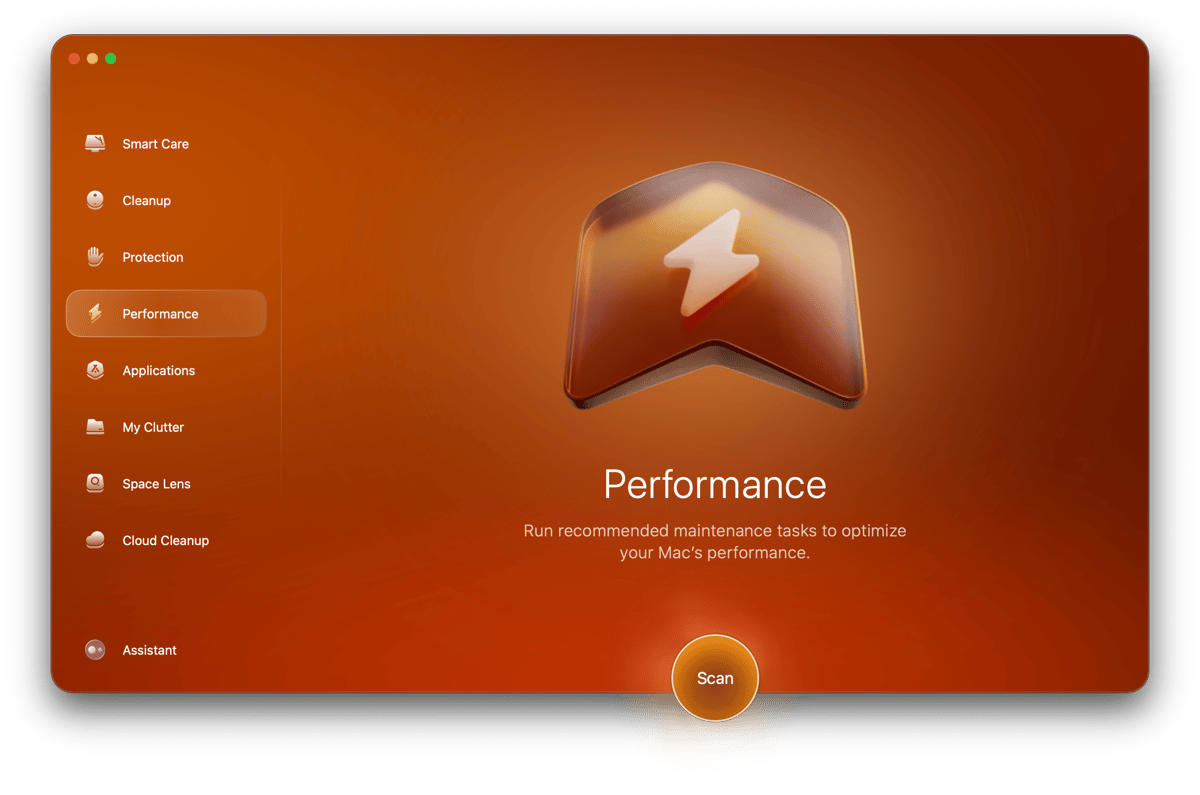
CleanMyMac X ($89.95/ano)
- Interface visual para Launch Agents/Daemons
- Remoção de itens desnecessários com um clique
- Monitoramento e otimização de desempenho
- Detecção de malware para processos em segundo plano indesejados
Lingon X ($15.99)
- Editor completo de launch agent/daemon
- Criar itens de inicialização personalizados
- Gerenciamento de processos baseado em agendamento
- Controle de nível especialista com interface amigável
LaunchControl ($15)
- GUI para gerenciamento de launchd
- Ver e editar arquivos plist
- Depurar problemas de inicialização
- Filtrar e pesquisar agentes
App Tamer ($24.95)
- Estrangulamento automático de CPU para apps em segundo plano
- Limites de recursos por app
- Estatísticas de uso e relatórios
- Recurso "Auto-stop" para apps ociosos
iStat Menus ($11.99)
- Monitoramento na barra de menus
- Estatísticas em tempo real de CPU, memória, rede
- Identificar processos famintos por recursos rapidamente
- Dados históricos e tendências
Alternativas Gratuitas
Monitor de Atividade (Integrado)
- Visualização abrangente de processos
- Abas de CPU, memória, energia, disco, rede
- Amostrar e inspecionar processos
- Forçar o encerramento de apps problemáticos
Console (Integrado)
- Ver logs do sistema
- Diagnosticar problemas de inicialização
- Identificar erros de processos em segundo plano
- Filtrar por nome do processo
Solução de Problemas Comuns
Problema: Mac Leva uma Eternidade para Iniciar
Diagnóstico:
- Cronometre quanto tempo leva a inicialização (normal: 15-30 segundos no Apple Silicon)
- Se mais de 60 segundos, itens de início provavelmente são a causa
Solução:
- Inicializar no Modo de Segurança: Segure Shift durante a inicialização (Intel) ou segure o botão de energia até aparecer "Carregando opções de inicialização", então selecione Inicialização Segura (Apple Silicon)
- O Modo de Segurança desativa itens de início e realiza manutenção básica
- Reinicie normalmente e remova itens de início desnecessários
- Se a inicialização melhorar drasticamente, reative itens sistematicamente para identificar o culpado
Problema: App Não Inicia Apesar de Estar nos Itens de Início
Possíveis Causas:
- App requer Rosetta 2 (apps Intel no Apple Silicon)
- App não suporta lançamento automático
- Permissões de privacidade não concedidas
Solução:
- Inicie o app manualmente primeiro
- Conceda todas as permissões solicitadas
- Verifique Ajustes do Sistema > Privacidade e Segurança
- Para apps Intel, certifique-se de que o Rosetta 2 está instalado:
softwareupdate --install-rosettaProblema: Não Consigo Remover um Item de Início
Solução - Remoção Forçada via Terminal:
- Encontre o identificador do item:
launchctl list | grep "appname"- Descarregar e desativar:
launchctl unload ~/Library/LaunchAgents/com.appname.plist
launchctl disable user/$UID/com.appname- Mover o arquivo plist:
mv ~/Library/LaunchAgents/com.appname.plist ~/.Trash/Problema: Processo em Segundo Plano Continua Voltando
Alguns aplicativos reinstalam seus launch agents quando abertos.
Solução:
- Desinstale o aplicativo completamente
- Ou use as preferências do app para desativar "iniciar no login"
- Ou crie uma regra de bloqueio:
# Tornar o arquivo plist imutável
sudo chflags uchg ~/Library/LaunchAgents/com.unwanted.plist
Nota: Isso impede que o arquivo seja modificado até que você remova a flag.
Melhores Práticas para Manutenção Contínua
Checklist de Manutenção Mensal
-
Revisar Itens de Início:
- Remova quaisquer apps que você não usa mais
- Verifique se há novos itens inesperados
-
Auditar Itens em Segundo Plano:
- Desative itens de apps desinstalados
- Pesquise itens desconhecidos antes de remover
-
Verificar Monitor de Atividade:
- Procure por processos com uso de CPU consistentemente alto
- Identifique apps em segundo plano que consomem muita memória
- Revise o impacto de energia
-
Atualizar Aplicativos:
- Apps Electron especialmente precisam de atualizações regulares
- Verifique versões otimizadas para macOS
Antes de Instalar Novos Apps
- Pesquise se o app adiciona itens de início
- Verifique avaliações para problemas de processos em segundo plano
- Após a instalação, verifique o que foi adicionado aos Itens de Início
- Remova componentes de inicialização desnecessários imediatamente
Após Atualizações do macOS
- Revise Itens de Início para mudanças
- Verifique se itens previamente desativados foram reativados
- Teste o desempenho do sistema
- Reaplique quaisquer personalizações baseadas no Terminal
Conclusão: Assumindo o Controle da Atividade em Segundo Plano do Seu Mac
O gerenciamento eficaz de itens de início e processos em segundo plano é essencial para manter o desempenho ideal no macOS Tahoe 26. A nova interface Liquid Glass e os recursos da Apple Intelligence criam requisitos de recursos base adicionais, tornando mais importante do que nunca minimizar a atividade em segundo plano desnecessária.
Principais Lições:
- Audite regularmente itens de início - Revise Ajustes do Sistema > Geral > Itens de Início mensalmente
- Use o Monitor de Atividade - Identifique processos de alto uso de CPU e memória
- Domine comandos do Terminal -
launchctlfornece controle poderoso sobre processos em segundo plano - Aborde problemas do WindowServer - Atualize apps Electron e reduza efeitos de transparência
- Otimize para seu caso de uso - Diferentes tipos de usuários precisam de configurações diferentes
- Considere ferramentas de terceiros - CleanMyMac X, Lingon X e outros fornecem gerenciamento aprimorado
Ao implementar as estratégias neste guia, você pode esperar:
- Tempos de inicialização mais rápidos (melhoria de 30-60%)
- Melhor vida útil da bateria (melhoria de 15-25%)
- Redução de ruído do ventilador e calor
- Desempenho do sistema mais suave
- Mais memória disponível para aplicativos ativos
Próximos Passos:
- Abra os Ajustes do Sistema e audite seus itens de início atuais
- Use o Monitor de Atividade para identificar processos que consomem muitos recursos
- Aplique os comandos do Terminal relevantes para sua situação
- Implemente práticas de manutenção mensal
Para mais guias de otimização do macOS Tahoe, explore nossa Análise de Desempenho e o Guia de Correção de Drenagem de Bateria.