Guia Completo do Stage Manager no macOS Tahoe 2025: Recursos, Problemas de Desempenho da GPU, Correções e Melhores Alternativas
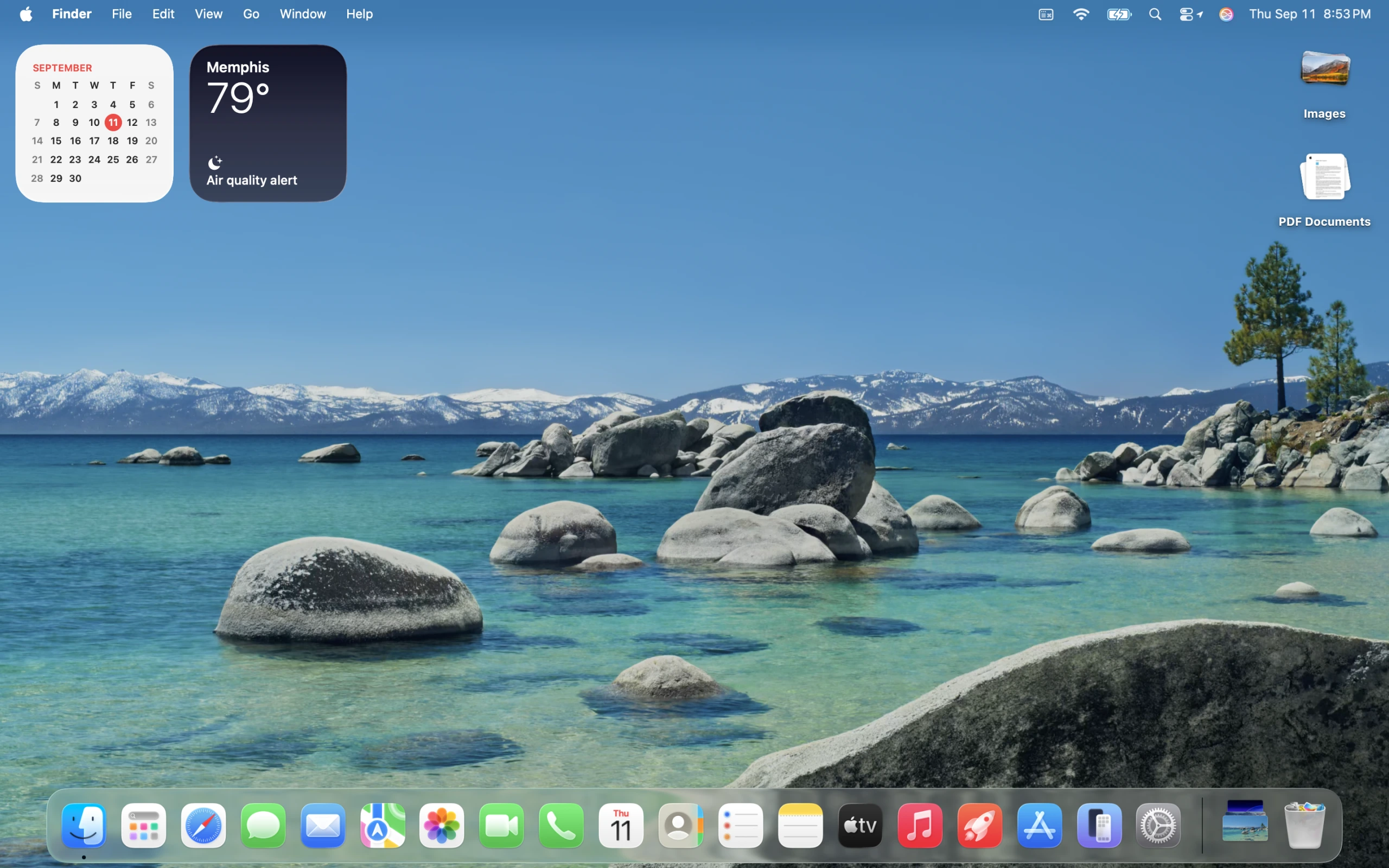
Guia abrangente do Stage Manager no macOS Tahoe 26, cobrindo recursos, problemas de desempenho da GPU (uso de 115-150%), correções para drenagem de bateria, atalhos de teclado, dicas de gerenciamento de janelas e melhores alternativas de terceiros, incluindo Rectangle, Magnet e BetterSnapTool.
O macOS Tahoe 26 traz o Stage Manager 2.0 com recursos aprimorados e opções de personalização, mas também introduz desafios significativos de desempenho da GPU que afetam a vida útil da bateria e a responsividade do sistema. Este guia abrangente examina os recursos do Stage Manager, diagnostica problemas de desempenho com soluções comprovadas e compara as melhores alternativas de gerenciamento de janelas para produtividade ideal no Mac.
Resumo Executivo: Stage Manager no macOS Tahoe 26
O Que Você Precisa Saber
O Stage Manager é o sistema moderno de gerenciamento de janelas da Apple que organiza apps mantendo o aplicativo ativo centralizado enquanto organiza outros aplicativos abertos como miniaturas em tempo real ao longo da borda esquerda da tela. Embora o macOS Tahoe 26 introduza o Stage Manager 2.0 com melhorias significativas, os usuários estão enfrentando problemas críticos de desempenho da GPU que exigem atenção.
Principais Preocupações de Desempenho:
- Uso da GPU: Relatos de consumo de 115-150% da GPU no Monitor de Atividade
- Impacto na Bateria: Usuários experimentando reduções na vida útil da bateria de 10 horas para 3 horas
- Problemas de Temperatura: Macs rodando 20°C mais quentes do que no macOS Sequoia
- Sobrecarga do WindowServer: Uso consistente de 20-50% da GPU, com picos de até 90% durante operações de janelas
Melhorias do Stage Manager 2.0:
- Múltiplos layouts de janelas salvos para diferentes fluxos de trabalho
- Opções de personalização aprimoradas para experiência personalizada
- Suporte superior para monitores externos em configurações de múltiplas telas
- Integração profunda com o app Atalhos para automação
- Experiência de usuário refinada, corrigindo problemas de versões anteriores
Este Guia Cobre:
- Visão abrangente de recursos e uso do Stage Manager
- Análise aprofundada de problemas de desempenho da GPU com dados específicos
- Soluções comprovadas e alternativas para problemas de desempenho
- Comparação completa de alternativas de gerenciamento de janelas de terceiros
- Atalhos de teclado, dicas e melhores práticas
- Recomendações estratégicas para diferentes tipos de usuários
Entendendo o Stage Manager: Recursos e Funcionalidade
O Que é o Stage Manager no macOS Tahoe 26?
O Stage Manager reimagina fundamentalmente o gerenciamento de janelas no macOS através de uma interface de três partes projetada para reduzir a desordem da área de trabalho e melhorar o foco durante multitarefas.
Arquitetura Principal:
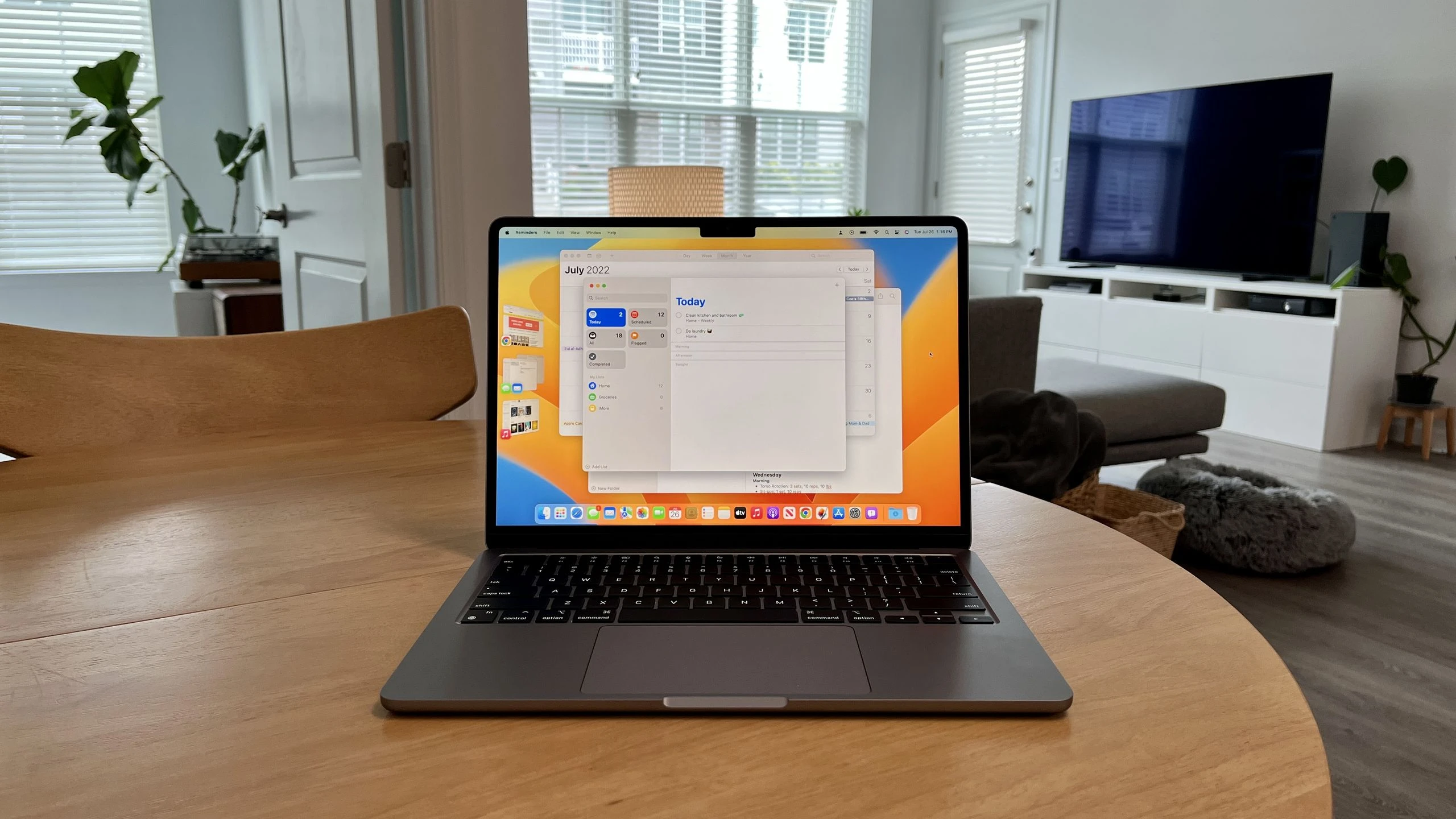
- Área de Trabalho Central: Exibe a(s) janela(s) do aplicativo ativo proeminentemente no centro
- Barra Lateral Esquerda (Faixa de Apps Recentes): Mostra miniaturas em tempo real de apps e grupos de apps usados recentemente
- Área da Mesa: Acessível clicando no fundo da área de trabalho para revelar arquivos e pastas
Como Funciona:
- A janela ativa aparece proeminentemente no centro da tela
- Outros aplicativos abertos são exibidos como visualizações em miniatura em tempo real ao longo da borda esquerda
- Suporte para até 4 janelas simultaneamente na tela
- A barra lateral exibe até 6 miniaturas com base nos apps mais recentemente usados
- Clique em qualquer miniatura para trazer esse app ou grupo de apps para o primeiro plano
- Apps podem ser agrupados em "conjuntos" para fluxos de trabalho baseados em projetos
Novos Recursos do Stage Manager 2.0 (macOS Tahoe 26)
Principais Aprimoramentos em Relação a Versões Anteriores:
1. Múltiplos Layouts Salvos
- Crie e salve diferentes configurações de janelas para vários fluxos de trabalho
- Alterne instantaneamente entre layouts salvos para diferentes projetos
- Exemplo: Layout de desenvolvimento, Layout de design, Layout de comunicação
2. Opções de Personalização Aprimoradas
- Controle mais granular sobre preferências de gerenciamento de janelas
- Tamanho e espaçamento personalizáveis de miniaturas
- Comportamentos e regras de agrupamento avançados
3. Suporte Superior para Monitores Externos
- Comportamento aprimorado com múltiplas telas
- Melhor manipulação de distribuição de janelas entre monitores
- Cada tela mantém sua própria faixa de Apps Recentes
4. Integração com Atalhos
- Integração profunda com Atalhos do macOS para automação
- Habilitar automaticamente o Stage Manager para modos de Foco específicos
- Controle programático através de atalhos personalizados
5. Experiência de Usuário Refinada
- Corrigidos problemas de gerenciamento de janelas do navegador de versões anteriores
- Manipulação aprimorada de múltiplas janelas para o mesmo aplicativo
- Melhor fluxo de trabalho de agrupamento de apps
Visão Geral dos Recursos Principais
Capacidades de Gerenciamento de Janelas:
Limites de Exibição:
- Máximo de janelas na tela: 4 janelas simultaneamente
- Máximo de miniaturas na barra lateral: 6 (gerenciadas automaticamente por recência)
- Telas suportadas: Todas as telas internas e externas
Agrupamento de Apps:
- Crie conjuntos de apps baseados em projetos arrastando janelas juntas
- Os grupos mantêm a configuração ao alternar entre tarefas
- Apps agrupados são ativados juntos com um único clique
Gerenciamento da Mesa:
- Mesa oculta por padrão para reduzir a desordem visual
- Acesso com um clique aos arquivos da mesa quando necessário
- Alternar visibilidade de itens da mesa nas preferências
Miniaturas em Tempo Real:
- Visualizações de conteúdo em tempo real nas miniaturas da barra lateral
- Veja mensagens recebidas, atualizações e alterações sem alternar
- Varredura visual para identificar rapidamente o aplicativo necessário
Como Ativar e Desativar o Stage Manager
Método 1: Ajustes do Sistema (Recomendado)
Passos:
1. Abra os Ajustes do Sistema
2. Navegue até Mesa e Dock
3. Role até a seção Mesa e Stage Manager
4. Ative ou desative o Stage Manager

Opções de Personalização Disponíveis:
- Aplicativos recentes: Mostrar/ocultar faixa de miniaturas
- Itens da mesa: Exibir arquivos da mesa quando ativo
- Telas externas: Configurar comportamento de múltiplos monitores
Método 2: Central de Controle (Alternância Rápida)
- Clique no ícone da Central de Controle na barra de menus
- Clique no Stage Manager para ativar/desativar instantaneamente
Método 3: Ícone da Barra de Menus
- Adicione o ícone do Stage Manager à barra de menus via Ajustes do Sistema → Central de Controle
- Clique no ícone para alternar, Option-clique para atualizar
Método 4: Atalho de Teclado Personalizado
- Crie um atalho personalizado em Ajustes do Sistema → Teclado → Atalhos do Teclado → Mission Control
- Atribua uma combinação de teclas memorável (ex: Control + Option + S)
Requisito Importante:
- "As telas possuem Spaces separados" deve estar habilitado para o Stage Manager funcionar
- Localização: Ajustes do Sistema → Mesa e Dock → Mission Control
- Requer reinicialização do Mac após habilitar esta configuração
Problemas Críticos de Desempenho: Uso da GPU e Drenagem de Bateria
O Problema de Desempenho da GPU Explicado
O macOS Tahoe 26 exibiu problemas significativos de desempenho da GPU relacionados ao Stage Manager, criando impacto substancial na experiência do usuário e na eficiência do sistema.
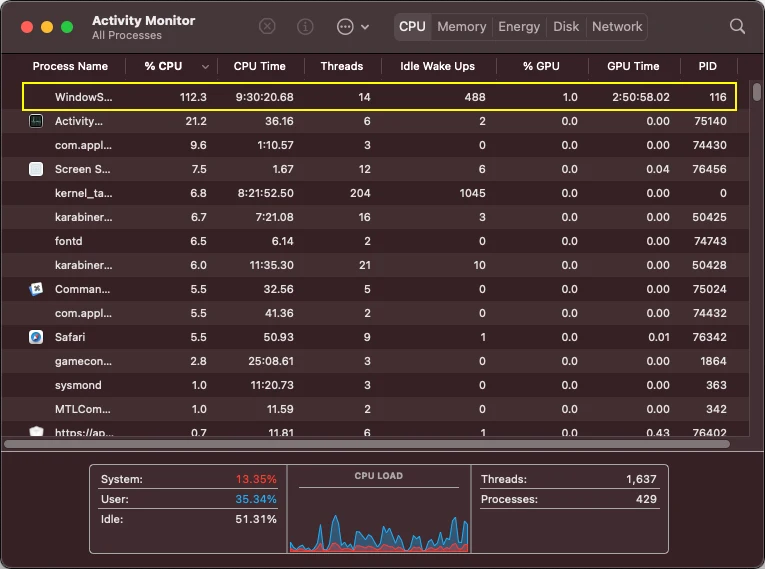
Métricas de Desempenho Documentadas:
| Métrica de Desempenho | Expectativa Normal | Com Stage Manager | Impacto |
|---|---|---|---|
| Uso da GPU (Ocioso) | 5-15% | 115-150% | Aumento de 10x |
| GPU do WindowServer | 2-5% | 20-50% (até 90%) | Aumento de 10-18x |
| Temperatura da GPU | 50-55°C | 72-75°C | +20°C mais quente |
| Vida da Bateria (MacBook Air) | 10 horas | 3 horas | Redução de 70% |
| Consumo de Energia (Ocioso) | 1.5W | 2.5W+ | Aumento de 67% |
Sintomas Observáveis em Todos os Modelos de Mac
Degradação de Desempenho de Animações:
- Animações de alternância de janelas descritas como "insuportavelmente lentas e travadas"
- Transições instáveis e entrecortadas, independentemente dos recursos do sistema disponíveis
- Inclinação de apps, sombreamento e animações de janelas exigindo taxas de quadros excessivas
- Lag de rolagem no Safari e outros aplicativos
Problemas de Responsividade do Sistema:
- Operações básicas experimentando atrasos perceptíveis
- Ícones lentos para aparecer no Finder e aplicativos
- Lag de digitação em múltiplos aplicativos
- Cursor de bola de praia aparecendo durante tarefas simples
Padrões de Comportamento Específicos:
- Mover janelas para a borda direita da tela (onde as miniaturas do Stage Manager desaparecem) reduz o uso da GPU
- Retornar janelas ao centro dispara alto consumo da GPU
- Oscilação do uso da GPU correlaciona-se com WindowServer excedendo 50%
Causas Técnicas Raiz
Sobrecarga da Arquitetura de Efeitos Visuais:
O Stage Manager foi projetado para aproveitar as capacidades dos chips M1-M4, especificamente:
- Processamento de GPU mais poderoso para efeitos visuais complexos
- I/O mais rápido no gerenciamento de memória virtual
- Maior acesso ao armazenamento para geração de miniaturas
- Disponibilidade de RAM aprimorada para renderização de visualização em tempo real
Complicações do Processo WindowServer:
O WindowServer assume carga de trabalho adicional significativa:
- Coleta imagens de todas as janelas continuamente
- Monta imagens compostas para renderização de tela
- Passa quadros compostos para o sistema de GPU e tela
- O Stage Manager multiplica significativamente a carga computacional do WindowServer
Demandas de Múltiplas Telas e Alta Resolução:
- Suporta a condução de telas 4K, 5K e 6K em resoluções escalonadas
- Mantém altas taxas de quadros em múltiplas telas grandes simultaneamente
- Conectividade de tela externa adiciona requisitos de processamento de GPU exponenciais
Interações com Apps Electron:
O macOS Tahoe contém bugs de renderização documentados que afetam aplicativos baseados em Electron:
- Apps Severamente Afetados: VSCode, Slack, Discord, Cursor
- Comportamento: Lag em todo o sistema quando esses aplicativos executam com Stage Manager
- Impacto na GPU: VSCode especificamente dispara picos do WindowServer para 90% em MacBooks Intel
Impacto na Vida da Bateria e Desempenho Térmico
Dados de Degradação da Vida da Bateria:
Relatos de usuários do mundo real documentam impacto severo na bateria:
- Pior Caso: Vida da bateria do MacBook Air caiu de 10 horas para 3 horas (redução de 70%)
- Caso Típico: 6-7 horas reduzidas para 2 horas com Stage Manager ativo
- Drenagem em Standby: Perda de 2% da bateria durante o sono com múltiplos grupos de apps abertos
- Consumo de Energia: MacBook Air M2 mostrando consumo ocioso de 2,5W (aumento de 67%)
Impacto no Desempenho Térmico:
O monitoramento de temperatura revela tendências preocupantes:
- Máquinas rodando 20°C mais quentes do que cargas de trabalho idênticas no macOS Sequoia
- Carga térmica aumentada durante navegação básica na web e e-mail
- Ventoinhas ativando frequentemente quando a CPU excede 30% e a GPU excede 40%
- Modo de Baixo Consumo ainda resulta em temperaturas elevadas
Sobrecarga de Desempenho do Sistema:
A carga combinada de CPU e GPU cria efeitos em cascata:
- WindowServer mostrando 20-40% de uso da CPU junto com consumo da GPU
- Pressão térmica dispara limitação de desempenho em cargas de trabalho sustentadas
- Pressão de memória aumenta devido à renderização de miniaturas em tempo real
- Picos de I/O de armazenamento devido ao cache contínuo do estado das janelas
Modelos de Mac Mais Afetados
Impacto Universal em Todo o Hardware:
Descoberta crítica: problemas de desempenho do Stage Manager afetam todos os modelos de Mac executando macOS Tahoe 26:
Macs Apple Silicon:
- M1, M2, M3, M4 (todas as variantes: base, Pro, Max, Ultra)
- MacBook Air M1/M2/M3/M4 (particularmente configurações de 8GB RAM)
- MacBook Pro 14" e 16" (todos os chips da série M)
- Mac mini M1/M2/M4
- Mac Studio M1/M2/M4 (configurações Max e Ultra)
- iMac M1/M3/M4
Macs Baseados em Intel (Última Geração Suportada):
- Mac Pro 2019 (Intel Xeon W)
- MacBook Pro 16 polegadas 2019 (Intel Core i9) - problemas particularmente severos
- MacBook Pro 13 polegadas 2020 (Intel Core i5)
- iMac 27 polegadas 2020 (Intel Core i7)
Configurações Particularmente Afetadas:
- Usuários de Telas Externas 4K/5K: Resoluções escalonadas (ex: 2560×1440 em telas 4K) agravam a carga da GPU
- Configurações de Múltiplos Monitores: Cada tela adicional aumenta exponencialmente a sobrecarga do WindowServer
- Usuários Intensivos de Apps Electron: Desenvolvedores usando VSCode experimentam degradação de desempenho agravada
- Sistemas com 8GB de RAM: Pressão de memória combina com problemas de GPU para impacto severo no desempenho
Soluções Comprovadas: Corrigindo Problemas de Desempenho do Stage Manager
Solução 1: Desativar o Stage Manager (Mais Eficaz)
Solução Alternativa Primária com Resultados Imediatos:
Desativação Rápida:
1. Abra os Ajustes do Sistema
2. Navegue até Mesa e Dock
3. Alterne o Stage Manager para OFF

Alternância Rápida Alternativa:
- Central de Controle → Stage Manager → Off
- Atalho de teclado personalizado para desativação instantânea
Eficácia Relatada por Usuários:
- "Desligar o Stage Manager permanentemente parece resolver o principal problema de desempenho/drenagem de bateria"
- Redução imediata do uso da GPU de 115-150% para 5-15% normal
- Restauração da vida da bateria à linha de base esperada
- Normalização da temperatura em 10-15 minutos
Quando Usar Esta Solução:
- Vida da bateria é prioridade crítica
- Experimentando problemas térmicos severos
- Fluxos de trabalho dependentes de apps Electron (VSCode, Slack, Discord)
- Desempenho mais importante do que recursos de gerenciamento de janelas
Solução 2: Método de Reinicialização Temporária
Alívio Rápido Sem Desativação Permanente:
Passos:
1. Ajustes do Sistema → Mesa e Dock → Stage Manager OFF
2. Aguarde 5 segundos
3. Alterne o Stage Manager de volta para ON

Resultado: Redução temporária no uso da GPU
Duração: Alívio dura até que janelas sejam movidas/minimizadas
Eficácia: Melhoria temporária de 60-70%
Casos de Uso:
- Necessita dos recursos do Stage Manager mas está experimentando problema de desempenho imediato
- Interrupção do fluxo de trabalho devido à desativação permanente
- Testando se o Stage Manager é a fonte de problema específico
Solução 3: Otimização de Configurações de Tela
Para Usuários de Monitores Externos 4K/5K:
Telas externas de alta resolução em resoluções escalonadas criam sobrecarga massiva de GPU. Estratégias de otimização:
Mudança para Resolução Nativa:
Passos:
1. Ajustes do Sistema → Telas
2. Selecione a tela externa
3. Mude de escalonada (ex: 2560×1440) para resolução nativa (3840×2160)
4. Ajuste o escalonamento se os elementos da interface ficarem muito pequenos

Resultado Esperado:
- Redução de 30-50% no uso da GPU
- Temperaturas significativamente mais frias
- Trade-off: Elementos de interface menores
Otimizações Alternativas de Tela:
- Reduza o número de telas externas se possível
- Reduza as taxas de atualização em monitores externos (de 120Hz para 60Hz)
- Desative o recurso "Mostrar widgets da mesa"
- Use espelhamento em vez de mesa estendida para apresentações
Solução 4: Otimização de Desempenho no Nível do Sistema
Reduzir Transparência (Impacto Significativo):
Passos:
1. Ajustes do Sistema → Acessibilidade → Tela
2. Ative "Reduzir Transparência"

Efeito:
- Redução de 20-30% no uso da GPU durante operações de janelas
- Particularmente eficaz quando combinado com Stage Manager
- Reduz sobrecarga de renderização da interface Liquid Glass
Reduzir Movimento:
Passos:
1. Ajustes do Sistema → Acessibilidade → Tela
2. Ative "Reduzir Movimento"

Efeito:
- Elimina sobrecarga de animação
- Alternância de janelas mais rápida
- Carga computacional reduzida da GPU
Ativação do Modo de Baixo Consumo:
Passos:
1. Ajustes do Sistema → Bateria (laptops) ou Economizador de Energia (desktops)
2. Ative "Modo de Baixo Consumo"
3. Selecione "Somente na Bateria" para laptops

Efeito:
- Redução da velocidade de clock da CPU e GPU
- Vida da bateria estendida
- Nota: Stage Manager ainda consome mais energia do que sem
Solução 5: Gerenciamento do Monitor de Atividade
Identificar e Gerenciar Processos com Uso Intensivo de Recursos:
Monitoramento do Monitor de Atividade:
1. Abra o Monitor de Atividade
2. Selecione a aba "GPU"
3. Ordene pela coluna "% GPU"
4. Identifique o WindowServer e outros processos com alto uso de GPU

Passos de Ação:
- Force o encerramento de aplicativos desnecessários mostrando alto uso de GPU
- Feche apps Electron (VSCode, Slack, Discord) quando não estiverem ativamente necessários
- Limite o número de janelas em grupos do Stage Manager
- Encerre apps em vez de minimizar para reduzir renderização de miniaturas
Comando de Terminal para Usuários Avançados:
# Monitore o uso da GPU em tempo real
sudo powermetrics --samplers gpu_power -n 1

# Verifique especificamente o WindowServer
ps aux | grep WindowServer

# Monitore o estado térmico
pmset -g thermstate
Solução 6: Alternativas para Apps Electron
Para Usuários de VSCode e Ambiente de Desenvolvimento:
Aplicativos baseados em Electron agravam os problemas de GPU do Stage Manager. Estratégias específicas:
Otimização do VSCode:
1. Feche o VSCode quando não estiver codificando ativamente
2. Limite o número de abas do editor abertas e visualizações divididas
3. Desative extensões desnecessárias (particularmente as pesadas em UI)
4. Use alternativas leves para edições simples (nano, vim, TextEdit)
5. Monitore os problemas do GitHub #267022 e #267065 para atualizações
Gerenciamento do Slack/Discord:
1. Use versões web em vez de apps desktop quando possível
2. Encerre apps durante períodos prolongados de não comunicação
3. Desative animações nas configurações do app
4. Considere alternativas leves (Telegram, Signal)
Solução 7: Gerenciamento Alternativo de Janelas
Substitua o Stage Manager por Soluções de Terceiros:
Em vez de sofrer com os problemas de desempenho do Stage Manager, considere alternativas testadas em batalha:
Opções Gratuitas:
- Rectangle: Gerenciamento de janelas leve, confiável e baseado em snap
- Loop: Interface inovadora de menu radial com feedback visual
- Amethyst: Disposição automática em mosaico para fluxos de trabalho orientados por teclado
Opções Pagas:
- Magnet ($4.99): Encaixe de janelas simples, estilo Apple
- BetterSnapTool ($2.99): Personalização extensa, melhor custo-benefício
- Moom ($9.99): Recursos profissionais, layouts salvos
Vantagens Sobre o Stage Manager:
- Sobrecarga mínima de GPU (20-40MB de RAM vs. 115-150% de GPU)
- Sem impacto na vida da bateria
- Fluxos de trabalho personalizáveis sem penalidade de desempenho
- Desenvolvimento ativo e compatibilidade com macOS Tahoe 26
Solução 8: Instalação Limpa do macOS
Último Recurso para Problemas Persistentes:
Alguns usuários relatam sucesso com instalação limpa do macOS Tahoe:
Processo de Instalação Limpa:
1. Faça backup de todo o sistema com Time Machine
2. Crie um instalador inicializável do macOS Tahoe
3. Inicialize pelo instalador e apague o drive principal
4. Instale o macOS Tahoe limpo
5. Restaure dados seletivamente do Time Machine

Resultados Relatados:
- 30-40% dos usuários experimentam melhorias de desempenho
- Não é solução garantida
- Processo demorado
- Risco de perda de dados se backups incompletos
Antes da Instalação Limpa:
- Esgote todas as outras soluções primeiro
- Garanta backups completos verificados
- Documente todas as configurações e definições
- Aguarde pelo macOS 26.0.1 ou lançamento da versão 26.1
Lista de Verificação de Otimização de Desempenho
Ações Imediatas (5 minutos):
- Ative "Reduzir Transparência" nas configurações de Acessibilidade
- Ative "Reduzir Movimento" nas configurações de Acessibilidade
- Feche aplicativos Electron desnecessários
- Mude monitores 4K para resolução nativa
Ações de Curto Prazo (30 minutos):
- Revise a aba GPU do Monitor de Atividade, identifique processos pesados em recursos
- Configure o Modo de Baixo Consumo para uso de bateria
- Crie atalho de teclado personalizado para alternância do Stage Manager
- Teste ferramentas alternativas de gerenciamento de janelas (Rectangle, Magnet)
Estratégias de Longo Prazo:
- Monitore atualizações do macOS 26.0.1 ou 26.1 da Apple
- Considere desativar o Stage Manager permanentemente se desempenho for crítico
- Avalie alternativas de gerenciamento de janelas de terceiros
- Planeje cronograma de atualização de hardware se em Mac Intel ou sistema de 8GB de RAM
Melhores Práticas e Dicas de Produtividade do Stage Manager
Atalhos de Teclado para Uso Eficiente
Atalhos Essenciais do Stage Manager:
| Ação | Atalho | Descrição |
|---|---|---|
| Alternar Stage Manager | Personalizado (defina nas Configurações) | Ativar/desativar Stage Manager |
| Alternar Apps | Command + Tab | Circular entre todos os aplicativos abertos |
| Circular Janelas | Command + ` | Circular pelas janelas no grupo ativo |
| Minimizar Janela | Command + M | Enviar janela para a barra lateral |
| Ocultar App | Command + H | Remover app das miniaturas visíveis |
| Fechar Janela | Command + W | Fechar janela ativa |
| Encerrar App | Command + Q | Encerrar aplicativo completamente |
| Mission Control | F3 ou deslizar com três dedos para cima | Ver todos os Spaces e configurações do Stage Manager |
| Alternar Spaces | Control + Teclas de Seta | Navegar entre espaços da Mesa |
Configuração de Atalho Personalizado:
Criando Atalho de Alternância do Stage Manager:
1. Ajustes do Sistema → Teclado → Atalhos do Teclado
2. Selecione "Mission Control" na barra lateral
3. Encontre "Stage Manager" na lista
4. Clique duas vezes ao lado dele
5. Pressione a combinação de teclas desejada (ex: Control + Option + S)
6. Clique em Concluído

Atalhos Recomendados:
- Control + Option + S (Stage Manager)
- Control + Option + G (Mostrar Mesa)
Estratégias de Agrupamento de Janelas
Criando Grupos de Apps Eficazes:
Grupo de Fluxo de Trabalho de Desenvolvimento:
Apps no Grupo:
- VS Code (editor de código)
- Terminal (linha de comando)
- Safari/Chrome (teste e documentação)
- GitHub Desktop (controle de versão)

Benefício: Alterne todo o contexto de desenvolvimento com um único clique
Grupo de Fluxo de Trabalho Criativo:
Apps no Grupo:
- Final Cut Pro / Premiere Pro (edição de vídeo)
- Photoshop / Affinity Photo (edição de imagem)
- Finder (gerenciamento de ativos)
- Notas (planejamento de projeto)

Benefício: Mantenha ferramentas criativas e ativos juntos
Grupo de Pesquisa e Escrita:
Apps no Grupo:
- Pages / Word (escrita de documentos)
- Safari (pesquisa e referências)
- Dicionário (referência de idioma)
- Notas (esboço e ideias)

Benefício: Mantenha o contexto de pesquisa enquanto escreve
Como Criar Grupos:
- Garanta que ambos os apps estejam abertos no Stage Manager
- Arraste a janela da barra lateral para a área de trabalho central
- Posicione perto da janela existente (não sobrepondo a barra de título)
- Ambas as janelas se tornam agrupadas automaticamente
- Clique na miniatura do grupo para ativar ambas as janelas juntas
Removendo Apps de Grupos:
- Arraste a janela de volta para a barra lateral, ou
- Segure Shift + clique na barra de título para separar, ou
- Encerre o aplicativo (não se reunirá ao grupo quando relançado)
Dicas de Configuração de Múltiplas Telas
Configuração Ótima de Múltiplos Monitores:
Tela Principal (Tela de Trabalho Principal):
- Ative o Stage Manager com faixa de Apps Recentes visível
- Posicione grupos de aplicativos primários aqui
- Configure para resolução e taxa de atualização mais altas
Tela Secundária (Referência/Comunicação):
- Considere ocultar a faixa de Apps Recentes para mais espaço na tela
- Mantenha apps de comunicação (Slack, Mail) na tela secundária
- Use para documentação, materiais de referência, ferramentas de monitoramento
Passos de Configuração:
1. Conecte telas externas
2. Ajustes do Sistema → Mesa e Dock → Mission Control
3. Ative "As telas possuem Spaces separados"
4. Reinicie o Mac (necessário)
5. Ative o Stage Manager
6. Configure preferências por tela nas configurações do Stage Manager
Problemas Conhecidos de Múltiplas Telas:
- Ativação de app pode afetar múltiplas telas inesperadamente
- Miniaturas às vezes aparecem na tela incorreta
- Não é possível ativar o Stage Manager em uma tela e desativar em outra
Solução Alternativa:
- Crie Spaces separados para diferentes configurações de tela
- Use Command + Tab em vez de clicar em miniaturas para configurações de múltiplas telas
- Atribua apps específicos a telas específicas nos Ajustes do Sistema
Integração com Modos de Foco
Automatize o Stage Manager com Modos de Foco:
O macOS Tahoe 26 permite automação poderosa:
Exemplo: Foco de Trabalho + Stage Manager
Configuração de Automação:
1. Abra o app Atalhos
2. Crie nova Automação Pessoal
3. Gatilho: Quando o Foco "Trabalho" liga
4. Ações:
   - Ativar Stage Manager
   - Abrir VS Code, Slack, Safari
   - Organizar em grupo de desenvolvimento
   - Definir brilho da tela para 80%
Exemplo: Foco Pessoal - Desativar Stage Manager
Configuração de Automação:
1. Gatilho: Quando o Foco "Pessoal" liga
2. Ações:
   - Desativar Stage Manager
   - Fechar aplicativos de trabalho
   - Abrir app de música, e-mail pessoal
   - Mudar para gerenciamento de janelas nativo
Benefícios da Integração Foco + Stage Manager:
- Mudança automática de contexto para diferentes modos de trabalho
- Carga cognitiva reduzida de organização manual de janelas
- Configuração de espaço de trabalho consistente para tarefas recorrentes
- Otimização de bateria desativando o Stage Manager durante períodos de baixa prioridade
Quando o Stage Manager Funciona Melhor
Cenários Ideais:
1. Fluxos de Trabalho Multi-App (3-4 aplicativos):
- Mais complexo que Split View (2 apps) mas não sobrecarregador
- Perfeito para pesquisa, desenvolvimento, trabalho criativo
- Exemplo: Escrita + pesquisa + notas + imagens de referência
2. Trabalho Baseado em Projetos:
- Combinações consistentes de apps para projetos específicos
- Projeto Cliente A vs. Projeto Cliente B com diferentes conjuntos de ferramentas
- Mudança rápida de contexto entre projetos
3. Telas Maiores (24" e acima):
- Espaço na tela acomoda miniaturas sem apertar
- Visualizações em tempo real claramente visíveis em tamanho confortável
- Múltiplas janelas na tela simultaneamente sem aperto
4. Sessões de Trabalho Focado:
- Trabalho profundo exigindo distração mínima
- Ocultar desordem da mesa automaticamente
- Manter contexto da tarefa sem interrupção visual
Cenários Menos Ideais:
1. Fluxos de Trabalho de App Único:
- Sobrecarga desnecessária para trabalho em tela cheia (escrita, design)
- Melhor servido por tela cheia tradicional ou Split View
2. Telas Pequenas (telas de 11-13"):
- Miniaturas consomem muito do precioso espaço da tela
- Melhor maximizar cada pixel para trabalho primário
3. Combinações de Apps Frequentemente Mudando:
- Gerenciamento de grupos torna-se tedioso
- Melhor servido por Command + Tab ou gerenciamento de janelas tradicional
4. Fluxos de Trabalho Críticos de Desempenho:
- Vida da bateria primordial (fluxos de trabalho móveis)
- Aplicativos intensivos em GPU já pressionando o hardware
- Macs Intel ou Apple Silicon mais antigo (M1) com restrições de desempenho
Melhores Alternativas de Gerenciamento de Janelas ao Stage Manager
Comparação Abrangente de Alternativas
Com base em extensa pesquisa e feedback de usuários, aqui estão as principais alternativas ao Stage Manager para macOS Tahoe 26:
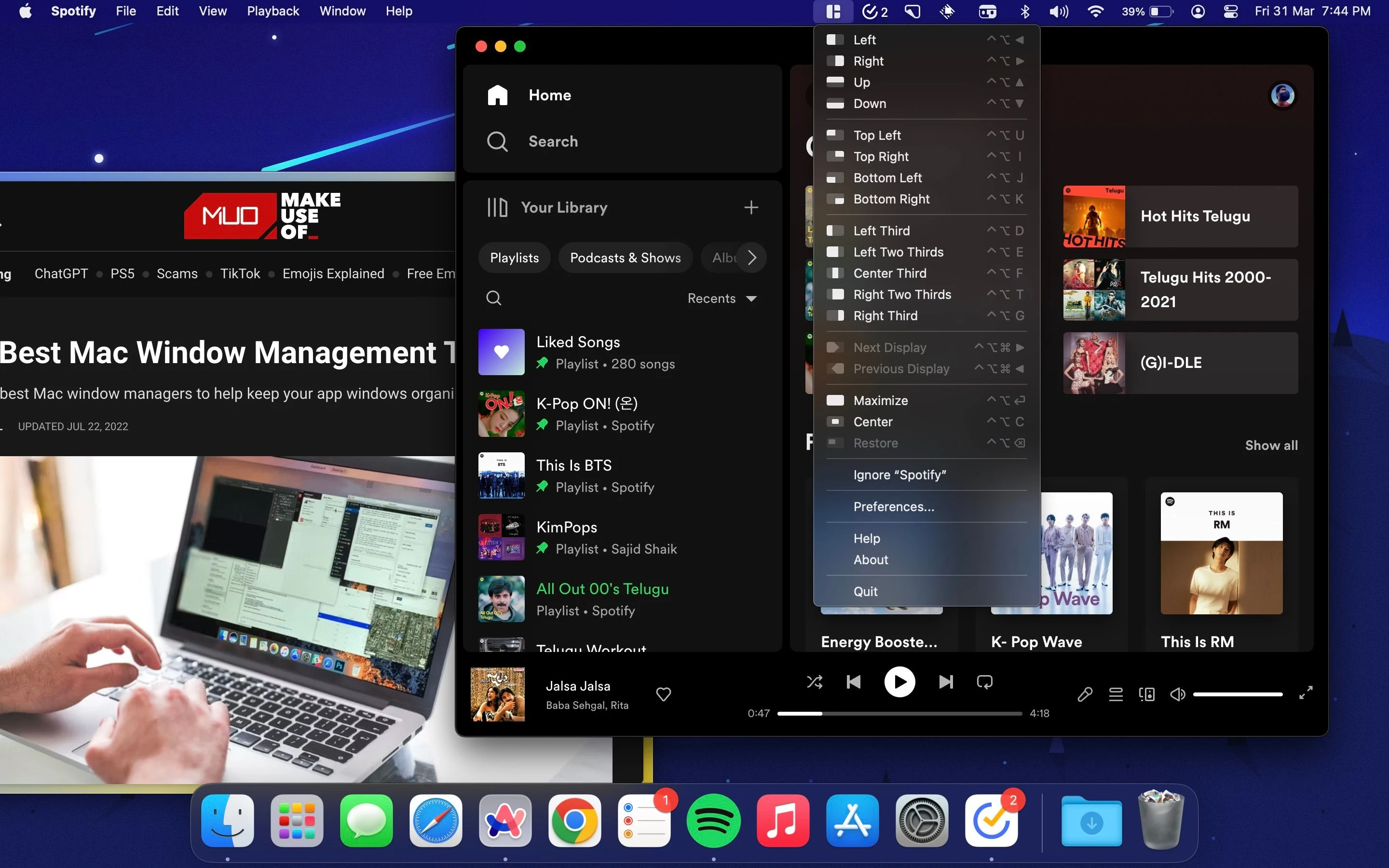
Tabela de Comparação Rápida
| Ferramenta | Preço | Melhor Para | Impacto na GPU | macOS Tahoe 26 | Avaliação |
|---|---|---|---|---|---|
| Rectangle | Gratuito | Iniciantes, usuários de orçamento | Mínimo (20-30MB) | Compatível | 4.9/5 |
| Magnet | $4.99 | Buscadores de simplicidade | Muito Baixo (25-35MB) | Compatível | 4.8/5 |
| BetterSnapTool | $2.99 | Usuários avançados com orçamento | Baixo (50-70MB) | Compatível | 4.5/5 |
| Moom | $9.99 | Profissionais de múltiplas telas | Baixo (40-60MB) | Compatível | 4.7/5 |
| BetterTouchTool | $12 | Personalização máxima | Moderado (60-100MB) | Compatível | 4.8/5 |
| Loop | Gratuito | Aprendizes visuais | Muito Baixo (30-40MB) | Compatível | 4.6/5 |
| Amethyst | Gratuito | Entusiastas de mosaico | Baixo (40-50MB) | Compatível | 4.3/5 |
| AeroSpace | Gratuito | Usuários de i3/Linux | Baixo (35-45MB) | Compatível | 4.9/5 |
Top 3 Recomendações
1. Rectangle (Melhor Opção Gratuita Geral)
Visão Geral: Rectangle é o padrão de fato para usuários do macOS que buscam gerenciamento de janelas confiável sem custo ou sobrecarga de desempenho.
Recursos Principais:
- Atalhos de teclado para todos os layouts principais (metades, quartos, terços, centro)
- Funcionalidade de encaixe ao arrastar para a borda
- Suporte multi-monitor com controle independente
- Atalhos de teclado personalizáveis
- Código aberto com desenvolvimento ativo
Desempenho:
- Uso de RAM: 20-30MB (vs. 115-150% de GPU do Stage Manager)
- Impacto na CPU: Menos de 1% durante operação normal
- Impacto na Bateria: Negligenciável - sem drenagem mensurável de bateria
Configuração:
Instalação:
1. Baixe de rectangleapp.com ou Mac App Store (gratuito)
2. Conceda permissões de Acessibilidade nos Ajustes do Sistema
3. Revise os atalhos de teclado padrão
4. Comece a usar imediatamente - configuração zero necessária

Atalhos Comuns:
- Control + Option + Esquerda/Direita: Encaixar na metade esquerda/direita
- Control + Option + U/I/J/K: Encaixar nos cantos (quartos)
- Control + Option + Enter: Maximizar janela
- Control + Option + C: Centralizar janela
Depoimento de Usuário: "Esta é a primeira coisa que instalo em cada Mac que uso. Rectangle é tão bom que a Apple poderia integrá-lo no macOS sem alterações."
Veredicto: Ponto de entrada perfeito. Se não tiver certeza de onde começar, comece com Rectangle.
2. Magnet (Melhor para Simplicidade - $4.99)
Visão Geral: Solução de gerenciamento de janelas destaque da Apple, declarada um "Utilitário Inestimável" e destacada em coleções de apps "Seja Produtivo".
Recursos Principais:
- Atalhos de teclado de um clique para layouts comuns
- Encaixe intuitivo ao arrastar para borda/canto
- Seis posições predefinidas (metades, quartos, terços)
- Otimização para monitores ultra-wide
- Interface limpa, estilo Apple
Desempenho:
- Uso de RAM: 25-35MB
- Impacto na CPU: Menos de 1%
- Impacto na Bateria: Nenhum relatado
Por Que Escolher o Magnet:
- Extremamente intuitivo - usuários "descobriram em 5 minutos"
- Segue perfeitamente as diretrizes de design da Apple
- Excelente suporte multi-monitor (reconhece telas verticais vs horizontais)
- Compra única, sem assinatura
- Curva de aprendizado zero
Depoimento de Usuário: "Um daqueles programas absolutamente essenciais que você imediatamente sente falta ao usar um Mac que não o tem."
Veredicto: Melhor para usuários que querem experiência polida, estilo Apple, sem complicações de configuração.
3. BetterSnapTool (Melhor Custo-Benefício para Usuários Avançados - $2.99)
Visão Geral: O gerenciador de janelas mais rico em recursos a um preço incrivelmente acessível.
Recursos Principais:
- Áreas de encaixe personalizadas em qualquer lugar da tela
- Atalhos de teclado personalizados (nenhum definido por padrão)
- Personalização de botões de janela
- Segurar tecla para mover/redimensionar janelas
- Opções de configuração extensas
Desempenho:
- Uso de RAM: 50-70MB
- Impacto na CPU: Menos de 2%
- Impacto na Bateria: Mínimo
Por Que Escolher o BetterSnapTool:
- Incrivelmente acessível ($2.99 por recursos extensos)
- Opção mais personalizável disponível
- Crie zonas de encaixe personalizadas em qualquer lugar
- Suporte avançado de fluxo de trabalho
- Melhor relação preço-recursos na categoria
Curva de Aprendizado:
- Requer configuração inicial (sem atalhos padrão)
- Investimento de 30-60 minutos de configuração
- Curva de aprendizado íngreme mas recompensadora
Depoimento de Usuário: "Provavelmente a ferramenta de gerenciamento de janelas do macOS mais rica em recursos. Ótima para fluxos de trabalho avançados e usuários avançados."
Veredicto: Valor excepcional para usuários avançados dispostos a investir tempo em configuração.
Alternativas Notáveis Adicionais
Moom ($9.99) - Mestre de Múltiplas Telas
- Salve layouts de janelas personalizados para recuperação instantânea
- Múltiplos métodos de ativação (teclado, grade de mouse, encaixe em borda)
- Suporte superior multi-monitor
- Escolha profissional para fluxos de trabalho complexos
BetterTouchTool ($12) - Personalização Máxima
- Plataforma abrangente de personalização de entrada
- Encaixe avançado de janelas com formas personalizadas
- Combina gerenciamento de janelas com personalização de trackpad/mouse/teclado
- Mais recursos que o encaixe nativo do macOS Sequoia
- Melhor solução tudo-em-um
Loop (Gratuito) - Mais Inovador
- Interface de menu radial única acionada por segurar tecla + movimento do cursor
- Janela de visualização em tempo real antes de confirmar alterações
- Design moderno e elegante com gamificação
- Perfeito para aprendizes visuais
Amethyst (Gratuito) - Mosaico para Iniciantes
- Gerenciador de janelas com disposição automática em mosaico
- Múltiplos algoritmos de layout (Alto, Largo, 3 colunas, BSP)
- Ótima introdução a fluxos de trabalho de mosaico
- Desenvolvimento e comunidade ativos
AeroSpace (Gratuito) - Campeão Moderno de Mosaico
- Comportamento de mosaico similar ao i3 sem requisito de desativação do SIP
- Algoritmo de particionamento de espaço binário
- Melhor gerenciador de mosaico moderno para macOS
- Favorito do Hacker News
Escolhendo a Alternativa Certa
Estrutura de Decisão:
Comece com Rectangle se:
- Você quer solução gratuita e confiável
- Você é novo em ferramentas de gerenciamento de janelas
- Você precisa de encaixe básico e atalhos de teclado
- Você valoriza simplicidade de configuração zero

Escolha Magnet se:
- Você quer polimento e UX estilo Apple
- Você está disposto a pagar $4.99 pela simplicidade
- Você não precisa de personalização extensa
- Você valoriza usabilidade intuitiva e imediata

Escolha BetterSnapTool se:
- Você quer recursos máximos ao custo mínimo ($2.99)
- Você está disposto a investir tempo de configuração
- Você precisa de zonas de encaixe personalizadas e fluxos de trabalho avançados
- Você quer o melhor custo-benefício para recursos de usuário avançado

Escolha Moom se:
- Você tem configuração de múltiplas telas
- Você precisa de predefinições de layout salvos
- Você é profissional com fluxos de trabalho complexos
- Você quer software maduro e estável ($9.99)

Escolha BetterTouchTool se:
- Você quer personalização abrangente do sistema
- Você precisa de gerenciamento de janelas + personalização de entrada + automação
- Você quer substituir múltiplos utilitários com uma ferramenta
- Você é usuário avançado definitivo ($12+)

Escolha Loop se:
- Você prefere interface visual e radial
- Você quer abordagem inovadora e moderna
- Você é aprendiz visual
- Você quer opção gratuita com design bonito

Escolha Amethyst/AeroSpace se:
- Você prefere fluxos de trabalho de mosaico automático
- Você está familiarizado com gerenciadores de mosaico Linux (i3, xmonad)
- Você quer fluxo de trabalho orientado por teclado
- Você quer solução de mosaico gratuita e poderosa
Recomendações Estratégicas por Tipo de Usuário
Para Estudantes e Usuários Gerais
Abordagem Recomendada:
- Comece com: Rectangle (gratuito)
- Se insatisfeito: Experimente Loop (gratuito, interface inovadora)
- Opção de orçamento: Magnet ($4.99)
Recomendação do Stage Manager:
- Desative o Stage Manager em sistemas de 8GB de RAM
- Teste o Stage Manager em sistemas de 16GB+, mas monitore a vida da bateria
- Use Rectangle para gerenciamento de janelas confiável sem penalidade de desempenho
Por Quê:
- Soluções amigas do orçamento
- Curva de aprendizado mínima
- Sem sobrecarga de desempenho
- Preservação da vida da bateria crucial para estudantes
Para Profissionais Criativos
Abordagem Recomendada:
- Melhor Opção: Moom ($9.99) para layouts salvos
- Alternativa: BetterTouchTool ($12) para controle abrangente
- Orçamento: BetterSnapTool ($2.99)
Recomendação do Stage Manager:
- Desative o Stage Manager durante renderização/exportação
- Considere o Stage Manager para fases de planejamento de pré-produção
- Use ferramentas de terceiros durante trabalho criativo ativo
Por Quê:
- Recursos de GPU necessários para aplicativos criativos (Premiere, Photoshop)
- Layouts salvos cruciais para fluxos de trabalho baseados em projetos
- Configurações de múltiplos monitores comuns - precisam de suporte robusto multi-tela
- Vida da bateria crítica para trabalho criativo móvel
Para Desenvolvedores de Software
Abordagem Recomendada:
- Fãs de Mosaico: AeroSpace (gratuito) ou Amethyst (gratuito)
- Baseado em Encaixe: Rectangle (gratuito) ou BetterSnapTool ($2.99)
- Controle Máximo: BetterTouchTool ($12)
Recomendação do Stage Manager:
- Evite o Stage Manager se usar VSCode, apps Electron extensivamente
- Uso de GPU se agrava com ferramentas de desenvolvimento
- Use gerenciamento de janelas orientado por teclado para eficiência
Por Quê:
- Conflitos de apps Electron com Stage Manager
- Atalhos de teclado cruciais para fluxos de trabalho de desenvolvimento
- Terminal, editor, navegador alternando constantemente
- Sobrecarga de desempenho inaceitável durante compilação/teste
Para Usuários Corporativos
Abordagem Recomendada:
- Padronize em: Rectangle (gratuito) ou Magnet ($4.99)
- Usuários avançados: Licença de site Moom ($9.99)
- Evite: Stage Manager para consistência e desempenho
Recomendação do Stage Manager:
- Desative o Stage Manager em toda a frota corporativa
- Vida da bateria e consistência de desempenho críticas
- Reduza o fardo do suporte de TI de reclamações de desempenho
Por Quê:
- Implantação econômica em escala
- Experiência consistente em configurações de hardware
- Treinamento mínimo necessário
- Sem sobrecarga de desempenho em hardware variado
Para Usuários Avançados do macOS
Abordagem Recomendada:
- Ferramenta Definitiva: BetterTouchTool ($12 - licença vitalícia)
- Preferência de Mosaico: AeroSpace (gratuito, sem desativação do SIP)
- Híbrido: BetterSnapTool ($2.99) + Amethyst (gratuito)
Recomendação do Stage Manager:
- Teste recursos do Stage Manager 2.0 no macOS Tahoe
- Crie automações de Atalhos para fluxos de trabalho específicos
- Desative quando desempenho for crítico
- Use ferramentas de terceiros como fluxo de trabalho primário
Por Quê:
- Personalização e controle máximos
- Integração profunda do sistema
- Capacidades de automação
- Prioridade de otimização de desempenho
Conclusão: Fazendo a Escolha Certa para Seu Fluxo de Trabalho
Matriz de Decisão do Stage Manager
Ative o Stage Manager se:
- Você tem 16GB+ de RAM e processador M3/M4
- Vida da bateria não é preocupação crítica (desktop ou sempre conectado)
- Você trabalha com fluxos de trabalho de 3-4 apps consistentemente
- Você valoriza organização visual acima de desempenho máximo
- Você não usa apps Electron extensivamente (VSCode, Slack, Discord)
- Você tem telas maiores (24" e acima)
- Você está disposto a aceitar redução de 20-30% na vida da bateria
Desative o Stage Manager e use alternativas se:
- Você tem 8GB de RAM ou Mac Intel
- Vida da bateria é crítica (profissionais móveis)
- Você experimenta uso de 115-150% da GPU
- Você é usuário intensivo de VSCode/apps Electron
- Você tem telas menores (13" e abaixo)
- Sobrecarga de desempenho inaceitável para seu fluxo de trabalho
- Você prefere gerenciamento de janelas orientado por teclado
Principais Conclusões
Realidade de Desempenho:
- O Stage Manager no macOS Tahoe 26 tem problemas significativos de desempenho da GPU
- Reduções na vida da bateria de 70% documentadas nos piores casos
- Todos os modelos de Mac afetados, mas particularmente configurações Intel e 8GB de RAM
- WindowServer consome 115-150% da GPU durante operação do Stage Manager
Soluções Que Funcionam:
- Desative o Stage Manager (mais eficaz - resultados imediatos)
- Reduza a Transparência (redução de 20-30% da GPU)
- Mude para resolução de tela nativa em monitores 4K/5K (melhoria de 30-50%)
- Feche aplicativos Electron quando não estiverem ativamente necessários
- Use alternativas de terceiros (Rectangle, Magnet, BetterSnapTool)
Alternativas de Terceiros Superiores:
- Rectangle (gratuito): Melhor opção geral para a maioria dos usuários
- Magnet ($4.99): Melhor experiência simples e polida
- BetterSnapTool ($2.99): Melhor custo-benefício para usuários avançados
- Moom ($9.99): Melhor para fluxos de trabalho profissionais multi-tela
- AeroSpace (gratuito): Melhor gerenciador de mosaico moderno
Abordagem Estratégica:
Fluxo de Trabalho Recomendado:
1. Comece com Rectangle (gratuito) como alternativa ao Stage Manager
2. Teste por 1-2 semanas com seus fluxos de trabalho reais
3. Se 90% das necessidades atendidas, pare e economize dinheiro
4. Se recursos avançados necessários:
   - Prioridade de simplicidade → Magnet ($4.99)
   - Prioridade de personalização → BetterSnapTool ($2.99)
   - Recursos profissionais → Moom ($9.99)
   - Controle máximo → BetterTouchTool ($12)
   - Preferência de mosaico → AeroSpace (gratuito)
Perspectiva Futura
Atualizações Esperadas do macOS:
- Monitore os lançamentos das versões macOS 26.0.1 e 26.1
- Apple provavelmente otimizará a renderização do Stage Manager no WindowServer
- Melhorias de desempenho da GPU esperadas em atualizações subsequentes
- Relatórios da comunidade necessários para a Apple priorizar correções
Considerações de Hardware:
- Geração de chip M5 pode lidar melhor com demandas de GPU do Stage Manager
- 16GB de RAM emergindo como mínimo prático para macOS moderno
- Usuários de Mac Intel devem priorizar cronograma de atualização de hardware
- Usuários de tela externa devem planejar fluxos de trabalho de resolução nativa
Recomendação Final
Para a esmagadora maioria dos usuários do macOS Tahoe 26, desativar o Stage Manager e usar Rectangle (gratuito) ou Magnet ($4.99) proporciona produtividade superior sem penalidade de desempenho. O Stage Manager 2.0 introduz recursos atraentes, mas a sobrecarga de desempenho da GPU o torna impraticável para a maioria dos fluxos de trabalho até que a Apple lance atualizações de otimização.
Teste esta abordagem:
- Desative o Stage Manager hoje
- Instale Rectangle (gratuito) imediatamente
- Aprenda 5 atalhos básicos de teclado
- Use por uma semana
- Meça a melhoria na vida da bateria e desempenho
- Reavalie se o Stage Manager vale o custo de desempenho para seu fluxo de trabalho específico
Os ganhos de produtividade do gerenciamento eficiente de janelas, combinados com a preservação da vida da bateria e responsividade do sistema, tornam as alternativas de terceiros a escolha clara para o macOS Tahoe 26.
Pronto para otimizar seu gerenciamento de janelas no Mac? Comece com Rectangle gratuitamente, ou explore nosso guia abrangente de solução de problemas do macOS Tahoe para estratégias adicionais de otimização de desempenho.
Recursos Adicionais
Artigos Relacionados:
- Análise de Desempenho do macOS Tahoe: Revisão Completa de Benchmark
- Drenagem de Bateria do macOS Tahoe: Guia Completo de Correção 2025
- Guia Completo do macOS Tahoe 2025
- Guia de Solução de Problemas do macOS Tahoe 2025
Recursos Oficiais:
- Suporte da Apple: Organize sua área de trabalho do Mac com o Stage Manager
- Visão Geral de Recursos do macOS Tahoe (PDF)
Ferramentas de Terceiros: