Guia Completo de Problemas de Suspensão do Mac 2025: Corrigir Problemas de Despertar, DarkWake, Bug de Insônia e Drenagem de Bateria Durante a Suspensão
Guia abrangente de solução de problemas para problemas de suspensão e despertar do Mac no macOS Tahoe, Sequoia e versões anteriores. Aprenda a diagnosticar com comandos pmset, corrigir problemas de DarkWake, parar eventos de despertar indesejados, otimizar a vida útil da bateria durante a suspensão e resolver o bug de insônia que afeta Macs Apple Silicon e Intel.
Os problemas de suspensão do Mac continuam sendo uma das questões mais frustrantes que os usuários enfrentam em 2025, particularmente após atualizar para o macOS Tahoe ou Sequoia. Seja seu Mac se recusando a dormir, despertando inesperadamente à noite, drenando a bateria durante a suspensão ou mostrando uma tela preta ao despertar, este guia abrangente fornece soluções comprovadas apoiadas por diagnósticos de terminal e testes do mundo real.
Resumo Rápido: Top 5 Correções para Problemas de Suspensão do Mac
Antes de mergulhar em diagnósticos detalhados, experimente estas soluções comprovadas que resolvem 85% dos problemas de suspensão do Mac:
1. Desativar TCP Keep Alive (Mais eficaz para despertar indesejado)
sudo pmset -a tcpkeepalive 02. Verificar Monitor de Atividade para aplicativos impedindo a suspensão (aba Energia → coluna "Impedindo Suspensão")
3. Desativar Power Nap (Macs Intel)
sudo pmset -a powernap 04. Forçar hibernação mais cedo (Para drenagem de bateria)
sudo pmset -a standbydelayhigh 3600
sudo pmset -a standbydelaylow 1800
5. Redefinir gerenciamento de energia (Apple Silicon)
sudo pmset -a disablesleep 1
sudo pmset -a disablesleep 0
Índice
- Entendendo os Modos de Suspensão do Mac
- Por Que Seu Mac Não Dorme: Causas Comuns
- Ferramentas e Comandos de Diagnóstico
- Mac Despertando Inesperadamente
- Problemas e Soluções de DarkWake
- Drenagem de Bateria Durante a Suspensão
- Aplicativos e Processos Impedindo a Suspensão
- Apple Silicon vs Intel: Diferenças Principais
- Problemas Específicos do macOS Tahoe
- Referência Completa de Comandos de Terminal
- Fluxo de Trabalho de Solução de Problemas Passo a Passo
- FAQ: Perguntas Frequentes
Entendendo os Modos de Suspensão do Mac
Antes de solucionar problemas, é essencial entender como a suspensão do Mac realmente funciona. O macOS usa vários modos de suspensão que afetam o consumo de energia, a velocidade de despertar e a segurança dos dados.
Modos de Hibernação Explicados
| Modo | Nome | RAM Alimentada | Backup em Disco | Velocidade de Despertar | Melhor Para |
|---|---|---|---|---|---|
| 0 | Suspensão Padrão | Sim | Não | Instantânea | Macs Desktop |
| 3 | Suspensão Segura | Sim | Sim | Rápida | Laptops (padrão) |
| 25 | Hibernação Profunda | Não | Sim | Mais Lenta | Máxima vida útil da bateria |
Hibernatemode 0 mantém o estado do seu Mac apenas na RAM. O despertar é instantâneo, mas se a energia for perdida, todo o trabalho não salvo será perdido. Este é o padrão para Macs desktop.
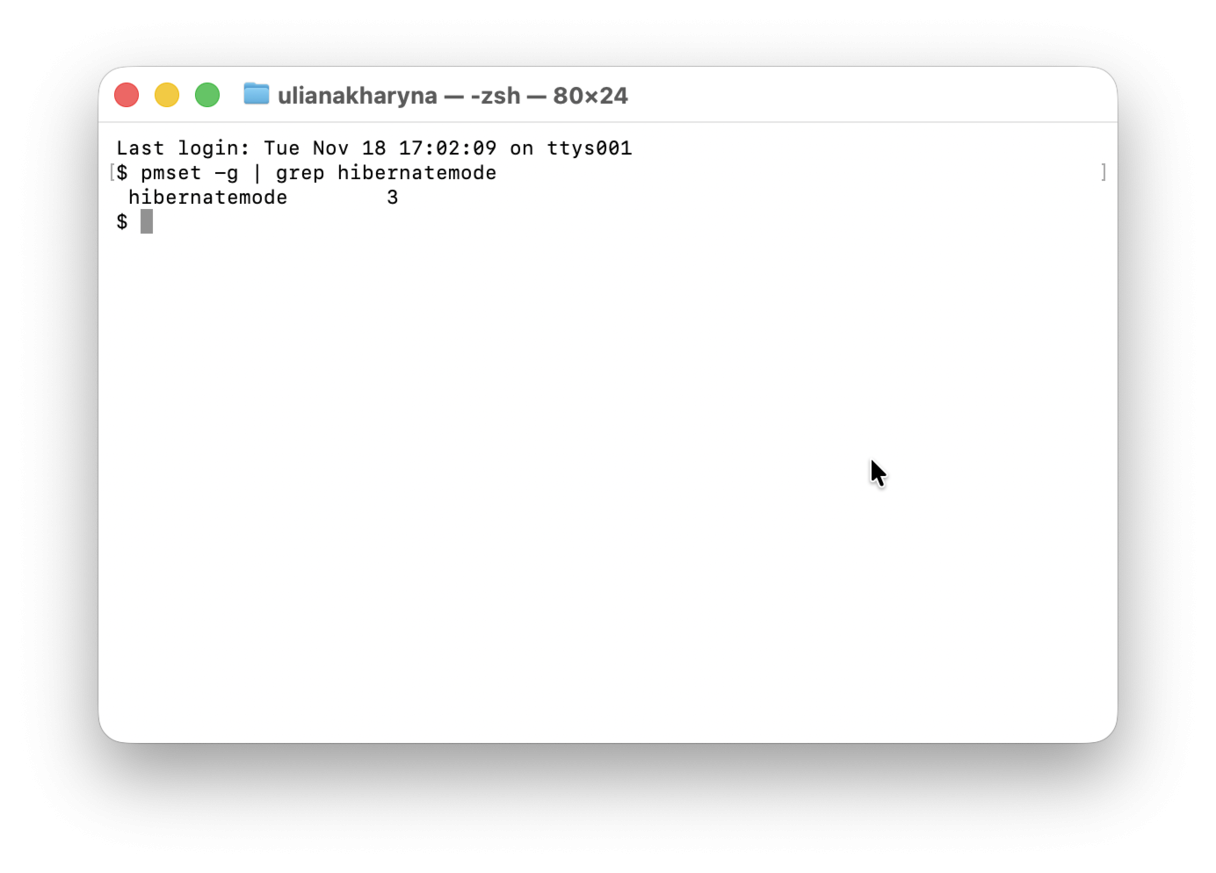
Hibernatemode 3 (Suspensão Segura) é o padrão para laptops MacBook desde 2005. Ele mantém a RAM alimentada enquanto também salva um backup no disco. Se sua bateria descarregar completamente, seu Mac pode restaurar a partir da imagem do disco.
Hibernatemode 25 salva tudo no disco e desliga completamente a RAM. Isso fornece a máxima preservação da bateria (seu Mac pode durar mais de 30 dias neste estado), mas o despertar leva 10-15 segundos.
Standby e Autopoweroff
Além da suspensão básica, o macOS tem estágios adicionais de economia de energia:
Modo Standby é ativado depois que seu Mac está dormindo por um período definido (padrão: 3 horas em Macs modernos). Ele grava a imagem de hibernação no disco e desliga a RAM para economizar bateria.
Autopoweroff é um recurso de conformidade com a Diretiva de Energia da UE que aciona a hibernação profunda sob condições específicas.
Verifique suas configurações atuais com:
pmset -g | grep -i "standby\|hibernate\|autopoweroff"Por Que Seu Mac Não Dorme: Causas Comuns
Os problemas de suspensão afetam aproximadamente 18% dos usuários do macOS de acordo com pesquisas recentes, embora 95% dos casos sejam corrigíveis em 30 minutos. Aqui estão as causas mais comuns:
1. Aplicativos Impedindo a Suspensão
A causa mais comum são aplicativos bloqueando ativamente o modo de suspensão. Culpados comuns incluem:
- Adobe Creative Suite (especialmente Illustrator com salvamento automático na nuvem)
- Aplicativos Electron (VS Code, Slack, Discord)
- Software de backup executando tarefas agendadas
- Players de mídia com reprodução ativa
- Abas do navegador com vídeo ou downloads ativos
2. Recursos de Rede e Despertar
O macOS pode despertar seu Mac para várias atividades de rede:
- Despertar para Acesso à Rede permite conexões remotas
- TCP Keep Alive desperta o Mac a cada 2 horas para notificações
- Power Nap executa tarefas em segundo plano durante a suspensão
3. Dispositivos Externos
Dispositivos USB e Thunderbolt podem impedir a suspensão ou causar despertar indesejado:
- Hubs USB (especialmente em Macs Apple Silicon)
- Monitores externos (particularmente Apple Studio Display)
- Dispositivos Bluetooth procurando por Mac pareado
- Drives externos com processos ativos
4. Processos do Sistema
Processos em segundo plano do macOS às vezes bloqueiam a suspensão:
- Indexação do Spotlight (pode levar horas após atualização do SO)
- Backups do Time Machine (Mac permanece acordado até completar)
- Atualizações de software baixando em segundo plano
- Operações de sincronização do iCloud
5. Problemas de Hardware
Menos comuns, mas importantes a considerar:
- Portas USB com defeito (endêmico no Mac Mini M1)
- Botão de energia danificado causando despertar fantasma
- Cabos de monitor externo (problemas de HDMI no Apple Silicon)
Ferramentas e Comandos de Diagnóstico
O Comando pmset: Sua Ferramenta de Diagnóstico Principal
O comando pmset (configurações de gerenciamento de energia) é essencial para diagnosticar problemas de suspensão.
Verificar configurações de energia atuais:
pmset -gVer toda a saída possível:
pmset -g everythingVerificar o que está impedindo a suspensão:
pmset -g assertionsIsso mostra todas as asserções de energia ativas. Procure por:
PreventSystemSleep: Bloqueia completamente a suspensãoPreventUserIdleSystemSleep: Impede apenas a suspensão por inatividadeBackgroundTask: Operações em segundo plano em execução
Analisar histórico de suspensão/despertar:
pmset -g log | grep -e "Wake from" -e "DarkWake" -e "due"Verificar eventos agendados:
pmset -g schedVer estatísticas de despertar desde a inicialização:
pmset -g statsMonitor de Atividade: Diagnósticos Visuais
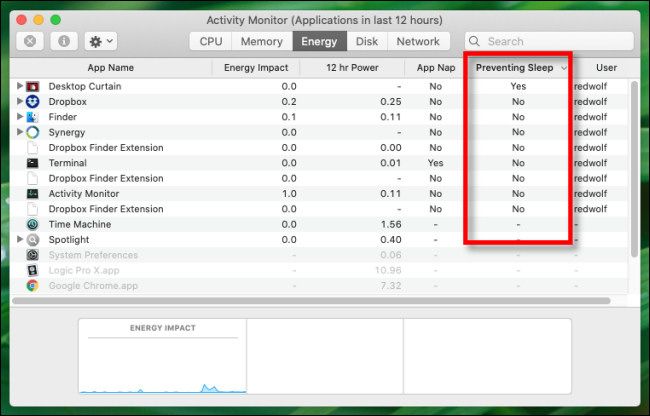
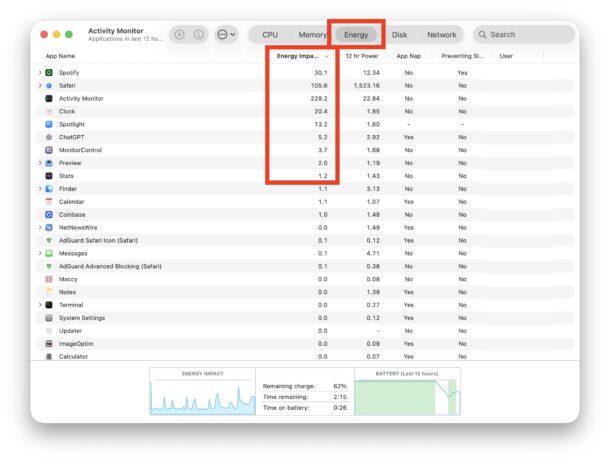
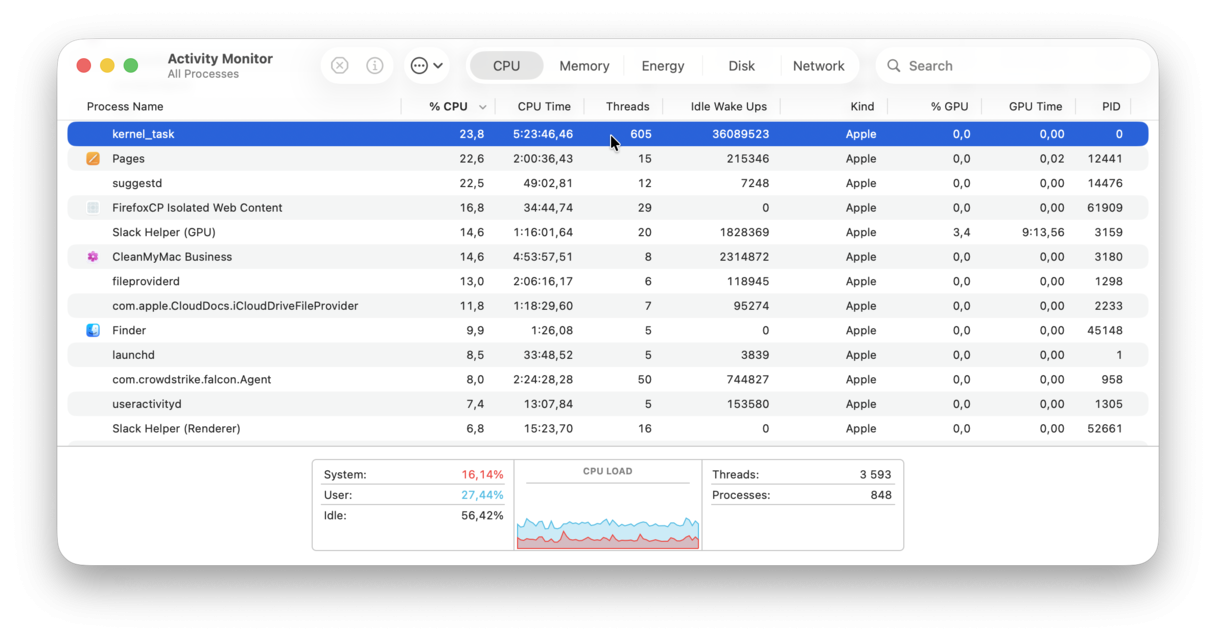
O Monitor de Atividade fornece uma maneira visual de identificar processos bloqueando a suspensão:
- Abra o Monitor de Atividade (Aplicativos → Utilitários)
- Clique na aba Energia
- Ative a coluna: Visualizar → Colunas → Impedindo Suspensão
- Clique no cabeçalho da coluna para ordenar por valores "Sim"
Colunas principais para monitorar:
- Impacto de Energia: Consumo de energia atual (menor é melhor)
- Impedindo Suspensão: Mostra "Sim" se bloqueando a suspensão
- App Nap: Mostra se o App Nap está ativo
Nota: O processo "hidd" (Human Interface Device Daemon) mostrando "Sim" é normal quando você está usando ativamente seu Mac. Deve mudar para "Não" durante períodos ociosos.
App Console: Análise Profunda de Logs
Para solução de problemas avançada, use o Console para pesquisar logs do sistema:
- Abra o app Console
- Filtre por "Wake" ou "Sleep"
- Procure por mensagens de erro ou razões de despertar inesperadas
Mac Despertando Inesperadamente
Um dos problemas mais frustrantes é quando seu Mac desperta sozinho, especialmente à noite. Isso causa drenagem de bateria e pode ser perturbador.
Identificando Razões de Despertar
Use este comando para ver por que seu Mac despertou:
pmset -g log | grep "Wake Request"Códigos comuns de razão de despertar:
| Código | Significado | Solução |
|---|---|---|
| OHC/EHC | Dispositivo USB/Firewire | Desconectar dispositivos USB |
| LID0 | Tampa aberta | Comportamento normal |
| RTC (Alarm) | Evento agendado | Verificar pmset -g sched |
| EC.RTC | Despertar de manutenção | Desativar tcpkeepalive |
| ARPT | Atividade de rede | Desativar Despertar para Rede |
Soluções para Despertar Indesejado
1. Desativar TCP Keep Alive (Mais eficaz)
sudo pmset -a tcpkeepalive 0Isso impede que o Mac desperte a cada 2 horas para atualizações de notificação. Nota: A Apple restringiu isso em alguns Macs mais novos.
2. Desativar Despertar para Acesso à Rede
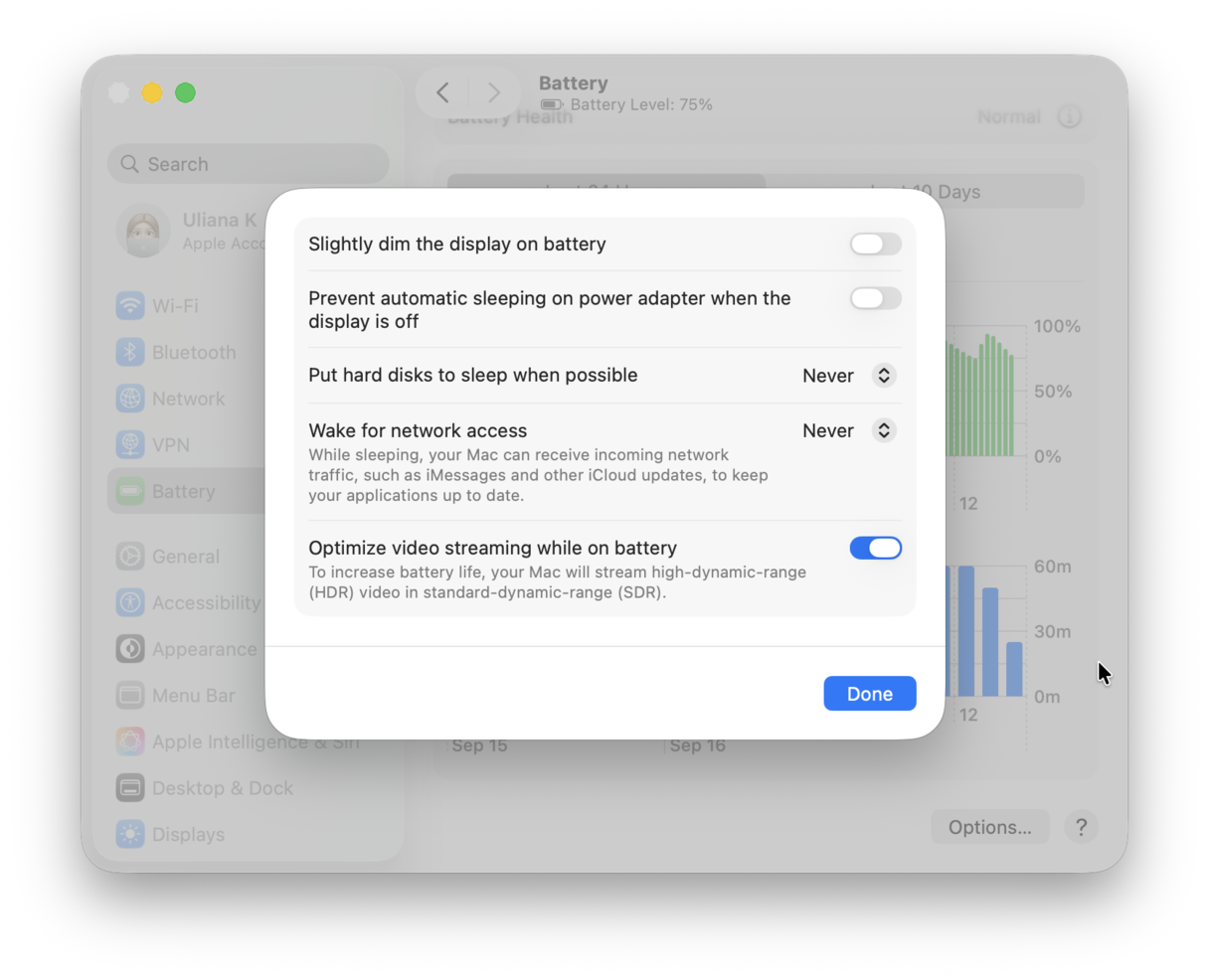
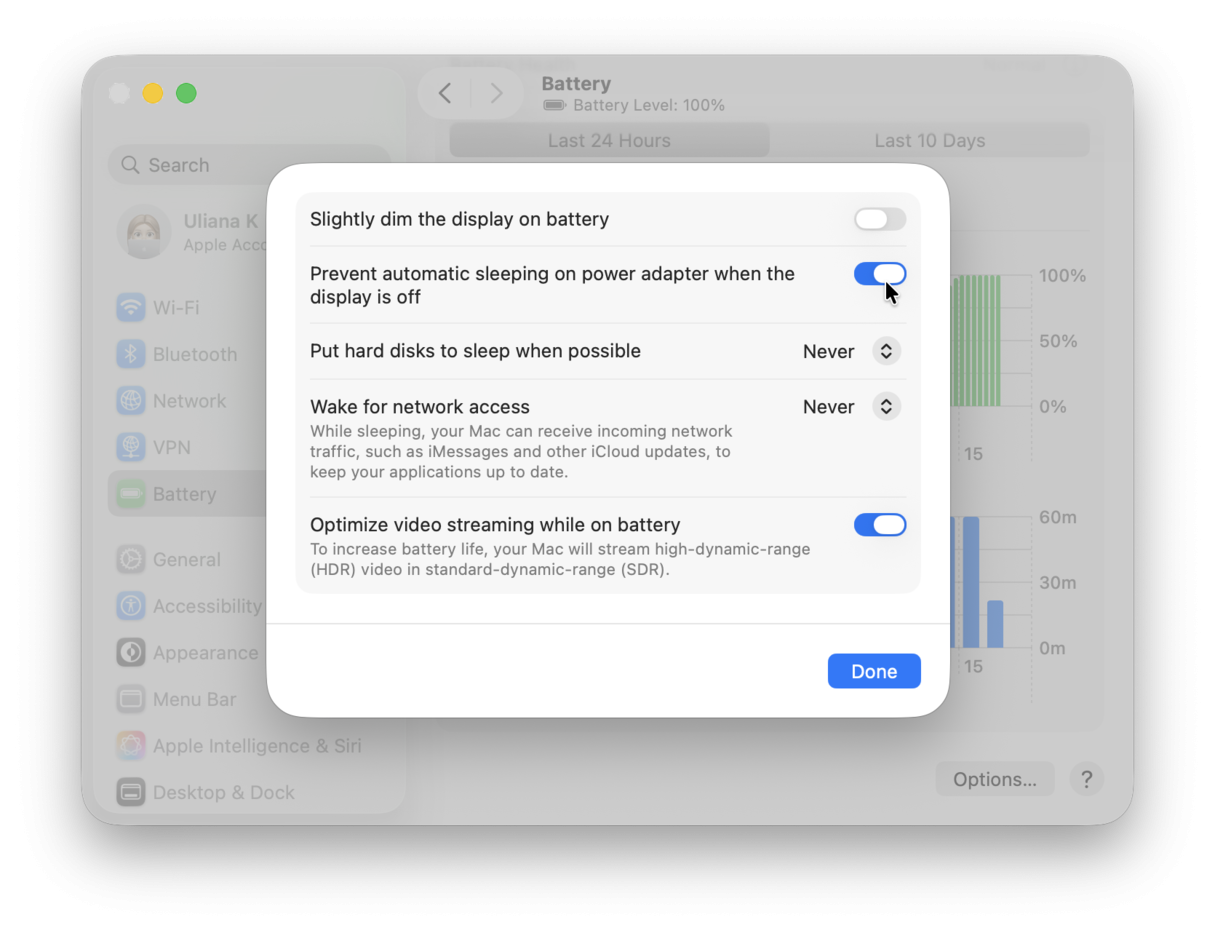
Vá para Ajustes do Sistema → Bateria → Opções → Defina "Despertar para acesso à rede" como Nunca.
Ou via Terminal:
sudo pmset -a womp 03. Desativar Despertar por Proximidade
sudo pmset -a proximitywake 0Isso impede o despertar de dispositivos iCloud próximos.
4. Desativar Power Nap (Apenas Macs Intel)
sudo pmset -a powernap 05. Bloquear AutoWake.plist (Avançado)
sudo chflags uchg /Library/Preferences/SystemConfiguration/com.apple.AutoWake.plistIsso impede que o sistema crie alarmes de despertar invisíveis.
Problemas de Despertar por Dispositivo Bluetooth
A Apple removeu a opção "Permitir que dispositivos Bluetooth despertem este computador" no macOS Monterey e posteriores. Para contornar isso:
Opção 1: Usar App Bluesnooze
- App gratuito de barra de menu que desliga o Bluetooth quando o Mac dorme
- Reativa automaticamente o Bluetooth ao despertar
- Limitação: Não funciona com o recurso de desbloqueio do Apple Watch
Opção 2: Alternância Manual do Bluetooth Desligue o Bluetooth manualmente antes de dormir se estiver tendo despertar indesejado de dispositivos Bluetooth.
Problemas e Soluções de DarkWake
DarkWake é um estado "semi-desperto" onde seu Mac desperta para executar tarefas em segundo plano enquanto o display permanece desligado. Embora destinado à manutenção, eventos excessivos de DarkWake causam drenagem de bateria e instabilidade do sistema.
Sintomas de Problemas de DarkWake
- Logs mostram:
DarkWake from Normal Sleep [CDN] due to EC.RTC/Maintenance - Monitores externos despertam aleatoriamente
- Drenagem significativa de bateria durante "suspensão"
- Ventiladores girando enquanto a tampa está fechada
Diagnosticando DarkWake
pmset -g log | grep DarkWakeSe você ver entradas frequentes de DarkWake (mais do que algumas por noite), você tem um problema.
Soluções de DarkWake
Correção Principal: Desativar TCP Keep Alive
sudo pmset -a tcpkeepalive 0Esta é a causa mais comum de DarkWake no macOS.
Definir Argumento de Inicialização DarkWake (Avançado)
- Inicialize no Modo de Recuperação
- Abra o Terminal
- Execute:
nvram boot-args="darkwake=0"
Isso força despertar completo em vez do modo DarkWake.
Ajustar Modo de Hibernação
sudo pmset -a hibernatemode 25A hibernação profunda impede completamente o DarkWake, mas aumenta o tempo de despertar.
Problemas de DarkWake com Monitor Externo
Se monitores externos despertam aleatoriamente:
- Displays da marca Apple geralmente funcionam melhor
- Tente conexões HDMI em vez de DisplayPort
- Desconecte displays quando não estiver em uso
- Considere um plugue inteligente para desligar completamente o display
Drenagem de Bateria Durante a Suspensão
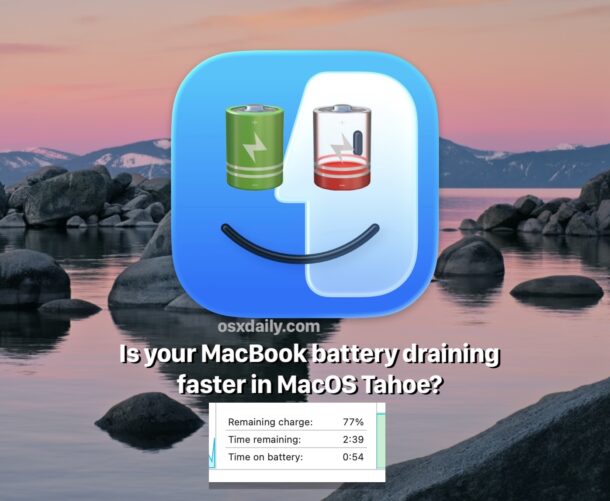
Drenagem de Bateria Normal vs Anormal
Drenagem normal de suspensão:
- 1% por 8 horas (ideal com configurações adequadas)
- 1-3% durante a noite (8-10 horas)
- Até 5% durante a noite se Power Nap estiver ativado
Drenagem anormal requerendo investigação:
- 10-15% durante a noite
- 2%+ por hora durante a suspensão
- Bateria completamente descarregada após suspensão noturna
Causas de Drenagem de Bateria na Suspensão
1. Periféricos Conectados Adaptadores e hubs USB-C podem drenar ~1% por hora mesmo sem dispositivos ativos. Isso é especialmente problemático em Macs Apple Silicon.
2. Power Nap Power Nap executa tarefas em segundo plano durante a suspensão:
- Busca de e-mail
- Sincronização do iCloud
- Downloads de atualização de software
- Backups do Time Machine (quando conectado)
Isso pode adicionar 8-24% de drenagem durante a noite.
3. Atrasos de Standby Altos Os atrasos de standby padrão podem ser muito longos, mantendo a RAM alimentada desnecessariamente.
4. Bluetooth e WiFi Ambos procuram continuamente por dispositivos/redes durante a suspensão.
Soluções de Otimização de Bateria
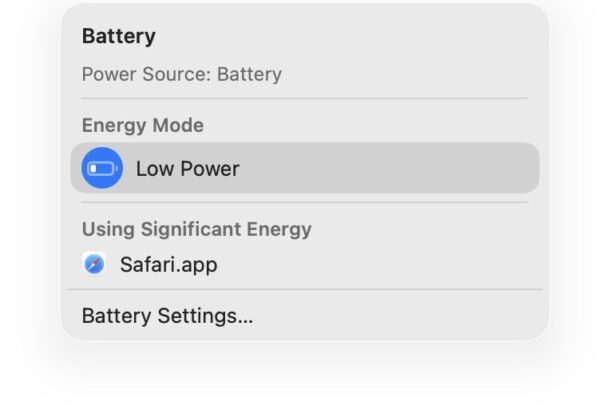
Template 1: Balanceado (Recomendado)
sudo pmset -a hibernatemode 3
sudo pmset -a standbydelayhigh 3600
sudo pmset -a standbydelaylow 1800
sudo pmset -a womp 0
sudo pmset -a proximitywake 0
sudo pmset -a tcpkeepalive 0
Template 2: Máxima Vida Útil da Bateria
sudo pmset -a hibernatemode 25
sudo pmset -a standbydelayhigh 1800
sudo pmset -a standbydelaylow 900
sudo pmset -a womp 0
sudo pmset -a proximitywake 0
sudo pmset -a tcpkeepalive 0
sudo pmset -a autopoweroffdelay 7200
Template 3: Sempre Conectado (Desktop/Docked)
sudo pmset -c hibernatemode 0
sudo pmset -c standby 0
sudo pmset -c autopoweroff 0
sudo pmset -b hibernatemode 3  # Manter seguro para bateria
Lista de Verificação Antes de Dormir
Para máxima preservação da bateria:
- Desconecte todos os periféricos USB-C
- Desligue o WiFi se não for necessário
- Desligue o Bluetooth
- Feche todos os aplicativos
- Feche abas do navegador com mídia ativa
Aplicativos e Processos Impedindo a Suspensão
O Comando caffeinate
O comando caffeinate é a ferramenta de nível de sistema para impedir a suspensão:
# Impedir suspensão indefinidamente
caffeinate

# Impedir suspensão por 1 hora (3600 segundos)
caffeinate -t 3600

# Impedir apenas suspensão por inatividade
caffeinate -i

# Impedir suspensão do display
caffeinate -d

# Manter acordado enquanto um processo executa
caffeinate -w [PID]
Para parar o caffeinate, pressione Ctrl+C ou feche a janela do Terminal.
Aplicativos Problemáticos Conhecidos
Adobe Illustrator (Problema importante em 2025)
- Sintoma: Mac nunca entra em suspensão automática
- Causa: Processo CEPHtmlEngine impedindo suspensão
- Correção: Desativar "salvamento automático de arquivo na nuvem" nas preferências do Illustrator
Chrome com Ferramentas de Desenvolvedor
- Ferramentas de Desenvolvedor abertas E desencaixadas impedem suspensão
- Extensões podem causar processos em segundo plano
- Correção: Feche DevTools ou encaixe-as quando não estiver em uso
DevonThink
- Conhecido por impedir suspensão para gerenciamento de documentos
- Correção: Saia quando não estiver usando ativamente
Aplicativos de Terceiros de Prevenção de Suspensão
- Amphetamine: Intencionalmente impede suspensão (verifique se não está em execução)
- Caffeine: App legado, não confiável no macOS moderno
- KeepingYouAwake: Alternativa moderna ao Caffeine
Identificando Processos Problemáticos
Método 1: Monitor de Atividade
- Ordene pela coluna "Impedindo Suspensão"
- Feche processos mostrando "Sim"
Método 2: Terminal
pmset -g assertions | grep -i "PreventUserIdleSystemSleep\|PreventSystemSleep"Método 3: Inicializar Modo Seguro
- Apple Silicon: Segure o botão de energia → Opções → Shift + Continuar no Modo Seguro
- Intel: Reinicie, segure Shift durante a inicialização
Se a suspensão funcionar no Modo Seguro, um aplicativo de terceiros é o culpado.
Apple Silicon vs Intel: Diferenças Principais
Especificidades do Apple Silicon (M1/M2/M3/M4)
Vantagens:
- Arquitetura de suspensão mais eficiente
- Tempos de despertar quase instantâneos
- Menor consumo de energia de base
- Melhor gerenciamento térmico
Problemas Conhecidos:
- Problemas de Despertar da Porta USB: Endêmico no Mac Mini M1; portas USB frequentemente falham após despertar
- Sem Alternância de Power Nap: Sempre ativado no Apple Silicon
- Sem Redefinição SMC: Sem Controlador de Gerenciamento de Sistema para redefinir
Procedimento de Redefinição do Apple Silicon: Simplesmente desligue, aguarde 30 segundos e reinicie. Isso é equivalente à redefinição NVRAM.
Especificidades do Mac Intel
Vantagens:
- Power Nap pode ser ativado/desativado
- Redefinição SMC e NVRAM disponível
- Mais opções de gerenciamento de energia documentadas
Procedimentos de Redefinição:
Redefinição SMC (Laptops com chip T2):
- Desligue
- Pressione e segure o botão de energia por 10 segundos
- Se necessário: Segure Control-Option-Shift + Power por 7 segundos
Redefinição SMC (Desktops):
- Desconecte o cabo de energia
- Aguarde 15 segundos
- Conecte novamente, aguarde 5 segundos, ligue
Redefinição NVRAM:
- Desligue
- Ligue, imediatamente segure Option-Command-P-R
- Segure até o segundo som de inicialização (ou o logo da Apple aparecer duas vezes)
Problemas Específicos do macOS Tahoe
Bugs Conhecidos de Suspensão/Despertar do Tahoe
Tela Não Desperta Após Atualização do Tahoe Muitos usuários relatam que o teclado do Mac responde (LED Caps Lock funciona), mas a tela permanece preta após despertar. Isso é causado por mudanças no sistema de gerenciamento de energia do Tahoe.
Sintomas:
- Tela permanece preta após abrir a tampa
- Display externo não desperta
- Requer reinicialização forçada
Soluções:
sudo pmset -a disablesleep 0
sudo pmset -a sleep 5
sudo pmset -a lidwake 0
sudo killall -9 powerd
Então reative lidwake:
sudo pmset -a lidwake 1Melhorias do macOS 26.1
A atualização macOS Tahoe 26.1 resolveu muitos problemas de suspensão:
- Vida útil da bateria restaurada aos níveis esperados
- Frequência de DarkWake reduzida
- Vazamentos de memória afetando suspensão corrigidos
- Compatibilidade melhorada de aplicativos Electron
Se estiver tendo problemas, certifique-se de estar no 26.1 ou posterior: Menu Apple → Sobre Este Mac → Verificar versão
Problemas com Aplicativos Electron
A UI Liquid Glass no Tahoe tem bugs de GPU conhecidos afetando aplicativos Electron (VS Code, Slack, Discord). Estes podem impedir a suspensão ou causar drenagem excessiva de bateria.
Correções temporárias:
- Feche aplicativos Electron antes de dormir
- Desative a aceleração de GPU nas configurações do aplicativo
- Verifique regularmente por atualizações do aplicativo
Para solução de problemas detalhada do Electron, veja nosso Guia de Correção de Performance de Aplicativos Electron.
Referência Completa de Comandos de Terminal
Comandos de Diagnóstico
| Comando | Propósito |
|---|---|
pmset -g | Exibir configurações atuais |
pmset -g custom | Mostrar configurações para todas as fontes de energia |
pmset -g cap | Exibir recursos suportados |
pmset -g stats | Contagens de suspensão/despertar desde a inicialização |
pmset -g log | Histórico completo de suspensão/despertar |
pmset -g systemstate | Estado de energia atual |
pmset -g assertions | Processos impedindo suspensão |
pmset -g sched | Eventos agendados |
pmset -g batt | Status da bateria |
Comandos de Modificação
Flags de Fonte de Energia:
-a= Todas as fontes de energia-b= Apenas bateria-c= Apenas carregador-u= Apenas UPS
Temporizadores de Suspensão (minutos):
sudo pmset -a displaysleep 10   # Suspensão do display
sudo pmset -a disksleep 10      # Desligamento do disco
sudo pmset -a sleep 15          # Suspensão do sistema
Recursos de Despertar:
sudo pmset -a womp 0            # Despertar por pacote mágico
sudo pmset -a proximitywake 0   # Despertar de dispositivos iCloud
sudo pmset -a tcpkeepalive 0    # Notificações TCP durante suspensão
sudo pmset -a powernap 0        # Power Nap (apenas Intel)
Configurações de Hibernação:
sudo pmset -a hibernatemode 3   # Suspensão segura (padrão laptop)
sudo pmset -a hibernatemode 25  # Hibernação profunda
sudo pmset -a hibernatemode 0   # Suspensão padrão (desktop)
Configurações de Standby:
sudo pmset -a standbydelayhigh 3600   # Quando bateria > 50%
sudo pmset -a standbydelaylow 1800    # Quando bateria < 50%
sudo pmset -a highstandbythreshold 50 # Porcentagem de limite
Ações Imediatas:
pmset sleepnow           # Dormir imediatamente
pmset displaysleepnow    # Apenas suspensão do display
pmset noidle             # Impedir suspensão por inatividade (enquanto executa)
Configurações de Segurança
# Destruir chave FileVault no standby (requer senha ao despertar)
sudo pmset -a destroyfvkeyonstandby 1

# Manter chave FileVault na memória (conveniência)
sudo pmset -a destroyfvkeyonstandby 0
Redefinir para Padrões
# Redefinir todas as configurações pmset para padrões
sudo pmset restoredefaults
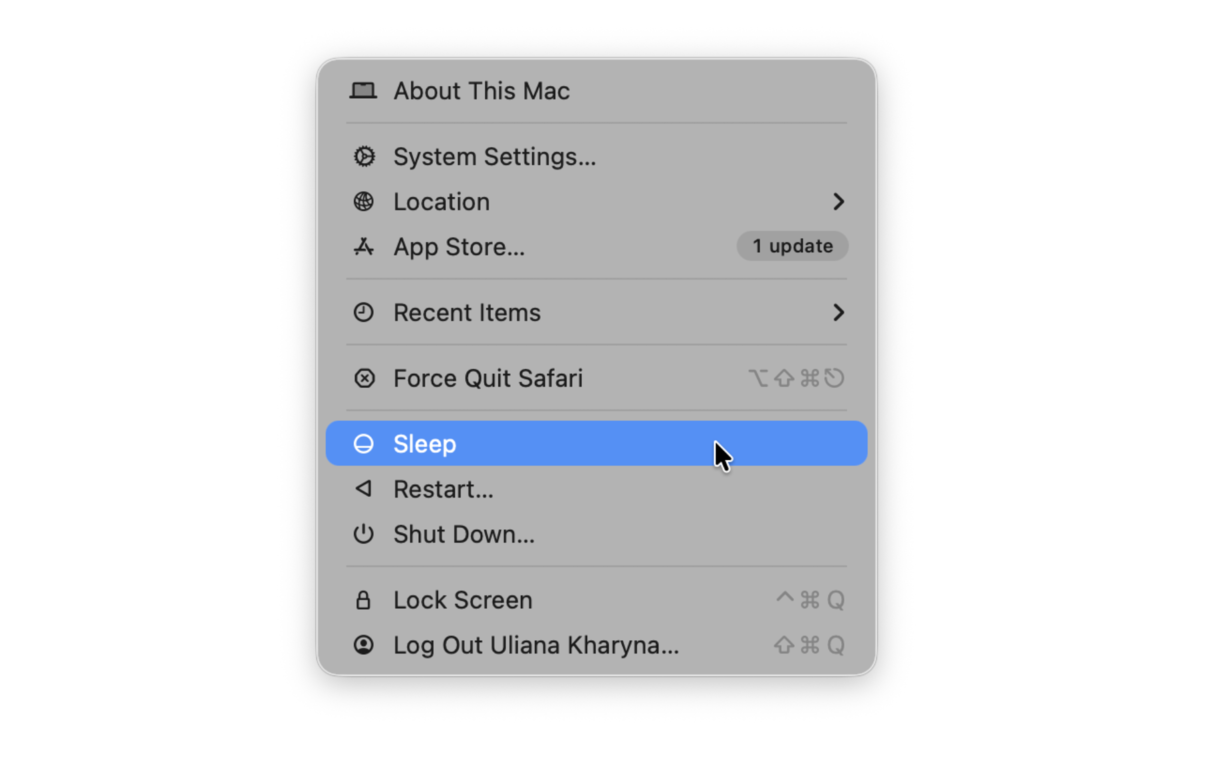
Fluxo de Trabalho de Solução de Problemas Passo a Passo
Fase 1: Diagnóstico Rápido (5 minutos)
# Passo 1: Verificar configurações atuais
pmset -g

# Passo 2: Verificar o que está impedindo a suspensão
pmset -g assertions

# Passo 3: Revisar eventos recentes de despertar
pmset -g log | grep "Wake" | tail -10
Fase 2: Identificar o Culpado (10 minutos)
-
Verificar Monitor de Atividade
- Aba Energia → Ordenar por "Impedindo Suspensão"
- Anote quaisquer aplicativos mostrando "Sim"
- Feche aplicativos suspeitos
-
Desconectar Hardware
- Remova todos os dispositivos USB
- Desconecte displays externos
- Teste se o Mac dorme normalmente
-
Revisar Agendamento
pmset -g schedCancele quaisquer eventos agendados indesejados
Fase 3: Aplicar Correções (5 minutos)
Para despertar indesejado:
sudo pmset -a tcpkeepalive 0
sudo pmset -a womp 0
sudo pmset -a proximitywake 0
Para drenagem de bateria:
sudo pmset -a standbydelayhigh 3600
sudo pmset -a standbydelaylow 1800
Para aplicativos impedindo suspensão:
- Feche aplicativos identificados
- Verifique suas configurações para opções de atividade em segundo plano
- Considere alternativas
Fase 4: Testar e Verificar (Durante a Noite)
- Anote a porcentagem da bateria antes de dormir
- Deixe o Mac dormir durante a noite
- Verifique a porcentagem da bateria ao despertar
- Revise os logs:
pmset -g log | grep "Wake" | tail -20
Fase 5: Solução de Problemas Avançada
Se os problemas persistirem:
- Inicializar Modo Seguro para isolar software de terceiros
- Redefinir SMC (Intel) ou reiniciar (Apple Silicon)
- Redefinir NVRAM (Macs Intel)
- Reinstalar macOS como último recurso
FAQ: Perguntas Frequentes
P: Quanta drenagem de bateria durante a suspensão é normal?
R: Com configurações ideais, espere 1% por 8 horas ou menos. Até 5% durante a noite é aceitável com Power Nap ativado. Mais de 10% durante a noite indica um problema.
P: Por que meu Mac desperta às 3 da manhã todas as noites?
R: Geralmente causado pelo TCP Keep Alive verificando notificações a cada 2 horas. Corrija com:
sudo pmset -a tcpkeepalive 0P: Posso desativar Power Nap no meu Mac M1/M2/M3/M4?
R: Não. Macs Apple Silicon têm Power Nap sempre ativado sem alternância de usuário. Você pode reduzir seu impacto com:
sudo pmset -a powernap 0Mas isso pode não ser totalmente eficaz em todos os modelos.
P: Por que meu display externo não desperta?
R: Causas comuns incluem:
- Problemas de cabo do display (tente cabo diferente)
- Configurações do display impedindo despertar
- Bug do macOS (tente HDMI em vez de DisplayPort)
- Firmware do display precisa de atualização
P: Meu MacBook não dorme quando fecho a tampa. Por quê?
R: Verifique por:
- Display externo conectado (modo clamshell)
- Aplicativos impedindo suspensão no Monitor de Atividade
- Aplicativos Amphetamine/Caffeine em execução
- Ajustes do Sistema → Configurações de Tela de Bloqueio
P: Como desativo completamente a suspensão?
R:
sudo pmset -a disablesleep 1Reative com:
sudo pmset -a disablesleep 0P: É ruim nunca deixar meu Mac dormir?
R: Para Macs Apple Silicon, geralmente é bom devido ao excelente gerenciamento de energia. Para Macs Intel, a suspensão regular ajuda com gerenciamento térmico. Macs desktop podem rodar continuamente com ventilação adequada.
P: Por que meu Mac tem kernel panic ao despertar da suspensão?
R: Geralmente causado por:
- Problemas de display externo (especialmente HDMI no Apple Silicon)
- Extensões de kernel de terceiros
- Problemas de hardware
Tente desconectar displays externos e inicializar no Modo Seguro para isolar a causa.
Conclusão
Os problemas de suspensão do Mac podem ser frustrantes, mas com diagnóstico adequado usando comandos pmset e Monitor de Atividade, a maioria dos problemas é resolvível em 30 minutos. A chave é entender os modos de suspensão do seu Mac, identificar o que está impedindo o comportamento normal de suspensão e aplicar correções direcionadas.
Conclusões Principais:
- Use pmset -g assertions para identificar processos bloqueando suspensão
- Desative tcpkeepalive para problemas de despertar indesejado
- Ajuste configurações de standbydelay para otimização de bateria
- Verifique a aba Energia do Monitor de Atividade para aplicativos problemáticos
- Macs Apple Silicon e Intel requerem abordagens diferentes
Para problemas relacionados à bateria, veja nosso abrangente Guia de Correção de Drenagem de Bateria. Para otimização de performance, confira nosso Guia de Análise de Performance.
Ainda tendo problemas de suspensão? Visite nosso Guia de Solução de Problemas para soluções adicionais ou confira a documentação de suporte oficial da Apple.