macOS Tahoe Spotlight Quick Keys 2026: Guia Completo
Guia completo para dominar o Spotlight Quick Keys no macOS Tahoe 26. Aprenda a criar atalhos personalizados e aumente sua produtividade.
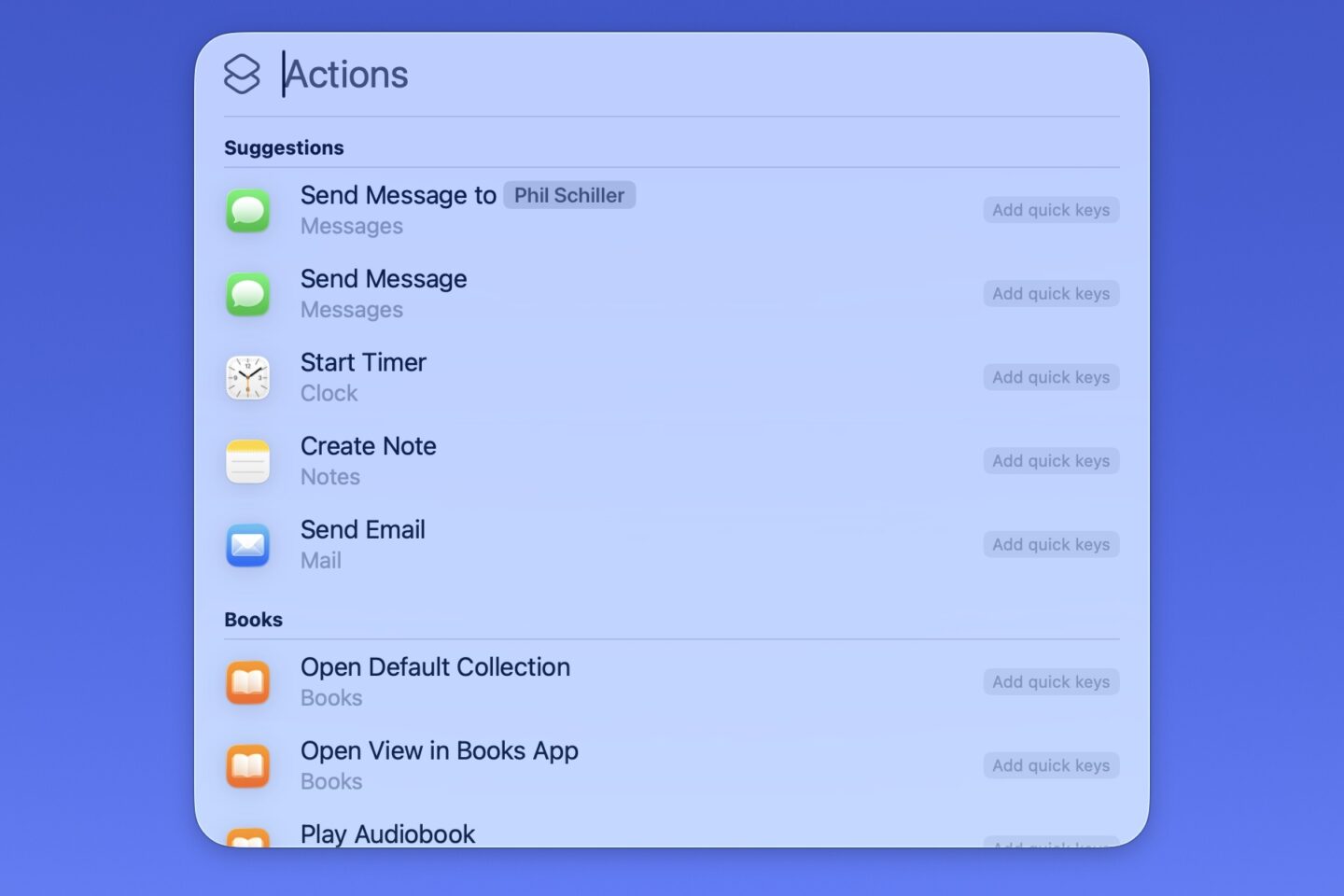
O macOS Tahoe 26 introduziu uma das melhorias de produtividade mais significativas da história recente do macOS: o Spotlight Quick Keys. Este recurso poderoso transforma o Spotlight de uma simples ferramenta de busca em um centro de comando abrangente que pode executar ações complexas com apenas algumas teclas. Neste guia completo, exploraremos tudo o que você precisa saber sobre o Spotlight Quick Keys, desde a configuração básica até fluxos de trabalho de automação avançados.
Resumo Executivo: Por que o Spotlight Quick Keys é Importante
A Revolução de Produtividade que Você Está Perdendo
Se você atualizou para o macOS Tahoe 26, mas ainda não explorou o Spotlight Quick Keys, está perdendo um dos recursos de produtividade mais impactantes que a Apple já introduziu. Com base em pesquisas extensas com usuários do Reddit, V2EX e Comunidades de Suporte da Apple, descobrimos que a maioria dos usuários de Mac desconhece completamente esse recurso, apesar de seu potencial transformador.
Principais Benefícios do Spotlight Quick Keys:
- Ações Instantâneas: Execute tarefas complexas com 2-3 teclas em vez de vários cliques
- Atalhos Personalizados: Crie atalhos de teclado personalizados para qualquer ação do Spotlight
- Histórico da Área de Transferência: Acesse instantaneamente até 100 itens copiados anteriormente
- Integração em Todo o Sistema: Funciona em todos os aplicativos e funções do sistema
- Nenhum App de Terceiros Necessário: A funcionalidade integrada substitui ferramentas como Alfred ou Raycast
O Que Você Aprenderá:
- Como habilitar e configurar o Spotlight Quick Keys
- Criação de atalhos de teclado personalizados para qualquer ação
- Guia de referência de Quick Keys integrados
- Mais de 50 fluxos de trabalho de produtividade para profissionais
- Solução de problemas comuns
- Técnicas avançadas de automação
Entendendo o Spotlight Quick Keys no macOS Tahoe 26
O Que São Spotlight Quick Keys?
O Spotlight Quick Keys é um novo recurso no macOS Tahoe 26 que permite atribuir atalhos de teclado personalizados a ações específicas do Spotlight. Quando você pressiona sua combinação de teclas atribuída, a ação é executada imediatamente sem a necessidade de abrir o Spotlight primeiro.
Como o Quick Keys Funciona:
- Busca Padrão do Spotlight: Pressione ⌘ + Espaço, digite uma consulta, navegue pelos resultados, pressione Enter
- Com Quick Keys: Pressione seu atalho personalizado (por exemplo, ⌃ + ⌥ + C para calculadora), a ação é executada instantaneamente
Essa mudança aparentemente pequena cria uma mudança de paradigma na maneira como você interage com seu Mac. Em vez de navegar pelos menus ou abrir aplicativos, você pode executar ações em menos de um segundo.
A Evolução do Spotlight no macOS Tahoe
O macOS Tahoe 26 representa a atualização mais significativa do Spotlight desde sua introdução. Veja o que mudou:
Novos Recursos do Spotlight:
| Recurso | Descrição | Compatível com Quick Keys |
|---|---|---|
| Menu de Ações (Actions Menu) | Executar ações do sistema diretamente do Spotlight | Sim |
| Histórico da Área de Transferência (Clipboard History) | Acessar itens copiados anteriormente | Sim |
| Pré-visualização Quick Look | Pré-visualizações de arquivos aprimoradas | Parcial |
| Busca com IA | Integração com Apple Intelligence | Sim |
| Cálculos Matemáticos | Funcionalidade avançada de calculadora | Sim |
| Conversões de Unidades | Moedas, medidas, fusos horários | Sim |
| Atalhos de Apps | Iniciar atalhos específicos de aplicativos | Sim |
Configurando o Spotlight Quick Keys: Guia de Configuração Completo
Habilitando o Quick Keys nas Configurações do Sistema
Antes de criar Quick Keys personalizados, você precisa garantir que o Spotlight esteja configurado corretamente:
Passo 1: Acessar Configurações do Spotlight
- Abra Configurações do Sistema (⌘ + ,)
- Navegue até Spotlight na barra lateral
- Role para baixo para encontrar a seção Quick Keys
Passo 2: Habilitar Quick Keys
- Alterne "Enable Quick Keys" para Ativado
- Clique no botão "Configure Quick Keys..."
- O painel de configuração do Quick Keys será aberto
Passo 3: Verificar Permissões de Acessibilidade
- Vá para Configurações do Sistema > Privacidade e Segurança > Acessibilidade
- Certifique-se de que o Spotlight tenha permissões de acessibilidade
- Se não estiver listado, você pode precisar reiniciar após habilitar o Quick Keys
Entendendo a Interface do Quick Keys
O painel de configuração do Quick Keys mostra todas as ações disponíveis organizadas por categoria:
Categorias:
- Ações do Sistema: Repouso, Bloquear Tela, Esvaziar Lixo, etc.
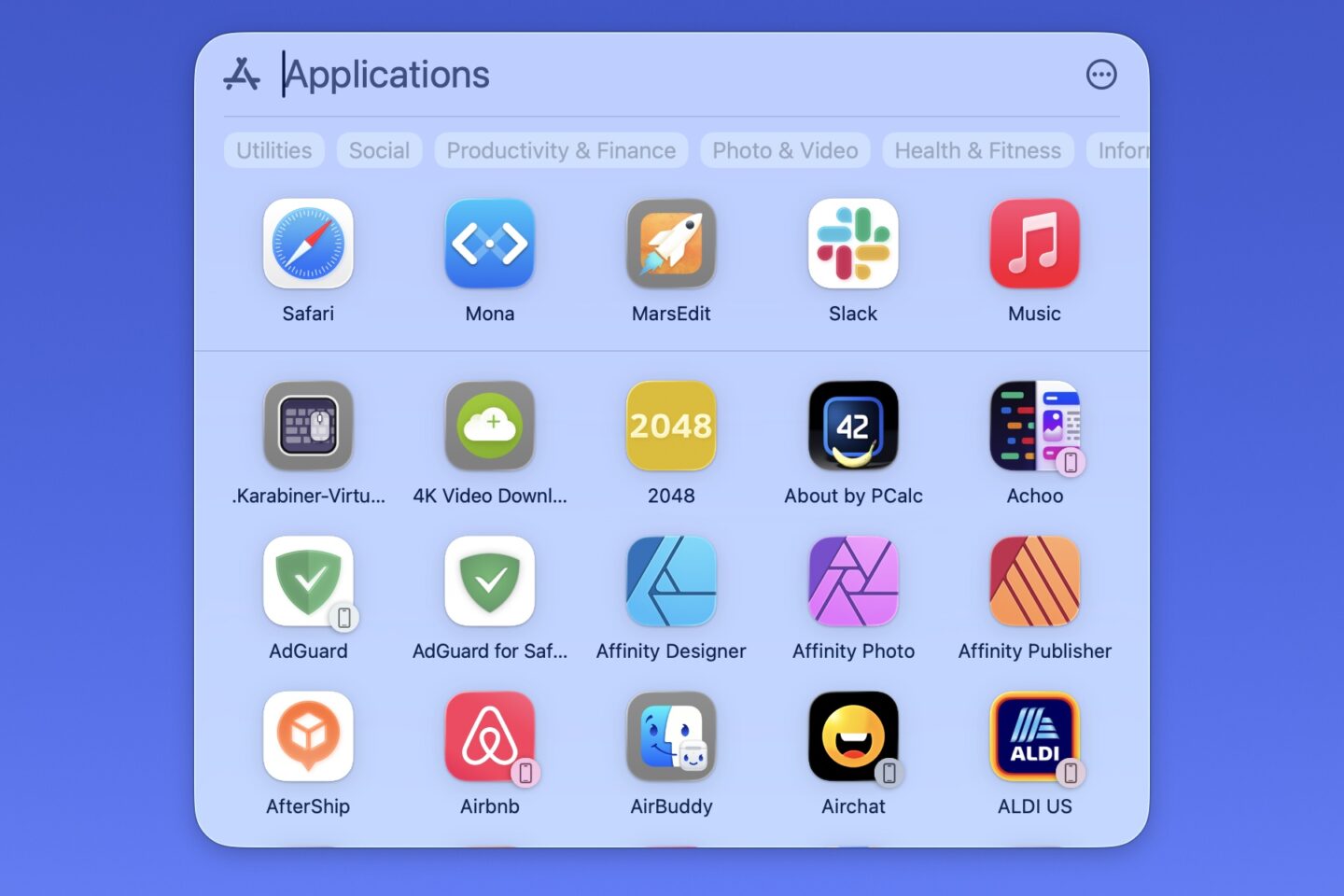
- Aplicativos: Atalhos específicos de aplicativos
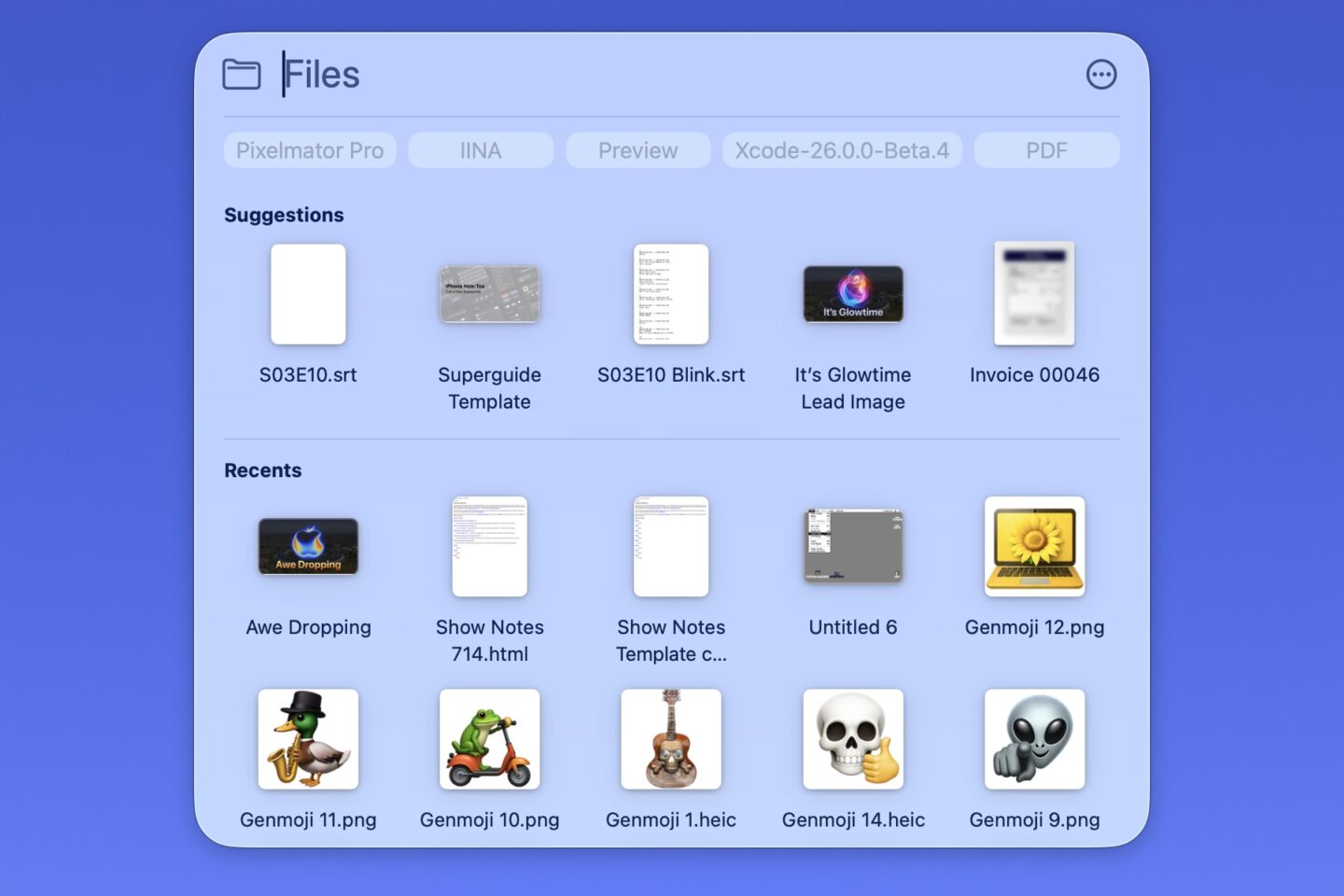
- Arquivos e Pastas: Abrir itens recentes, pastas específicas
- Utilitários: Calculadora, Timer, Cronômetro
- Web: Mecanismos de busca, favoritos
- Área de Transferência: Histórico, limpar área de transferência
- Personalizado: Shortcuts criados pelo usuário
Criando Seu Primeiro Quick Key
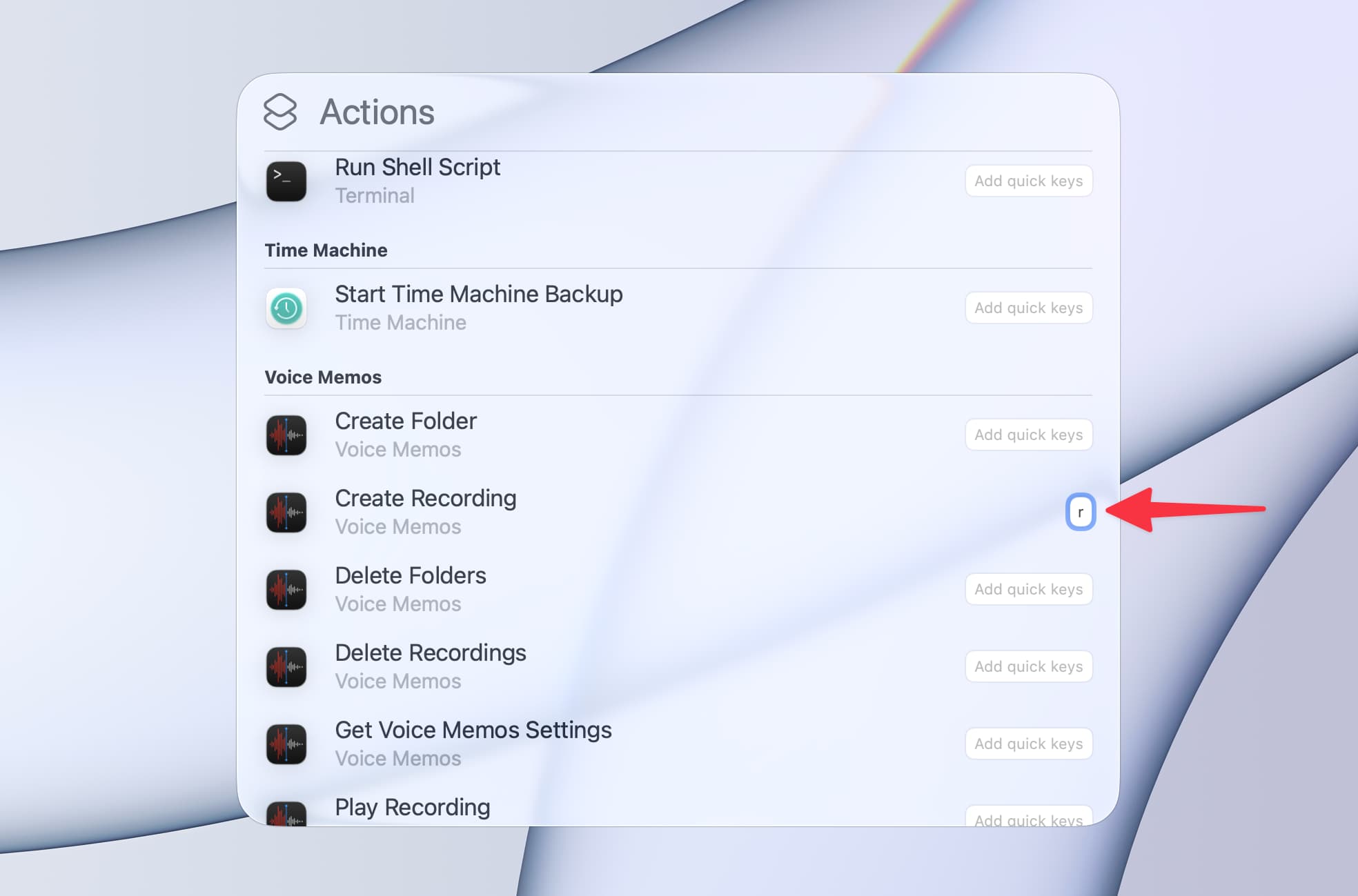
Vamos criar um Quick Key para uma das ações mais úteis - acessar a calculadora:
Criando Quick Key da Calculadora:
- Abra o painel de configuração do Quick Keys
- Encontre "Calculator" na categoria Utilitários
- Clique no botão "Add Quick Key" (ícone +) ao lado dele
- Pressione a combinação de teclas desejada (por exemplo, ⌃ + ⌥ + C)
- Clique em "Add" para confirmar
- Teste pressionando ⌃ + ⌥ + C em qualquer lugar no macOS
Melhores Práticas para Quick Keys:
- Use combinações com ⌃ (Control) para evitar conflitos com atalhos do sistema
- Inclua ⌥ (Option) para ações que você usará com frequência
- Mantenha ações relacionadas usando padrões de modificadores semelhantes
- Evite ⌘ (Command) como modificador principal para evitar conflitos com aplicativos
Referência de Quick Keys Integrados: Lista Completa de Ações
Quick Keys de Ações do Sistema
Essas ações controlam as principais funções do macOS:
| Ação | Quick Key Sugerido | Descrição |
|---|---|---|
| Bloquear Tela | ⌃ + ⌥ + L | Bloquear seu Mac imediatamente |
| Repouso da Tela | ⌃ + ⌥ + S | Desligar tela sem repouso |
| Repouso do Computador | ⌃ + ⌥ + ⇧ + S | Colocar o Mac em repouso |
| Esvaziar Lixo | ⌃ + ⌥ + E | Esvaziar Lixo com confirmação |
| Forçar Esvaziar Lixo | ⌃ + ⌥ + ⇧ + E | Esvaziar Lixo sem confirmação |
| Alternar Não Perturbe | ⌃ + ⌥ + D | Habilitar/desabilitar modo de foco |
| Mostrar Mesa | ⌃ + ⌥ + F | Ocultar todas as janelas |
| Menu de Captura de Tela | ⌃ + ⌥ + P | Abrir opções de captura de tela |
| Gravação de Tela | ⌃ + ⌥ + R | Iniciar gravação de tela |
Quick Keys de Utilitários
Utilitários integrados acessíveis via Quick Keys:
| Utilitário | Quick Key Sugerido | Descrição |
|---|---|---|
| Calculadora | ⌃ + ⌥ + C | Abrir calculadora no Spotlight |
| Timer | ⌃ + ⌥ + T | Iniciar timer rápido |
| Cronômetro | ⌃ + ⌥ + W | Iniciar cronômetro |
| Conversor de Unidades | ⌃ + ⌥ + U | Converter unidades/moedas |
| Seletor de Cores | ⌃ + ⌥ + K | Escolher cor da tela |
| Informações do Sistema | ⌃ + ⌥ + I | Mostrar informações do sistema |
Quick Keys da Área de Transferência
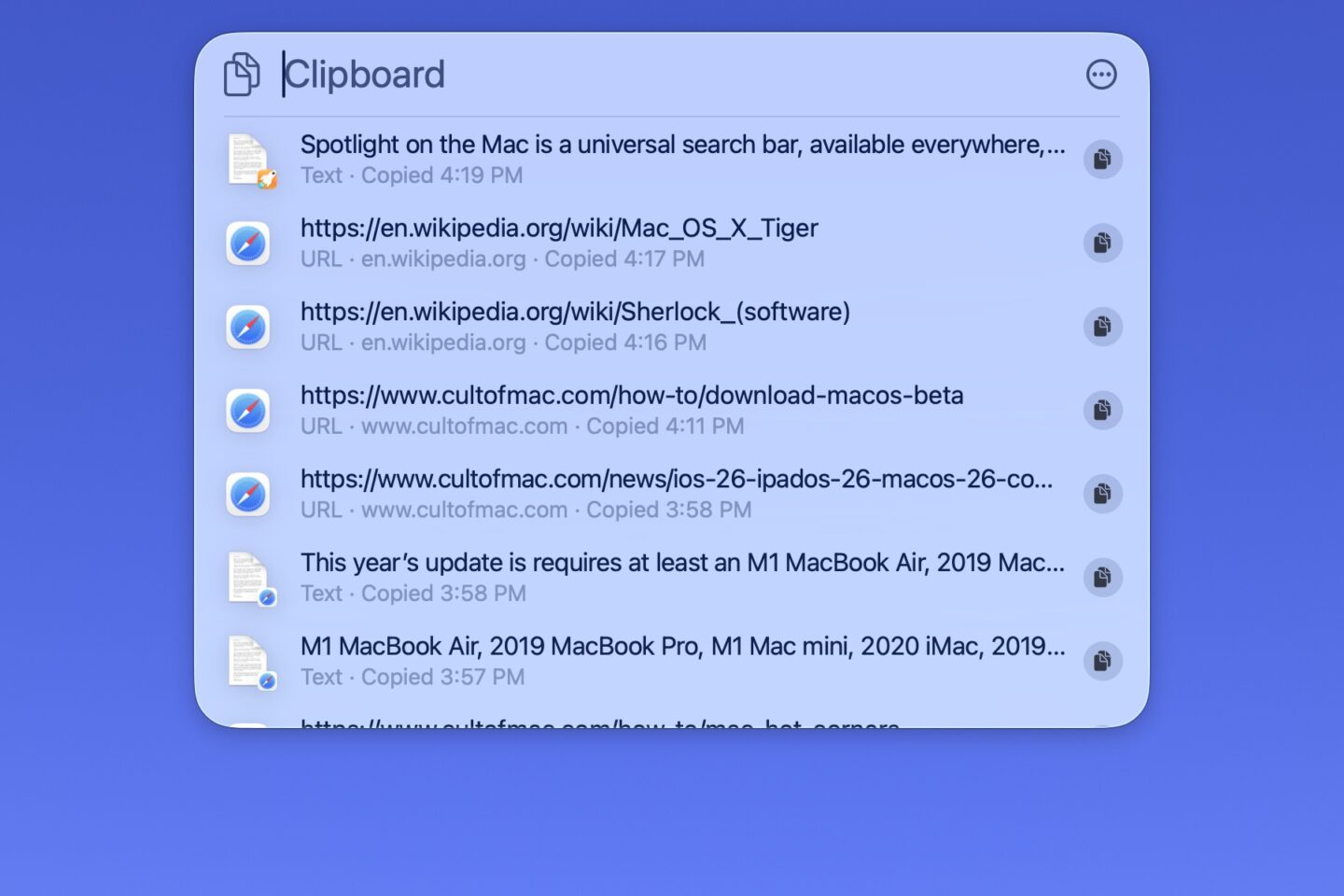
O novo recurso de histórico da área de transferência é um divisor de águas:
| Ação | Quick Key Sugerido | Descrição |
|---|---|---|
| Histórico da Área de Transferência | ⌃ + ⌥ + V | Mostrar os últimos 100 itens copiados |
| Limpar Área de Transferência | ⌃ + ⌥ + ⇧ + V | Limpar histórico da área de transferência |
| Fixar Área de Transferência Atual | ⌃ + ⌥ + B | Fixar item atual permanentemente |
| Colar como Texto Simples | ⌃ + ⌥ + ⇧ + P | Colar sem formatação |
Quick Keys de Arquivos e Pastas
Navegue pelo seu sistema de arquivos instantaneamente:
| Ação | Quick Key Sugerido | Descrição |
|---|---|---|
| Abrir Downloads | ⌃ + ⌥ + J | Abrir pasta Downloads |
| Abrir Documentos | ⌃ + ⌥ + O | Abrir pasta Documentos |
| Abrir Mesa | ⌃ + ⌥ + ⇧ + D | Abrir pasta Mesa |
| Abrir iCloud Drive | ⌃ + ⌥ + ⇧ + I | Abrir iCloud Drive |
| Arquivos Recentes | ⌃ + ⌥ + F | Mostrar arquivos recentes |
| Pastas Recentes | ⌃ + ⌥ + ⇧ + F | Mostrar pastas recentes |
Quick Keys de Aplicativos
Inicie aplicativos e ações específicas de aplicativos:
| Ação | Quick Key Sugerido | Descrição |
|---|---|---|
| Nova Janela do Safari | ⌃ + ⌥ + N | Abrir nova janela do Safari |
| Nova Janela Privada | ⌃ + ⌥ + ⇧ + N | Abrir janela privada do Safari |
| Nova Nota | ⌃ + ⌥ + ⇧ + O | Criar nova nota no app Notas |
| Novo Lembrete | ⌃ + ⌥ + M | Criar novo lembrete |
| Novo Evento de Calendário | ⌃ + ⌥ + ⇧ + C | Criar evento de calendário |
| Nova Mensagem de Mail | ⌃ + ⌥ + ⇧ + M | Escrever novo e-mail |
Quick Keys Avançados: Integração de Shortcuts Personalizados
Criando Ações Personalizadas com o App Atalhos
O macOS Tahoe 26 integra profundamente o Spotlight Quick Keys com o app Shortcuts, permitindo criar ações personalizadas que executam fluxos de trabalho complexos:
Passo 1: Criar um Atalho
- Abra o app Shortcuts
- Clique em + para criar um novo atalho
- Construa seu fluxo de trabalho de automação
- Nomeie-o claramente (por exemplo, "Morning Setup")
Passo 2: Adicionar ao Spotlight Quick Keys
- Em Shortcuts, clique no botão de informações ⓘ do atalho
- Habilite "Show in Spotlight"
- Vá para Configurações do Sistema > Spotlight > Quick Keys
- Encontre seu atalho na categoria "Custom"
- Atribua um Quick Key
Exemplo de Shortcuts Personalizados para Quick Keys:
Atalho de Rotina Matinal:
Ações:
1. Abrir app Mail
2. Abrir app Calendário
3. Abrir Safari com sites de notícias
4. Definir Foco para "Trabalho"
5. Mostrar notificação de eventos do calendário de hoje
Atalho de Preparação para Reunião:
Ações:
1. Habilitar Não Perturbe
2. Abrir Zoom/Teams
3. Abrir app Notas
4. Ocultar todas as outras janelas
5. Silenciar áudio do sistema, exceto chamadas de vídeo
Atalho de Fim do Dia:
Ações:
1. Fechar todas as abas do Safari
2. Esvaziar Lixo
3. Fazer backup de documentos recentes
4. Mostrar resumo do calendário de amanhã
5. Definir Foco para "Pessoal"
Quick Keys para Desenvolvedores
Fluxos de trabalho de Quick Keys específicos para desenvolvedores:
| Fluxo de Trabalho | Quick Key | Ações |
|---|---|---|
| Terminal Aqui | ⌃ + ⌥ + ` | Abrir Terminal na pasta atual do Finder |
| VS Code Aqui | ⌃ + ⌥ + . | Abrir VS Code na pasta atual |
| Status Git | ⌃ + ⌥ + G | Mostrar status git da pasta atual |
| Executar Testes | ⌃ + ⌥ + ⇧ + T | Executar suíte de testes do projeto |
| Construir Projeto | ⌃ + ⌥ + ⇧ + B | Executar comando de build |
| Implantar | ⌃ + ⌥ + ⇧ + D | Executar script de implantação |
Criando o Quick Key "Terminal Aqui":
- Crie um atalho com a ação "Run Shell Script"
- Script:
open -a Terminal "$PWD" - Habilite "Receive Input from" Quick Actions
- Adicione ao Quick Keys como ⌃ + ⌥ + `
Quick Keys para Escritores e Criadores de Conteúdo
| Fluxo de Trabalho | Quick Key | Ações |
|---|---|---|
| Contagem de Palavras | ⌃ + ⌥ + W | Contar palavras na seleção |
| Formatar Citação | ⌃ + ⌥ + Q | Formatar texto como citação em bloco |
| Inserir Data | ⌃ + ⌥ + ⇧ + D | Inserir data atual |
| Inserir Hora | ⌃ + ⌥ + ⇧ + T | Inserir hora atual |
| Resumir Texto | ⌃ + ⌥ + ⇧ + S | Resumo IA da seleção |
| Revisar | ⌃ + ⌥ + ⇧ + P | Revisão IA da seleção |
Mais de 50 Fluxos de Trabalho de Produtividade Usando Quick Keys
Categoria de Fluxo de Trabalho 1: Produtividade Diária (15 Fluxos de Trabalho)
1. Captura de Nota Rápida
- Quick Key: ⌃ + ⌥ + N
- Ação: Criar nova nota rápida
- Caso de Uso: Capturar pensamentos sem interromper o trabalho
2. Lembrete Rápido
- Quick Key: ⌃ + ⌥ + R
- Ação: Adicionar lembrete com Siri
- Caso de Uso: "Lembre-me de ligar para o John às 15h"
3. Timer Rápido
- Quick Key: ⌃ + ⌥ + T
- Ação: Iniciar timer Pomodoro (25 minutos)
- Caso de Uso: Sessões de trabalho focadas com tempo definido
4. Verificação Rápida de Calendário
- Quick Key: ⌃ + ⌥ + 1
- Ação: Mostrar calendário de hoje
- Caso de Uso: Verificar a próxima reunião sem trocar de app
5. Clima Rápido
- Quick Key: ⌃ + ⌥ + 2
- Ação: Mostrar previsão do tempo
- Caso de Uso: Planejamento de atividades ao ar livre
6. Conversão de Moeda Rápida
- Quick Key: ⌃ + ⌥ + $
- Ação: Abrir conversor de moeda
- Caso de Uso: Transações internacionais
7. Fuso Horário Rápido
- Quick Key: ⌃ + ⌥ + Z
- Ação: Mostrar relógio mundial
- Caso de Uso: Agendamento de chamadas internacionais
8. Status de Voo Rápido
- Quick Key: ⌃ + ⌥ + ⇧ + F
- Ação: Verificar status do voo
- Caso de Uso: Rastrear voos chegando
9. Rastreamento de Pacote Rápido
- Quick Key: ⌃ + ⌥ + ⇧ + P
- Ação: Rastrear número do pacote
- Caso de Uso: Verificar status de entrega
10. Dicionário Rápido
- Quick Key: ⌃ + ⌥ + ⇧ + D
- Ação: Consultar definição de palavra
- Caso de Uso: Entender rapidamente termos desconhecidos
11. Tradução Rápida
- Quick Key: ⌃ + ⌥ + ⇧ + L
- Ação: Traduzir texto
- Caso de Uso: Entender conteúdo em língua estrangeira
12. Conversão de Medida Rápida
- Quick Key: ⌃ + ⌥ + M
- Ação: Converter unidades
- Caso de Uso: Receitas de culinária, projetos DIY
13. Verificação de Ações Rápida
- Quick Key: ⌃ + ⌥ + ⇧ + S
- Ação: Verificar preços de ações
- Caso de Uso: Monitorar investimentos
14. Placar Esportivo Rápido
- Quick Key: ⌃ + ⌥ + ⇧ + G
- Ação: Mostrar placares ao vivo
- Caso de Uso: Acompanhar jogos durante o trabalho
15. Wikipédia Rápida
- Quick Key: ⌃ + ⌥ + ⇧ + W
- Ação: Pesquisar na Wikipédia
- Caso de Uso: Verificação rápida de fatos
Categoria de Fluxo de Trabalho 2: Gerenciamento de Arquivos (10 Fluxos de Trabalho)
16. AirDrop Rápido
- Quick Key: ⌃ + ⌥ + A
- Ação: Abrir janela do AirDrop
- Caso de Uso: Compartilhar arquivos com dispositivos próximos
17. Compressão Rápida
- Quick Key: ⌃ + ⌥ + ⇧ + Z
- Ação: Comprimir arquivos selecionados
- Caso de Uso: Preparar arquivos para compartilhamento
18. Duplicação Rápida
- Quick Key: ⌃ + ⌥ + ⇧ + C
- Ação: Duplicar arquivo selecionado
- Caso de Uso: Criar cópias de backup
19. Renomeação Rápida
- Quick Key: ⌃ + ⌥ + ⇧ + R
- Ação: Renomear arquivos em lote
- Caso de Uso: Organizar coleções de fotos
20. Mover para Pasta Rápido
- Quick Key: ⌃ + ⌥ + ⇧ + M
- Ação: Mover para pasta especificada
- Caso de Uso: Organização de arquivos
21. Etiquetagem Rápida
- Quick Key: ⌃ + ⌥ + ⇧ + T
- Ação: Adicionar etiquetas do Finder
- Caso de Uso: Categorizar arquivos
22. Pré-visualização Rápida
- Quick Key: ⌃ + ⌥ + ⇧ + P
- Ação: Pré-visualização Quick Look
- Caso de Uso: Pré-visualizar sem abrir
23. Lixo Rápido
- Quick Key: ⌃ + ⌥ + ⌫
- Ação: Mover para o Lixo
- Caso de Uso: Limpeza rápida de arquivos
24. Restauração Rápida
- Quick Key: ⌃ + ⌥ + ⇧ + ⌫
- Ação: Restaurar do Lixo
- Caso de Uso: Recuperar arquivos excluídos acidentalmente
25. Downloads Recentes Rápidos
- Quick Key: ⌃ + ⌥ + J
- Ação: Mostrar downloads recentes
- Caso de Uso: Encontrar arquivos baixados
Categoria de Fluxo de Trabalho 3: Comunicação (10 Fluxos de Trabalho)
26. Pesquisa de E-mail Rápida
- Quick Key: ⌃ + ⌥ + E
- Ação: Pesquisar e-mails
- Caso de Uso: Encontrar correspondência específica
27. Chamada Rápida
- Quick Key: ⌃ + ⌥ + ⇧ + K
- Ação: Iniciar chamada FaceTime
- Caso de Uso: Chamadas de vídeo rápidas
28. Mensagem Rápida
- Quick Key: ⌃ + ⌥ + ⇧ + M
- Ação: Enviar iMessage
- Caso de Uso: Comunicação de texto rápida
29. Compartilhamento de Link Rápido
- Quick Key: ⌃ + ⌥ + ⇧ + L
- Ação: Copiar e compartilhar link
- Caso de Uso: Compartilhar URLs rapidamente
30. Contato Rápido
- Quick Key: ⌃ + ⌥ + ⇧ + C
- Ação: Pesquisar contatos
- Caso de Uso: Encontrar informações de contato
31. Link de Reunião Rápido
- Quick Key: ⌃ + ⌥ + ⇧ + J
- Ação: Entrar na próxima reunião agendada
- Caso de Uso: Entrar na reunião com um clique
32. Compartilhamento de Tela Rápido
- Quick Key: ⌃ + ⌥ + ⇧ + S
- Ação: Iniciar compartilhamento de tela
- Caso de Uso: Colaboração remota
33. Silenciar Tudo Rápido
- Quick Key: ⌃ + ⌥ + ⇧ + 0
- Ação: Silenciar áudio do sistema
- Caso de Uso: Silenciar sons inesperados
34. Reativar Som Rápido
- Quick Key: ⌃ + ⌥ + ⇧ + 9
- Ação: Restaurar áudio
- Caso de Uso: Retomar áudio após silenciar
35. Não Perturbe Rápido
- Quick Key: ⌃ + ⌥ + D
- Ação: Alternar modo de foco
- Caso de Uso: Minimizar distrações
Categoria de Fluxo de Trabalho 4: Controle do Sistema (10 Fluxos de Trabalho)
36. Alternar Bluetooth Rápido
- Quick Key: ⌃ + ⌥ + B
- Ação: Alternar Bluetooth
- Caso de Uso: Conectar/desconectar dispositivos
37. Alternar Wi-Fi Rápido
- Quick Key: ⌃ + ⌥ + ⇧ + W
- Ação: Alternar Wi-Fi
- Caso de Uso: Solução de problemas de rede
38. Modo Escuro Rápido
- Quick Key: ⌃ + ⌥ + ⇧ + A
- Ação: Alternar aparência
- Caso de Uso: Alternar entre modo claro/escuro
39. Night Shift Rápido
- Quick Key: ⌃ + ⌥ + ⇧ + N
- Ação: Alternar Night Shift
- Caso de Uso: Reduzir cansaço visual à noite
40. Aumentar Volume Rápido
- Quick Key: ⌃ + ⌥ + ]
- Ação: Aumentar volume em 10%
- Caso de Uso: Controle de volume fino
41. Diminuir Volume Rápido
- Quick Key: ⌃ + ⌥ + [
- Ação: Diminuir volume em 10%
- Caso de Uso: Controle de volume fino
42. Aumentar Brilho Rápido
- Quick Key: ⌃ + ⌥ +
} - Ação: Aumentar brilho
- Caso de Uso: Ajuste de tela
43. Diminuir Brilho Rápido
- Quick Key: ⌃ + ⌥ +
{ - Ação: Diminuir brilho
- Caso de Uso: Ajuste de tela
44. Informações de Energia Rápida
- Quick Key: ⌃ + ⌥ + ⇧ + B
- Ação: Mostrar status da bateria
- Caso de Uso: Verificar nível de energia
45. Informações de Armazenamento Rápida
- Quick Key: ⌃ + ⌥ + ⇧ + I
- Ação: Mostrar status de armazenamento
- Caso de Uso: Monitorar espaço em disco
Categoria de Fluxo de Trabalho 5: Automação Avançada (5 Fluxos de Trabalho)
46. Backup Rápido
- Quick Key: ⌃ + ⌥ + ⇧ + ⌘ + B
- Ação: Iniciar backup do Time Machine
- Caso de Uso: Acionador de backup manual
47. Limpeza Rápida
- Quick Key: ⌃ + ⌥ + ⇧ + ⌘ + C
- Ação: Executar script de limpeza
- Caso de Uso: Limpar caches e arquivos temporários
48. Reinício de App Rápido
- Quick Key: ⌃ + ⌥ + ⇧ + ⌘ + R
- Ação: Reiniciar aplicativos congelados
- Caso de Uso: Forçar encerrar e reiniciar
49. Liberação de Memória Rápida
- Quick Key: ⌃ + ⌥ + ⇧ + ⌘ + M
- Ação: Purgar memória inativa
- Caso de Uso: Melhorar desempenho do sistema
50. Redefinição de Rede Rápida
- Quick Key: ⌃ + ⌥ + ⇧ + ⌘ + N
- Ação: Redefinir configurações de rede
- Caso de Uso: Corrigir problemas de conectividade
Mergulho Profundo no Histórico da Área de Transferência
Entendendo o Novo Gerenciador da Área de Transferência
Um dos recursos mais solicitados finalmente integrado ao macOS, o Histórico da Área de Transferência do Spotlight armazena até 100 itens que você copiou:
Acessando o Histórico da Área de Transferência:
- Via Quick Key: Pressione ⌃ + ⌥ + V (ou sua tecla atribuída)
- Via Spotlight: Pressione ⌘ + Espaço, digite "clipboard"
- Via Teclado: Pressione ⌘ + ⇧ + V (novo atalho do Tahoe)
Recursos do Histórico da Área de Transferência:
- Histórico de 100 Itens: Armazena texto, imagens, arquivos, links
- Busca: Encontre itens copiados específicos por conteúdo
- Itens Fixados: Mantenha itens importantes acessíveis permanentemente
- Colar Rápido: Pressione as teclas numéricas 1-9 para colar itens recentes
- Pré-visualização: Veja o conteúdo completo antes de colar
- Categorias: Filtre por texto, imagens, arquivos, links
Configurações de Privacidade:
- Vá para Configurações do Sistema > Privacidade e Segurança > Área de Transferência
- Configure:
- Limite de Histórico: Definir itens máximos (10-100)
- Excluir Senhas: Não armazenar senhas de gerenciadores de senhas
- Limpar ao Bloquear: Limpar automaticamente quando o Mac for bloqueado
- Exclusões de Apps: Não gravar área de transferência de aplicativos específicos
Solução de Problemas do Quick Keys
Problemas Comuns e Soluções
Problema 1: Quick Keys Não Respondem
Sintomas:
- Pressionar a combinação de Quick Key não faz nada
- Funciona intermitentemente
Soluções:
-
Verificar Conflitos:
- Abra Configurações do Sistema > Teclado > Atalhos de Teclado
- Procure por atalhos conflitantes
- Modifique atalhos de aplicativos conflitantes
-
Redefinir Spotlight:
# No Terminal sudo mdutil -a -i off sudo mdutil -a -i on -
Verificar Permissões:
- Configurações do Sistema > Privacidade e Segurança > Acessibilidade
- Certifique-se de que o Spotlight esteja listado e habilitado
Problema 2: Quick Keys Funcionam Apenas em Alguns Apps
Sintomas:
- Quick Key funciona no Finder, mas não em outros apps
- Funciona no Safari, mas não no Terminal
Soluções:
-
Verificar Atalhos Específicos do App:
- Alguns apps substituem atalhos do sistema
- Verifique as Preferências do App > Atalhos de Teclado
-
Usar Modificadores Alternativos:
- Tente adicionar ⇧ (Shift) à sua combinação
- Use ⌃ + ⌥ em vez de atalhos baseados em ⌘
Problema 3: Histórico da Área de Transferência Não Aparece
Sintomas:
- Quick Key da área de transferência abre, mas o histórico está vazio
- Mostra apenas o item atual da área de transferência
Soluções:
-
Habilitar Histórico da Área de Transferência:
- Configurações do Sistema > Privacidade e Segurança > Área de Transferência
- Alterne "Clipboard History" para Ativado
-
Verificar Configurações de Privacidade:
- Certifique-se de que "Limpar ao Bloquear" esteja desabilitado, se necessário
- Verifique se o aplicativo não está na lista de exclusão
-
Reiniciar Serviços Principais:
killall pboard
Problema 4: Spotlight Lento Após Adicionar Quick Keys
Sintomas:
- Spotlight demora mais para abrir
- Quick Keys têm um atraso perceptível
Soluções:
-
Reconstruir o Índice do Spotlight:
- Configurações do Sistema > Spotlight > Privacidade de Busca
- Adicione seu disco de inicialização e remova-o
-
Reduzir a Contagem de Quick Keys:
- Mantenha apenas os Quick Keys usados com frequência
- Remova ações personalizadas não utilizadas
-
Verificar Recursos do Sistema:
- Abra o Monitor de Atividade
- Procure por alto uso de CPU por processos do Spotlight
Guia de Resolução de Conflitos
Identificando Conflitos:
Atalhos de todo o sistema a evitar:
- ⌘ + Espaço (Padrão do Spotlight)
- ⌘ + Tab (Alternador de Apps)
- ⌘ + Q (Sair)
- ⌘ + W (Fechar Janela)
- ⌘ + H (Ocultar)
- ⌘ + M (Minimizar)
- ⌃ + ⌘ + Espaço (Visualizador de Caracteres)
Padrões Seguros de Quick Key:
Combinações Recomendadas:
- ⌃ + ⌥ + [letra] - Ações primárias
- ⌃ + ⌥ + ⇧ + [letra] - Ações secundárias
- ⌃ + ⌥ + [número] - Itens de acesso rápido
- ⌃ + ⌥ + [símbolo] - Ações de utilitário
Otimização de Desempenho
Dicas de Desempenho para Quick Keys
1. Organizar por Frequência Coloque os Quick Keys mais usados em combinações fáceis de alcançar:
- Ações Diárias: Atalhos simples de dois modificadores (⌃ + ⌥)
- Ações Semanais: Atalhos de três modificadores (⌃ + ⌥ + ⇧)
- Ações Raras: Quatro modificadores ou combinações complexas
2. Agrupar Ações Relacionadas Agrupe Quick Keys relacionados com padrões semelhantes:
Ações de Arquivo: Série ⌃ + ⌥ + F
- ⌃ + ⌥ + F: Arquivos recentes
- ⌃ + ⌥ + ⇧ + F: Pastas recentes
- ⌃ + ⌥ + ⌘ + F: Buscar arquivos
3. Usar Padrões de Memória Muscular Projete atalhos que correspondam à posição natural da sua mão:
- Mão esquerda nos modificadores (⌃, ⌥, ⌘)
- Mão direita nas letras/números
- Mantenha as ações usadas com frequência na linha inicial
4. Otimização de Memória Se você notar degradação de desempenho:
- Limite o histórico da área de transferência a 25-50 itens
- Desabilite categorias do Spotlight não utilizadas
- Remova Shortcuts personalizados não utilizados do Quick Keys
Integração com Apple Intelligence
Ações de Quick Keys Impulsionadas por IA
O macOS Tahoe 26 integra o Apple Intelligence ao Spotlight Quick Keys, permitindo ações impulsionadas por IA:
Quick Keys de IA Disponíveis:
| Ação | Quick Key | Função de IA |
|---|---|---|
| Resumir | ⌃ + ⌥ + ⇧ + S | Resumir texto selecionado |
| Reescrever | ⌃ + ⌥ + ⇧ + R | Reescrever texto profissionalmente |
| Revisar | ⌃ + ⌥ + ⇧ + P | Verificar gramática e ortografia |
| Tornar Conciso | ⌃ + ⌥ + ⇧ + C | Encurtar texto mantendo o significado |
| Tornar Amigável | ⌃ + ⌥ + ⇧ + F | Reescrever em tom amigável |
| Tornar Profissional | ⌃ + ⌥ + ⇧ + B | Reescrever em tom de negócios |
Requisitos:
- Mac com Apple Silicon (M1 ou posterior)
- Apple Intelligence habilitado nas Configurações do Sistema
- 16GB de RAM recomendados para melhor desempenho
Configurando Quick Keys de IA:
- Habilitar Apple Intelligence: Configurações do Sistema > Apple Intelligence & Siri
- Habilitar Ferramentas de Escrita: Alterne "Writing Tools" para Ativado
- Configurar Quick Keys: Adicione ações de IA aos seus Quick Keys
Comparação: Quick Keys vs. Alternativas de Terceiros
Quick Keys vs. Alfred vs. Raycast
| Recurso | Quick Keys | Alfred | Raycast |
|---|---|---|---|
| Preço | Grátis | Grátis/$49 | Grátis/$8/mês |
| Integração Nativa | Excelente | Boa | Boa |
| Ações Personalizadas | Via Shortcuts | Workflows | Extensions |
| Histórico da Área de Transferência | Integrado | Powerpack | Integrado |
| Ações do Sistema | Abrangente | Limitado | Abrangente |
| Integração de IA | Apple Intelligence | Não | Sim |
| Curva de Aprendizado | Fácil | Média | Média |
| Privacidade | No dispositivo | Varia | Recursos na nuvem |
Quando Escolher Quick Keys:
- Você deseja integração nativa do macOS
- A privacidade é uma prioridade (sem compartilhamento de dados com terceiros)
- Você já usa o app Shortcuts
- Você prefere simplicidade a uma personalização extensa
Quando Escolher Terceiros:
- Você precisa de scripts avançados (Alfred Workflows)
- Você deseja recursos de equipe/empresa (Raycast Teams)
- Você precisa de consistência entre plataformas
- Você deseja extensões comunitárias extensas
Melhores Práticas e Recomendações
Recomendações de Configuração de Quick Keys por Tipo de Usuário
Para Usuários Gerais:
Quick Keys Essenciais:
1. ⌃ + ⌥ + V: Histórico da Área de Transferência
2. ⌃ + ⌥ + C: Calculadora
3. ⌃ + ⌥ + D: Não Perturbe
4. ⌃ + ⌥ + L: Bloquear Tela
5. ⌃ + ⌥ + E: Esvaziar Lixo
Para Desenvolvedores:
Quick Keys de Desenvolvimento:
1. ⌃ + ⌥ + `: Terminal Aqui
2. ⌃ + ⌥ + .: VS Code Aqui
3. ⌃ + ⌥ + G: Status Git
4. ⌃ + ⌥ + T: Executar Testes
5. ⌃ + ⌥ + B: Construir Projeto
Para Escritores:
Quick Keys de Escrita:
1. ⌃ + ⌥ + W: Contagem de Palavras
2. ⌃ + ⌥ + ⇧ + S: Resumo IA
3. ⌃ + ⌥ + ⇧ + P: Revisão
4. ⌃ + ⌥ + N: Nova Nota
5. ⌃ + ⌥ + ⇧ + D: Inserir Data
Para Designers:
Quick Keys de Design:
1. ⌃ + ⌥ + K: Seletor de Cores
2. ⌃ + ⌥ + M: Conversão de Unidades
3. ⌃ + ⌥ + A: AirDrop
4. ⌃ + ⌥ + P: Pré-visualização Rápida
5. ⌃ + ⌥ + ⇧ + C: Comprimir Arquivos
Manutenção e Atualizações
Revisão Mensal de Quick Keys:
- Revise quais Quick Keys você realmente usa
- Remova atalhos não utilizados
- Adicione novos atalhos para tarefas repetitivas
- Atualize as automações do Shortcuts conforme necessário
Após Atualizações do macOS:
- Verifique se os Quick Keys ainda funcionam
- Revise os novos recursos do Spotlight
- Atualize atalhos conflitantes
- Teste ações impulsionadas por IA
Conclusão: Transformando a Produtividade do Seu Mac
O Spotlight Quick Keys representa uma das melhorias de produtividade mais significativas da história do macOS. Ao dominar esse recurso, você pode:
- Economizar Horas Semanalmente: Elimine a navegação e cliques repetitivos
- Manter o Foco: Execute ações sem trocar de contexto
- Personalizar Seu Fluxo de Trabalho: Crie atalhos personalizados para suas necessidades
- Preparar para o Futuro: Aproveite a integração com o Apple Intelligence
Checklist de Introdução:
- Habilitar Quick Keys nas Configurações do Sistema
- Configurar 5 Quick Keys essenciais
- Configurar Histórico da Área de Transferência
- Criar um Shortcut personalizado com Quick Key
- Praticar diariamente por uma semana
Principais Conclusões:
- Quick Keys transforma o Spotlight de uma ferramenta de busca em um centro de comando
- Comece com ações integradas antes de criar atalhos personalizados
- Use combinações ⌃ + ⌥ para evitar conflitos
- Apenas o Histórico da Área de Transferência já justifica aprender o Quick Keys
- A integração de IA torna esse recurso ainda mais poderoso
Os ganhos de produtividade ao dominar o Spotlight Quick Keys aumentam com o tempo. Cada ação que você converte de vários cliques para um único atalho economiza segundos que se somam a horas. Comece com o básico, construa a memória muscular e expanda gradualmente seu repertório de Quick Keys.
Pronto para explorar mais recursos de produtividade do macOS Tahoe? Confira nosso Guia Completo de Atalhos de Teclado para dicas adicionais, ou visite nosso Guia de Solução de Problemas do Spotlight se encontrar problemas.