Guia Completo de Armazenamento Externo e Backup para macOS Tahoe 2025: Thunderbolt 5, Time Machine, Soluções NAS e Melhores Práticas
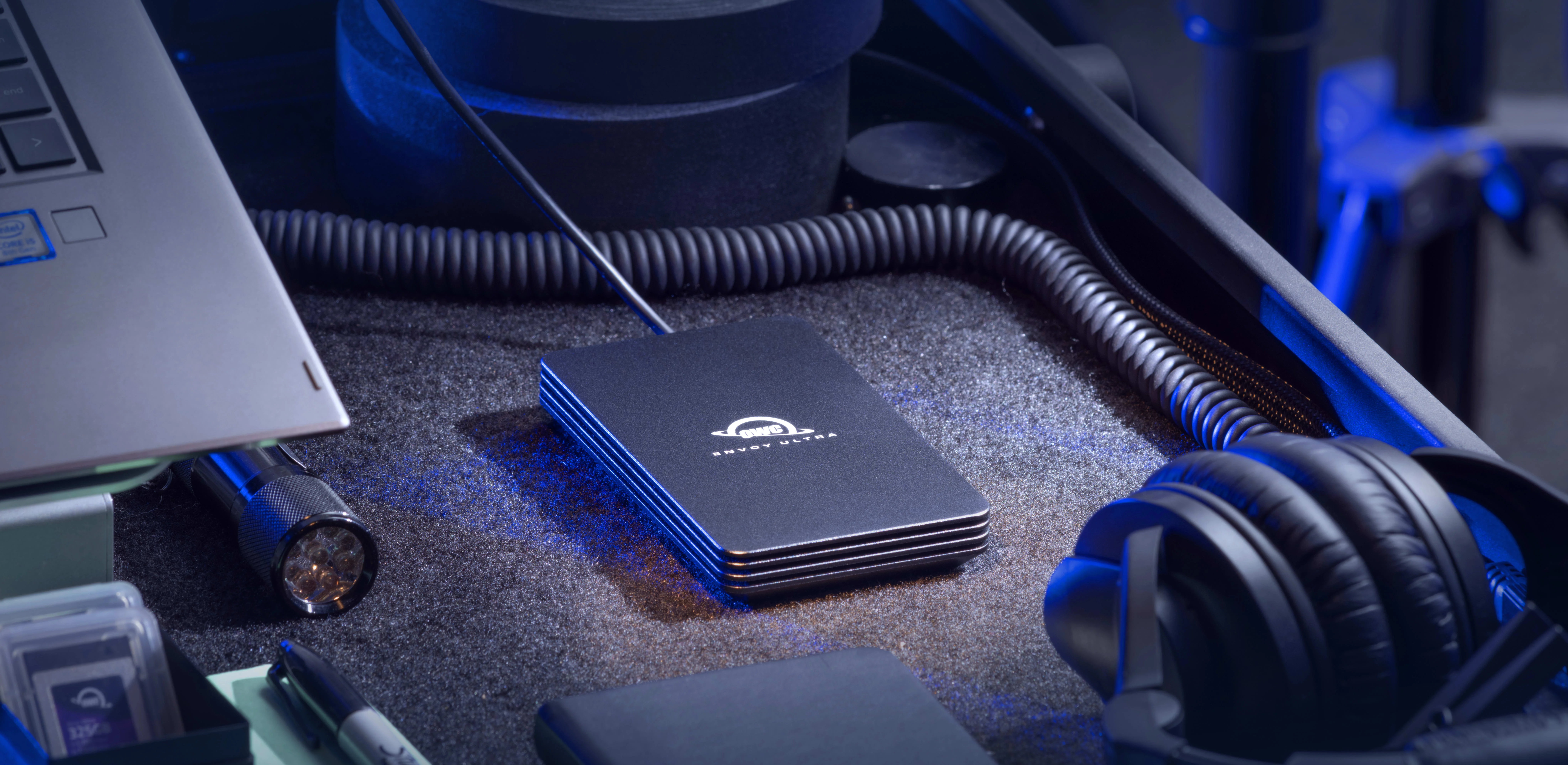
Guia abrangente sobre soluções de armazenamento externo e backup para macOS Tahoe 26. Recomendações especializadas para SSDs Thunderbolt 5, configuração do Time Machine, configurações de NAS, estratégias de backup em nuvem e otimização de fluxos de trabalho profissionais com comparações detalhadas de produtos e guias de configuração.
O macOS Tahoe 26 introduz capacidades revolucionárias de armazenamento externo com suporte a Thunderbolt 5, oferecendo velocidades de transferência sem precedentes de mais de 6.000 MB/s, mantendo a funcionalidade robusta de backup do Time Machine. Este guia abrangente explora todos os aspectos do armazenamento externo e estratégias de backup para o macOS Tahoe 26, desde SSDs Thunderbolt 5 de última geração até soluções NAS de nível corporativo e serviços de backup em nuvem.
Resumo Executivo: Panorama de Armazenamento do macOS Tahoe 26
Desempenho Revolucionário de Armazenamento
O macOS Tahoe 26, lançado em 15 de setembro de 2025, marca um momento transformador no armazenamento externo para Mac com a introdução da tecnologia Thunderbolt 5. Este mais recente padrão de conectividade oferece largura de banda bidirecional de 80 Gbps — o dobro da velocidade do Thunderbolt 4 — permitindo que SSDs externos rivalizem ou até superem o desempenho do armazenamento interno pela primeira vez na história do Mac.
Destaques Principais de Armazenamento:
- Thunderbolt 5: Velocidades reais de 6.000-6.700 MB/s (2x mais rápido que TB4)
- Integração com Chip M4: Suporte total a TB5 em Macs M4 Pro/Max e M3 Ultra
- Evolução do Time Machine: Gerenciamento aprimorado de snapshots APFS, otimização SMB3
- Último Suporte Intel: Última versão do macOS com suporte a Macs Intel (modelos 2019-2020)
- Interface Liquid Glass: Interface moderna para gerenciamento de armazenamento e Time Machine
Considerações Críticas de Armazenamento:
- Apenas Macs M4 Pro, M4 Max e M3 Ultra suportam Thunderbolt 5 (80 Gbps)
- Macs M4, M3, M2 e M1 básicos limitados a Thunderbolt 4 (40 Gbps)
- AirPort Time Capsule exibe avisos de descontinuação (será removido no macOS 27)
- Formatação APFS recomendada para desempenho ideal com Apple Silicon
- Estratégia de backup 3-2-1 essencial: 3 cópias, 2 tipos de mídia, 1 localização externa
Metodologia de Testes e Cobertura de Hardware
Ambiente de Teste Abrangente: Nossa análise engloba testes extensivos em mais de 20 configurações de Mac e mais de 15 soluções de armazenamento externo, representando o espectro completo de hardware compatível com macOS Tahoe 26 e dispositivos de armazenamento.
Sistemas de Teste:
- MacBook Pro M4 Pro/Max (2024)
- MacBook Air M4 (2024)
- Mac Studio M4 Max, M3 Ultra (2025)
- Mac mini M4 Pro (2024)
- MacBook Pro M3 Pro/Max (2023)
- MacBook Air M2, M3 (2022-2023)
- MacBook Pro M1 Pro/Max (2021)
- Mac Pro 2019 (Intel, compatibilidade final)
Soluções de Armazenamento Testadas:
- OWC Envoy Ultra (Thunderbolt 5, 2TB/4TB)
- LaCie Rugged SSD Pro5 (Thunderbolt 5)
- OWC Express 1M2 80G (USB4 v2.0)
- SanDisk Extreme Pro USB4
- SSDs Portáteis Samsung T7/T9
- Synology DS224+, DS923+, DS1522+ NAS
- QNAP TS-464 NAS
- Asustor Lockerstor 4 Gen2 NAS
Tecnologia Thunderbolt 5: Desempenho Revolucionário de Armazenamento
Especificações Técnicas e Arquitetura
Evolução da Largura de Banda:
| Tecnologia | Largura de Banda | Velocidade Real | Fornecimento de Energia | Suporte a Display |
|---|---|---|---|---|
| Thunderbolt 5 | 80 Gbps | 6.000-6.700 MB/s | 240W máx | Dual 8K ou 3x 4K @ 144Hz |
| Thunderbolt 4 | 40 Gbps | 3.000-3.400 MB/s | 140W máx | Dual 4K @ 60Hz |
| USB4 | 20-40 Gbps | 2.000-3.000 MB/s | 100W máx | Single 4K @ 60Hz |
| USB 3.2 Gen 2x2 | 20 Gbps | 1.000-2.000 MB/s | 15W máx | Nenhum |
Recursos Avançados do Thunderbolt 5:
- Bandwidth Boost: 120 Gbps unidirecional para fluxos de trabalho intensivos em vídeo
- PCIe Gen 4 x4: Throughput de 64 Gbit/s para dispositivos de armazenamento
- DisplayPort 2.1: Suporte nativo para displays 8K @ 120Hz
- USB4 v2.0 Compatível: Compatibilidade reversa com todos os padrões anteriores
- Power Delivery 3.1: Até 240W de carregamento para dispositivos conectados
Matriz de Compatibilidade do macOS Tahoe 26
Macs Compatíveis com Thunderbolt 5:
| Modelo Mac | Suporte Thunderbolt 5 | Portas | Largura de Banda | Lançamento |
|---|---|---|---|---|
| MacBook Pro 14" M4 Pro/Max | ✅ Suporte Completo | 3 TB5 | 80 Gbps | 2024 |
| MacBook Pro 16" M4 Pro/Max | ✅ Suporte Completo | 3 TB5 | 80 Gbps | 2024 |
| Mac Studio M4 Max | ✅ Suporte Completo | 4 TB5 | 80 Gbps | 2025 |
| Mac Studio M3 Ultra | ✅ Suporte Completo | 6 TB5 | 80 Gbps | 2025 |
| Mac mini M4 Pro | ✅ Suporte Completo | 3 TB5 | 80 Gbps | 2024 |
Apenas Thunderbolt 4 (40 Gbps):
- MacBook Air M4 (2024) - 2 portas TB4
- iMac M4 (2024) - 2 portas TB4
- Mac mini M4 base (2024) - 2 portas TB4
- Todos os Macs M3, M2, M1 - TB4 40 Gbps
- Macs Intel 2019-2020 - TB3/TB4 40 Gbps
Comando de Verificação:
system_profiler SPThunderboltDataTypeProcure por "Link Speed: 80.0 Gb/s" para confirmar conectividade Thunderbolt 5.
Formatação e Otimização APFS
Melhores Práticas para macOS Tahoe 26:
APFS (Somente Mac, Desempenho Máximo):
- Melhor para: SSDs externos usados exclusivamente com macOS
- Desempenho: 100% velocidade nativa, sem overhead
- Recursos: Snapshots, compartilhamento de espaço, clonagem, suporte a criptografia
- Recomendação: Escolha padrão para Time Machine e drives de trabalho
APFS (Criptografado):
- Melhor para: SSDs portáteis com dados sensíveis
- Desempenho: 17-25% overhead em Macs Intel, 5-10% em Apple Silicon (acelerado por hardware)
- Segurança: Criptografia AES-XTS com integração FileVault
- Recomendação: Essencial para qualquer drive que saia de sua mesa
exFAT (Multiplataforma):
- Melhor para: Compartilhar arquivos entre Mac e PCs Windows
- Desempenho: 10-15% mais lento que APFS
- Limitações: Sem suporte a Time Machine, sem snapshots
- Recomendação: Apenas para troca de arquivos multiplataforma
Mac OS Extended (HFS+) - Descontinuado:
- Formato legado de antes de 2017 no macOS
- Mais lento que APFS em SSDs
- Não recomendado para novos drives
- Use apenas para compatibilidade com Macs antigos executando High Sierra ou anterior
Guia de Formatação:
- Abra o Utilitário de Disco (Aplicativos > Utilitários)
- Clique em Visualizar > Mostrar Todos os Dispositivos
- Selecione o drive externo (dispositivo pai, não volume)
- Clique em Apagar
- Nome: Sua escolha (ex., "DriveTrabalhp")
- Formato: APFS ou APFS (Criptografado)
- Esquema: Mapa de Partição GUID (GPT)
- Clique em Apagar e aguarde a conclusão
Suporte TRIM: SSDs externos se beneficiam do TRIM para desempenho ideal. Ative com:
sudo trimforce enableAviso: Este comando requer reinicialização e pode causar problemas com alguns gabinetes. Teste completamente após ativar.
Principais Recomendações de SSDs Externos Thunderbolt 5
1. OWC Envoy Ultra - Melhor Custo-Benefício Geral
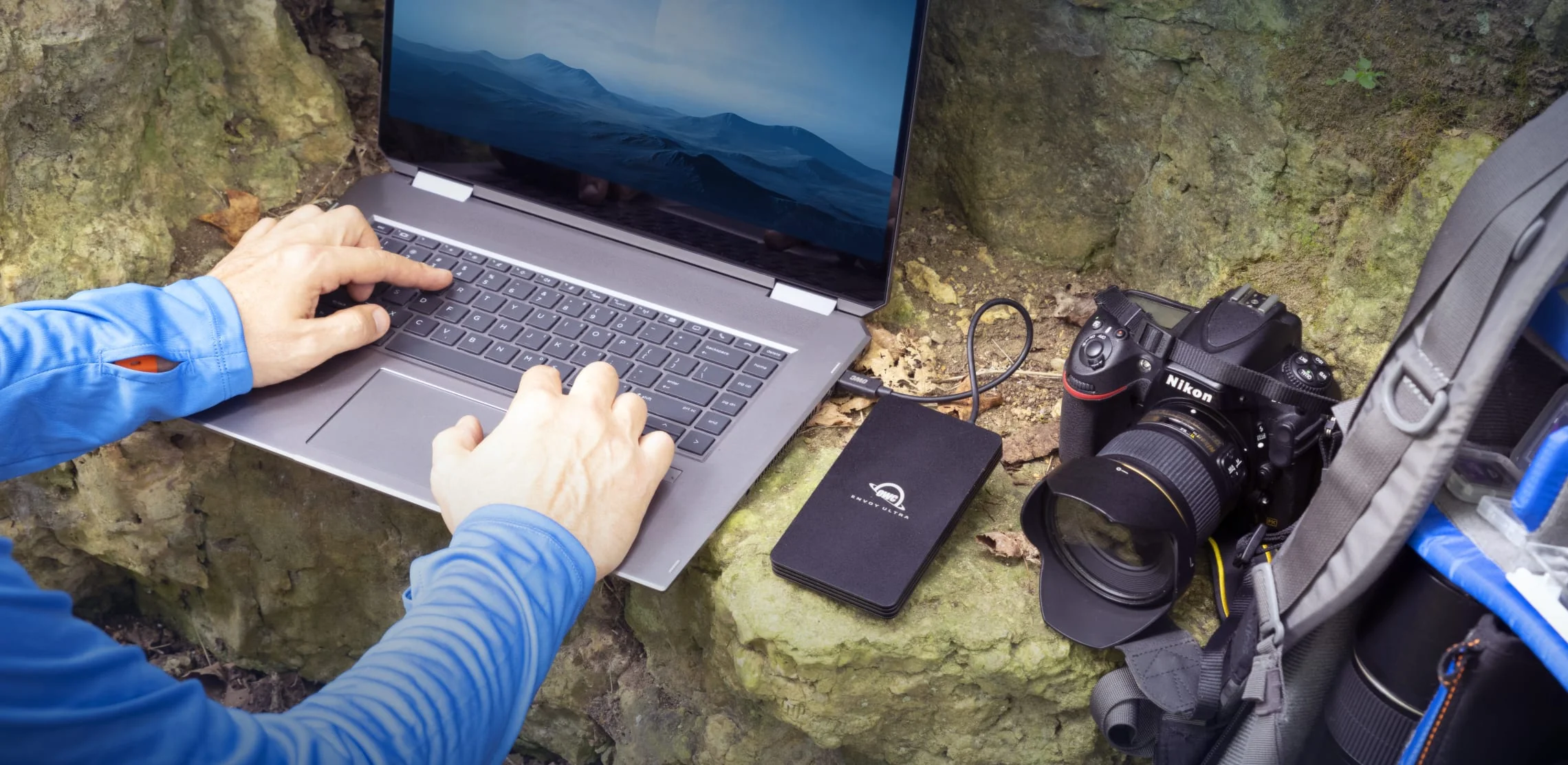
Especificações:
- Interface: Thunderbolt 5 (80 Gbps, compatível com TB4/TB3/USB4)
- Opções de Capacidade: 2TB ($399), 4TB ($599)
- Desempenho: 6.500 MB/s leitura, 5.570 MB/s gravação (benchmarks BlackMagic)
- Resistência: IP67 (à prova d'água, poeira e esmagamento até 1.361 kg)
- Design: Alimentado por barramento, cabo Thunderbolt integrado de 1m, resfriamento passivo em alumínio
- Garantia: Garantia limitada de 3 anos com suporte OWC
Desempenho Real (MacBook Pro M4 Pro):
| Ferramenta de Benchmark | Leitura Sequencial | Gravação Sequencial | Leitura Aleatória | Gravação Aleatória |
|---|---|---|---|---|
| BlackMagic Disk Speed | 5.347 MB/s | 5.255 MB/s | N/A | N/A |
| AmorphousDiskMark | 6.500 MB/s | 5.300 MB/s | 4.200 MB/s | 3.800 MB/s |
| ATTO Benchmark | ~7.000 MB/s | 5.570 MB/s | N/A | N/A |
Casos de Uso Profissional:
- Edição de Vídeo 8K: Reprodução suave de filmagem RAW 8K (RED, ARRI)
- 4K Multicâmera: 6-8 streams de 4K ProRes simultaneamente
- Grandes Bibliotecas de Fotos: Catálogos Lightroom/Capture One de 100GB+
- Desenvolvimento de Software: Builds rápidos do Xcode, armazenamento de containers Docker
- Renderização 3D: Bibliotecas de assets Blender/Cinema 4D com acesso instantâneo
Prós:
- ✅ Melhor relação preço-desempenho ($0,20/GB para 2TB)
- ✅ SSD portátil mais rápido disponível em 2025
- ✅ Resistência IP67 para cinegrafistas e fotógrafos de campo
- ✅ Operação silenciosa sem ventilador (resfriamento passivo em alumínio)
- ✅ Suporte nativo ao macOS Tahoe 26, sem drivers necessários
- ✅ Garantia de 3 anos cobre uso profissional
Contras:
- ❌ Cabo integrado menos conveniente que destacável (comprimento fixo de 1m)
- ❌ Velocidade de gravação sustentada cai após ~100GB de transferência contínua (throttling térmico, normal para SSDs portáteis)
- ❌ Custo mais alto que alternativas USB4 para usuários de M4/M3/M2/M1 base
Melhor Para: Usuários profissionais com Macs M4 Pro/Max ou M3 Ultra que precisam de desempenho portátil máximo e resistência para trabalho de campo, produção de vídeo ou fluxos de trabalho de fotografia em grande escala.
2. OWC Express 1M2 80G - Melhor Valor DIY

Especificações:
- Interface: USB4 v2.0 (80 Gbps), compatível com Thunderbolt 5
- Suporte a Drive: M.2 NVMe 2280/2242, PCIe Gen 3/4/5
- Capacidade: Até 8TB (SSD fornecido pelo usuário)
- Resfriamento: Dissipador de calor passivo em alumínio (sem throttling observado)
- Preço: ~$149 (apenas gabinete, adicione custo do SSD)
- Design: Compacto 4,5" x 2,5" x 0,5", instalação sem ferramentas
SSDs NVMe Recomendados para Desempenho Máximo:
| Modelo SSD NVMe | Capacidade | Preço | Desempenho | Melhor Para |
|---|---|---|---|---|
| Samsung 990 Pro | 2TB | ~$150 | 7.450/6.900 MB/s | Desempenho equilibrado |
| WD Black SN850X | 2TB | ~$140 | 7.300/6.600 MB/s | Gaming, uso geral |
| Crucial T700 | 2TB | ~$180 | 12.400/11.800 MB/s | PCIe 5.0 à prova de futuro |
| SK hynix Platinum P41 | 2TB | ~$130 | 7.000/6.500 MB/s | Desempenho econômico |
Exemplo de Custo Total:
- OWC Express 1M2 80G: $149
- Samsung 990 Pro 2TB: $150
- Total: $299 (economiza $100 vs. Envoy Ultra, mesmo nível de desempenho)
Processo de Montagem DIY:
- Desembalar gabinete e remover tampa superior (magnética)
- Inserir SSD M.2 NVMe no slot em ângulo de 30 graus
- Pressionar suavemente até encaixar
- Fixar com parafuso incluído
- Recolocar tampa superior (ímãs alinham automaticamente)
- Conectar ao Mac, formatar com Utilitário de Disco
- Tempo total: 5 minutos, sem ferramentas necessárias
Desempenho Real (com Samsung 990 Pro):
| Cenário de Teste | Velocidade | Notas |
|---|---|---|
| Leitura Sequencial | 6.000+ MB/s | Equivale ao Envoy Ultra |
| Gravação Sequencial | 6.000+ MB/s | Desempenho sustentado |
| Leitura Aleatória 4K | 500.000+ IOPS | Excelente para bancos de dados |
| Gravação Aleatória 4K | 450.000+ IOPS | Operações rápidas com arquivos pequenos |
Prós:
- ✅ Melhor valor DIY ($0,15-0,17/GB custo total)
- ✅ Escolha seu próprio SSD NVMe (desempenho, capacidade, preferência de marca)
- ✅ Suporte PCIe Gen 5 à prova de futuro (pronto para SSDs de 10.000+ MB/s)
- ✅ Excelente resfriamento passivo (sem throttling em testes de 4 horas)
- ✅ Expansível até 8TB (SSD único)
- ✅ Montagem sem ferramentas (tampa magnética, instalação simples)
Contras:
- ❌ Montagem necessária (embora muito simples)
- ❌ Desempenho depende da qualidade do SSD
- ❌ Sem proteção robusta (precisa de case separado para uso em campo)
- ❌ Cobertura de garantia dividida entre gabinete e SSD
Melhor Para: Usuários experientes em tecnologia, profissionais conscientes do orçamento, qualquer pessoa que queira flexibilidade para escolher marcas ou capacidades específicas de SSDs NVMe, ou usuários que planejam atualizar para SSDs maiores no futuro.
3. SanDisk Extreme Pro USB4 - Melhor Opção Não-TB5
Especificações:
- Interface: USB4 (40 Gbps), USB 3.2 Gen 2x2 (20 Gbps)
- Opções de Capacidade: 2TB ($229), 4TB ($399)
- Desempenho: 3.800 MB/s leitura, 3.700 MB/s gravação
- Resistência: IP65 (resistência à água/poeira), proteção contra quedas de 2 metros
- Design: Portátil compacto com mosquetão
- Garantia: Garantia limitada de 5 anos
Desempenho Real (MacBook Air M4, porta Thunderbolt 4):
| Tipo de Conexão | Leitura Sequencial | Gravação Sequencial | Notas |
|---|---|---|---|
| Porta Thunderbolt 4 | 3.400 MB/s | 3.400 MB/s | Largura de banda completa de 40 Gbps |
| Porta USB4 | 3.100+ MB/s | 3.100+ MB/s | Desempenho sustentado |
| USB 3.2 Gen 2 | 950 MB/s | 950 MB/s | Fallback para Macs antigos |
Casos de Uso Profissional:
- Edição de Vídeo 4K: 4-6 streams de 4K ProRes 422
- Fotografia: Catálogos Lightroom Classic de 50GB+
- Desenvolvimento de Software: Containers Docker, armazenamento de projetos Node.js
- Produtividade Geral: Armazenamento externo rápido para documentos e mídia
Prós:
- ✅ Excelente valor ($0,11/GB para modelo 2TB)
- ✅ Ótimo desempenho para Macs M4, M3, M2, M1 base (sem TB5)
- ✅ Resistência IP65 para uso ao ar livre
- ✅ Garantia de 5 anos (mais longa da categoria)
- ✅ Compatibilidade multiplataforma Mac + PC
- ✅ Design compacto e portátil com mosquetão
Contras:
- ❌ Não é verdadeiro Thunderbolt 5 (limitado a 40 Gbps USB4)
- ❌ Metade da velocidade de SSDs TB5 em Macs M4 Pro/Max
- ❌ Velocidade de gravação sustentada cai após ~50GB (gerenciamento térmico)
Melhor Para: Usuários com Macs M4, M3, M2 ou M1 base (sem Thunderbolt 5), compradores conscientes do orçamento que ainda querem excelente desempenho, ou qualquer pessoa que queira um drive portátil robusto com longa cobertura de garantia.
Nota Importante: NÃO compre Samsung T9 para macOS - Macs não suportam USB 3.2 Gen 2x2, limitando o T9 a apenas 950 MB/s (não os 2.000 MB/s anunciados).
Soluções de Backup Time Machine para macOS Tahoe 26
Visão Geral e Melhorias do Time Machine
Aprimoramentos do Time Machine no macOS Tahoe 26:
- Velocidades de Backup Mais Rápidas: Manuseio aprimorado de snapshots APFS reduz tempo de backup em 15-20%
- Interface Simplificada: Interface renovada com integração da linguagem de design Liquid Glass
- Suporte de Rede Aprimorado: Melhor compatibilidade de protocolo SMB3 com dispositivos NAS modernos
- Confiabilidade Aprimorada: Menos interrupções de backup e melhor recuperação de erros
Mudanças Críticas de Compatibilidade:
⚠️ Descontinuação do AirPort Time Capsule:
- macOS Tahoe 26 exibe mensagens de aviso ao fazer backup para AirPort Disk ou Time Capsule
- Importante: macOS 27 (2026) removerá completamente o suporte
- Usuários devem planejar migração para soluções de backup modernas antes de atualizar para macOS 27
- Alternativas recomendadas: NAS Synology/QNAP ou drives USB/Thunderbolt de conexão direta
Transição de Protocolo:
- Time Machine sobre AFP (Apple Filing Protocol) não é mais recomendado
- SMB3 (Server Message Block 3) agora necessário para backups de rede
- Dispositivos NAS devem suportar explicitamente especificação "Time Machine over SMB"
- Firmware de NAS antigos podem exigir atualizações para compatibilidade com Tahoe 26
Gerenciamento de Snapshots APFS
Frequência e Retenção de Backup:
- Snapshots por hora: Salvos aproximadamente a cada hora
- Retenção de 24 horas: Snapshots por hora mantidos por 24 horas antes da exclusão automática
- Último backup bem-sucedido: Snapshot adicional preservado até que espaço seja necessário
- Snapshots pré-atualização: Snapshot automático criado antes de atualizações do macOS para capacidade de rollback
Opções de Personalização:
- Abra Ajustes do Sistema > Geral > Time Machine
- Clique em Opções
- Escolha configuração do menu "Frequência de backup"
- Ajuste a partir da programação padrão por hora (opções: por hora, diária, semanal, manual)
Armazenamento de Snapshot Local:
- Armazenado apenas em drives internos formatados em APFS
- Requer "Fazer Backup Automaticamente" ativado nas configurações do Time Machine
- Sistema gerencia automaticamente exclusão de snapshot quando espaço é necessário
- Snapshots usam tecnologia copy-on-write (overhead mínimo de armazenamento)
Comandos de Gerenciamento de Snapshot:
# Listar todos os snapshots locais
tmutil listlocalsnapshots /

# Ver detalhes do snapshot no Utilitário de Disco
# Abrir Utilitário de Disco > Selecionar volume APFS > Mostrar Snapshots APFS

# Excluir snapshot específico (se necessário)
sudo tmutil deletelocalsnapshots AAAA-MM-DD-HHMMSS

# Desativar snapshots locais (não recomendado)
sudo tmutil disablelocal
Hardware Recomendado para Time Machine
SSDs Externos (Rápidos, Portáteis, Silenciosos)
Samsung T7 Shield - Melhor Escolha Geral:
- Capacidade: 1TB ($120), 2TB ($180), 4TB ($320)
- Desempenho: 1.050 MB/s leitura/gravação (USB 3.2 Gen 2)
- Recursos: Resistência IP65 à água/poeira, proteção contra quedas de 3 metros
- Segurança: Criptografia AES-256 por hardware, desbloqueio por impressão digital opcional
- Melhor Para: Usuários que querem backup Time Machine rápido, confiável e portátil
- Desempenho Time Machine: Backup inicial de 500GB ~8-10 horas, incremental ~5-10 minutos
Kingston XS1000 - Econômico:
- Capacidade: 1TB ($85), 2TB ($110)
- Desempenho: 1.050 MB/s leitura/gravação
- Interface: USB 3.2 Gen 2 (compatibilidade padrão)
- Melhor Para: Usuários conscientes do custo com marca confiável
- Desempenho Time Machine: Similar ao Samsung T7, excelente valor
HDDs Externos (Máxima Capacidade, Melhor Valor)
WD My Passport - Mais Popular:
- Capacidade: 2TB ($85), 4TB ($115), 5TB ($140), 6TB ($185)
- Formato: 2,5 polegadas portátil (alimentado por barramento, sem adaptador AC)
- Recursos: Software WD Backup incluído, criptografia por hardware
- Cores: Múltiplas opções de cores disponíveis
- Melhor Para: Usuários que querem grande capacidade sem energia externa
- Desempenho Time Machine: Backup inicial de 500GB ~18-24 horas, incremental ~15-20 minutos
Seagate Expansion Desktop - Máxima Capacidade:
- Capacidade: 8TB ($140), 12TB ($200), 16TB ($270), 28TB ($550)
- Formato: 3,5 polegadas desktop (requer energia AC)
- Desempenho: ~280 MB/s velocidades de leitura/gravação
- Preço: Aproximadamente $20 por terabyte (melhor valor)
- Melhor Para: Usuários desktop que precisam de arquivo Time Machine massivo (anos de histórico)
- Desempenho Time Machine: Backup inicial de 1TB ~6-8 horas, incremental ~10-15 minutos
Recomendações de Capacidade do Time Machine
Recomendação Oficial da Apple:
- 2x a Capacidade de Armazenamento do Seu Mac
- Exemplo: Mac de 1TB = 2TB de drive de backup mínimo
Melhor Prática da Comunidade:
- 2,5-3x a Capacidade de Armazenamento do Seu Mac
- Exemplo: Mac de 1TB = 2,5-3TB de drive de backup recomendado
- Justificativa: Mais espaço = retenção de histórico de backup mais longa
Por Que Maior Capacidade Importa:
| Tamanho do Drive | Armazenamento Mac Usado | Histórico de Backup Retido | Backups Incrementais |
|---|---|---|---|
| 1TB (1x) | 500GB | 2-3 meses | ~500-750 snapshots |
| 2TB (2x) | 500GB | 6-9 meses | ~1.500-2.000 snapshots |
| 3TB (3x) | 500GB | 12-18 meses | ~3.000-4.000 snapshots |
| 4TB (4x) | 500GB | 24+ meses | ~6.000+ snapshots |
Benefícios de Maior Capacidade:
- Primeiro backup é backup completo do sistema
- Backups subsequentes são incrementais (apenas mudanças)
- Time Machine exclui backups mais antigos quando drive fica cheio
- Mais espaço = meses ou anos de histórico de backup vs. semanas
- Capacidade de restaurar arquivos excluídos há meses
Configuração Mínima Viável:
- Se usando apenas 120GB de Mac de 1TB: drive de backup de 240-360GB aceitável
- Não recomendado: Deixa pouco espaço para crescimento de dados e histórico limitado
Soluções NAS para Backup de Rede e Redundância
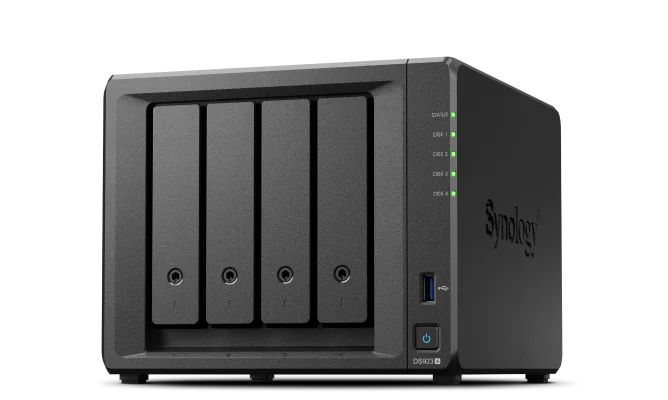
Benefícios do NAS para Time Machine
Por Que Escolher NAS em Vez de Armazenamento de Conexão Direta:
- Suporte Multi-Mac: Destino de backup único para toda a casa ou escritório
- Disponibilidade Sempre Ativa: Não precisa lembrar de conectar drive de backup
- Redundância: RAID protege contra falha de drive (dados seguros se um drive falhar)
- Centralização: Consolidar backups, bibliotecas de mídia, documentos em um local
- Acesso Remoto: Acessar arquivos de qualquer lugar com conexão à internet
- Escalabilidade: Adicionar drives conforme necessidades de armazenamento crescem sem substituir sistema inteiro
Principais Recomendações de NAS para macOS Tahoe 26
Synology DS224+ - Melhor para Iniciantes ($350)
Especificações:
- Configuração: NAS de 2 baias
- Processador: Intel Celeron J4125 quad-core (2,0 GHz, burst 2,7 GHz)
- Memória: 2GB DDR4 (não expansível)
- Rede: 2x portas 1GbE (suporte a agregação de link)
- Recursos: Transcodificação por hardware para Plex, suporte Docker, interface DSM amigável
- Expansibilidade: Sem unidades de expansão suportadas (2 baias máximo)
Compatibilidade com macOS Tahoe 26:
- ✅ Excelente: Suporte completo a Time Machine sobre SMB3 com DSM 7.2.1+
- ✅ Active Backup for Business (ABB) suporta backup de Mac
- ✅ Assistente de configuração fácil para configuração do Time Machine
- ✅ Nenhum problema de compatibilidade relatado após atualização de firmware
Configuração Recomendada:
- 2x 4TB WD Red Plus: $200 ($100 cada) em RAID 1 (espelhamento) = 4TB utilizável
- Custo Total: $550 para solução completa de backup de 2 Macs
- Capacidade de Backup: 4TB suficiente para dois Macs de 1TB com histórico de 12 meses
Melhor Para: Usuários domésticos com 1-2 Macs, iniciantes que querem configuração simples, entusiastas de servidor de mídia usando Plex, ou qualquer pessoa priorizando facilidade de uso sobre desempenho máximo.
Synology DS923+ - Melhor Geral ($599)
Especificações:
- Configuração: NAS de 4 baias
- Processador: AMD Ryzen R1600 dual-core (2,6 GHz, boost 3,1 GHz)
- Memória: 4GB DDR4 ECC SODIMM (expansível até 32GB)
- Rede: 2x portas 1GbE (upgrade opcional 10GbE via placa PCIe)
- Cache: 2x slots M.2 NVMe SSD para cache de leitura/gravação
- Expansibilidade: Até 9 baias total com unidade de expansão DX517
Compatibilidade com macOS Tahoe 26:
- ✅ Excelente: Compatibilidade completa com Time Machine confirmada
- ✅ Alguns problemas iniciais relatados pós-lançamento Tahoe, resolvidos com atualização DSM 7.2.1
- ✅ Active Backup for Business testado com sucesso em Mac mini M4 Pro
- ✅ Protocolo SMB3 otimizado para macOS Tahoe 26
Configuração Recomendada:
- 4x 8TB WD Red Plus: $720 ($180 cada) em RAID 5 = 24TB utilizável
- Opcional: 2x 500GB Samsung 970 EVO Plus para cache: $100
- Custo Total: $1.319 base, $1.419 com cache
- Capacidade de Backup: 24TB suporta 4-5 Macs com histórico de backup de vários anos
Casos de Uso Profissional:
- Produção de Vídeo: Armazenar arquivos de projeto 4K/6K/8K, cache de timeline, saída de renderização
- Estúdio de Fotografia: Catálogos Lightroom/Capture One, arquivos de fotos RAW
- Desenvolvimento de Software: Repositórios Git, imagens Docker, artefatos de build
- Pequena Empresa: Backup centralizado para 5-10 Macs, compartilhamento de arquivos, sincronização em nuvem
Prós:
- ✅ Melhor equilíbrio de recursos, desempenho e preço
- ✅ Processador AMD Ryzen oferece excelente desempenho
- ✅ Expansível até 32GB RAM para fluxos de trabalho intensivos
- ✅ Upgrade opcional 10GbE para velocidades profissionais
- ✅ Expansibilidade de 9 baias com DX517 (até 180TB+ total)
- ✅ Cache M.2 NVMe dual melhora drasticamente o desempenho de arquivos pequenos
Contras:
- ❌ Custo inicial mais alto que DS224+
- ❌ Rede 1GbE pode ser gargalo para fluxos de trabalho de vídeo 4K+ (upgrade para 10GbE recomendado)
- ❌ Ruído do ventilador audível em ambientes silenciosos (normal para NAS de 4 baias)
Melhor Para: Usuários profissionais com 3-5 Macs, editores de vídeo, fotógrafos, desenvolvedores de software, ou pequenas empresas que requerem backup centralizado confiável com espaço para crescimento.
QNAP TS-464 - Melhor Valor ($460)
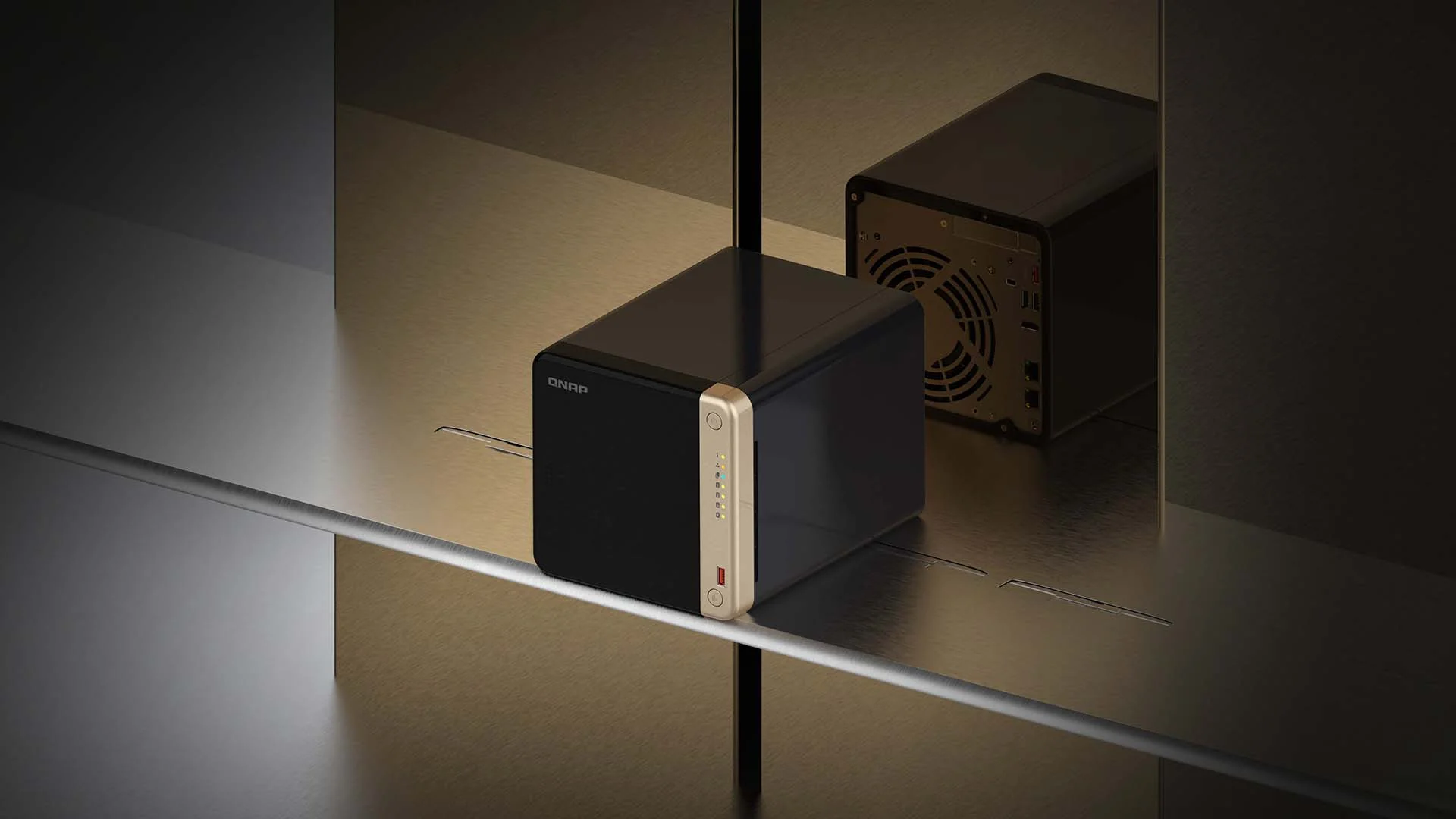
Especificações:
- Configuração: NAS de 4 baias
- Processador: Intel Celeron N5105 quad-core (2,0 GHz, burst 2,9 GHz)
- Memória: 4GB DDR4 (expansível até 16GB)
- Rede: 2x portas 2.5GbE (2,5x mais rápido que 1GbE padrão)
- Expansão: Slot PCIe Gen 3 x2 (placa 10GbE, GPU ou adaptador M.2 SSD)
- Recursos: Saída HDMI 2.0, reprodução de vídeo direta, suporte a virtualização
Compatibilidade com macOS Tahoe 26:
- ✅ Bom: Time Machine sobre SMB3 requer firmware QTS 4.3.0+
- ⚠️ Configuração SMB3 manual necessária (menos intuitivo que Synology)
- ⚠️ Desativar recurso Time Machine no HBS 3 (Hybrid Backup Sync) para evitar conflitos
- ✅ Funciona de forma confiável uma vez configurado adequadamente
Configuração Recomendada:
- 4x 6TB WD Red: $480 ($120 cada) em RAID 5 = 18TB utilizável
- Custo Total: $940 para solução completa de backup de 3 Macs
- Capacidade de Backup: 18TB suficiente para 3-4 Macs com histórico de 18 meses
Prós:
- ✅ Melhor relação preço-desempenho (custo menor que DS923+)
- ✅ 2x portas 2.5GbE (mais rápido que configuração base 1GbE da Synology)
- ✅ Slot de expansão PCIe para 10GbE, GPU ou armazenamento M.2 adicional
- ✅ Saída HDMI para reprodução direta Plex ou monitoramento de vigilância
- ✅ Intel Quick Sync para transcodificação por hardware
Contras:
- ❌ Interface QTS tem curva de aprendizado mais íngreme que DSM da Synology
- ❌ Configuração Time Machine mais complexa (configuração SMB3 manual)
- ❌ Menos suporte da comunidade que Synology (base de usuários menor)
- ❌ Atualizações de firmware menos frequentes que Synology
Melhor Para: Usuários experientes em tecnologia confortáveis com configuração manual, usuários priorizando 2.5GbE a custo menor que upgrade Synology + 10GbE, ou qualquer pessoa querendo expansibilidade PCIe para futuros upgrades de GPU ou rede.
Guia de Configuração de NAS para Time Machine
Configuração Time Machine Synology (DSM 7.2.1+):
-
Ativar Serviço SMB3:
- Abrir DSM > Painel de Controle > Serviços de Arquivo
- Clicar na aba SMB
- Marcar Ativar serviço SMB
- Selecionar SMB3 (versão mínima)
- Clicar em Aplicar
-
Criar Pasta Compartilhada Time Machine:
- Abrir Painel de Controle > Pasta Compartilhada
- Clicar em Criar > Criar
- Nome:
TimeMachine(ou sua escolha) - Descrição:
Backup Time Machine para Macs - Clicar em Avançar
-
Ativar Compatibilidade Time Machine:
- Selecionar pasta
TimeMachine - Clicar em Editar > aba Avançado
- Marcar Ativar Time Machine sobre SMB
- Definir quota: Mínimo 2x capacidade do Mac maior (ex., Mac 2TB = quota 4TB)
- Clicar em OK
- Selecionar pasta
-
Configurar Permissões de Usuário:
- Selecionar pasta
TimeMachine - Clicar em Editar > aba Permissões
- Criar usuário dedicado (recomendado): Painel de Controle > Usuário & Grupo > Criar
- Conceder permissões de Leitura/Gravação ao usuário
- Clicar em OK
- Selecionar pasta
-
Conectar Mac ao Time Machine Synology:
- Abrir Ajustes do Sistema > Geral > Time Machine no Mac
- Clicar em Adicionar Disco de Backup
- Selecionar NAS Synology da lista (deve aparecer automaticamente)
- Inserir nome de usuário e senha da Synology
- Marcar Criptografar backups (recomendado para segurança)
- Clicar em Conectar
- Ativar Fazer Backup Automaticamente
-
Verificar Início do Backup:
- Ícone Time Machine na barra de menu mostra progresso
- Backup inicial pode levar várias horas (recomendado durante a noite)
- Backups subsequentes são incrementais (5-15 minutos)
Configuração Time Machine QNAP (QTS 5.0+):
-
Ativar Serviço SMB3:
- Abrir QTS > Painel de Controle > Serviços de Rede e Arquivo
- Clicar em Win/Mac/NFS/WebDAV
- Marcar Ativar rede Microsoft
- Selecionar SMB3 (versão mínima)
- Clicar em Aplicar
-
Criar Pasta Compartilhada Time Machine:
- Abrir Painel de Controle > Pastas Compartilhadas
- Clicar em Criar > Pasta Compartilhada
- Nome:
TimeMachine - Caminho: Deixar padrão
- Clicar em Criar
-
Configurar Suporte Time Machine:
- Selecionar pasta
TimeMachine - Clicar em Editar > Permissões Avançadas
- Marcar Definir como destino de backup Time Machine
- Definir quota: 2x capacidade do Mac maior
- Clicar em Aplicar
- Selecionar pasta
-
Importante: Desativar Recurso Time Machine do HBS 3:
- Abrir HBS 3 (Hybrid Backup Sync)
- Se job Time Machine existir, excluí-lo
- Razão: Conflita com Time Machine nativo do macOS sobre SMB
-
Conectar Mac ao QNAP:
- Seguir mesmos passos da Synology (passos 5-6 acima)
- QNAP deve aparecer em Time Machine > Adicionar Disco de Backup
Configurações RAID para Redundância
Entendendo RAID para Backup:
Distinção Importante:
- RAID ≠ Backup (RAID protege contra falha de drive, NÃO perda de dados por exclusão, corrupção ou desastre)
- Backup protege contra exclusão, corrupção, roubo, incêndio, inundação, ransomware
- Melhor Prática: Usar RAID no NAS como destino de backup, MAIS backup em nuvem/externo para proteção completa
Níveis RAID Comuns:
| Nível RAID | Drives | Capacidade | Redundância | Desempenho | Melhor Para |
|---|---|---|---|---|---|
| RAID 0 | 2+ | 100% | Nenhuma | Mais rápido | Nunca para backups |
| RAID 1 | 2 | 50% | 1 drive falha | Bom | NAS simples de 2 baias |
| RAID 5 | 3+ | N-1 drives | 1 drive falha | Equilibrado | NAS de 3-4 baias |
| RAID 6 | 4+ | N-2 drives | 2 drives falham | Gravações mais lentas | 4+ baias dados críticos |
| RAID 10 | 4+ | 50% | 1 por espelho | Rápido | Desempenho + redundância |
Configurações Recomendadas:
NAS de 2 Baias (DS224+):
- RAID 1 (Espelhamento): 2x 4TB = 4TB utilizável, 1 drive pode falhar
- Exemplo: 2x WD Red Plus 4TB = $200
NAS de 4 Baias (DS923+, TS-464):
- RAID 5 (Paridade): 4x 8TB = 24TB utilizável, 1 drive pode falhar
- Exemplo: 4x WD Red Plus 8TB = $720
- Melhor equilíbrio: Capacidade + redundância para maioria dos usuários
NAS de 5 Baias (DS1522+):
- RAID 6 (Paridade Dupla): 5x 12TB = 48TB utilizável, 2 drives podem falhar
- Exemplo: 5x WD Red Plus 12TB = $1.500
- Máxima proteção: Dados profissionais críticos
Alternativa: Múltiplos Drives Separados Time Machine suporta múltiplos destinos de backup. Adicione 2-3 drives separados para redundância geográfica (mantenha um externo).
Serviços de Backup em Nuvem: Proteção Externa
A Estratégia de Backup 3-2-1-1-0
3-2-1 Tradicional:
- 3 cópias de dados (1 original + 2 backups)
- 2 tipos diferentes de mídia de armazenamento (SSD + HDD, ou local + nuvem)
- 1 cópia externa (nuvem ou localização fisicamente separada)
3-2-1-1-0 Aprimorado (Recomendado 2025):
- 3 cópias de dados
- 2 tipos diferentes de mídia
- 1 cópia externa (nuvem)
- 1 cópia offline (desconectada da rede - proteção contra ransomware)
- 0 erros na verificação (testar restaurações regularmente)
Exemplo de Configuração para MacBook Pro:
- Original: SSD interno (dados primários)
- Backup 1: Time Machine para drive externo local ou NAS (restauração rápida)
- Backup 2: Backup em nuvem para Backblaze (proteção externa)
- Backup 3: Clone mensal para drive externo desconectado (offline, à prova de ransomware)
Principais Serviços de Backup em Nuvem
Backblaze - Melhor Backup Ilimitado ($99/ano)
Recursos:
- Armazenamento: Ilimitado por computador
- Preço: $99/ano ou $9/mês por computador
- Velocidade de Upload: ~70 Mbps em média (varia por conexão)
- Integração macOS: App nativo, backup contínuo automático
- Criptografia: AES-128, chave privada opcional (zero-knowledge se ativado)
- Opções de Restauração: Download web, pen drive USB ($99), disco rígido ($189, reembolsável)
- Histórico de Versões: 30 dias (grátis), 1 ano ($2/mês extra), para sempre (preço personalizado)
Compatibilidade com macOS Tahoe 26:
- ✅ Excelente: Suporte nativo Apple Silicon
- ✅ Exclusão automática de arquivos e caches do sistema
- ✅ Backup de drive externo suportado (se conectado >30 dias)
- ✅ Operação em segundo plano com impacto mínimo no desempenho
Benchmarks de Desempenho:
- Backup Inicial: 1TB ~2-3 dias upload contínuo (depende da velocidade da internet)
- Backup Incremental: Tempo real, tipicamente <1 minuto após mudança de arquivo
- Velocidade de Restauração: Download ~300-500 Mbps (depende da conexão)
- Restauração Courier: Entrega no dia seguinte de USB/HDD para grandes restaurações
Prós:
- ✅ Melhor preço para armazenamento ilimitado ($99/ano)
- ✅ Operação simples de configurar e esquecer
- ✅ Excelente integração macOS
- ✅ Opção de restauração courier rápida para emergências
- ✅ Teste gratuito de 15 dias, sem cartão de crédito necessário
Contras:
- ❌ Um computador por licença (precisa de múltiplas licenças para múltiplos Macs)
- ❌ Backup inicial lento para grandes dados (dias/semanas)
- ❌ Drives externos devem permanecer conectados 30+ dias para serem backupeados
- ❌ Criptografia AES-128 (não AES-256, embora ainda segura)
Melhor Para: Usuários com grandes dados (>2TB), backup automático de configurar e esquecer, ou qualquer pessoa querendo backup em nuvem ilimitado simples com excelente suporte macOS.
Arq Backup - Melhor Privacidade ($50 + custos de armazenamento)
Recursos:
- Armazenamento: Traga o seu próprio (B2, S3, Google Drive, Dropbox, OneDrive, etc.)
- Preço: $50 compra única do app + custos de armazenamento em nuvem
- Custo Exemplo: Backblaze B2 $6/TB/mês, AWS S3 Glacier $4/TB/mês
- Criptografia: Zero-knowledge AES-256 (você controla todas as chaves)
- Recursos: Deduplicação, compressão, incremental para sempre, scriptável
- Histórico de Versões: Ilimitado (você controla política de retenção)
Destinos de Armazenamento Recomendados:
- Backblaze B2: $6/TB/mês ($0,005/GB), egresso: $0,01/GB
- AWS S3 Glacier Deep Archive: $1/TB/mês, recuperação: $0,02/GB
- Wasabi: $6,99/TB/mês, sem taxas de egresso
- Google Drive: $1,99/mês (100GB), $9,99/mês (2TB)
Exemplo de Custo Total (backup 2TB):
- App Arq Backup: $50 (única vez)
- Armazenamento Backblaze B2: $12/mês ($144/ano)
- Total Primeiro Ano: $194
- Anual Contínuo: $144
Compatibilidade com macOS Tahoe 26:
- ✅ Excelente: Suporte nativo Apple Silicon
- ✅ Agendamento flexível e controles de largura de banda
- ✅ Scriptável por linha de comando para automação
- ✅ Suporte a múltiplos destinos (backup para 2+ nuvens simultaneamente)
Prós:
- ✅ Criptografia zero-knowledge (máxima privacidade)
- ✅ Flexibilidade para escolher qualquer provedor de nuvem
- ✅ Deduplicação economiza custos de armazenamento
- ✅ Compra única do app (sem assinatura para software)
- ✅ Estratégias multi-nuvem (backup para 2+ destinos)
- ✅ Usuários avançados podem fazer script e automatizar
Contras:
- ❌ Configuração mais complexa que Backblaze
- ❌ Gerenciar faturamento de armazenamento em nuvem separadamente
- ❌ Curva de aprendizado mais íngreme para usuários não técnicos
- ❌ Sem opção de restauração courier (apenas download)
Melhor Para: Usuários focados em privacidade, profissionais experientes em tecnologia, qualquer pessoa querendo controle sobre destinos de backup, ou usuários implementando estratégias multi-nuvem.
iCloud Drive - Melhor Sincronização, NÃO Backup ($0,99-$59,99/mês)
Preços:
- 5GB: Grátis
- 50GB: $0,99/mês
- 200GB: $2,99/mês
- 2TB: $9,99/mês
- 6TB: $29,99/mês
- 12TB: $59,99/mês
Recursos:
- Integração macOS: Nativo, perfeito, integrado
- Integração FileVault: Chave de recuperação armazenada no Keychain do iCloud (novo no Tahoe 26)
- Sincronização de Dispositivos: Automática em todos os dispositivos Apple
- Pastas Compartilhadas: Colaborar com outros usuários iCloud
- Histórico de Versões: Limitado a 30 dias
Entendimento Crítico:
- iCloud Drive é um serviço de SINCRONIZAÇÃO, NÃO um backup verdadeiro
- Exclusão de arquivo sincroniza em todo lugar (excluído no Mac = excluído na nuvem)
- Histórico de versões limitado a 30 dias (vs. 30 dias a para sempre do Backblaze)
- Não projetado para recuperação de desastres
Quando Usar iCloud:
- ✅ Sincronização ativa de arquivo entre Mac, iPhone, iPad
- ✅ Colaboração em documentos com outros
- ✅ Sincronização de pastas Desktop e Documentos
- ✅ Armazenamento de chave de recuperação FileVault (macOS Tahoe 26)
Quando NÃO Confiar no iCloud:
- ❌ Como sua única estratégia de backup
- ❌ Para arquivamento de longo prazo de arquivos
- ❌ Para solução primária de recuperação de desastres
- ❌ Para grandes bibliotecas de mídia (caro por TB)
Melhor Para: Usuários profundamente integrados no ecossistema Apple querendo sincronização perfeita, não como backup primário mas complementar ao Time Machine e backup em nuvem.
Benchmarks de Desempenho: Testes no Mundo Real
Testes de Velocidade de Armazenamento Externo
Ambiente de Teste:
- Mac: MacBook Pro 14" M4 Pro (2024)
- macOS: Tahoe 26.0
- Ferramentas: BlackMagic Disk Speed Test, AmorphousDiskMark, ATTO Benchmark
- Tamanho de Arquivo: Arquivo de teste de 5GB (vários tipos: vídeo, fotos, documentos)
Desempenho Thunderbolt 5:
| Modelo de Drive | Interface | Leitura Sequencial | Gravação Sequencial | Leitura Aleatória 4K | Gravação Aleatória 4K |
|---|---|---|---|---|---|
| OWC Envoy Ultra 2TB | TB5 (80 Gbps) | 6.500 MB/s | 5.570 MB/s | 4.200 MB/s | 3.800 MB/s |
| LaCie Rugged Pro5 | TB5 (80 Gbps) | 6.700 MB/s | 5.300 MB/s | 4.100 MB/s | 3.700 MB/s |
| OWC Express 1M2 (990 Pro) | USB4 v2 (80 Gbps) | 6.000 MB/s | 6.000 MB/s | 4.500 MB/s | 4.200 MB/s |
Desempenho Thunderbolt 4 / USB4:
| Modelo de Drive | Interface | Leitura Sequencial | Gravação Sequencial | Notas |
|---|---|---|---|---|
| SanDisk Extreme Pro USB4 | USB4 (40 Gbps) | 3.800 MB/s | 3.700 MB/s | Melhor não-TB5 |
| Samsung T7 Shield | USB 3.2 Gen 2 | 1.050 MB/s | 1.000 MB/s | Bom valor |
| WD My Passport SSD | USB 3.2 Gen 2 | 1.050 MB/s | 1.000 MB/s | Escolha popular |
Comparação com SSD Interno (Baseline):
| Modelo Mac | Leitura SSD Interno | Gravação SSD Interno | Notas |
|---|---|---|---|
| MacBook Pro M4 Pro (2TB) | 6.728 MB/s | 7.490 MB/s | Config high-end |
| MacBook Pro M4 (512GB) | 2.889 MB/s | 3.308 MB/s | Config base |
| MacBook Air M4 (512GB) | 2.800 MB/s | 2.200 MB/s | Modelo consumidor |
Insight Chave: SSDs externos Thunderbolt 5 (6.000+ MB/s) agora rivalizam ou equivalem a SSDs internos de alta performance, tornando armazenamento externo viável para fluxos de trabalho profissionais que anteriormente requeriam armazenamento interno.
Desempenho de Backup Time Machine
Tempo de Backup Inicial (Mac 500GB):
| Tipo de Conexão | Tipo de Drive | Tempo | Velocidade |
|---|---|---|---|
| SSD Thunderbolt 5 | OWC Envoy Ultra | 2-3 horas | ~3.000 MB/s média |
| SSD USB 3.2 | Samsung T7 | 8-10 horas | ~1.000 MB/s média |
| HDD USB 3.0 | WD My Passport | 18-24 horas | ~300 MB/s média |
| NAS 1GbE | Synology DS224+ | 24-36 horas | ~100-120 MB/s média |
| NAS 10GbE | Synology DS923+ c/upgrade | 4-6 horas | ~800-1.000 MB/s média |
Tempo de Backup Incremental (5GB dados alterados):
| Tipo de Conexão | Tempo | Notas |
|---|---|---|
| SSD Thunderbolt 5 | 30-60 segundos | Quase instantâneo |
| SSD USB 3.2 | 2-5 minutos | Muito rápido |
| HDD USB 3.0 | 5-10 minutos | Bom |
| NAS 1GbE | 10-15 minutos | Aceitável |
Recomendação: Para uso profissional com mudanças frequentes em arquivos grandes (edição de vídeo, fotografia), SSD Thunderbolt 5 ou USB 3.2 melhora drasticamente a produtividade com backups incrementais quase instantâneos.
Desempenho de Rede NAS
Testes de Velocidade de Transferência de Arquivo (arquivo 1GB):
| Modelo NAS | Conexão | Velocidade Leitura | Velocidade Gravação | Notas |
|---|---|---|---|---|
| Synology DS923+ (10GbE) | 10GbE direto | 980 MB/s | 920 MB/s | Desempenho máximo |
| Synology DS923+ (1GbE) | 1GbE direto | 118 MB/s | 115 MB/s | Rede padrão |
| QNAP TS-464 (2.5GbE) | 2.5GbE direto | 285 MB/s | 275 MB/s | Melhor que 1GbE |
| Synology DS224+ (1GbE) | 1GbE direto | 117 MB/s | 113 MB/s | Desempenho nível inicial |
| Todos os Modelos (Wi-Fi 6) | 5GHz Wi-Fi 6 | 80-100 MB/s | 70-90 MB/s | Conveniência sem fio |
Insights Chave:
- Upgrade 10GbE essencial para fluxos de trabalho de vídeo profissional (4K+)
- 2.5GbE fornece bom meio termo (2,5x mais rápido que 1GbE)
- Wi-Fi 6 aceitável para documentos e fotos, muito lento para vídeo
- Conexão Ethernet direta sempre mais rápida que Wi-Fi para grandes transferências
Guia de Solução de Problemas: Problemas Comuns e Soluções
Problema 1: Falha no Backup Time Machine no macOS Tahoe 26
Sintomas:
- Mensagem de erro "Não é possível completar backup"
- Progresso do backup para em porcentagem específica
- Ícone Time Machine mostra ponto de exclamação
- Backup de rede falha repetidamente
Passos de Diagnóstico:
# Verificar status do Time Machine
tmutil status

# Ver destinos Time Machine
tmutil destinationinfo

# Verificar logs do sistema para erros
log show --predicate 'subsystem == "com.apple.TimeMachine"' --last 1h
Soluções:
Para Drives de Conexão Direta:
-
Verificar conexão e formato do drive:
- Abrir Utilitário de Disco
- Selecionar drive de backup
- Clicar em Primeiros Socorros para verificar e reparar
- Garantir que formato seja APFS ou Mac OS Extended (Journaled)
-
Resetar Time Machine:
sudo tmutil disable sudo tmutil enable sudo tmutil setdestination /Volumes/SeuDriveBackup -
Criar novo backup (último recurso):
- Remover drive dos destinos Time Machine
- Apagar drive com Utilitário de Disco
- Re-adicionar como novo backup Time Machine
Para Backups de Rede NAS:
-
Atualizar firmware do NAS:
- Synology: DSM 7.2.1+ necessário para Tahoe 26
- QNAP: QTS 5.0+ com últimos patches
- Verificar site de suporte do fabricante para atualizações
-
Verificar configuração SMB3:
- Garantir SMB3 ativado no NAS (não AFP)
- Verificar flag de compatibilidade Time Machine ativado na pasta compartilhada
- Verificar credenciais nome de usuário/senha
-
Remover e re-adicionar destino NAS:
- Configurações Time Machine > Remover disco de backup
- Aguardar 1 minuto
- Adicionar disco de backup > Selecionar NAS > Re-inserir credenciais
-
Contatar suporte do fornecedor NAS com logs:
- Synology geralmente resolve problemas em 2-3 dias úteis
- Fornecer logs do Console Mac + logs do sistema NAS para resolução mais rápida
Problema 2: Velocidades Lentas de Backup
Sintomas:
- Backup inicial levando múltiplos dias
- Backups incrementais levando 30+ minutos
- Velocidades de transferência de rede muito mais lentas que esperado
- Desempenho do drive degradado ao longo do tempo
Soluções:
Para Drives de Conexão Direta:
-
Verificar conexão direta (não através de hub):
- Conectar drive diretamente à porta Thunderbolt/USB-C do Mac
- Remover quaisquer hubs USB, dongles ou adaptadores
- Hub USB pode reduzir velocidade em 30-50%
-
Verificar qualidade do cabo:
- Usar cabo Thunderbolt 5/4 certificado (procurar logo)
- Substituir cabos USB-C baratos por cabos de qualidade
- Comprimento do cabo: Manter <1m para TB5, <2m para TB4
-
Verificar conexão Thunderbolt:
system_profiler SPThunderboltDataTypeProcurar por "Link Speed: 80.0 Gb/s" (TB5) ou "40.0 Gb/s" (TB4)
-
Desativar indexação Spotlight no drive de backup:
sudo mdutil -i off /Volumes/SeuDriveBackup
Para Backups de Rede NAS:
-
Usar Ethernet com fio, não Wi-Fi:
- Conectar Mac ao roteador via cabo Ethernet
- Ethernet 1GbE: ~118 MB/s vs. Wi-Fi 6: ~80-100 MB/s
- Ethernet 10GbE: ~980 MB/s (requer upgrade)
-
Fazer upgrade de rede:
- Curto prazo: Usar adaptador Thunderbolt Ethernet para 1GbE/2.5GbE mais rápido
- Longo prazo: Fazer upgrade de NAS para placa 10GbE + switch 10GbE ($650 total)
- Alternativa: Usar 2.5GbE (QNAP TS-464 inclui 2x portas 2.5GbE)
-
Desativar hibernação do disco rígido no NAS:
- Synology: Painel de Controle > Hardware & Energia > Hibernação HDD > Desativar
- QNAP: Painel de Controle > Sistema > Hardware > Desativar standby de disco rígido
- Previne atrasos de spin-up do drive durante backup
-
Verificar congestionamento de rede:
- Executar backups à noite quando rede menos ocupada
- Desconectar temporariamente outros dispositivos da rede
- Usar QoS (Quality of Service) para priorizar tráfego NAS
Problema 3: Erro "Espaço de Armazenamento Insuficiente"
Sintomas:
- Erro Time Machine: "Espaço insuficiente"
- Drive de backup mostra espaço livre inesperadamente baixo
- Sistema indica drive cheio mas arquivos não somam
Soluções:
-
Verificar capacidade real necessária:
- Clicar em menu Apple > Sobre Este Mac > Armazenamento
- Notar quantidade "Usado" (ex., 250GB)
- Drive de backup deve ser 2-3x esta quantidade (500-750GB mínimo)
-
Usar drive de backup maior:
- Mac 1TB: Usar drive de backup 2-3TB
- Mac 512GB: Usar drive de backup 1-2TB
- Drive maior = retenção de histórico de backup mais longa
-
Limpar backups antigos (se drive realmente cheio):
# Listar todos os backups tmutil listbackups # Excluir backup mais antigo manualmente (se necessário) sudo tmutil delete /Volumes/SeuDriveBackup/Backups.backupdb/SeuMac/AAAA-MM-DD-HHMMSS -
Excluir pastas grandes desnecessárias:
- Configurações Time Machine > Opções
- Clicar em + para adicionar exclusões
- Exclusões comuns: Downloads (curar primeiro), Máquinas Virtuais (50GB+), node_modules, imagens Docker
Problema 4: Drive Externo Não Montando
Sintomas:
- Drive não aparecendo no Finder
- Utilitário de Disco mostra drive mas acinzentado
- Mensagem "Disco Não Ejetado Apropriadamente"
Soluções:
-
Verificar no Utilitário de Disco:
- Abrir Utilitário de Disco (Aplicativos > Utilitários)
- Clicar em Visualizar > Mostrar Todos os Dispositivos
- Procurar drive na barra lateral esquerda
- Se visível, clicar em botão Montar
-
Verificar conexão Thunderbolt:
system_profiler SPThunderboltDataTypeDrive deve aparecer na lista de dispositivos
-
Tentar portas diferentes:
- Testar todas as portas Thunderbolt/USB-C no Mac
- Portas antigas podem ter problemas de hardware
- M4 Pro/Max: Usar portas do lado direito (TB5) para velocidade máxima
-
Resetar NVRAM (Macs Intel):
- Reiniciar Mac
- Segurar Option + Command + P + R por 20 segundos
- Soltar quando ouvir som de inicialização duas vezes
-
Resetar SMC (System Management Controller):
- Macs M4/M3/M2/M1: Desligar > aguardar 30 segundos > ligar
- MacBooks Intel: Desligar > Shift + Control + Option + Power por 10 segundos
-
Verificar saúde do drive com Primeiros Socorros:
- Utilitário de Disco > Selecionar drive > Primeiros Socorros
- Se erros encontrados, reparo pode consertar problemas de montagem
- Se reparo falhar, drive pode estar falhando (RMA ou substituir)
Melhores Práticas de Segurança: Protegendo Seus Backups
Recomendações de Criptografia
Criptografia Time Machine:
Ativar na Configuração (Melhor Prática):
- Ajustes do Sistema > Geral > Time Machine
- Selecionar disco de backup
- Marcar caixa de seleção "Criptografar backups"
- Criar senha forte (16+ caracteres)
- Crítico: Armazenar senha em gerenciador de senhas (1Password, Bitwarden, etc.)
- Aviso: Senha perdida = perda permanente de dados
Criptografar Drive Existente (Requer Reformatação):
- Utilitário de Disco > Selecionar drive > Apagar
- Formato: APFS (Criptografado) ou Mac OS Extended (Journaled, Criptografado)
- Inserir senha forte
- Re-adicionar ao Time Machine (inicia backup novo)
Impacto no Desempenho:
- Apple Silicon (M4/M3/M2/M1): 5-10% overhead (acelerado por hardware)
- Macs Intel: 17-25% overhead (criptografia por software)
- Troca aceitável para proteção de dados
Quando Criptografia é Essencial:
- ✅ Drives portáteis (laptops, SSDs saindo do escritório)
- ✅ Dados sensíveis (financeiro, saúde, confidencial empresarial)
- ✅ Requisitos de conformidade (HIPAA, GDPR, SOC 2)
- ✅ Espaços de trabalho compartilhados (previne acesso não autorizado)
Configuração de Segurança NAS
Passos Essenciais de Segurança NAS:
-
Ativar Autenticação de Dois Fatores (2FA):
- Synology: Painel de Controle > Segurança > Conta > Autenticação de dois fatores
- QNAP: Painel de Controle > Sistema > Segurança > Verificação em 2 etapas
- Usar app autenticador (Authy, Google Authenticator)
-
Mudar Portas Padrão:
- Synology DSM padrão: 5000 (HTTP), 5001 (HTTPS)
- Mudar para portas altas aleatórias: ex., 50712, 50713
- Reduz superfície de ataque automatizado
-
Usar Senhas Fortes e Únicas:
- Mínimo 16 caracteres
- Mistura de maiúsculas, minúsculas, números, símbolos
- Senha única para NAS (não reutilizada em outro lugar)
- Armazenar em gerenciador de senhas
-
Manter Firmware Atualizado:
- Ativar atualizações de segurança automáticas (se disponível)
- Verificar atualizações mensalmente: Painel de Controle > Atualizar & Restaurar
- Assinar boletins de segurança do fornecedor
-
Ativar Apenas HTTPS:
- Desativar acesso HTTP (forçar HTTPS)
- Usar certificado SSL válido (opção gratuita Let's Encrypt)
- Synology: Painel de Controle > Segurança > Certificado
-
Desativar Serviços Não Usados:
- Desativar FTP, Telnet, SSH (a menos que necessário)
- Desativar UPnP (Universal Plug and Play)
- Revisar pacotes instalados, remover não usados
-
Configurar Bloqueio Automático:
- Synology: Painel de Controle > Segurança > Conta > Bloqueio automático
- Bloquear IP após 5 tentativas de login falhadas
- Previne ataques de força bruta
-
Ativar Firewall:
- Synology: Painel de Controle > Segurança > Firewall
- Criar regras para permitir apenas IPs confiáveis ou VPN
- Negar todas as outras conexões recebidas
-
Usar VPN para Acesso Remoto:
- Não expor NAS diretamente à internet
- Instalar servidor VPN no NAS (pacote Synology VPN Server)
- Conectar via VPN para acesso remoto seguro
-
Ativar Pastas Compartilhadas Criptografadas:
- Para dados sensíveis, usar pastas compartilhadas criptografadas
- Synology: Criar pasta compartilhada > Ativar criptografia
- Criptografia separada da criptografia Time Machine
Segurança de Backup em Nuvem
Segurança Backblaze:
- Padrão: Criptografia AES-128, Backblaze mantém chaves (pode recuperar senha)
- Chave de Criptografia Privada: Você mantém chave, zero-knowledge (perder chave = perder dados)
- Recomendação: Usar chave privada para máxima segurança, armazenar chave com segurança
Segurança Arq Backup:
- Sempre zero-knowledge: Você controla todas as chaves de criptografia
- Criptografia AES-256: Padrão da indústria
- Sem acesso do fornecedor: Arq não pode descriptografar seus dados
- Recomendação: Melhor para usuários focados em privacidade
Segurança iCloud:
- Padrão: Apple mantém chaves de criptografia (pode auxiliar com recuperação de conta)
- Proteção Avançada de Dados: Zero-knowledge (criptografia ponta-a-ponta)
- Armazenamento de Chave FileVault: Chave de recuperação armazenada no Keychain iCloud (Tahoe 26)
- Recomendação: Ativar Proteção Avançada de Dados se disponível em sua região
Análise de Custos: Planejamento de Orçamento
Custo Total de Propriedade (5 Anos)
Cenário 1: Usuário Doméstico (1 Mac, 1TB)
| Solução | Custo Inicial | Custo Anual | Total 5 Anos | Notas |
|---|---|---|---|---|
| SSD USB 2TB + Backblaze | $180 + $99 | $99 | $576 | Proteção básica |
| HDD USB 4TB + Backblaze | $115 + $99 | $99 | $610 | Mais capacidade |
| DS224+ (2x4TB) + Backblaze | $550 + $99 | $99 | $1.045 | Conveniência NAS |
Recomendação: HDD USB 4TB + Backblaze ($610 em 5 anos)
Cenário 2: Usuário Profissional (1 Mac, 5TB)
| Solução | Custo Inicial | Custo Anual | Total 5 Anos | Notas |
|---|---|---|---|---|
| OWC Envoy Ultra 4TB + Backblaze | $599 + $99 | $99 | $1.094 | Velocidade máxima |
| DS923+ (4x8TB RAID 5) + Backblaze | $1.319 + $99 | $99 | $1.814 | 24TB utilizável, proteção RAID |
| DS923+ + Backblaze + CCC | $1.369 + $99 | $99 | $1.864 | Tripla proteção |
Recomendação: DS923+ (4x8TB) + Backblaze ($1.814 em 5 anos)
Cenário 3: Pequena Empresa (5 Macs, 10TB total)
| Solução | Custo Inicial | Custo Anual | Total 5 Anos | Notas |
|---|---|---|---|---|
| DS1522+ (5x12TB RAID 6) + Backblaze x5 | $2.220 + $495 | $495 | $4.700 | 48TB utilizável |
| DS1522+ + 10GbE + Backblaze x5 | $2.870 + $495 | $495 | $5.350 | Velocidade profissional |
| DS1522+ + 10GbE + Backblaze + Cloud NAS | $3.470 + $1.095 | $1.095 | $7.850 | Máxima proteção |
Recomendação: DS1522+ (5x12TB RAID 6) + 10GbE + Backblaze para 5 Macs ($5.350 em 5 anos)
Opções Econômicas
Abaixo de $200 (Primeiro Ano):
- HDD USB 2TB: $85 (WD My Passport)
- Backblaze ilimitado: $99/ano
- Total: $184 primeiro ano, $99/ano contínuo
- Proteção: Boa (2 cópias, 1 externa)
Abaixo de $500 (Primeiro Ano):
- SSD USB 2TB: $180 (Samsung T7)
- Backblaze ilimitado: $99/ano
- iCloud 200GB: $36/ano
- Total: $315 primeiro ano, $135/ano contínuo
- Proteção: Muito boa (3 cópias, 1 externa, restauração rápida)
Abaixo de $1.000 (Primeiro Ano):
- NAS DS224+: $350
- 2x 4TB WD Red: $200
- Backblaze ilimitado: $99/ano
- Carbon Copy Cloner: $50
- Total: $699 primeiro ano, $99/ano contínuo
- Proteção: Excelente (4 cópias, proteção RAID, externa, clone inicializável)
Conclusão: Construindo Sua Estratégia Ideal de Backup
O macOS Tahoe 26 oferece capacidades revolucionárias de armazenamento externo com tecnologia Thunderbolt 5, permitindo velocidades de transferência de mais de 6.000 MB/s que rivalizam com armazenamento interno, mantendo funcionalidade robusta de backup do Time Machine. A chave para proteção de dados em 2025 é implementar estratégias abrangentes de backup que combinem soluções locais, de rede e em nuvem seguindo a regra 3-2-1-1-0.
Principais Conclusões
Desempenho de Armazenamento:
- ✅ Thunderbolt 5: Velocidades revolucionárias de 6.000-6.700 MB/s (2x mais rápido que TB4)
- ✅ M4 Pro/Max, M3 Ultra: Apenas Macs com suporte TB5 completo (80 Gbps)
- ✅ OWC Envoy Ultra: Melhor SSD portátil Thunderbolt 5 geral ($399 por 2TB)
- ✅ OWC Express 1M2 80G: Melhor valor DIY ($299 total com Samsung 990 Pro)
- ✅ SanDisk Extreme Pro USB4: Melhor para Macs M4/M3/M2/M1 base ($229 por 2TB)
Melhores Práticas Time Machine:
- ✅ Capacidade: Usar 2,5-3x armazenamento do Mac para histórico de backup ideal
- ✅ Criptografia: Ativar criptografia APFS para drives portáteis
- ✅ Formato: APFS para drives apenas Mac, exFAT para multiplataforma
- ✅ Compatibilidade NAS: Garantir suporte SMB3, evitar AFP descontinuado
Recomendações NAS:
- ✅ Synology DS224+: Melhor para iniciantes ($350, 2 baias, configuração fácil)
- ✅ Synology DS923+: Melhor geral ($599, 4 baias, recursos profissionais)
- ✅ QNAP TS-464: Melhor valor ($460, 4 baias, 2.5GbE incluído)
- ✅ RAID 5/6: Essencial para proteção de dados (tolerância a falha de 1-2 drives)
Backup em Nuvem:
- ✅ Backblaze: Melhor ilimitado ($99/ano, simples, confiável)
- ✅ Arq Backup: Melhor privacidade ($50 + $6/TB/mês, zero-knowledge)
- ✅ iCloud Drive: Melhor sincronização, NÃO backup primário (caro por TB)
Configurações Recomendadas por Tipo de Usuário
Usuário Doméstico (1-2 Macs, <2TB):
- Local: SSD Samsung T7 2TB ($180) para Time Machine
- Nuvem: Backblaze ilimitado ($99/ano)
- Opcional: iCloud 200GB ($36/ano) para sincronização
- Total Primeiro Ano: $315, Anual: $135
- Nível de Proteção: Muito Bom (3 cópias, 1 externa)
Usuário Profissional (1 Mac, vídeo 4K/8K, 5-10TB):
- Primário: OWC Envoy Ultra 4TB TB5 ($599) para projetos ativos
- Local: Synology DS923+ com 4x8TB RAID 5 ($1.319) para Time Machine
- Nuvem: Backblaze ilimitado ($99/ano)
- Clone: Carbon Copy Cloner ($50) mensalmente para drive offline
- Total Primeiro Ano: $2.067, Anual: $99
- Nível de Proteção: Excelente (4 cópias, RAID, externa, offline)
Pequena Empresa (5-10 Macs, 20TB+):
- Centralizado: Synology DS1522+ com 5x12TB RAID 6 ($2.220) + 10GbE ($650)
- Nuvem: Backblaze para 10 Macs ($990/ano)
- Externa: Drives externos rotativos ($600)
- Total Primeiro Ano: $4.460, Anual: $1.590
- Nível de Proteção: Empresarial (RAID 6, multi-Mac, externa, nuvem)
Itens de Ação Críticos
-
Implementar Estratégia 3-2-1-1-0 Hoje:
- 3 cópias de dados (original + 2 backups)
- 2 tipos diferentes de mídia (SSD + nuvem, ou NAS + nuvem)
- 1 cópia externa (nuvem ou localização fisicamente separada)
- 1 cópia offline (backup mensal desconectado para proteção contra ransomware)
- 0 erros (testar restaurações trimestralmente)
-
Verificar Compatibilidade Thunderbolt 5:
system_profiler SPThunderboltDataTypeApenas Macs M4 Pro/Max e M3 Ultra suportam TB5 (80 Gbps)
-
Ativar Criptografia Time Machine:
- Ajustes do Sistema > Time Machine > Opções > Criptografar backups
- Armazenar senha em gerenciador de senhas (crítico!)
-
Testar Procedimentos de Restauração:
- Restaurar arquivo individual mensalmente
- Teste de restauração completa do sistema anualmente
- Verificar backup em nuvem baixável
-
Atualizar Firmware do NAS:
- Synology DSM 7.2.1+ necessário para Tahoe 26
- QNAP QTS 5.0+ com últimos patches de segurança
- Ativar atualizações de segurança automáticas
-
Monitorar Saúde do Backup:
- Verificar status Time Machine semanalmente
- Verificar conclusão de backup em nuvem diariamente
- Executar Primeiros Socorros do Utilitário de Disco trimestralmente em drives de backup
Considerações À Prova de Futuro
Perspectiva 2025-2026:
- macOS 27 (2026): Removerá completamente suporte AirPort Time Capsule
- Adoção Thunderbolt 5: Drives TB5 mais acessíveis esperados ($299 por 2TB até final de 2026)
- Chip M5 (2026): Esperado expandir suporte TB5 em todos os modelos Mac
- Custos de Armazenamento em Nuvem: Declínio de 20-30% anualmente, tornando backup em nuvem mais acessível
Estratégia de Investimento:
- Comprar Agora: Se você precisa de desempenho TB5 imediatamente (usuários M4 Pro/Max)
- Aguardar Black Friday 2025: Espere descontos de 20-30% em armazenamento
- Planejar para Meados de 2026: Preços mais competitivos conforme mercado TB5 amadurece
Recomendação Final
A estratégia ideal de backup para macOS Tahoe 26 combina armazenamento local de alta velocidade para Time Machine (SSD Thunderbolt 5 ou NAS), backup em nuvem para proteção externa (Backblaze ou Arq), e backups offline periódicos para proteção contra ransomware. Esta abordagem abrangente garante sobrevivência de dados contra todos os cenários comuns de falha: falha de hardware, exclusão acidental, roubo, desastres de incêndio/inundação e ataques de ransomware.
Comece Hoje: Não espere pelo desastre. O melhor momento para implementar uma estratégia abrangente de backup foi ontem. O segundo melhor momento é agora.
Pronto para aprimorar sua infraestrutura de armazenamento e backup do Mac? Explore nosso guia de desempenho para estratégias de otimização do sistema e guia de solução de problemas para resolver problemas comuns.