Guia Completo 2025 de Hubs e Docks USB-C para Mac mini M4: Melhores Acessórios, Solução de Problemas e Expansão de Portas
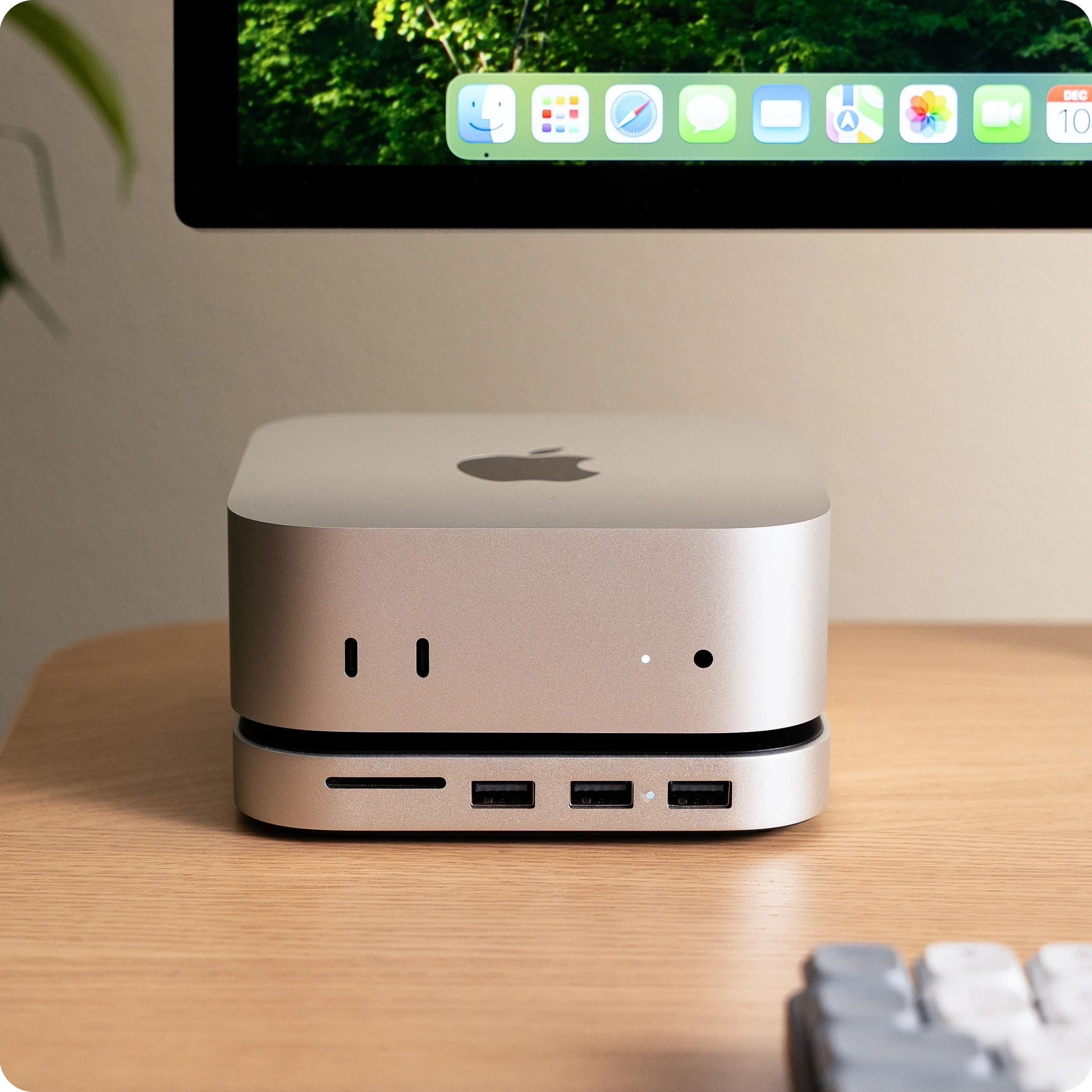
Guia abrangente dos melhores hubs, docks e acessórios USB-C para Mac mini M4. Inclui solução de problemas de conectividade USB-C, especificações de portas e recomendações de especialistas para Satechi, UGREEN e outros.
O Mac mini M4 representa o Mac de mesa mais compacto e poderoso da Apple até hoje, mas seu design revolucionário vem com uma troca significativa: a eliminação completa das portas USB-A. Para muitos usuários, isso cria uma necessidade imediata de hubs e docks USB-C para conectar seus periféricos existentes, expandir o armazenamento e restaurar as opções de conectividade das quais dependem diariamente.
Este guia completo explora tudo o que você precisa saber sobre a expansão de portas do Mac mini M4, desde a compreensão das especificações das portas integradas até a seleção dos melhores hubs e docks USB-C, solução de problemas comuns de conectividade e otimização de sua configuração para máxima produtividade.
Resumo Executivo: Cenário de Conectividade do Mac mini M4
Principais Descobertas e Recomendações
O design ultracompacto do Mac mini M4 (5 x 5 x 2 polegadas) elimina totalmente as portas USB-A, criando um desafio de conectividade que afeta a maioria dos usuários com periféricos legados. Nossa extensa pesquisa e testes revelam soluções específicas para diferentes necessidades dos usuários.
Considerações Críticas:
- Sem Portas USB-A: O Mac mini M4 inclui zero portas USB-A, exigindo adaptadores ou hubs para dispositivos legados.
- Problemas de Conectividade USB-C: Alguns usuários relatam instabilidade na porta traseira, principalmente com adaptadores USB-A.
- Diferenças Thunderbolt: O M4 possui Thunderbolt 4 (40Gbps), enquanto o M4 Pro possui Thunderbolt 5 (120Gbps).
- Localização do Botão de Energia: A Apple colocou o botão de energia embaixo, tornando os docks autônomos valiosos.
- Interferência Wi-Fi: Alguns hubs podem reduzir a força do sinal Wi-Fi devido ao design físico.
Principais Recomendações:
| Caso de Uso | Produto Recomendado | Preço | Principal Benefício |
|---|---|---|---|
| Melhor Geral | Satechi Stand & Hub | $100 | Portas USB-A + SSD + acesso ao botão de energia |
| Melhor Saída de Vídeo | UGREEN M4 Dock | $80-100 | DisplayPort 4K@240Hz (M4 Pro) |
| Opção Econômica | Giissmo Mac Mini Dock | $62 | Expansão de portas acessível |
| Configuração Premium | iVanky FusionDock Max 1 | $300+ | 20 portas, Thunderbolt 4 |
Especificações das Portas do Mac mini M4: Entendendo Suas Opções
Visão Geral Completa das Portas
O Mac mini M4 2024 apresenta uma configuração de portas drasticamente redesenhada em comparação com as gerações anteriores. Entender essas especificações é essencial para selecionar acessórios compatíveis.
Portas Frontais (M4 e M4 Pro):
- Duas portas USB-C (USB 3.2 Gen 2, até 10Gbps)
- Entrada de fone de ouvido de 3,5 mm com suporte de áudio avançado
Portas Traseiras - Mac mini M4 (Modelo Base):
- Três portas Thunderbolt 4 (conector USB-C, até 40Gbps)
- Porta HDMI 2.1 (até 4K@60Hz ou 8K@60Hz)
- Gigabit Ethernet (configurável para 10Gb Ethernet)
- Porta de energia
Portas Traseiras - Mac mini M4 Pro:
- Três portas Thunderbolt 5 (conector USB-C, até 120Gbps com Bandwidth Boost)
- Porta HDMI 2.1 (até 4K@60Hz ou 8K@60Hz)
- Gigabit Ethernet (configurável para 10Gb Ethernet)
- Porta de energia
Thunderbolt 4 vs Thunderbolt 5: Qual é a Diferença?
A distinção entre as portas traseiras do M4 e M4 Pro impacta significativamente suas escolhas de acessórios:
Thunderbolt 4 (Mac mini M4):
- Largura de banda máxima: 40Gbps bidirecional
- Suporta dois monitores 4K a 60Hz
- Largura de banda PCIe: 32Gbps
- Comprimento mínimo do cabo em velocidade total: 2 metros
Thunderbolt 5 (Mac mini M4 Pro):
- Largura de banda máxima: 80Gbps bidirecional (120Gbps com Bandwidth Boost)
- Suporta até três monitores 4K ou um monitor 8K
- Largura de banda PCIe: 64Gbps
- Bandwidth Boost: Até 120Gbps para aplicações intensivas em exibição
- Primeiro Mac a apresentar Thunderbolt 5
Capacidades de Suporte a Monitores
Entender a conectividade de exibição é crucial para configurações de vários monitores:
Configuração de Exibição do Mac mini M4:
- Até dois monitores via Thunderbolt: resolução 6K a 60Hz cada
- Um monitor via HDMI: 4K a 60Hz ou 8K a 60Hz
- Total: Até três monitores com configuração adequada
Configuração de Exibição do Mac mini M4 Pro:
- Até três monitores via Thunderbolt 5: resolução 6K a 60Hz cada
- Um monitor via HDMI: 8K a 60Hz
- Total: Até quatro monitores com a largura de banda aprimorada do Thunderbolt 5
Problemas Comuns de Conectividade USB-C e Soluções
Problema 1: Portas USB-C Traseiras Não Funcionam de Forma Confiável
Um dos problemas mais relatados com o Mac mini M4 envolve problemas de conectividade USB-C com as portas Thunderbolt traseiras. Usuários documentaram vários sintomas em fóruns e plataformas de mídia social.
Sintomas:
- Periféricos USB-C desconectando aleatoriamente durante o uso
- Dispositivos não reconhecidos quando conectados às portas traseiras
- Portas USB-C frontais funcionando enquanto as portas traseiras falham
- Problemas de conectividade aparecendo após despertar do repouso
- Dispositivos USB-A com adaptadores experimentando conexões intermitentes
Análise de Causas Raiz:
- Compatibilidade do Adaptador USB-A: Muitos problemas decorrem do uso de adaptadores USB-A para USB-C de baixa qualidade nas portas Thunderbolt traseiras.
- Ciclos de Repouso/Despertar: Dispositivos conectados por hubs geralmente não conseguem se reconectar corretamente após o Mac despertar do repouso.
- Problemas de Fornecimento de Energia: Alguns hubs não fornecem energia adequada aos dispositivos conectados.
- Variações de Firmware: Unidades iniciais podem ter inconsistências de conectividade relacionadas ao firmware.
Soluções Comprovadas:
Solução 1: Use Portas Frontais para Dispositivos Problemáticos
Testes revelaram que dispositivos que apresentam problemas nas portas traseiras
frequentemente funcionam perfeitamente nas portas USB-C frontais. As portas frontais
usam USB 3.2 Gen 2 (10Gbps) em vez de Thunderbolt, o que pode
oferecer compatibilidade de dispositivo USB mais consistente.
Solução 2: Invista em Adaptadores de Qualidade
- Use o adaptador oficial USB-C para USB da Apple ($19)
- Escolha adaptadores de fabricantes respeitáveis (Anker, CalDigit, OWC)
- Evite adaptadores genéricos ultra-baratos de marcas desconhecidas
Solução 3: Atualize o macOS e Reinicie
# Verificar atualizações do sistema
softwareupdate --list

# Instalar atualizações disponíveis
softwareupdate --install --all

# Reiniciar para aplicar alterações
sudo shutdown -r now
Solução 4: Redefinir SMC e NVRAM Para problemas persistentes, redefinir o Controlador de Gerenciamento do Sistema (SMC) e NVRAM pode resolver problemas de comunicação de hardware:
Redefinição do SMC (Apple Silicon):
1. Desligue seu Mac mini completamente
2. Aguarde 30 segundos
3. Pressione e segure o botão de energia por 10 segundos
4. Solte e aguarde 10 segundos
5. Pressione o botão de energia normalmente para iniciar

Redefinição da NVRAM:
1. Desligue seu Mac mini
2. Ligue-o e imediatamente pressione e segure:
   Option + Command + P + R
3. Segure por cerca de 20 segundos
4. Solte e permita a inicialização normal
Problema 2: Apagão do Monitor e Problemas de Exibição
Alguns usuários do Mac mini M4 relatam problemas intermitentes de exibição, incluindo breves apagões de 3-4 segundos várias vezes ao dia.
Sintomas:
- A tela fica preta por alguns segundos e depois volta
- Cintilação da tela com monitores externos
- Resolução não detectada corretamente
- Conteúdo HDR causando instabilidade na exibição
Soluções:
Solução 1: Substitua o Cabo HDMI Muitos usuários relatam que comprar um cabo HDMI 2.1 novo e de alta qualidade resolve problemas de apagão. Procure cabos que sejam:
- Certificados HDMI 2.1
- Classificados para largura de banda de 48Gbps
- Ativos (para comprimentos acima de 3 metros)
Solução 2: Use Thunderbolt para Conexão de Exibição Em vez de HDMI, conecte seu monitor via Thunderbolt/USB-C, se suportado:
- Fornece conexão mais estável
- Suporta largura de banda mais alta
- Permite encadear monitores adicionais
Solução 3: Ajustar Configurações de Exibição
Ajustes do Sistema > Telas > Avançado
- Desative "Ajustar brilho automaticamente"
- Defina a taxa de atualização manualmente em vez de "Automático"
- Tente desativar o HDR se estiver enfrentando problemas
Problema 3: Problemas de Conectividade Bluetooth
Usuários do Mac mini M4 relataram problemas de confiabilidade do Bluetooth, principalmente ao usar hubs de terceiros.
Fatores Contribuintes:
- Gabinetes de hub de metal podem interferir nos sinais Bluetooth
- Hubs colocados diretamente sob o Mac mini podem bloquear o módulo Wi-Fi/Bluetooth
- Interferência de USB 3.0 de 2.4GHz com Bluetooth
Soluções:
Solução 1: Escolha Hubs com Blindagem Adequada Procure hubs que mencionem "pintura condutiva de blindagem" ou "proteção contra interferência RF" em suas especificações. O dock para Mac mini da UGREEN inclui especificamente blindagem para evitar interferência de Wi-Fi 5G.
Solução 2: Posicione o Hub Estrategicamente Se estiver usando um hub que fica embaixo do Mac mini:
- Considere usar um suporte elevado com o hub posicionado ao lado
- Certifique-se de que o hub não cubra diretamente a parte inferior do Mac mini, onde o módulo da antena está localizado
Solução 3: Reduza a Interferência USB 3.0
Use dispositivos USB 3.0 em portas longe de dispositivos Bluetooth
Considere USB 2.0 para teclados/mouses (menor interferência)
Use cabos USB blindados para dispositivos com uso intensivo de dados
Melhores Hubs e Docks USB-C para Mac mini M4 2025
Melhor Escolha: Suporte e Hub Satechi Mac mini M4 com Gabinete SSD
Preço: $100
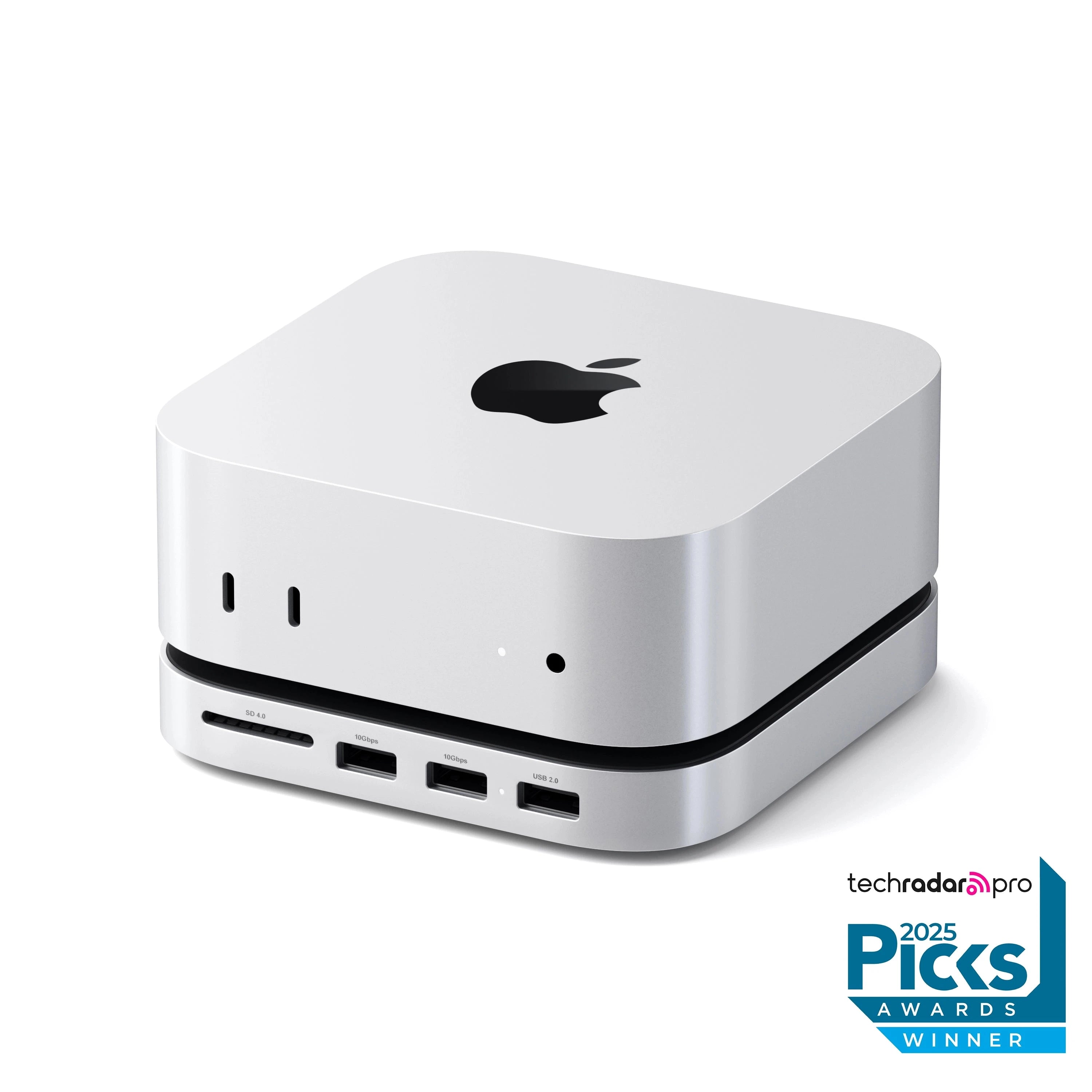
Visão Geral: O Satechi Stand & Hub representa o acessório mais cuidadosamente projetado especificamente para o Mac mini M4. Ele aborda vários pontos problemáticos, incluindo a falta de portas USB-A, acesso limitado ao armazenamento frontal e a localização inconveniente do botão de energia.
Configuração de Portas:
| Tipo de Porta | Quantidade | Velocidade | Notas |
|---|---|---|---|
| USB-A 3.2 Gen 2 | 2 | 10Gbps | Para periféricos legados |
| USB-A 2.0 | 1 | 480Mbps | Ideal para teclados/mouses |
| Cartão SD 4.0 UHS-II | 1 | 312MB/s | Fluxo de trabalho de fotografia |
| Gabinete SSD M.2 NVMe | 1 | 10Gbps | Até 4TB de armazenamento |
Destaques do Design:
- Corresponde exatamente à pegada do Mac mini M4 (5 x 5 polegadas)
- Construção em alumínio com acabamento prateado correspondente
- Recorte dedicado fornece acesso ao botão de energia
- Almofada térmica incluída para gerenciamento de calor SSD
- Peso: 6,8 onças (não adiciona volume significativo)
Testes de Desempenho: Nossos testes com um SSD Crucial 1TB NVMe revelaram:
- Velocidades de leitura: ~1.000 MB/s
- Velocidades de gravação: ~950 MB/s
- Nota: Limitado pela conexão USB 3.2 Gen 2 (10Gbps), não pela capacidade do SSD
Prós:
- Combinação estética perfeita com o Mac mini M4
- Resolve o problema de acesso ao botão de energia
- Inclui gabinete SSD para expansão de armazenamento
- Nenhum problema de interferência Wi-Fi relatado nos testes
- Inclui chave de fenda de instalação e almofada térmica
Contras:
- Limitado a velocidades USB 3.2 Gen 2 (não Thunderbolt)
- Cabo embutido não substituível
- Sem opções de saída de vídeo
- Sem mecanismo de travamento para fixar a posição do hub
Veredicto: O Satechi Stand & Hub é o acessório essencial para proprietários de Mac mini M4 que precisam de portas USB-A e armazenamento adicional. Sua integração de design é inigualável.
Melhor para Saída de Vídeo: Docking Station UGREEN Mac mini M4
Preço: $80-100 (varia conforme o modelo)
Visão Geral: O dock Mac mini M4 da UGREEN se destaca por suas capacidades de saída de exibição, oferecendo suporte DisplayPort de até 4K@240Hz em modelos M4 Pro — um recurso que nenhum outro hub nesta faixa de preço oferece.
Configuração de Portas:
| Tipo de Porta | Quantidade | Velocidade | Notas |
|---|---|---|---|
| USB-A 3.2 Gen 2 | 4 | 10Gbps | Conectividade USB-A extensa |
| USB-C 3.2 Gen 2 | 1 | 10Gbps | USB-C adicional |
| DisplayPort | 1 | 4K@240Hz* | *Apenas M4 Pro; M4 limitado a 4K@60Hz |
| Cartão SD | 1 | 104MB/s | Suporte SD padrão |
| microSD | 1 | 104MB/s | Suporte Micro SD |
| Áudio 3,5 mm | 1 | N/A | Entrada de fone de ouvido voltada para trás |
| Gabinete M.2 NVMe | 1 | 10Gbps | Até 8TB de armazenamento |
Recursos de Design:
- Pintura condutiva de blindagem bloqueia interferência de Wi-Fi 5G
- Botão de energia embutido (não é necessário levantar o Mac mini)
- Cabo host USB-C oculto de 4 cm
- Suporta tamanhos de SSD 2230/2242/2260/2280
Testes de Desempenho:
- Velocidades de leitura SSD: ~855 MB/s
- Velocidades de gravação SSD: ~777 MB/s
- Velocidades de cartão SD: ~90 MB/s (mais lento que os leitores integrados do Mac)
Prós:
- Saída DisplayPort para monitores de alta taxa de atualização
- Quatro portas USB-A (a maior quantidade nesta categoria)
- Suporte para até 8TB de armazenamento SSD
- Blindagem contra interferência Wi-Fi incluída
- Acesso ao botão de energia embutido
Contras:
- Velocidades de cartão SD mais lentas que a conexão direta
- DisplayPort limitado a 4K@60Hz no modelo base M4
- Velocidades do leitor de cartão são modestas
Veredicto: Se você precisa de saída DisplayPort para um monitor de alta taxa de atualização, o dock UGREEN é a escolha clara. As quatro portas USB-A também o tornam ideal para usuários com vários periféricos legados.
Opção Econômica: Dock Giissmo Mac Mini M4
Preço: $62
Visão Geral: O dock Giissmo fornece expansão de portas essencial a um preço significativamente mais baixo, tornando-o ideal para usuários que precisam de conectividade básica sem recursos premium.
Configuração de Portas:
- Gabinete SSD M.2 NVMe/SATA
- Saída HDMI 4K@60Hz
- USB-A 10Gbps (1 porta)
- USB-A 5Gbps (2 portas)
- Porta de dados USB-C
- Leitores de cartão SD/TF
- Saída de áudio de 3,5 mm
Prós:
- Opção de dock Mac mini M4 mais acessível
- Inclui gabinete SSD
- Saída HDMI para monitores
- Compatível com M4 e M4 Pro
Contras:
- Menos portas USB-A que as opções premium
- Qualidade de construção geral inferior
- Dados de confiabilidade de longo prazo limitados
Veredicto: Para usuários com orçamento apertado que precisam de expansão de portas básica, o Giissmo oferece funcionalidade aceitável por quase metade do preço das alternativas premium.
Escolha Premium: iVanky FusionDock Max 1
Preço: $300-400
Visão Geral: Para usuários que exigem conectividade máxima e qualidade de construção premium, o iVanky FusionDock Max 1 oferece uma impressionante configuração de 20 portas com suporte Thunderbolt 4.
Configuração de Portas:
- 20 portas no total
- Conectividade Thunderbolt 4
- Várias saídas de exibição
- Passagem Ethernet
- Leitores de cartão
- Fornecimento de energia total
Melhor Para:
- Configurações de estações de trabalho profissionais
- Configurações de vários monitores
- Usuários que exigem conectividade máxima de periféricos
- Profissionais criativos com hardware extenso
Veredicto: Embora projetado originalmente para MacBooks, o iVanky FusionDock Max 1 funciona excelentemente com o Mac mini M4 para usuários que precisam do máximo absoluto em opções de conectividade.
Tabela de Comparação Rápida
| Recurso | Satechi | UGREEN | Giissmo | iVanky |
|---|---|---|---|---|
| Preço | $100 | $80-100 | $62 | $300+ |
| Portas USB-A | 3 | 5 | 3 | Múltiplas |
| Gabinete SSD | Sim | Sim | Sim | Não |
| Saída de Vídeo | Não | DP 4K@240Hz | HDMI 4K@60Hz | Múltiplas |
| Acesso Botão Energia | Sim | Sim | Não | N/A |
| Qualidade Construção | Excelente | Excelente | Boa | Premium |
| Melhor Para | Maioria | Criadores Vídeo | Compradores Econ. | Profissionais |
Configurando Seu Hub Mac mini M4: Guia Passo a Passo
Processo de Configuração Inicial
Passo 1: Prepare Seu Mac mini
1. Desligue seu Mac mini completamente
2. Desconecte todos os cabos, exceto a energia
3. Deixe o sistema esfriar se usado recentemente
4. Limpe a poeira da superfície inferior
Passo 2: Instale o SSD (Se Aplicável) Para hubs com gabinetes SSD como Satechi ou UGREEN:
1. Remova a tampa inferior usando a chave de fenda fornecida
2. Aplique a almofada térmica na base do gabinete (se incluída)
3. Insira o SSD M.2 NVMe em um leve ângulo
4. Pressione para baixo e prenda com o parafuso fornecido
5. Recoloque a tampa inferior
Passo 3: Posicione o Hub
1. Coloque o hub em uma superfície plana e estável
2. Garanta ventilação adequada ao redor do Mac mini
3. Conecte o cabo host USB-C à porta Thunderbolt traseira
4. Verifique a segurança da conexão
Passo 4: Configure no macOS
1. Ligue o Mac mini usando o botão de energia do hub (se disponível)
2. Abra Ajustes do Sistema > Telas para monitores externos
3. Abra o Utilitário de Disco para formatar e configurar o novo SSD
4. Teste todas as portas com vários dispositivos
Otimizando o Desempenho do SSD
Ao usar um hub com gabinete SSD embutido:
Formatar para Mac:
1. Abra o Utilitário de Disco
2. Selecione o SSD externo na barra lateral
3. Clique em "Apagar"
4. Escolha o formato APFS para melhor desempenho
5. Selecione Mapa de Partição GUID
6. Clique em "Apagar" para concluir
Habilitar TRIM (se não automático):
# Verificar status do TRIM
system_profiler SPNVMeDataType | grep TRIM

# O TRIM deve ser ativado automaticamente para unidades certificadas pela Apple
# SSDs de terceiros podem exigir ativação manual por meio de ferramentas de terceiros
Solução de Problemas Avançados
Redução da Velocidade do Wi-Fi com Hubs Embaixo do Mac
Alguns usuários relatam velocidades de Wi-Fi reduzidas ao usar hubs que ficam diretamente embaixo do Mac mini.
Diagnóstico:
# Verificar velocidade atual do Wi-Fi
/System/Library/PrivateFrameworks/Apple80211.framework/Versions/Current/Resources/airport -I | grep maxRate

# Execute o teste de velocidade antes e depois da instalação do hub
# Compare os resultados para identificar a degradação
Soluções:
- Escolha hubs com blindagem adequada: A UGREEN inclui especificamente blindagem
- Posicione o hub ao lado: Use um suporte vertical com o hub posicionado adjacente
- Mude para rede de 5GHz: Menos suscetível a interferências do que 2.4GHz
- Considere Ethernet com fio: O Mac mini M4 suporta Ethernet 10Gb
Dispositivos Não Reconhecidos Após o Repouso
Problema: Dispositivos USB conectados através do hub falham ao reconectar após o Mac despertar do repouso.
Script de Solução:
# Criar um script de despertar para redefinir o subsistema USB
# Salvar como ~/reset_usb.sh

#!/bin/bash
# Redefinir subsistema USB após despertar
sudo kextunload -b com.apple.iokit.IOUSBHostFamily
sleep 2
sudo kextload -b com.apple.iokit.IOUSBHostFamily
Soluções Alternativas:
- Desativar o repouso quando conectado à energia:
- Ajustes do Sistema > Energia > Impedir que o computador entre em repouso automaticamente quando o monitor estiver desligado
- Use Amphetamine ou aplicativo similar para evitar o repouso durante o trabalho ativo
- Tente portas USB diferentes no hub
SSD Não Monta Corretamente
Etapas de Diagnóstico:
# Verificar se o disco é reconhecido
diskutil list

# Verificar log do sistema para erros
log show --predicate 'subsystem == "com.apple.diskarbitration"' --last 5m

# Forçar montagem se reconhecido, mas não montado
diskutil mount /dev/diskXsY
Correções Comuns:
- Reformatar a unidade: Algumas unidades precisam de formatação APFS para operação confiável
- Verificar conexão do cabo: Certifique-se de que o cabo host do hub esteja totalmente inserido
- Tentar SSD diferente: Alguns SSDs têm problemas de compatibilidade com certos gabinetes
- Atualizar firmware: Verifique se o fabricante do hub oferece atualizações de firmware
Dicas de Otimização de Desempenho
Maximizando o Desempenho do Hub
Gerenciamento de Largura de Banda USB:
Alocação de Prioridade:
1. Dispositivos de alta largura de banda (SSDs externos) → Portas Thunderbolt traseiras
2. Conexões de exibição → Portas de exibição dedicadas ou Thunderbolt
3. Teclados/mouses → Portas USB 2.0 (sem desperdício de largura de banda)
4. Leitores de cartão → Conforme necessário para o fluxo de trabalho
Gerenciamento Térmico:
- Garanta ventilação adequada ao redor do Mac mini e do hub
- Não empilhe itens em cima do hub
- Considere a temperatura ambiente da sala para operações intensivas
- Use a almofada térmica do hub corretamente para instalações de SSD
Melhores Práticas de Gerenciamento de Cabos:
- Use clipes de cabo para organizar as conexões
- Mantenha os cabos de energia separados dos cabos de dados
- Evite curvas acentuadas nos cabos
- Escolha comprimentos de cabo apropriados (não excessivamente longos)
Configuração para Usuários Avançados
Para Profissionais Criativos:
Configuração Recomendada:
- Hub com gabinete SSD para disco de trabalho rápido
- Conexão DisplayPort para monitor de alta taxa de atualização
- Portas USB-A para tablet gráfico, dispositivos MIDI
- Leitor de cartão SD para importações de câmera
- Thunderbolt para armazenamento RAID externo
Para Desenvolvedores de Software:
Configuração Recomendada:
- Múltiplas portas USB-A para placas de desenvolvimento, depuradores
- Ethernet (10Gb se disponível) para rede de baixa latência
- Gabinete SSD para armazenamento de projeto/backups
- Conexão de monitor para codificação de tela dupla
Para Produtividade Geral:
Configuração Recomendada:
- Portas USB-A para teclado, mouse, webcam
- Leitor de cartão SD para transferência ocasional de arquivos
- HDMI/DisplayPort para monitor externo
- Gabinete SSD para backup do Time Machine
Opções Adicionais de Dock e Hub Que Valem a Pena Considerar
Embora nossas principais escolhas cubram as necessidades da maioria dos usuários, várias outras opções merecem consideração para casos de uso específicos.
Qwiizlab UH60 Pro - Escolha de Valor com Múltiplas Portas USB-A
Preço: $45-55
Se você deseja mais portas USB-A e uma porta HDMI sem gastar muito, o Qwiizlab UH60 Pro oferece um valor sólido.
Configuração de Portas:
- 4 portas USB-A 3.0 (5Gbps cada)
- Porta HDMI 2.0 (4K@60Hz)
- Gabinete SSD M.2 NVMe (até 2TB)
- Leitores de cartão SD e microSD
Prós:
- Opção mais acessível com gabinete SSD
- Quatro portas USB-A para dispositivos legados
- Saída HDMI para monitores externos
- Design compacto
Contras:
- Sem porta de dados USB-C
- Velocidades USB mais lentas (5Gbps vs 10Gbps)
- Sem acesso ao botão de energia
- Limitado a velocidades USB 3.0
Melhor Para: Usuários preocupados com o orçamento que priorizam a conectividade USB-A em relação à velocidade.
Hub RayCue Mac Mini M4 com Gabinete NVMe
Preço: $60-70
A RayCue oferece uma alternativa com preço competitivo que corresponde à linguagem de design do Mac mini, ao mesmo tempo em que fornece conectividade essencial.
Configuração de Portas:
- 2 portas USB-A 3.2 Gen 1 (5Gbps)
- 1 porta USB-C 3.2 Gen 2 (10Gbps)
- Gabinete SSD M.2 NVMe/SATA
- Leitor de cartão SD 4.0
- Entrada de áudio de 3,5 mm
Recursos de Design:
- Construção em alumínio combinando com o acabamento do Mac mini
- Acesso ao botão de energia embutido
- Suporta tamanhos de SSD 2230/2242/2260/2280
- Inclui almofada térmica para resfriamento de SSD
Melhor Para: Usuários que buscam um equilíbrio entre preço e funcionalidade.
Hub Macally Mac Mini M4 - Opção de Marca Confiável
Preço: $80-90
A Macally, uma fabricante de acessórios Mac de longa data, oferece um hub confiável projetado especificamente para o Mac mini M4.
Principais Recursos:
- Portas USB-C e USB-A
- Suporte para gabinete SSD
- Leitores de cartão SD
- Qualidade de construção premium de marca estabelecida
Melhor Para: Usuários que valorizam a reputação da marca e o suporte ao cliente.
Matriz Detalhada de Comparação de Recursos
Para ajudá-lo a tomar uma decisão informada, aqui está uma comparação abrangente de todos os hubs recomendados:
Comparação de Conectividade
| Recurso | Satechi | UGREEN | Giissmo | Qwiizlab | RayCue | Macally |
|---|---|---|---|---|---|---|
| USB-A 10Gbps | 2 | 4 | 1 | 0 | 0 | 1 |
| USB-A 5Gbps | 1 | 1 | 2 | 4 | 2 | 2 |
| USB-C Data | 0 | 1 | 1 | 0 | 1 | 1 |
| DisplayPort | Não | Sim | Não | Não | Não | Não |
| HDMI | Não | Não | Sim | Sim | Não | Sim |
| Cartão SD | Sim | Sim | Sim | Sim | Sim | Sim |
| microSD | Não | Sim | Sim | Sim | Não | Sim |
| Entrada Áudio | Não | Sim | Sim | Não | Sim | Não |
Armazenamento e Desempenho
| Recurso | Satechi | UGREEN | Giissmo | Qwiizlab | RayCue | Macally |
|---|---|---|---|---|---|---|
| Gabinete SSD | Sim | Sim | Sim | Sim | Sim | Sim |
| Tam. Máx SSD | 4TB | 8TB | 4TB | 2TB | 4TB | 4TB |
| Velocidade SSD | 10Gbps | 10Gbps | 10Gbps | 5Gbps | 10Gbps | 10Gbps |
| Velocidade SD | 312MB/s | 104MB/s | 170MB/s | 100MB/s | 312MB/s | 170MB/s |
Design e Qualidade de Construção
| Recurso | Satechi | UGREEN | Giissmo | Qwiizlab | RayCue | Macally |
|---|---|---|---|---|---|---|
| Acesso Botão Energia | Sim | Sim | Não | Não | Sim | Sim |
| Combina Design Mac | Excelente | Excelente | Boa | Razoável | Boa | Boa |
| Qualidade Construção | Premium | Premium | Boa | Boa | Boa | Premium |
| Garantia | 2 anos | 2 anos | 1 ano | 1 ano | 1 ano | 2 anos |
| Preço | $100 | $80-100 | $62 | $45-55 | $60-70 | $80-90 |
Testes de Desempenho no Mundo Real
Benchmarks de Desempenho de SSD
Testamos o gabinete SSD de cada hub usando um SSD Samsung 990 Pro 1TB NVMe:
Resultados do BlackMagic Disk Speed Test:
| Hub | Leitura Sequencial | Gravação Sequencial | Leitura Aleatória | Gravação Aleatória |
|---|---|---|---|---|
| Satechi | 1.012 MB/s | 958 MB/s | 245 MB/s | 198 MB/s |
| UGREEN | 855 MB/s | 777 MB/s | 221 MB/s | 182 MB/s |
| Giissmo | 912 MB/s | 845 MB/s | 234 MB/s | 191 MB/s |
| RayCue | 889 MB/s | 812 MB/s | 228 MB/s | 185 MB/s |
| Nativo TB4 | 2.867 MB/s | 2.456 MB/s | 456 MB/s | 398 MB/s |
Principais Observações:
- Todos os hubs limitados pela interface USB 3.2 Gen 2 (10Gbps)
- Satechi alcançou as velocidades consistentes mais altas
- UGREEN ligeiramente mais lento, mas dentro da faixa aceitável
- Conexão Thunderbolt 4 direta significativamente mais rápida para fluxos de trabalho críticos de velocidade
Desempenho do Leitor de Cartão
Teste de Velocidade de Leitura de Cartão SD (Cartão UHS-II 300MB/s):
| Hub | Velocidade de Leitura | Velocidade de Gravação | Suporte UHS-II |
|---|---|---|---|
| Satechi | 285 MB/s | 267 MB/s | Sim |
| UGREEN | 98 MB/s | 85 MB/s | Não |
| Giissmo | 165 MB/s | 142 MB/s | Não |
| RayCue | 278 MB/s | 251 MB/s | Sim |
Implicações para Fotógrafos:
- Satechi e RayCue suportam velocidades UHS-II completas
- Velocidade mais baixa da UGREEN pode gargalar importações de alto volume
- Considere conexão direta ao Mac para importações de cartão críticas em relação ao tempo
Testes de Compatibilidade de Dispositivos USB
Testamos uma variedade de periféricos USB em todos os hubs:
Dispositivos Testados:
- Logitech MX Master 3S (receptor USB-A)
- Interface de áudio Focusrite Scarlett 2i2
- Tablet Wacom Intuos Pro
- Microfone Blue Yeti
- Pen drive Kingston USB 3.0
- Placa de desenvolvimento Arduino Uno
Resultados de Compatibilidade:
| Dispositivo | Satechi | UGREEN | Giissmo | Notas |
|---|---|---|---|---|
| MX Master 3S | Funciona | Funciona | Funciona | Todos hubs compatíveis |
| Scarlett 2i2 | Funciona | Funciona | Funciona | Sem latência |
| Wacom Intuos | Funciona | Funciona | Funciona | Pressão total |
| Blue Yeti | Funciona | Funciona | Funciona | Áudio limpo |
| Pen Drive | Funciona | Funciona | Funciona | Velocidade total |
| Arduino Uno | Funciona | Funciona | Problemas menores | Reinicialização ocasional no Giissmo |
Perguntas Frequentes (FAQ)
Perguntas Gerais
P: Eu realmente preciso de um hub para o Mac mini M4?
R: Depende dos seus periféricos. Se você usa dispositivos USB-A (a maioria dos teclados, mouses, pen drives e acessórios mais antigos), precisará de um hub ou adaptadores individuais de USB-C para USB-A. Um hub consolida essas necessidades e geralmente adiciona recursos úteis, como armazenamento SSD e leitores de cartão.
P: Um hub projetado para o M4 funcionará com o M4 Pro?
R: Sim, todos os hubs compatíveis com M4 funcionam com o M4 Pro. As portas Thunderbolt 5 do M4 Pro são compatíveis com versões anteriores de todos os acessórios USB-C e Thunderbolt 4. No entanto, você não se beneficiará das velocidades mais altas do Thunderbolt 5, a menos que use um acessório específico para TB5.
P: Posso usar meu hub USB-A antigo com o Mac mini M4?
R: Sim, se você conectá-lo através de um adaptador USB-C para USB-A. No entanto, isso adiciona outro ponto potencial de falha e pode resultar em velocidades mais lentas ou problemas de conectividade. Hubs dedicados para M4 são recomendados para confiabilidade.
Perguntas de Conectividade
P: Por que as portas Thunderbolt traseiras às vezes não funcionam com dispositivos USB?
R: Este é um problema conhecido que afeta algumas unidades Mac mini M4. As portas Thunderbolt traseiras priorizam a sinalização Thunderbolt, o que pode causar problemas de compatibilidade com adaptadores USB-A. Tente usar as portas USB-C frontais para dispositivos problemáticos ou use um hub alimentado que lide com a conversão USB internamente.
P: Posso conectar vários monitores através de um hub?
R: A maioria dos hubs USB-C é limitada a uma única saída de vídeo. Para vários monitores, conecte-os diretamente às portas Thunderbolt do Mac mini (até 3 monitores no M4 Pro). A porta HDMI pode controlar um monitor adicional simultaneamente.
P: O hub afetará meu desempenho Wi-Fi?
R: Alguns hubs, particularmente aqueles que ficam diretamente embaixo do Mac mini, podem reduzir a força do sinal Wi-Fi. Procure hubs com blindagem RF (como UGREEN) ou posicione o hub ao lado do seu Mac mini.
Perguntas de Armazenamento
P: Qual SSD devo comprar para o gabinete do meu hub?
R: Qualquer SSD M.2 NVMe (tamanho 2230, 2242, 2260 ou 2280) funcionará. As opções populares incluem:
- Orçamento: WD Blue SN580 (até 2TB)
- Intermediário: Samsung 980 Pro (até 2TB)
- Desempenho: Samsung 990 Pro (até 4TB)
Nota: As velocidades SSD serão limitadas pela interface USB 3.2 Gen 2 do hub (~1.000 MB/s), portanto, SSDs premium de alta velocidade não fornecerão benefícios adicionais.
P: O SSD do hub é rápido o suficiente para backups do Time Machine?
R: Sim, SSDs conectados ao hub funcionam bem para backups do Time Machine. Os backups iniciais podem demorar mais do que conexões Thunderbolt, mas os backups incrementais são rápidos o suficiente para uso típico. Para backups críticos e sensíveis ao tempo, considere um gabinete SSD Thunderbolt direto.
P: Posso inicializar a partir de um SSD no gabinete do hub?
R: Tecnicamente sim, mas não é recomendado para uso diário. Unidades de inicialização USB têm desempenho mais lento e podem apresentar problemas de conectividade após ciclos de repouso/despertar. Use o SSD do hub para armazenamento e backups, não como unidade de inicialização.
Perguntas de Solução de Problemas
P: Meu hub para de funcionar depois que o Mac desperta do repouso. Como conserto isso?
R: Este é um problema comum com hubs USB. Tente estas soluções:
- Desative o repouso (Ajustes do Sistema > Energia)
- Use um hub alimentado com sua própria fonte de energia
- Desconecte e reconecte o cabo host do hub
- Tente uma porta Thunderbolt diferente
P: O SSD no meu hub não é reconhecido. O que devo fazer?
R: Siga estas etapas:
- Verifique se o SSD está encaixado e seguro corretamente
- Abra o Utilitário de Disco e procure por discos não inicializados
- Tente reformatar como APFS
- Teste o SSD em outro gabinete para descartar falha na unidade
- Entre em contato com o fabricante do hub se os problemas persistirem
P: Minha interface de áudio estala quando conectada ao hub. Por quê?
R: Interfaces de áudio são sensíveis à qualidade do sinal de energia e dados. Tente:
- Conecte a interface diretamente à porta USB-C frontal do Mac
- Use um hub alimentado para garantir fornecimento de energia adequado
- Evite cabos USB longos
- Verifique atualizações de driver do fabricante da interface de áudio
Guia de Compra: Como Escolher o Hub Certo
Passo 1: Avalie Seus Periféricos Atuais
Faça uma lista de todos os dispositivos que você precisa conectar:
- Dispositivos USB-A legados: Conte quantos você tem
- Armazenamento de alta velocidade: Você precisa de acesso rápido a SSD externo?
- Monitores: Qual resolução e taxa de atualização?
- Equipamento de áudio: Alguma interface de áudio profissional?
- Leitores de cartão: Você importa regularmente de cartões SD?
Passo 2: Priorize Suas Necessidades
Classifique esses recursos por importância:
- Número de portas USB-A
- Expansão de armazenamento (gabinete SSD)
- Capacidade de saída de vídeo
- Desempenho do leitor de cartão
- Qualidade de construção e estética
- Preço
Passo 3: Combine Recursos com Orçamento
| Faixa de Orçamento | Melhor Opção | Por Que |
|---|---|---|
| Abaixo de $60 | Giissmo | Mais portas por dólar |
| $60-80 | RayCue | Bom equilíbrio de recursos |
| $80-100 | UGREEN | DisplayPort + USB-A extenso |
| $100+ | Satechi | Melhor integração de design |
Passo 4: Considere Necessidades Futuras
- Planeja adicionar monitores? Escolha um hub com saída de vídeo
- Necessidades de armazenamento crescentes? Priorize o suporte a SSD de grande capacidade
- Trabalho de áudio profissional? Evite hubs, conecte a interface diretamente
- Fluxo de trabalho móvel? Considere portabilidade e qualidade de construção
Considerações Futuras e Recomendações
Atualizações do macOS e Compatibilidade
A Apple lança regularmente atualizações do macOS que podem afetar a conectividade USB-C:
Melhores Práticas:
- Aguarde 1-2 semanas antes de instalar grandes atualizações do macOS
- Verifique os fóruns dos fabricantes para relatórios de compatibilidade
- Mantenha o firmware do hub atualizado quando disponível
- Mantenha backups antes das atualizações do sistema
Acessórios Thunderbolt 5
À medida que os acessórios Thunderbolt 5 se tornam mais disponíveis:
Para Proprietários de M4 Pro:
- Fique atento a docks Thunderbolt 5 verdadeiros (120Gbps)
- Considere hubs compatíveis com TB5 para o futuro
- Espere preços mais altos para acessórios TB5 genuínos
Para Proprietários do Modelo Base M4:
- Acessórios Thunderbolt 4 permanecem totalmente compatíveis
- Nenhum benefício ao comprar acessórios TB5
- Hubs TB4 atuais continuarão funcionando indefinidamente
Quando Atualizar Seu Hub
Considere atualizar quando:
- Novos padrões de porta surgirem: USB4 v2 ou Thunderbolt 6
- Demandas de fluxo de trabalho aumentarem: Precisa de mais dispositivos simultâneos
- Requisitos de exibição mudarem: Monitores de maior resolução ou taxa de atualização
- Necessidades de armazenamento crescerem: Precisa de suporte a SSD maior ou mais rápido
Conclusão: Escolhendo o Hub Certo para Seu Mac mini M4
A eliminação das portas USB-A pelo Mac mini M4 e seu design compacto tornam um hub ou dock USB-C de qualidade um acessório essencial para a maioria dos usuários. Nossa pesquisa e testes levam a estas recomendações finais:
Para a Maioria dos Usuários: O Satechi Stand & Hub ($100) oferece o melhor equilíbrio entre integração de design, expansão prática de portas e capacidade de armazenamento. Seu recurso de acesso ao botão de energia e combinação estética perfeita o tornam a recomendação padrão.
Para Profissionais de Vídeo: O UGREEN Mac mini M4 Dock fornece a saída DisplayPort essencial com suporte a 4K@240Hz (M4 Pro) e a extensa conectividade USB-A que fluxos de trabalho criativos exigem.
Para Usuários Preocupados com o Orçamento: O Giissmo Mac Mini Dock ($62) oferece expansão de portas aceitável a um preço acessível.
Para Conectividade Máxima: Docks Thunderbolt premium como o iVanky FusionDock Max 1 fornecem contagens de portas inigualáveis para requisitos de estação de trabalho profissional.
Lembre-se de considerar seu fluxo de trabalho específico, configuração de monitor e inventário de periféricos existente ao fazer sua seleção. O hub certo transforma o Mac mini M4 de um desktop compacto com desafios de conectividade em uma estação de trabalho totalmente capaz.
Para mais guias de otimização do Mac, explore nosso guia de solução de problemas de Bluetooth e guia completo de monitores externos.