Guia Completo de Performance de Apps Electron no macOS Tahoe 2025: Corrigindo Lentidão no VSCode, Slack, Discord e Ferramentas de Desenvolvimento

Guia abrangente para corrigir problemas de performance de apps Electron no macOS Tahoe 26 que afetam VSCode, Slack, Discord e outras ferramentas de desenvolvimento. Aprenda sobre o bug de GPU do WindowServer, correções oficiais, estratégias de otimização e soluções alternativas com etapas detalhadas de solução de problemas.
Se você atualizou para o macOS Tahoe 26 e notou que seu Mac de repente está travando com apps como VSCode, Slack, Discord ou outras ferramentas de desenvolvimento, você não está sozinho. Um bug crítico de performance do Electron tem afetado milhões de desenvolvedores e profissionais em todo o mundo, causando lag em todo o sistema, picos de GPU de até 90%, drenagem excessiva de bateria e ruído de ventilador que transforma seu MacBook em um motor de avião.
Este guia abrangente explica a causa raiz técnica, identifica aplicativos afetados, fornece correções passo a passo e oferece estratégias de otimização para restaurar a performance do seu Mac aos níveis anteriores ao Tahoe.
Resumo Executivo: A Crise de Performance do Electron no macOS Tahoe
O Que Aconteceu?
Em 15 de setembro de 2025, a Apple lançou o macOS 26 "Tahoe" com melhorias significativas no sistema, incluindo o revolucionário design Liquid Glass UI. No entanto, os usuários imediatamente começaram a relatar degradação severa de performance ao executar aplicativos baseados em Electron—o framework que alimenta ferramentas populares como Visual Studio Code, Slack, Discord, Notion e dezenas de outros apps de produtividade.
Fatos Principais:
- O Bug: A substituição do Electron de uma API privada do macOS (
_cornerMask) fez com que o WindowServer recalculasse repetidamente as sombras das janelas, resultando em 80-90% de uso de GPU - Impacto: Lag em todo o sistema, travamentos, alto uso de CPU/GPU, drenagem de bateria e geração excessiva de calor
- Dispositivos Afetados: Todos os Macs executando macOS Tahoe 26, incluindo Apple Silicon (M1-M4) e sistemas baseados em Intel
- A Correção: Lançada em 2 de outubro de 2025, nas versões 36.9.2, 37.6.0, 38.2.0 e 39.0.0-alpha.7 do Electron
- Status Atual: Apenas 9 dos 37 apps rastreados foram atualizados em outubro de 2025, com 28 ainda aguardando correções
Visão Geral do Impacto na Performance
Experiência Típica do Usuário:
- Uso de GPU do WindowServer: 80-90% (normal: 5-15%)
- Responsividade do Sistema: Lag severo ao mover janelas, rolar ou alternar entre apps
- Duração da Bateria: Redução de 30-50% durante uso típico
- Ruído do Ventilador: Ventiladores do MacBook Pro funcionando em velocidade máxima continuamente
- Impacto Térmico: Geração significativa de calor mesmo durante tarefas leves

A Causa Raiz Técnica: Entendendo o Bug do WindowServer do Electron
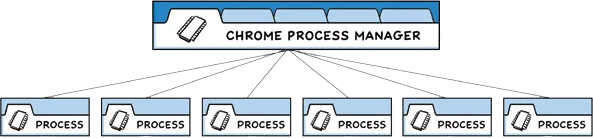
Como o Electron Funciona no macOS
Electron é um framework que permite aos desenvolvedores criar aplicativos desktop multiplataforma usando tecnologias web (HTML, CSS, JavaScript). Apps populares como VSCode, Slack, Discord e Notion todos rodam em Electron, tornando-o um dos frameworks de desenvolvimento mais usados no mundo.
Para integrar com a UI nativa do macOS, o Electron usa APIs AppKit para renderizar janelas com sombras adequadas, efeitos de transparência e arredondamento de cantos. Foi aqui que o problema começou.
A Substituição da API Privada
Por anos, o Electron vinha substituindo um método de API privada do AppKit chamado _cornerMask para aplicar máscaras de canto personalizadas a views vibrantes (elementos de UI transparentes). Este "hack sujo" foi implementado para corrigir o que os desenvolvedores chamavam de "um problema antigo com suavização de cantos".
O Problema do Código:
// Substituição problemática do Electron
@implementation NSVisualEffectView (CustomCornerMask)
- (id)_cornerMask {
  // Implementação personalizada que forçava o WindowServer
  // a recalcular sombras em cada frame
  return customMask;
}
@end
Esta substituição funcionava perfeitamente bem no macOS 15 Sequoia e versões anteriores. No entanto, ela dependia de comportamento não documentado que a Apple nunca garantiu que permaneceria estável.
O Que Mudou no macOS Tahoe 26
O macOS Tahoe 26 introduziu otimizações significativas no sistema de renderização de sombras do WindowServer. De acordo com o engenheiro que diagnosticou o problema:
"O AppKit usa identidade de implementação de método para decidir se a máscara da janela é estática. Quando o Electron substitui
_cornerMask, o WindowServer não pode mais memoizar (armazenar em cache) o cálculo de sombra. Em vez disso, ele deve recalcular e repintar sombras de janela em cada frame."
A Penalidade de Performance:
- Cada Movimento de Janela: Recálculo de sombra acionado
- Cada Evento de Rolagem: GPU forçada a repintar sombras
- Múltiplos Apps Electron: Degradação cumulativa de performance
- Sobrecarga do WindowServer: 80-90% de uso de GPU se tornou a norma
A Correção Oficial (2 de Outubro de 2025)
Os mantenedores do Electron lançaram uma correção removendo completamente a substituição de _cornerMask e permitindo que o AppKit lide nativamente com mascaramento de cantos através do NSVisualEffectView.
GitHub PR #48376: "fix: macOS 26 Tahoe - parar de substituir API privada cornerMask"
Versões Corrigidas:
- Electron v39.0.0-alpha.7
- Electron v38.2.0
- Electron v37.6.0
- Electron v36.9.2
Importante: A correção requer que desenvolvedores de apps individuais atualizem suas aplicações com as novas versões do Electron. Simplesmente atualizar o macOS não resolverá o problema—você precisa de atualizações de apps.
Aplicativos Afetados: Lista Abrangente e Status de Correção
Principais Apps Electron Enfrentando Problemas de Performance
O Electron alimenta centenas de aplicativos populares. Aqui estão os apps mais comumente usados afetados por este bug:
Ferramentas de Desenvolvimento:
- Visual Studio Code - Editor de código principal da Microsoft
- Cursor - Editor de código com IA
- GitHub Desktop - Cliente Git
- Postman - Plataforma de desenvolvimento de API
- Theia IDE - IDE baseada em nuvem
- pgAdmin - Ferramenta de gerenciamento PostgreSQL
Comunicação e Colaboração: 7. Slack - Plataforma de mensagens corporativas 8. Discord - Plataforma de comunicação para gamers e comunidades 9. Microsoft Teams - Ferramenta de colaboração empresarial 10. Signal - App de mensagens criptografadas 11. Zoom - Videoconferência (parcialmente Electron)
Apps de Produtividade: 12. Notion - Anotações e gerenciamento de conhecimento 13. Obsidian - Base de conhecimento baseada em Markdown 14. Evernote - Aplicativo de anotações 15. Todoist - App de gerenciamento de tarefas
Gerenciadores de Senha e Segurança: 16. 1Password - Gerenciador de senhas (app desktop) 17. Bitwarden - Gerenciador de senhas de código aberto
Outros Apps Populares: 18. Spotify - Streaming de música (cliente desktop) 19. Figma - Ferramenta de design (parcialmente Electron) 20. MongoDB Compass - Gerenciamento de banco de dados 21. Podman Desktop - Gerenciamento de contêineres 22. Docker Desktop - UI de plataforma de contêineres

Rastreamento de Status de Correção (Outubro de 2025)
Graças ao site mantido pela comunidade shamelectron.com, podemos rastrear quais apps implementaram a correção.
✅ Apps Corrigidos (9 no total):
- Discord
- Figma
- MongoDB Compass
- Obsidian
- Pocket Casts
- Signal
- Slack
- Visual Studio Code (build Insiders)
- Cluely
⏳ Ainda Aguardando Atualizações (28+ apps):
- Visual Studio Code (Stable)
- Cursor
- Notion
- GitHub Desktop
- 1Password
- Bitwarden
- Spotify Desktop
- Microsoft Teams
- E muitos mais...
Como Verificar Seus Apps: Visite shamelectron.com para atualizações de status em tempo real (atualiza a cada 12 horas).
Sintomas e Diagnóstico: Seu Mac Está Afetado?
Sintomas Comuns de Performance
Problemas no Nível do Sistema:
- Movimento de Janela com Travamentos: Arrastar janelas parece lento e não responsivo
- Lag na Rolagem: Tanto rolagem dentro do app quanto rolagem em todo o sistema trava
- Atraso na Entrada: Atraso perceptível entre digitação e aparecimento de caracteres
- Cursor de Bola de Praia: Bola de praia girando aparecendo durante tarefas rotineiras
- Ruído do Ventilador: Ventiladores do MacBook Pro acelerando para velocidade máxima
- Drenagem de Bateria: Redução significativa na duração da bateria (30-50% menor)
- Geração de Calor: Mac ficando desconfortavelmente quente durante uso leve
Sintomas Específicos de Aplicativos:
- VSCode: Carregamento lento de projeto, autocomplete lento, atraso no destaque de sintaxe
- Slack: Atrasos no carregamento de mensagens, lag na mudança de canais, problemas de performance de workspace
- Discord: Travamento de chat de voz, degradação de performance de chamada de vídeo, congelamentos de UI
- Notion: Carregamento lento de página, resposta de digitação atrasada, lag de consulta de banco de dados
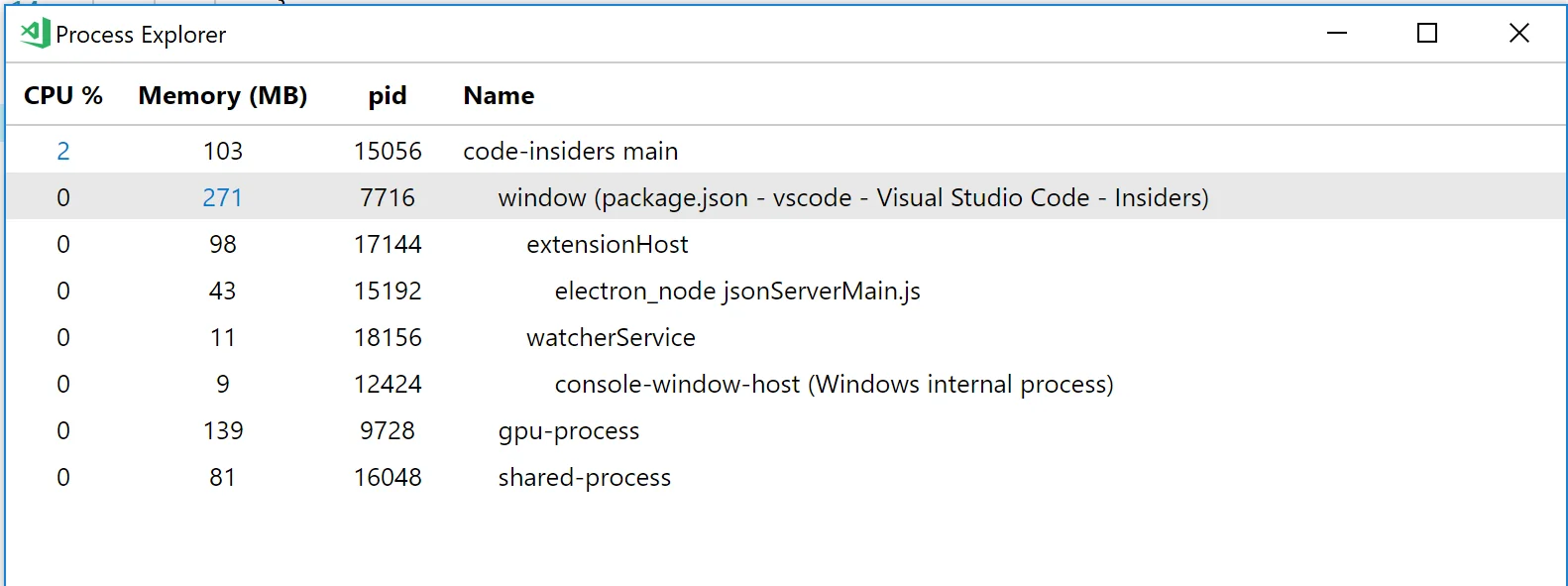
Etapas de Diagnóstico com Monitor de Atividade
Passo 1: Abrir Monitor de Atividade
Aplicativos → Utilitários → Monitor de Atividade
Ou: Cmd + Espaço, digite "Monitor de Atividade"
Passo 2: Verificar Uso de GPU
- Clique no menu Janela → Histórico de GPU
- Lance um app Electron (VSCode, Slack, Discord)
- Observe o pico de uso de GPU
O Que Procurar:
- Normal: 5-15% de uso de GPU com apps Electron abertos
- Bug Presente: 80-90% de uso de GPU, especialmente do processo WindowServer
Passo 3: Identificar Uso de CPU do WindowServer
- Clique na aba CPU
- Ordene por % CPU (clique no cabeçalho da coluna)
- Procure pelo processo WindowServer
O Que Procurar:
- Normal: 2-5% de uso de CPU
- Bug Presente: 20-40% de uso de CPU continuamente
Passo 4: Verificar Pressão de Memória
- Clique na aba Memória
- Verifique o gráfico de Pressão de Memória na parte inferior
O Que Procurar:
- Verde: Sistema funcionando bem
- Amarelo: Degradação de performance provável
- Vermelho: Problemas severos de performance, considere fechar apps
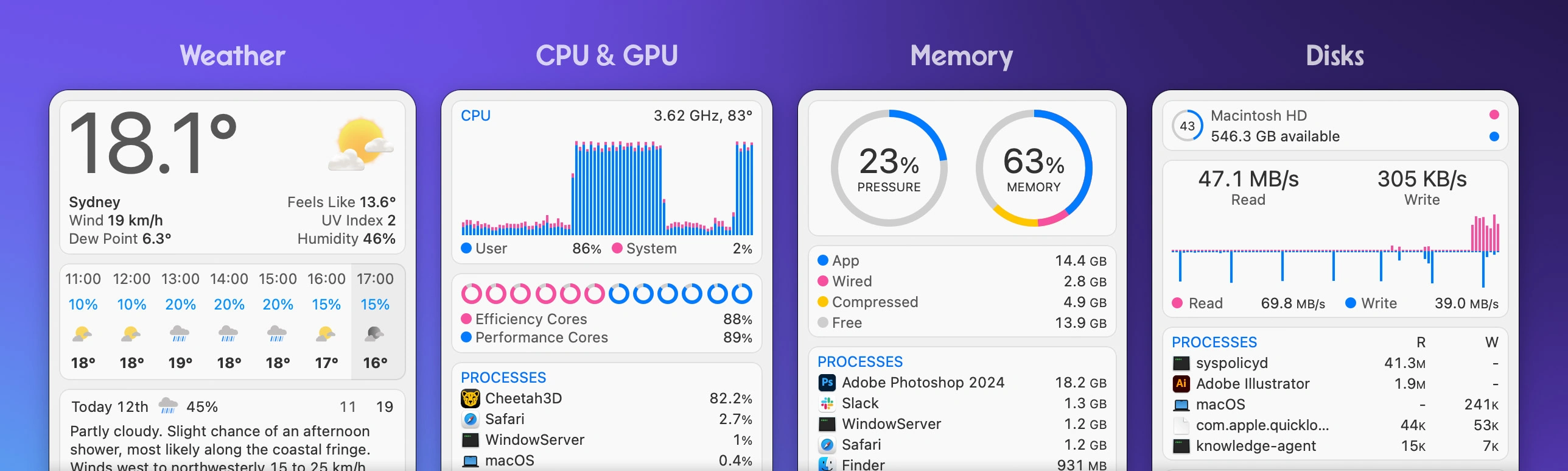
Depoimentos de Usuários e Relatos do Mundo Real
Do GitHub Issue #48311 (Relatório Original do Bug):
ToxicLand (M1 Max MacBook Pro):
"Ter apps baseados em Electron como Discord e VS Code abertos causa um grande lag em todo o sistema. Mover janelas e rolar se torna travado. O uso de CPU e GPU permanece baixo no Monitor de Atividade, mas o sistema parece estar rastejando. Isto começou imediatamente após atualizar para o macOS 26 RC—o macOS 15 Sequoia não tinha esse problema."
pztrn (Desenvolvedor):
"Testei múltiplos apps Electron: Ferdium, Bitwarden, VSCode, SiYuan, DeltaChat. Cada um causa picos de uso de GPU de 0% para 25% no momento em que o app é lançado. A UI se torna visivelmente lenta quando múltiplos apps estão abertos simultaneamente. Curiosamente, minimizar os apps reduz o uso de GPU para próximo de zero imediatamente."
avarayr (Usuário do Cursor IDE):
"Cursor IDE (baseado em Electron) causa picos de uso de GPU para 100% e faz os ventiladores do meu MacBook Pro rodarem em velocidade máxima. Isso torna a máquina inutilizável para trabalho de desenvolvimento. Tive que voltar para o Sequoia até que isso seja corrigido."
Do VSCode GitHub Issue #267022:
"Após atualizar para o macOS 26, encontrei picos significativos de uso de GPU sempre que abria projetos no VS Code. O processo WindowServer consistentemente mostra cerca de 90% de uso de GPU de acordo com o Monitor de Atividade. Os ventiladores do meu MacBook Pro 16 polegadas de 2019 estão constantemente rodando em velocidade máxima."
Configurações de Hardware Afetadas
Macs Apple Silicon:
- MacBook Air (M1, M2, M3, M4)
- MacBook Pro (M1, M1 Pro, M1 Max, M2, M2 Pro, M2 Max, M3, M3 Pro, M3 Max, M4, M4 Pro, M4 Max)
- Mac Studio (M1 Max, M1 Ultra, M2 Max, M2 Ultra)
- Mac mini (M1, M2, M4, M4 Pro)
- iMac (M1, M3, M4)
Macs Intel (Suporte Final do macOS Tahoe):
- Mac Pro (2019)
- MacBook Pro 16 polegadas (2019)
- MacBook Pro 13 polegadas (2020)
- iMac 27 polegadas (2020)
Nota: Macs Intel experimentam degradação de performance ainda mais severa devido a gráficos integrados menos eficientes em comparação com a arquitetura de memória unificada do Apple Silicon.
Soluções Completas de Correção: Guia de Remediação Passo a Passo
Método 1: Atualizar Seus Aplicativos (Recomendado)
Esta é a solução permanente e oficial que aborda a causa raiz.
Passo 1: Verificar Status de Atualização do App
Visite shamelectron.com para ver se seus apps foram atualizados.
Passo 2: Atualizar Apps Corrigidos
Para Apps da App Store:
- Abra a App Store
- Clique na aba Atualizações
- Atualize todos os apps disponíveis
- Reinicie o app após atualizar
Para Apps de Download Direto:
Visual Studio Code:
# Verificar versão atual
code --version

# Atualizar via Homebrew
brew upgrade --cask visual-studio-code

# Ou baixe a mais recente de: https://code.visualstudio.com/
Slack:
- Slack → Verificar Atualizações
- Ou baixe de: https://slack.com/downloads/mac
Discord:
- Discord → Verificar Atualizações
- Ou baixe de: https://discord.com/download
Obsidian:
- Configurações → Sobre → Verificar atualizações
- Ou baixe de: https://obsidian.md/download
Passo 3: Verificar Implementação da Correção
Após atualizar:
- Abra o Monitor de Atividade
- Lance o app atualizado
- Verifique o uso de GPU do WindowServer
- Esperado: O uso de GPU deve estar em 5-15% (faixa normal)
Método 2: Soluções Temporárias (Enquanto Aguarda por Atualizações)
Se seus apps críticos ainda não foram atualizados, essas soluções podem melhorar significativamente a performance.
Solução 1: Desabilitar Sombras de Janela (Específico do VSCode)
A equipe do Microsoft VSCode implementou uma correção temporária desabilitando sombras no Darwin 26.x:
# Lançar VSCode com sombras desabilitadas
CHROME_HEADLESS=1 code

# Ou defina permanentemente no seu perfil de shell
echo 'export CHROME_HEADLESS=1' >> ~/.zshrc
source ~/.zshrcLimitações:
- Funciona apenas para apps Chromium/Electron que respeitam essa flag
- Remove sombras de janela (impacto estético)
- Deve ser definido em cada sessão a menos que adicionado ao perfil de shell
Solução 2: Minimizar Apps Não Utilizados
O bug afeta apenas apps em primeiro plano ou visíveis em segundo plano.
Alívio Imediato:
- Minimize (⌘ + M) apps Electron quando não estiver usando ativamente
- O uso de GPU cai para próximo de zero quando minimizado
- Use ⌘ + Tab para alternar entre apps eficientemente
Solução 3: Usar Modo Tela Cheia
O modo tela cheia muda como o macOS renderiza janelas, frequentemente contornando o problema de cálculo de sombra.
Como Habilitar:
- Clique no botão verde no canto superior esquerdo da janela do app
- Ou use: ⌃ Control + ⌘ Command + F
- O uso de GPU frequentemente retorna ao normal no modo tela cheia
Solução 4: Reduzir Transparência (Macs Intel)
Esta configuração em nível de sistema reduz significativamente a carga de trabalho da GPU em Macs Intel.
Passos:
- Configurações do Sistema → Acessibilidade → Tela
- Habilite "Reduzir transparência"
- Reinicie aplicativos afetados
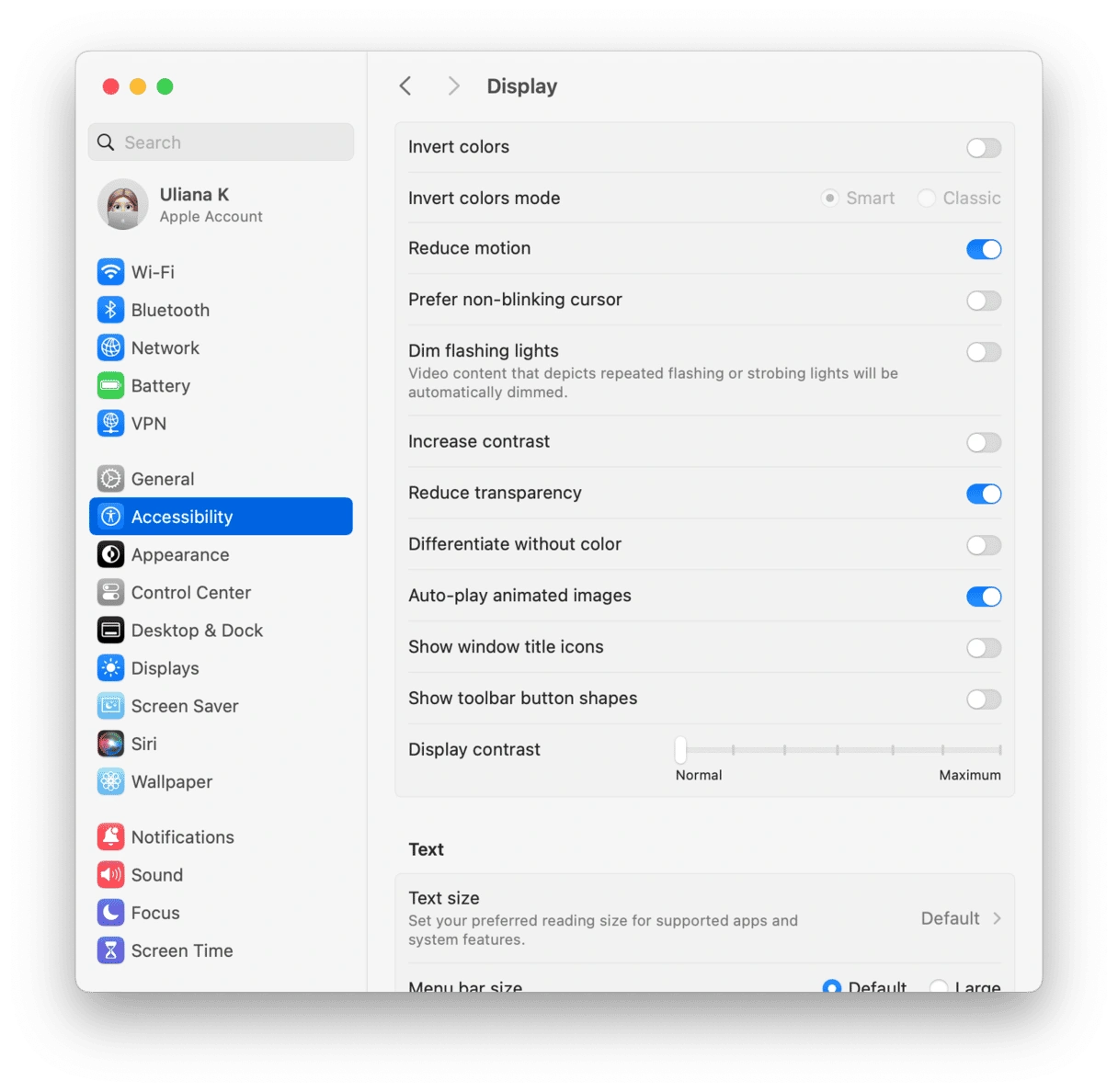
Impacto:
- Macs Intel: Redução de 20-30% no uso de GPU
- Apple Silicon: Redução de 5-10% no uso de GPU
- Compensação: Efeitos Liquid Glass UI desabilitados
Método 3: Usar Apps Nativos Alternativos
Enquanto aguarda por correções, considere mudar para apps nativos do Mac para fluxos de trabalho críticos.
Editores de Desenvolvimento:
- Zed - Baseado em Rust, extremamente rápido, app nativo do Mac
- Nova - Editor de código nativo do Mac da Panic
- BBEdit - Editor de texto clássico do Mac, extremamente eficiente
- Xcode - Para desenvolvimento Swift/iOS, totalmente nativo
Apps de Comunicação:
- Safari - Para versões web de Slack/Discord (melhor performance que Electron)
- Mensagens - Integração nativa de iMessage/SMS
- FaceTime - Alternativa de videoconferência ao Zoom/Teams
Anotações:
- Apple Notes - Nativo, sincronização iCloud, excelente performance
- Bear - App de anotações nativo Mac/iOS
- Craft - Editor de documentos nativo com bancos de dados
Método 4: Fazer Downgrade para macOS Sequoia (Último Recurso)
⚠️ Aviso: Considere isso apenas se seu trabalho estiver completamente bloqueado.
Antes de Fazer Downgrade:
- Backup Completo do Time Machine: Essencial para segurança de dados
- Exportar Dados Críticos: Assegure que todos os arquivos importantes estejam com backup
- Documentar Apps Instalados: Liste apps para reinstalar
Processo de Downgrade:
- Crie instalador USB inicializável do macOS Sequoia
- Reinicie o Mac e segure a tecla Option
- Inicialize do instalador USB
- Apague e reinstale o macOS Sequoia
- Restaure do backup do Time Machine (pré-Tahoe)
Alternativa: Use um volume APFS separado para dual boot do Sequoia e Tahoe.
Otimização de Ferramentas de Desenvolvimento: Além da Correção do Electron
Mesmo após aplicar correções, otimizar seu ambiente de desenvolvimento garante máxima performance no macOS Tahoe.
Otimização de Performance do Visual Studio Code
Configuração settings.json Essencial:
{
  // Desabilitar recursos visuais que consomem muitos recursos
  "editor.minimap.enabled": false,
  "editor.smoothScrolling": false,
  "editor.cursorBlinking": "solid",
  "editor.cursorSmoothCaretAnimation": "off",

  // Otimizar renderização
  "editor.renderWhitespace": "selection",
  "editor.renderControlCharacters": false,
  "editor.renderIndentGuides": false,

  // Reduzir sobrecarga de monitoramento de arquivo
  "files.watcherExclude": {
    "**/.git/objects/**": true,
    "**/.git/subtree-cache/**": true,
    "**/node_modules/*/**": true,
    "**/.hg/store/**": true,
    "**/bower_components/**": true
  },

  // Desabilitar telemetria
  "telemetry.telemetryLevel": "off",

  // Performance de extensão
  "extensions.autoUpdate": false,
  "extensions.autoCheckUpdates": false,

  // Otimização de busca
  "search.followSymlinks": false,
  "search.exclude": {
    "**/node_modules": true,
    "**/dist": true,
    "**/build": true
  }
}
Melhores Práticas de Gerenciamento de Extensões:
-
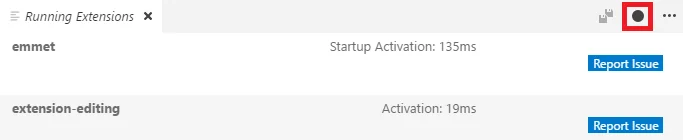
Auditar Extensões Regularmente
Paleta de Comandos (⌘⇧P) → Developer: Show Running Extensions- Extensões são ordenadas por tempo de ativação
- Desabilite extensões com >1s de tempo de ativação se não críticas
-
Usar Extension Bisect para Solução de Problemas
Paleta de Comandos (⌘⇧P) → Help: Start Extension Bisect- Busca binária para identificar extensões problemáticas
- Desabilita automaticamente metade das extensões por vez
-
Monitorar Uso de CPU do Extension Host
Paleta de Comandos (⌘⇧P) → Help: Open Process Explorer- Uso de CPU e memória em tempo real por processo
- Identifique extensões causando problemas de performance
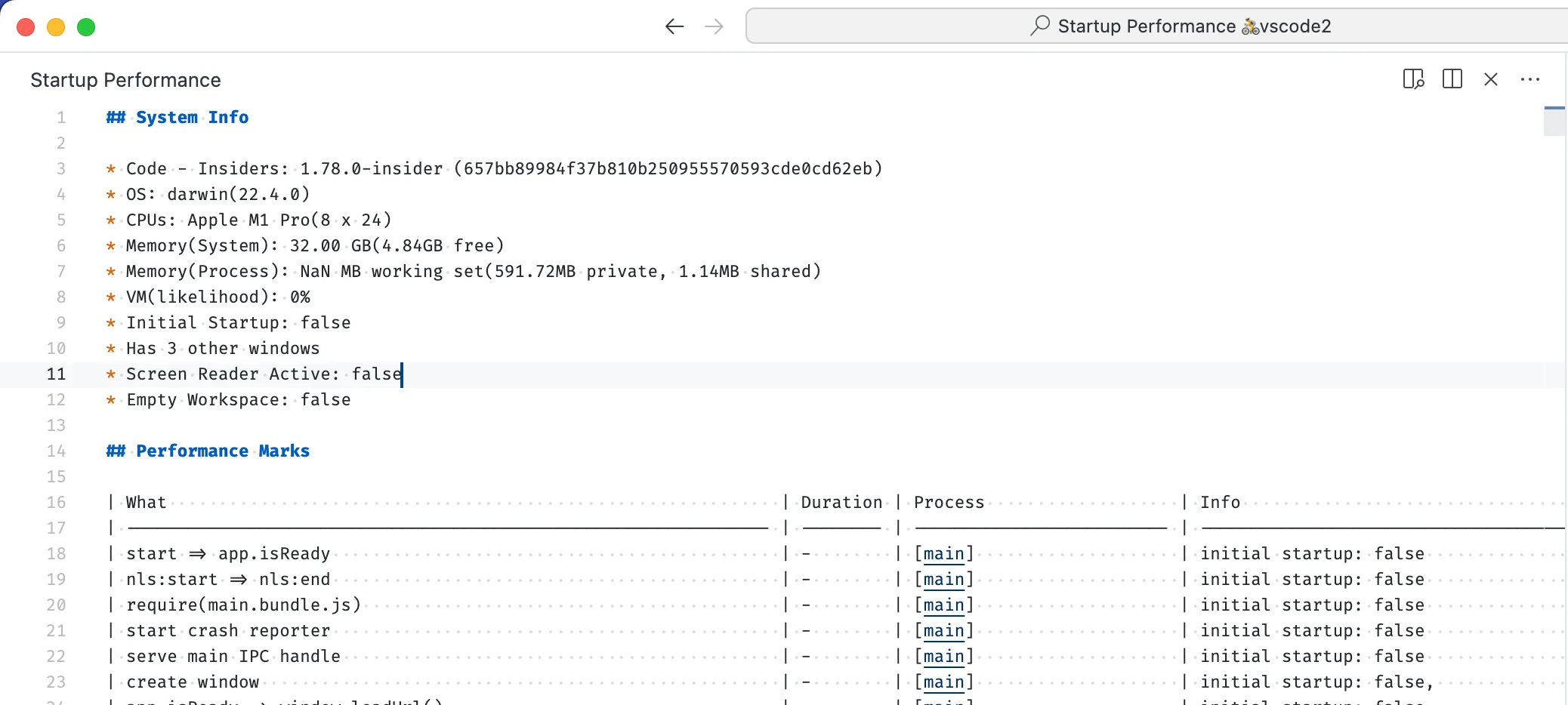
Profiling de Performance:
# Análise de performance de inicialização
Developer: Startup Performance

# Profiling de extension host
Developer: Show Running Extensions

# Profiling de processo renderizador
Developer: Toggle Developer Tools (⌘⌥I)
# Navegue para aba Performance → Gravar → Parar
Otimização do Docker Desktop para macOS Tahoe
Alocação de Recursos Recomendada:
- Docker Desktop → Settings → Resources
CPU: 4-8 núcleos (padrão: todos disponíveis)
Memória: 4-8 GB (padrão: 2GB é muito baixo!)
Swap: 2 GB (padrão: 1GB)
Tamanho da Imagem de Disco: 64+ GB
Melhorias de Performance do VirtioFS:
Docker Desktop 4.33+ inclui otimizações significativas do VirtioFS:
- 3x mais rápido que versões anteriores (era 5-6x mais lento que nativo)
- Aumento do timeout de cache de diretório
- Notificações de mudança de host otimizadas
- Operações FUSE extras removidas
Habilitar Synchronized File Shares:
Docker Desktop 4.27+ oferece 59% de melhoria de velocidade para builds:
- Settings → Features → Habilite "Synchronized file shares"
- Requer assinatura paga do Docker Desktop ($7-9/mês)
Alternativa: Docker VMM (Apenas Apple Silicon)
Ganhos de Performance:
- 2x mais rápido com cache frio
- Até 25x mais rápido com cache quente
- Pode exceder operações nativas de sistema de arquivos do Mac!
Limitação: Não suporta Rosetta 2 para binários x86_64
Performance de Gerenciadores de Pacotes: npm vs Yarn vs pnpm
Benchmarks de Performance 2025:
| Gerenciador de Pacotes | Tempo de Instalação (1000 deps) | Espaço em Disco | Participação no Mercado |
|---|---|---|---|
| pnpm | 767ms | 70-80% menos | 19.9% |
| Yarn PnP | 707ms | Padrão | 21.5% |
| Yarn Classic | ~2.5s | Padrão | (incluído acima) |
| npm | ~5s+ | Linha base | 56.6% |
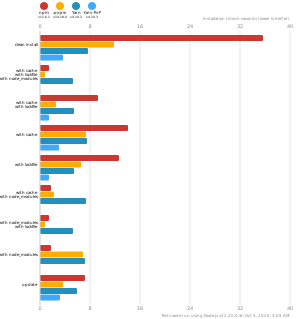
Recomendação: Mudar para pnpm
Por Que pnpm:
- Instalações Mais Rápidas: 767ms vs 5+ segundos do npm
- Economia de Espaço em Disco: 70-80% menos armazenamento usado
- Gerenciamento de Dependências Mais Rigoroso: Sem dependências fantasma
- Perfeito para Monorepos: Suporte integrado de workspace
Instalação:
# Instalar pnpm via Homebrew
brew install pnpm

# Ou via instalador oficial
curl -fsSL https://get.pnpm.io/install.sh | sh -

# Migrar projeto existente
pnpm import  # Converte package-lock.json para pnpm-lock.yaml
pnpm install
Otimização do Homebrew no macOS Tahoe
Assegurar Versão Mais Recente do Homebrew:
O macOS Tahoe 26 requer Homebrew 4.6.0+ para compatibilidade total.
# Atualizar Homebrew
brew update

# Verificar versão (deve ser 4.6.0+)
brew --version

# Verificação de saúde
brew doctor
⚠️ Aviso Crítico para Usuários de Mac Intel:
O macOS Tahoe 26 é a última versão suportando arquitetura Intel x86_64. O Homebrew descontinuará o suporte Intel em um lançamento futuro.
Otimizações de Performance:
# Limpeza regular (executar mensalmente)
brew cleanup -s              # Remover versões antigas
brew autoremove             # Remover dependências não utilizadas

# Downloads paralelos (adicionar ao ~/.zshrc)
export HOMEBREW_PARALLEL=4

# Desabilitar analytics
brew analytics off
Soluções Alternativas e Frameworks de Apps Nativos
Por Que Considerar Alternativas Nativas?
Benefícios de Performance:
- 50-70% Menos Uso de Memória: Apps nativos usam 200-500MB vs 500MB-1GB do Electron
- Inicialização Mais Rápida: 2-3x mais rápido inicialização a frio
- Melhor Duração de Bateria: Melhoria de 20-30%
- Eficiência Térmica: Geração de calor significativamente reduzida
- Tamanho Menor de App: 3-10MB vs 100-200MB para apps Electron
Principais Frameworks de Apps Nativos para Desenvolvimento Mac
1. Tauri (Rust + Web) - Melhor Equilíbrio
Prós:
- 50% menos memória que Electron
- Tamanho de bundle de 3-10MB (vs 100-200MB Electron)
- Performance nativa com flexibilidade de UI web
- Ecossistema e comunidade crescentes
Contras:
- Ecossistema menor que Electron
- Requer conhecimento de Rust para recursos avançados
Melhor Para: Novos projetos priorizando performance
2. Swift/SwiftUI - Performance Máxima
Prós:
- Integração máxima com macOS
- Framework de primeira linha da Apple
- Excelente performance e duração de bateria
- Componentes de UI nativos
Contras:
- Apenas macOS (não multiplataforma)
- Curva de aprendizado mais íngreme
- Requer Xcode e conhecimento de Swift
Melhor Para: Aplicações exclusivas para Mac
3. Flutter - Solução Multiplataforma do Google
Prós:
- Base de código única para Mac, Windows, Linux, iOS, Android
- UI bonita e consistente
- Hot reload para desenvolvimento rápido
- Boa performance (compilado para nativo)
Contras:
- Tamanho de app maior que Swift nativo
- Sensação menos nativa do macOS
- Curva de aprendizado para linguagem Dart
Melhor Para: Apps multiplataforma com UI moderna
Performance Rosetta 2 vs Nativa (Apple Silicon)
Comparação de Performance:
| Métrica | Apple Silicon Nativo | Rosetta 2 (Apps Intel) |
|---|---|---|
| Performance Single-Core | 100% | 78-79% |
| Performance Multi-Core | 100% | 75-80% |
| Eficiência de Memória | Excelente | Boa (90%+) |
| Duração de Bateria | Excelente | 20-30% pior |
| Performance Térmica | Fria | Mais quente |
Exemplos do Mundo Real:
Cubase 12 (Produção de Áudio):
- Nativo: Performance completa, excelente eficiência
- Rosetta 2: 30% mais lento na renderização, maior uso de CPU
Adobe Lightroom:
- Nativo: Diferença mínima em fluxos de trabalho típicos
- Rosetta 2: Pequeno lag durante processamento em lote pesado
Recomendação: Sempre use apps nativos Apple Silicon quando disponíveis para melhor performance em Macs série M.
Ferramentas de Monitoramento de Performance: Rastrear e Otimizar
Soluções de Monitoramento Gratuitas
1. Monitor de Atividade (Integrado)
Como Usar:
- Aplicativos → Utilitários → Monitor de Atividade
- Aba CPU: Identificar processos intensivos de CPU
- Aba Memória: Verificar pressão de memória
- Aba Energia: Ver impacto de bateria por app
- Aba Disco: Monitorar atividade de disco
- Aba Rede: Rastrear uso de rede
Atalhos de Teclado:
- Forçar Encerrar: ⌘ + Option + Escape
- Encerrar Processo: Selecionar processo → ⌘ + Q
2. Stats (Gratuito, Código Aberto)
Recursos:
- Monitoramento de sistema na barra de menu
- Estatísticas de CPU, GPU, memória, rede, bateria
- Altamente personalizável
- Sobrecarga de performance zero
Instalação:
brew install stats

# Ou baixe de: https://github.com/exelban/stats
Ferramentas de Monitoramento Premium
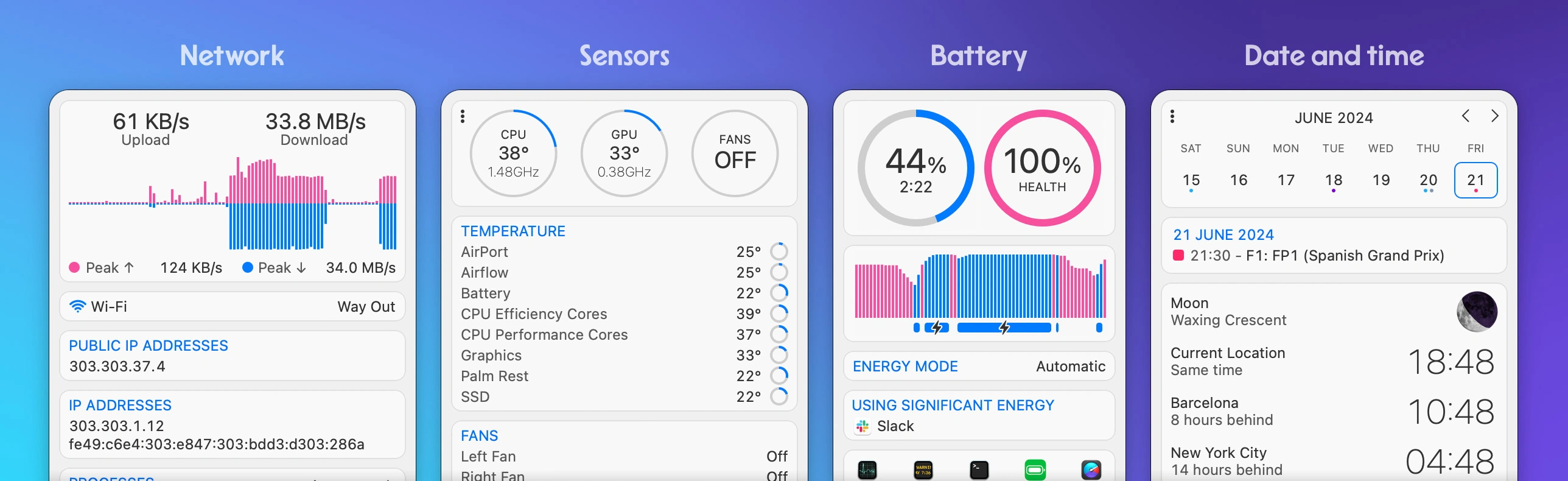
1. iStat Menus ($18 pagamento único)
Recursos:
- Monitoramento abrangente na barra de menu
- CPU, GPU, memória, discos, rede, sensores
- Gráficos históricos e notificações
- Integração com clima
- App totalmente nativo Apple Silicon
Por Que iStat Menus:
- Padrão ouro para monitoramento Mac
- Dados de sensores altamente detalhados
- Excelentes opções de personalização
- Vale o investimento para profissionais
Instalação:
- Compre de: https://bjango.com/mac/istatmenus/
- Teste gratuito de 14 dias disponível
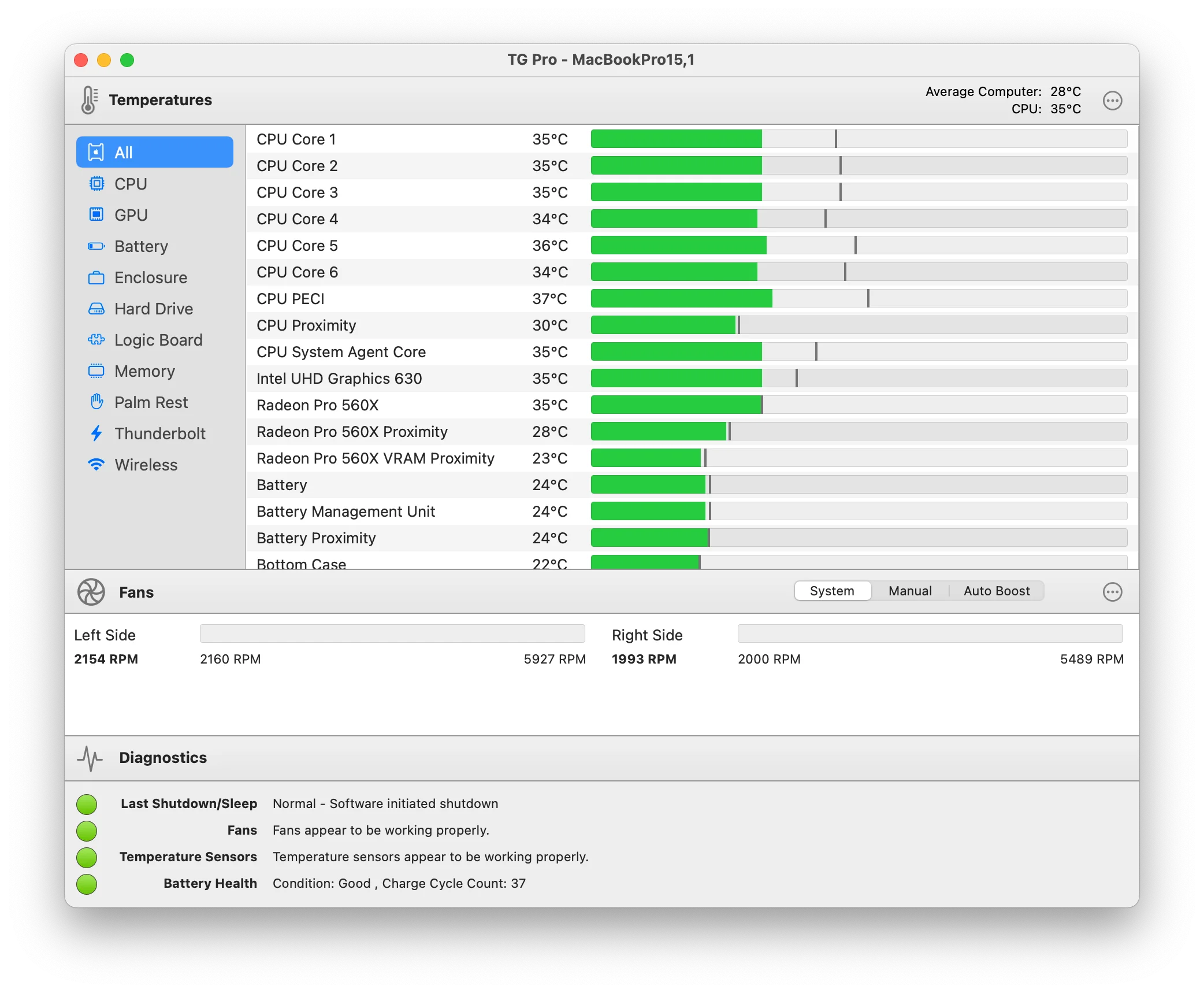
2. TG Pro ($20 pagamento único)
Recursos:
- Monitoramento avançado de temperatura
- Controle personalizado de ventilador
- Diagnósticos abrangentes
- Monitoramento de saúde de hardware
- Alertas para temperaturas anormais
Por Que TG Pro:
- Melhor solução de gerenciamento térmico
- Previne danos por superaquecimento
- Essencial para cargas de trabalho pesadas
- Particularmente útil para Macs Intel
Instalação:
- Compre de: https://www.tunabellysoftware.com/tgpro/
- Teste gratuito disponível
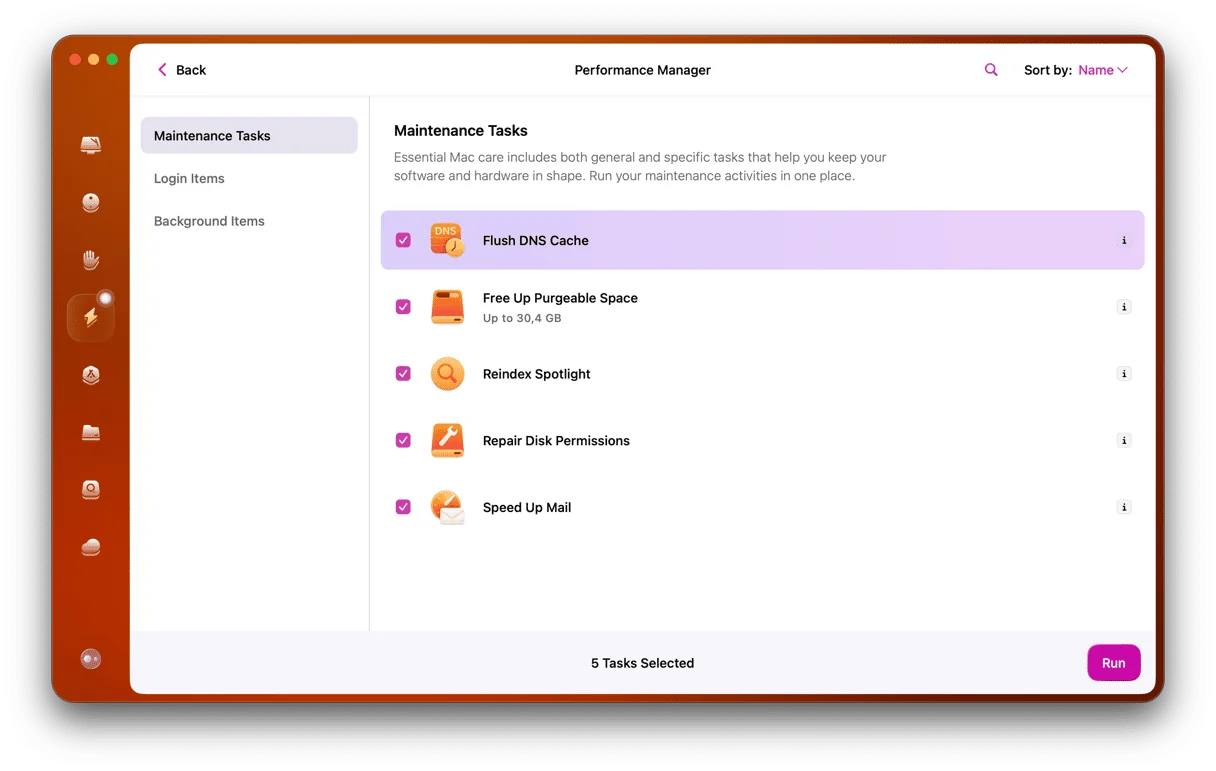
3. CleanMyMac X ($39.95/ano ou $89.95 vitalício)
Recursos:
- Otimização e limpeza de sistema
- Monitoramento de performance
- Remoção de malware
- Desinstalador para remoção completa de apps
- Scripts de manutenção
Por Que CleanMyMac X:
- Solução tudo-em-um
- Manutenção automatizada
- Interface amigável
- Economia significativa de tempo
Instalação:
- Compre de: https://macpaw.com/cleanmymac
- Teste gratuito de 7 dias
Configuração de Monitoramento Recomendada por Tipo de Usuário
Usuário com Orçamento ($0):
- Stats (monitoramento gratuito)
- Monitor de Atividade (integrado)
- Manutenção manual
Usuário Casual ($40/ano):
- CleanMyMac X (automatizado)
- Stats (monitoramento rápido)
Power User ($38-58 pagamento único):
- iStat Menus ($18)
- TG Pro ($20) - se preocupações térmicas
- Stats (monitoramento de backup)
Profissional ($38 + ferramentas):
- iStat Menus + TG Pro
- CleanMyMac X para automação
- Scripts de monitoramento personalizados
Estratégias de Manutenção Preventiva: Performance a Longo Prazo
Práticas Diárias (2-5 minutos)
1. Fechar Aplicações Não Utilizadas
# Verificação rápida de app
⌘ + Tab  # Ver todos os apps em execução
⌘ + Q    # Encerrar app selecionado
2. Gerenciar Abas do Navegador
- Feche abas que você não está usando ativamente
- Use agrupamento de abas ou favoritos para conteúdo "ler depois"
- Cada aba = 50-200MB de RAM
3. Reiniciar Apps Electron
- Encerre e relance apps Electron de longa execução diariamente
- Limpa vazamentos de memória e recursos acumulados
- Leva 5 segundos, economiza horas de lentidão
Práticas Semanais (15-30 minutos)
1. Reinicialização do Sistema
# Recomendado: Uma vez por semana
→ Reiniciar...- Limpa vazamentos de memória em nível de sistema
- Reinicia WindowServer e outros processos principais
- Aplica atualizações de sistema pendentes
2. Atualizar Aplicações
- Verifique atualizações da App Store
- Atualize pacotes Homebrew:
brew upgrade - Atualize pacotes npm globais:
npm update -g
3. Limpeza Rápida do Sistema
# Limpar caches do sistema
rm -rf ~/Library/Caches/*

# Esvaziar lixeira
 → Esvaziar Lixeira

# Limpar pasta Downloads
# Revisar e deletar arquivos desnecessários
Práticas Mensais (30-60 minutos)
1. Limpeza Profunda com CleanMyMac X
- Execute limpeza de Lixo do Sistema
- Limpe arquivos grandes e antigos
- Otimize armazenamento com compressão de arquivo
2. Otimização de Armazenamento
# Verificar uso de disco
df -h

# Encontrar arquivos grandes
du -sh ~/Documents/* | sort -h

# Otimizar biblioteca de Fotos
Fotos → Arquivo → Otimizar Armazenamento do Mac
3. Auditoria de Extensões e Plugins
- VSCode: Revisar e desabilitar extensões não utilizadas
- Safari: Verificar e remover extensões desnecessárias
- Preferências do Sistema: Revisar Itens de Login
Práticas Trimestrais (1-2 horas)
1. Limpeza Completa do Sistema
- Execute todos os módulos do CleanMyMac X
- Limpe todos os caches e histórico de navegadores
- Remova aplicações não utilizadas completamente
2. Reset de SMC e NVRAM (Se Problemas Persistirem)
Resetar SMC (Apple Silicon):
- Desligue o Mac
- Aguarde 30 segundos
- Ligue o Mac (Nenhuma combinação de botão necessária no Apple Silicon)
Resetar SMC (Mac Intel):
- Desligue o Mac
- Pressione Shift + Control + Option + Power por 10 segundos
- Solte, então ligue o Mac
Resetar NVRAM:
- Desligue o Mac
- Ligue e imediatamente pressione Option + Command + P + R
- Segure por 20 segundos
- Solte quando ouvir o segundo som de inicialização
3. Verificação de Backup do Time Machine
- Assegure que backups estão sendo executados com sucesso
- Teste restauração de backup
- Verifique saúde do disco de backup
Manutenção Específica de Apps Electron
Diário:
- Reinicie apps após 4-6 horas de uso contínuo
- Monitore uso de memória no Monitor de Atividade
Semanal:
- Atualize para versões mais recentes de apps
- Limpe caches de apps quando disponível
Mensal:
- Revise alternativas para apps problemáticos
- Considere mudar para apps nativos para fluxos de trabalho críticos
Opções de Automação
Agendamento do CleanMyMac X:
- CleanMyMac X → Preferências → Agendador
- Configure scripts de limpeza automática
- Manutenção semanal do sistema recomendada
Auto-Atualização do Homebrew:
# Adicionar ao ~/.zshrc
export HOMEBREW_AUTO_UPDATE_SECS=86400  # Atualizações diárias
Script de Manutenção Personalizado:
#!/bin/bash
# Salvar como ~/maintenance.sh

# Atualizar Homebrew
brew update && brew upgrade

# Limpar Homebrew
brew cleanup -s && brew autoremove

# Atualizar npm
npm update -g

# Limpar caches do sistema
rm -rf ~/Library/Caches/com.apple.Safari
rm -rf ~/Library/Caches/com.google.Chrome

# Esvaziar lixeira
rm -rf ~/.Trash/*

echo "Manutenção completa!"
Tornar executável e executar mensalmente:
chmod +x ~/maintenance.sh
~/maintenance.sh
Conclusão: Restaurando a Performance do Seu Mac
O bug de performance do Electron no macOS Tahoe 26 tem sido um desafio significativo para desenvolvedores e profissionais em todo o mundo, mas com o conhecimento e ferramentas certas, você pode restaurar completamente a performance do seu Mac e até otimizá-la além dos níveis pré-Tahoe.
Principais Conclusões
Ações Imediatas:
- ✅ Verificar status de atualização de apps em shamelectron.com
- ✅ Atualizar apps corrigidos para versões com Electron 36.9.2, 37.6.0 ou 38.2.0+
- ✅ Implementar soluções temporárias para apps ainda aguardando atualizações (minimizar, tela cheia, reduzir transparência)
- ✅ Monitorar performance com Monitor de Atividade ou iStat Menus
- ✅ Considerar alternativas nativas para fluxos de trabalho críticos
Otimizações de Longo Prazo:
- VSCode: Desabilitar extensões desnecessárias, otimizar configurações
- Docker: Aumentar alocação de memória para 4-8GB
- Gerenciadores de Pacotes: Mudar para pnpm para 70% de economia de disco e instalações mais rápidas
- Homebrew: Atualizar para 4.6.0+, executar limpezas regulares
- Manutenção do Sistema: Implementar rotinas de manutenção diárias, semanais, mensais
Melhorias de Performance Que Você Pode Esperar:
- Uso de GPU: 80-90% → 5-15% (após correções)
- Duração de Bateria: Melhoria de 30-50% com apps nativos
- Uso de Memória: Redução de 40-60% com otimizações
- Tempo de Inicialização: 2-3x mais rápido com alternativas nativas
- Responsividade Geral: Melhoria significativa (subjetiva mas consistente)
Perspectiva Futura
Curto Prazo (macOS Tahoe 26.1-26.3):
- Mais apps implementarão correções do Electron nas próximas semanas
- Apple pode otimizar o WindowServer ainda mais em lançamentos pontuais
- Rastreamento da comunidade em shamelectron.com continuará
Longo Prazo (2026+):
- Mudança da indústria em direção a frameworks nativos (Tauri, Swift, Flutter)
- Mantenedores do Electron aprendendo com armadilhas de APIs privadas
- macOS 27 provavelmente descontinuará completamente o suporte Intel, otimizando ainda mais para Apple Silicon
Configuração de Monitoramento Recomendada
Para Todos os Usuários:
- Monitor de Atividade: Integrado, essencial para solução de problemas
- Stats: Monitoramento gratuito na barra de menu (altamente recomendado)
Para Profissionais:
- iStat Menus ($18): Monitoramento abrangente, vale cada centavo
- TG Pro ($20): Gerenciamento térmico, especialmente para Macs Intel
- CleanMyMac X ($40/ano): Manutenção automatizada, grande economia de tempo
Obtendo Ajuda
Se você continuar enfrentando problemas de performance após implementar essas correções:
- Verificar Atualizações do macOS: Assegure que você está no macOS 26.0.1 ou posterior
- Verificar Versões de Apps: Confirme que apps estão usando versões corrigidas do Electron
- Resetar SMC/NVRAM: Tente resets de controlador do sistema
- Suporte Apple: Contate a Apple se relacionado a hardware
- Fóruns da Comunidade: Reddit r/MacOS, Comunidades de Suporte Apple
Considerações Finais
Embora o bug de performance do Electron tenha sido frustrante, ele destaca a importância de manter seu Mac proativamente e permanecer informado sobre mudanças em nível de sistema. O macOS Tahoe 26 traz melhorias significativas em outras áreas—UI Liquid Glass revolucionária, Apple Intelligence aprimorada e grandes atualizações de segurança—que fazem valer a pena usá-lo uma vez que os problemas do Electron sejam resolvidos.
Seguindo este guia, você não apenas corrigirá os problemas atuais de performance do Electron, mas também otimizará seu Mac para performance de pico de longo prazo na era Tahoe e além.
Pronto para otimizar todo o seu sistema macOS Tahoe? Explore nossa análise completa de performance para benchmarks detalhados em todas as configurações de hardware Mac.
Tendo outros problemas com macOS Tahoe? Confira nosso guia completo de solução de problemas para soluções de problemas comuns incluindo quedas de WiFi, drenagem de bateria e problemas de display externo.