macOS Tahoe 26.4 Beta 2: Abas compactas do Safari voltam, avisos do Rosetta 2 e guia completo das novidades
Guia completo do macOS Tahoe 26.4 Beta 2 lançado em 23 de fevereiro de 2026. Retorno da barra de abas compacta do Safari, avisos de fim de vida do Rosetta 2, ajustes no limite de carga e todas as correções de bugs.
A Apple lançou o macOS Tahoe 26.4 Beta 2 (Build 25E5218f) para desenvolvedores em 23 de fevereiro de 2026, seguido pelo beta público correspondente em 24 de fevereiro. Chegando exatamente uma semana após o Beta 1, este segundo beta é principalmente um lançamento focado em estabilidade, mas traz várias mudanças importantes que sinalizam para onde a Apple está indo com o macOS em 2026 e além. O retorno da barra de abas compacta do Safari, os avisos de depreciação do Rosetta 2 que se intensificam, um slider de limite de carga de bateria refinado e correções para o notório bug de montagem fantasma de unidades externas do macOS 26.3 fazem deste beta um lançamento que merece atenção cuidadosa.
Seja você um desenvolvedor testando compatibilidade de apps, um usuário avançado ansioso pelas últimas melhorias, ou simplesmente alguém planejando seu caminho de atualização, este guia cobre tudo o que você precisa saber sobre o macOS Tahoe 26.4 Beta 2 em detalhes minuciosos.
Pontos principais
- Build 25E5218f lançado para desenvolvedores em 23 de fevereiro de 2026; beta público seguiu em 24 de fevereiro.
- Barra de abas compacta do Safari está de volta após ser removida no redesign original do Liquid Glass do macOS Tahoe, respondendo diretamente ao feedback dos usuários.
- Avisos do Rosetta 2 agora aparecem toda vez que você abre um app baseado em Intel, dando aos usuários aviso claro do cronograma de depreciação por vir.
- Slider de limite de carga permite que proprietários de MacBook limitem a carga da bateria entre 80% e 100% em incrementos de 5%.
- Bug de montagem fantasma de unidades externas do macOS 26.3 parece estar corrigido neste beta.
- Problemas conhecidos incluem falhas intermitentes de navegador, substituição de ícones por copiar-colar quebrada e instabilidade de Wi-Fi em certos modelos.
- Lançamento público esperado: Primavera de 2026, com algumas especulações apontando para início de março.
Índice
- Detalhes do lançamento e informações do build
- Retorno da barra de abas compacta do Safari
- Avisos de fim de vida do Rosetta 2
- Recurso de limite de carga da bateria
- Correção da montagem fantasma de unidades externas
- Mudanças e melhorias adicionais
- Problemas conhecidos no Beta 2
- Como instalar o macOS Tahoe 26.4 Beta 2
- Você deve instalar o beta?
- O que esperar do lançamento final
- Solução de problemas do macOS 26.4 Beta 2
- Perguntas frequentes
Detalhes do lançamento e informações do build
O macOS Tahoe 26.4 Beta 2 traz o número de build 25E5218f. Veja um resumo completo do cronograma de lançamento até agora:
| Marco | Data | Build | Disponibilidade |
|---|---|---|---|
| Beta 1 (Desenvolvedor) | 16 de fevereiro de 2026 | 25E5207h | Desenvolvedores Apple registrados |
| Beta Público 1 | 17 de fevereiro de 2026 | 25E5207h | Membros do Programa Apple Beta Software |
| Beta 2 (Desenvolvedor) | 23 de fevereiro de 2026 | 25E5218f | Desenvolvedores Apple registrados |
| Beta Público 2 | 24 de fevereiro de 2026 | 25E5218f | Membros do Programa Apple Beta Software |
| Lançamento final | Primavera de 2026 (previsto) | A definir | Todos os usuários |
Se você acompanhou nosso guia do macOS Tahoe 26.4 Beta 1, já conhece os recursos principais introduzidos neste ciclo de atualização. O Beta 2 não introduz novos recursos principais. Em vez disso, refina os recursos introduzidos no Beta 1 e corrige bugs que as comunidades de teste de desenvolvedores e público relataram durante a primeira semana.
A Apple não publicou notas de lançamento formais e detalhadas especificamente para o Beta 2. Isso é consistente com a forma como a Apple normalmente lida com os segundos betas em um ciclo de desenvolvimento: o foco muda da introdução de recursos para estabilidade, desempenho e resolução de bugs. No entanto, as mudanças neste build são significativas o suficiente para justificar cobertura minuciosa.
Para o contexto mais amplo do que o macOS 26.4 traz, veja nossa prévia do macOS Tahoe 26.4 com recursos e cronograma de lançamento.
Retorno da barra de abas compacta do Safari
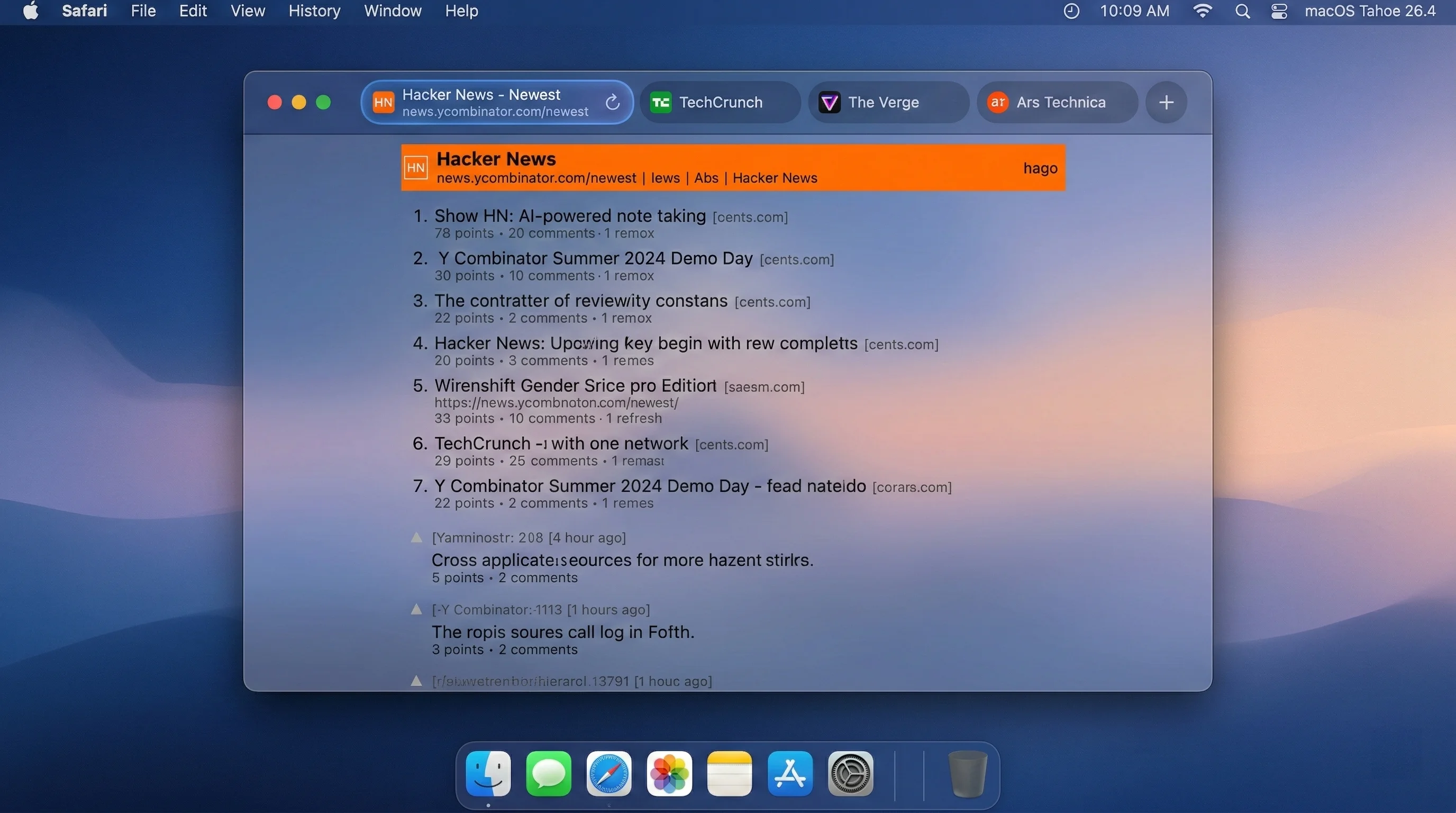
A mudança mais visível para o usuário no ciclo de beta do macOS 26.4 é o retorno da barra de abas compacta do Safari, uma opção de layout que a Apple removeu quando o macOS Tahoe foi lançado com seu redesign de interface Liquid Glass. Esse recurso foi detectado pela primeira vez no Beta 1 e continua presente e refinado no Beta 2.
Por que a Apple removeu (e por que está de volta)
Quando a Apple revelou a linguagem de design Liquid Glass na WWDC 2025, a empresa fez mudanças abrangentes na identidade visual do macOS. O Safari recebeu uma reformulação dramática: o chrome foi simplificado, efeitos de vidro translúcido substituíram os fundos sólidos, e a barra de abas foi redesenhada para adotar um layout mais espaçoso e separado. Como parte dessa reformulação, a opção de barra de abas compacta -- que mesclava a barra de endereços e a barra de abas em uma única linha -- foi removida completamente.
A resposta da comunidade Mac foi rápida e contundente. Usuários avançados que dependiam da barra de abas compacta por sua eficiência espacial protestaram contra sua remoção nos fóruns de desenvolvedores da Apple, Reddit e redes sociais. A barra de abas compacta era especialmente popular entre usuários com telas menores, como proprietários de MacBook Air de 13 polegadas, que valorizavam cada pixel de espaço vertical na tela.
A Apple claramente ouviu. No macOS 26.4 Beta 1, a barra de abas compacta reapareceu como uma opção, e no Beta 2 ela permanece estável e funcional.
Como ativar a barra de abas compacta do Safari
Ativar a barra de abas compacta no macOS 26.4 Beta 2 é simples:
- Abra as Configurações do Sistema no seu Mac.
- Navegue até Safari (ou abra o Safari e vá em Safari > Configurações pela barra de menus).
- Procure a seção Barra de abas.
- Escolha Compacta em vez da opção padrão Separada.
Quando Compacta é selecionada, o Safari condensa a barra de endereços, abas ativas e navegação de abas em uma única linha no topo da janela do navegador. Isso recupera uma quantidade significativa de espaço vertical que o layout Separado consome.
O que mudou desde a barra de abas compacta original
A nova barra de abas compacta não é uma cópia idêntica da que existia antes do macOS Tahoe. A Apple a adaptou para funcionar dentro do sistema de design Liquid Glass:
- Material de vidro: A barra compacta usa o mesmo material Liquid Glass translúcido que o restante da interface do macOS Tahoe, então ela se mistura naturalmente com a estética geral.
- Indicadores de aba em pílula: As abas ativas são destacadas com os indicadores em forma de pílula atualizados que correspondem à linguagem de design do Tahoe, em vez dos antigos contornos retangulares de aba.
- Transições suaves: Alternar entre os modos Compacto e Separado agora inclui uma transição animada em vez de uma mudança abrupta de layout.
- Suporte a grupos de abas: A barra de abas compacta suporta totalmente os Grupos de Abas, incluindo os grupos de abas baseados em perfil introduzidos em versões anteriores do macOS.
Para usuários que adiaram o upgrade para o macOS Tahoe especificamente por causa da remoção da barra de abas compacta, isso é significativo. Remove uma das objeções mais comuns ao redesign Liquid Glass.
Barra de abas compacta no iPadOS 26.4
Vale mencionar que a barra de abas compacta também está retornando no iPadOS 26.4, que está sendo testado em beta no mesmo cronograma. Usuários de iPad, especialmente os com iPad Pro de 11 polegadas e iPad Air, se beneficiam de forma similar da economia de espaço. A configuração fica em Ajustes > Safari > Barra de abas no iPad.
Avisos de fim de vida do Rosetta 2
A segunda mudança principal no ciclo de beta do macOS 26.4 é a introdução de avisos em nível de sistema toda vez que você abre um aplicativo Intel que requer Rosetta 2. Esse recurso apareceu pela primeira vez no Beta 1 e continua no Beta 2, sem indicação de que a Apple planeja torná-lo opcional.
Como o aviso aparece
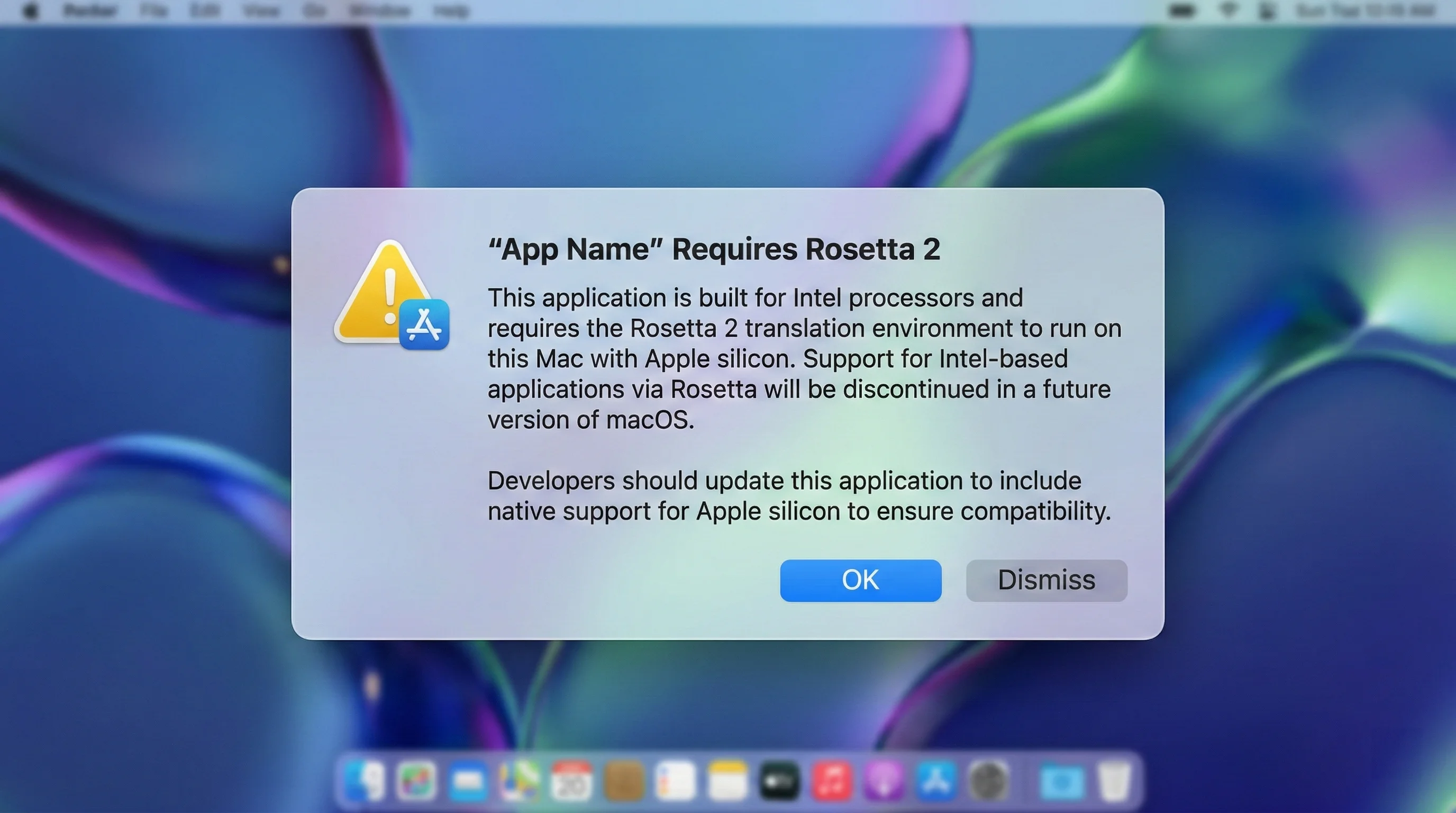
Quando você abre um aplicativo que roda através da tradução do Rosetta 2, o macOS 26.4 exibe uma notificação do sistema informando que o app depende de tradução de código Intel e que o suporte ao Rosetta 2 está chegando ao fim. A notificação inclui:
- O nome do aplicativo
- Uma declaração de que o app requer Rosetta 2 para funcionar
- Um aviso de que o suporte ao Rosetta 2 será descontinuado em uma versão futura do macOS
- Uma recomendação de verificar com o desenvolvedor uma versão nativa para Apple Silicon
O aviso aparece toda vez que você abre o app. Não é um aviso único, e não há opção visível para suprimi-lo permanentemente no Beta 2. Esta é claramente uma escolha de design intencional da Apple para criar um senso persistente de urgência em relação à transição.
O cronograma de depreciação do Rosetta 2
A Apple anunciou o roteiro de depreciação do Rosetta 2 na WWDC 2025. Veja o cronograma como está atualmente:
| Versão do macOS | Ano | Status do Rosetta 2 |
|---|---|---|
| macOS Tahoe 26 (incluindo 26.4) | 2025-2026 | Totalmente suportado com avisos de depreciação a partir do 26.4 |
| macOS 27 | Outono 2026 | Totalmente suportado (última versão com Rosetta 2 completo) |
| macOS 28 | Outono 2027 | Amplamente descontinuado exceto para um subconjunto limitado para jogos |
A partir do macOS 28 no outono de 2027, o Rosetta 2 será descontinuado para a grande maioria dos aplicativos. A Apple indicou que "um subconjunto da funcionalidade do Rosetta voltado para suportar títulos de jogos antigos sem manutenção" persistirá, mas a camada de tradução não estará mais disponível para uso geral de aplicativos.
Isso significa que os desenvolvedores que ainda não portaram seus aplicativos para Apple Silicon terão aproximadamente 18 meses a partir de agora para completar a transição. Para usuários finais, isso significa que qualquer aplicativo exclusivamente Intel do qual você depende atualmente deixará de funcionar completamente no macOS 28, a menos que o desenvolvedor lance uma atualização nativa.
Para uma análise abrangente do que isso significa para seu fluxo de trabalho, leia nosso guia completo de fim de vida do Rosetta 2.
Como verificar quais apps usam Rosetta 2
Se você quiser auditar seus aplicativos instalados para ver quais ainda dependem do Rosetta 2, siga estas etapas:
- Clique no menu Apple no canto superior esquerdo da sua tela.
- Selecione Sobre este Mac.
- Clique em Mais Informações para abrir o painel completo de Informações do Sistema.
- Na janela de Informações do Sistema, role para baixo até Software na barra lateral.
- Clique em Aplicativos.
- Observe a coluna Tipo. Aplicativos listados como Intel rodam através do Rosetta 2. Aplicativos listados como Apple Silicon ou Universal são nativos.
Você também pode usar o Terminal para uma verificação rápida:
# Listar todos os aplicativos Intel-only instalados
system_profiler SPApplicationsDataType | grep -B 5 "Kind: Intel"
O que os desenvolvedores devem fazer agora
Se você é um desenvolvedor que ainda distribui apps Mac exclusivamente para Intel, a urgência é real. A Apple deu cinco anos desde o início da transição para Apple Silicon em novembro de 2020. Os avisos do 26.4 são a forma da Apple de notificar tanto usuários quanto desenvolvedores de que o período de carência está acabando.
Etapas principais para desenvolvedores:
- Recompilar como Universal Binary: Se seu código já é multiplataforma, isso pode ser tão simples quanto atualizar suas configurações de build do Xcode para produzir um Universal Binary (arm64 + x86_64).
- Testar em hardware Apple Silicon: Certifique-se de que seu app funciona corretamente de forma nativa, não apenas através do Rosetta.
- Atualizar dependências de terceiros: Verifique se todas as bibliotecas, frameworks e ferramentas das quais você depende têm suporte a Apple Silicon.
- Comunicar-se com os usuários: Se seu app precisar de tempo para a transição, publique um cronograma para que os usuários possam planejar adequadamente.
- Considerar abandonar o suporte Intel: Para novos projetos, não há razão para suportar Intel neste ponto.
Impacto em fluxos de trabalho profissionais
Várias categorias de software profissional ainda dependem parcial ou totalmente do Rosetta 2:
- Produção de áudio: Alguns plugins Audio Units e VST legados ainda não têm versões nativas para Apple Silicon.
- Software científico: Certas ferramentas de química computacional, bioinformática e engenharia permanecem exclusivas para Intel.
- Aplicativos empresariais legados: Ferramentas internas construídas em frameworks mais antigos podem exigir refatoração significativa.
- Ferramentas criativas mais antigas: Algumas ferramentas especializadas de processamento de imagem e produção de impressão não foram atualizadas.
Se você depende de software nessas categorias, agora é a hora de avaliar alternativas ou entrar em contato diretamente com os desenvolvedores sobre seus planos de transição.
Recurso de limite de carga da bateria
O macOS 26.4 introduz um slider de limite de carga no estilo iPhone que dá aos proprietários de MacBook controle granular sobre seu nível máximo de carga da bateria. Esse recurso foi introduzido no Beta 1 e foi refinado no Beta 2 com maior estabilidade e comportamento mais consistente.
Como funciona o limite de carga
A nova configuração de Limite de carga permite que você limite a bateria do seu MacBook a qualquer nível entre 80% e 100%, ajustável em incrementos de 5%:
- 80% — Máxima longevidade da bateria, ideal para MacBooks como substitutos de desktop que ficam conectados na maior parte do tempo
- 85% — Bom equilíbrio para usuários que ocasionalmente precisam usar em modo móvel
- 90% — Proteção moderada com tempo de uso sem fio razoável
- 95% — Impacto mínimo no uso diário com algum benefício de longevidade
- 100% — Comportamento padrão, carrega até a capacidade total
Como acessar a configuração de limite de carga
- Abra as Configurações do Sistema.
- Navegue até Bateria.
- Clique no botão de informação (i) ao lado da opção Carga.
- Você verá um novo slider de Limite de carga.
- Arraste o slider para sua porcentagem máxima de carga preferida.
- Feche o painel. A configuração entra em vigor imediatamente.
Por que isso importa para a saúde da bateria
As baterias de íon-lítio se degradam mais rapidamente quando ficam por longos períodos em ou próximo a 100% de carga. Isso não é uma descoberta nova — cientistas de bateria sabem disso há anos, e é a razão pela qual a Apple introduziu o "Carregamento Otimizado de Bateria" em versões anteriores do macOS. No entanto, o Carregamento Otimizado depende de aprendizado de máquina para prever seus padrões de uso e só atrasa a carga a 100% quando antecipa que você não precisará de uma carga completa em breve.
O novo recurso de Limite de carga é diferente. É um limite rígido que impede a bateria de exceder seu limiar escolhido, independentemente dos padrões de uso. Isso dá aos usuários que mantêm seus MacBooks conectados em uma mesa por longos períodos — o que inclui muitos usuários profissionais — uma forma confiável de proteger a química de sua bateria.
Limite de carga vs. Carregamento Otimizado de Bateria
É importante entender que o recurso de Limite de carga funciona junto com o Carregamento Otimizado de Bateria, não como substituto:
| Recurso | Carregamento Otimizado de Bateria | Limite de carga |
|---|---|---|
| Como funciona | Usa ML para atrasar a carga a 100% | Limite rígido na porcentagem selecionada pelo usuário |
| Controle do usuário | Apenas alternância liga/desliga | Slider de 80% a 100% |
| Previsibilidade | Varia com base em padrões aprendidos | Sempre aplicado |
| Melhor para | Usuários com rotinas diárias regulares | Usuários que ficam conectados por longos períodos |
Para máxima longevidade da bateria, você pode ativar ambos os recursos simultaneamente. O Carregamento Otimizado gerenciará a curva de carga abaixo do seu limite escolhido, e o Limite de carga garantirá que a bateria nunca o exceda.
Para uma exploração mais aprofundada desse recurso e seu impacto na saúde da bateria do MacBook, leia nosso guia de limite de carga de bateria do Mac.
Mudanças no Beta 2
No Beta 1, alguns usuários relataram que a configuração de Limite de carga ocasionalmente era redefinida após uma reinicialização ou não persistia quando o MacBook era usado no modo clamshell com um display externo. O Beta 2 parece ter resolvido esses problemas de confiabilidade. A configuração agora persiste corretamente entre reinicializações, ciclos de sono/despertar e transições de modo clamshell em nossos testes.
Correção da montagem fantasma de unidades externas
Um dos bugs mais frustrantes no macOS Tahoe 26.3, lançado em 11 de fevereiro de 2026, foi o problema de montagem de unidade fantasma que afetou milhares de usuários com dispositivos de armazenamento externo. Esse bug fazia com que unidades externas se comportassem de forma errática: não montavam, montavam brevemente e depois ejetavam sem aviso, ou reapareciam no Finder após serem devidamente ejetadas.
O problema no macOS 26.3
O bug de unidade fantasma no macOS Tahoe 26.3 se manifestou de várias formas:
- Falha de montagem: Unidades USB-A, USB-C e Thunderbolt anteriormente confiáveis não apareciam no Finder, embora pudessem aparecer no Utilitário de Disco como não montáveis.
- Ejeção espontânea: As unidades montavam brevemente, tornavam-se inacessíveis e eram ejetadas com o temido aviso "Disco não ejetado corretamente" — mesmo que o usuário não tivesse feito nada.
- Reaparecimento fantasma: Unidades APFS criptografadas eram especialmente afetadas. Após serem devidamente ejetadas, reapareciam no Finder como volumes montados, gerando confusão sobre o estado real da unidade.
- Incompatibilidade com HFS+: Algumas mídias externas formatadas em HFS+ não montavam automaticamente, exigindo intervenção manual pelo Terminal usando
diskutil.
O problema afetou uma ampla gama de dispositivos de armazenamento externo em vários tipos de conexão e formatos de sistema de arquivos. A Apple não reconheceu publicamente o bug, mas a AppleInsider o investigou ativamente com ajuda da comunidade.
O que o Beta 2 corrige
Com base nos relatórios da comunidade de desenvolvedores e testadores de beta público rodando o macOS 26.4 Beta 2, o problema de montagem de unidade fantasma parece estar amplamente resolvido:
- Unidades APFS criptografadas não reaparecem mais no Finder após ejeção adequada.
- Unidades externas HFS+ estão montando normalmente novamente. Usuários com Mac mini M1 confirmaram especificamente que unidades HFS+ funcionam como esperado no Beta 2.
- Incidentes de ejeção espontânea diminuíram significativamente nos relatórios da comunidade.
No entanto, a documentação de desenvolvedor da Apple ainda traz uma nota de problema conhecido afirmando que "mídia externa HFS pode falhar ao montar automaticamente" em alguns casos, com recomendação de usar diskutil no Terminal como solução alternativa. Isso sugere que, embora as manifestações mais graves do bug tenham sido corrigidas, casos extremos ainda podem existir.
Solução alternativa para problemas persistentes
Se você encontrar problemas de montagem de unidade externa no Beta 2, tente o seguinte:
# Listar todos os discos para identificar sua unidade externa
diskutil list

# Montar manualmente uma partição de disco específica
diskutil mount /dev/disk4s1

# Forçar montar um volume específico por UUID
diskutil mount -mountPoint /Volumes/MyDrive [UUID]

# Se a unidade aparecer no Utilitário de Disco mas não montar, tente
diskutil mountDisk /dev/disk4
Substitua /dev/disk4s1 pelo identificador real da sua unidade externa, que você pode encontrar usando diskutil list.
Mudanças e melhorias adicionais
Além dos recursos principais, o macOS 26.4 Beta 2 inclui várias mudanças e refinamentos menores que valem a pena mencionar.
Melhorias de estabilidade do sistema
O Beta 2 é fundamentalmente um lançamento de estabilidade. Os segundos betas da Apple em um ciclo de desenvolvimento normalmente focam em resolver travamentos, corrigir vazamentos de memória e melhorar a responsividade geral do sistema. Embora a Apple não publique um changelog granular para builds beta, os usuários relataram:
- Menos pânicos de kernel em comparação com o Beta 1, particularmente em modelos MacBook Air M1 e M3.
- Comportamento aprimorado ao despertar do sono, com menos instâncias do sistema travando durante o processo de despertar.
- Melhor gerenciamento de memória em sessões de uso prolongado, com menos avisos de pressão de memória durante multitarefa normal.
Refinamentos do Finder
Vários usuários notaram melhorias menores no Finder no Beta 2:
- Desempenho da visualização em colunas: Navegar por hierarquias de pastas profundas na visualização em colunas está visivelmente mais suave.
- Estabilidade do Quick Look: Visualizações Quick Look para arquivos grandes (PDFs, imagens de alta resolução) têm menos probabilidade de travar.
- Gerenciamento de tags: Aplicar e remover tags na barra lateral do Finder funciona de forma mais confiável.
Atualizações de acessibilidade
A Apple continua refinando os recursos de acessibilidade a cada beta:
- VoiceOver: Consistência de navegação aprimorada no Safari com a barra de abas compacta ativada.
- Adaptações de display: As configurações de transparência do Liquid Glass interagem de forma mais previsível com a opção de acessibilidade Reduzir Transparência.
Atualizações de segurança
Embora a Apple normalmente não detalhe patches de segurança em lançamentos beta, o incremento do número de build de 25E5207h para 25E5218f sugere melhorias internas de segurança. O conteúdo completo de segurança será publicado com o lançamento final na página de Lançamentos de Segurança da Apple.
Problemas conhecidos no Beta 2
Todo beta tem seus problemas, e o macOS 26.4 Beta 2 não é exceção. Aqui estão os problemas conhecidos mais significativos que os testadores devem estar cientes.
Falhas intermitentes de navegador
O problema conhecido mais perturbador no Beta 2 é um bug de rede intermitente que faz os navegadores web pararem de funcionar enquanto outros aplicativos conectados à rede continuam funcionando normalmente. Especificamente:
- Aplicativos afetados: Safari, Chrome, Firefox, Arc e outros navegadores web perdem intermitentemente a capacidade de carregar páginas web.
- Aplicativos não afetados: Mail, Microsoft Teams, Slack e outros apps que não são navegadores continuam funcionando normalmente durante a interrupção.
- Solução alternativa: O problema parece estar relacionado a filtros de conteúdo de rede. Usuários que rodam Little Snitch, 1Blocker ou outros apps que instalam extensões de filtro de rede são os mais propensos a encontrar esse bug. Desativar o filtro de conteúdo em Configurações do Sistema > Rede > Filtros resolve o problema imediatamente.
Se você experimentar esse problema, tente desativar qualquer extensão de rede de terceiros antes de enviar um relatório ao Feedback Assistant. Isso ajudará a Apple a determinar se o problema está na pilha de rede do sistema ou na interação com extensões de filtro de rede de terceiros.
Substituição de ícones via copiar-colar quebrada
Um bug cosmético mas frustrante no Beta 2 impede os usuários de personalizar ícones de aplicativos e pastas usando o método tradicional de copiar-colar:
- O bug: Normalmente, você pode copiar uma imagem (Cmd+C), abrir Obter Informações em uma pasta ou app (Cmd+I), clicar no ícone no topo da janela Obter Informações e colar (Cmd+V) para substituir o ícone. No Beta 2, esse fluxo de trabalho não funciona. A operação de colar não faz nada ou reverte para o ícone padrão.
- Impacto: Usuários que dependem de ícones de pasta personalizados para organização, ou que personalizam ícones de apps por razões estéticas, não conseguem fazer isso.
- Relato adicional: Alguns usuários também relataram que ícones personalizados que aplicaram anteriormente reverteram para ícones padrão do sistema após atualizar para o Beta 2.
Isso é claramente uma regressão que a Apple precisará corrigir em um beta futuro ou no lançamento final.
Instabilidade de Wi-Fi em certos modelos
Usuários rodando o Beta 2 em configurações de hardware específicas relataram problemas de Wi-Fi:
- Modelos Mac afetados: MacBook Air M1 e MacBook Air M3 parecem ser os mais frequentemente citados.
- Sintomas: Desconexões inesperadas de Wi-Fi, reconexão lenta após o sono e, em alguns casos, reinicializações inesperadas do sistema relacionadas a erros de pilha de rede.
- Gravidade: Alguns usuários relatam que o Beta 2 é pior do que o Beta 1 a esse respeito, sugerindo uma possível regressão.
Montagem automática de unidades de rede
Dispositivos NAS (Network-Attached Storage) e outras unidades de rede podem falhar ao montar automaticamente na inicialização:
- Sintomas: Unidades de rede mapeadas não se reconectam automaticamente após uma reinicialização.
- Solução alternativa: Reconecte-se manualmente ao compartilhamento de rede via Finder > Ir > Conectar ao Servidor (Cmd+K).
Como instalar o macOS Tahoe 26.4 Beta 2
Se você quiser testar o macOS 26.4 Beta 2, há dois caminhos dependendo se você tem uma conta de desenvolvedor ou quer usar o programa de beta público.
Instalação do beta para desenvolvedores
- Certifique-se de que seu Mac está conectado com a Conta Apple que você usa para o Apple Developer Program.
- Abra Configurações do Sistema > Geral > Atualização de Software.
- Clique no botão de informação (i) ao lado de Atualizações Beta.
- Selecione macOS Tahoe 26 Developer Beta.
- Clique em Concluído.
- Aguarde alguns segundos para a atualização aparecer.
- Clique em Atualizar Agora para baixar e instalar.
Instalação do beta público
- Cadastre-se no Programa Apple Beta Software se ainda não o fez.
- Abra Configurações do Sistema > Geral > Atualização de Software.
- Clique no botão de informação (i) ao lado de Atualizações Beta.
- Selecione macOS Tahoe 26 Public Beta.
- Clique em Concluído.
- Aguarde a atualização aparecer e clique em Atualizar Agora.
Checklist pré-instalação
Antes de instalar qualquer software beta, tome estas precauções:
- Faça backup do seu Mac usando o Time Machine ou uma solução de backup de terceiros. Isso é inegociável para software beta.
- Verifique a compatibilidade: Certifique-se de que seu Mac suporta macOS Tahoe. Veja nosso guia de compatibilidade do macOS Tahoe para a lista completa de modelos suportados.
- Anote o número do build: Após a instalação, verifique se você está rodando o build 25E5218f em Apple menu > Sobre este Mac.
- Reserve espaço em disco: Certifique-se de ter pelo menos 20 GB de espaço livre para a atualização.
- Atualize aplicativos críticos: Certifique-se de que seus apps essenciais estejam atualizados para suas versões mais recentes antes de instalar o beta.
Atualizando do Beta 1
Se você já está rodando o macOS 26.4 Beta 1, a atualização para o Beta 2 é uma atualização incremental padrão. Vá em Configurações do Sistema > Geral > Atualização de Software, e a atualização do Beta 2 deve aparecer automaticamente. A atualização tem aproximadamente 2-4 GB dependendo da sua configuração de hardware.
Você deve instalar o beta?
Esta é a pergunta que todo usuário de Mac enfrenta quando um novo beta é lançado. Aqui está um framework de decisão:
Instale o beta se você:
- É desenvolvedor que precisa testar a compatibilidade de apps com as mudanças do macOS 26.4, especialmente os avisos do Rosetta 2 e a barra de abas compacta do Safari.
- Tem um Mac secundário que pode dedicar aos testes beta sem arriscar seu fluxo de trabalho principal.
- É entusiasta de tecnologia que gosta de explorar novos recursos antecipadamente e está confortável em solucionar problemas.
- Depende muito de unidades externas e quer verificar se a correção do montagem fantasma resolve seu problema específico.
Não instale o beta se você:
- Usa seu Mac para trabalho crítico e não pode se dar ao luxo de tempo de inatividade por instabilidade do beta.
- Depende de extensões de rede de terceiros como Little Snitch, dado o problema conhecido de conectividade do navegador.
- Personaliza ícones de app/pasta extensivamente, pois o bug de substituição de ícones vai perturbar seu fluxo de trabalho.
- Tem um Mac com armazenamento limitado, já que builds beta podem consumir espaço adicional para logs do sistema e dados de diagnóstico.
- Está em um MacBook Air M1 ou M3 e depende de Wi-Fi estável, dado os problemas de conectividade relatados nesses modelos.
O meio-termo
Se você quer os novos recursos mas não está confortável com a instabilidade do beta, a abordagem mais prudente é aguardar o lançamento público final, previsto para a primavera de 2026. Os recursos do macOS 26.4 — barra de abas compacta do Safari, Limite de carga, avisos do Rosetta 2 — estarão todos disponíveis no lançamento estável. Esperar mais algumas semanas não custa nada e garante estabilidade.
O que esperar do lançamento final
Com base na trajetória atual do beta, veja o que esperamos para o lançamento final do macOS 26.4:
Cronograma de lançamento
A Apple normalmente realiza 3-5 ciclos de beta antes de um lançamento público. Com o Beta 2 sendo lançado em 23 de fevereiro, podemos razoavelmente esperar:
- Beta 3: Início de março de 2026
- Beta 4 (se necessário): Meados de março de 2026
- Lançamento final: Final de março a início de abril de 2026
Alguns observadores do setor especularam que a Apple pode mirar um lançamento em 4 de março para coincidir com possíveis anúncios de novo hardware, mas isso não está confirmado.
Finalidade dos recursos
Todos os recursos principais do macOS 26.4 — barra de abas compacta do Safari, avisos do Rosetta 2, slider de Limite de carga — claramente são destinados ao lançamento final. Eles não são o tipo de recursos experimentais que a Apple tende a retirar durante o processo de beta. Você pode planejar com base na disponibilidade desses recursos.
Resolução de bugs
Os problemas conhecidos no Beta 2 — problemas de conectividade do navegador com filtros de rede, falhas de substituição de ícones, instabilidade de Wi-Fi em certos modelos — são o tipo de bugs que a Apple normalmente resolve antes de um lançamento final. Se esses problemas persistirem no Beta 3, seria incomum. Fique de olho em nossa cobertura de beta para atualizações.
Patches de segurança
O lançamento final do macOS 26.4 incluirá patches de segurança que a Apple não detalha durante o período de beta. Espere a gama usual de correções de segurança em nível de WebKit, kernel e framework.
Solução de problemas do macOS 26.4 Beta 2
Se você instalou o Beta 2 e está enfrentando problemas, aqui estão etapas direcionadas de solução de problemas para os problemas mais comuns.
Navegadores não carregam páginas
Sintoma: Safari, Chrome ou outros navegadores não conseguem carregar nenhuma página web, enquanto Mail, Teams e outros apps funcionam bem.
Etapas:
- Abra Configurações do Sistema > Rede > Filtros.
- Desative todos os filtros de conteúdo listados (Little Snitch, 1Blocker, etc.).
- Teste seu navegador imediatamente — as páginas devem carregar.
- Se o problema for resolvido, o problema está na interação entre a pilha de rede do Beta 2 e a extensão de filtro de conteúdo.
- Verifique se há atualizações para seu app de filtro de conteúdo. O desenvolvedor pode ter lançado uma atualização de compatibilidade.
- Se nenhuma atualização estiver disponível, mantenha o filtro desativado até o próximo beta ou envie um relatório ao Feedback Assistant tanto para a Apple quanto para o desenvolvedor do app de filtro.
Se desativar filtros não ajudar:
- Abra o Terminal.
- Execute
sudo dscacheutil -flushcache && sudo killall -HUP mDNSResponderpara limpar o cache de DNS. - Reinicie seu Mac.
- Se o problema persistir, tente criar um novo local de rede: Configurações do Sistema > Rede > menu de três pontos > Locais > Adicionar Local.
Unidades externas não montam
Sintoma: Unidades externas USB ou Thunderbolt não aparecem no Finder.
Etapas:
- Abra o Utilitário de Disco (Aplicativos > Utilitários > Utilitário de Disco).
- Verifique se a unidade aparece na barra lateral. Se aparecer, selecione-a e clique em Montar.
- Se aparecer mas a montagem falhar, abra o Terminal e tente:
diskutil list
# Identifique sua unidade (ex: /dev/disk4)
diskutil mountDisk /dev/disk4- Se a unidade não aparecer, tente uma porta ou cabo diferente.
- Para unidades APFS criptografadas, certifique-se de inserir a senha correta quando solicitado.
- Se a unidade foi formatada em um Mac diferente, certifique-se de que o formato é compatível (APFS ou HFS+ para macOS; ExFAT ou FAT32 para multiplataforma).
Wi-Fi caindo no MacBook Air
Sintoma: Wi-Fi desconecta aleatoriamente, especialmente após acordar do sono.
Etapas:
- Abra Configurações do Sistema > Wi-Fi.
- Clique no botão Detalhes ao lado de sua rede conectada.
- Desative o Modo de Dados Baixos se estiver ativado.
- Esqueça a rede e reconecte clicando em Esquecer Esta Rede, depois reconecte com sua senha.
- Redefina a configuração de rede:
- Abra o Terminal.
- Execute:
sudo ifconfig en0 down && sudo ifconfig en0 up
- Se o problema persistir, tente excluir os arquivos de preferências de Wi-Fi:
sudo rm -f /Library/Preferences/SystemConfiguration/com.apple.wifi.message-tracer.plist
sudo rm -f /Library/Preferences/SystemConfiguration/com.apple.airport.preferences.plist
# Reinicie seu Mac após excluir esses arquivos
Limite de carga não persiste
Sintoma: O limite de carga da bateria redefine para 100% após uma reinicialização.
Etapas:
- Verifique se você está no Beta 2 (build 25E5218f), não no Beta 1. Esse problema foi especificamente abordado no Beta 2.
- Vá em Configurações do Sistema > Bateria > Carga (botão i) e redefina seu limite de carga preferido.
- Reinicie seu Mac e verifique se a configuração persiste.
- Se a configuração redefinir durante o modo clamshell, desconecte e reconecte o display externo.
- Redefina o SMC (em Macs Apple Silicon, isso é feito desligando completamente, aguardando 30 segundos e depois iniciando).
Ícones personalizados ausentes ou não podem ser aplicados
Sintoma: Ícones de pasta ou app personalizados reverteram para os padrões, e o fluxo de trabalho de substituição de ícones via copiar-colar não funciona.
Etapas:
- Este é um bug conhecido no Beta 2 sem correção do lado do usuário. A Apple deve abordá-lo em um beta futuro.
- Como solução alternativa temporária, você pode usar o Terminal para definir ícones personalizados:
# Usando o utilitário fileicon (instalar via Homebrew: brew install fileicon)
fileicon set /path/to/folder /path/to/icon.icns- Note que mesmo ícones aplicados via Terminal podem não persistir após reinicializações neste beta.
- Se seus ícones personalizados são críticos para seu fluxo de trabalho, considere aguardar o próximo beta antes de fazer alterações.
Avisos do Rosetta 2 aparecendo com muita frequência
Sintoma: Cada lançamento de app Intel aciona um aviso de depreciação do Rosetta 2, e você quer gerenciar isso.
Etapas:
- Atualmente não há como desativar os avisos no Beta 2. Isso parece ser intencional.
- Para reduzir a frequência, identifique quais dos seus apps são Intel-only e busque alternativas nativas.
- Verifique atualizações para seus apps Intel na App Store — muitos desenvolvedores lançaram versões Universal Binary.
- Use o comando system_profiler mostrado anteriormente neste artigo para gerar uma lista completa de apps Intel no seu sistema.
- Priorize substituir os apps que você usa com mais frequência para minimizar interrupções diárias por avisos.
Perguntas frequentes
O macOS 26.4 Beta 2 é estável o suficiente para uso diário?
O Beta 2 é mais estável do que o Beta 1, o que é esperado para um segundo beta. No entanto, ainda tem problemas conhecidos que podem perturbar fluxos de trabalho diários, particularmente o problema de conectividade do navegador com extensões de filtro de rede e a instabilidade de Wi-Fi em certos modelos de MacBook Air. Se seu Mac é sua máquina de trabalho principal, a abordagem mais segura é aguardar o lançamento final. Se você tem um Mac secundário ou está confortável com instabilidade ocasional, o Beta 2 é razoavelmente utilizável para tarefas do dia a dia com a ressalva de que você deve ter um backup atual.
O Rosetta 2 vai parar de funcionar no macOS 26.4?
Não. O Rosetta 2 é totalmente funcional no macOS 26.4. Os avisos que você vê são avisos antecipados sobre uma descontinuação futura, não uma indicação de que o Rosetta 2 está sendo removido neste lançamento. O Rosetta 2 continuará totalmente suportado até o macOS 27 (previsto para o outono de 2026). A depreciação real começa com o macOS 28 (previsto para o outono de 2027), onde será "amplamente descontinuado" com exceções limitadas para jogos. Você tem aproximadamente 18 meses a partir de agora para fazer a transição de aplicativos exclusivamente Intel.
Como volto ao macOS 26.3 se o beta causar problemas?
O downgrade de um beta requer apagar seu Mac e restaurar de um backup do Time Machine feito antes de instalar o beta. É por isso que fazer backup antes de instalar software beta é tão crítico. O processo envolve:
- Reinicie seu Mac e segure o botão de energia (Apple Silicon) ou Cmd+R (Intel) para entrar no Modo de Recuperação.
- Selecione Reinstalar macOS e escolha macOS Tahoe 26.3.
- Após a instalação, restaure seus dados do seu backup do Time Machine pré-beta.
Alternativamente, se você instalou o beta em um volume APFS separado, pode simplesmente inicializar de volta na sua instalação estável do macOS.
Quando o macOS 26.4 será lançado para todos?
A Apple não anunciou uma data oficial de lançamento, mas com base no cronograma típico do ciclo de beta, o lançamento final é esperado na primavera de 2026, provavelmente no final de março ou início de abril. Alguns relatórios especularam sobre uma data de lançamento em 4 de março para coincidir com possíveis anúncios de hardware, mas isso não está confirmado. A Apple normalmente realiza 3-5 ciclos de beta, então pelo menos mais um ou dois betas são esperados antes do lançamento final.
Posso definir o limite de carga abaixo de 80%?
Não. O slider de Limite de carga no macOS 26.4 só permite valores entre 80% e 100% em incrementos de 5%. A Apple escolheu 80% como piso porque representa o limiar amplamente aceito para longevidade ideal da bateria de íon-lítio sem comprometer significativamente a vida útil utilizável da bateria. Definir o limite abaixo de 80% reduziria o tempo de funcionamento prático do MacBook a um ponto onde muitos usuários o considerariam impraticável para uso móvel. Se você usa principalmente seu MacBook como substituto de desktop e raramente funciona na bateria, a configuração de 80% oferece a melhor proteção possível de saúde da bateria dentro do intervalo suportado pela Apple.
Considerações finais
O macOS Tahoe 26.4 Beta 2 é uma atualização medida e proposital que demonstra que a Apple está ouvindo sua base de usuários. O retorno da barra de abas compacta do Safari é uma resposta direta ao feedback da comunidade. Os avisos do Rosetta 2, embora potencialmente irritantes, servem a um propósito genuinamente útil ao dar a todos aviso antecipado suficiente para se preparar para a transição. O slider de Limite de carga atende a uma solicitação de longa data de usuários avançados de MacBook. E a correção do bug de montagem fantasma de unidades externas do 26.3 resolve um dos problemas mais frustrantes da história recente do macOS.
Ao mesmo tempo, os problemas conhecidos no Beta 2 — falhas intermitentes de navegador com filtros de rede, personalização de ícones quebrada, instabilidade de Wi-Fi em certos modelos — servem como lembrete de que este ainda é software pré-lançamento. A Apple tem trabalho a fazer antes do lançamento final, e pelo menos mais um ou dois ciclos de beta são esperados.
Se você está rodando o beta, envie relatórios ao Feedback Assistant para quaisquer problemas que encontrar. Seus relatórios influenciam diretamente a qualidade do lançamento final. Se você está aguardando a versão estável, pode esperar uma atualização refinada que trará melhorias significativas de qualidade de vida para sua experiência Mac nesta primavera.
Para cobertura contínua do ciclo de beta do macOS 26.4, salve nosso blog nos favoritos e volte para atualizações conforme novos betas são lançados e nos aproximamos do lançamento público final.
Este artigo cobre o macOS Tahoe 26.4 Beta 2 (Build 25E5218f) conforme lançado em 23 de fevereiro de 2026. As informações são baseadas em testes práticos e relatórios verificados da comunidade. Recursos e comportamentos podem mudar em builds beta futuros ou no lançamento final.