Guia Completo de Atualização do macOS Tahoe 26.4 e 26.4.1: Todos os Novos Recursos, Correções e Mudanças
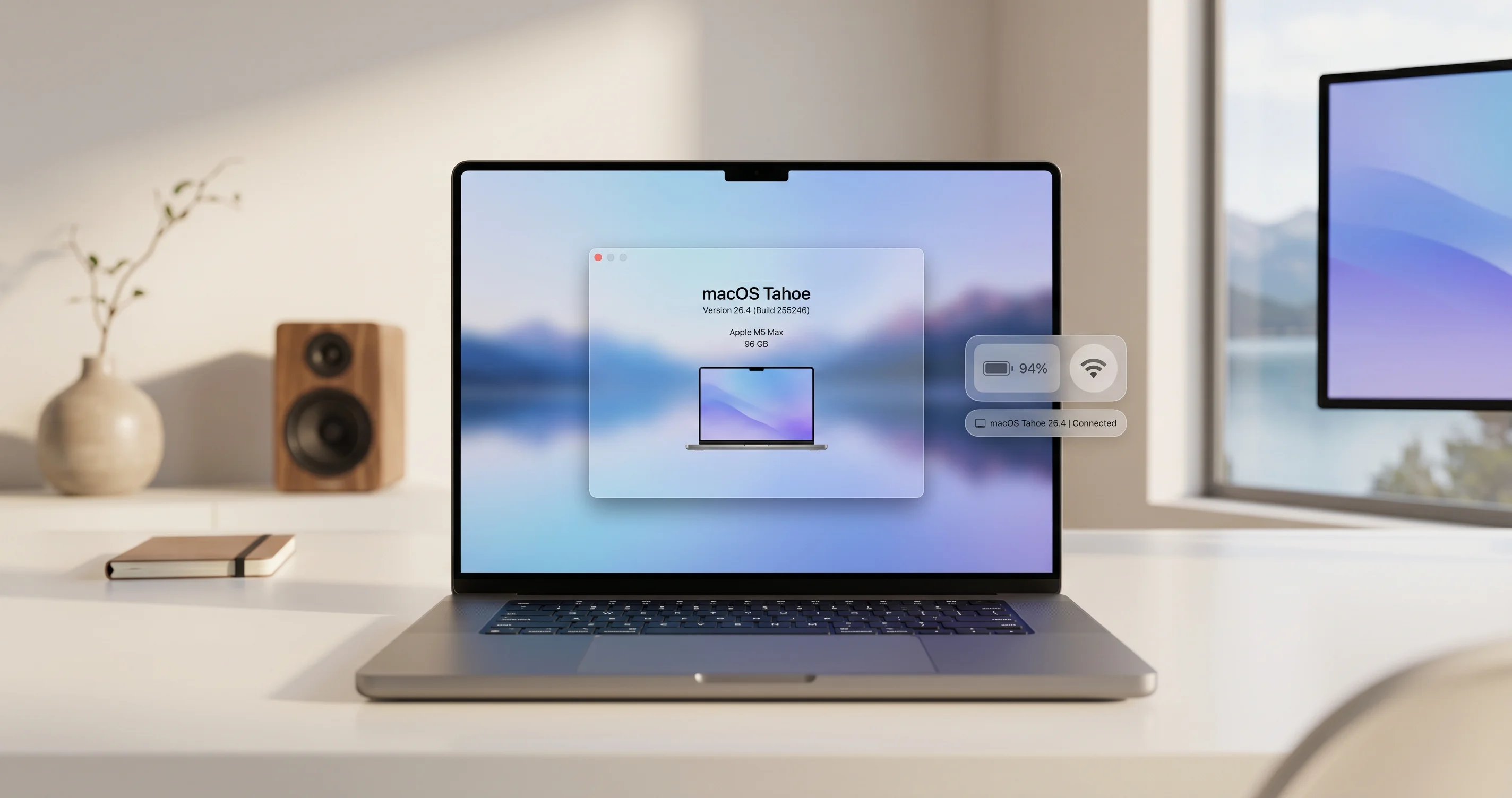
Guia completo das atualizações do macOS Tahoe 26.4 e 26.4.1, cobrindo limite de carga da bateria, indicador de carregador lento, correção de sincronização do iCloud e todos os novos recursos.
A Apple lançou o macOS Tahoe 26.4 em 24 de março de 2026, entregando uma das atualizações de ponto mais ricas em recursos do ciclo de vida do macOS Tahoe. Apenas duas semanas depois, em 9 de abril de 2026, a Apple lançou o macOS Tahoe 26.4.1 -- um hotfix crítico que aborda falhas de Wi-Fi empresarial nos mais novos MacBooks M5, uma interrupção silenciosa de sincronização do iCloud, e um bug do Voice Control que persistia há sete meses. Juntas, essas duas atualizações trazem novas capacidades significativas para todos os usuários de Mac, enquanto eliminam bugs que frustravam administradores de TI, usuários de acessibilidade e qualquer pessoa que depende de apps baseados em CloudKit.
Seja você um usuário casual curioso sobre o novo controle deslizante de limite de carga da bateria, um administrador de TI lidando com falhas de Wi-Fi 802.1X em hardware M5, ou um usuário avançado que depende do Voice Control para produtividade com mãos livres, este guia cobre tudo o que você precisa saber sobre o macOS Tahoe 26.4 e 26.4.1.
Principais pontos
- O controle deslizante de limite de carga da bateria permite limitar a carga máxima do MacBook entre 80% e 100% em incrementos de 5%, dando controle granular sobre a saúde da bateria a longo prazo pela primeira vez na história do macOS.
- Os avisos de depreciação do Rosetta 2 aparecem agora quando você inicia apps da era Intel pela camada de tradução Rosetta 2, sinalizando que a Apple planeja descontinuar o Rosetta 2 até o final de 2027 e incentivando desenvolvedores a lançar builds nativos para Apple Silicon.
- O Edge Light usa a tela do Mac como luz de preenchimento durante chamadas de vídeo em condições de pouca luz, com detecção de rosto alimentada pelo Neural Engine para iluminar você naturalmente sem saturar a imagem.
- O macOS 26.4.1 corrige um bug crítico de Wi-Fi empresarial que impedia o MacBook Air M5 e o MacBook Pro M5 Pro/Max de se conectarem a redes 802.1X com extensões de filtro de conteúdo ativas -- um bloqueador total para escolas e ambientes corporativos.
- Um bug de sete meses no Voice Control finalmente é resolvido no 26.4.1, restaurando os comandos "Nova linha" e "Novo parágrafo" que estavam com defeito ou com atraso grave desde setembro de 2025.
macOS Tahoe 26.4: Todos os novos recursos
Lançado em 24 de março de 2026, o macOS Tahoe 26.4 é uma atualização substancial que introduz gerenciamento de bateria a nível de hardware, um novo recurso de iluminação para chamadas de vídeo, o retorno de uma opção de layout do Safari muito amada, e o sinal mais claro da Apple até agora sobre o fim da compatibilidade com apps Intel. Aqui está um detalhamento completo de cada novo recurso.
Limite de carga da bateria: Controle granular sobre a saúde da bateria
O recurso principal do macOS 26.4 é o novo controle deslizante de limite de carga da bateria, que dá aos usuários de MacBook controle preciso sobre o quanto sua bateria carrega. As versões anteriores do macOS ofereciam apenas um alternador binário de "Carregamento Otimizado de Bateria" que usava aprendizado de máquina para decidir quando manter a carga em 80%. Agora, você pode definir um percentual máximo de carga exato por conta própria.
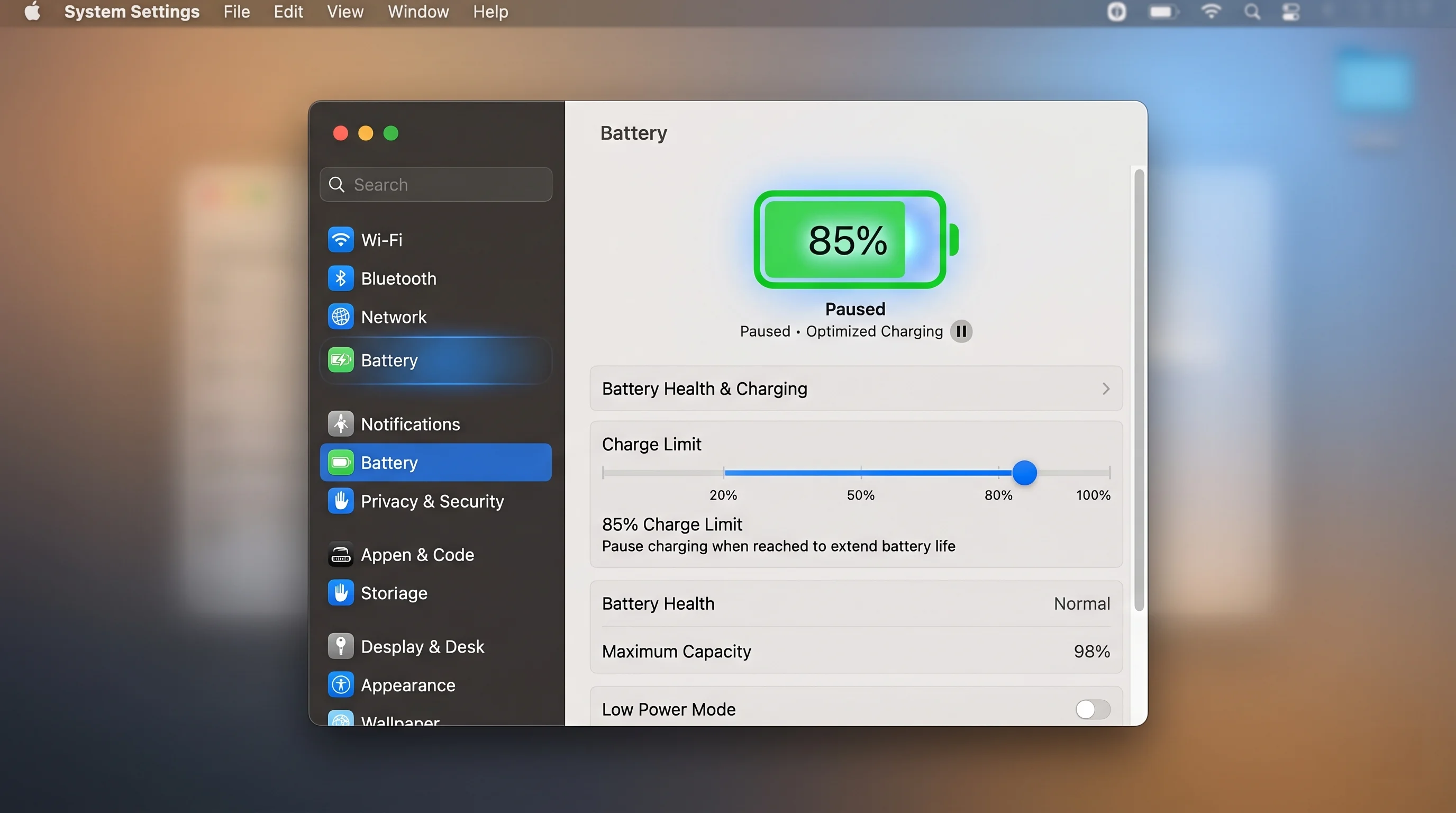
Como configurar seu limite de carga da bateria:
- Abra as Configurações do Sistema no menu Apple ou no Dock
- Clique em Bateria na barra lateral
- Procure a nova seção Limite de Carga abaixo do gráfico de status da bateria
- Arraste o controle deslizante para o percentual máximo de carga desejado
- Escolha qualquer valor de 80% a 100% em incrementos de 5% (80%, 85%, 90%, 95%, 100%)
O que o Limite de Carga realmente faz:
Quando você define o limite de carga para, digamos, 85%, seu MacBook para de carregar assim que a bateria atingir 85% e não retomará o carregamento até que o nível caia abaixo desse limite. O ícone de status da bateria na barra de menus mostrará um pequeno indicador confirmando que o carregamento foi pausado devido ao seu limite, para que você sempre saiba que o recurso está funcionando como pretendido.
Isso é diferente do recurso mais antigo de "Carregamento Otimizado de Bateria", que ainda existe como uma opção separada. O carregamento otimizado usa sua rotina diária para decidir quando terminar de carregar até 100%, enquanto o novo limite de carga é um teto rígido que seu Mac nunca ultrapassará, independentemente dos seus padrões de uso.
Por que isso importa para a longevidade da bateria:
As baterias de íons de lítio se degradam mais rapidamente quando passam longos períodos em níveis de carga muito altos. De acordo com a documentação de saúde da bateria da Apple (support.apple.com/en-us/108055), manter a bateria em níveis máximos de carga mais baixos pode estender significativamente sua vida útil a longo prazo. Pesquisas de organizações como Battery University confirmam que células de íons de lítio mantidas a 4,20 V (carga de 100%) se degradam significativamente mais rápido do que aquelas mantidas a 4,10 V (aproximadamente 85-90% de carga).
Para usuários cujos MacBooks ficam conectados na maior parte do dia -- como aqueles que usam seu laptop como substituto de desktop com um monitor externo -- definir o limite de carga para 80% ou 85% pode desacelerar substancialmente a perda natural de capacidade que ocorre ao longo de anos de uso.
Configurações recomendadas por caso de uso:
| Caso de uso | Limite recomendado | Justificativa |
|---|---|---|
| Substituto de desktop (sempre conectado) | 80% | Máxima longevidade, mínima necessidade de capacidade |
| Principalmente no escritório, viagens ocasionais | 85-90% | Bom equilíbrio entre saúde e capacidade |
| Viajante frequente | 95-100% | Priorizar capacidade disponível |
| Uso ocasional | 100% (padrão) | Os ciclos da bateria são baixos de qualquer forma |
Para um aprofundamento completo neste recurso, incluindo dicas avançadas e dados reais de saúde da bateria, consulte nosso guia completo do limite de carga da bateria.
Indicador de carregador lento: Saiba quando sua fonte de energia não é suficiente
Junto com o limite de carga da bateria, o macOS 26.4 introduz um Indicador de Carregador Lento que aparece no menu de status da bateria quando o carregador conectado não pode fornecer energia suficiente para carregar seu MacBook em velocidade máxima.
Como fica:
Quando você clica no ícone da bateria na barra de menus e seu carregador está com pouca potência, você verá agora um rótulo laranja "Carregador Lento" abaixo do percentual da bateria. Esse rótulo aparece automaticamente sempre que o macOS detecta que a fonte de energia conectada não pode fornecer a potência em watts que seu Mac requer para carregamento em velocidade máxima.
Quando o rótulo de Carregador Lento aparece:
- Usar um carregador USB-C de menor wattage do que o recomendado (por exemplo, um carregador de 30W em um MacBook Pro que requer 67W ou mais)
- Conectar através de um hub USB-C ou dock que limita a entrega de energia
- Usar um cabo USB-A para USB-C com um carregador legado
- Plugar em uma porta USB do assento do avião ou outra fonte de baixa potência
- Usar um cabo de carregamento danificado ou degradado que não consegue transportar corrente total
O que o indicador NÃO significa:
O rótulo de Carregador Lento não significa que seu Mac não está carregando de forma alguma. Seu MacBook ainda está recebendo energia e carregando -- apenas a uma velocidade reduzida. Se seu Mac não estivesse recebendo energia, o ícone da bateria mostraria como "Não carregando" ou "Bateria" sem o ícone de raio.
Implicações práticas:
Este recurso elimina uma fonte de confusão há muito tempo para os usuários. Anteriormente, não havia maneira fácil de saber se o Mac estava carregando em velocidade máxima ou avançando lentamente a uma fração de sua capacidade. Usuários que viajam regularmente com carregadores compactos e de baixo wattage acharão isso especialmente útil para tomar decisões informadas sobre o gerenciamento de energia.
Para usuários de MacBook Pro com chips M3 Pro, M4 Pro, M5 Pro ou superiores, a recomendação de carregador em velocidade máxima é geralmente de 96W ou 140W dependendo do modelo. Usar um carregador de 30W ou 45W funcionará, mas acionará o indicador de carregador lento.
Barra de abas compacta do Safari: Um layout amado retorna
A Apple restaurou a opção de layout da Barra de Abas Compacta no Safari, dando aos usuários a opção de retornar ao design de abas eficiente em espaço que estava disponível em versões anteriores do macOS.

Como ativar a barra de abas compacta:
- Abra o Safari
- Clique em Safari na barra de menus e selecione Preferências (ou pressione Command + Vírgula)
- Clique na aba Abas no topo da janela de Preferências
- Em Layout de abas, selecione Compacto
- Feche a janela de Preferências -- a mudança tem efeito imediato
Barra de abas compacta vs. padrão: O que muda:
| Recurso | Layout padrão | Layout compacto |
|---|---|---|
| Posição da barra de abas | Linha separada abaixo da barra de ferramentas | Mesclada com barra de ferramentas/barra de endereços |
| Espaço vertical usado | Duas linhas (barra de ferramentas + abas) | Uma linha combinada |
| Largura das abas | Largura total, mais legível | Mais estreita, mais abas cabem |
| Barra de endereços | Sempre visível, largura total | Integrada na aba ativa |
| Melhor para | Poucas abas, telas maiores | Muitas abas, telas menores |
Por que a Apple trouxe de volta:
A barra de abas compacta foi originalmente introduzida no Safari 15 (macOS Monterey), mas foi removida ou desprioritizada em versões subsequentes. Os feedbacks dos usuários solicitavam consistentemente seu retorno, particularmente de usuários que trabalham com muitas abas abertas em telas menores de MacBook. O layout compacto recupera valioso espaço de tela vertical ao combinar a barra de ferramentas e a barra de abas em uma única linha.
Para personalização avançada do Safari, confira nosso guia de usuário avançado do Safari, que cobre grupos de abas, perfis, extensões e outros recursos de produtividade.
Edge Light para chamadas de vídeo: Sua tela se torna uma luz de preenchimento
O Edge Light é um novo recurso inteligente que transforma a tela do Mac em uma luz de preenchimento suave durante chamadas de vídeo, ajudando você a ter uma aparência melhor em condições de pouca luz sem precisar de nenhum equipamento de iluminação externo.
Como o Edge Light funciona:
Quando você está em uma chamada FaceTime ou em outro aplicativo de chamada de vídeo compatível em uma sala com pouca luz, o Edge Light usa o Neural Engine nos chips Apple Silicon para detectar seu rosto no feed da câmera. Em seguida, ajusta o brilho e a cor da área da tela ao redor da visualização de vídeo para projetar uma luz suave e difusa no seu rosto. O resultado é uma luz de preenchimento sutil, mas eficaz, que reduz sombras duras e torna você mais visível para os outros participantes.
Principais detalhes técnicos:
- Detecção de rosto: Usa o Neural Engine para rastreamento de rosto em tempo real, garantindo que a luz siga sua posição se você se mover
- Brilho adaptativo: Ajusta automaticamente a intensidade da luz de preenchimento com base na iluminação ambiente da sua sala
- Correspondência de temperatura de cor: Combina a temperatura de cor da luz de preenchimento com seu ambiente para evitar dominantes de cor não naturais
- Consciência de bateria: Aumenta ligeiramente o brilho da tela apenas na área necessária, minimizando o impacto na bateria em modelos MacBook
Como ativar o Edge Light:
- Abra as Configurações do Sistema
- Navegue até Monitores
- Role para baixo para encontrar o alternador Edge Light
- Ative-o -- o recurso é ativado automaticamente durante chamadas de vídeo quando condições de pouca luz são detectadas
Alternativamente, o Edge Light pode ser alternado pelo Centro de Controle durante uma chamada de vídeo ativa para acesso rápido liga/desliga.
Quais Macs suportam Edge Light:
O Edge Light requer Apple Silicon com capacidades do Neural Engine:
- Todos os Macs com chips M1 ou posteriores (incluindo M1, M2, M3, M4, M5 e suas variantes Pro/Max/Ultra)
- Tanto modelos MacBook (display integrado) quanto Macs desktop com monitores externos
- Funciona com a câmera FaceTime integrada, câmera Studio Display e webcams de terceiros compatíveis
Importante: O Edge Light NÃO funciona em Macs baseados em Intel, pois requer o Neural Engine para detecção de rosto.
Para um guia completo do Edge Light, incluindo configurações avançadas, fotos comparativas e dicas para obter os melhores resultados, consulte nosso guia completo do Edge Light.
Avisos de depreciação do Rosetta 2: A contagem regressiva para apps Intel começa
Uma das mudanças mais significativas -- e potencialmente disruptivas -- no macOS 26.4 é a introdução de avisos de depreciação do Rosetta 2. Quando você abre um aplicativo da era Intel que é executado via tradução Rosetta 2 no seu Mac com Apple Silicon, o macOS agora exibe um diálogo popup informando que o Rosetta 2 será descontinuado.
O que o popup diz:
O diálogo de aviso inclui um texto nessa linha:
"Este app foi projetado para um Mac baseado em Intel. A Apple descontinuará o suporte ao Rosetta em uma versão futura do macOS. Entre em contato com o desenvolvedor para solicitar uma versão atualizada deste app."
O diálogo inclui o nome do app, um botão "Saiba mais" que leva à documentação de transição para desenvolvedores da Apple, e um botão "OK" para fechar o aviso e continuar usando o app normalmente.
O que isso significa para os usuários:
- Seus apps Intel continuam funcionando -- o aviso é informativo, não um bloqueador. Você pode descartá-lo e continuar usando o app normalmente.
- A Apple declarou que o Rosetta 2 será descontinuado até o final de 2027, dando a desenvolvedores e usuários aproximadamente 18 meses para fazer a transição.
- O aviso aparece uma vez por app -- depois de descartá-lo para um aplicativo específico, ele não aparecerá novamente para aquele mesmo app (até que uma atualização futura do macOS redefina o aviso).
- Isso se aplica a TODOS os apps exclusivos para Intel, incluindo ferramentas populares que ainda não foram atualizadas para Apple Silicon.
Como verificar quais dos seus apps precisam de atualizações:
- Abra as Informações do Sistema (pressione e segure Option, depois clique no menu Apple e selecione "Informações do Sistema")
- Na barra lateral, expanda Software e clique em Aplicativos
- Veja a coluna Tipo -- apps listados como "Intel" estão sendo executados pelo Rosetta 2
- Entre em contato com esses desenvolvedores ou verifique a Mac App Store por atualizações nativas para Apple Silicon
Apps mais comumente afetados:
Embora a maioria dos aplicativos principais já tenha lançado versões para Apple Silicon, algumas categorias de software continuam sendo exclusivas para Intel:
- Plugins de áudio profissional mais antigos (VST/AU)
- Software científico e de engenharia legado
- Ferramentas de nicho da indústria (jurídico, médico, financeiro)
- Aplicativos indie sem manutenção
- Alguns jogos mais antigos
Para um guia completo sobre como se preparar para o fim do Rosetta 2, incluindo apps alternativos e estratégias de migração, consulte nosso guia completo do Fim de Vida do Rosetta 2.
Novos caracteres Emoji
O macOS 26.4 adiciona 8 novos caracteres Emoji ao teclado de emoji do sistema, continuando a tradição anual da Apple de expandir o conjunto de emoji em linha com as aprovações do Consórcio Unicode.
As novas adições de emoji no macOS 26.4 incluem:
- Respingo -- uma mancha estilo paintball, útil para contextos de arte, bagunça e caos
- Vegetal de raiz -- um vegetal de raiz genérico para complementar os emojis de alimentos existentes
- Harpa -- o instrumento de cordas, preenchendo uma lacuna na categoria de emojis de música
- Pá -- um emoji de ferramenta de jardim/construção
- Rosto coração roxo -- um rosto com olhos em formato de coração roxo, expandindo a família de rostos com coração
- Impressão digital -- representando identidade, segurança e biometria
- Árvore sem folhas -- uma árvore nua de inverno/outono, contrastando com o emoji de árvore frondosa existente
- Bandeira: Sark -- a bandeira da jurisdição da ilha do Canal de Sark
Esses emojis estão disponíveis em todo o sistema em qualquer campo de entrada de texto. Acesse-os pelo seletor de emoji (Control + Command + Espaço ou a tecla Globe em teclados mais novos). Os novos caracteres são compatíveis em todos os dispositivos Apple executando iOS 19.4, iPadOS 19.4, watchOS 12.4 e macOS Tahoe 26.4 ou posterior.
Correções de bugs adicionais e melhorias de desempenho no 26.4
Além dos recursos principais, o macOS 26.4 inclui uma série de melhorias internas:
- Estabilidade melhorada do Thunderbolt 5 para monitores externos e estações de encaixe, reduzindo a frequência de desconexões de display ao acordar do sono
- Melhorias de desempenho do Finder ao navegar em pastas com milhares de arquivos, particularmente em volumes de armazenamento conectados à rede
- Correção de indexação do app Mail que resolve resultados de pesquisa lentos após migrar de um backup do Time Machine
- Melhorias de confiabilidade do AirDrop para transferências entre Macs e iPhones com iOS 19.4
- Melhorias de acessibilidade incluindo melhor navegação VoiceOver nos painéis de Configurações do Sistema
- Patches de segurança abordando múltiplas vulnerabilidades do WebKit e problemas no nível do kernel (consulte as notas de versão de segurança da Apple para detalhes de CVE)
Para mais informações sobre recursos de acessibilidade do macOS, consulte nosso guia de acessibilidade do macOS Tahoe.
macOS Tahoe 26.4.1: Correções críticas de bugs
Apenas dezesseis dias após o lançamento do 26.4, a Apple lançou o macOS Tahoe 26.4.1 em 9 de abril de 2026. Este é um lançamento de hotfix focado sem novos recursos -- seu único propósito é corrigir três bugs significativos que afetavam populações de usuários específicas, mas importantes. Veja o que mudou.
Correção de Wi-Fi 802.1X no MacBook M5: Conectividade empresarial restaurada
O problema:
Os modelos MacBook Air M5 e MacBook Pro M5 Pro/Max -- os laptops mais novos da Apple lançados no início de 2026 -- não conseguiam se conectar com sucesso a redes Wi-Fi 802.1X quando uma extensão de filtro de conteúdo estava ativa no dispositivo. Essa combinação é extremamente comum em ambientes empresariais e educacionais, onde a autenticação 802.1X (usando certificados ou credenciais) é o padrão para acesso seguro a Wi-Fi, e extensões de filtro de conteúdo são implantadas via soluções de Gerenciamento de Dispositivos Móveis (MDM) para segurança e conformidade de rede.
O impacto prático foi grave: funcionários chegando aos escritórios com novos MacBooks M5 não conseguiam se conectar ao Wi-Fi corporativo. Estudantes em universidades que usam 802.1X para Wi-Fi no campus enfrentaram a mesma falha. O bug era específico do hardware M5 -- Macs mais antigos com M4, M3, M2 e M1 não foram afetados, mesmo executando a mesma versão do macOS 26.4.
A correção:
O macOS 26.4.1 resolve o conflito de pilha de rede subjacente entre os drivers de hardware Wi-Fi atualizados do M5 e a API de extensão de filtro de conteúdo. Após a atualização para 26.4.1, os MacBooks M5 podem se conectar a redes 802.1X normalmente, independentemente de extensões de filtro de conteúdo estarem instaladas.
Quem deve priorizar esta atualização:
- Administradores de TI gerenciando frotas de MacBooks M5 em ambientes empresariais ou educacionais
- Qualquer usuário de MacBook Air M5 ou MacBook Pro M5 Pro/Max que se conecta a Wi-Fi 802.1X (redes corporativas, universitárias, hospitalares ou governamentais)
- Administradores de MDM que haviam pausado implantações de M5 devido a este bug
Se você está enfrentando problemas de Wi-Fi em outros modelos de Mac ou com redes não-802.1X, são problemas separados não abordados por esta correção específica. Consulte nosso guia de solução de problemas de Wi-Fi para soluções gerais de conectividade Wi-Fi.
Correção do bug de sincronização do iCloud/CloudKit: Falhas silenciosas de sincronização resolvidas
O problema:
Um bug no macOS 26.4 fez com que as notificações push do CloudKit parassem silenciosamente, o que significava que apps que dependem do CloudKit para sincronização do iCloud pararam de receber atualizações do servidor. A natureza insidiosa desse bug era que ele falhava silenciosamente -- nenhuma mensagem de erro aparecia, nenhuma notificação alertava o usuário, e os apps simplesmente paravam de sincronizar sem qualquer indicação visível de que algo estava errado.
Os apps afetados por esse problema incluíam:
- App Senhas (o gerenciador de senhas integrado da Apple) -- novas senhas salvas em um dispositivo não apareciam nos outros
- Drafts (o popular app de notas da Agile Tortoise) -- rascunhos criados no iPhone não sincronizavam com o Mac
- Qualquer app de terceiros que usa CloudKit para sincronização, incluindo muitos apps independentes para notas, favoritos, tarefas e gerenciamento de documentos
- Apps Core Data com CloudKit que dependem de sincronização baseada em push para atualizações em tempo real
Como os usuários descobriram o bug:
Muitos usuários não perceberam que algo estava errado até notarem discrepâncias de dados entre dispositivos. Um cenário comum: um usuário salva uma nova senha no iPhone e depois tenta usá-la no Mac, apenas para descobrir que ela não está lá. Ou escreve uma nota no Drafts no iPad e descobre que ela nunca apareceu no Mac. Como não havia mensagens de erro, muitos usuários inicialmente culpavam os apps individuais em vez de reconhecer como um problema de CloudKit no nível do sistema.
Relatos em fóruns do MacRumors e comunidades de desenvolvedores (documentados pelo 9to5Mac) ajudaram a identificar o escopo do problema, levando a Apple a priorizar a correção para o 26.4.1.
A correção:
O macOS 26.4.1 restaura a entrega adequada de notificações push do CloudKit, permitindo que os apps recebam atualizações de sincronização em tempo real novamente. Após instalar a atualização:
- Seus apps devem começar a sincronizar normalmente em alguns minutos
- Quaisquer dados que estivessem "presos" em outros dispositivos devem fluir assim que as notificações push forem retomadas
- Se a sincronização não for retomada imediatamente, tente sair do iCloud e entrar novamente (Configurações do Sistema > Apple ID > Sair, depois entrar novamente)
Etapas de verificação:
Para confirmar que a correção está funcionando no seu Mac após a atualização para 26.4.1:
- Abra o app Senhas e verifique se todas as entradas correspondem ao que você vê no iPhone ou iPad
- Crie uma nota de teste em um app sincronizado com CloudKit em outro dispositivo e verifique se ela aparece no seu Mac em 30 segundos
- Verifique o Console.app em busca de mensagens de erro do CloudKit restantes (filtre por "CloudKit" na barra de pesquisa)
Correção do bug de 7 meses no Voice Control: Acessibilidade restaurada
O problema:
Este foi talvez o bug mais frustrante corrigido no 26.4.1, porque persistiu por um tempo extraordinariamente longo. Desde setembro de 2025 -- sete meses completos antes da correção -- os usuários do Voice Control estavam lidando com dois comandos quebrados:
-
O comando "Nova linha": Quando falado, esse comando era executado com aproximadamente 7 segundos de atraso em vez de ser instantâneo. Para usuários que dependem do Voice Control para ditado, uma pausa de 7 segundos após cada quebra de linha tornava o recurso essencialmente inutilizável para qualquer entrada de texto seria.
-
O comando "Novo parágrafo": Esse comando parou de funcionar completamente. Dizer "Novo parágrafo" não produzia nenhuma resposta -- sem novo parágrafo, sem erro, nada. Os usuários tiveram que recorrer a soluções alternativas como dizer "pressionar enter, pressionar enter" para simular quebras de parágrafo.
Por que isso importa:
O Voice Control não é um recurso de conveniência -- é uma ferramenta de acessibilidade essencial para usuários com deficiências motoras, lesões por esforço repetitivo ou outras condições que tornam o uso do teclado e do mouse difícil ou impossível. Para esses usuários, o ditado com Voice Control é seu método principal de entrada de texto. Ter comandos básicos de formatação com defeito por sete meses representou uma falha significativa de acessibilidade.
O bug foi amplamente relatado no Assistente de Feedback da Apple, fóruns de acessibilidade e comunidades como MacRumors e o subreddit r/apple. Defensores da acessibilidade se manifestaram sobre o problema, e sua resolução no 26.4.1 foi especificamente mencionada nas notas de versão da Apple.
Para um guia completo sobre Voice Control e outros recursos de acessibilidade no macOS Tahoe, incluindo configuração, personalização e solução de problemas, consulte nosso guia de acessibilidade do macOS Tahoe.
A correção:
O macOS 26.4.1 restaura ambos os comandos ao seu comportamento esperado:
- "Nova linha" agora é executado imediatamente sem atraso perceptível
- "Novo parágrafo" funciona novamente, inserindo uma quebra de linha dupla como pretendido
Após a atualização, nenhuma configuração adicional é necessária -- as correções se aplicam automaticamente a todos os usuários do Voice Control.
Correções gerais de bugs no 26.4.1
Além das três correções principais, o macOS 26.4.1 inclui melhorias menores de estabilidade e correções gerais de bugs que a Apple não detalhou individualmente nas notas de versão. Elas normalmente incluem:
- Melhorias menores de gerenciamento de memória
- Correções de travamentos para casos extremos em apps do sistema
- Patches de segurança para vulnerabilidades recém-descobertas
Como atualizar para o macOS Tahoe 26.4.1
Atualizar para a versão mais recente do macOS é simples. Se você está em qualquer versão do macOS Tahoe 26.x, a atualização será oferecida como uma atualização padrão do sistema. Veja como instalá-la.
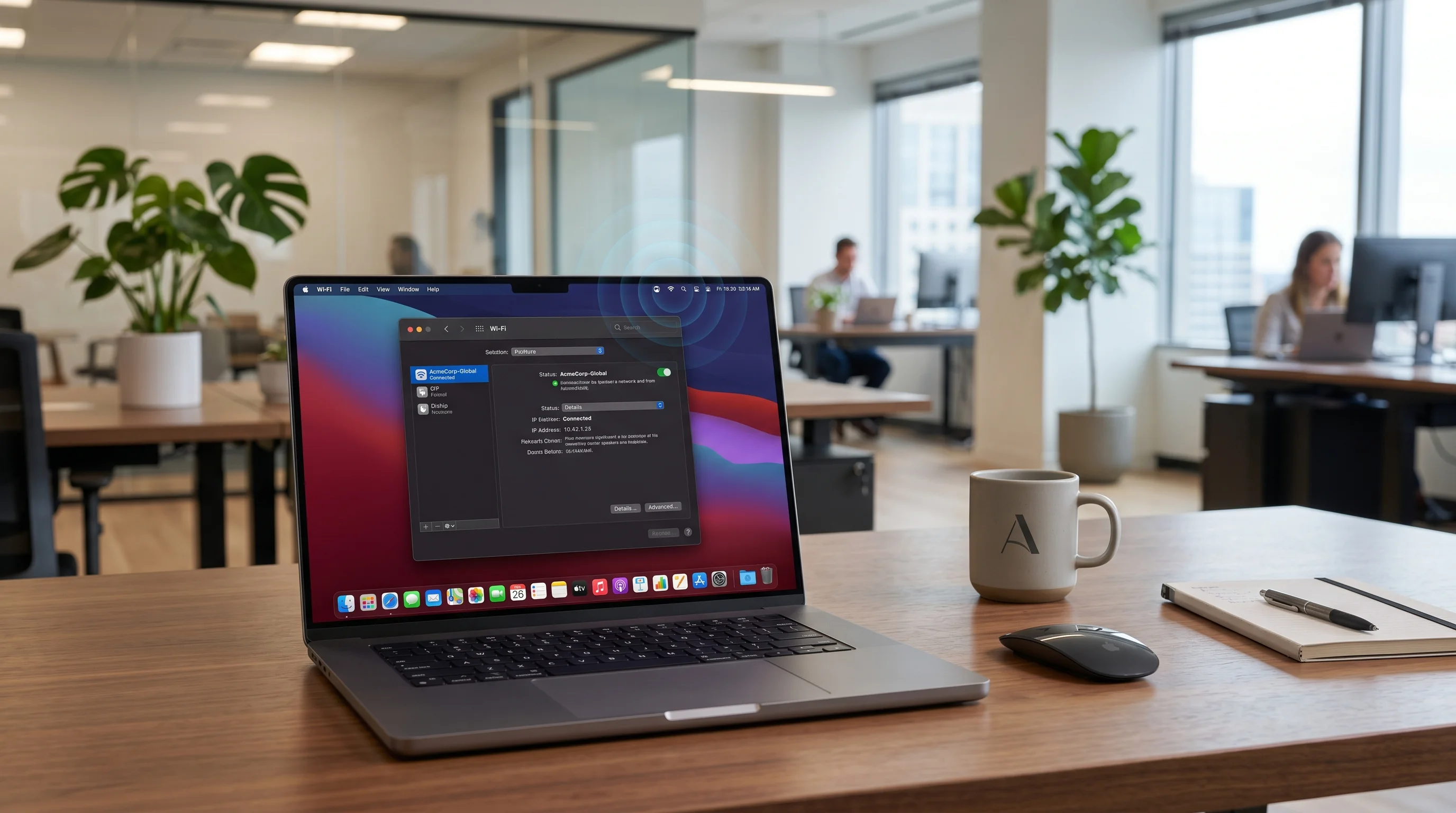
Instruções de atualização passo a passo:
- Salve seu trabalho e feche os aplicativos que não precisa executar durante a atualização
- Clique no menu Apple no canto superior esquerdo da tela
- Selecione Configurações do Sistema
- Clique em Geral na barra lateral
- Clique em Atualização de Software
- Aguarde o macOS verificar as atualizações disponíveis (isso pode levar 30-60 segundos)
- Quando "macOS Tahoe 26.4.1" aparecer, clique em Atualizar Agora
- Digite sua senha de administrador quando solicitado
- Seu Mac baixará a atualização (aproximadamente 2-4 GB dependendo da sua versão atual)
- Após o download, clique em Reiniciar para iniciar a instalação
- O processo de instalação normalmente leva 15-30 minutos, dependendo do seu modelo de Mac
- Após reiniciar, seu Mac iniciará no sistema atualizado
Método alternativo de atualização via Terminal:
Para usuários avançados ou administradores de TI que gerenciam vários Macs:
softwareupdate --list
softwareupdate --install --all --restart
Antes de atualizar -- Precauções recomendadas:
- Faça backup do seu Mac usando o Time Machine ou outra solução de backup. Embora as atualizações do sistema geralmente sejam seguras, ter um backup atual garante que você possa se recuperar se algo der errado.
- Garanta pelo menos 20 GB de espaço livre em disco para a atualização baixar e instalar
- Conecte à energia se estiver usando um MacBook -- não tente instalar uma atualização apenas com energia da bateria
- Conecte a uma rede Wi-Fi ou Ethernet confiável para o download
Atualizando de versões mais antigas:
Se você está executando o macOS Tahoe 26.3 ou anterior, o painel de Atualização de Software oferecerá a atualização cumulativa para 26.4.1 diretamente -- você não precisa instalar o 26.4 primeiro. O sistema de atualização da Apple sempre oferece a versão mais recente disponível, então você obterá todos os recursos do 26.4 mais as correções do 26.4.1 em uma única atualização.
Você deve atualizar?
Sim, fortemente recomendado. Veja nossa avaliação para diferentes categorias de usuários:
Para todos os usuários de MacBook: O recurso de limite de carga da bateria por si só faz valer a atualização para o 26.4. A capacidade de limitar a bateria a 80-90% pode estender significativamente a vida útil da bateria do seu MacBook, especialmente se seu laptop passa a maior parte do tempo conectado. O indicador de carregador lento é uma benvinda melhoria de qualidade de vida que não custa nada e fornece informações úteis.
Para proprietários de MacBook M5: Atualizar para o 26.4.1 é essencial se você se conecta a qualquer rede Wi-Fi empresarial ou educacional. O bug 802.1X é um bloqueador total para conectividade corporativa, e não há solução alternativa além de instalar a atualização.
Para usuários de apps sincronizados com CloudKit: Se você notou que Senhas, Drafts ou outros apps de sincronização do iCloud estiveram instáveis recentemente, o 26.4.1 deve resolver o problema. Mesmo que você não tenha notado problemas, a natureza silenciosa do bug de sincronização significa que você pode ter sido afetado sem perceber.
Para usuários do Voice Control: Esta atualização é crítica. Os bugs de sete meses com "Nova linha" e "Novo parágrafo" finalmente foram corrigidos, e não há razão para continuar sofrendo com comandos de acessibilidade com defeito.
Para usuários de chamadas de vídeo: O Edge Light é um recurso genuinamente útil para qualquer pessoa que faz chamadas em salas com pouca luz, escritórios domésticos com iluminação ruim ou durante viagens. Não requer hardware adicional e é ativado automaticamente quando necessário.
Para desenvolvedores mantendo apps Intel: Os avisos de depreciação do Rosetta 2 são um sinal claro para priorizar a compatibilidade com Apple Silicon. Embora seus apps continuem funcionando por enquanto, a contagem regressiva está oficialmente em andamento. Comece seu planejamento de transição se ainda não o fez.
Veredicto geral: Não há relatos de novos bugs significativos introduzidos pelo 26.4 ou 26.4.1, e a combinação de novos recursos e correções críticas torna esta atualização uma recomendação fácil. Sugerimos atualizar o mais cedo possível após confirmar que seu backup está atualizado.
Problemas conhecidos ainda presentes no 26.4.1
Embora o macOS 26.4.1 resolva vários bugs importantes, alguns problemas conhecidos permanecem sem solução neste lançamento:
Desconexões intermitentes de áudio Bluetooth:
Alguns usuários continuam relatando breves interrupções de áudio (1-2 segundos) ao usar fones de ouvido ou alto-falantes Bluetooth, particularmente ao alternar entre apps ou ao acordar do sono. Este problema está presente desde o macOS Tahoe 26.2 e parece estar relacionado ao comportamento de gerenciamento de energia da pilha Bluetooth. A Apple não reconheceu isso como um problema conhecido, mas relatórios de usuários nos fóruns do MacRumors sugerem que afeta um número significativo de usuários.
Se você está enfrentando problemas de áudio Bluetooth, consulte nosso guia de solução de problemas de Bluetooth para soluções alternativas.
Problemas de despertar do monitor externo:
Um pequeno número de usuários com configurações específicas de monitor externo (particularmente monitores ultrawide conectados via DisplayPort sobre USB-C) relata que seus monitores ocasionalmente falham em despertar após o Mac ter ficado em sono por longos períodos. Uma solução alternativa é fechar e reabrir a tampa do MacBook (para usuários de laptop) ou desconectar e reconectar o cabo do monitor.
Indexação do Spotlight após a atualização:
Após instalar qualquer atualização do macOS, o Spotlight reindexará seu drive, o que pode causar lentidões temporárias, aumento de atividade do ventilador e maior uso de CPU por várias horas. Este é um comportamento normal e se resolve por conta própria -- geralmente em 2-6 horas dependendo da quantidade de dados no seu drive. Não se alarme com o aumento de consumo de energia imediatamente após a atualização.
Memória de posição de janelas do Stage Manager:
Alguns usuários relatam que o Stage Manager às vezes esquece as posições das janelas após uma reinicialização, revertendo as janelas para tamanhos e posições padrão. Esse bug intermitente está presente desde a introdução do Stage Manager e permanece inconsistentemente reproduzível.
Melhorias de desempenho e benchmarks
O macOS 26.4 inclui otimizações de desempenho internas que são mensuráveis mesmo que não sejam os destaques das notas de versão.
Desempenho de navegação de arquivos no Finder:
A Apple otimizou o pipeline de enumeração de arquivos e renderização do Finder no 26.4, resultando em navegação notavelmente mais rápida em pastas com milhares de arquivos. Com base em relatos de usuários e benchmarks iniciais publicados por revisores do 9to5Mac:
| Cenário | 26.3 | 26.4 | Melhoria |
|---|---|---|---|
| Abrindo pasta com 10.000 arquivos (exibição de lista) | ~4,2s | ~2,8s | ~33% mais rápido |
| Rolagem por pastas grandes | Travamentos intermitentes | Fluido | Significativo |
| Navegação de volume de rede (SMB) | Travamentos ocasionais de 3-5s | Reduzido para menos de 1s | Grande melhoria |
Tempos de lançamento de apps:
Os tempos de lançamento de apps em geral mostram modestas melhorias de aproximadamente 5-10% tanto para apps nativos do Apple Silicon quanto para apps Intel traduzidos pelo Rosetta 2. A melhoria é atribuída a otimizações no gerenciamento de cache do dyld (linker dinâmico).
Gerenciamento de memória:
O macOS 26.4 inclui refinamentos nos sistemas de compressão de memória e gerenciamento de swap. Usuários com 8 GB de memória unificada devem notar uso de swap ligeiramente menos agressivo durante cargas de trabalho típicas de multitarefa, resultando em menos instâncias de lag momentâneo da interface ao alternar entre aplicativos com uso intensivo de memória.
Impacto na vida útil da bateria:
O novo recurso de limite de carga da bateria tem impacto negligível na vida útil diária da bateria, pois afeta apenas o nível máximo de carga, não o comportamento de descarga. O Edge Light, quando ativo durante chamadas de vídeo, pode aumentar ligeiramente o consumo de energia devido a aumentos localizados no brilho do display, mas o impacto é mínimo -- estimado em menos de 5% de consumo de energia adicional durante chamadas.
A eficiência geral de energia do macOS 26.4 está no mesmo nível do 26.3. As notas de versão da Apple não afirmam melhorias específicas na vida útil da bateria, e testes independentes confirmam que a vida útil real da bateria é essencialmente inalterada.
Perguntas frequentes
O macOS 26.4 suporta meu Mac?
O macOS Tahoe 26.4 suporta todos os Macs que podem executar o macOS Tahoe 26, o que inclui todos os Macs Apple Silicon (M1 e posterior). Se você está executando atualmente qualquer versão do macOS Tahoe, pode atualizar para o 26.4.1. Macs baseados em Intel não são suportados pelo macOS Tahoe.
Os avisos de depreciação do Rosetta 2 vão quebrar meus apps Intel?
Não. Os avisos são puramente informativos. Seus apps Intel continuarão funcionando exatamente como antes. O aviso é a maneira da Apple de dar a desenvolvedores e usuários aviso prévio de que o Rosetta 2 será removido em uma versão futura do macOS (esperado para o final de 2027). Você pode descartar o aviso e continuar usando o app normalmente. Para planejar sua transição, consulte nosso guia de Fim de Vida do Rosetta 2.
Posso definir o limite de carga da bateria acima de 100% ou abaixo de 80%?
Não. O intervalo do controle deslizante é fixado em 80% a 100% em incrementos de 5%. Não há opção de definir o limite abaixo de 80%. Se você quer a máxima longevidade da bateria, defina para 80%. Se você precisa de capacidade total para viajar, defina para 100%. Orientação detalhada está disponível no nosso guia de limite de carga da bateria.
Não tenho um MacBook M5 -- preciso do macOS 26.4.1?
Sim, você ainda deve atualizar. Embora a correção de Wi-Fi 802.1X seja específica para hardware M5, as correções de sincronização CloudKit/iCloud e Voice Control se aplicam a todos os modelos de Mac executando macOS Tahoe. Além disso, a atualização inclui patches de segurança gerais que beneficiam todos os usuários.
Como posso saber se o bug de sincronização do iCloud me afetou?
A maneira mais confiável de verificar é comparar dados em seus dispositivos após a atualização. Abra o app Senhas no seu Mac e iPhone lado a lado -- se algum item estiver faltando em um dispositivo, o bug de sincronização provavelmente te afetou. Da mesma forma, verifique apps sincronizados com CloudKit como Drafts, Bear ou outras ferramentas de notas para qualquer conteúdo faltando ou desatualizado. Após atualizar para 26.4.1, essas discrepâncias devem se resolver automaticamente em minutos conforme as notificações push do CloudKit forem retomadas.
O Edge Light funciona com apps de vídeo de terceiros como Zoom e Teams?
O Edge Light funciona com o FaceTime e foi projetado para funcionar com qualquer app que use o framework de câmera padrão do macOS. A maioria dos apps de videoconferência de terceiros, incluindo Zoom, Microsoft Teams, Google Meet e Webex, deve suportar o Edge Light. No entanto, o recurso é ativado no nível do sistema com base no uso da câmera e na detecção de luz ambiente, portanto, deve funcionar independentemente de qual app de vídeo específico você esteja usando. Se o Edge Light não parece ser ativado em um app específico, certifique-se de que o recurso esteja habilitado em Configurações do Sistema > Monitores > Edge Light.
O que veio antes: o beta do macOS Tahoe 26.4
Para quem acompanhou o processo de beta, o macOS 26.4 passou por um ciclo de beta padrão antes de seu lançamento em 24 de março. Nossa cobertura dos estágios iniciais de desenvolvimento documentou as versões iniciais do Limite de Carga da Bateria e do Edge Light conforme evoluíam durante os testes. Se você está interessado em como esses recursos se desenvolveram a partir de suas implementações iniciais, consulte nosso guia do macOS Tahoe 26.4 Beta 1.
O lançamento final do 26.4 corresponde de perto ao que estava disponível nos builds de beta mais recentes, com pequenos refinamentos na UI do Limite de Carga da Bateria e precisão aprimorada de detecção de rosto do Edge Light com base no feedback dos testadores beta.
Conclusão
O macOS Tahoe 26.4 e o 26.4.1 juntos representam um ciclo de atualização bem equilibrado que entrega tanto novos recursos significativos quanto correções críticas de bugs. O controle deslizante de limite de carga da bateria é uma adição há muito esperada que dá aos proprietários de MacBook controle genuíno sobre a saúde de sua bateria. O Edge Light é uma melhoria de qualidade de vida cuidadosa para a era de trabalho em casa. Os avisos de depreciação do Rosetta 2, embora potencialmente alarmantes, são a Apple sendo transparente sobre o cronograma para a transição Intel -- e 18 meses é uma pista de decolagem generosa.
No lado das correções de bugs, o macOS 26.4.1 merece crédito especial por resolver a regressão de sete meses do Voice Control. Recursos de acessibilidade nunca deveriam ficar com defeito por tanto tempo, e embora o atraso na correção de "Nova linha" e "Novo parágrafo" tenha sido lamentável, a resolução é bem-vinda. A correção de sincronização do CloudKit aborda um problema sutil mas generalizado que afetava silenciosamente a confiabilidade dos dados em todo o ecossistema Apple. E a correção de Wi-Fi 802.1X do M5 foi essencial para implantações empresariais e educacionais do hardware mais recente da Apple.
Nossa recomendação é clara: atualize para o macOS 26.4.1 assim que for prático. Faça backup do seu Mac primeiro, reserve 30 minutos para a instalação e, em seguida, reserve um momento para explorar as novas configurações de limite de carga da bateria e o recurso Edge Light. Se você depende do Voice Control, apreciará imediatamente os comandos restaurados de "Nova linha" e "Novo parágrafo". E se você é um administrador de TI gerenciando MacBooks M5 em um ambiente empresarial, esta atualização deve estar no topo da sua lista de prioridades de implantação.
Para cobertura contínua das atualizações do macOS Tahoe, guias de recursos e solução de problemas, explore nossos outros guias abrangentes vinculados ao longo deste artigo. O ritmo de atualização do macOS da Apple sugere que o 26.5 provavelmente chegará em junho ou julho de 2026, potencialmente junto com anúncios na WWDC 2026.