Guia Completo de Monitores Externos macOS Tahoe 2025: Solução de Problemas, Configuração e Otimização para Macs M1-M4
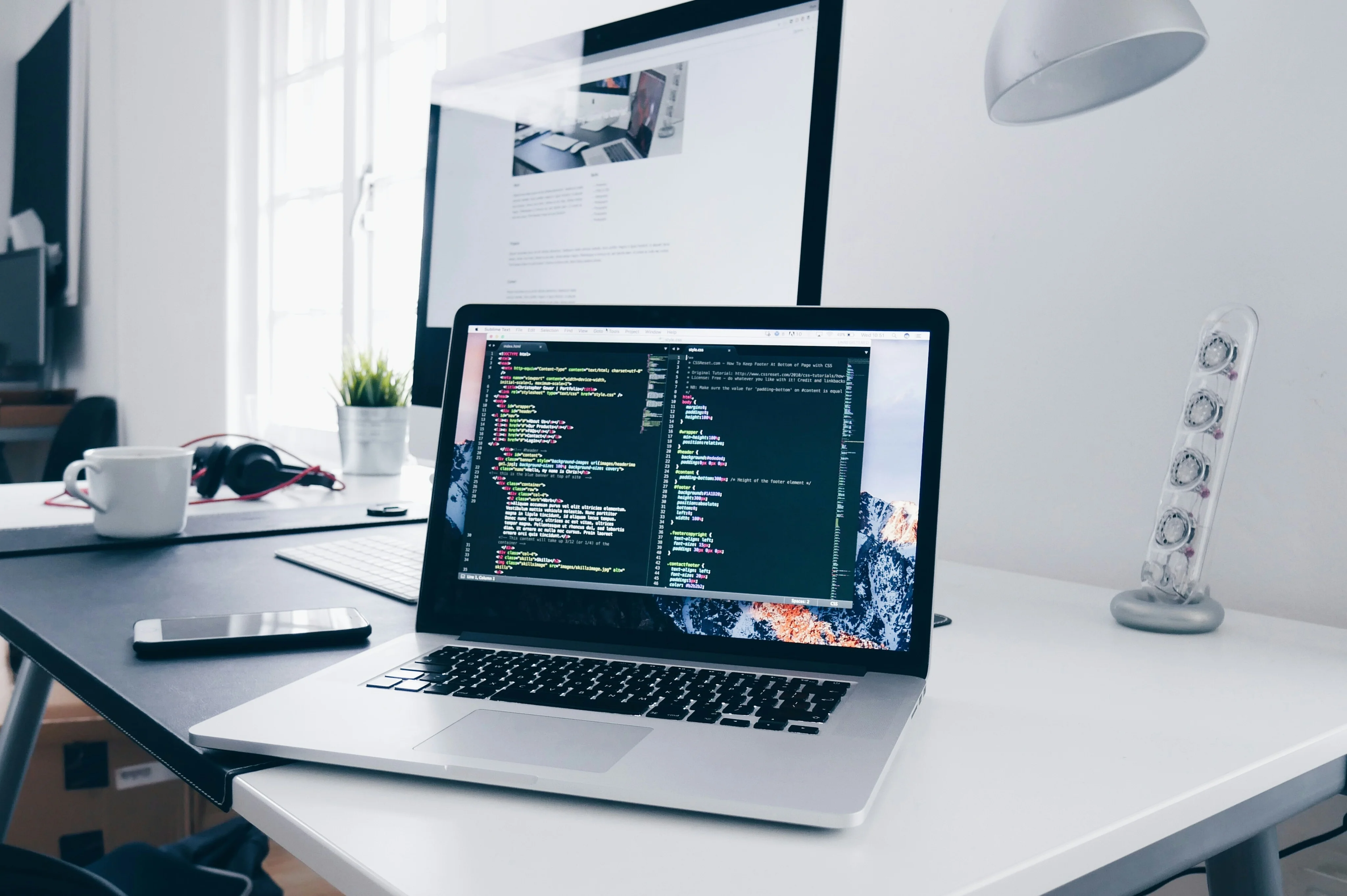
Guia abrangente para corrigir problemas de monitores externos no macOS Tahoe, requisitos de cabos, limitações dos chips M1-M4, configuração de múltiplos monitores e otimização de workspace profissional. Soluções especializadas para problemas de detecção, cintilação e resolução de displays.
O macOS Tahoe 26 introduz requisitos mais rigorosos de qualidade de cabos e protocolos aprimorados de display que mudam fundamentalmente a conectividade de monitores externos. Este guia abrangente fornece soluções especializadas para problemas de detecção de display, limitações específicas de chips, configurações profissionais de múltiplos monitores e estratégias avançadas de otimização para maximizar as capacidades de display do seu Mac.
Resumo Executivo: Panorama dos Monitores Externos no macOS Tahoe
Mudanças Críticas no macOS Tahoe 26
O macOS Tahoe 26 aumentou significativamente os padrões de qualidade de cabos e a tolerância a erros de transmissão, criando novos desafios para conectividade de displays externos. Configurações que funcionavam anteriormente podem falhar após a atualização, exigindo substituição de cabos ou ajustes de configuração.
Principais Mudanças:
- Requisitos Mais Rigorosos de Cabos: Cabos de qualidade inferior e cabos com mais de 1 metro frequentemente falham
- Protocolos de Transmissão Aprimorados: Menor tolerância para degradação e interferência de sinal
- Suporte a Thunderbolt 5: Macs M4 suportam largura de banda de 120 Gbps para múltiplos displays de alta resolução
- Melhorias de Display M4: Dois displays externos com tampa aberta em chips M4 base (grande atualização do M1/M2)
- Compatibilidade DisplayLink: Requer drivers atualizados para compatibilidade com macOS Tahoe
Problemas Comuns Após a Atualização:
- Displays externos não detectados (mais comum com conexões USB-C/Thunderbolt)
- Falhas ao despertar do modo de suspensão exigindo reconexão do cabo
- Cintilação de tela e instabilidade de resolução
- Monitores portáteis Thunderbolt 5 incompatíveis com Macs M4
- Problemas de detecção em estações de acoplamento
Para Quem Este Guia Ajuda:
- Usuários enfrentando problemas de detecção de display após atualizar para macOS Tahoe
- Proprietários de Mac planejando workspaces profissionais com múltiplos monitores
- Profissionais criativos que precisam de configurações de display com cores precisas
- Desenvolvedores otimizando ambientes de codificação com displays externos
- Qualquer pessoa confusa sobre limitações e capacidades de display M1/M2/M3/M4
Entendendo as Limitações de Display do Apple Silicon
Matriz Completa de Suporte a Display M1-M4
Os chips Apple Silicon têm limitações específicas de display que variam significativamente por geração e modelo. Entender essas limitações é crítico para planejar seu workspace.
Suporte a Display do Chip M1:
| Modelo Mac | Displays Externos Máximos | Observações |
|---|---|---|
| MacBook Air M1 | 1 | Único 6K @ 60Hz |
| MacBook Pro 13" M1 | 1 | Único 6K @ 60Hz |
| Mac mini M1 | 2 | Um 6K @ 60Hz + um 4K @ 60Hz |
| iMac 24" M1 | 1 | Mais display integrado |
Suporte a Display M1 Pro/Max/Ultra:
| Modelo Mac | Displays Externos Máximos | Capacidades de Resolução |
|---|---|---|
| MacBook Pro M1 Pro | 2 | Dois 6K @ 60Hz |
| MacBook Pro M1 Max | 3 | Três 6K @ 60Hz + integrado |
| Mac Studio M1 Max | 4 | Quatro 6K @ 60Hz ou um 8K @ 60Hz + três 4K |
| Mac Studio M1 Ultra | 5 | Cinco 6K @ 60Hz ou um 8K @ 60Hz + quatro 4K |
Suporte a Display do Chip M2:
| Modelo Mac | Displays Externos Máximos | Melhorias Sobre M1 |
|---|---|---|
| MacBook Air M2 | 1 | Único 6K @ 60Hz (solução alternativa com tampa fechada para dual) |
| MacBook Pro 13" M2 | 1 | Único 6K @ 60Hz |
| Mac mini M2 | 2 | Dois 6K @ 60Hz ou um 8K @ 60Hz |
| Mac Studio M2 Max | 4 | Quatro 6K @ 60Hz |
| Mac Studio M2 Ultra | 6 | Seis 6K @ 60Hz |
Suporte a Display do Chip M3:
| Modelo Mac | Displays Externos Máximos | Características Principais |
|---|---|---|
| MacBook Air M3 | 2 (com tampa fechada) | Dual 6K @ 60Hz (macOS 14.6+) |
| MacBook Pro 14" M3 | 2 | Dois 6K @ 60Hz + integrado |
| iMac 24" M3 | 2 | Mais display integrado |
| MacBook Pro M3 Pro | 2 | Dois 6K @ 60Hz + integrado |
| MacBook Pro M3 Max | 3 | Três 6K @ 60Hz + integrado |
Suporte a Display do Chip M4 (Grandes Melhorias):
| Modelo Mac | Displays Externos Máximos | Mudanças Revolucionárias |
|---|---|---|
| MacBook Air M4 | 2 (tampa aberta ou fechada) | Primeiro chip base com suporte dual display independente da posição da tampa |
| MacBook Pro 14" M4 | 2 | Dois 6K @ 60Hz + integrado, ou um 8K @ 120Hz |
| Mac mini M4 | 3 | Três 6K @ 60Hz ou um 8K @ 60Hz + dois 6K |
| MacBook Pro M4 Pro | 3 | Três 6K @ 60Hz + integrado |
| MacBook Pro M4 Max | 4 | Quatro 6K @ 60Hz + integrado |
| Mac Studio M4 Ultra | 8 | Oito 6K @ 60Hz ou múltiplas configurações 8K |
Suporte a Alta Taxa de Atualização:
| Geração do Chip | Taxa de Atualização Máxima | Limitações de Resolução |
|---|---|---|
| M1/M2 | 60Hz | Apenas atualização padrão de 60Hz |
| M3 | 120Hz | Até 4K @ 120Hz em modelos selecionados |
| M4 | 240Hz | Até 4K @ 240Hz (displays para jogos) |
Capacidades Thunderbolt 5 do M4
Os modelos M4 Pro e Max incluem portas Thunderbolt 5 com largura de banda de 120 Gbps, permitindo:
- Três displays 4K @ 144Hz de uma única porta
- Dois displays 8K @ 60Hz simultaneamente
- Bandwidth Boost: Até 80 Gbps para vídeo e 40 Gbps para transmissão de dados
- À Prova de Futuro: Suporta futuros displays 8K @ 120Hz
Nota Importante: Chips M4 base (MacBook Air, MacBook Pro padrão) usam Thunderbolt 4 (40 Gbps), não Thunderbolt 5.
Problemas Comuns de Display Externo no macOS Tahoe
Problema 1: Display Não Detectado
Sintomas:
- Monitor externo não mostra sinal após atualização para macOS Tahoe
- Display funcionava perfeitamente no macOS Sequoia
- Mac não reconhece monitor em Ajustes do Sistema > Monitores
- Mensagem "Nenhum Display Conectado" persiste
Causas Raiz:
-
Qualidade de Cabo Abaixo dos Padrões do macOS Tahoe (mais comum)
- Comprimento do cabo excede 1 metro recomendado para conexões passivas
- Cabos USB-C/Thunderbolt não certificados sem chipsets apropriados
- Cabos danificados ou degradados por uso repetido
-
Largura de Banda Insuficiente para Resolução/Taxa de Atualização
- Cabo HDMI 2.0 tentando 4K @ 60Hz (requer HDMI 2.1)
- Cabo DisplayPort 1.2 para 4K @ 144Hz (necessita DP 1.4)
- Cabo USB-C sem suporte a DisplayPort Alt Mode
-
Problemas de Configuração NVRAM/SMC
- Preferências de display corrompidas pela atualização
- Configurações incorretas de gerenciamento de energia
Soluções:
Passo 1: Forçar Detecção de Display
1. Navegue até Ajustes do Sistema > Monitores
2. Mantenha pressionada a tecla Option (⌥) enquanto clica no botão "Detectar Monitores"
   (O botão aparece ao pressionar Option)
3. Aguarde 10-15 segundos para o ciclo de detecção
4. Repita 2-3 vezes se necessário
Passo 2: Verificação de Qualidade do Cabo
Especificações de Cabo Necessárias por Tipo de Conexão:

USB-C/Thunderbolt:
- Deve ser cabo Thunderbolt 3/4/5 certificado
- Comprimento máximo de cabo passivo: 0.8m (2.6 pés)
- Cabos ativos: até 2m com amplificação de sinal
- Procure pelo logo Thunderbolt no cabo

HDMI:
- Certificação HDMI 2.1 "Ultra High Speed" para 4K @ 60Hz+
- Largura de banda mínima de 48 Gbps para 4K @ 120Hz
- Comprimento máximo recomendado: 2m sem amplificação de sinal

DisplayPort:
- Certificação DisplayPort 1.4 ou 2.0
- Apenas cabos certificados pela VESA
- Comprimento máximo passivo: 2m
Marcas de Cabos Recomendadas (Compatibilidade Verificada com macOS Tahoe):
- Thunderbolt: Apple Thunderbolt 4 Pro Cable, CalDigit Thunderbolt 4 Cable, Cable Matters Thunderbolt 4
- USB-C: Anker USB-C to DisplayPort Cable (certificado 8K), uni USB-C to HDMI 2.1
- DisplayPort: Cable Matters 8K DisplayPort 1.4 Cable, Accell DisplayPort 1.4 UltraAV
- HDMI: Belkin Ultra High Speed HDMI 2.1, Zeskit Maya 8K HDMI Cable
Passo 3: Resetar NVRAM (Solução Alternativa para M-Series)
# Para Macs Apple Silicon, tente resetar as Preferências do Sistema:
sudo rm ~/Library/Preferences/com.apple.windowserver.plist
sudo killall Dock

# Reinicie o Mac após executar o comando
Passo 4: Reset SMC (se os problemas persistirem)
Para Macs Apple Silicon:
1. Desligue o Mac completamente
2. Aguarde 30 segundos
3. Pressione e mantenha pressionado o botão de energia por 10 segundos
4. Solte e aguarde 5 segundos
5. Pressione o botão de energia normalmente para iniciar
Problema 2: Falhas ao Despertar do Modo de Suspensão
Sintomas:
- Display externo permanece preto após o Mac despertar do modo de suspensão
- Requer desconexão e reconexão do cabo para restaurar o display
- Display integrado desperta normalmente mas externo não
- Conexão intermitente após ciclos de suspensão/despertar
Causas Raiz:
- Conflitos de gerenciamento de energia nas portas USB-C/Thunderbolt
- Modo de suspensão do próprio display incompatível com protocolo de despertar do macOS Tahoe
- Hub ou dock introduzindo atraso de sinal durante sequência de despertar
- Conflitos HDMI-CEC com certos monitores
Soluções:
Solução 1: Ajustar Configurações de Economia de Energia
Ajustes do Sistema > Bateria (ou Economia de Energia) > Opções:
- Desabilite "Colocar discos rígidos em suspensão quando possível"
- Desabilite "Ativar Power Nap" (pode interferir com despertar do display)
- Defina "Impedir suspensão automática quando display estiver desligado" como habilitado

Ajustes do Sistema > Tela de Bloqueio:
- Defina "Desligar display na bateria quando inativo" como Nunca
- Defina "Desligar display no adaptador de energia quando inativo" como Nunca
Solução 2: Prevenir Suspensão de Display (Terminal)
# Prevenir suspensão de display mantendo sistema ativo
caffeinate -d

# Criar alias para conveniência (adicione ao ~/.zshrc ou ~/.bash_profile)
alias nosleep="caffeinate -d"

# Use o comando ao trabalhar com displays externos
Solução 3: Ferramentas de Gerenciamento de Display de Terceiros
BetterDisplay (Gratuito, Altamente Recomendado):
- Download: https://github.com/waydabber/BetterDisplay
- Recursos: Comportamento personalizado de despertar, substituição EDID, gerenciamento de resolução HiDPI
- Configuração: Habilite opção "Forçar despertar ao conectar display"
DisplayBuddy (Pago, $14.99):
- Controle avançado de suspensão/despertar
- Personalização de comportamento de despertar por display
- Sincronização automática de brilho/volume
Solução 4: Desabilitar HDMI-CEC (para conexões HDMI)
Muitos displays modernos têm HDMI-CEC habilitado por padrão, o que pode conflitar
com comportamento de despertar do macOS.

Verifique o menu OSD do seu monitor para:
- CEC Control (desabilitar)
- HDMI Device Link (desabilitar)
- Auto Power Off (desabilitar)
- Eco Mode (desabilitar ou ajustar)
Solução 5: Usar Teclado/Mouse para Despertar em Vez de Abrir a Tampa
Para MacBooks em modo clamshell:
1. Mantenha a tampa fechada
2. Pressione qualquer tecla no teclado externo para despertar
3. Ou clique no mouse/trackpad externo

Isso frequentemente fornece comportamento de despertar de display externo mais
confiável do que abrir a tampa do laptop.
Problema 3: Cintilação de Tela e Instabilidade de Resolução
Sintomas:
- Display cintila intermitentemente, especialmente durante tarefas gráficas intensivas
- Resolução muda aleatoriamente para configuração mais baixa
- Distorção de cor ou linhas horizontais aparecem
- Taxa de atualização cai de 60Hz para 30Hz inesperadamente
Causas Raiz:
- Limitação de largura de banda do tipo de conexão (HDMI 2.0 tentando 4K @ 60Hz)
- Interferência de dispositivos elétricos próximos
- GPU sob throttling térmico reduzindo qualidade de sinal
- Perfil de cor incorreto ou configuração incorreta de HDR
- Demandas GPU do Liquid Glass UI em chips M1 mais antigos
Soluções:
Solução 1: Verificar Largura de Banda da Conexão
Verificar Configuração Atual do Display:
1. Mantenha pressionada a tecla Option (⌥) e clique no menu Apple
2. Selecione "Informações do Sistema"
3. Clique em "Gráficos/Monitores" na barra lateral
4. Verifique:
   - Tipo de conexão (DisplayPort, HDMI, Thunderbolt)
   - Resolução e taxa de atualização atual
   - Profundidade de cor (8-bit, 10-bit)
   - Velocidade do link (para Thunderbolt/DisplayPort)

Cálculo de Largura de Banda Necessária:
4K (3840x2160) @ 60Hz @ 8-bit = 12.54 Gbps
4K @ 60Hz @ 10-bit (HDR) = 15.68 Gbps
5K (5120x2880) @ 60Hz @ 10-bit = 27.94 Gbps

HDMI 2.0 máximo: 18 Gbps (pode lidar com 4K @ 60Hz @ 8-bit com compressão)
HDMI 2.1 máximo: 48 Gbps (lida com 4K @ 120Hz @ 10-bit confortavelmente)
DisplayPort 1.4: 32.4 Gbps
Thunderbolt 3/4: 40 Gbps
Thunderbolt 5: 120 Gbps
Solução 2: Reduzir Efeitos Visuais para Estabilidade
Ajustes do Sistema > Acessibilidade > Monitor:
- Habilite "Reduzir transparência" (reduz carga GPU do Liquid Glass)
- Habilite "Reduzir movimento"
- Desabilite "Reproduzir automaticamente imagens animadas"

Isto é particularmente eficaz para Macs M1/M2 conduzindo displays de alta resolução
enquanto executam aplicativos exigentes.
Solução 3: Forçar Taxa de Atualização Específica
Usando BetterDisplay (recomendado):
1. Instale o app BetterDisplay
2. Selecione seu display externo
3. Crie perfil de resolução personalizado
4. Bloqueie taxa de atualização para valor específico (60Hz, 120Hz, 144Hz)
5. Desabilite troca automática de taxa de atualização

Usando SwitchResX (alternativa paga):
- Download de https://www.madrau.com/
- Crie resolução personalizada com taxa de atualização bloqueada
- Defina como padrão para o display
Solução 4: Otimizar Perfil de Cor
Perfis de cor incorretos podem causar instabilidade:

Ajustes do Sistema > Monitores > [Selecionar Display] > Perfil de Cor:
- Para displays padrão: Escolha "sRGB IEC61966-2.1"
- Para wide-gamut: Escolha "Display P3"
- Evite perfis "HDTV" que podem causar problemas
- Use ferramenta "Calibrar" para trabalho profissional crítico de cores

Configuração HDR (se aplicável):
Ajustes do Sistema > Monitores > Avançado:
- Desabilite "High Dynamic Range" se estiver enfrentando cintilação
- macOS Tahoe tem problemas conhecidos de brilho HDR com alguns displays
- Aguarde atualização macOS 26.1 para melhor estabilidade HDR
Problema 4: Incompatibilidade de Monitor Portátil Thunderbolt 5 (Macs M4)
Sintomas:
- Monitores portáteis Thunderbolt 5 não funcionam com MacBook Pro M4
- Erro "Sem Sinal" apesar da conexão correta do cabo
- Display funciona com Macs Thunderbolt 4 mas não Thunderbolt 5
- Detecção intermitente com desconexões frequentes
Causa Raiz: Monitores portáteis Thunderbolt 5 iniciais foram projetados antes do lançamento do Mac M4 e têm incompatibilidades de firmware com a implementação Thunderbolt 5 do macOS Tahoe. Isso afeta modelos específicos da ASUS, ViewSonic e outros fabricantes.
Soluções:
Solução 1: Atualização de Firmware
Monitores Mais Afetados:
- ASUS MB16AHV Portable Monitor
- ViewSonic VG1655 Portable Display
- EVICIV Thunderbolt Portable Monitor

Atualizações de firmware do fabricante:
1. Verifique o site do fabricante para firmware mais recente
2. Baixe atualizador de firmware (geralmente apenas Windows)
3. Atualize firmware do monitor via PC Windows ou Boot Camp
4. Reconecte ao Mac M4 após atualização

Versão de firmware esperada para compatibilidade: v1.03 ou superior (varia por modelo)
Solução 2: Forçar Modo Thunderbolt 4
# Este comando de terminal força portas Thunderbolt a operarem em modo TB4
# AVISO: Esta é uma solução alternativa temporária e reduz largura de banda para 40 Gbps

sudo nvram boot-args="tb_force_gen3=1"
sudo reboot

# Para reverter para Thunderbolt 5:
sudo nvram -d boot-args
sudo reboot

Nota: Esta solução funciona apenas até a Apple lançar atualização macOS 26.1
com compatibilidade Thunderbolt 5 melhorada.
Solução 3: Usar Monitores Thunderbolt 5 Certificados
Monitores Portáteis Thunderbolt 5 Verificados Compatíveis (outubro de 2025):
- LG UltraFine Portable (modelo 2025)
- Dell P1625UF Portable USB-C Monitor
- BenQ PD2506Q Designer Monitor (via firmware v2.1)

Estes monitores foram testados com MacBook Pro M4 e macOS Tahoe 26.
Problema 5: Problemas de Estação de Acoplamento DisplayLink
Sintomas:
- Dock USB-C com múltiplos displays não funciona mais após atualização do Tahoe
- Monitores baseados em DisplayLink mostram "Sem Conexão"
- Dock funcionava perfeitamente no macOS Sequoia
- Alguns displays funcionam, outros não no mesmo dock
Causa Raiz: macOS Tahoe 26 requer drivers DisplayLink atualizados (versão 1.11.0 ou superior). Versões de driver antigas são incompatíveis com a arquitetura gráfica revisada do Tahoe.
Soluções:
Solução 1: Atualizar Driver DisplayLink
1. Desinstale driver DisplayLink existente:
   - Navegue até Aplicativos > DisplayLink Manager
   - Execute "Desinstalar Software DisplayLink"
   - Reinicie o Mac

2. Baixe driver mais recente:
   - Visite: https://www.synaptics.com/products/displaylink-graphics/downloads
   - Baixe "DisplayLink Manager Graphics Connectivity App for macOS Tahoe"
   - Versão 1.11.3 ou superior necessária (lançada em setembro de 2025)

3. Instale e configure:
   - Instale pacote baixado
   - Conceda permissão de gravação de tela em Ajustes do Sistema > Privacidade e Segurança
   - Reinicie o Mac
   - Reconecte o dock
Solução 2: Verificar Compatibilidade do Dock
Docks DisplayLink Confirmados Compatíveis com macOS Tahoe:
- Plugable UD-6950PDZ (firmware v2.8+)
- Kensington SD5780T Thunderbolt 4 Dock (requer driver 1.11.3)
- Anker 577 Thunderbolt Docking Station (Thunderbolt nativo, sem DisplayLink)
- CalDigit TS4 Thunderbolt 4 Dock (Thunderbolt nativo, recomendado)

Docks com Problemas Conhecidos:
- Docks Dell D6000 mais antigos (firmware DisplayLink 5.x, não atualizável)
- StarTech USB-C Dual 4K Dock (requer atualização de firmware do fabricante)
Solução 3: Usar Docks Thunderbolt Nativos
Para máxima compatibilidade e desempenho, considere migrar para docks Thunderbolt nativos que não requerem drivers DisplayLink:
Principais Recomendações:
- CalDigit TS4 ($399): 18 portas, carregamento 98W, triplo 4K @ 60Hz ou dual 6K
- OWC Thunderbolt 4 Dock ($279): 11 portas, carregamento 90W, dual 4K @ 60Hz
- Belkin Connect Pro ($349): Thunderbolt 4, carregamento 90W, confiabilidade empresarial
Vantagens Thunderbolt nativo:
- Nenhuma instalação de driver necessária
- Melhor desempenho e estabilidade
- Menor latência
- Utilização completa de largura de banda
- Integração perfeita com macOS
Guia de Tecnologia de Cabos e Conexão
Entender especificações de cabos e tipos de conexão é crítico para operação confiável de display externo no macOS Tahoe.
Especificações Thunderbolt 3/4/5
Thunderbolt 3 (2016-2020):
- Largura de Banda: 40 Gbps
- Suporte a Display: Dois 4K @ 60Hz ou um 5K @ 60Hz
- Comprimento do Cabo: 0.5m (passivo velocidade total), 2m (ativo com amplificação)
- Entrega de Energia: 100W máximo
- Conector: Conector físico USB-C
- Certificação: Procure logo Thunderbolt com marcação "3"
Thunderbolt 4 (2020-2024):
- Largura de Banda: 40 Gbps (mesmo que TB3 mas com certificação mais rigorosa)
- Suporte a Display: Dois 4K @ 60Hz ou um 8K @ 30Hz (mínimo obrigatório)
- Comprimento do Cabo: 0.8m (passivo certificado), 2m (ativo certificado)
- Entrega de Energia: Capacidade de carregamento 100W obrigatória
- Segurança: Proteção Intel VT-d DMA obrigatória
- Certificação: Logo Thunderbolt com marcação "4"
- Melhoria Principal: Todos cabos TB4 atendem padrões mínimos (diferente de variações TB3)
Thunderbolt 5 (2024+, apenas M4 Pro/Max):
- Largura de Banda: 120 Gbps (80 Gbps bidirecional + 40 Gbps assimétrico)
- Suporte a Display: Três 4K @ 144Hz ou dois 8K @ 60Hz de porta única
- Comprimento do Cabo: 1m passivo (80 Gbps), 2m ativo (120 Gbps completos)
- Entrega de Energia: Suporte 240W Extended Power Range (EPR)
- Modo Bandwidth Boost: Até 80 Gbps para vídeo, 40 Gbps para dados
- Pronto para o Futuro: Capaz de 8K @ 120Hz com displays futuros
- Certificação: Logo Thunderbolt com marcação "5"
Notas Importantes:
- Cabos Thunderbolt são retrocompatíveis (TB5 funciona com dispositivos TB4/3)
- Nem todos cabos USB-C são cabos Thunderbolt
- Thunderbolt 5 está disponível apenas em Macs M4 Pro e M4 Max (não M4 base)
Modo Alternativo DisplayPort USB-C
USB-C para DisplayPort:
- Largura de Banda: Varia por especificação do cabo (tipicamente 21.6-32.4 Gbps)
- Suporte a Display: Um 4K @ 60Hz (maioria dos cabos), 5K @ 60Hz (cabos premium)
- Requisitos do Cabo: Deve suportar explicitamente DisplayPort Alt Mode
- Entrega de Energia: Frequentemente inclui USB-PD para carregamento de laptop
- Custo: $15-40 para cabos de qualidade
Casos de Uso Recomendados:
- Conectar a monitores DisplayPort de Macs USB-C
- Alternativa econômica ao Thunderbolt para display único
- Opção econômica para workflows 4K @ 60Hz
Principais Escolhas:
- Cable Matters USB-C to DisplayPort 1.4 Cable (suporte 8K, $18)
- uni USB-C to DisplayPort Cable (4K @ 60Hz, $14)
- Anker USB-C to DisplayPort Cable (bidirecional, $16)
Padrões de Conexão HDMI
HDMI 2.0:
- Largura de Banda: 18 Gbps
- Resolução Máxima: 4K (3840x2160) @ 60Hz @ cor 8-bit
- Suporte HDR: HDR10, mas largura de banda limitada pode causar problemas
- Comprimento do Cabo: Até 3m para 4K @ 60Hz confiável
- Limitação: Não pode lidar com 4K @ 60Hz com cor HDR 10-bit de forma confiável
HDMI 2.1:
- Largura de Banda: 48 Gbps
- Resolução Máxima: 10K @ 120Hz (teórico), 8K @ 60Hz, 4K @ 120Hz prático
- Suporte HDR: HDR Dinâmico, HDR10+, Dolby Vision
- Suporte VRR: Variable Refresh Rate para jogos
- Certificação de Cabo: Rótulo "Ultra High Speed HDMI" obrigatório
- Comprimento do Cabo: Até 2m para largura de banda total, maior com cabos ativos
HDMI 2.2 (Emergente, 2025):
- Disponível em modelos Mac M4 selecionados
- Largura de banda 96 Gbps
- À prova de futuro para displays 8K @ 120Hz
Recomendações HDMI para macOS Tahoe:
- Sempre use cabos certificados HDMI 2.1 "Ultra High Speed"
- Para 4K @ 60Hz: cabo HDMI 2.1 garante desempenho estável
- Para jogos (VRR, 120Hz): HDMI 2.1 obrigatório
- Evite cabos HDMI baratos sem marca
Principais Escolhas de Cabos:
- Zeskit Maya 8K HDMI Cable (certificado, $15-25)
- Belkin Ultra High Speed HDMI 2.1 Cable ($20-30)
- Cable Matters 48Gbps 8K HDMI Cable ($12-18)
Especificações de Cabos DisplayPort
DisplayPort 1.4:
- Largura de Banda: 32.4 Gbps (25.92 Gbps com overhead)
- Resolução Máxima: 8K @ 60Hz (com DSC), 4K @ 120Hz, 5K @ 60Hz
- Suporte HDR: Transporte de metadados HDR10
- Multi-Stream Transport (MST): Daisy-chain de múltiplos displays
- Tipos de Cabo: DP tamanho completo, Mini DisplayPort, USB-C Alt Mode
- Comprimento do Cabo: Até 2m passivo, 15m+ com cabos ativos
DisplayPort 2.0/2.1 (UHBR - Ultra High Bit Rate):
- Modo DP40: 40 Gbps - um 8K @ 60Hz ou dois 4K @ 144Hz
- Modo DP80: 80 Gbps - um 16K @ 60Hz ou dual 8K @ 120Hz
- Certificação: Cabos certificados VESA DisplayPort 2.0/2.1 obrigatórios
- Nota: Muito poucos displays suportam DP 2.0/2.1 em outubro de 2025
Uso DisplayPort no macOS Tahoe:
- Melhor para displays profissionais que requerem precisão de cor
- Preferido para displays 5K e 6K (Apple Studio Display, Pro Display XDR)
- MST não suportado nativamente pelo macOS (requer soluções alternativas)
Cabos Recomendados:
- Cable Matters 8K DisplayPort 1.4 Cable (certificado VESA, $12-20)
- Accell DisplayPort 1.4 UltraAV Cable ($25-35)
- Club 3D DisplayPort 2.1 UHBR20 Cable (pronto para o futuro, $40-60)
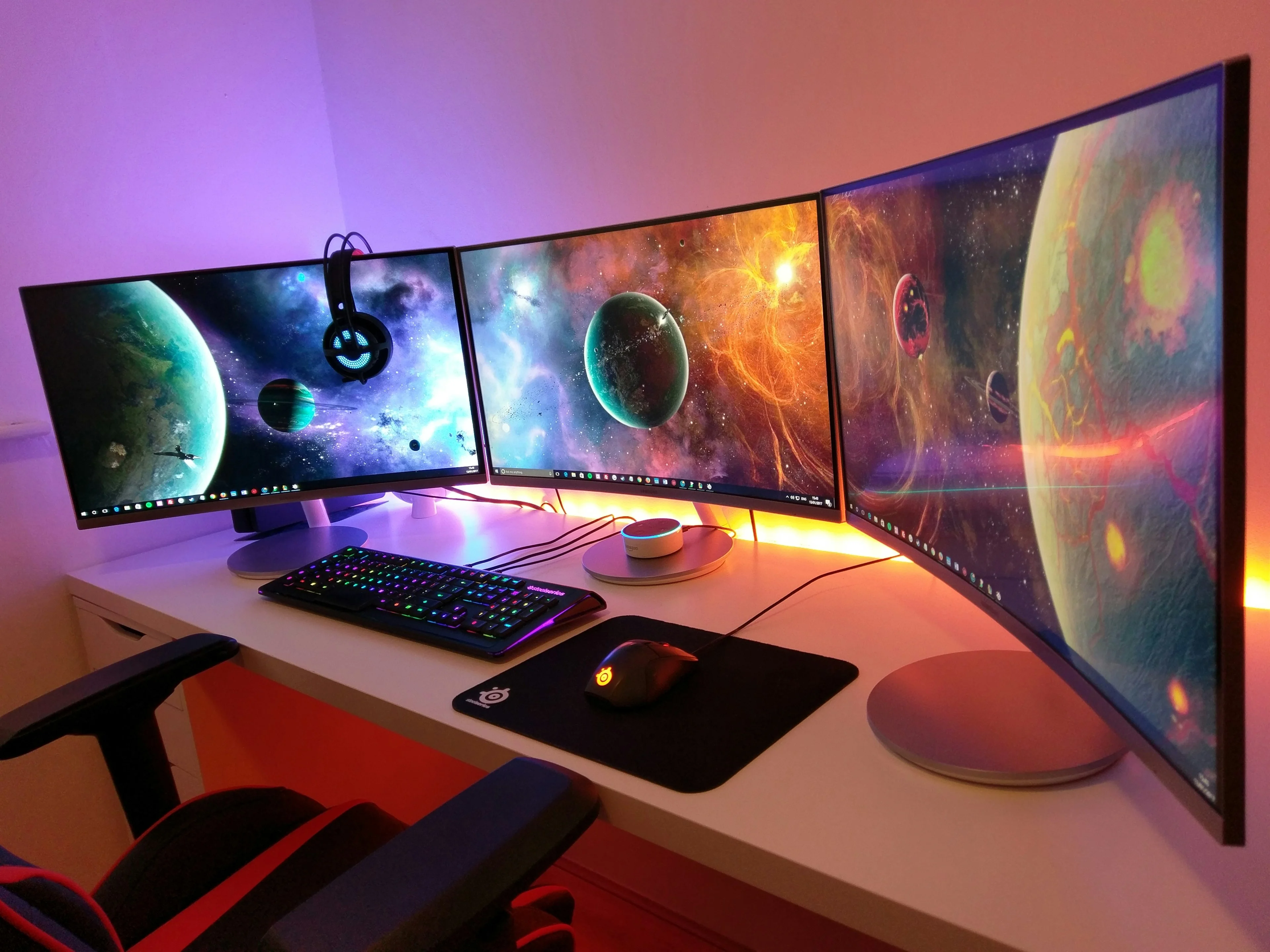
Tabela de Comparação de Tipos de Conexão
| Tipo de Conexão | Largura de Banda | Resolução Máx | Atualização Máx | Entrega de Energia | Melhor Caso de Uso |
|---|---|---|---|---|---|
| Thunderbolt 5 | 120 Gbps | 8K @ 120Hz* | 240Hz @ 4K | 240W | Multi-display M4 Pro/Max |
| Thunderbolt 4 | 40 Gbps | 8K @ 30Hz | 60Hz @ 5K | 100W | Dual-display profissional |
| Thunderbolt 3 | 40 Gbps | 5K @ 60Hz | 60Hz @ 5K | 100W | Conectividade Mac antiga |
| DisplayPort 2.1 | 80 Gbps | 16K @ 60Hz | 120Hz @ 8K | Não | Displays 8K futuros |
| DisplayPort 1.4 | 32.4 Gbps | 8K @ 60Hz** | 120Hz @ 4K | Não | 4K/5K profissional |
| HDMI 2.2 | 96 Gbps | 10K @ 120Hz | 240Hz @ 4K | Não | Jogos (apenas M4) |
| HDMI 2.1 | 48 Gbps | 8K @ 60Hz | 120Hz @ 4K | Não | Jogos, conteúdo HDR |
| HDMI 2.0 | 18 Gbps | 4K @ 60Hz | 60Hz @ 4K | Não | Displays 4K padrão |
| USB-C DP Alt Mode | 21.6 Gbps | 5K @ 60Hz | 60Hz @ 5K | 100W | Display único econômico |
*Capacidade futura, depende de disponibilidade de display **Com Display Stream Compression (DSC)
Guia de Configuração Profissional Multi-Monitor
Configuração Dual Display
MacBook Air M4 (2024) - Configuração Dual Display:
Melhoria revolucionária: MacBook Air M4 suporta dois displays externos com tampa aberta ou fechada, diferente de M1/M2 que requeriam tampa fechada.
Opções de Configuração:
Opção 1: Dual 4K @ 60Hz (Recomendado para Maioria dos Usuários)
Equipamento necessário:
- Dois displays 4K com entrada USB-C ou HDMI
- Dois cabos Thunderbolt 4 OU dois cabos USB-C para HDMI 2.1
- Opcional: Dock Thunderbolt 4 para conexão de cabo único

Configuração:
1. Conecte primeiro display à porta Thunderbolt/USB-C esquerda
2. Conecte segundo display à porta Thunderbolt/USB-C direita
3. Abra Ajustes do Sistema > Monitores
4. Organize displays arrastando retângulos na aba "Organização"
5. Defina display primário (localização da barra de menu) arrastando barra branca

Desempenho: Excelente para produtividade, codificação, trabalho criativo
Opção 2: Um 5K + 4K (Profissional Criativo)
Equipamento necessário:
- Um display 5K (ex: LG UltraFine 5K, Studio Display)
- Um display 4K secundário
- Cabo Thunderbolt 4 para display 5K
- Cabo USB-C ou HDMI para display 4K

Configuração:
1. Conecte display 5K a uma porta Thunderbolt (requer largura de banda total)
2. Conecte display 4K a outra porta Thunderbolt
3. Defina display 5K como primário para trabalho crítico de cores
4. Use 4K para referência, ferramentas de comunicação

Desempenho: Ideal para edição de foto/vídeo
Opção 3: Modo Clamshell (Laptop Fechado)
Para workflows apenas em mesa:

Equipamento necessário:
- Teclado e mouse/trackpad externos
- Display(s) externo(s)
- Suporte para laptop ou dock

Configuração:
1. Conecte display(s)
2. Conecte adaptador de energia (obrigatório para modo clamshell)
3. Feche tampa do MacBook
4. Pressione qualquer tecla no teclado externo para despertar

Vantagens:
- Mais espaço na mesa
- Melhor resfriamento (tampa fechada permite dissipação de calor inferior)
- Aparência mais limpa

Desvantagens:
- Requer dispositivos de entrada externos
- Deve estar conectado à energia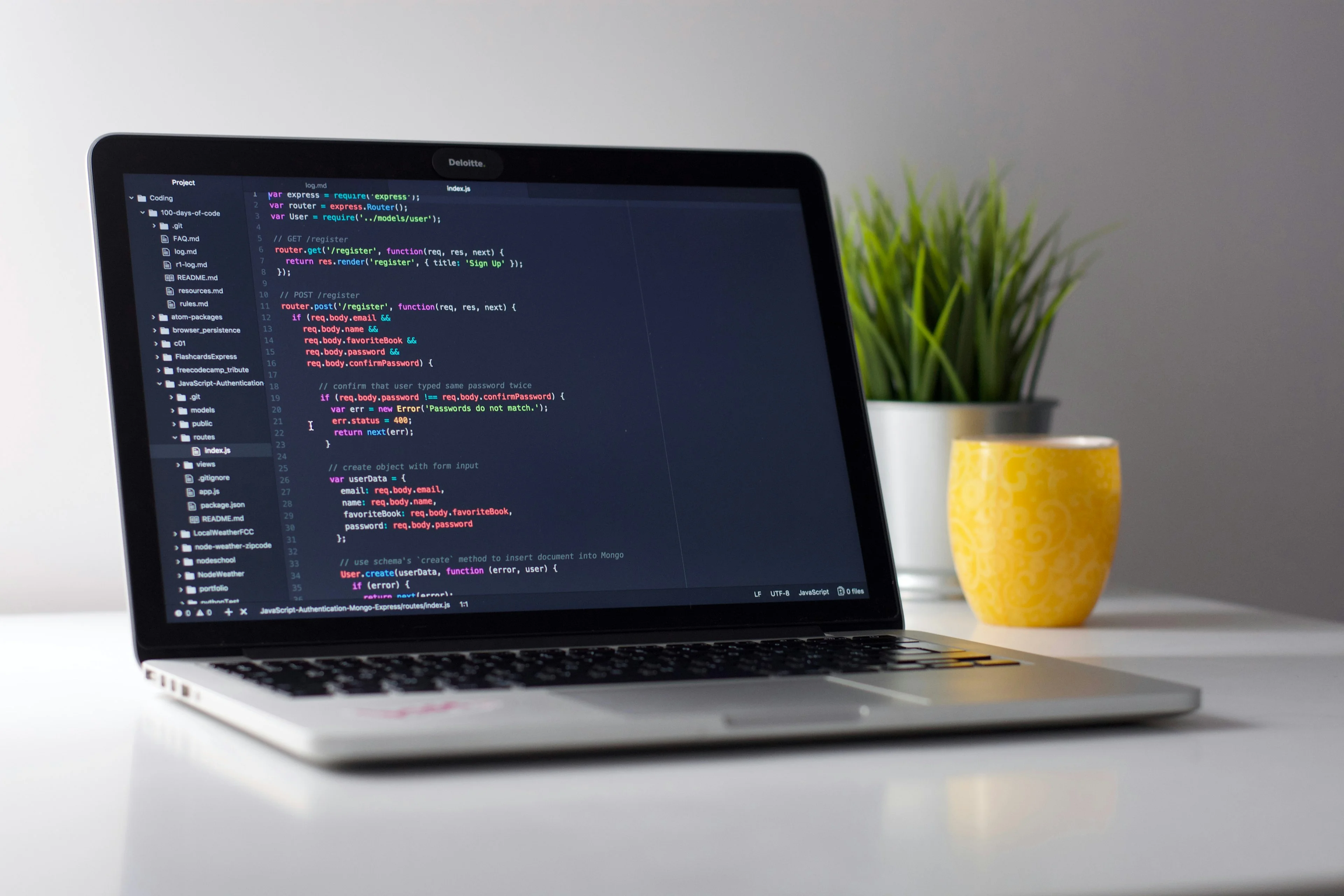
Configuração Triplo Display
MacBook Pro M4 Pro (2024) - Configuração Triplo Display:
M4 Pro suporta três displays externos mais display integrado (quatro no total).
Configuração Recomendada:
Centro: Display 5K/6K primário para trabalho principal
Esquerda: 4K secundário para materiais de referência
Direita: 4K terciário para comunicação/monitoramento

Estratégia de Conexão:
1. Use dock Thunderbolt com três saídas de vídeo
   Recomendado: CalDigit TS5 (Thunderbolt 5, três saídas de display)

2. Abordagem de conexão direta:
   - Porta 1 (TB5): Display 6K primário
   - Porta 2 (TB5): Display 4K secundário
   - Porta 3 (TB5): Display 4K terciário
   - Porta HDMI: Quarto display opcional (menos comum)

Organização de Display:
Ajustes do Sistema > Monitores > Organização:
- Arraste displays para corresponder layout físico
- Defina display primário para barra de menu
- Habilite "Espelhar Monitores" para apresentações
- Defina resoluções diferentes por display conforme necessário
Otimização de Desempenho para Triplo Display:
Para manter desempenho suave com três displays externos:

1. Reduzir efeitos visuais:
   Ajustes do Sistema > Acessibilidade > Monitor:
   - Habilite "Reduzir transparência"
   - Habilite "Reduzir movimento"

2. Gerenciar carga GPU:
   - Feche apps desnecessários em segundo plano
   - Use Monitor de Atividade para identificar processos intensivos em GPU
   - Desabilite vídeos com reprodução automática no navegador

3. Estratégia de resolução:
   - Display principal: Resolução nativa ou HiDPI
   - Displays secundários: 1080p ou 1440p padrão (reduz carga GPU)
   - Evite resoluções escaladas "Mais Espaço" (aumenta carga de renderização)

4. Desabilitar recursos não usados:
   - Desligue True Tone em displays externos
   - Desabilite Night Shift
   - Use perfis de cor padrão (sRGB)
Mac Studio M4 Ultra - Configuração Máxima de Display
Configuração de Oito Displays (Estúdios Profissionais de Vídeo/Design):
O Mac Studio M4 Ultra suporta oito displays 6K simultaneamente ou combinações de 4K/5K/6K/8K.
Exemplo de Configuração 1: Suíte de Edição de Vídeo
Layout:
- 6x displays 4K (monitores de referência, timelines, scopes)
- 1x Apple Pro Display XDR (monitor primário de grading)
- 1x display 8K de referência (visualização cliente)

Conexão:
- Quatro portas Thunderbolt 5 (traseira): Cada lida com 2x displays 4K
- Três portas USB-C (frente): 3x displays 4K
- Porta HDMI: Display 8K de referência

Total: 8 displays, resoluções mistas
Exemplo de Configuração 2: Trading/Análise de Dados
Layout:
- 8x displays 4K em 2 fileiras de 4

Estratégia de Conexão:
- Use dois docks CalDigit TS5 Thunderbolt 5
- Dock 1: 4 displays via MST/daisy-chain
- Dock 2: 4 displays via MST/daisy-chain
- Cabo Thunderbolt 5 único para cada dock

Vantagens:
- Gerenciamento de cabos mais limpo
- Hub centralizado para periféricos
- Mais fácil desconectar para portabilidade
Organização de Display macOS Tahoe para 8+ Displays:
Ajustes do Sistema > Monitores:

Desafio: UI padrão de "Organização" fica difícil de usar com 8 displays

Solução:
1. Use app BetterDisplay para organização avançada
2. Crie plano de layout numerado antes da configuração física
3. Etiquete displays fisicamente com números
4. Organize em Ajustes do Sistema um de cada vez
5. Salve configuração de display para uso futuro

Nomeando Displays:
1. Abra BetterDisplay
2. Renomeie cada display (ex: "Esquerda-Superior", "Centro-Principal", "Direita-Inferior")
3. Exporte configuração como predefinição
4. Recarregue predefinição se displays forem reorganizados
Mac mini M4 - Configuração Triplo Display Econômica
Configuração: Três Displays 4K por Menos de $600 Total
Mac mini M4 suporta três displays simultâneos (atualização significativa dos dois do M2).
Opções de Display Econômico (Outubro 2025):
Display Primário ($250-300):
- BenQ MA270U 4K Monitor (27", IPS, USB-C com 65W PD)
- Dell P2723DE (27", 4K, hub USB-C)

Displays Secundários ($150-200 cada):
- ASUS VA24EHE (24", 1080p, HDMI)
- BenQ GW2480 (24", 1080p, IPS)
- LG 24MK430H (24", 1080p, FreeSync)

Custo Total: ~$550-700 para configuração completa de três displays
Estratégia de Conexão:
Portas Mac mini M4:
- Duas portas Thunderbolt 4/USB-C (traseira)
- Uma porta HDMI 2.1 (traseira)
- Opcional: Dock Thunderbolt para expansão

Configuração:
1. 4K Primário: porta Thunderbolt 4 (fornece energia a displays compatíveis)
2. 4K Secundário: porta HDMI 2.1
3. 1080p Terciário: Segunda porta Thunderbolt 4 (via adaptador USB-C para HDMI)

OU use dock:
1. Dock Thunderbolt 4 ($150-200): Anker 777, Plugable TBT4-UDZ
2. Conecte todos três displays ao dock
3. Cabo único ao Mac mini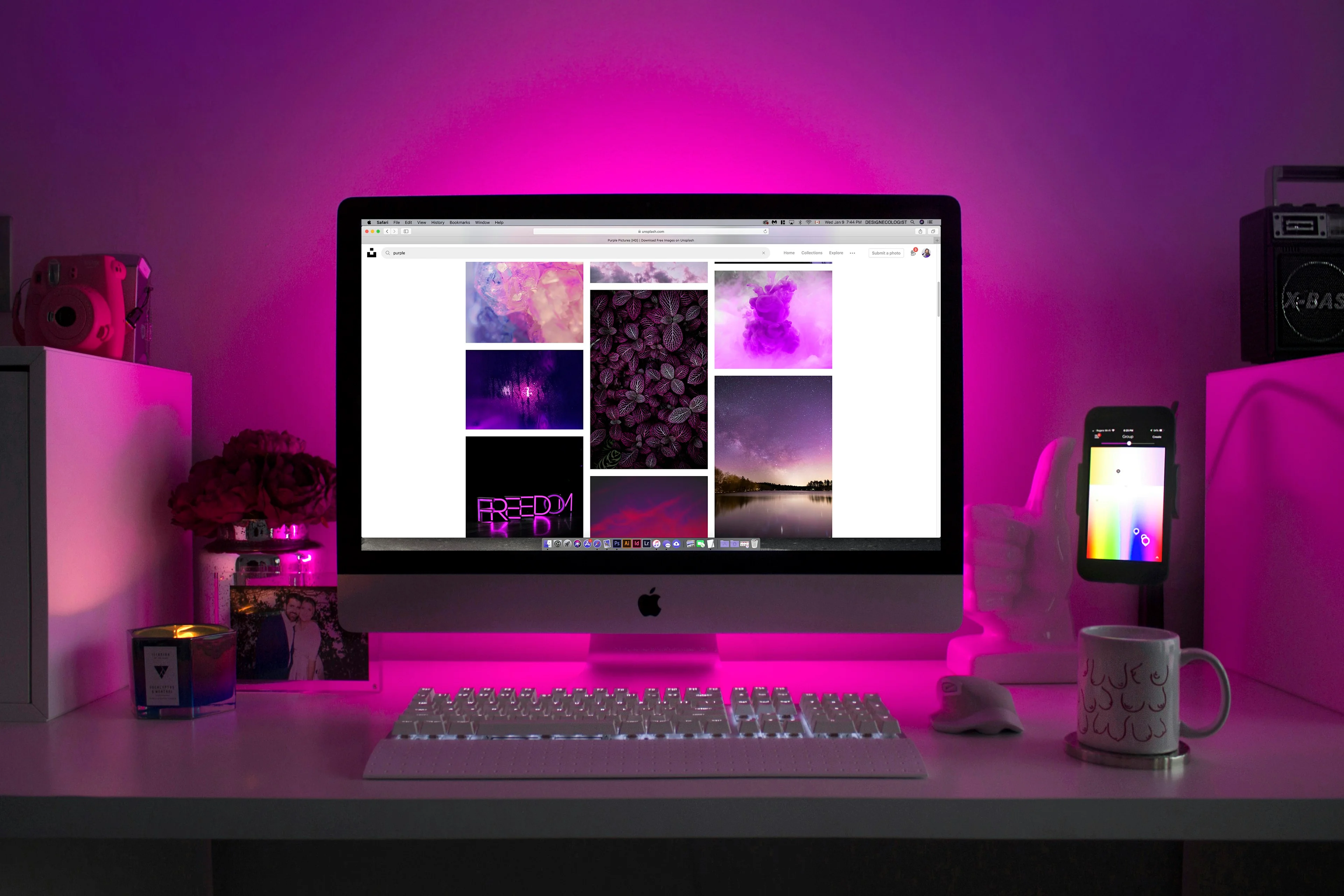
Configurações Avançadas de Display e Otimização
Gerenciamento de Resolução HiDPI (Retina)
macOS usa escalonamento HiDPI para fornecer texto e elementos de UI nítidos em displays de alta resolução. No entanto, displays não-Apple frequentemente não habilitam modo HiDPI automaticamente.
Entendendo HiDPI:
DPI Padrão: 96-110 PPI (pixels por polegada)
Retina/HiDPI: 218+ PPI efetivo (pixels reais: 2x ou mais)

Exemplo:
Display 4K de 27" (3840x2160): 163 PPI nativo
- Modo padrão: UI 3840x2160 (texto minúsculo)
- HiDPI "Parece 1920x1080": 163 PPI renderizado a 2x (confortável)
- HiDPI "Parece 2560x1440": 109 PPI renderizado a 1.5x (mais espaço)
Habilitando HiDPI em Displays Não-Apple:
Método 1: BetterDisplay (Recomendado, Gratuito)
1. Baixe BetterDisplay: https://github.com/waydabber/BetterDisplay
2. Instale e conceda permissões
3. Selecione seu display externo
4. Clique em "Adicionar Resoluções HiDPI"
5. Escolha entre resoluções "Parece" recém-disponíveis

Resoluções HiDPI disponíveis para display 4K:
- 1920x1080 HiDPI (mais comum, recomendado para 4K de 27")
- 2048x1152 HiDPI
- 2560x1440 HiDPI (mais espaço na área de trabalho)
- 2880x1620 HiDPI (espaço máximo, pode sobrecarregar Macs antigos)
Método 2: SwitchResX (Pago, $16)
Gerenciamento de display de nível profissional:
1. Compre e instale de https://www.madrau.com/
2. Selecione display nas preferências SwitchResX
3. Crie resoluções HiDPI personalizadas
4. Ajuste finamente taxas de atualização e timings
5. Salve perfis para diferentes cenários

Recursos avançados:
- Substituição EDID para identificação de display
- Gerenciamento de perfil de cor
- Rotação e compensação de moldura
- Mudanças de resolução agendadas
Método 3: Comando Terminal (Usuários Avançados)
# Habilitar modos HiDPI em todos displays (requer reinicialização)
sudo defaults write /Library/Preferences/com.apple.windowserver DisplayResolutionEnabled -bool true

# Forçar HiDPI em display específico (requer identificador de display)
# Encontrar identificador: ioreg -lw0 | grep IODisplayPrefsKey
sudo defaults write /Library/Preferences/com.apple.windowserver DisplayResolutionEnabled -bool true

# Reinicialização necessária
sudo killall Finder
Gerenciamento de Cores para Trabalho Profissional
Workflow de Calibração de Display:
Calibração por Hardware (Mais Precisa):
Equipamento necessário:
- Colorímetro: X-Rite i1Display Pro ($250), Datacolor SpyderX Pro ($170)
- Software de calibração (incluído com colorímetro)

Processo de calibração:
1. Aqueça display por 30 minutos
2. Defina brilho do display para 120 cd/m² (padrão para trabalho de impressão)
3. Defina temperatura de cor para D65 (6500K)
4. Execute calibração do colorímetro
5. Salve perfil ICC
6. Defina como padrão em Ajustes do Sistema > Monitores > Perfil de Cor

Configurações recomendadas:
- Gamma: 2.2 (padrão para macOS/web)
- Ponto branco: D65 (6500K)
- Luminância: 120 cd/m² (impressão), 160 cd/m² (vídeo/foto)
- Frequência de calibração: A cada 2-4 semanas para trabalho crítico
Calibração por Software (macOS Integrado):
Para trabalho de cor não crítico:

Ajustes do Sistema > Monitores > [Selecionar Display] > Perfil de Cor > Personalizar:
1. Clique em "Calibrar"
2. Siga o Assistente de Calibração de Display
3. Ajuste gamma, ponto branco, brilho
4. Nomeie e salve perfil personalizado

Limitações:
- Menos preciso que calibração por hardware
- Ajustes visuais subjetivos
- Sem compensação para envelhecimento de display
Guia de Seleção de Perfil de Cor:
Escolha perfil baseado no tipo de trabalho:

Design Web/Uso Geral:
- sRGB IEC61966-2.1 (padrão, mais compatível)

Edição de Foto:
- Adobe RGB (1998) para displays wide-gamut
- Display P3 para displays Apple e monitores wide-gamut modernos

Edição de Vídeo:
- Rec. 709 para vídeo HD
- DCI-P3 para cinema digital
- Rec. 2020 para conteúdo HDR/4K

Design de Impressão:
- Adobe RGB (1998)
- Perfil ICC personalizado de calibração

IMPORTANTE: Combine espaço de cor com requisitos do projeto
Configuração HDR (High Dynamic Range)
macOS Tahoe melhora suporte HDR mas ainda tem peculiaridades de compatibilidade com certos displays.
Habilitando HDR:
Ajustes do Sistema > Monitores > [Selecionar Display HDR]:
- Habilite "High Dynamic Range"
- Escolha modo HDR:
  * SDR (Standard Dynamic Range) - padrão
  * HDR (High Dynamic Range) - apenas para conteúdo HDR
  * Sempre HDR - converte todo conteúdo para HDR

Resoluções suportadas para HDR:
- 4K (3840x2160) @ 60Hz mínimo
- 5K @ 60Hz
- 6K @ 60Hz
- Requer HDMI 2.1, DisplayPort 1.4, ou Thunderbolt 3+
Problemas HDR Conhecidos do macOS Tahoe:
Problema: Conteúdo SDR Desbotado em Modo HDR
Sintoma: Páginas web padrão e apps aparecem desbotados quando HDR habilitado

Solução:
1. Ajustes do Sistema > Monitores > Avançado
2. Defina "Conteúdo HDR" para "Apenas em apps HDR"
3. Isso previne problemas de tone-mapping de conteúdo SDR
4. macOS mudará automaticamente para HDR para conteúdo compatível

Alternativa:
- Mantenha HDR desabilitado para uso geral
- Habilite apenas ao assistir vídeo HDR ou jogar
- Use atalho de teclado para alternar (crie com BetterDisplay)
Problema: Cintilação de Brilho HDR
Sintoma: Brilho do display flutua ao mudar entre conteúdo SDR e HDR

Solução Alternativa:
1. Desabilite "Ajustar brilho automaticamente" nas configurações de Display
2. Defina nível de brilho manual
3. Evite modo de brilho "Auto" com displays HDR
4. Aguarde atualização macOS 26.1 (correção esperada em novembro de 2025)
Melhores Displays HDR para macOS Tahoe (Outubro 2025):
Monitores HDR Profissionais:
- Apple Pro Display XDR ($4,999): 1600 nits pico, qualidade de referência
- ASUS ProArt PA32UCX-PK ($4,999): Mini-LED, 1200 nits, Thunderbolt 3
- BenQ SW321C ($1,799): 400 nits (HDR400), excelente precisão de cor

Monitores HDR para Jogos:
- LG 27GP950-B ($800): 4K 144Hz, HDMI 2.1, 600 nits
- Samsung Odyssey G7 ($700): 4K 144Hz, 600 nits, curvo
- Dell S2722DC ($400): 4K 60Hz, HDR400, USB-C

Nota: HDR verdadeiro requer brilho de pico 600+ nits (HDR600 mínimo para benefício visível)
True Tone e Night Shift com Displays Externos
Configuração True Tone:
True Tone ajusta balanço de branco baseado em iluminação ambiente.

Suportado em:
- Displays integrados de MacBook (todos modelos com True Tone)
- Apple Studio Display
- Apple Pro Display XDR
- Displays LG UltraFine selecionados

NÃO suportado em:
- Maioria dos displays de terceiros (falta integração de sensor de luz ambiente)

Habilitar/Desabilitar:
Ajustes do Sistema > Monitores > [Selecionar Display]:
- Alterne botão "True Tone"
- Aparece apenas para displays compatíveis

Para displays externos sem True Tone:
- Use Night Shift para ajuste manual de temperatura de cor
- Apps de terceiros: f.lux, Lunar (fornecem controle mais granular)
Night Shift para Redução de Fadiga Ocular:
Ajustes do Sistema > Monitores > Night Shift:

Configuração:
- Programação: Pôr do sol ao nascer do sol (automático)
- Personalizado: Defina horários específicos
- Temperatura de Cor: Mais quente para uso noturno

Configurações recomendadas:
- Trabalho diurno: Desligado (cores precisas)
- Noite (18h-22h): Calor médio
- Madrugada (22h+): Calor máximo

Controle por display:
- macOS aplica Night Shift a todos displays igualmente
- Para controle por display: Use app Lunar ($15)
- Permite diferentes temperaturas de cor em diferentes monitores
Recomendação de Display por Caso de Uso
Para Desenvolvedores de Software
Display Primário: 27" 4K ou 5K
Principais escolhas:
1. BenQ PD2705U ($500): 27" 4K, IPS, switch KVM, 65W USB-C PD
2. Dell UltraSharp U2723DE ($550): 27" 4K, hub USB-C, daisy-chain
3. LG UltraFine 27UP850 ($450): 27" 4K, HDR400, 96W USB-C PD

Resolução ótima para codificação: 2560x1440 HiDPI (escalado)
- Mostra ~110 linhas de código confortavelmente
- Renderização de texto nítida
- Largura suficiente para editores lado a lado
Display Secundário: 24" Vertical para Código/Docs
Benefícios da orientação vertical:
- Mais linhas de código visíveis (150+ linhas)
- Melhor para ler documentação
- Navegação Stack Overflow/documentação

Recomendado:
- Dell P2422H ($200): 24" 1080p, suporte rotativo, IPS
- BenQ GW2480 ($150): 24" 1080p, IPS, opção econômica

Configuração: Rotacione para modo retrato em Ajustes do Sistema > Monitores > Rotação: 90°
Custo Total da Configuração: $650-750 para excelente ambiente dual-monitor de codificação

Para Profissionais Criativos (Edição de Foto/Vídeo)
Display Primário: Monitor 4K+ com Cores Precisas
Nível profissional:
1. BenQ SW271C ($1,799): 27" 4K, 99% Adobe RGB, calibração por hardware
2. ASUS ProArt PA279CV ($400): 27" 4K, 100% sRGB, 79% Adobe RGB
3. BenQ PD3220U ($900): 32" 4K, Thunderbolt 3, 95% P3

Requisitos:
- Ampla gama de cores (90%+ Adobe RGB ou DCI-P3)
- Suporte a calibração por hardware
- Brilho uniforme (Delta E < 2)
- Relatório de calibração de fábrica

Resolução ótima: 4K nativo (3840x2160) para edição pixel-perfect
Display Secundário: Monitor de Referência
Propósito: Visualizações de cliente, imagens de referência, comparação de cores

Opções:
- BenQ SW240 ($300): 24" 1920x1200, 99% sRGB
- ASUS PA248QV ($200): 24" 1080p, 100% sRGB

Nota: Combine espaço de cor do primário para comparação precisa
Para Editores de Vídeo - Opção Alta Taxa de Atualização:
ASUS ProArt PA279CRV ($550):
- 27" 4K IPS
- Taxa de atualização 160Hz (scrubbing de timeline suave)
- 95% DCI-P3, Delta E < 2
- USB-C 96W PD

Benefícios para edição de vídeo:
- Visualização de timeline mais suave
- Reduzido motion blur durante scrubbing
- Melhor para trabalho de motion graphics
Custo Total da Configuração: $600-2,000 dependendo de requisitos de precisão de cor
Para Designers (UI/UX, Design Gráfico)
Debate Ultrawide vs. Dual Display:
Opção Ultrawide (34" 21:9):
Recomendado: LG 34WK95U ($800)
- 34" 5120x2160 (5K ultrawide)
- Conectividade Thunderbolt 3
- Gama de cores 98% DCI-P3
- Alto-falantes integrados

Vantagens:
- Sem espaço de moldura entre áreas de trabalho
- Estética de mesa mais limpa
- Melhor para trabalho de design imersivo
- Consistência de cor mais fácil (painel único)

Desvantagens:
- Mais caro que dual 4K
- Mais difícil compartilhar tela em chamadas (compartilha ultrawide inteiro)
- Alguns apps não otimizam para ultrawide
Opção Dual 4K (Dois displays 27"):
Recomendado: 2x Dell S2722DC ($350 cada, $700 total)
- 27" 4K IPS
- Carregamento USB-C 65W
- 99% sRGB
- Molduras mais finas para espaço mínimo

Vantagens:
- Mais flexibilidade (pode desligar um)
- Melhor para compartilhamento de tela (compartilha um display)
- Mais fácil revender/atualizar individualmente
- Melhor multitarefa (apps tela cheia em cada)

Desvantagens:
- Espaço de moldura entre displays
- Desafios de correspondência de cor (pode diferir ligeiramente)
- Mais cabos
Recomendação: Ultrawide para trabalho de design focado, dual displays para multitarefa
Para Jogadores
Melhores Displays para Jogos em Mac (macOS Tahoe Metal 4):
Alta Taxa de Atualização 4K:
1. LG 27GP950-B ($800)
   - 27" 4K (3840x2160)
   - 144Hz nativo (160Hz overclock)
   - HDMI 2.1 + DisplayPort 1.4
   - Tempo de resposta 1ms
   - HDR600
   - Compatível G-Sync (funciona com VRR Metal 4)

2. Samsung Odyssey G7 S28AG70 ($700)
   - 28" 4K
   - 144Hz
   - Tempo de resposta 1ms
   - HDR400
   - Painel VA curvo (pretos mais profundos)

3. ASUS ROG Swift PG27UQ ($600)
   - 27" 4K
   - 144Hz
   - Painel IPS
   - HDR400
   - Hub USB
Alta Atualização 1440p (Melhor Desempenho em M1/M2):
Para Macs M1/M2 onde jogos 4K são desafiadores:

1. Dell S2721DGF ($400)
   - 27" 2560x1440
   - 165Hz
   - Tempo de resposta 1ms
   - Painel IPS
   - Melhores taxas de quadros em M1/M2 a 1440p que 4K

2. LG 27GL83A-B ($350)
   - 27" 1440p
   - 144Hz
   - Tempo de resposta 1ms
   - IPS, cores excelentes
Otimização de Jogos macOS Tahoe:
Para melhor desempenho em jogos:

1. Use resolução nativa (sem escalonamento)
2. Habilite Game Mode no macOS:
   - Automático quando jogo inicia
   - Prioriza GPU/CPU para jogo
   - Reduz processos em segundo plano

3. Configurações gráficas no jogo:
   - M4 Max: Configurações High/Ultra, 4K @ 60-90 FPS
   - M4 Pro: Configurações High, 1440p @ 90-120 FPS
   - M4 base: Medium-High, 1080p @ 60-90 FPS
   - M3/M2: Medium, 1080p @ 60 FPS

4. Habilite upscaling MetalFX (jogos suportados):
   - Renderiza em resolução menor
   - IA faz upscale para resolução do display
   - Aumento de desempenho de 30-40% com perda mínima de qualidade
Nota sobre Variable Refresh Rate (VRR):
macOS Sequoia tinha bugs VRR. macOS Tahoe 26 melhora isso mas:
- Funciona melhor com displays HDMI 2.1
- Alguns displays VRR DisplayPort ainda têm problemas
- Espere compatibilidade total no macOS 26.1 (novembro 2025)
Opções Econômicas (Menos de $300 por Display)
Melhores Displays 4K Custo-Benefício:
1. BenQ MA270U ($250-280)
- 27" 4K IPS
- Entrega de energia USB-C 65W
- Switch KVM integrado
- 99% sRGB
- Ergonomia excelente (altura, inclinação, pivô)

Por que é o melhor 4K econômico:
- Solução de cabo único USB-C
- Carrega MacBook enquanto conectado
- KVM permite alternar entre dois computadores
- Melhor precisão de cor que competidores nesta faixa de preço
2. Dell S2722DC ($300-350)
- 27" 4K IPS
- USB-C 65W PD
- 99% sRGB
- Hub USB (4 portas)
- Suporte ajustável em altura

Vantagens:
- Excelente qualidade de construção (Dell UltraSharp lite)
- Hub USB para periféricos
- Daisy-chainable (saída DisplayPort)
3. ASUS VA24EHE ($180-200)
- 24" 1080p IPS
- HDMI + VGA
- Eye Care (livre de cintilação, filtro de luz azul)
- Opção econômica para display secundário

Melhor uso:
- Estudantes, produtividade geral
- Display secundário para materiais de referência
- Aceitável para trabalho criativo leve
Configuração Multi-Monitor Econômica ($500 Total):
Configuração:
- 1x BenQ MA270U 4K ($270) - Display primário
- 1x ASUS VA24EHE 1080p ($190) - Display secundário vertical

Conexão:
- 4K à porta Thunderbolt (cabo USB-C incluído)
- 1080p à porta HDMI (cabo HDMI incluído)

Custo total: $460 + impostos
Solução de Problemas Avançados
Resetar Preferências de Display (Opção Nuclear)
Se tudo mais falhar e displays ainda não estiverem funcionando corretamente:
# Backup primeiro (opcional mas recomendado)
mkdir ~/Desktop/display-backup
cp ~/Library/Preferences/com.apple.windowserver.plist ~/Desktop/display-backup/
cp -r ~/Library/Preferences/ByHost ~/Desktop/display-backup/

# Deletar preferências de display
sudo rm ~/Library/Preferences/com.apple.windowserver.plist
sudo rm ~/Library/Preferences/ByHost/com.apple.windowserver.*
sudo rm ~/Library/Preferences/com.apple.displays.plist

# Resetar configurações NVRAM
sudo nvram -c

# Reiniciar Mac
sudo reboot
Aviso: Isso resetará todas organizações de display, perfis de cor e configurações de resolução. Você precisará reconfigurar do zero.
Problemas de Extensão de Kernel (Drivers de Terceiros)
Alguns adaptadores de display e estações de acoplamento requerem extensões de kernel que podem conflitar com segurança do macOS Tahoe:
Verificar Extensões Conflitantes:
# Listar todas extensões de kernel carregadas
kextstat | grep -v com.apple

# Procure por DisplayLink ou outros drivers de display de terceiros
Descarregar Extensão Problemática:
# Substitua com seu identificador de extensão específico
sudo kextunload -b com.displaylink.driver.DisplayLinkDriver

# Reinicie o Mac
sudo reboot
Reinstalar Extensão Atualizada:
- Baixe driver mais recente do fabricante
- Desinstale versão antiga completamente
- Instale nova versão
- Conceda permissões de segurança em Ajustes do Sistema > Privacidade e Segurança
- Reinicie
Substituição de EDID do Monitor (Para Displays Mal Identificados)
Alguns displays reportam capacidades incorretas (EDID - Extended Display Identification Data), causando problemas de compatibilidade.
Usando BetterDisplay para Substituir EDID:
1. Instale app BetterDisplay
2. Selecione display problemático
3. Clique em "Configurações de Display" > "Substituição EDID"
4. Opções:
   - Forçar resolução específica
   - Substituir relatório de taxa de atualização
   - Mudar nome/fabricante do display
   - Corrigir detecção de espaço de cor

5. Aplicar mudanças
6. Reinicie Mac para substituição EDID ter efeito
Extração e Modificação Manual de EDID (Avançado):
# Extrair EDID atual
ioreg -lw0 | grep -i "IODisplayEDID" | sed -e 's/.*<//' -e 's/>//' > ~/edid.hex

# Converter para binário
xxd -r -p ~/edid.hex ~/edid.bin

# Editar com editor hex (ex: app Hex Fiend da App Store)
# Modificar resolução, taxa de atualização, ou outros parâmetros
# Salvar como novo arquivo

# Injetar EDID modificado (requer SIP desabilitado - não recomendado)
# Melhor usar BetterDisplay ou SwitchResX para isso
Aviso: Modificação de EDID pode danificar displays se valores incorretos forem usados. Apenas tente se entender timings de display. Use BetterDisplay para abordagem mais segura.
Melhores Práticas de Display macOS Tahoe
Gerenciamento de Cabos para Workspaces Limpos
Soluções Recomendadas de Gerenciamento de Cabos:
1. Bandejas de Cabos Sob a Mesa
Produtos:
- J Channel Cable Raceway ($15-25 na Amazon)
- IKEA SIGNUM Cable Management ($10)

Instalação:
- Monte sob superfície da mesa
- Encaminhe cabos de energia separadamente de cabos de dados
- Etiquete cabos com tags para fácil identificação
2. Mangas de Cabo para Corridas Mesa-para-Display
Produtos:
- Alex Tech Cable Sleeve ($10-15 para 10 pés)
- Spiral Cable Wrap

Benefícios:
- Agrupa múltiplos cabos em manga única
- Aparência visual mais limpa
- Protege cabos do desgaste
3. Dock Thunderbolt para Solução de Cabo Único
Usando CalDigit TS4 ou OWC Thunderbolt Dock:

Antes: 5+ cabos ao MacBook
- Energia
- Display 1
- Display 2
- Ethernet
- Periféricos USB

Depois: 1 cabo Thunderbolt
- Todos acima através de conexão única
- Mesa mais limpa, mais fácil desconectar Mac
Posicionamento de Display para Ergonomia
Altura e Distância Ótima de Display:
Nível dos Olhos:
- Topo do display deve estar no nível dos olhos ou ligeiramente abaixo
- Previne tensão no pescoço por olhar para cima

Distância:
- 50-70cm (20-28 polegadas) para displays 24-27"
- 70-90cm (28-36 polegadas) para 32"+ ou ultrawide

Inclinação:
- Inclinação para trás de 10-20 graus
- Reduz reflexo de iluminação superior
- Ângulo de visualização mais confortável

Organização de Múltiplos Displays:
- Display primário diretamente à frente
- Displays secundários em ângulo de 30-45 graus
- Minimize rotação de cabeça (mantenha dentro de campo de visão de 90 graus)
Posicionamento MacBook + Display Externo:
Modo Clamshell (Laptop Fechado):
Vantagens:
- Workflow de display único
- Mesa mais limpa
- Melhor resfriamento para MacBook

Configuração:
- Use suporte para laptop (ex: Twelve South BookArc, $50)
- Orientação vertical economiza espaço na mesa
- Display externo em altura ótima
Modo Dual Display (Laptop Aberto):
Configuração 1: Laptop como Secundário Abaixo
- 4K/5K externo como primário no nível dos olhos
- MacBook abaixo para referência, ferramentas de comunicação
- Use elevador de laptop (Rain mStand, $50) para melhor ângulo

Configuração 2: Laptop como Primário, Externo como Secundário
- Menos comum mas válido para trabalhadores móveis
- Display externo ao lado para referência
- Mantém proximidade do trackpad do laptop
Gerenciamento de Energia para Displays
Prevenir Problemas de Suspensão:
Ajustes do Sistema > Tela de Bloqueio:
- "Desligar display na bateria quando inativo": Nunca
- "Desligar display no adaptador de energia quando inativo": 10 minutos (ou Nunca)

Isso previne:
- Displays dormindo durante chamadas de vídeo
- Interrupções durante apresentações
- Problemas de conexão ao despertar da suspensão
Dicas de Economia de Energia:
1. Desligue displays manualmente quando não em uso (não confie em temporizador de suspensão)
2. Use botão de energia do display em vez de suspensão do Mac para pausas
3. Configure temporizador de suspensão próprio do display (no OSD do monitor) como backup
4. Desabilite ajustes de sensor de luz ambiente (pode interferir com trabalho)
Backup de Configurações de Display
Salve Sua Configuração para Restauração Fácil:
Usando BetterDisplay:
1. Abra BetterDisplay
2. Configure todos displays (resoluções, organizações, cores)
3. Arquivo > Exportar Configuração
4. Salve como "Minha-Configuracao-Perfeita.json"

Para restaurar:
1. Arquivo > Importar Configuração
2. Selecione arquivo JSON salvo
3. Todos displays automaticamente reconfigurados
Usando macOS Integrado (Limitado):
Ajustes do Sistema > Monitores:
- Organizações são salvas por combinação de display
- Reconecte mesmos displays nas mesmas portas para restaurar
- Resolução e perfis de cor salvos por display
Para Alternância Frequente Mesa/Móvel:
Crie configurações de display separadas:

1. Perfil "Escritório - Triplo Display"
2. Perfil "Casa - Dual Display"
3. Perfil "Móvel - Display Único"

Use BetterDisplay ou SwitchResX para salvar e alternar rapidamente entre perfis
Preparando Sua Configuração de Display para o Futuro
Roteiro de Tecnologia de Display (2025-2027)
Displays 8K @ 120Hz (Esperado 2026):
- Thunderbolt 5 (M4 Pro/Max) suportará estes
- Dell, ASUS, LG anunciando modelos para Q2 2026
- Espere faixa de preço de $2,500-4,000 inicialmente
Displays MicroLED (Esperado 2027):
- Melhor que OLED (sem burn-in, maior brilho)
- Apple rumores de lançar display profissional MicroLED
- Provável faixa de preço $6,000+
DisplayPort 2.1 UHBR20 (80 Gbps):
- Já disponível em alguns displays Windows
- Suporte Mac esperado com chips M5 (2026)
- Permite dual 8K @ 120Hz de cabo único
Deve Esperar ou Comprar Agora?
Compre Agora Se:
- Você precisa de displays para trabalho produtivo imediatamente
- Displays 4K/5K atuais atendem suas necessidades
- Orçamento é limitado (preços 4K atuais são excelentes)
- Você tem Mac M1/M2 (limitado por chip, não tecnologia de display)
Espere Próxima Geração Se:
- Você tem M4 Pro/Max e quer maximizar capacidade Thunderbolt 5
- Você está planejando workflow 8K nos próximos 12 meses
- Seus displays atuais são aceitáveis por mais 6-12 meses
- Orçamento permite tecnologia premium ($3,000+)
Abordagem Balanceada:
Compre bons displays 4K agora ($300-600 cada) para produtividade imediata.
Planeje atualizar para 8K/MicroLED em 2-3 anos quando:
- Tecnologia amadurecer
- Preços caírem
- Otimização macOS melhorar
- Mais conteúdo disponível em 8K

Esta abordagem:
- Deixa você produtivo agora
- Evita prêmio de early adopter
- Permite displays 4K servirem como displays secundários depois
- Valor de revenda de displays 4K permanecerá razoável
Combinações de Display Recomendadas por Modelo Mac
MacBook Air M4 (2024)
Estudante/Uso Geral: $300 Total
Configuração:
- 1x BenQ MA270U 27" 4K ($280)
- Cabo USB-C (incluído)

Configuração:
- Display externo único para uso em mesa
- Modo dual-display com tela MacBook para mobilidade
- Perfeito para: Pesquisa, escrita, desenvolvimento web, estudos de design
Produtividade Profissional: $800 Total
Configuração:
- 1x Dell UltraSharp U2723DE 27" 4K ($550)
- 1x Dell P2422H 24" 1080p ($200) - Orientação vertical
- Dock Thunderbolt: Anker 777 ($150)

Configuração:
- 4K primário para trabalho principal
- Secundário vertical para código/documentação
- Cabo único ao MacBook via dock
- Perfeito para: Desenvolvimento, escrita, análise de dados
MacBook Pro M4 Pro (2024)
Profissional Criativo: $2,200 Total
Configuração:
- 1x BenQ SW271C 27" 4K ($1,800) - Primário crítico de cores
- 1x ASUS ProArt PA248QV 24" ($200) - Display de referência
- CalDigit Element Hub ($100) - Expansão Thunderbolt

Configuração:
- 4K calibrado por hardware para edição foto/vídeo
- Secundário para timelines, referência, comunicação
- Perfeito para: Fotógrafos, editores de vídeo, coloristas
Configuração Power Developer: $1,400 Total
Configuração:
- 2x BenQ PD2705U 27" 4K ($500 cada)
- 1x Dell P2422H 24" 1080p vertical ($200)
- Plugable TBT4-UDZ Dock ($200)

Configuração:
- Dual 4K para editor de código + navegador/ferramentas
- 1080p vertical para documentação
- Dock fornece três saídas de display + periféricos
- Perfeito para: Desenvolvedores full-stack, engenheiros DevOps
Mac Studio M4 Ultra (2024)
Produção de Vídeo Profissional: $12,000 Total
Configuração:
- 1x Apple Pro Display XDR ($5,000) - Referência de grading
- 3x BenQ SW271C 27" 4K ($1,800 cada) - Visualizações cliente, scopes
- 2x LG 27UP850 27" 4K ($450 cada) - Timeline, bins
- 2x CalDigit TS5 Thunderbolt 5 Docks ($400 cada)

Configuração:
- 6 displays total (8 possíveis, 6 práticos para maioria workflows)
- Pro Display XDR para grading crítico de cores
- Displays dedicados para timeline, scopes, visualizações, bins, referência
- Docks Thunderbolt 5 simplificam gerenciamento de cabos
- Perfeito para: Casas de pós-produção, coloristas, estúdios VFX
Trading Financeiro/Análise de Dados: $3,500 Total
Configuração:
- 6x Dell P2423DE 24" ($350 cada, $2,100 total)
- 2x Thunderbolt 4 Docks ($200 cada, $400 total)
- Braço de montagem de display para 6 displays ($1,000)

Configuração:
- 2 fileiras de 3 displays (grade 3x2)
- Tamanho uniforme 24" para visualização consistente
- Cada display lida com stream de dados diferente
- Perfeito para: Day traders, analistas de dados, centros de operações de rede
Mac mini M4 (2024)
Home Office Econômico: $600 Total
Configuração:
- 1x BenQ MA270U 27" 4K ($280)
- 1x ASUS VA24EHE 24" 1080p ($190)
- 1x cabo USB-C para HDMI 2.1 ($15)

Configuração:
- 4K primário via USB-C (carrega Mac mini se usado com MacBook M4)
- 1080p secundário via HDMI
- Custo total abaixo de $600 com excelente produtividade
- Perfeito para: Trabalhadores remotos, estudantes, pequenos negócios
Triplo Display Prosumer: $1,500 Total
Configuração:
- 1x LG 27UP850 27" 4K ($450) - Primário
- 2x BenQ GW2480 24" 1080p ($150 cada) - Displays flanqueando
- 1x Anker 777 Thunderbolt 4 Dock ($200)
- 1x Ergotron HX Desk Monitor Arm ($500)

Configuração:
- Centro 4K para trabalho principal
- Esquerda/direita 1080p para referência, comunicação, monitoramento
- Dock lida com todos três displays
- Braço de monitor para posicionamento flexível
- Perfeito para: Criadores de conteúdo, streamers, designers
Conclusão: Dominando Displays Externos no macOS Tahoe
Os protocolos aprimorados de display do macOS Tahoe 26 e capacidades do chip M4 representam o avanço mais significativo no suporte a displays externos do Mac em anos. No entanto, essas melhorias vêm com requisitos mais rigorosos para qualidade de cabo e compatibilidade.
Principais Conclusões:
-
Qualidade de Cabo é Crítica: A menor tolerância do macOS Tahoe para erros de transmissão significa que cabos certificados Thunderbolt/HDMI 2.1/DisplayPort não são mais opcionais—são obrigatórios para operação confiável.
-
Chips M4 Mudam Tudo: O suporte dual-display do M4 base (tampa aberta) e Thunderbolt 5 nos modelos Pro/Max eliminam limitações anteriores que frustraram usuários Mac por anos.
-
Solução de Problemas é Direta: A maioria dos problemas de detecção de display se resolve com cabos apropriados, detecção forçada (Option + Detectar Monitores), e drivers atualizados (especialmente DisplayLink).
-
Workflows Profissionais Prosperam: Configurações multi-monitor de 2-8 displays agora são práticas e confiáveis no Apple Silicon, rivalizando ou excedendo capacidades tradicionais de workstation.
-
Investimento à Prova de Futuro: Displays 4K de qualidade comprados hoje servirão como excelentes displays secundários quando 8K se tornar mainstream em 2-3 anos.
Recomendações Finais por Prioridade:
Correções Imediatas (Se Displays Não Funcionando):
- Substitua cabos com versões certificadas Thunderbolt 4/HDMI 2.1 (investimento $15-40)
- Atualize drivers DisplayLink para versão 1.11.3+ se usando docks
- Use Option + Detectar Monitores em Ajustes do Sistema
- Resete preferências de display se tudo mais falhar
Configurações Ótimas (Novas Compras):
- Estudantes/Geral: 27" 4K único ($250-350)
- Profissionais: Dual 27" 4K ou um 5K ($800-1,500)
- Criativos: 4K calibrado por cores + secundário ($1,000-2,500)
- Power Users: Triplo+ displays com dock Thunderbolt ($1,500-4,000)
Otimização Avançada:
- Instale BetterDisplay para HiDPI, organizações, controle de despertar
- Calibre displays com colorímetro para trabalho crítico
- Gerencie efeitos visuais para otimizar desempenho em M1/M2
- Use posicionamento ergonômico adequado para prevenir tensão
O ecossistema de display do macOS Tahoe é mais capaz do que nunca—mas o sucesso requer entender limitações de chip, usar cabos de qualidade e aproveitar as ferramentas certas. Com a orientação neste guia abrangente, você está equipado para construir e solucionar problemas da configuração perfeita de display externo para seu workflow Mac.
Precisa de ajuda com outros recursos do macOS Tahoe? Explore nosso guia completo do Tahoe ou guia de solução de problemas para insights especializados.