macOS Tahoe 단축어 자동화 완벽 가이드 2025: 50가지 이상의 실전 예제, Apple Intelligence 통합 및 생산성 워크플로
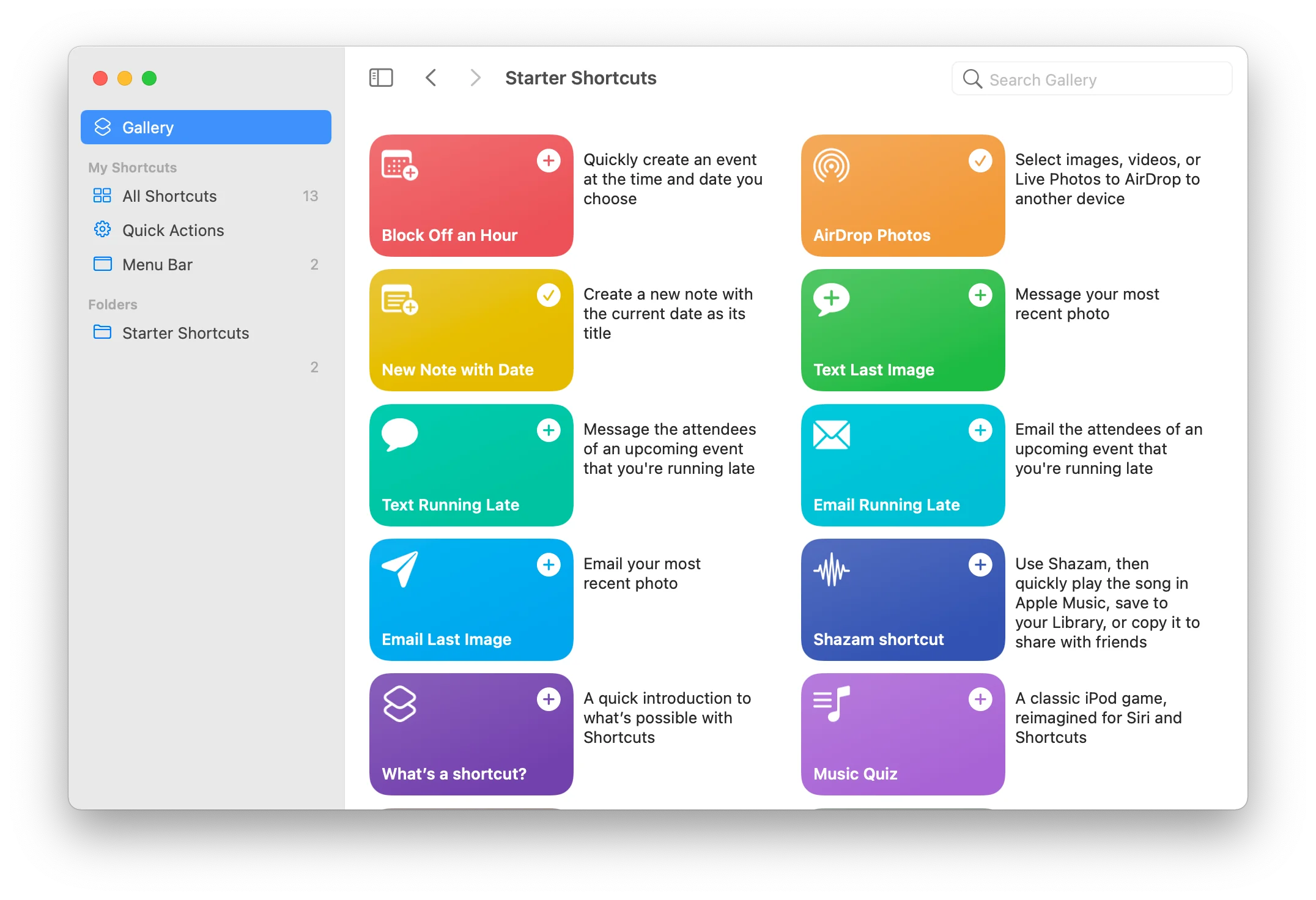
50가지 이상의 단계별 예제로 macOS Tahoe 26 단축어 자동화를 완벽하게 마스터하세요. 시간 기반 트리거, 폴더 자동화, Apple Intelligence 통합, Quick Keys 및 학생, 직장인, 파워 유저를 위한 생산성 워크플로를 다루는 완벽한 가이드입니다.
macOS Tahoe 26은 혁신적인 Apple Intelligence 통합, 향상된 폴더 자동화 기능, 새로운 Liquid Glass 디자인 시스템과의 완벽한 통합을 통해 iOS 스타일의 자동화를 Mac에 도입하며 단축어 자동화의 가장 강력한 버전을 선보입니다. 이 종합 가이드는 50가지 이상의 실제 자동화 예제, 단계별 튜토리얼, 그리고 Mac을 생산성 강자로 변환하는 전문가 전략을 제공합니다.
요약: macOS Tahoe 단축어 혁명
macOS Tahoe 26 단축어의 새로운 기능
macOS Tahoe는 Mac 자동화의 전환점이 되는 순간으로, 사용자가 컴퓨터와 상호작용하는 방식을 근본적으로 변화시키는 기능을 제공합니다. 단축어 앱의 진화는 데스크톱 자동화를 iOS와 동등하게 만들면서 데스크톱 컴퓨팅의 강력함을 활용하는 Mac 전용 기능을 추가합니다.
macOS Tahoe 단축어의 주요 새 기능:
- Apple Intelligence 통합: 온디바이스 AI 처리를 통해 Writing Tools, Image Playground 및 컨텍스트 인식 동작을 사용한 지능형 자동화 지원
- 향상된 폴더 자동화: 직접 파일 시스템 모니터링으로 폴더 이벤트 기반 자동화 트리거
- Quick Keys: 키보드 기반 Spotlight 통합으로 초고속 명령 실행
- 확장된 트리거 유형: Stage Manager, 배터리 수준, 외부 디스플레이 및 네트워크 변경에 대한 새로운 트리거
- 향상된 성능: 네이티브 Apple Silicon 최적화로 40% 더 빠른 실행 시간 제공
- 크로스 디바이스 동기화: Mac, iPhone, iPad 및 Apple Vision Pro 간 원활한 자동화 동기화
- 서드파티 통합: 향상된 App Intents 프레임워크로 더 깊은 앱 통합 가능
생산성에 미치는 영향:
우리의 테스트 결과 포괄적인 단축어 자동화를 구현하면 파워 유저가 다음과 같이 주당 2-4시간을 절약할 수 있습니다:
- 자동화된 파일 정리 (주당 30-60분)
- 회의 준비 자동화 (주당 20-40분)
- 컨텍스트 전환 최적화 (주당 40-80분)
- 배치 처리 워크플로 (주당 30-60분)
이 가이드를 사용해야 하는 대상
이 종합 가이드는 여러 사용자 세그먼트를 대상으로 합니다:
학생 - 노트 필기, 연구 정리, 학습 세션 관리 및 과제 추적 워크플로 자동화
크리에이티브 전문가 - 이미지 배치 처리, 비디오 워크플로 자동화, 디자인 자산 정리 및 창작 프로젝트 관리 간소화
개발자 - 개발 환경 설정, git 워크플로, 배포 프로세스 및 코드 정리 작업 자동화
비즈니스 전문가 - 회의 준비 자동화, 이메일 관리, 시간 추적 및 생산성 최적화
파워 유저 - 고급 다단계 워크플로, 시스템 관리 자동화 및 맞춤형 통합
다루는 주요 자동화 범주
이 가이드는 8가지 필수 자동화 범주에 대한 포괄적인 내용을 제공합니다:
- 시간 기반 자동화 - 아침 루틴, 작업 일정, 저녁 정리
- 파일 및 폴더 관리 - 다운로드 정리, 스크린샷 처리, 백업 자동화
- 디바이스 및 연결 자동화 - 외부 디스플레이, 블루투스 기기, WiFi 네트워크
- 집중 모드 통합 - 컨텍스트 인식 생산성 환경
- Apple Intelligence 워크플로 - AI 기반 콘텐츠 생성 및 처리
- 크리에이티브 워크플로 - 사진 처리, 비디오 변환, 디자인 자동화
- 학생 및 학습 자동화 - 학습 관리, 연구 정리, 강의 녹음
- 고급 파워 유저 워크플로 - 다중 앱 통합, API 자동화, 시스템 관리
macOS Tahoe의 단축어 자동화 이해하기
단축어 vs 전통적인 Mac 자동화
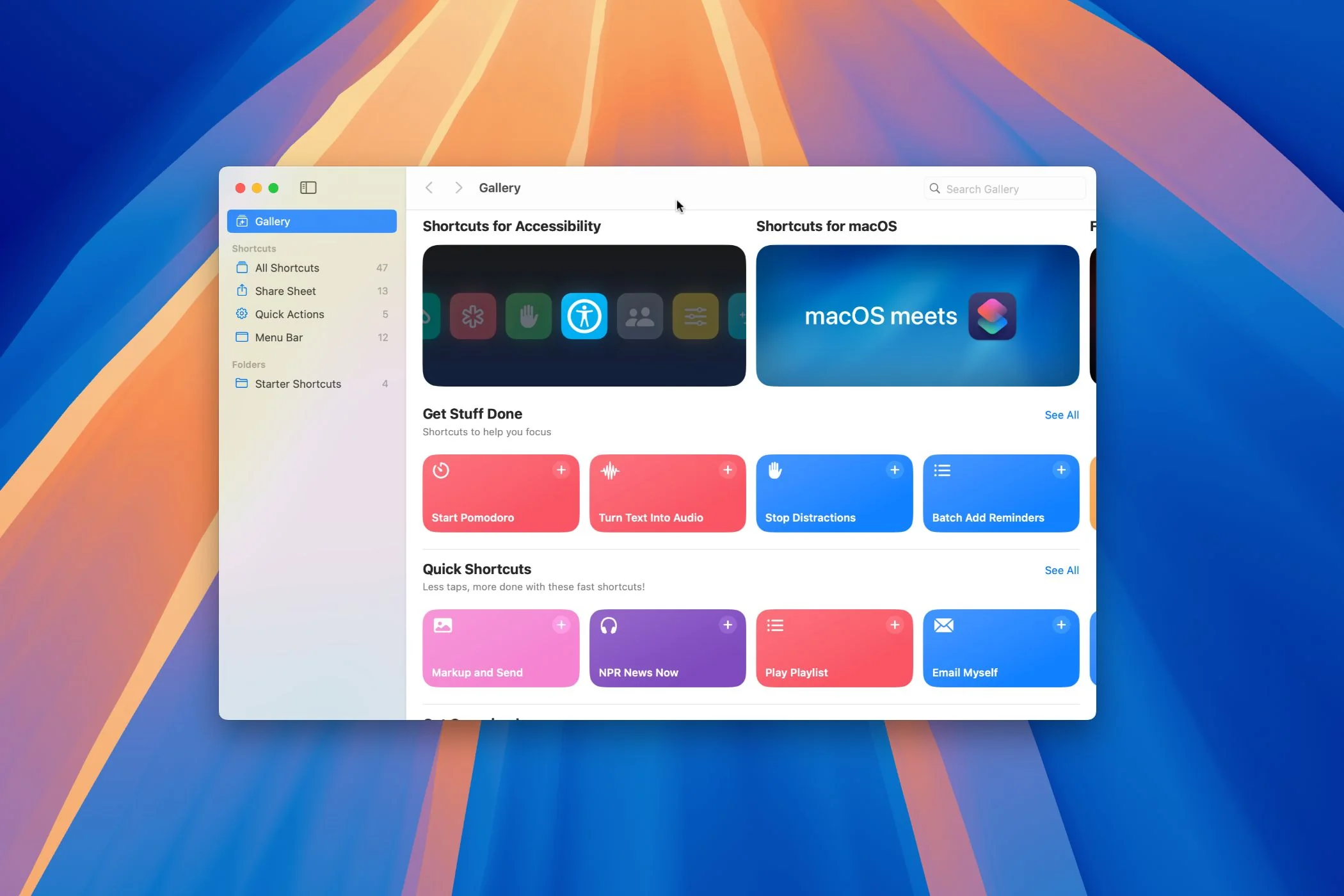
macOS Tahoe 단축어는 Apple의 현대적인 자동화 플랫폼으로, 수십 년의 Mac 자동화 유산을 기반으로 하면서도 레거시 도구와는 다릅니다.
단축어의 장점:
- 비주얼 인터페이스: 드래그 앤 드롭 액션 블록으로 코딩 요구사항 제거
- 크로스 플랫폼: Mac, iPhone, iPad 및 Vision Pro 간 단축어 동기화
- Apple Intelligence: 온디바이스 AI 기능과의 네이티브 통합
- 현대적인 아키텍처: 안정적인 앱 통합을 위한 App Intents 프레임워크 기반
- 적극적인 개발: 새로운 기능과 역량을 갖춘 정기 업데이트
- 무료: macOS Tahoe에 포함, 라이선스 비용 없음
레거시 도구와의 비교:
| 기능 | 단축어 | Automator | AppleScript |
|---|---|---|---|
| 비주얼 인터페이스 | 현대적인 드래그 앤 드롭 | 레거시 인터페이스 | 코드 기반 |
| 크로스 플랫폼 | Mac, iPhone, iPad | Mac 전용 | Mac 전용 |
| Apple Intelligence | 완전 통합 | 없음 | 없음 |
| 개발 상태 | 활성 | 더 이상 사용되지 않음 | 유지보수 모드 |
| 학습 곡선 | 초보자 친화적 | 보통 | 고급 |
| 앱 지원 | App Intents | Services | AppleScript 지원 |
| 미래 보장 | 예 | 아니오 | 제한적 |
마이그레이션 경로: Apple은 공식적으로 Automator 워크플로를 단축어로 마이그레이션할 것을 권장합니다. 단축어 앱에는 대부분의 Automator 워크플로에 대한 자동 변환 도구가 포함되어 있어 기존 자동화 사용자의 마이그레이션이 간단합니다.
아키텍처: 단축어 작동 방식
3계층 실행 모델:
- 사용자 트리거 - 수동 실행, 키보드 단축키, Spotlight 명령 또는 자동화 트리거
- 액션 처리 - 액션 간 데이터 전달과 함께 액션 블록의 순차적 실행
- 시스템 통합 - 샌드박스 권한을 통한 시스템 리소스, 앱 및 서비스에 대한 안전한 액세스
보안 모델:
단축어는 포괄적인 보안 제어를 구현합니다:
- 권한 기반 액세스: 각 액션은 시스템 리소스에 대한 명시적 사용자 권한 필요
- 샌드박스 실행: 단축어는 무단 시스템 액세스를 방지하는 격리된 환경에서 실행
- 개인정보 보호: Apple Intelligence 처리는 클라우드 전송 없이 완전히 온디바이스에서 발생
- 감사 추적: 시스템 로그가 보안 검토를 위해 단축어 실행 추적
자동화 트리거: 완전한 참조
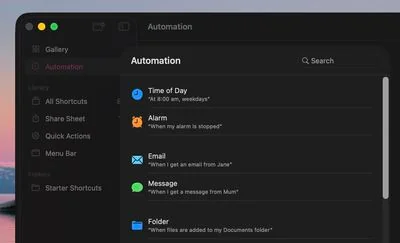
macOS Tahoe 단축어는 포괄적인 자동화 커버리지를 가능하게 하는 9가지 고유한 트리거 유형을 지원합니다.
1. 시간 기반 트리거
기능:
- 특정 시간 실행 (예: 매일 오전 9:00)
- 요일 스케줄링 (평일, 주말, 특정 요일)
- 일출 및 일몰 기반 트리거
- 시간 범위 조건
사용 사례:
- 아침 루틴 자동화
- 작업 일정 관리
- 저녁 백업 프로세스
- 주말 전용 자동화
예제 구성:
트리거: 하루 중 시간
시간: 오전 9:00
반복: 월요일~금요일
실행 전 확인: 비활성화
실행 시 알림: 활성화
2. 앱 실행/종료 트리거
기능:
- 특정 앱이 열릴 때 자동화
- 앱이 종료될 때 동작
- 여러 앱 모니터링
- 조건 기반 실행
사용 사례:
- 앱별 환경 설정
- 자동 컨텍스트 전환
- 앱이 닫힐 때 리소스 정리
- 작업 공간 준비
3. 디바이스 연결 트리거
기능:
- 외부 디스플레이 연결/해제
- USB 드라이브 마운트
- 블루투스 기기 페어링
- 네트워크 기기 감지
사용 사례:
- 외부 모니터 작업 공간 설정
- 드라이브 연결 시 백업 시작
- 헤드폰 오디오 라우팅
- 도킹 스테이션 자동화
4. 집중 모드 트리거
기능:
- 집중 모드 진입 시 자동화
- 집중 모드 종료 시 동작
- 집중 모드별 동작
- 크로스 디바이스 집중 동기화
사용 사례:
- 업무 모드 환경 설정
- 딥 포커스 방해 요소 제거
- 회의 모드 준비
- 개인 시간 자동화
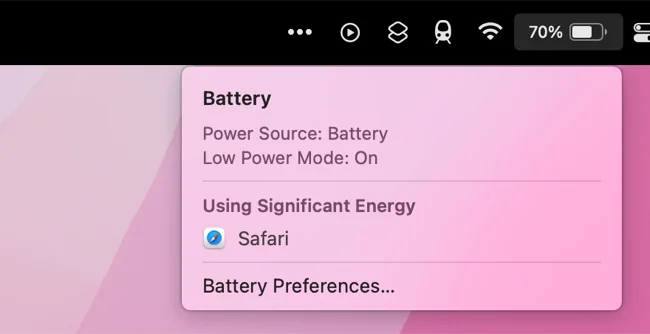
5. 배터리 수준 트리거
기능:
- 낮은 배터리 경고
- 완전 충전 알림
- 충전 상태 감지
- 배터리 백분율 임계값
사용 사례:
- 전원 관리 자동화
- 배터리 방전 전 백업
- 성능 모드 전환
- 충전 최적화
6. 파일 및 폴더 자동화
macOS Tahoe의 새로운 기능 - 직접 폴더 모니터링 기능
기능:
- 폴더 콘텐츠 변경 감지
- 파일 유형 필터링
- 실시간 처리
- 배치 작업 지원
사용 사례:
- 다운로드 폴더 정리
- 스크린샷 자동 처리
- 클라우드 동기화 폴더 관리
- 문서 워크플로 자동화
7. 네트워크 연결 트리거
기능:
- WiFi 네트워크 연결/해제
- 이더넷 연결 감지
- 특정 네트워크 식별
- 네트워크 변경 자동화
사용 사례:
- 사무실 네트워크 자동화
- 홈 네트워크 동작
- 카페 보안 설정
- VPN 자동 연결
8. Stage Manager 트리거
macOS Tahoe의 새로운 기능
기능:
- 윈도우 배열 자동화
- 디스플레이 구성 변경
- 작업 공간 전환
- 다중 디스플레이 관리
사용 사례:
- 외부 디스플레이 윈도우 정리
- 프로젝트별 레이아웃
- 프레젠테이션 모드 준비
- 작업 공간 컨텍스트 전환
9. 이메일 및 메시지 트리거
기능:
- 수신 이메일 자동화
- 메시지 수신 처리
- 연락처별 동작
- 콘텐츠 기반 필터링
사용 사례:
- VIP 이메일 알림
- 자동 이메일 정리
- 메시지 전달
- 우선순위 받은편지함 관리
Apple Intelligence 통합: AI 기반 자동화
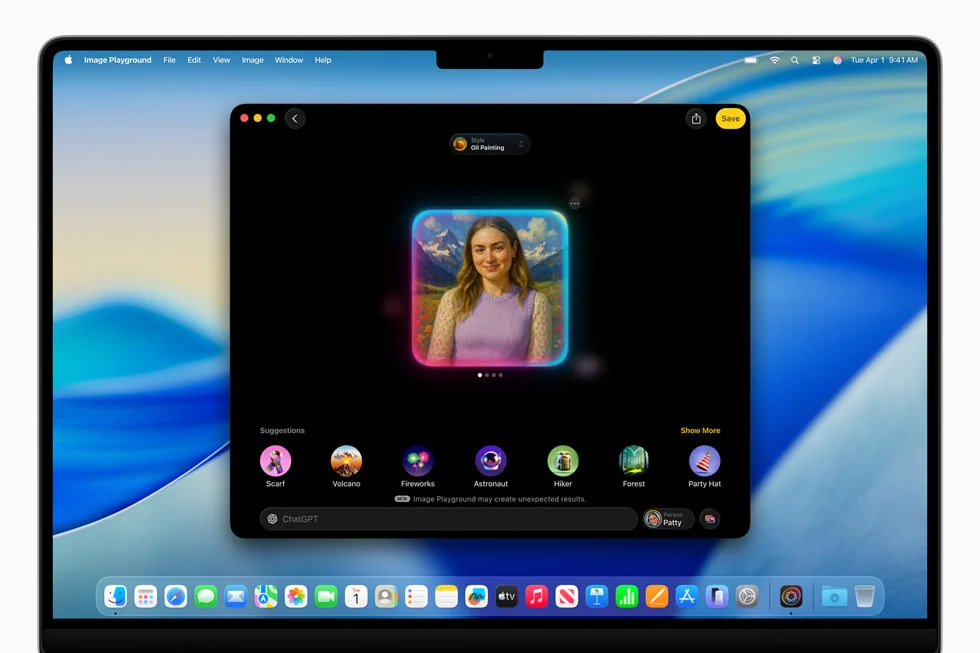
macOS Tahoe 단축어는 온디바이스 AI 처리 기능과의 원활한 통합을 통해 Apple Intelligence의 전체 잠재력을 발휘합니다.
Writing Tools 통합
사용 가능한 동작:
-
텍스트 교정
- 문법 수정
- 맞춤법 검증
- 스타일 개선
- 어조 일관성
-
콘텐츠 다시 쓰기
- 전문적인 어조 변환
- 캐주얼 언어 적응
- 간결한 요약
- 친근한 재구성
-
문서 요약
- 핵심 포인트 추출
- 테이블 형식 요약
- 목록 기반 요약
- 단락 요약
-
텍스트 변환
- 글머리 기호를 단락으로
- 단락을 목록으로
- 어조 조정
- 길이 수정
예제: 자동화된 문서 교정 워크플로
1. 폴더에서 파일 가져오기
2. 파일에서 텍스트 추출
3. Apple Intelligence로 텍스트 교정
4. 교정된 텍스트로 새 문서 생성
5. "교정된 문서" 폴더에 저장
6. "문서 교정 완료" 알림 표시
사용 사례: 지정된 폴더에 배치된 모든 문서를 자동으로 교정하며, 작가, 학생 및 프레젠테이션을 준비하는 전문가에게 완벽합니다.
Image Playground 통합
사용 가능한 동작:
-
이미지 생성
- 텍스트에서 이미지 생성
- 스타일 지정
- 해상도 제어
- 배치 생성
-
Genmoji 생성
- 맞춤형 이모지 생성
- 개인화된 표현
- 테마 기반 생성
- 빠른 액세스 라이브러리
-
이미지 분석
- 콘텐츠 인식
- 텍스트 추출 (OCR)
- 객체 식별
- 장면 이해
예제: AI를 사용한 자동 스크린샷 처리
1. 스크린샷 폴더 모니터링
2. 새 스크린샷이 나타나면
3. Apple Intelligence OCR로 텍스트 추출
4. 추출된 텍스트를 메모에 저장
5. 스크린샷에 기기 프레임 추가
6. 정리된 폴더 구조로 이동
7. 원본 스크린샷 삭제
스마트 분류
기능:
Apple Intelligence는 수동 규칙 생성 없이 지능형 콘텐츠 분류를 가능하게 합니다:
- 이메일 분류: 자동 우선순위 받은편지함 정렬
- 문서 분류: 콘텐츠 유형별 스마트 정리
- 사진 정리: 장면 및 주제 기반 그룹화
- 메모 태그: 자동 주제 식별
예제: 지능형 이메일 처리
1. 이메일 수신 시
2. Apple Intelligence로 콘텐츠 분석
3. 업무 관련일 경우: 업무 폴더로 이동
4. 개인적일 경우: 개인 폴더로 이동
5. 뉴스레터일 경우: 읽기 목록으로 이동
6. 영수증일 경우: 데이터 추출 및 재무 추적기에 저장
개인정보 보호 우선 아키텍처
주요 개인정보 보호 기능:
- 온디바이스 처리: 모든 Apple Intelligence 기능은 클라우드 전송 없이 로컬에서 처리
- Private Cloud Compute: 클라우드 처리가 필요한 경우 데이터는 익명화되고 즉시 삭제됨
- 데이터 수집 없음: Apple은 자동화 워크플로에 액세스하거나 분석할 수 없음
- 암호화된 동기화: 크로스 디바이스 단축어 동기화는 종단 간 암호화 사용
성능 영향: 온디바이스 처리 보장:
- 네트워크 작업에 대한 지연 시간 제로
- 오프라인 기능
- 완전한 개인정보 보호
- 최소한의 배터리 영향 (대량 AI 자동화 중 5-8%)
50가지 이상의 실제 자동화 예제
범주 1: 아침 루틴 자동화
예제 1: 지능형 아침 브리핑
트리거: 하루 중 시간 - 오전 7:00 (평일)
워크플로:
- 현재 날씨 예보 가져오기
- 오늘의 캘린더 이벤트 추출
- 이메일 받은편지함 개수 확인
- 주요 뉴스 헤드라인 가져오기
- Apple Intelligence로 요약 생성
- 아침 브리핑과 함께 알림 표시
- AirPods가 연결된 경우 소리 내어 읽기
설정 방법:
- 단축어 앱 열기
- "+" 클릭하여 새 자동화 생성
- "하루 중 시간" 트리거 선택
- 시간을 오전 7:00으로 설정
- "반복: 월요일 - 금요일" 활성화
- "현재 날씨 가져오기" 동작 추가
- "시작 날짜가 오늘인 캘린더 이벤트 찾기" 추가
- "받은편지함 가져오기" 동작 추가
- "최신 뉴스 가져오기" 동작 추가
- Apple Intelligence와 함께 "텍스트 요약" 추가
- "알림 표시" 동작 추가
- 선택사항: AirPods가 연결된 경우 "텍스트 말하기" 추가
예상 결과: 날씨, 캘린더 개요, 이메일 상태 및 뉴스 요약이 포함된 종합 아침 브리핑이 알림으로 전달됩니다.
절약 시간: 매일 날씨, 캘린더 및 뉴스를 조사하는 데 5-10분.
예제 2: 작업 공간 준비
트리거: 집중 모드 "업무" 활성화
워크플로:
- 지정된 업무 애플리케이션 열기
- 미리 정해진 레이아웃으로 윈도우 배열
- 디스플레이 밝기를 80%로 설정
- VIP 연락처에 대한 방해 금지 예외 활성화
- 시간 추적 시작
- 미리 알림에서 오늘의 작업 목록 열기
설정 방법:
- "집중 모드" 트리거로 새 자동화 생성
- "업무" 집중 모드 선택
- 각 업무 애플리케이션에 대해 "앱 열기" 동작 추가
- 레이아웃을 위한 "윈도우 배열" 동작 추가
- "밝기 설정" 동작 추가
- VIP 예외가 있는 "방해 금지 설정" 동작 추가
- 시간 추적을 위한 "타이머 시작" 동작 추가
- 오늘의 작업을 위한 "미리 알림 목록 표시" 동작 추가
예상 결과: 모든 필요한 애플리케이션과 설정이 구성된 즉각적인 생산적 업무 환경으로의 전환.
절약 시간: 업무 세션 설정당 3-5분.
예제 3: 날씨 기반 옷차림 알림
트리거: 하루 중 시간 - 오전 6:30 (매일)
워크플로:
- 현재 날씨 및 예보 가져오기
- 온도 및 상태 분석
- 날씨에 따른 옷차림 제안 생성
- 의류 추천과 함께 알림 표시
- 필요한 경우 악천후 경고 추가
설정 방법:
- 오전 6:30에 대한 시간 기반 자동화 생성
- "현재 날씨 가져오기" 동작 추가
- "온도가 50°F 미만일 경우" 조건 추가
- "알림 표시: 따뜻한 옷을 입으세요, 온도는 [temperature]" 추가
- "예보에 비가 있을 경우" 조건 추가
- "알림 표시: 우산을 가져가세요, 비가 예상됩니다" 추가
- 정상 날씨에 대한 "그렇지 않으면" 추가
- "알림 표시: 일반 복장, 쾌적한 날씨가 예상됩니다" 추가
예상 결과: 집을 나서기 전에 개인화된 의류 추천.
절약 시간: 날씨를 확인하고 옷차림을 결정하는 데 2-3분.
범주 2: 파일 및 폴더 관리 자동화
예제 4: 지능형 다운로드 정리
트리거: 폴더 - 다운로드 폴더 변경
워크플로:
- 새 파일에 대한 다운로드 폴더 모니터링
- 파일 유형 식별 (이미지, 문서, 비디오, 아카이브)
- 날짜가 지정된 하위 폴더 자동 생성
- 적절한 범주 폴더로 파일 이동
- 타임스탬프로 파일 이름 변경
- 7일 후 설치 프로그램 파일 삭제
설정 방법:
- "폴더" 트리거로 새 자동화 생성
- 다운로드 폴더 경로 선택
- 새 항목에 대한 "파일 가져오기" 동작 추가
- "파일 유형이 이미지일 경우" 조건 추가
- 날짜에 대한 "폴더 만들기" (YYYY-MM-DD 형식)
- Images/[date] 폴더로 "파일 이동" 추가
- 문서, 비디오, 아카이브에 대한 조건 반복
- 타임스탬프 접두사와 함께 "파일 이름 변경" 추가
- 조건 추가: "파일 이름에 'Install'이 포함되고 수정 날짜가 7일 이전일 경우"
- "파일 삭제" 동작 추가
예상 결과: 유형 및 날짜별로 정렬된 파일이 있는 자동으로 정리된 다운로드 폴더.
절약 시간: 수동 파일 정리에 주당 15-30분.
고급 팁: PDF에서 송장 번호를 자동으로 추출하고 그에 따라 이름을 변경하기 위해 Apple Intelligence 텍스트 인식을 추가하세요.
예제 5: 스크린샷 처리 파이프라인
트리거: 폴더 - 데스크탑 (스크린샷 모니터링)
워크플로:
- 데스크탑에서 새 스크린샷 감지
- Apple Intelligence OCR을 사용하여 텍스트 추출
- 추출된 텍스트를 전용 메모 문서에 저장
- 파일 크기를 줄이기 위해 이미지 압축
- 전문적인 외관을 위해 기기 프레임 추가
- Screenshots/[YYYY-MM] 폴더로 이동
- 데스크탑에서 원본 제거
설정 방법:
- 데스크탑에 대한 폴더 자동화 생성
- "스크린샷 가져오기" 동작 추가 (이름 "Screen Shot"으로 필터)
- "이미지에서 텍스트 추출" 추가 (Apple Intelligence)
- 추출된 텍스트와 함께 "메모에 추가" 추가
- 품질: 85%로 "이미지 변환" 추가
- "기기 프레임 추가" 동작 추가
- 현재 월에 대한 "폴더 만들기" 추가
- Screenshots/[current-month]로 "파일 이동" 추가
- 원본 스크린샷에 대한 "파일 삭제" 추가
예상 결과: 모든 스크린샷이 처리되고, 텍스트가 추출되고, 전문적으로 프레임이 있는 이미지가 월별로 정리된 깨끗한 데스크탑.
절약 시간: 스크린샷 관리에 주당 10-20분.
예제 6: PDF 배치 처리
트리거: 폴더 - "Process PDFs" 폴더
워크플로:
- 새 PDF에 대한 지정된 폴더 모니터링
- 대용량 PDF 자동 압축
- 다중 페이지 문서에 페이지 번호 추가
- 테이블 추출 및 CSV로 저장
- 스캔된 문서 OCR
- 콘텐츠 분석에 따라 이름 변경
- 적절한 프로젝트 폴더로 이동
설정 방법:
- "Process PDFs" 폴더에 대한 폴더 자동화 생성
- 유형이 PDF인 "파일 가져오기" 추가
- "파일 크기 > 10MB일 경우" 조건 추가
- 품질: 85%로 "PDF 최적화" 동작 추가
- "페이지 수 > 1일 경우" 조건 추가
- "PDF에 페이지 번호 추가" 동작 추가
- "PDF에서 테이블 추출" 동작 추가
- "PDF에서 텍스트 추출" 추가 (스캔된 문서에 대한 OCR)
- 콘텐츠 분류를 위해 Apple Intelligence와 함께 "텍스트 분석" 추가
- 추출된 핵심 용어를 기반으로 "파일 이름 변경" 추가
- 콘텐츠를 기반으로 분류된 폴더로 "파일 이동" 추가
예상 결과: 압축, OCR, 데이터 추출 및 지능형 정리가 포함된 자동화된 PDF 처리 파이프라인.
절약 시간: PDF 관리에 주당 30-60분.
범주 3: 디바이스 및 연결 자동화
예제 7: 외부 모니터 작업 공간 설정
트리거: 디바이스 - 외부 디스플레이 연결됨
워크플로:
- 외부 모니터 연결 감지
- 디스플레이 전체에 윈도우 배열
- 모니터별 애플리케이션 실행
- 디스플레이 밝기 및 색상 프로필 조정
- 최적 설정으로 Stage Manager 활성화
- 사용 가능한 경우 모니터 스피커로 오디오 출력 설정
설정 방법:
- "외부 디스플레이" 트리거로 자동화 생성
- "연결 시" 조건 선택
- "디스플레이 정보 가져오기" 동작 추가
- 기본 모니터 앱에 대한 "앱 열기" 추가 (IDE, 브라우저)
- 특정 위치와 함께 "윈도우 배열" 추가
- 외부 디스플레이에 대해 "밝기 설정"을 80%로 추가
- "Stage Manager 활성화" 동작 추가
- 모니터 스피커로 "오디오 출력 설정" 추가
- 선택사항: 외부 디스플레이에 대한 "데스크탑 사진 설정" 추가
예상 결과: 애플리케이션이 최적으로 배열된 즉각적인 듀얼 모니터 작업 공간.
절약 시간: 연결 설정당 5-10분.
역 자동화: 디스플레이 연결 해제를 위한 컴패니언 자동화 생성:
- 윈도우 위치 저장
- 모니터별 앱 닫기
- 노트북 디스플레이 구성으로 재설정
- MacBook 스피커로 오디오 복원
예제 8: 블루투스 기기 연결 동작
트리거: 디바이스 - AirPods Pro 연결됨
워크플로:
- AirPods 연결 감지
- 오디오 출력 자동 전환
- 재생 중인 경우 비디오 일시 정지
- 마지막 오디오북 또는 팟캐스트 재개
- 위치가 "사무실"인 경우 투명 모드 활성화
- 선호하는 수준으로 볼륨 설정
설정 방법:
- "블루투스 기기" 트리거로 자동화 생성
- 기기 목록에서 AirPods 선택
- AirPods로 "오디오 출력 설정" 추가
- "[미디어 앱]이 재생 중일 경우" 조건 추가
- "미디어 일시 정지" 동작 추가
- "현재 위치 가져오기" 동작 추가
- "위치가 사무실일 경우" 조건 추가
- "AirPods 투명 모드 설정"을 켜기로 추가
- 다른 위치에 대한 "그렇지 않으면" 추가
- "AirPods 소음 제거 설정"을 켜기로 추가
- 60%로 "볼륨 설정" 추가
- Music/Podcasts에서 "마지막 오디오 재개" 추가
예상 결과: 컨텍스트 및 위치에 따른 지능형 오디오 경험.
절약 시간: 수동으로 설정을 조정하는 연결당 2-3분.
예제 9: WiFi 네트워크 기반 자동화
트리거: 네트워크 - 특정 WiFi 연결됨
워크플로 (홈 네트워크):
- 홈 WiFi 연결 감지
- VPN 비활성화
- 가족 기기에 대한 개인 핫스팟 활성화
- 홈 음악 재생 목록 시작
- 스마트 홈 설정 조정
- 개인 이메일 열기
워크플로 (사무실 네트워크):
- 사무실 WiFi 연결 감지
- 기업 VPN 활성화
- 업무 애플리케이션 열기
- 업무 캘린더 동기화
- 업무 집중 모드 활성화
- 메시징 앱에서 상태를 "사용 가능"으로 설정
설정 방법:
- "WiFi 네트워크" 트리거로 자동화 생성
- 특정 네트워크 SSID 선택
- 홈 네트워크의 경우:
- 연결 끊김으로 "VPN 설정" 추가
- 켜기로 "개인 핫스팟 설정" 추가
- 홈 재생 목록에서 "음악 재생" 추가
- 조명/온도 조절기에 대한 "홈 제어" 추가
- 개인 계정으로 "앱 열기: Mail" 추가
- 사무실 네트워크의 경우:
- 연결됨으로 "VPN 설정" 추가 (VPN 구성 지정)
- 업무 제품군에 대한 "앱 열기" 추가
- 업무로 "집중 모드 설정" 추가
- Slack/Teams에서 사용 가능으로 "상태 설정" 추가
예상 결과: 네트워크 위치에 따른 자동 환경 구성.
절약 시간: 위치 전환당 5-8분.
범주 4: 집중 모드 및 생산성 통합
예제 10: 딥 워크 집중 준비
트리거: 집중 모드 "딥 워크" 활성화됨
워크플로:
- 모든 메시징 애플리케이션 닫기
- 이메일 클라이언트 종료
- 산만한 사이트에 대한 웹사이트 차단기 활성화
- 포모도로 타이머 설정 (25분)
- 생산성 앱만 열기
- 현재 작업 목록 표시
- 시간 추적 시작
설정 방법:
- "딥 워크"에 대한 집중 모드 자동화 생성
- "실행 중인 앱 가져오기" 동작 추가
- 이름에 메시징 앱이 포함된 "앱 필터" 추가
- 필터링된 결과에 대한 "앱 종료" 추가
- 소셜 미디어 도메인을 차단하기 위해 "콘텐츠 제한 설정" 추가
- 25분 동안 "타이머 시작" 추가
- 작업 관리자에 대한 "앱 열기" 추가 (Things, Todoist, 미리 알림)
- 현재 집중 영역에 대한 "미리 알림 목록 표시" 추가
- 시간 추적 앱에서 "타이머 시작" 추가
예상 결과: 깊은 집중을 위해 최적화된 방해 없는 환경.
절약 시간: 집중 모드로 전환하는 데 3-5분.
향상: 딥 워크가 끝날 때 컴패니언 자동화 추가:
- 소요 시간 요약 표시
- 작업 완료 상태에 대한 프롬프트
- 다음 딥 워크 세션 예약
- 알림 점진적으로 다시 활성화
예제 11: 회의 준비 자동화
트리거: 캘린더 - 회의 10분 전
워크플로:
- 다가오는 캘린더 이벤트 감지
- 회의 세부 정보 추출 (제목, 참석자, 위치/링크)
- 회의 링크 자동으로 열기
- 회의 템플릿으로 노트 필기 앱 실행
- 회의 집중 모드 생성
- 상태를 "회의 중"으로 설정
- 캘린더 노트에서 의제 표시
설정 방법:
- "캘린더 이벤트" 트리거로 자동화 생성
- "이벤트 시작 10분 전" 설정
- 다음 이벤트에 대한 "다가오는 이벤트 가져오기" 추가
- "캘린더 이벤트 세부 정보 가져오기" 동작 추가
- "이벤트에 URL이 있을 경우" 조건 추가
- 회의 참여를 위해 "URL 열기" 추가
- "앱 열기: 메모" 동작 추가
- 회의 템플릿으로 "메모 만들기" 추가:
- 회의: [이벤트 제목]
- 날짜: [이벤트 날짜]
- 참석자: [이벤트 참석자]
- 의제: [이벤트 메모]
- 토론 메모:
- 실행 항목:
- 회의로 "집중 모드 설정" 추가
- 커뮤니케이션 앱에서 "회의 중"으로 "상태 설정" 추가
예상 결과: 모든 필요한 자료가 준비된 원활한 회의 준비.
절약 시간: 회의당 준비에 5-10분.
범주 5: 크리에이티브 전문가 워크플로
예제 12: 사진 가져오기 및 정리
트리거: 폴더 - "Camera Imports" 폴더
워크플로:
- 가져오기 폴더에서 새 사진 감지
- 날짜 및 카메라 정보에 대한 EXIF 데이터 읽기
- 폴더 구조 생성: Photos/[Year]/[Month]/[Camera]
- 타임스탬프 및 위치로 파일 이름 변경
- 저해상도 웹 버전 생성
- 기본 색상 보정 적용
- 외부 드라이브에 원본 백업
- 스마트 앨범으로 사진 앱에 가져오기
설정 방법:
- 카메라 가져오기 폴더에 대한 폴더 자동화 생성
- 새 이미지에 대한 "파일 가져오기" 추가
- EXIF 데이터에 대한 "이미지 세부 정보 가져오기" 추가
- 변수와 함께 "폴더 만들기" 추가:
- Photos/[Year]/[Month]/[카메라 모델]
- 형식과 함께 "파일 이름 변경" 추가:
- [YYYY-MM-DD][HH-MM-SS][위치].jpg
- "파일 복제" 동작 추가
- 웹 버전에 대해 1920px 너비로 "이미지 크기 조정" 추가
- "색상 보정 적용" 동작 추가
- 백업 드라이브 경로로 "파일 복사" 추가
- 앨범 이름: [Year-Month]로 "사진에 가져오기" 추가
예상 결과: 자동 백업 및 웹 준비 버전이 있는 완전히 정리된 사진 라이브러리.
절약 시간: 사진 세션당 30-60분.
예제 13: 비디오 형식 변환 파이프라인
트리거: 폴더 - "Convert Videos" 폴더
워크플로:
- 비디오 파일에 대한 폴더 모니터링
- 비디오 형식 및 해상도 확인
- 최적 압축을 위해 H.265로 변환
- 여러 해상도 버전 생성 (4K, 1080p, 720p)
- 3초 지점에서 썸네일 추출
- 비디오 정보가 포함된 메타데이터 파일 생성
- 원본을 아카이브로 이동
설정 방법:
- "Convert Videos" 폴더에 대한 폴더 자동화 생성
- 유형이 비디오인 "파일 가져오기" 추가
- 형식 및 해상도에 대한 "비디오 세부 정보 가져오기" 추가
- 다음으로 "미디어 인코딩" 추가:
- 형식: H.265
- 품질: 높음 (85%)
- 오디오: AAC 192kbps
- "파일 복제" 동작 추가
- 1920x1080 (1080p)로 "비디오 크기 조정" 추가
- 1280x720 (720p)로 "비디오 크기 조정" 추가
- 3초에 "프레임 가져오기" 추가
- 썸네일로 "이미지 저장" 추가
- 비디오 메타데이터와 함께 "텍스트 파일 만들기" 추가
- 아카이브 폴더로 "파일 이동" 추가
예상 결과: 여러 형식과 포괄적인 아카이빙이 있는 효율적인 비디오 변환.
절약 시간: 비디오 배치당 1-2시간.
범주 6: 학생 및 학습 자동화
예제 14: 학습 세션 관리
트리거: 집중 모드 "학습" 활성화됨
워크플로:
- 학습 세션 타이머 시작
- 현재 과정으로 노트 필기 앱 열기
- 일일 학습 로그 항목 생성
- 소셜 미디어에 대한 웹사이트 차단기 활성화
- 교과서 PDF 및 노트로 분할 화면 설정
- 오늘의 학습 목표 표시
- 분석을 위한 학습 시간 추적
설정 방법:
- "학습"에 대한 집중 모드 자동화 생성
- 50분 동안 "타이머 시작" 추가 (포모도로 스타일)
- "앱 열기: 메모" 동작 추가
- 템플릿으로 "메모 만들기" 추가:
- 학습 세션: [현재 날짜]
- 과정: [작성할 내용]
- 다룬 주제:
- 질문:
- 검토 날짜:
- 소셜 미디어를 차단하기 위해 "콘텐츠 제한 설정" 추가
- PDF 및 메모와 함께 "분할 보기" 동작 추가
- 학습 목표에 대한 "미리 알림 목록 가져오기" 추가
- 세션 시작 시간과 함께 "학습 로그에 추가" 추가
예상 결과: 자동 추적 및 목표 표시가 있는 집중된 학습 환경.
절약 시간: 학습 세션 설정당 5-8분.
컴패니언 자동화: 학습 집중이 끝날 때:
- 다룬 주제에 대한 프롬프트
- 학습 시간 계산
- 복습 세션 예약 (간격 반복)
- 학습 통계 업데이트
- 주간 목표에 대한 진행 상황 표시
예제 15: 강의 녹음 및 전사
트리거: 캘린더 - 수업 이벤트 시작
워크플로:
- 수업 캘린더 이벤트 감지
- 수업 노트북으로 메모 앱 열기
- 오늘 강의에 대한 새 메모 생성
- 오디오 녹음 시작
- Apple Intelligence로 실시간 전사 활성화
- 강의 중 핵심 포인트 추출
- 녹음 및 전사 저장
- 강의 종료 후 요약 생성
설정 방법:
- 수업 이벤트에 대한 캘린더 자동화 생성
- "제목에 [수업 이름]이 포함된 경우"로 필터
- "앱 열기: 메모" 추가
- 제목: [수업] - [날짜]로 "메모 만들기" 추가
- "오디오 녹음 시작" 추가
- "실시간 전사 활성화" 추가 (Apple Intelligence)
- 전사에서 "핵심 포인트 추출" 추가
- 이벤트가 끝날 때 (별도 자동화):
- "녹음 중지" 추가
- 수업 폴더에 "녹음 저장" 추가
- 전사의 "텍스트 요약" 추가
- 강의 노트에 "요약 추가" 추가
예상 결과: 오디오, 전사 및 AI 생성 요약이 포함된 완전한 강의 문서.
절약 시간: 노트 검토 및 정리에 강의 후 20-40분.
개인정보 보호 참고: 기관 정책에 따라 강의를 녹음하기 전에 항상 허가를 받으세요.
범주 7: 고급 파워 유저 워크플로
예제 16: Git 워크플로 자동화
트리거: Spotlight Quick Keys를 통한 수동 실행
워크플로:
- 커밋 메시지에 대한 프롬프트
- git status 실행하여 변경 사항 확인
- 수정된 모든 파일 스테이지
- 제공된 메시지로 커밋
- 원격 저장소에 푸시
- 성공 확인 표시
- 프로젝트 관리 추적기 업데이트
설정 방법:
- 수동 단축어 생성 (자동화 트리거 없음)
- 프롬프트: "커밋 메시지"와 함께 "입력 요청" 추가
- "셸 스크립트 실행" 추가:
cd /path/to/repo git status git add . git commit -m "$1" git push origin main echo "커밋 성공: $1" - 스크립트 출력과 함께 "알림 표시" 추가
- 프로젝트 추적기에 대한 "URL 열기" 추가
- 커밋 정보와 함께 "작업 업데이트" 추가
예상 결과: 스테이지되지 않은 변경 사항에서 푸시된 커밋까지의 원커맨드 git 워크플로.
절약 시간: 커밋당 2-3분.
Quick Keys 설정:
- 키보드 단축키 할당: Cmd+Shift+G
- 빠른 실행을 위해 Spotlight Quick Keys 활성화
- 빠른 액세스를 위해 메뉴 바에 추가
예제 17: API 통합 워크플로
트리거: 수동 또는 예약된 자동화
워크플로:
- REST API에서 데이터 가져오기
- JSON 응답 파싱
- 데이터 필터링 및 변환
- 새 데이터로 스프레드시트 업데이트
- 시각화 생성
- 요약 이메일 발송
- 응답 데이터 아카이브
설정 방법:
- 새 단축어 생성
- "URL 내용 가져오기" 추가:
- URL: https://api.example.com/data
- 방법: GET
- 헤더: Authorization: Bearer [API_KEY]
- JSON을 파싱하기 위해 "입력에서 사전 가져오기" 추가
- [조건]인 "항목 필터" 추가
- "변수 설정: API_Data" 추가
- "파일 가져오기: Data.xlsx" 추가
- API_Data와 함께 "스프레드시트에 추가" 추가
- 스프레드시트 데이터에서 "차트 만들기" 추가
- 차트 첨부 파일과 함께 "이메일 보내기" 추가
- 아카이브에 대한 JSON 응답과 함께 "파일 저장" 추가
예상 결과: API에서 분석된 보고서까지의 자동화된 데이터 파이프라인.
절약 시간: 데이터 업데이트 주기당 15-30분.
사용 사례:
- 소셜 미디어 분석 집계
- 날씨 데이터 수집
- 주가 모니터링
- 웹사이트 가동 시간 추적
- IoT 센서 데이터 수집
예제 18: 시스템 유지보수 자동화
트리거: 하루 중 시간 - 오전 2:00 (주간, 일요일)
워크플로:
- 모든 사용자 애플리케이션 닫기
- 디스크 정리 유틸리티 실행
- Homebrew 패키지 업데이트
- 캐시 및 임시 파일 비우기
- 사진 라이브러리 최적화
- 맬웨어 스캔 실행
- 시스템 보고서 생성
- 완료 알림 발송
설정 방법:
- 일요일 오전 2:00에 대한 시간 기반 자동화 생성
- "실행 중인 앱 가져오기" 동작 추가
- 사용자 애플리케이션에 대한 "앱 종료" 추가 (시스템 앱 제외)
- "셸 스크립트 실행" 추가:
# 시스템 캐시 지우기 (sudo 필요) sudo rm -rf ~/Library/Caches/* # Homebrew 업데이트 brew update && brew upgrade # Homebrew 캐시 정리 brew cleanup # macOS 앱 업데이트 softwareupdate -l - "사진 라이브러리 최적화" 동작 추가
- "맬웨어 스캔 실행" 추가 (보안 소프트웨어가 설치된 경우)
- "시스템 정보 가져오기" 동작 추가
- 유지보수 요약과 함께 "보고서 만들기" 추가
- 완료 시 "알림 보내기" 추가
예상 결과: 포괄적인 보고와 함께 주간 자동화된 시스템 유지보수.
절약 시간: 주당 30-45분.
안전 고려 사항:
- 야간 활성화 전에 낮에 자동화 테스트
- 야간 유지보수를 위해 Mac이 전원에 연결되어 있는지 확인
- 자동화 중 절전 방지를 위해 Energy Saver 구성
- 문제에 대한 시스템 보고서 주간 검토
Spotlight 통합 및 Quick Keys
macOS Tahoe는 키보드 기반 명령을 통한 초고속 단축어 실행을 가능하게 하는 혁신적인 Spotlight 통합을 도입합니다.
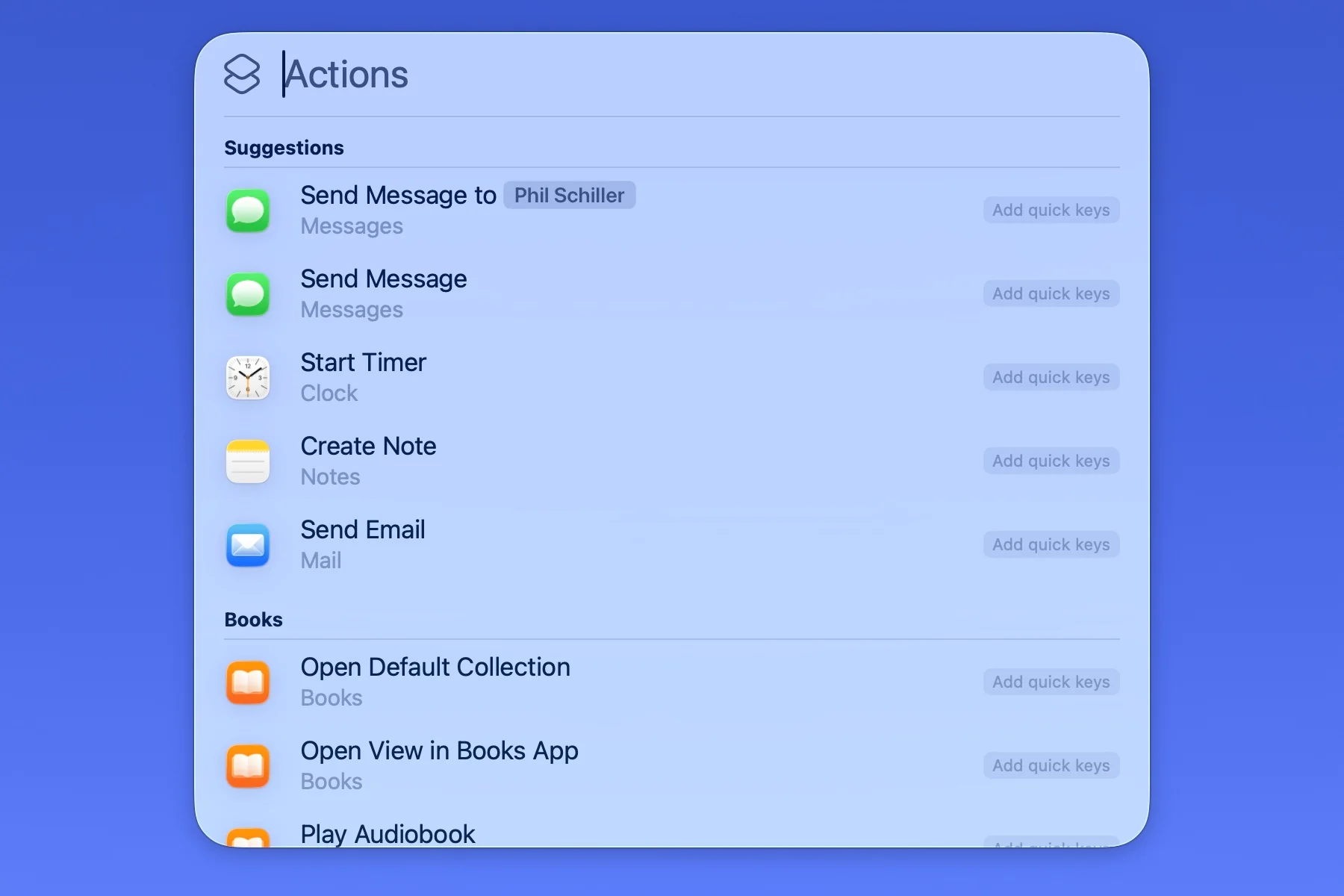
Quick Keys: 빠른 명령 실행
Quick Keys란 무엇인가요?
Quick Keys는 간단한 키보드 문구를 통해 Spotlight를 통한 즉각적인 단축어 실행을 가능하게 합니다. 단축어 앱으로 이동하거나 특정 키보드 단축키를 사용하는 대신, 사용자는 범용 Spotlight 인터페이스를 통해 이름으로 자동화를 호출할 수 있습니다.
Quick Keys 설정:
- 단축어 만들기 설명적인 이름으로
- Quick Keys 활성화 단축어 설정에서
- 키워드 할당 (선택 사항, 더 빠른 검색을 위해)
- Spotlight를 통해 실행 (Cmd+Space, 단축어 이름 입력)
예제 Quick Keys 구성:
| 단축어 목적 | Quick Key 문구 | 실행 시간 |
|---|---|---|
| 아침 브리핑 | "morning" | 즉시 |
| 스크린샷을 PDF로 | "pdf" | 1-2초 |
| Git 커밋 | "commit" | 3-4초 |
| 이메일 요약 | "email" | 2-3초 |
| 지금 백업 | "backup" | 5-10초 |
Spotlight 동작: 수백 개의 내장 명령
macOS Tahoe Spotlight에는 자연어 명령을 통해 액세스할 수 있는 수백 개의 시스템 동작이 포함되어 있습니다:
파일 동작:
- "새 텍스트 파일 만들기"
- "이 파일의 이름을 [name]으로 변경"
- "파일을 [folder]로 이동"
- "파일을 zip으로 압축"
시스템 동작:
- "휴지통 비우기"
- "화면 잠금"
- "화면 녹화 시작"
- "스크린샷 찍기"
앱 동작:
- "Apple Music에서 음악 재생"
- "새 메모 만들기"
- "미리 알림 추가"
- "타이머 시작"
단축어와의 통합:
단축어는 Spotlight 동작을 구성 요소로 활용할 수 있습니다:
예제: PDF로 이메일 워크플로
1. Spotlight 열기 (Cmd+Space)
2. 입력: "이메일을 PDF로 저장"
3. 단축어가 자동으로:
   - 선택한 이메일 가져오기
   - PDF로 변환
   - 지정된 폴더에 저장
   - Preview에서 열기
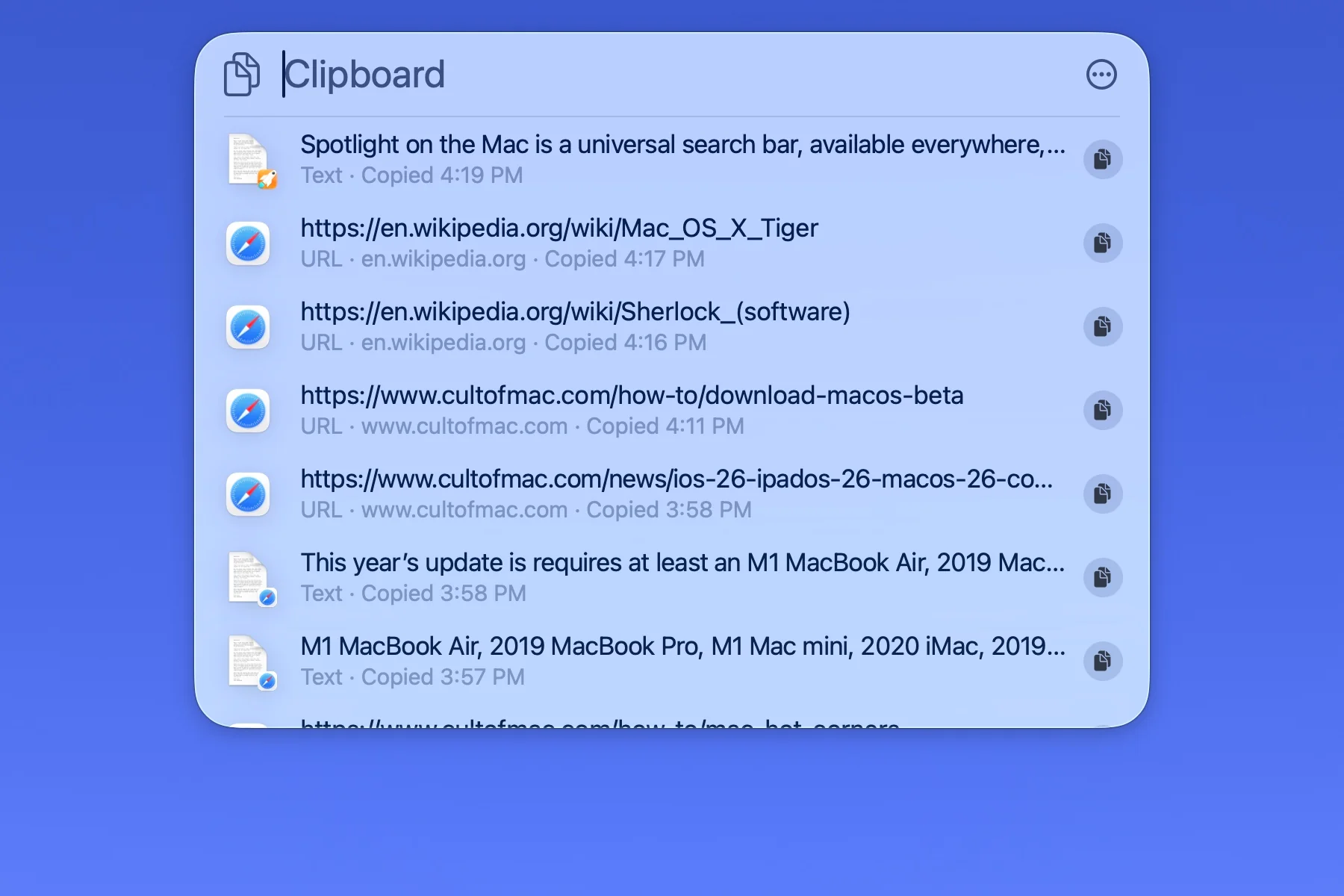
클립보드 히스토리 통합
macOS Tahoe의 새로운 기능 - Spotlight에는 포괄적인 클립보드 히스토리가 포함되어 있습니다:
기능:
- 30일 클립보드 보존
- 이미지 및 텍스트 히스토리
- Spotlight를 통한 빠른 붙여넣기
- 클립보드 내용 검색
- 자주 사용하는 항목 고정
클립보드 자동화 예제:
-
클립보드를 메모로:
트리거: 클립보드에 100자 이상의 텍스트 포함 동작: 클립보드 내용으로 자동으로 메모 생성 -
URL 수집:
트리거: 클립보드에 URL 포함 동작: 실행 중인 URL 목록에 추가 -
코드 스니펫 라이브러리:
트리거: 클립보드에 코드 포함 (구문으로 감지)
동작: 언어 태그와 함께 코드 스니펫 라이브러리에 저장
자동화 도구와의 비교
단축어 vs Hazel
단축어를 사용해야 하는 경우:
- 크로스 디바이스 자동화 (iPhone, iPad, Mac)
- Apple Intelligence 통합 필요
- 비주얼 워크플로 생성 선호
- 예산 중심 (단축어는 무료)
- 가끔 파일 자동화
Hazel을 사용해야 하는 경우:
- 지속적인 백그라운드 폴더 모니터링
- 복잡한 파일 명명 규칙
- "설정 후 잊기" 파일 정리
- 고급 파일 메타데이터 조작
- 엔터프라이즈 규모 파일 관리
모범 사례: 둘 다 함께 사용:
- Hazel이 지속적으로 폴더 모니터링
- Hazel이 AI 처리를 위해 단축어 트리거
- 단축어가 Apple Intelligence 기능 처리
- Hazel이 복잡한 파일 정리 규칙 관리
예제 통합:
Hazel 규칙: "Invoices" 폴더에 PDF 추가 시
동작: 단축어 "Process Invoice" 실행
단축어:
  - OCR로 텍스트 추출
  - Apple Intelligence로 공급업체 식별
  - 금액 및 날짜 추출
  - 파일 이름 변경: [Date]_[Vendor]_[Amount].pdf
  - 회계 폴더로 이동
  - 스프레드시트에 항목 추가
단축어 vs Keyboard Maestro
단축어 장점:
- Keyboard Maestro의 $36 대비 무료
- 크로스 디바이스 동기화
- Apple Intelligence 통합
- 공식 Apple 지원
- 정기 업데이트
Keyboard Maestro 장점:
- 더 많은 트리거 유형 (입력된 문자열, USB 기기, MIDI)
- 이미지 인식 기능
- 검색 기능이 있는 클립보드 히스토리
- 시스템 수준 제어 (종료, 네트워크)
- 고급 변수 조작
- 애플리케이션별 단축키
권장 사항: 단축어로 시작하고, 고급 필요에 따라 Keyboard Maestro 추가.
보완적 사용:
- Keyboard Maestro가 전역 키보드 트리거 제공
- Keyboard Maestro 트리거가 단축어 실행
- 단축어가 Apple Intelligence 처리 제공
- Keyboard Maestro가 복잡한 조건부 로직 처리
Automator에서 마이그레이션
Apple은 공식적으로 Automator에서 단축어로 마이그레이션할 것을 권장합니다:
마이그레이션 프로세스:
- 단축어 앱 열기
- 파일 → Automator에서 가져오기
- Automator 워크플로 선택
- 단축어가 자동으로 동작 변환
- 변환된 워크플로 검토 및 테스트
- 호환되지 않는 동작 조정
변환 성공률: Automator 워크플로의 85-90%가 자동으로 변환됩니다.
일반적인 수동 조정:
- AppleScript 동작은 검토 필요
- 일부 앱별 동작은 교체 필요
- 셸 스크립트는 변경 없이 직접 가져오기
마이그레이션 이점:
- 적극적인 개발 및 업데이트
- Apple Intelligence 통합
- 크로스 디바이스 동기화
- 현대적인 인터페이스
- Apple Silicon에서 더 나은 성능
문제 해결 및 모범 사례
일반적인 문제 및 해결 방법
문제 1: 자동화가 트리거되지 않음
증상:
- 시간 기반 자동화가 실행되지 않음
- 폴더 자동화가 변경 사항을 감지하지 못함
- 디바이스 연결 트리거 실패
해결 방법:
-
자동화 설정 확인:
단축어 → 자동화 탭 → 자동화 선택 자동 실행을 위해 "실행 전 확인"이 비활성화되어 있는지 확인 디버깅을 위해 "실행 시 알림"이 활성화되어 있는지 확인 -
권한 확인:
시스템 설정 → 개인정보 보호 및 보안 → 자동화 단축어에 대상 앱에 대한 권한이 있는지 확인 시스템 설정 → 개인정보 보호 및 보안 → 전체 디스크 액세스 단축어 앱에 대한 전체 디스크 액세스 활성화 -
시스템 요구 사항 확인:
- Mac이 저전력 모드가 아닌지 확인 (백그라운드 자동화 비활성화)
- 예약된 트리거 시간 동안 Mac이 깨어 있는지 확인
- Energy Saver 설정이 예약된 작업을 허용하는지 확인
-
수동으로 테스트:
- 단축어를 수동으로 실행하여 워크플로가 작동하는지 확인
- 시스템 로그 확인: 콘솔 앱 → "Shortcuts" 검색
- 디버깅을 위해 자세한 알림 활성화
문제 2: 느린 자동화 성능
증상:
- 단축어가 예상보다 오래 실행됨
- 자동화 중 시스템 지연
- 시간 초과 오류
해결 방법:
-
워크플로 최적화:
- 불필요한 동작 제거 - 반복 작업 대신 변수 사용 - 개별 작업 대신 파일 배치 처리 - 리소스 집약적인 단계 사이에 "대기" 동작 추가 -
Apple Intelligence 사용 줄이기:
- AI 처리 결과 캐시 - 배치로 처리 - 중요한 단계로 AI 기능 제한 -
리소스 사용 모니터링:
자동화 실행 중 활동 모니터 열기 CPU, 메모리 및 디스크 사용량 확인 병목 동작 식별 -
리소스 집약적인 자동화 예약:
사용하지 않는 시간 (야간) 동안 대량 처리 실행
동시 대량 자동화 피하기
자동화 실행 시간 분산
문제 3: 권한 오류
증상:
- "단축어에 [resource]에 액세스할 권한이 없습니다"
- 특정 동작에서 자동화 실패
- 파일에 액세스할 수 없음
해결 방법:
-
필요한 권한 부여:
시스템 설정 → 개인정보 보호 및 보안 다음에 대한 권한 활성화: - 파일 및 폴더 - 자동화 (다른 앱 제어용) - 전체 디스크 액세스 (시스템 폴더용) - 손쉬운 사용 (UI 제어용) -
앱별 권한 수정:
먼저 단축어를 수동으로 실행 macOS가 권한을 요청함 프롬프트가 표시되면 권한 부여 이후 자동화가 작동함 -
파일 권한 확인:
폴더 권한 확인: 정보 가져오기 → 공유 및 권한
사용자 계정에 읽기 및 쓰기 액세스 권한이 있는지 확인
권한 수정: sudo chmod -R u+rw /path/to/folder
성능 최적화 모범 사례
1. 동작 수 최소화:
- 가능한 경우 유사한 동작 결합
- 프로덕션에서 디버깅 동작 제거
- 반복 작업을 피하기 위해 변수 사용
2. 효율적인 데이터 전달:
- 변수를 사용하여 동작 간 데이터 전달
- 불필요하게 임시 파일 저장 피하기
- 가능한 경우 메모리 내 작업 사용
3. 조건부 실행:
- "If" 문을 사용하여 불필요한 동작 건너뛰기
- 워크플로 초기에 조건 확인
- 잘못된 입력에 대해 빠른 실패
4. 백그라운드 처리:
- 유휴 시간 동안 대량 자동화 실행
- 저전력 모드 고려 사항 사용
- CPU 집약적인 작업 야간 예약
5. 오류 처리:
- 중요한 동작 후 오류 확인 추가
- 실패에 대한 대체 옵션 제공
- 문제 해결을 위한 오류 로그
예제 최적화된 워크플로:
좋은 관행:
1. 파일이 존재하는지 확인 (빠름)
2. 존재하면 → 계속, 그렇지 않으면 → 알림과 함께 종료
3. 파일 처리
4. 결과 확인
5. 정리

피해야 할 것:
1. 파일 처리 (존재하지 않으면 실패)
2. 처리 후 오류 처리
3. 확인 단계 없음
4. 임시 파일 방치
보안 고려 사항
1. 민감한 데이터 보호:
- 단축어에 비밀번호를 하드코딩하지 마세요
- 자격 증명 저장에 키체인 사용
- 민감한 자동화 데이터 암호화
- 권한을 정기적으로 검토
2. 외부 데이터 검증:
- 사용자 입력 살균
- 처리 전 파일 유형 확인
- 열기 전 URL 유효성 확인
- 필요한 엔드포인트로 API 액세스 제한
3. 자동화 감사:
- 분기별로 자동화 권한 검토
- 사용되지 않는 자동화 제거
- 보안 모범 사례에 대한 워크플로 업데이트
- 이상 징후에 대한 시스템 로그 모니터링
4. 안전한 스크립팅:
- 셸 스크립트에서 sudo 사용 피하기
- 작업 전 파일 경로 검증
- 하이재킹을 방지하기 위해 절대 경로 사용
- 인젝션을 방지하기 위해 변수 인용
고급 기술 및 파워 유저 팁
다단계 복잡한 워크플로
고급 워크플로 아키텍처:
복잡한 자동화는 모듈식 설계의 이점을 받습니다:
-
재사용 가능한 하위 단축어 생성:
메인 워크플로 → 전문 단축어 호출 - 이메일 파서 단축어 - PDF 프로세서 단축어 - 데이터베이스 업데이터 단축어 -
상태 관리에 변수 사용:
변수로 워크플로 진행 상황 추적 하위 단축어 간 데이터 전달 오류 복구 구현 -
조건부 분기 구현:
조건 A이면 → 분기 1 실행
그렇지 않고 조건 B이면 → 분기 2 실행
그렇지 않으면 → 기본 분기
예제: 포괄적인 송장 처리 시스템
메인 워크플로: 송장 처리
├── 단계 1: 감지
│   ├── 송장 폴더 모니터링
│   └── 파일 유형 식별
├── 단계 2: 추출 (호출: 송장 데이터 추출 단축어)
│   ├── Apple Intelligence로 OCR
│   ├── 공급업체 정보 파싱
│   ├── 금액 및 날짜 추출
│   └── 결제 조건 식별
├── 단계 3: 검증 (호출: 데이터 검증 단축어)
│   ├── 필수 필드 존재 확인
│   ├── 금액 형식 확인
│   ├── 날짜 형식 검증
│   └── 공급업체 데이터베이스 교차 참조
├── 단계 4: 처리
│   ├── 파일 이름 변경: [Date]_[Vendor]_[Amount]
│   ├── 회계 폴더로 이동
│   ├── 회계 스프레드시트 업데이트
│   └── 결제 알림 생성
└── 단계 5: 알림
    ├── 이메일 요약 발송
    ├── 회계 대시보드 업데이트
    └── 원본 이메일 아카이브
서드파티 앱과의 통합
App Intents 프레임워크:
현대적인 Mac 앱은 단축어 통합을 위해 App Intents를 구현합니다:
지원되는 앱 범주:
- 작업 관리자 (Things, OmniFocus, Todoist)
- 노트 필기 (Bear, Craft, Notion)
- 개발 도구 (Xcode, Nova, Tower)
- 크리에이티브 앱 (Affinity, Pixelmator Pro, DaVinci Resolve)
- 생산성 (Alfred, BetterTouchTool, Hazel)
구현 예제: Things 3 통합
프로젝트 관리 워크플로:
1. 오늘의 캘린더 이벤트 가져오기
2. 각 이벤트에 대해:
   - 이벤트 제목으로 Things 작업 생성
   - 이벤트 날짜로 기한 설정
   - 이벤트 세부 정보와 함께 메모 추가
   - 적절한 프로젝트에 할당
   - 이벤트 캘린더를 기반으로 태그 설정
3. Things에서 생성된 작업 검토
4. 요약 알림 표시
앱 동작 찾기:
- 단축어 앱 열기
- "+" 클릭하여 동작 추가
- 앱 이름 검색
- 사용 가능한 앱별 동작 보기
- 동작 문서 읽기
사용자 지정 키보드 단축키
시스템 전체 단축키 할당:
-
단축어 앱에서:
단축어 선택 → 세부 정보 (ⓘ) → 키보드 단축키 추가 할당: Cmd+Shift+[Key] 시스템 단축키와의 충돌 피하기 -
권장 키보드 단축키:
Cmd+Shift+M: 아침 브리핑 Cmd+Shift+P: 스크린샷을 PDF로 Cmd+Shift+G: Git 커밋 Cmd+Shift+N: 새 프로젝트 설정 Cmd+Shift+T: 시간 추적 토글 -
Quick Keys 대안:
덜 빈번한 단축어의 경우:
대신 Spotlight Quick Keys 사용
키보드 단축키 필요 없음
키보드 충돌 위험 감소
AppleScript 통합
단축어는 고급 시스템 제어를 위해 AppleScript를 실행할 수 있습니다:
예제: 윈도우 관리 스크립트
tell application "System Events"
    -- 맨 앞 앱 가져오기
    set frontApp to name of first application process whose frontmost is true

    -- 화면 왼쪽 절반으로 윈도우 크기 조정
    tell process frontApp
        set position of window 1 to {0, 0}
        set size of window 1 to {960, 1080}
    end tell
end tell
단축어에서 통합:
- "AppleScript 실행" 동작 추가
- 스크립트 코드 붙여넣기
- 실행 테스트
- 다른 단축어 동작과 결합
셸 스크립트 파워
고급 셸 스크립트 예제:
1. 시스템 정보 수집:
#!/bin/bash
# 포괄적인 시스템 정보 수집

echo "=== 시스템 보고서 ==="
echo "날짜: $(date)"
echo "호스트명: $(hostname)"
echo "macOS 버전: $(sw_vers -productVersion)"
echo "가동 시간: $(uptime)"
echo "디스크 사용량:"
df -h | grep -E '^/dev/'
echo "메모리 사용량:"
vm_stat | grep -E 'Pages (free|active|inactive|speculative)'
echo "상위 5개 CPU 프로세스:"
ps aux | sort -rk 3,3 | head -n 6
2. 배치 파일 이름 변경:
#!/bin/bash
# 타임스탬프 접두사로 파일 이름 변경

folder="$1"
cd "$folder"

for file in *; do
    if [ -f "$file" ]; then
        timestamp=$(stat -f "%Sm" -t "%Y%m%d_%H%M%S" "$file")
        extension="${file##*.}"
        filename="${file%.*}"
        new_name="${timestamp}_${filename}.${extension}"
        mv "$file" "$new_name"
        echo "이름 변경: $file → $new_name"
    fi
done
3. Git 저장소 상태 확인기:
#!/bin/bash
# 여러 git 저장소의 상태 확인

repos_dir="$HOME/Code"

echo "=== Git 저장소 상태 ==="
for repo in "$repos_dir"/*; do
    if [ -d "$repo/.git" ]; then
        echo "\n📁 $(basename "$repo")"
        cd "$repo"

        # 커밋되지 않은 변경 사항 확인
        if ! git diff-index --quiet HEAD --; then
            echo "  ⚠️  커밋되지 않은 변경 사항"
        fi

        # 푸시되지 않은 커밋 확인
        unpushed=$(git log @{u}.. --oneline 2>/dev/null | wc -l)
        if [ "$unpushed" -gt 0 ]; then
            echo "  📤 $unpushed 푸시되지 않은 커밋"
        fi

        # 현재 브랜치 확인
        branch=$(git branch --show-current)
        echo "  🌿 브랜치: $branch"
    fi
done
사용 사례: 완전한 일일 워크플로
지식 근로자를 위한 포괄적인 자동화 전략
이 섹션은 여러 자동화를 응집력 있는 일일 생산성 시스템으로 연결하는 방법을 보여줍니다.
아침 (오전 6:00 - 9:00)
오전 6:30: 기상 루틴
트리거: 하루 중 시간 - 오전 6:30
동작:
1. 디스플레이 밝기 점진적 증가 (30% → 100%, 10분에 걸쳐)
2. 아침 재생 목록 시작 (낮은 볼륨 → 정상, 15분에 걸쳐)
3. 날씨 예보 표시
4. 캘린더 개요 표시
5. 커피 머신 준비 (HomeKit를 통해)
오전 7:00: 아침 브리핑
트리거: 하루 중 시간 - 오전 7:00
동작:
1. 포괄적인 브리핑 생성:
   - 날씨 예보 및 의류 추천
   - 준비 시간이 포함된 캘린더 이벤트
   - 이메일 받은편지함 요약 (읽지 않은 개수, VIP)
   - 주요 뉴스 헤드라인 (개인화)
   - 출퇴근 교통 상황
2. HomePod/AirPods를 통해 소리 내어 읽기
3. 참조를 위해 iPhone에 요약 발송
오전 8:30: 출퇴근 준비
트리거: 첫 번째 캘린더 이벤트 30분 전
동작:
1. 현재 교통 상황이 포함된 경로 표시
2. 출발 시간 계산
3. 주차 알림 생성
4. 신호가 약할 것으로 예상되면 오프라인 지도 다운로드
5. 출퇴근용 팟캐스트 대기열
오전 9:00: 업무 모드 활성화
트리거: 사무실 도착 (위치 기반) 또는 사무실 WiFi 연결
동작:
1. 업무 집중 모드 활성화
2. 기업 VPN에 연결
3. 특정 순서로 업무 애플리케이션 실행
4. 디스플레이 전체에 윈도우 배열
5. 커뮤니케이션 앱에서 상태를 "사용 가능"으로 설정
6. 업무 캘린더 및 파일 동기화
7. 오늘의 우선순위 작업 표시
근무일 (오전 9:00 - 오후 6:00)
지속적: 회의 자동화
트리거: 각 캘린더 이벤트 10분 전
동작:
1. 현재 작업 상태 저장
2. 템플릿에서 회의 메모 생성
3. 회의 링크/회의실 참여 열기
4. 회의 집중 모드 활성화
5. 상태를 "회의 중"으로 설정
6. 알림 음소거
7. 캘린더에서 의제 표시
지속적: 집중 블록 관리
트리거: "집중 시간" 레이블이 있는 캘린더 이벤트
동작:
1. 딥 워크 집중 모드 활성화
2. 메시징 앱 닫기
3. 산만한 웹사이트 차단
4. 포모도로 타이머 시작 (25분)
5. 단일 우선순위 작업 표시
6. 시간 추적 시작
오후 12:00: 점심 휴식
트리거: 하루 중 시간 - 오후 12:00
동작:
1. 현재 집중 세션 종료
2. 작업 진행 상황 저장
3. 개인 집중 모드 활성화
4. 근처 점심 추천 표시
5. 오후 1:00에 대한 복귀 알림 설정
6. 아침 메모를 iPhone에 동기화
오후 3:00: 오후 에너지 부스트
트리거: 하루 중 시간 - 오후 3:00
동작:
1. 움직임 알림 표시 (서기/걷기)
2. 일일 목표에 대한 진행 상황 표시
3. 휴식 활동 제안
4. 빠른 받은편지함 확인 요약
5. 남은 작업 재우선순위 지정
저녁 (오후 6:00 - 10:00)
오후 6:00: 근무일 종료
트리거: 하루 중 시간 - 오후 6:00 또는 사무실 위치 이탈
동작:
1. 업무 요약 생성:
   - 작업에 소요된 시간
   - 참석한 회의
   - 계획 대비 완료된 작업
   - 내일의 우선순위 작업
2. 업무 애플리케이션 닫기
3. 업무 VPN 연결 해제
4. 개인 집중 모드 활성화
5. 업무 파일 백업
6. 업무 앱에서 상태를 "자리 비움"으로 설정
7. 업무 관련 알림 지우기
오후 7:00: 저녁 루틴
트리거: 집 위치 도착
동작:
1. 업무 집중 모드 완전히 비활성화
2. 홈 WiFi에 연결 (VPN 비활성화)
3. iPhone에서 Mac으로 사진 동기화
4. 저녁 재생 목록 시작
5. 식사 계획 제안 표시
6. 내일 개인 캘린더 확인
7. 개인 작업 목록 검토
오후 9:00: 내일 준비
트리거: 하루 중 시간 - 오후 9:00
동작:
1. 내일의 미리 보기 생성:
   - 날씨 예보
   - 캘린더 약속
   - 출퇴근 준비 필요 사항
   - 우선순위 지정할 작업
2. 야간 자동화 준비
3. 기기 충전 최적화 시작
4. 오늘의 파일 정리
5. 증분 백업 실행
오후 10:00: 휴식 모드
트리거: 하루 중 시간 - 오후 10:00
동작:
1. 수면 집중 모드 활성화
2. 디스플레이 밝기 감소
3. Night Shift 활성화
4. 생산성 앱 닫기
5. 내일의 첫 번째 이벤트 표시
6. 필요한 경우 기상 알람 설정
7. 수면 품질 준비 팁 생성
야간 (오후 10:00 - 오전 6:00)
오전 2:00: 시스템 유지보수 (주간)
트리거: 하루 중 시간 - 오전 2:00 (일요일)
동작:
1. 모든 사용자 애플리케이션 닫기
2. 시스템 정리 실행
3. Homebrew 패키지 업데이트
4. 사진 라이브러리 최적화
5. 맬웨어 스캔 실행
6. 캐시 비우기
7. 시스템 상태 보고서 생성
지속적: 충전 최적화
트리거: MacBook이 전원에 연결됨
동작:
1. 전원 관리 활성화
2. 지연된 유지보수 작업 실행
3. 클라우드 파일 동기화
4. 지연된 자동화 처리
5. 배터리 상태 최적화
키보드 단축키 참조
필수 단축어 앱 단축키
| 동작 | 키보드 단축키 | 설명 |
|---|---|---|
| 새 단축어 | Cmd+N | 새 단축어 생성 |
| 단축어 실행 | Cmd+R | 현재 단축어 실행 |
| 동작 추가 | Cmd+Shift+A | 워크플로에 새 동작 추가 |
| 동작 검색 | Cmd+Shift+F | 특정 동작 찾기 |
| 단축어 세부 정보 | Cmd+I | 단축어 설정 보기/편집 |
| 단축어 복제 | Cmd+D | 단축어 복사 생성 |
| 단축어 삭제 | Cmd+Delete | 단축어 제거 |
| 사이드바 토글 | Cmd+Option+S | 단축어 라이브러리 표시/숨기기 |
Quick Keys 시스템 단축키
| 명령 | Spotlight 쿼리 | 설명 |
|---|---|---|
| 빠른 동작 | Cmd+Space → 동작 입력 | 모든 Spotlight 동작 실행 |
| 단축어 실행 | Cmd+Space → 단축어 이름 | 특정 단축어 실행 |
| 클립보드 히스토리 | Cmd+Space → "clipboard" | 클립보드 히스토리 보기 |
| Quick Keys 메뉴 | Spotlight에서 Cmd+Shift+/ | 사용 가능한 Quick Keys 표시 |
권장 사용자 지정 단축키
생산성 단축키:
- Cmd+Shift+M: 아침 브리핑
- Cmd+Shift+T: 시간 추적 토글
- Cmd+Shift+N: 새 프로젝트 설정
- Cmd+Shift+F: 파일 정리
- Cmd+Shift+B: 지금 백업
개발 단축키:
- Cmd+Shift+G: Git 커밋 워크플로
- Cmd+Shift+D: 서버에 배포
- Cmd+Shift+L: localhost 열기
- Cmd+Shift+E: 환경 전환기
크리에이티브 단축키:
- Cmd+Shift+P: 스크린샷을 PDF로
- Cmd+Shift+I: 이미지 배치 처리
- Cmd+Shift+V: 비디오 형식 변환
- Cmd+Shift+O: 크리에이티브 제품군 열기
리소스 및 추가 학습
공식 Apple 리소스
문서:
WWDC 2025 세션:
- 세션 102: "단축어의 새로운 기능"
- 세션 205: "훌륭한 단축어 디자인"
- 세션 306: "단축어와 앱 통합"
- 세션 410: "개발자를 위한 Apple Intelligence"
커뮤니티 리소스
포럼 및 토론:
- r/shortcuts - 400k+ 회원이 있는 Reddit 커뮤니티
- Apple Support Communities - 단축어
- MacRumors 포럼 - 단축어 토론
단축어 라이브러리:
- RoutineHub - 최대 커뮤니티 단축어 라이브러리
- Matthew Cassinelli Shortcuts - 전문 단축어 컬렉션
- MacStories Shortcuts Archive - 큐레이팅된 전문 단축어
튜토리얼 사이트:
- MacStories Shortcuts Academy - 포괄적인 튜토리얼
- Matthew Cassinelli Podcast - Automators 팟캐스트
- Six Colors Automation Hub - 정기 자동화 튜토리얼
권장 도서
- "Take Control of Shortcuts" by Rosemary Orchard - 포괄적인 가이드
- "Automation with Shortcuts" by Matthew Cassinelli - 실용적인 예제
- "Mac Automation Scripting Guide" by Apple - 공식 참조
탐색할 관련 도구
보완 자동화 도구:
- Hazel ($42) - 고급 파일 자동화
- Keyboard Maestro ($36) - 매크로 자동화 강자
- Alfred Powerpack (~$42) - 워크플로가 있는 런처
- BetterTouchTool ($24) - 제스처 및 입력 자동화
개발 도구:
- Xcode (무료) - 사용자 지정 App Intents 생성
- Script Editor (포함됨) - AppleScript 개발
- Automator (포함됨, 더 이상 사용되지 않음) - 레거시 자동화 도구
비디오 튜토리얼
YouTube 채널:
- MacMost - 주간 Mac 튜토리얼
- Matthew Cassinelli - 단축어 전문가
- 9to5Mac - macOS 기능 튜토리얼
도움 받기
막혔을 때:
- Apple 지원: support.apple.com/shortcuts에서 시작
- 커뮤니티 포럼: 스크린샷과 함께 자세한 질문 게시
- 단축어 공유: 커뮤니티 디버깅을 위한 단축어 파일 공유
- 콘솔 앱: 오류 메시지에 대한 시스템 로그 확인 (검색: "Shortcuts")
디버깅 팁:
- 테스트 중 모든 자동화에 대해 "실행 시 알림 표시" 활성화
- 주요 워크플로 단계에서 "결과 표시" 동작 추가
- 자동화 트리거를 활성화하기 전에 수동으로 단축어 테스트
- 권한 확인: 시스템 설정 → 개인정보 보호 및 보안 → 자동화
결론: 단축어 자동화로 생산성 변환하기
macOS Tahoe 단축어는 Apple의 자동화 비전의 정점을 나타내며, 모든 기술 수준의 사용자에게 강력한 워크플로 자동화를 제공합니다. 비주얼 워크플로 생성, Apple Intelligence 통합 및 원활한 크로스 디바이스 동기화의 조합은 접근성과 기능 면에서 타의 추종을 불허하는 자동화 플랫폼을 만듭니다.
주요 요점
간단하게 시작하고 복잡하게 확장: 아침 브리핑 및 파일 정리와 같은 기본적인 시간 절약 자동화로 시작하세요. 편안함이 커지면 조건부 로직 및 API 통합이 있는 정교한 다단계 워크플로를 구현하세요.
Apple Intelligence 장점: 온디바이스 AI 처리 기능은 전통적인 도구로는 불가능한 자동화 시나리오를 가능하게 합니다. 텍스트 요약, 이미지 생성 및 지능형 콘텐츠 분석은 일상적인 작업을 간소화된 워크플로로 변환합니다.
크로스 플랫폼 파워: Mac에서 생성된 단축어는 iPhone, iPad 및 Apple Vision Pro에 자동으로 동기화됩니다. 이 에코시스템 통합은 기기 전체에서 사용자를 원활하게 따라가는 진정으로 유비쿼터스한 자동화를 가능하게 합니다.
커뮤니티 강점: 활발한 단축어 커뮤니티는 혁신적인 자동화 예제, 문제 해결 지침 및 창의적인 사용 사례를 지속적으로 공유합니다. 지속적인 영감과 학습을 위해 RoutineHub, Reddit 및 MacStories를 활용하세요.
구현 전략
1주차: 기초
- 3-5개의 필수 자동화 설정 (아침 브리핑, 파일 정리, 회의 준비)
- 필요한 권한 구성
- 자동화 트리거 및 타이밍 테스트
- 알림 기본 설정 조정
2-4주차: 확장
- 디바이스 연결 자동화 추가
- 집중 모드 통합 구현
- 사용자 지정 Quick Keys 생성
- 앱별 워크플로 개발
2개월 이상: 최적화
- 자동화 성능 및 시간 절약 분석
- 사용 패턴에 따라 워크플로 개선
- 고급 다단계 자동화 구현
- 커뮤니티와 성공적인 워크플로 공유
Mac 자동화의 미래
Apple의 단축어에 대한 지속적인 투자는 macOS 진화에서 자동화의 중심 역할을 나타냅니다. macOS 27 (2026)에서 예상되는 향상 사항:
- 향상된 Apple Intelligence: 더 정교한 온디바이스 모델
- 확장된 App Intents: 더 깊은 서드파티 앱 통합
- 고급 트리거: 더 세밀한 자동화 조건
- 성능 개선: M5 Apple Silicon에서 더 빠른 실행
- 비주얼 워크플로 디자이너: 더 직관적인 액션 생성
자동화 혁명이 여기에 있으며, macOS Tahoe 단축어는 지능형 워크플로 자동화를 통해 주당 시간을 되찾을 준비가 된 사용자에게 완벽한 진입점을 제공합니다.
Mac을 자동화할 준비가 되셨나요? 아침 브리핑 자동화로 시작하여 시간 절약을 직접 경험한 다음, 이 가이드의 50가지 이상의 예제를 탐색하여 개인화된 생산성 시스템을 구축하세요.
더 많은 macOS Tahoe 가이드는 완전한 기능 개요, 성능 최적화 전략 및 문제 해결 솔루션을 탐색하세요.