Safari macOS Tahoe 파워 유저 가이드 2025: 50개 이상의 생산성 기능, 확장 프로그램 및 숨겨진 단축키
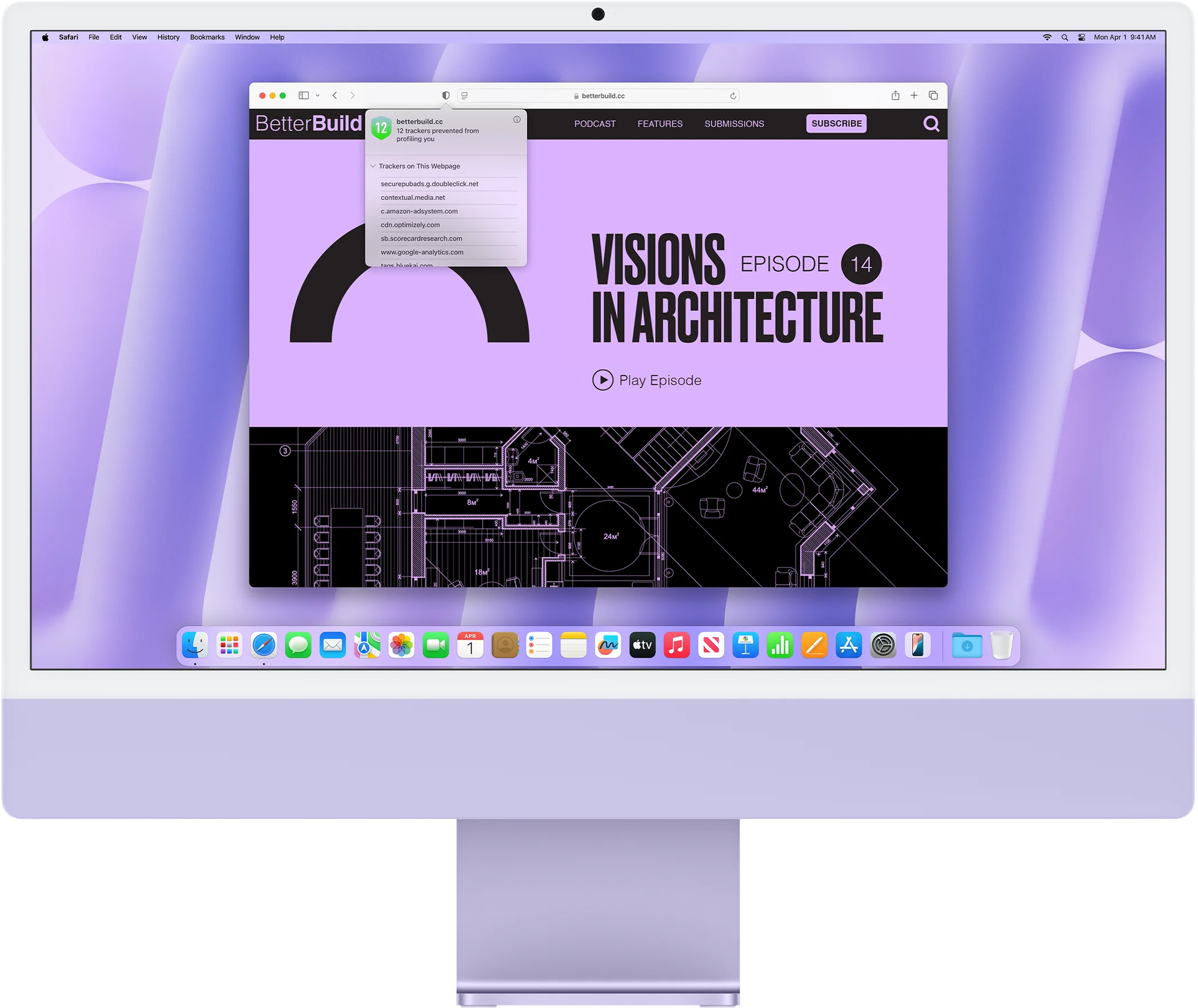
macOS Tahoe의 Safari를 완벽하게 마스터하세요. 50개 이상의 생산성 기능, 필수 확장 프로그램, 키보드 단축키, 워크플로 전략, 프라이버시 도구, 숨겨진 설정을 통해 2025년 브라우징 경험을 혁신하는 종합 파워 유저 가이드입니다.
macOS Tahoe의 Safari 26은 지난 수년간 Apple 브라우저의 가장 중요한 진화를 나타냅니다. Liquid Glass UI, 고급 핑거프린팅 방지, HDR 이미지 지원, WebGPU 기능의 도입으로 Safari는 단순한 브라우저에서 강력한 생산성 플랫폼으로 변모했습니다. 이 종합 가이드는 macOS Tahoe에서 Safari의 잠재력을 극대화하는 데 도움이 되는 50개 이상의 기능, 워크플로 및 최적화 방법을 공개합니다.
요약: macOS Tahoe의 Safari가 중요한 이유
Safari 26의 주요 변경사항
2025년 9월 15일 출시된 Safari 26은 Mac에서 웹 브라우징을 재정의하는 혁신적인 기능을 도입합니다:
비주얼 혁명:
- Liquid Glass UI: 적응형 컬러 테마가 적용된 투명 주소창
- 재디자인된 탭 바: 컴팩트한 디자인의 플로팅 탭
- 새로워진 사이드바: iCloud 탭 및 저장된 기사를 위한 향상된 구성
- HDR 이미지 지원: 웹에서 High Dynamic Range 이미지를 표시하는 최초의 브라우저
프라이버시 및 보안 개선:
- 고급 핑거프린팅 방지: 이제 모든 브라우징에 기본적으로 활성화됨 (이전에는 개인 정보 보호 모드만 해당)
- 향상된 링크 추적 방지: URL에서 추적 매개변수를 자동으로 제거
- 프라이버시 리포트: 30일간 차단된 트래커에 대한 상세한 가시성
성능 향상:
- 50% 더 빠름: 자주 방문하는 사이트에서 Chrome 대비 페이지 로딩 속도
- WebGPU 지원: Metal 프레임워크와 직접 매핑되는 GPU 가속 컴퓨팅
- 배터리 수명 향상: 최적화된 리소스 할당으로 MacBook 배터리 성능 연장
새로운 기능:
- Wallet로 인증: 웹사이트 인증을 위해 Apple Wallet에서 신분증 공유
- 독립형 웹 앱: App Switcher에 표시되는 전체 화면 웹 앱
- SVG 파비콘 지원: 더 선명하고 확장 가능한 웹사이트 아이콘
이 가이드의 대상
이 파워 유저 가이드는 다음과 같은 사용자를 위해 설계되었습니다:
✅ 전문가: 브라우징 생산성을 극대화하려는 분 ✅ 개발자: 고급 디버깅 및 테스트 도구가 필요한 분 ✅ 학생: 여러 프로젝트에 걸쳐 연구를 정리하는 분 ✅ 프라이버시 중시 사용자: 추적에 대한 세밀한 제어를 원하는 분 ✅ Apple 생태계 사용자: Handoff, iCloud 동기화, Continuity를 활용하는 분 ✅ Chrome에서 전환하는 사용자: Safari의 고유한 장점을 발견하려는 분
Safari를 처음 사용하든 오래 사용한 사용자든, 웹 브라우징 방식을 혁신하는 기능과 워크플로를 발견할 수 있습니다.
Part 1: 필수 생산성 기능
탭 관리: 디지털 작업 공간 구성하기
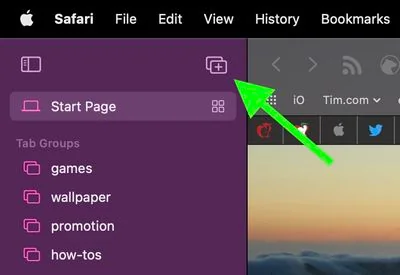
탭 그룹: 프로젝트 기반 구성
탭 그룹이란? 탭 그룹은 관련된 탭을 함께 묶어 다양한 프로젝트, 주제 또는 컨텍스트 간에 즉시 전환할 수 있도록 합니다. 각 탭 그룹은 자체 웹사이트 컬렉션을 유지하며 iCloud를 통해 모든 Apple 기기에 동기화됩니다.
탭 그룹 생성 및 사용 방법:
- 새 탭 그룹 만들기
- 탭 개요 버튼(왼쪽 상단 모서리) 클릭
- "새로운 빈 탭 그룹" 또는 "X개 탭으로 새 탭 그룹" 선택
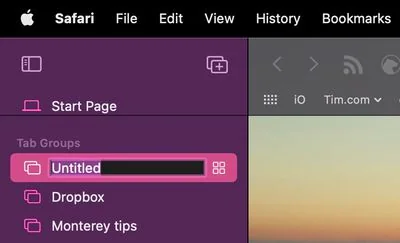
- 그룹 이름 지정(예: "업무 프로젝트", "여행 계획", "연구")
-
탭 그룹 간 전환
- 사이드바 버튼 클릭 또는 ⌘⇧L 누르기
- 목록에서 원하는 탭 그룹 선택
- 해당 그룹의 모든 탭이 즉시 표시됨
-
그룹 내에서 탭 정리
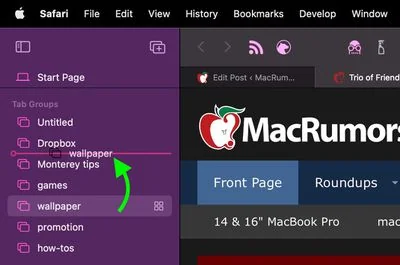
- 탭을 드래그하여 그룹 내에서 순서 변경
- 사이드바로 드래그하여 그룹 간 탭 이동
- 여러 그룹으로 중첩된 구성 생성
파워 유저 워크플로:
학생 연구 시스템:
📚 영문학 → 연구 논문, 도서관 데이터베이스
🧪 화학 실험 → 실험 프로토콜, 안전 시트, 공급업체 사이트
📐 수학 → Khan Academy, Wolfram Alpha, 수업 자료
👤 개인 → 소셜 미디어, 엔터테인먼트, 쇼핑
전문가 프로젝트 관리:
💼 클라이언트 A → 프로젝트 문서, 커뮤니케이션 도구, 리소스
💼 클라이언트 B → 다른 클라이언트를 위한 별도 작업 공간
📧 이메일 및 커뮤니케이션 → Gmail, Slack, 캘린더
🎨 디자인 리소스 → 영감, 스톡 사진, 도구
개발자 워크플로:
🔨 프로덕션 사이트 → 모니터링을 위한 라이브 환경
📖 문서 → API 문서, Stack Overflow, GitHub
🧪 테스트 → 스테이징 환경, 테스트 데이터
🎓 학습 → 튜토리얼, 코스, 코딩 챌린지
탭 개요: 시각적 탭 탐색
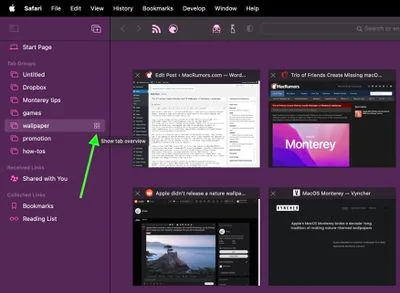
탭 개요 액세스:
- 탭 전환 버튼을 클릭하고 누르고 있기
- ⌘⇧\ 누르기 (키보드 단축키)
- 그리드 레이아웃으로 열린 모든 탭 보기
탭 개요를 사용하는 이유:
- 시각적 식별: 제목만이 아닌 웹페이지 미리보기 보기
- 빠른 닫기: 여러 탭에서 X를 빠르게 클릭
- 드래그 앤 드롭: 탭을 시각적으로 재구성
- 탭 검색: 20개 이상 열려 있을 때 특정 탭 찾기
전문가 팁: 여러 Safari 창에 수십 개의 탭이 있을 때 탭 개요는 각 탭을 개별적으로 클릭하지 않고 특정 콘텐츠를 찾는 데 필수적입니다.
고정 탭: 필수 항목을 접근 가능하게 유지
탭을 고정하는 방법:
- 탭에서 우클릭 → "탭 고정"
- 고정된 탭은 탭 바 왼쪽으로 이동
- 파비콘만 표시 (공간 절약)
- Safari를 닫았다가 다시 열어도 열린 상태 유지
고정하기에 이상적인 항목:
- 이메일 클라이언트 (Gmail, Outlook)
- 커뮤니케이션 도구 (Slack, Discord, Messages)
- 캘린더 애플리케이션
- 프로젝트 관리 도구 (Asana, Trello, Notion)
- 음악 스트리밍 (Spotify, Apple Music 웹 플레이어)
이점:
- 항상 접근 가능: 중요한 도구까지 클릭 한 번
- 세션 간 지속: 매일 사용하는 도구를 다시 열 필요 없음
- 시각적 표시기: 읽지 않은 수, 알림 배지 확인
- 공간 효율적: 최소한의 탭 바 공간 사용
필수 탭 관리 단축키
| 단축키 | 동작 |
|---|---|
| ⌘T | 새 탭 열기 |
| ⌘W | 현재 탭 닫기 |
| ⌘⇧T | 마지막으로 닫은 탭 다시 열기 |
| ⌘⇧W | 전체 창 닫기 (모든 탭) |
| ⌃Tab | 다음 탭으로 전환 |
| ⌃⇧Tab | 이전 탭으로 전환 |
| ⌘1-8 | 특정 탭으로 이동 (위치 기준) |
| ⌘9 | 맨 오른쪽 탭으로 이동 |
| ⌘⇧\ | 개요에서 모든 탭 표시 |
| ⌘⌥W | 다른 모든 탭 닫기 (현재 탭 유지) |
고급 탭 단축키:
- Shift + 닫기 버튼 클릭: 오른쪽의 모든 탭 닫기
- Option-클릭 닫기 버튼: 다른 모든 탭 닫기
- ⌘-클릭 링크: 백그라운드 탭에서 링크 열기
- ⌘⇧-클릭 링크: 포어그라운드 탭에서 링크 열기
Safari 프로필: 별도의 브라우징 컨텍스트
Safari 프로필이란? Safari 17에서 도입되고 Safari 26에서 향상된 프로필은 Safari 내에서 완전히 독립된 브라우징 환경을 생성합니다. 각 프로필은 다음을 독립적으로 유지합니다:
- 브라우징 기록
- 쿠키 및 웹사이트 데이터
- 확장 프로그램
- 탭 그룹
- 즐겨찾기 및 북마크
- 읽기 목록
- 자동 완성 데이터
프로필을 사용해야 하는 경우:
-
업무와 개인 분리
- 업무 계정과 개인 계정을 완전히 분리
- 다양한 컨텍스트에 맞는 다양한 즐겨찾기 바
- 동일한 사이트에서 여러 계정 간 쿠키 충돌 없음
-
클라이언트별 브라우징
- 각 주요 클라이언트에 대한 별도 프로필
- 격리된 자격 증명 및 브라우징 기록
- 전문적인 구성
-
다중 계정 관리
- 로그아웃하지 않고 여러 Gmail 계정 액세스
- 별도의 소셜 미디어 계정 (개인 대 비즈니스)
- 개발자를 위한 테스트 시나리오
프로필 생성 및 관리 방법:
Safari → 설정 → 프로필 → 프로필 추가
1. 프로필 이름 지정 (예: "업무", "개인", "학교")
2. 시각적 구분을 위한 색상 선택
3. 시작 페이지 및 즐겨찾기 커스터마이즈
4. 프로필별 확장 프로그램 설치
프로필 간 전환:
- Safari 툴바에서 프로필 드롭다운 클릭
- 프로필은 iCloud를 통해 기기 간 동기화
- 각 프로필은 모든 기기에서 별도의 상태 유지
파워 유저 전략: 특정 확장 프로그램으로 타겟팅된 프로필을 만드세요. 예를 들어, 디버깅 확장 프로그램이 있는 "개발" 프로필과 광고 차단기 및 쇼핑 도구가 있는 "개인" 프로필을 만들 수 있습니다. 이는 확장 프로그램 비대화를 방지하고 성능을 향상시킵니다.
읽기 모드: 방해 없는 읽기
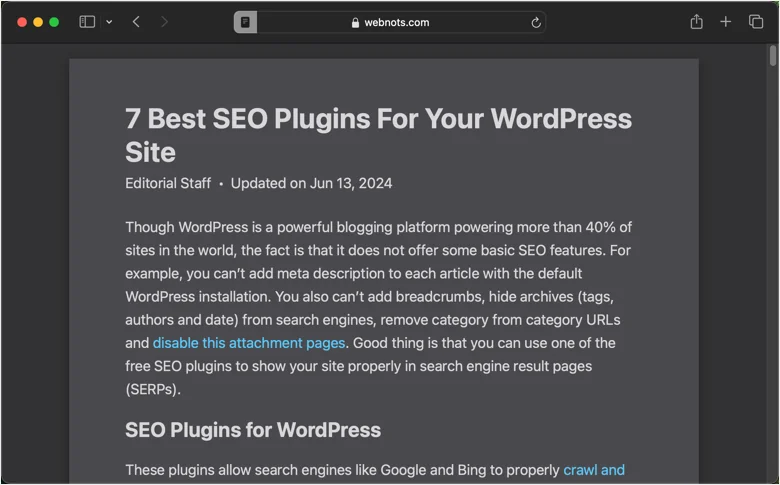
읽기 모드 활성화
수동 활성화:
- 기사 페이지에서 ⌘⇧R 누르기
- 주소창에서 읽기 아이콘 클릭 (호환 페이지에 표시됨)
- 깔끔하고 방해 없는 형식으로 기사 내용 표시
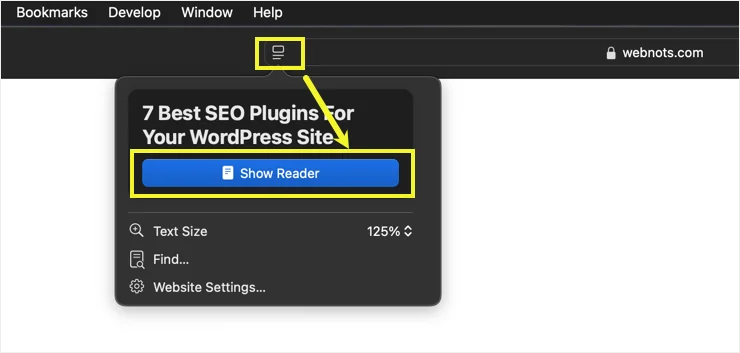
자동 활성화:
Safari → 설정 → 웹사이트 → 읽기 도구
특정 웹사이트에 대해 "켜기" 선택
이렇게 하면 웹사이트가 항상 읽기 모드로 열리도록 강제하며, 레이아웃이 복잡한 뉴스 사이트에 완벽합니다.
읽기 모드 커스터마이즈
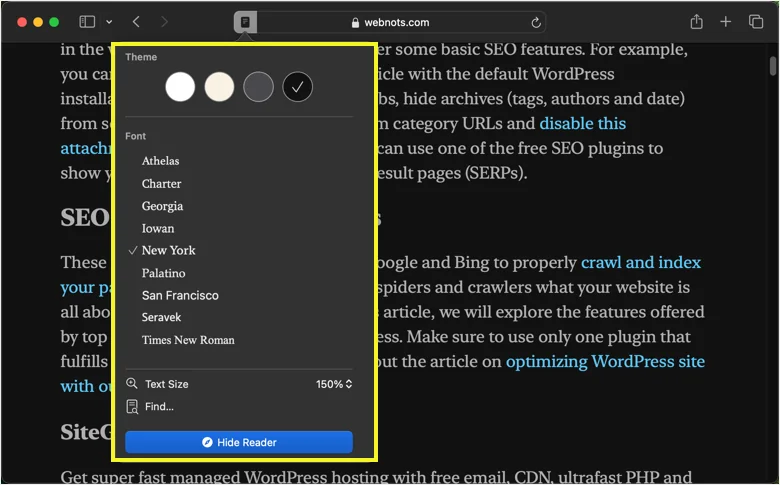
외관 옵션:
- 글꼴: 시스템 글꼴 중 선택 (New York, San Francisco 등)
- 글꼴 크기: 편안한 읽기 거리에 맞게 조정
- 배경: 흰색, 세피아, 회색 또는 검정색 (다크 모드)
- 줄 간격: 가독성 향상을 위해 증가
설정 지속: 읽기 모드 환경설정은 모든 기사에 적용되어 일관된 읽기 경험을 제공합니다.
AI 강화 읽기 도구 (Apple Intelligence)
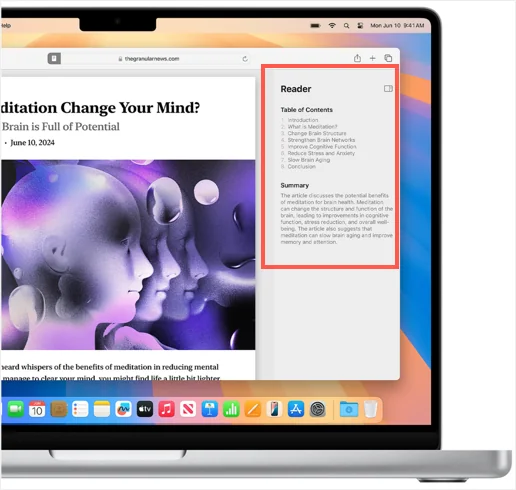
Safari 26의 새로운 기능 (Apple Silicon 전용):
- 자동 요약: AI가 기사 요약을 상단에 생성
- 목차: 긴 기사는 AI가 생성한 탐색 제공
- 향상된 접근성: VoiceOver 및 보조 기술과의 더 나은 통합
사용 사례:
- 긴 형식의 기사를 빠르게 스캔하여 읽을 가치가 있는지 결정
- 자동 섹션 감지로 학술 논문 탐색
- 시각적 구조로 이해력 향상
읽기 목록: 나중에 읽을 기사 저장
읽기 목록이란? 나중에 읽고 싶은 기사를 위해 특별히 설계된 가벼운 북마크 시스템입니다. 일반 북마크와 달리 읽기 목록은 오프라인 읽기 지원이 있는 임시 저장을 위해 설계되었습니다.
읽기 목록 사용 방법:
- 읽기 목록에 저장: ⌘⇧D 누르기 또는 공유 → 읽기 목록에 추가 클릭
- 읽기 목록 액세스: 사이드바 버튼 → 읽기 목록 섹션 클릭
- 읽음으로 표시: 읽기 목록은 완료한 기사 추적
- 목록에서 삭제: 우클릭 → 항목 제거
읽기 목록 대 북마크:
| 기능 | 읽기 목록 | 북마크 |
|---|---|---|
| 목적 | 임시 저장 | 영구 참조 |
| 오프라인 | 오프라인 읽기를 위해 다운로드 | 인터넷 필요 |
| 구성 | 시간순 목록 | 폴더 및 계층 구조 |
| 동기화 | 기기 간 iCloud | 기기 간 iCloud |
| 최적 사용 | 뉴스, 기사, 블로그 게시물 | 참조 사이트, 도구 |
파워 유저 워크플로:
- 주중에 읽기 목록에 기사 저장
- 주말에 저장된 기사를 따라잡을 시간 할애
- 방해 없는 읽기를 위해 읽기 모드 사용
- 집중력 유지를 위해 읽기 목록을 정기적으로 정리
스마트 검색: 통합 검색 및 탐색
Safari의 검색을 "스마트"하게 만드는 것:
Safari의 주소창(공식적으로 "스마트 검색 필드"라고 함)은 URL 입력, 웹 검색 및 지능형 제안을 하나의 통합 인터페이스로 결합합니다.
주요 기능:
- 최상위 히트: Safari가 가장 가능성 높은 목적지를 예측하고 강조 표시
- 검색 제안: 기본 검색 엔진에서 실시간 제안
- 즐겨찾기: 북마크된 사이트에 빠르게 액세스
- 기록 검색: 이전에 방문한 페이지 찾기
- 탭 검색: 창 전체에서 열린 탭 찾기
빠른 웹사이트 검색:
Safari는 방문하는 웹사이트의 검색 필드를 기억합니다. 이를 통해 강력한 단축키를 사용할 수 있습니다:
기존 방법 대신: amazon.com으로 이동 → 검색 클릭 → 쿼리 입력
간단하게 입력: amazon wireless headphones [Return]
Safari가 Amazon 검색 결과로 직접 이동
기본적으로 지원:
- Amazon, eBay, Etsy (쇼핑)
- YouTube, Spotify (미디어)
- Wikipedia (참조)
- GitHub, Stack Overflow (개발)
- Twitter, Reddit (소셜)
작동 방식: Safari는 방문하는 웹사이트를 분석하고 검색 필드를 식별합니다. 사이트 이름 뒤에 공백을 입력하면 Safari가 쿼리를 해당 사이트의 검색으로 직접 라우팅합니다.
Handoff 및 Continuity: 원활한 기기 전환
Handoff란? 한 Apple 기기에서 브라우징을 시작하고 근처의 다른 기기에서 즉시 계속할 수 있습니다. Handoff는 Safari, Pages, Mail, Messages 및 기타 Continuity 지원 앱과 함께 작동합니다.
요구 사항:
- 모든 기기에서 동일한 Apple 계정
- Bluetooth 활성화
- Wi-Fi 활성화
- 30피트(10미터) 이내 기기
Handoff 사용 방법:
Mac에서 iPhone/iPad로:
- Mac에서 웹사이트 탐색
- iPhone/iPad에서 App Switcher로 스와이프
- 하단의 Safari 배너 탭
- 정확히 동일한 스크롤 위치에서 계속
iPhone/iPad에서 Mac으로:
- iPhone/iPad에서 웹사이트 탐색
- Mac에서 Dock(왼쪽 끝) 보기
- Safari Handoff 아이콘 클릭
- Safari가 동일한 웹페이지로 열림
실제 사용 사례:
📱 레시피 요리: Mac에서 레시피 찾기 → 주방의 iPad로 Handoff 🚗 길 찾기: Mac에서 주소 조회 → 출발 전 iPhone으로 Handoff 📝 양식 작성: iPhone에서 양식 시작 → 더 쉬운 입력을 위해 Mac으로 Handoff 📚 연구 계속: 통근 중 연구(iPhone) → 책상에서 계속(Mac)
범용 클립보드: 어디서나 복사, 어디서나 붙여넣기
범용 클립보드란? 한 Apple 기기에서 콘텐츠를 복사하고 다른 기기에 붙여넣습니다. 텍스트, 이미지, 사진 및 비디오와 함께 작동합니다.
Safari 전용 워크플로:
iPhone Safari에서 Mac으로 텍스트 복사:
1. iPhone의 Safari에서 텍스트 선택
2. "복사" 탭
3. Mac에서 모든 앱에서 ⌘V 누르기
4. 텍스트가 즉시 표시됨
기기 간 URL 복사:
1. Safari 주소창에서 URL을 길게 누르기
2. "복사" 탭
3. 다른 기기로 전환
4. 메시지, 이메일 또는 문서에 붙여넣기
웹사이트에서 이미지 복사:
1. Safari에서 이미지 길게 누르기
2. "복사" 탭
3. Mac/iPad로 전환
4. Pages, Keynote 또는 이메일에 붙여넣기
요구 사항: Handoff와 동일 (동일한 Apple 계정, Bluetooth, Wi-Fi, 근접성)
전문가 팁: 범용 클립보드는 최대 100KB의 콘텐츠와 함께 작동합니다. 더 큰 파일의 경우 AirDrop을 대신 사용하세요.
Part 2: 프라이버시 및 보안 마스터
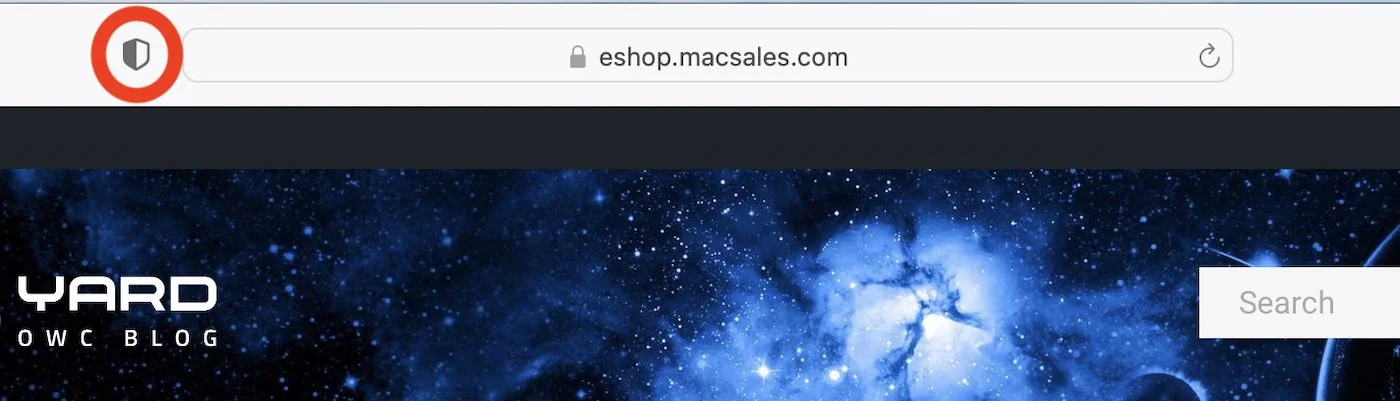
프라이버시 리포트: 보호 기능 이해하기
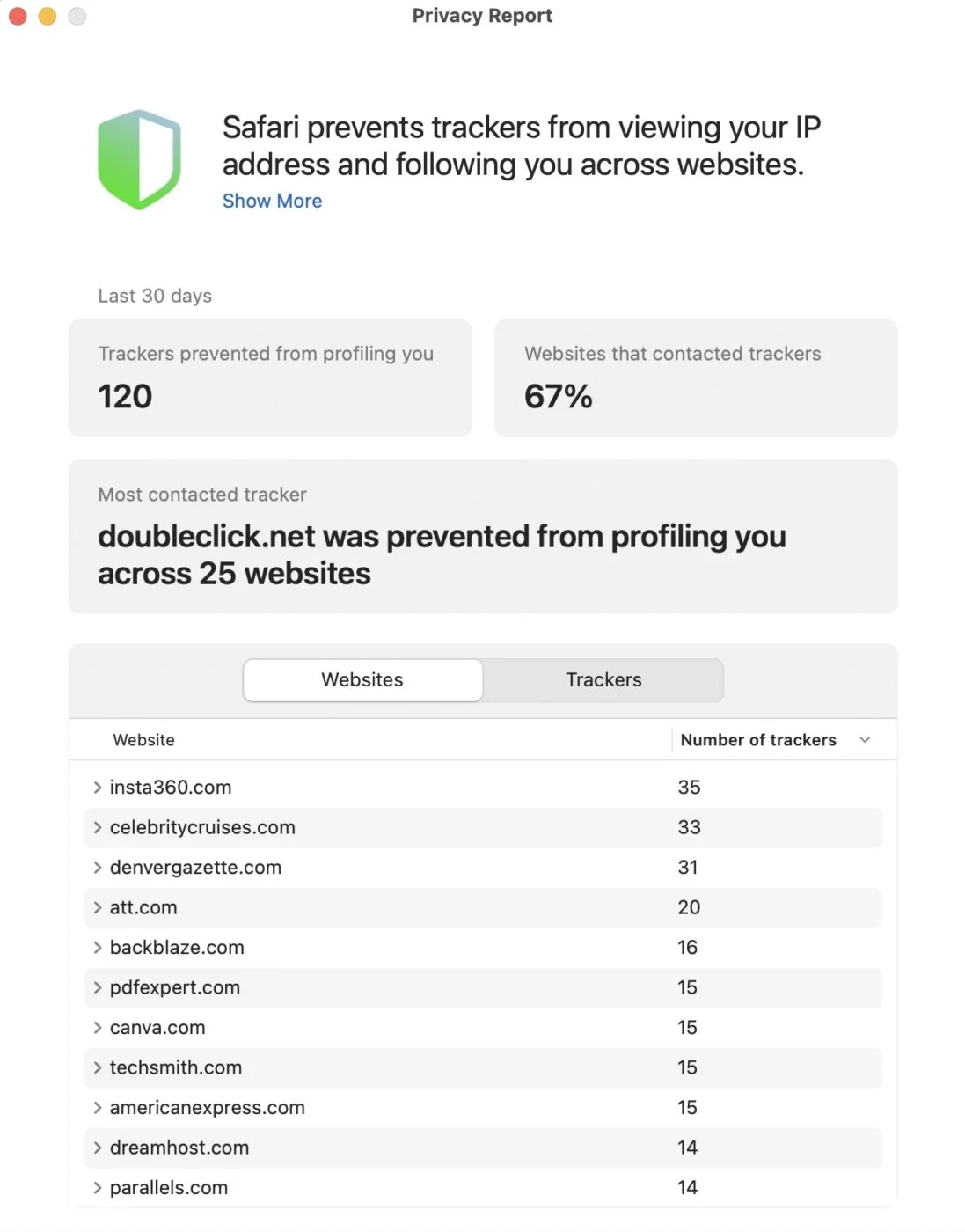
프라이버시 리포트란? 방문하는 웹사이트에서 Safari가 차단한 트래커를 정확히 보여주는 종합 대시보드입니다.
액세스 방법:
- ⌘⌥I 누르기
- Safari 툴바에서 방패 아이콘 클릭
- Safari 메뉴에서 프라이버시 리포트 보기
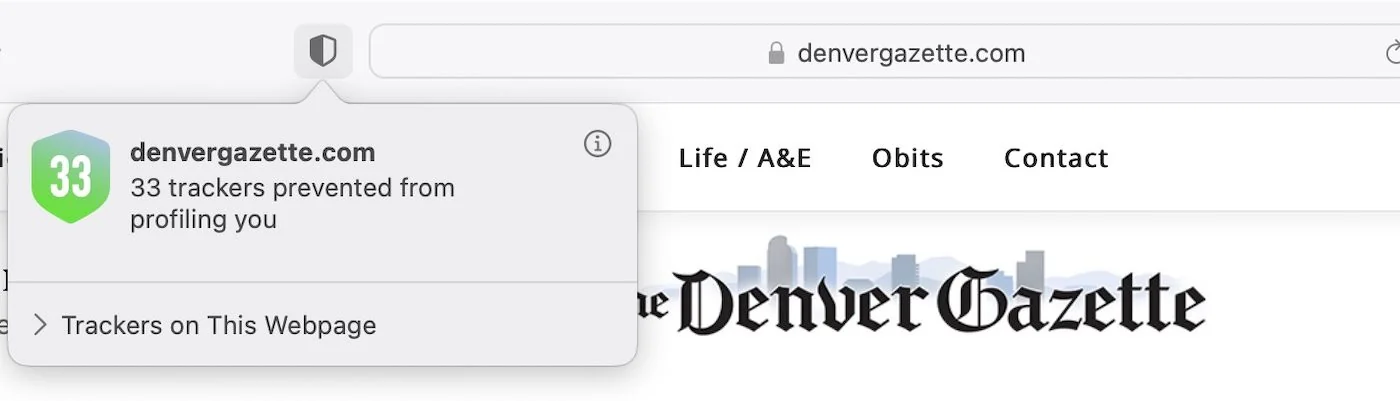
표시되는 내용:
현재 페이지 보기:
- 현재 웹사이트의 트래커 수
- 사용자를 추적하려는 특정 회사
- 차단된 트래커
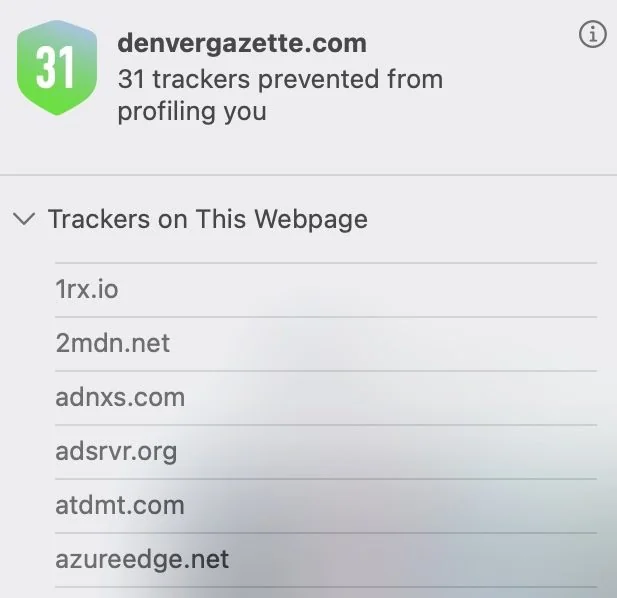
30일 요약:
- 모든 브라우징에서 차단된 총 트래커
- 가장 일반적인 추적 회사
- 가장 많은 트래커가 있는 웹사이트
이것이 중요한 이유:
프라이버시 리포트는 숨겨진 추적 생태계를 보여줍니다. 다음을 자주 발견하게 됩니다:
- 50개 이상의 트래커가 있는 뉴스 웹사이트
- 수십 개의 사이트에서 추적하는 "무료" 서비스
- 들어본 적 없는 제3자 회사가 데이터 수집
- Safari 보호의 효과성
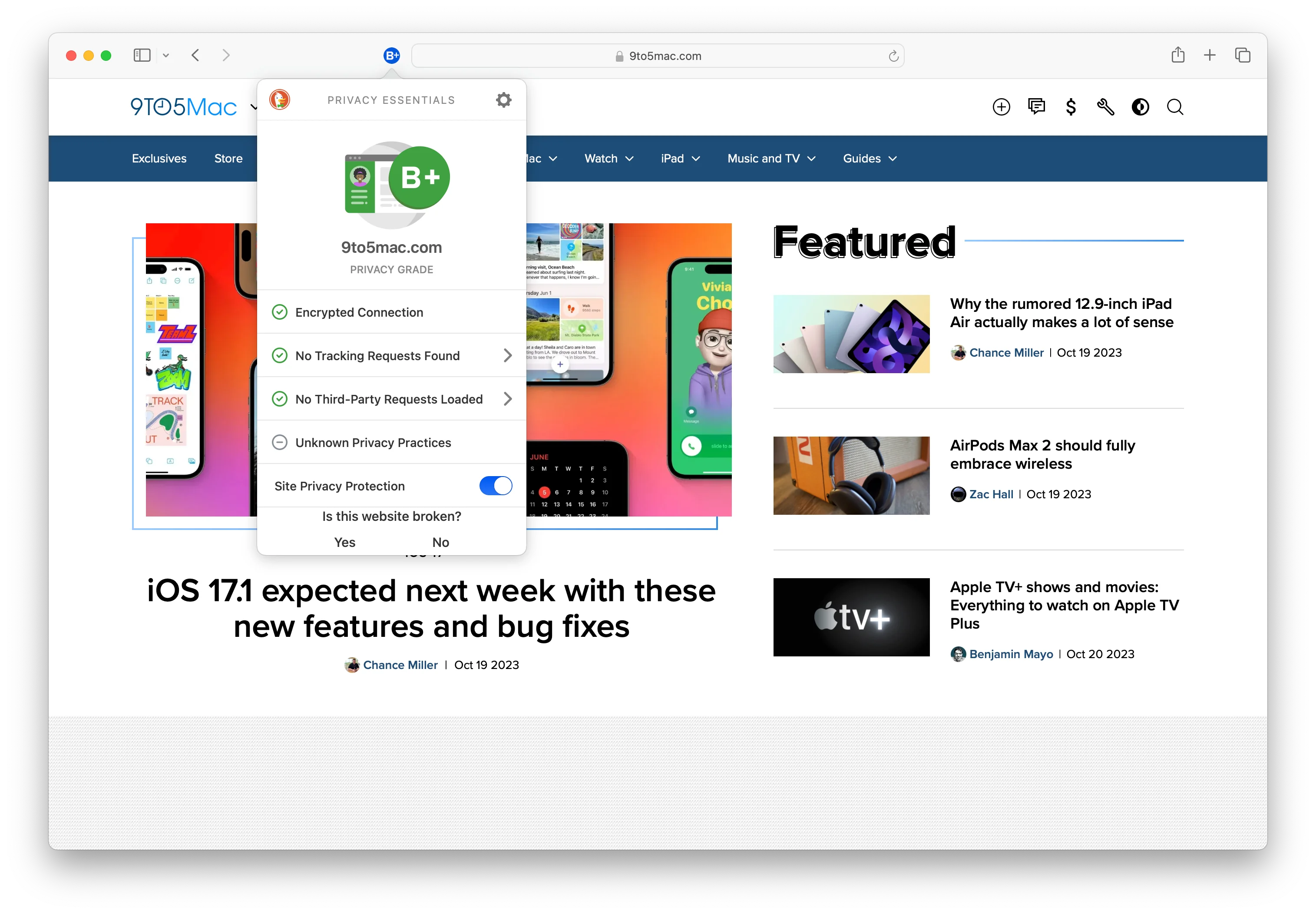
파워 유저 인사이트: 웹사이트를 방문했을 때 프라이버시 리포트에 차단된 트래커가 0개로 표시되면 다음을 의미할 수 있습니다:
- 사이트가 실제로 트래커를 사용하지 않음 (드문 경우)
- Safari가 차단하지 않는 자사 추적을 사용하는 사이트
- 해당 사이트에서 공유하는 데이터에 대해 특히 주의해야 함
고급 핑거프린팅 방지: Safari 26에서 기본 설정
브라우저 핑거프린팅이란? 웹사이트는 브라우저와 기기의 고유한 특성(화면 해상도, 글꼴, 플러그인, GPU 정보)을 수집하여 쿠키 없이도 사용자를 식별하는 "지문"을 만듭니다.
Safari 26의 보호 (새로운 기본값):
이전에는 개인 정보 보호 모드에서만 사용 가능했지만 Safari 26은 이제 모든 브라우징에 고급 핑거프린팅 방지를 적용합니다:
- 노이즈 주입: Safari가 기기 특성을 노출하는 API에 임의 변형 추가
- 고정 값: 창 및 화면 메트릭이 표준화된 값 반환
- 사이트별 지문: 각 웹사이트는 다른 "기기"를 보며 교차 사이트 추적 방지
- 세션별 변경: 지문이 다양한 브라우징 세션에서 변경됨
이것이 의미하는 것:
✅ 더 프라이빗: 웹사이트 간 추적이 어려움 ✅ 자동: 구성 없이 작동 ✅ 투명: 브라우징에서 차이를 느끼지 못함 ⚠️ 잠재적 문제: 일부 봇 방지 시스템이 가끔 Safari 사용자를 플래그할 수 있음
기술적 세부사항: Safari는 다음에 노이즈를 주입합니다:
- 2D 캔버스 핑거프린팅
- WebGL 핑거프린팅
- AudioBuffer 샘플
- 글꼴 열거
- GPU 특성
링크 추적 방지: URL 자동 정리
URL 추적이란? 웹사이트는 페이지에 어떻게 도착했는지 추적하기 위해 URL에 매개변수를 추가합니다:
추적 URL 예:
https://example.com/product?utm_source=email&utm_campaign=spring&fbclid=ABC123&gclid=XYZ789
Safari 26의 자동 제거:
Safari는 다음에서 알려진 추적 매개변수를 제거합니다:
- 개인 정보 보호 모드
- Mail 앱의 링크
- Messages 앱의 링크
제거되는 일반적인 매개변수:
utm_source,utm_medium,utm_campaign(Google Analytics)fbclid(Facebook Click Identifier)gclid(Google Click Identifier)msclkid(Microsoft Click Identifier)- 기타 많은 추적 매개변수
결과: 더 깔끔한 URL, 추적 감소, 동일한 기능.
중요 참고사항: 개인 정보 보호 모드 또는 Mail/Messages의 링크를 클릭할 때만 작동합니다. 일반 Safari 브라우징은 추적 매개변수를 제거하지 않습니다 (macOS Tahoe 26.0 기준).
개인 정보 보호 모드: 최대 프라이버시 모드
개인 정보 보호 모드를 사용해야 하는 경우:
- 선물 쇼핑 (타겟 광고가 놀라움을 망치는 것 방지)
- 공유/공용 컴퓨터에서 브라우징
- 민감한 주제 연구
- 쿠키/캐시 없이 웹사이트 테스트
- 동일한 사이트에서 여러 계정 액세스
개인 정보 보호 모드가 하는 것:
✅ 기록 없음: 페이지가 브라우징 기록에 나타나지 않음 ✅ 쿠키 저장 안 됨: 창을 닫을 때 쿠키 삭제 ✅ 양식 데이터 없음: 자동 완성 제안이 저장되지 않음 ✅ 향상된 추적 방지: 링크 추적 방지 활성화 ✅ 고급 핑거프린팅: 최대 핑거프린팅 방지 조치
개인 정보 보호 모드가 하지 않는 것:
❌ 익명이 아님: ISP, 네트워크 관리자 및 웹사이트는 여전히 IP를 봄 ❌ VPN이 아님: 위치를 숨기지 않음 ❌ 보안이 아님: 맬웨어로부터 보호하지 않음 ❌ 보이지 않음: 브라우저 확장 프로그램은 여전히 활동을 볼 수 있음
사용 방법:
- 새 개인 정보 보호 창을 위해 ⌘⇧N 누르기
- 개인 정보 보호 창은 어두운 주소창 사용
- 해당 창의 모든 탭이 비공개
- 모든 데이터를 삭제하려면 창 닫기
Face ID/Touch ID 보호:
macOS Tahoe의 새로운 기능: 개인 정보 보호 탭에 액세스하려면 생체 인증 필요.
Safari → 설정 → 개인 정보 및 보안
"개인 정보 보호 모드 잠금 해제에 Face ID/Touch ID 필요" 활성화
Safari를 떠나거나 Mac을 잠그면 개인 정보 보호 탭이 자동으로 잠깁니다. 다시 액세스하려면 생체 인증이 필요합니다.
지능형 추적 방지 (ITP): 머신 러닝 프라이버시
ITP란? 교차 사이트 추적 쿠키를 자동으로 식별하고 차단하는 Safari의 머신 러닝 시스템입니다.
ITP 작동 방식:
- 학습 단계: Safari가 수백만 사용자의 브라우징 패턴 분석
- 분류: 머신 러닝이 어떤 도메인이 트래커인지 식별
- 차단: 분류된 트래커의 쿠키는 웹사이트 간 추적 불가
- 정기 업데이트: Safari가 추적 정의를 자주 업데이트
차단되는 것:
- 알려진 트래커의 제3자 쿠키
- 추적 도메인의 교차 사이트 리소스
- 추적 도메인으로의 참조자 정보
- 사용자 상호 작용이 7일 후 쿠키 액세스
차단되지 않는 것:
- 자사 쿠키 (방문하는 사이트의 쿠키)
- 정기적으로 상호 작용하는 사이트의 쿠키
- 필수 기능 쿠키
ITP가 강력한 이유:
기존 광고 차단기는 차단 목록을 사용합니다 (사이트가 수동으로 트래커 추가). ITP는 머신 러닝을 사용하여 추적 행동 패턴을 식별하며, 수동 업데이트 없이 새로운 트래커를 자동으로 포착합니다.
웹 경험에 미치는 영향:
✅ 눈에 띄는 변화 없음: 웹사이트가 정상적으로 작동 ✅ 타겟 광고 감소: 교차 사이트 추적 감소 ⚠️ 가끔 로그인 문제: 복잡한 인증이 있는 일부 사이트에서 재로그인이 필요할 수 있음
ITP 제어:
Safari → 설정 → 개인 정보 및 보안
"교차 사이트 추적 방지" 토글
최대 프라이버시를 위해 활성화 상태(기본값)로 유지하세요. 중요한 웹사이트에서 지속적인 로그인 문제가 발생하는 경우에만 비활성화하세요.
Part 3: 필수 Safari 확장 프로그램
광고 차단기: 성능 및 프라이버시
Safari에서 광고 차단기를 사용하는 이유:
- 더 빠른 페이지 로딩: 광고 제거로 웹사이트 속도 30-50% 향상
- 프라이버시 보호: 광고는 종종 추적의 수단
- 배터리 수명: 리소스 감소 = MacBook 배터리 수명 연장
- 깔끔한 인터페이스: 시각적 혼란 제거
최고의 광고 차단 확장 프로그램
1. Wipr 2 ($4.99 일회성)
- 최적: 간단함과 "설정하고 잊어버리기" 사용자
- 기능: 광고, 트래커, 쿠키 알림 자동 차단
- 구성 없음: 즉시 완벽하게 작동
- 일회성 구매: 구독 불필요
- 추천: 대부분의 사용자에게 최고의 가치
2. 1Blocker (구독)
- 최적: 최대 커스터마이즈를 원하는 파워 유저
- 기능:
- 사용자 정의 차단 규칙
- 특정 페이지 요소 차단
- 신뢰하는 사이트 화이트리스트
- 통계가 있는 프라이버시 대시보드
- Safari 전용: Safari용으로 특별히 제작
- 추천: 세밀한 제어가 필요한 경우
3. AdGuard ($39.99/년)
- 최적: 모든 앱에서 포괄적인 차단
- 기능:
- YouTube 광고 차단
- 시스템 전체 광고 차단 (Safari만이 아님)
- 피싱 방지
- 커스터마이즈 가능한 필터 목록
- 추천: Safari 이상의 보호를 원하는 경우
4. AdBlock Plus (무료)
- 최적: 예산 중심 사용자
- 기능:
- 영구 무료
- 효과적인 광고 차단
- 허용 가능한 광고 프로그램 (비활성화 가능)
- 추천: 최고의 무료 옵션
확장 프로그램 성능 영향
중요 참고사항: Safari 확장 프로그램은 Safari의 기본 Content Blocking API를 사용하기 때문에 Chrome 확장 프로그램보다 훨씬 효율적입니다.
성능 비교:
- AdBlock이 있는 Chrome: ~3GB RAM, 눈에 띄는 속도 저하
- Wipr 2가 있는 Safari: ~2.5GB RAM, 최소 성능 영향
- 배터리 영향: Safari 확장 프로그램은 리소스 집약적인 광고를 차단하여 배터리 수명 연장
비밀번호 관리자: 쉬운 보안
제3자 비밀번호 관리자를 사용하는 이유?
Safari에는 기본 iCloud Keychain이 있지만 전용 비밀번호 관리자는 다음을 제공합니다:
- 크로스 플랫폼 지원: Windows, Android, Linux에서 작동
- 고급 기능: 비밀번호 상태 보고서, 유출 모니터링, 보안 메모
- 가족 공유: 가족 구성원과 안전하게 비밀번호 공유
- 여행 모드: 국경 통과 시 민감한 데이터 숨기기
Safari용 최고의 비밀번호 관리자
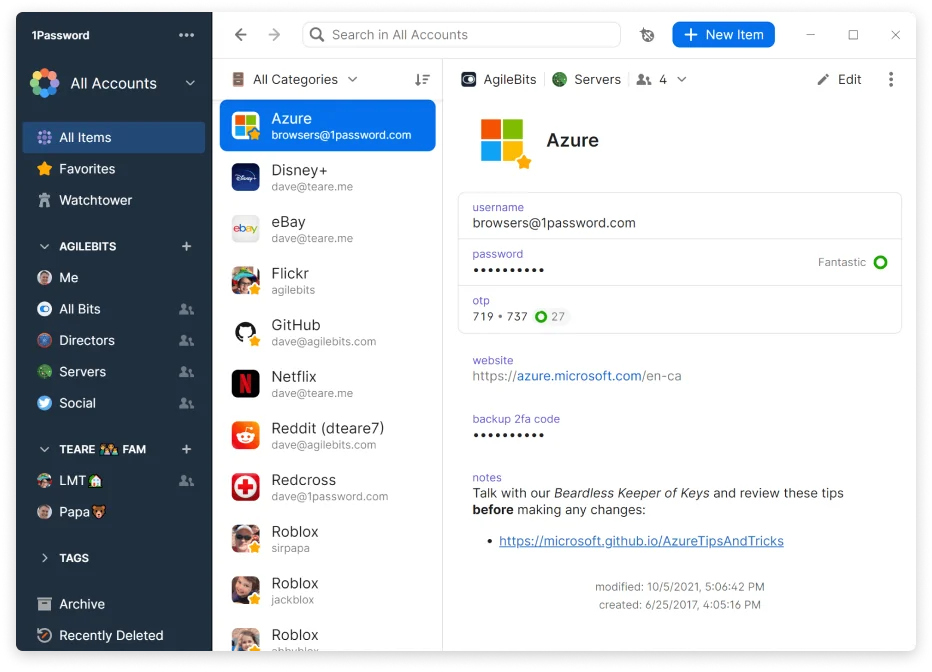
1. 1Password (추천)
- 가격: 개인 $2.99/월, 가족 $4.99/월
- 최고의 기능:
- Watchtower 보안 경고
- 국경 통과를 위한 여행 모드
- 보안 문서 저장
- 뛰어난 Safari 통합
- 선택 이유: 가장 세련된 경험, 최고의 가족 기능
2. Bitwarden (최고의 가치)
- 가격: 무료 (무제한 비밀번호), 프리미엄 $10/년
- 최고의 기능:
- 오픈 소스 (감사 가능한 보안)
- 고급 사용자를 위한 자체 호스팅 옵션
- 크로스 플랫폼 지원
- 명령줄 인터페이스
- 선택 이유: 최고의 무료 옵션, 개발자에게 이상적
3. iCloud Keychain (내장)
- 가격: Apple 계정으로 무료
- 최고의 기능:
- 제로 설정 필요
- 완벽한 Apple 생태계 통합
- 자동 비밀번호 생성
- 생체 자동 완성
- 선택 이유: Apple 기기만 사용하는 경우 iCloud Keychain이 뛰어남
파워 유저 추천: Apple 기기만 독점적으로 사용하는 경우 iCloud Keychain을 사용하세요. 크로스 플랫폼 지원 또는 고급 기능이 필요한 경우 1Password로 전환하세요. 예산이 문제이거나 오픈 소스 보안을 원하는 경우 Bitwarden을 고려하세요.
생산성 확장 프로그램
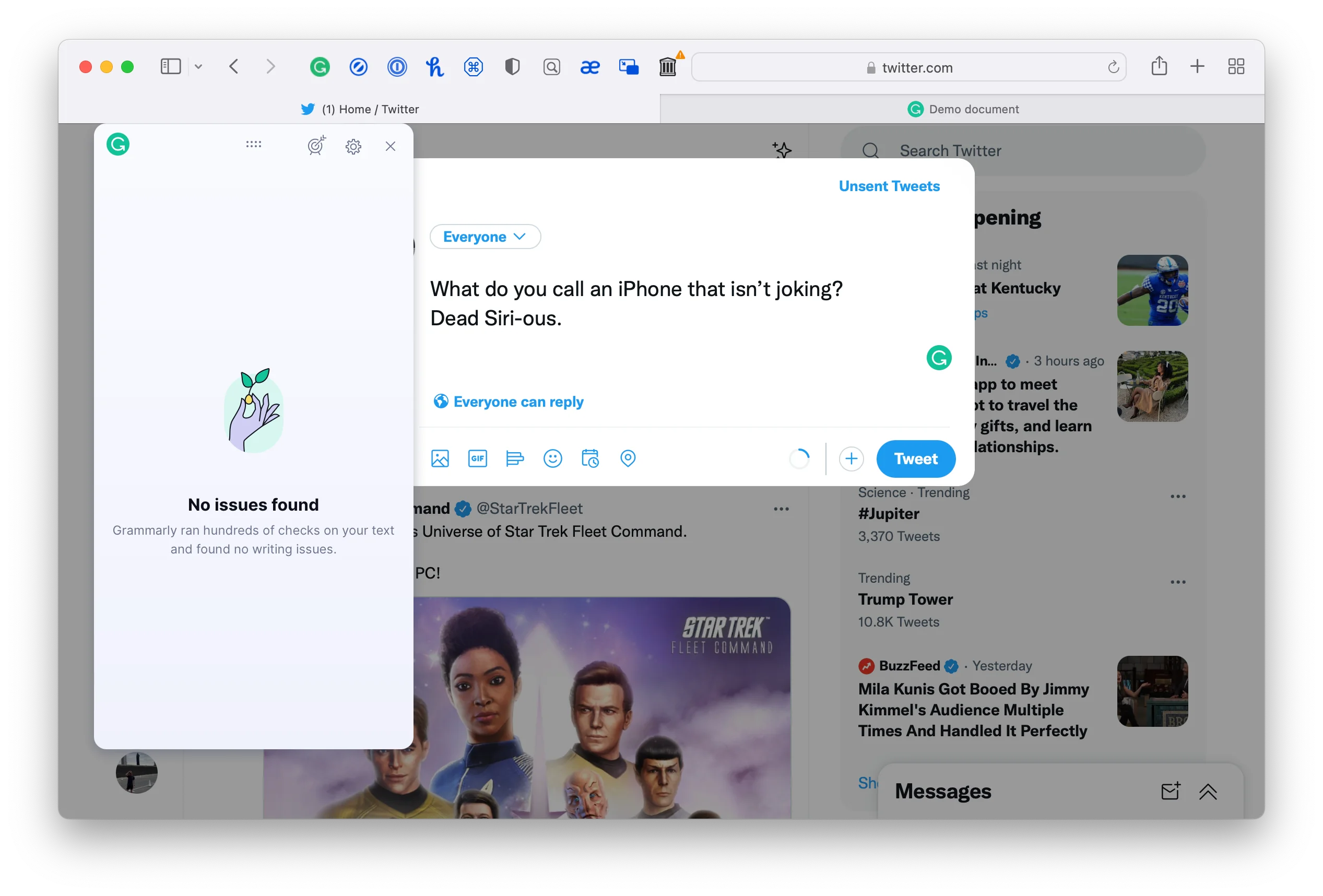
1. Grammarly for Safari (무료/프리미엄)
- 목적: 실시간 문법, 맞춤법 및 톤 검사
- 기능:
- 입력할 때 오류에 밑줄 표시
- 명확성 및 참여 제안
- 톤 감지 (공식적, 캐주얼, 자신감)
- 프리미엄: 고급 문법, 표절 감지
- 최적: 작가, 학생, 이메일을 작성하는 전문가
2. StopTheMadness (유료)
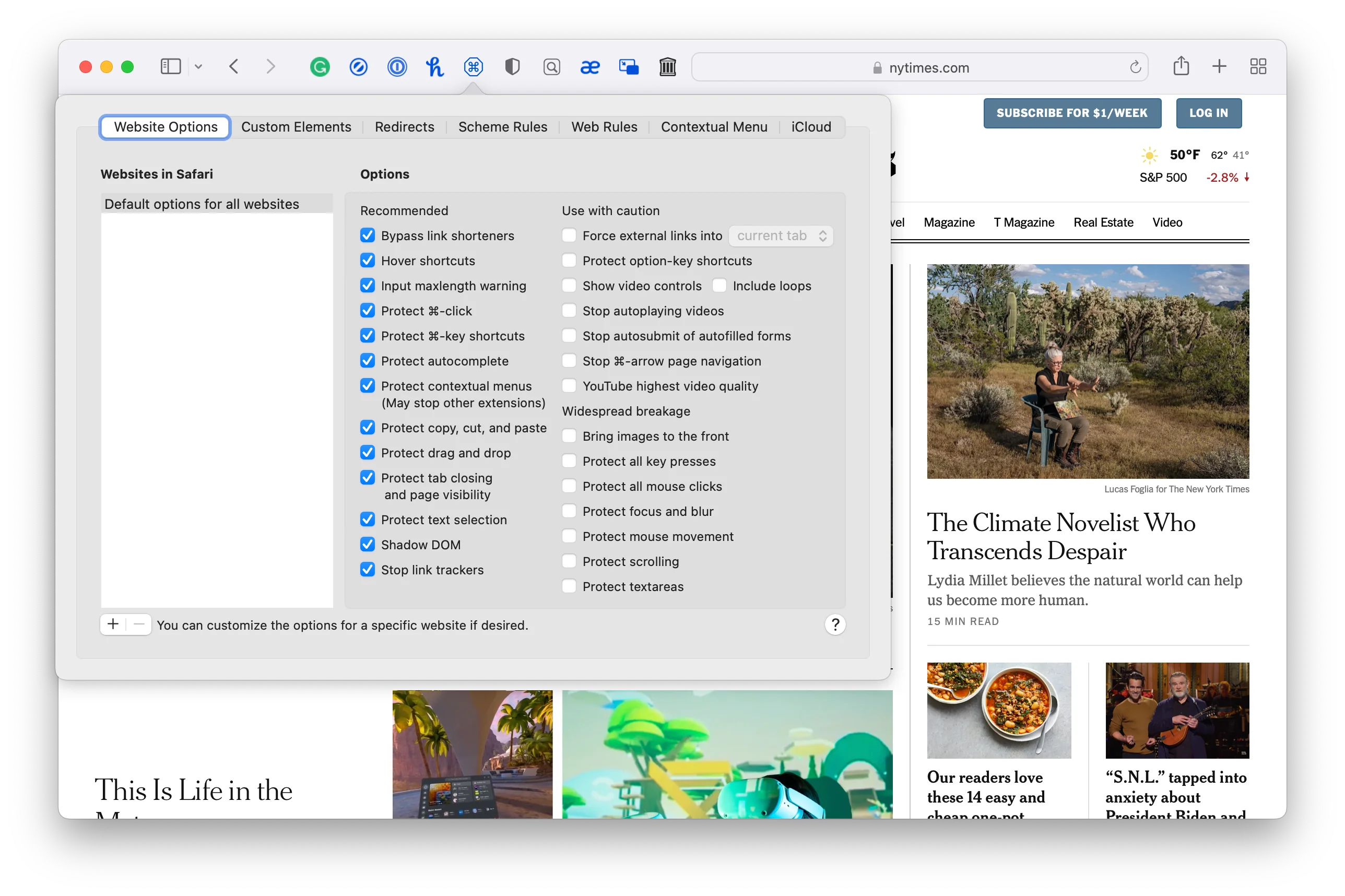
- 목적: 웹 불편함을 수정하고 브라우저 제어 복원
- 기능:
- 제한된 사이트에서 우클릭 활성화
- 자동 재생 비디오 중지
- 페이월 비활성화 (일부 사이트)
- "사이트 링크로 복사" 불편함 제거
- "앱에서 열기" 팝업 차단
- 최적: 웹사이트 제한에 좌절한 파워 유저
3. Raindrop.io (무료/프리미엄)
- 목적: 하이라이트 및 주석이 있는 고급 북마크 관리자
- 기능:
- 기사, 사진, 비디오, PDF 저장
- 중요한 구절 강조
- 저장된 모든 콘텐츠에서 전체 텍스트 검색
- 구성을 위한 컬렉션 및 태그
- 크로스 플랫폼 동기화
- 최적: 연구원, 학생, 콘텐츠 큐레이터
4. Save to Notion (무료)
- 목적: Notion 워크스페이스에 웹 콘텐츠 클립
- 기능:
- Notion에 원클릭 저장
- 대상 데이터베이스 선택
- 템플릿 지원
- 메타데이터 자동 추출
- 최적: 지식 베이스를 구축하는 Notion 사용자
5. Dark Reader (무료)
- 목적: 모든 웹사이트에 다크 모드 강제 적용
- 기능:
- 자동 다크 테마 생성
- 커스터마이즈 가능한 대비 및 밝기
- 사이트별 설정
- 야간 브라우징을 위한 눈의 피로 감소
- 최적: 다크 모드 애호가, 야간 독자
Part 4: 키보드 단축키 마스터
필수 탐색 단축키
| 단축키 | 동작 | 사용 사례 |
|---|---|---|
| ⌘L | 주소창 강조 | 빠르게 새 URL 입력 또는 검색 |
| ⌘R | 페이지 새로 고침 | 콘텐츠 새로 고침 |
| ⌘. | 로딩 중지 | 느리게 로딩되는 페이지 취소 |
| ⌘[ | 뒤로 | 이전 페이지 |
| ⌘] | 앞으로 | 다음 페이지 |
| ⌘↓ | 아래로 스크롤 | 바닥글/댓글로 이동 |
| ⌘↑ | 위로 스크롤 | 페이지 상단으로 돌아가기 |
| Space | 페이지 아래로 | 한 화면 아래로 스크롤 |
| ⇧Space | 페이지 위로 | 한 화면 위로 스크롤 |
| ⌥⌘F | 페이지에서 검색 | 특정 텍스트 찾기 |
| ⌘G | 다음 발생 | 다음 검색 결과로 이동 |
| ⌘⇧G | 이전 발생 | 이전 결과로 이동 |
파워 유저 팁: ⌘L을 ⌘C와 결합하여 수동으로 선택하지 않고 현재 페이지 URL을 즉시 복사하세요.
고급 탭 단축키
| 단축키 | 동작 | 전문가 기법 |
|---|---|---|
| ⌘T | 새 탭 | ⌘T를 누르고 즉시 입력하여 검색 |
| ⌘W | 탭 닫기 | 탭 관리에 필수적인 근육 기억 |
| ⌘⇧T | 닫은 탭 다시 열기 | 실수로 닫은 탭 복구 |
| ⌃Tab | 다음 탭 | 탭 클릭보다 빠름 |
| ⌃⇧Tab | 이전 탭 | 뒤로 탐색 |
| ⌘1-9 | 탭으로 이동 | ⌘1 = 첫 번째 탭, ⌘9 = 마지막 탭 |
| ⌘⇧\ | 탭 개요 | 시각적 탭 관리 |
| ⌘⌥W | 다른 탭 닫기 | 탭 바를 즉시 정리 |
고급 기법:
오른쪽의 모든 탭 닫기:
Shift 누르기 → 탭의 닫기 버튼 클릭
오른쪽의 모든 탭이 즉시 닫힘
다른 모든 탭 닫기:
Option 누르기 → 닫기 버튼 클릭
현재 탭만 열린 상태로 유지
백그라운드에서 링크 열기:
⌘-클릭 링크 → 백그라운드 탭에서 열림
현재 페이지 읽기 계속
포어그라운드에서 링크 열기:
⌘⇧-클릭 링크 → 포어그라운드 탭에서 열림, 즉시 전환북마크 및 읽기 단축키
| 단축키 | 동작 | 워크플로 통합 |
|---|---|---|
| ⌘D | 북마크 추가 | 중요한 페이지를 빠르게 저장 |
| ⌘⇧B | 즐겨찾기 바 토글 | 북마크 바 표시/숨기기 |
| ⌘⇧L | 사이드바 토글 | 탭 그룹, 읽기 목록 액세스 |
| ⌘⇧R | 읽기 모드 | 방해 없는 기사 |
| ⌘⌥B | 모든 북마크 표시 | 북마크 컬렉션 관리 |
| ⌘⇧D | 읽기 목록에 추가 | 나중에 읽을 수 있도록 저장 |
워크플로: 빠른 연구 저장
1. 중요한 기사 찾기
2. ⌘⇧D 누르기 (읽기 목록에 추가)
3. ⌘W 누르기 (탭 닫기)
4. 여러 기사에 대해 반복
5. 나중에: ⌘⇧L → 읽기 목록 → 저장된 기사 따라잡기
개발자 단축키
| 단축키 | 동작 | 개발자 사용 사례 |
|---|---|---|
| ⌘⌥I | 웹 인스펙터 | HTML/CSS/JavaScript 디버그 |
| ⌘⌥C | 콘솔 | JavaScript 오류 보기 |
| ⌘⌥U | 소스 보기 | 페이지 HTML 검사 |
| ⌘⌥R | 반응형 디자인 모드 | 모바일 레이아웃 테스트 |
| ⌘⌥E | 캐시 비우기 | 테스트를 위해 캐시 지우기 |
개발자 워크플로:
1. 웹 인스펙터 열기 위해 ⌘⌥I
2. Elements 탭 선택
3. HTML 구조 검사
4. 실시간으로 CSS 수정
5. 구현 전 변경 사항 테스트
프라이버시 단축키
| 단축키 | 동작 | 프라이버시 이점 |
|---|---|---|
| ⌘⇧N | 개인 정보 보호 창 | 기록 없음, 향상된 추적 방지 |
| ⌘⌥I | 프라이버시 리포트 | 차단된 트래커 보기 |
| ⌘, | Safari 설정 | 프라이버시 제어 조정 |
| ⌘⇧Delete | 기록 지우기 | 브라우징 데이터 제거 |
전체 단축키 참조
창 관리:
- ⌘N: 새 창
- ⌘`: Safari 창 순환
- ⌘M: 창 최소화
- ⌘H: Safari 숨기기
다운로드:
- ⌘⌥L: 다운로드 창 표시
- ⌘S: 페이지를 다른 이름으로 저장
- ⌘P: 페이지 인쇄
확대/축소 및 디스플레이:
- ⌘+: 확대
- ⌘-: 축소
- ⌘0: 확대/축소를 100%로 재설정
파워 유저 챌린지: 한 달 동안 하루에 하나의 새로운 단축키를 배우세요. 끝날 때까지 마우스보다 빠르게 Safari를 탐색할 수 있습니다.
Part 5: 고급 워크플로 및 숨겨진 기능
Safari 프로필: 다중 정체성 브라우징
사용 사례 1: 업무와 개인 분리
🏢 업무 프로필:
- 이메일: Gmail (업무 계정)
- 확장 프로그램: Grammarly, Notion Web Clipper
- 즐겨찾기: 회사 인트라넷, Slack, 캘린더
- 탭 그룹: 프로젝트 A, B, C

🏠 개인 프로필:
- 이메일: Gmail (개인 계정)
- 확장 프로그램: 1Blocker, Honey
- 즐겨찾기: 소셜 미디어, 쇼핑, 뉴스
- 탭 그룹: 휴가 계획, 레시피, 엔터테인먼트
이점:
- 쿠키 충돌 없음 (업무 Gmail과 개인 Gmail에 동시에 로그인)
- 컨텍스트에 적합한 확장 프로그램 (개인에서는 광고 차단기, 업무에서는 생산성 도구)
- 정신적 분리 (업무 프로필을 닫으면 정신적으로 업무 종료)
사용 사례 2: 클라이언트별 프로필
프리랜서 및 컨설턴트는 각 주요 클라이언트에 대한 프로필을 만들 수 있습니다:
🎨 클라이언트 A 프로필:
- 북마크: 클라이언트 A 리소스, 프로젝트 문서
- 자격 증명: 클라이언트 A 계정
- 탭 그룹: 현재 프로젝트, 자산

📊 클라이언트 B 프로필:
- 별도의 자격 증명 및 리소스
- 클라이언트 A와의 교차 오염 없음
웹사이트별 설정: 세밀한 제어
Safari는 수많은 설정에 대한 사이트별 커스터마이즈를 허용합니다:
웹사이트 설정 액세스:
Safari → 설정 → 웹사이트사용 가능한 사이트별 제어:
1. 카메라 및 마이크
- 각 사이트에 대해 묻기, 허용 또는 거부
- 비디오/오디오 하드웨어에 액세스하는 사이트 제어
2. 위치 서비스
- 신뢰하는 사이트에만 위치 액세스 부여
- 프라이버시 침해 사이트는 거부
3. 페이지 확대/축소
- 사이트별 기본 확대/축소 수준 설정
- 작은 텍스트가 있는 사이트에 유용
4. 콘텐츠 차단기
- 특정 사이트에 대해 광고 차단기 비활성화
- 좋아하는 콘텐츠 제작자 지원
5. 자동 재생
- 사운드가 있는 미디어 중지 (기본값)
- 모든 미디어 중지
- 모든 자동 재생 허용
- 사이트별 재정의
6. 다운로드
- 사이트별 다운로드 위치 선택
- 소스별로 자동으로 파일 구성
파워 유저 워크플로:
신뢰하는 뉴스 사이트의 경우:
- 페이지 확대/축소를 110%로 설정
- 광고 차단기 비활성화 (저널리즘 지원)
- 비디오 콘텐츠의 자동 재생 허용
소셜 미디어의 경우:
- 위치 액세스 거부
- 기본적으로 카메라/마이크 거부
- 모든 미디어 자동 재생 중지
빠른 웹사이트 검색: 직접 사이트 쿼리
Safari의 가장 과소평가된 기능: 주소창에서 직접 웹사이트 검색.
작동 방식:
Safari는 방문하는 사이트의 검색 필드를 기억합니다. 사이트 이름 + 쿼리 입력:
amazon wireless headphones
wikipedia albert einstein
youtube tutorial react hooks
github react router
stackoverflow javascript map결과: Safari가 쿼리를 해당 사이트의 검색으로 직접 라우팅하여 Google을 우회하고 클릭을 절약합니다.
지원되는 사이트 (자동 감지):
- 전자 상거래: Amazon, eBay, Etsy
- 미디어: YouTube, Spotify, SoundCloud
- 참조: Wikipedia, Dictionary
- 개발: GitHub, Stack Overflow, npm
- 소셜: Twitter, Reddit
- 생산성: Notion, Google Drive
파워 유저 팁: 자주 검색하는 사이트가 자동 감지되지 않으면 사이트를 방문하여 검색 필드를 몇 번 사용하세요. Safari가 검색 패턴을 학습하고 직접 쿼리를 활성화합니다.
독립형 웹 앱: 웹사이트를 앱으로 변환
독립형 웹 앱이란?
Safari 26은 다음과 같은 독립형 앱으로 모든 웹사이트를 "설치"할 수 있습니다:
- 자체 창에서 열림 (Safari와 별도)
- App Switcher에 표시
- 자체 Dock 아이콘 보유
- 네이티브 앱처럼 작동
웹 앱 만들기 방법:
1. Safari에서 웹사이트 방문
2. 파일 → Dock에 추가
3. 웹 앱 이름 지정
4. 추가 클릭
5. 웹 앱 아이콘이 Dock에 표시됨
웹 앱에 가장 적합한 항목:
생산성 도구:
- Gmail → 이메일 앱
- Google Calendar → 캘린더 앱
- Notion → 메모/위키 앱
- Figma → 디자인 앱
커뮤니케이션:
- Slack → 메시징 앱
- Discord → 음성/채팅 앱
- WhatsApp Web → 메시징 앱
미디어:
- YouTube → 비디오 앱
- Spotify → 음악 앱
- Substack → 읽기 앱
이점:
- 집중된 경험: 별도 창 = 방해 요소 감소
- App Switcher: ⌘Tab이 네이티브 앱처럼 웹 앱으로 전환
- 알림: 웹 알림이 독립적으로 작동
- 키보드 단축키: 앱별 단축키가 Safari와 충돌하지 않음
제한 사항:
- 오프라인 기능 없음 (사이트가 PWA를 지원하지 않는 한)
- 여전히 인터넷 연결 필요
- Safari의 쿠키 및 스토리지 공유
Safari 개발 메뉴를 통한 숨겨진 설정
개발 메뉴 활성화:
Safari → 설정 → 고급
"웹 개발자용 기능 표시" 확인
강력한 숨겨진 기능:
1. 사용자 에이전트 전환
개발 → 사용자 에이전트 → Chrome/Firefox/Edge브라우저를 전환하지 않고 다른 브라우저에 대해 웹사이트가 어떻게 동작하는지 테스트합니다.
2. 실험적 기능
개발 → 실험적 기능공식 Safari 출시 전에 향후 웹 기술을 활성화합니다:
- 새로운 CSS 기능
- JavaScript API
- WebGPU 개선 사항
3. 반응형 디자인 모드
개발 → 반응형 디자인 모드 시작 (⌘⌥R)- 다양한 화면 크기에서 웹사이트 테스트
- iPhone, iPad, 다양한 해상도 시뮬레이션
- 터치 상호 작용 테스트
4. 기능 플래그
개발 → 기능 플래그호환성 테스트를 위해 특정 WebKit 기능을 활성화/비활성화합니다.
고급 프라이버시 설정
1. IP 주소 숨기기 (iCloud+ 필요)
Safari → 설정 → 개인 정보 및 보안 → IP 주소 숨기기옵션:
- 트래커에서 숨기기 (기본값): 알려진 트래커에서만 IP를 숨김
- 트래커 및 웹사이트에서 숨기기: 모든 Safari 트래픽을 iCloud Private Relay를 통해 라우팅
사용 시기:
- 민감한 브라우징을 위한 최대 프라이버시
- 지리적 콘텐츠 제한 우회
- ISP 추적 방지
2. 고급 추적 및 핑거프린팅 방지
Safari 26에서 이미 기본적으로 활성화되어 있지만 확인할 수 있습니다:
Safari → 설정 → 개인 정보 및 보안
"교차 사이트 추적 방지"가 켜져 있는지 확인
3. 프라이버시 보존 광고 측정
Safari는 광고주가 개인을 추적하지 않고 캠페인 효과를 측정할 수 있도록 합니다.
비활성화 (최대 프라이버시):
Safari → 설정 → 개인 정보 및 보안
"프라이버시 보존 광고 측정" 끄기
4. 사기성 웹사이트 경고
Safari → 설정 → 개인 정보 및 보안
"사기성 웹사이트 방문 시 경고"가 켜져 있는지 확인
피싱 및 맬웨어 사이트로부터 보호하기 위해 Google Safe Browsing API를 사용합니다.
파워 유저를 위한 터미널 명령
디버그 메뉴 활성화 (고급 기능):
defaults write com.apple.Safari IncludeInternalDebugMenu 1Safari를 다시 시작하여 내부 테스트 도구가 있는 디버그 메뉴에 액세스합니다.
주소창에 전체 URL 표시:
Safari → 설정 → 고급
"전체 웹사이트 주소 표시" 확인
도메인만이 아닌 전체 URL을 봅니다 (피싱 시도를 발견하는 데 도움).
상위 사이트 썸네일 추적 비활성화 (프라이버시):
defaults write com.apple.Safari DebugDisableTopSitesTracking 1Safari가 자주 방문하는 사이트에 대한 썸네일을 생성하는 것을 방지합니다.
Part 6: 다양한 사용자를 위한 워크플로 예시
학생 워크플로: 연구 및 조직
설정:
탭 그룹:
📚 영문학
🧪 화학
📐 수학
📱 개인
확장 프로그램:
- Raindrop.io (북마크 관리자)
- Obsidian Web Clipper (메모 작성)
- Grammarly (에세이 작성)
일일 워크플로:
아침: 수업 준비
- "화학" 탭 그룹 열기
- 이전 연구 세션의 탭 검토
- 수업 자료에서 새 리소스 추가
- Obsidian Web Clipper를 사용하여 중요한 구절 저장
수업 중:
- 관련 탭 그룹으로 전환
- 주소창을 사용하여 빠른 검색
- 나중을 위해 읽기 목록에 기사 저장
학습 세션:
- 읽기 목록 사이드바 열기
- 방해 없는 읽기를 위해 읽기 모드 사용
- Obsidian에 중요한 콘텐츠 강조 및 클립
- Raindrop.io에서 주제별로 북마크 구성
에세이 작성:
- 에세이 주제에 대한 새 탭 그룹 만들기
- 소스를 한 곳에 수집
- 문법 검사를 위해 Grammarly 확장 프로그램 사용
- 인용 및 인용문 초안 저장
이점:
- 각 과목에 대한 모든 리소스가 별도로 구성됨
- 탭 손실 없음 (탭 그룹이 기기 간 동기화)
- 중단한 곳에서 쉽게 다시 시작
- 연구와 메모 연결
개발자 워크플로: 테스트 및 디버깅
설정:
Safari 프로필:
🔨 개발 프로필
🧪 테스트 프로필
📱 개인 프로필
탭 그룹 (개발 프로필):
🌐 프로덕션 사이트
📖 문서
🧪 테스트 환경
🎓 학습 리소스
확장 프로그램:
- 없음 (정확한 테스트를 위한 최소 확장 프로그램)
일일 워크플로:
아침: 프로덕션 확인
- 개발 프로필 열기
- "프로덕션 사이트" 탭 그룹으로 전환
- 모든 사이트 작동 확인
- 오류에 대한 웹 인스펙터 콘솔 확인
개발 세션:
- 첫 번째 탭에서 로컬 개발 사이트
- 추가 탭에서 문서 (MDN, 프레임워크 문서)
- 웹 인스펙터 활성화 (⌘⌥I)
- 레이아웃 테스트를 위해 반응형 디자인 모드 사용
- JavaScript 디버깅을 위한 콘솔 탭
테스트:
- 테스트 프로필로 전환
- 모든 쿠키 및 캐시 지우기 (⌘⌥E)
- 인증 흐름 테스트
- 쿠키 없이 웹사이트 동작 확인
- 다양한 사용자 에이전트 테스트 (개발 메뉴)
학습:
- "학습 리소스" 탭 그룹으로 전환
- 튜토리얼, 코스, 코딩 챌린지
- 메모에 코드 스니펫 저장
- 별도의 탭에서 새로운 개념 연습
Safari Technology Preview:
- 향후 기능 테스트를 위해 Safari Technology Preview 설치
- 다음 Safari 버전과의 웹사이트 호환성 확인
- 필요한 경우 WebKit 팀에 버그 보고
이점:
- 별도의 테스트 환경 (테스트 프로필)
- 문서에 쉽게 액세스 (탭 그룹)
- 강력한 디버깅 도구 (웹 인스펙터)
- 향후 호환성 테스트 (Safari TP)
전문가 워크플로: 생산성 극대화
설정:
Safari 프로필:
💼 업무
🏠 개인
📧 관리
탭 그룹 (업무 프로필):
📧 커뮤니케이션 (이메일, Slack, 캘린더)
📊 프로젝트 A
🎨 프로젝트 B
📚 리소스
고정 탭:
- Gmail (업무 이메일)
- Slack
- Google Calendar
- Notion
확장 프로그램:
- 1Password (비밀번호 관리)
- Grammarly (전문적인 작성)
- Save to Notion (웹 콘텐츠 캡처)
일일 워크플로:
하루 시작:
- 업무 프로필 열기
- 고정 탭이 자동으로 로드됨 (이메일, Slack, 캘린더)
- 커뮤니케이션 확인
- 활성 프로젝트에 대한 탭 그룹 검토
프로젝트 작업:
- 관련 프로젝트 탭 그룹으로 전환
- 해당 프로젝트의 모든 리소스가 한 곳에
- 보안 로그인을 위해 1Password 사용
- 중요한 콘텐츠를 Notion에 저장
컨텍스트 전환:
- 50개의 탭을 검색하는 대신 탭 그룹 간 전환
- 각 프로젝트가 자체 컨텍스트 유지
- 탭 손실이나 정신적 부담 없음
하루 종료:
- 업무 프로필 닫기
- 개인 프로필로 전환
- 업무와 개인 시간 간 정신적 분리
이점:
- 업무와 개인의 명확한 분리 (프로필)
- 혼란 없는 프로젝트 구성 (탭 그룹)
- 항상 접근 가능한 커뮤니케이션 (고정 탭)
- 안전한 비밀번호 관리 (1Password)
작가 워크플로: 연구 및 창작
설정:
탭 그룹:
✍️ 현재 기사
📚 연구 아카이브
💡 영감
📱 소셜 미디어
확장 프로그램:
- Grammarly (문법 및 스타일)
- Raindrop.io (연구 구성)
- Liner (중요한 구절 강조)
일일 워크플로:
연구 단계:
- 기사 주제에 대한 새 탭 그룹 만들기
- 소스를 위해 Google 검색
- 관련 기사를 읽기 목록에 저장
- Liner를 사용하여 핵심 구절 강조
- 태그와 함께 Raindrop.io에 소스 저장
개요 단계:
- 저장된 모든 소스를 탭에서 열기
- Liner에서 강조 표시 검토
- 메모 앱에서 개요 만들기
- 인용 및 인용문 구성
작성 단계:
- 집중 모드: 작성 앱을 제외한 모든 탭 닫기
- 사실 확인 시 참조 탭 그룹
- 실시간 문법 지원을 위해 Grammarly
- 방해 없는 소스 읽기를 위한 읽기 모드
편집 단계:
- 별도의 탭에서 전체 초안 읽기
- 고급 제안을 위해 Grammarly 사용
- 저장된 소스에 대한 인용 확인
- 최종 교정
이점:
- 프로젝트별로 구성된 연구 (탭 그룹)
- 강조된 중요한 구절 (Liner)
- 인용을 위해 저장된 소스 (Raindrop.io)
- 전문적인 작성 품질 (Grammarly)
Part 7: 일반적인 문제 해결
Safari가 느리게 실행됨
증상:
- 페이지가 느리게 로드됨
- 탭이 멈춤
- 높은 CPU 사용량
- Mac 과열
솔루션 (순서대로 시도):
1. 인터넷 연결 확인
Wi-Fi 끄고 다시 켜기
속도 테스트 실행 (fast.com)
Safari 특정 문제를 격리하기 위해 다른 브라우저 테스트
2. 불필요한 탭 닫기
10-15개의 활성 탭으로 제한
구성하기 위해 탭 그룹 사용 (모든 탭을 열어두지 않음)
Safari는 수십 개의 탭을 처리하지만 메모리가 누적됨
3. 캐시 및 브라우징 데이터 지우기
Safari → 설정 → 개인 정보 → 웹사이트 데이터 관리 → 모두 제거
Safari → 기록 → 기록 지우기 → 시간 범위 선택
4. macOS 및 Safari 업데이트
시스템 설정 → 일반 → 소프트웨어 업데이트
사용 가능한 모든 업데이트 설치
Safari 업데이트는 macOS 업데이트와 함께 번들로 제공
5. 확장 프로그램 비활성화
Safari → 설정 → 확장 프로그램
모든 확장 프로그램 비활성화
문제의 원인을 찾기 위해 한 번에 하나씩 다시 활성화
문제가 있는 확장 프로그램 업데이트 또는 제거
6. 개인 정보 보호 모드에서 테스트
개인 정보 보호 창을 위해 ⌘⇧N
더 빠르면 문제는 확장 프로그램 또는 캐시된 데이터에 있음
7. Safari 재설정
Safari를 완전히 종료
Safari를 열 때 Shift 누르기
북마크를 삭제하지 않고 환경 설정 재설정
8. 활동 모니터 확인
애플리케이션 → 유틸리티 → 활동 모니터
CPU 또는 메모리로 정렬
과도한 리소스를 사용하는 탭 식별
문제가 있는 탭 닫기
확장 프로그램이 작동하지 않음
문제: 확장 프로그램이 회색으로 표시됨 (활성화할 수 없음)
솔루션 1: 소프트웨어 업데이트
시스템 설정 → 일반 → 소프트웨어 업데이트
모든 macOS 및 Safari 업데이트 설치
솔루션 2: 안전 모드 방법
1. 안전 모드로 Mac 재시작 (시작 중 Shift 누르기)
2. Safari 열기
3. Safari → 설정 → 확장 프로그램에서 확장 프로그램 활성화
4. 정상적으로 재시작
5. 확장 프로그램이 활성화 상태로 유지됨
솔루션 3: 방화벽 해결 방법
1. 시스템 설정 → 네트워크 → 방화벽 → 켜기
2. 모든 기본 설정 그대로 두기
3. 즉시 방화벽 끄기
4. Safari → 설정 → 확장 프로그램으로 돌아가기
5. 이제 확장 프로그램이 활성화되어야 함
문제: 확장 프로그램이 설치되었지만 작동하지 않음
진단 단계:
- 확장 프로그램 활성화 확인: Safari → 설정 → 확장 프로그램
- 확장 프로그램 권한 확인: 확장 프로그램 클릭 → 웹사이트 액세스 검토
- 확장 프로그램 업데이트: App Store → 업데이트
- 제거 및 재설치: 확장 프로그램 삭제 → App Store에서 재설치
- 알려진 문제에 대한 개발자 지원 페이지 확인
Safari 충돌 또는 멈춤
긴급 복구:
Safari 강제 종료:
⌘⌥Esc 누르기
Safari 선택
"강제 종료" 클릭
이전 탭 없이 다시 열기:
Safari를 열 때 Shift 누르기
충돌을 일으킬 수 있는 탭을 다시 열지 않음
진단 단계:
1. 모든 것 업데이트
시스템 설정 → 소프트웨어 업데이트
App Store → 업데이트 (모든 앱 업데이트)
2. 문제가 있는 확장 프로그램 제거
안전 모드로 부팅
Safari → 설정 → 확장 프로그램 → 모두 비활성화
정상적으로 재시작
Safari 안정성 테스트
3. 모든 웹사이트 데이터 지우기
Safari → 설정 → 개인 정보
웹사이트 데이터 관리 → 모두 제거
손상된 데이터가 충돌을 일으킬 수 있음
4. Safari 완전히 재설정
Safari 종료
휴지통으로 이동:
  ~/Library/Safari/
  ~/Library/Saved Application State/com.apple.Safari.savedState/
Safari 재시작 (새로운 환경 설정 생성)
5. 맬웨어 확인
Mac용 Malwarebytes 다운로드 (무료)
전체 시스템 스캔 실행
감지된 위협 제거
6. 새 사용자 계정에서 테스트
시스템 설정 → 사용자 및 그룹 → 사용자 추가
새 계정으로 로그인
Safari 테스트
작동하면: 문제는 사용자 계정 환경 설정에 있음
Part 8: Safari 대 Chrome 결정 가이드
Safari가 우수한 경우
✅ 다음과 같은 경우 Safari 선택:
1. 주로 Apple 기기 사용
- Handoff가 원활하게 작동
- iCloud 탭 동기화가 즉각적
- 범용 클립보드가 시간 절약
- Continuity Camera가 완벽하게 통합
2. 배터리 수명이 중요함
- Safari는 Chrome에 비해 MacBook 배터리를 30-60분 연장
- 비디오 스트리밍 중 낮은 전력 소비
- 더 나은 열 관리 (팬 소음 감소)
3. 프라이버시가 우선 순위
- 지능형 추적 방지 (머신 러닝)
- 고급 핑거프린팅 방지 (기본값)
- 프라이버시 리포트 가시성
- 브라우저에 Google 추적이 내장되지 않음
4. 기본 macOS 통합을 중요시함
- 시스템 디자인 언어와 일관성
- macOS 키보드 단축키가 직관적으로 작동
- Face ID/Touch ID 통합
- 시스템 전체 비밀번호 관리자
5. Mac에서 성능이 중요함
- 50% 더 빠른 페이지 로딩 (자주 방문하는 사이트)
- 많은 탭으로 낮은 RAM 사용량
- 더 나은 GPU 효율성
Chrome이 우수한 경우
✅ 다음과 같은 경우 Chrome 선택:
1. 여러 운영 체제 사용
- Windows, Linux, Android 간 동기화 필요
- Chromebook 통합
- 어디서나 일관된 경험
2. 특정 확장 프로그램 필요
- Chrome 전용 확장 프로그램
- 엔터프라이즈 확장 프로그램
- 개발 도구
3. Google에 크게 투자함
- Gmail, Google Drive, Google Photos 통합
- Chrome 전용 기능
- Google Workspace 최적화
4. 최대 웹 호환성 필요
- 일부 사이트는 Chrome만 최적화
- 엔터프라이즈 웹 앱에서 Chrome이 필요할 수 있음
- 특정 웹 기술이 Chrome에 먼저 배포됨
나란히 비교
| 기능 | Safari 26 | Chrome | 승자 |
|---|---|---|---|
| 페이지 로드 속도 (Mac) | 50% 더 빠름 | 기준선 | Safari |
| RAM 사용량 (10개 탭) | ~2.5GB | ~3GB | Safari |
| 배터리 수명 | 4시간 비디오 | 3.5시간 비디오 | Safari |
| 확장 프로그램 라이브러리 | ~1,000개 확장 프로그램 | ~100,000개 확장 프로그램 | Chrome |
| 프라이버시 (기본값) | 우수함 | 좋음 | Safari |
| 크로스 플랫폼 | Apple만 | 모든 플랫폼 | Chrome |
| 개발자 도구 | 우수함 | 우수함 | 동점 |
| Apple 생태계 | 완벽함 | 없음 | Safari |
| Google 통합 | 기본 | 완벽함 | Chrome |
| 커스터마이즈 | 제한적 | 광범위함 | Chrome |
추천:
- Mac 전용 사용자: Safari (더 나은 성능, 프라이버시, 배터리)
- 다중 플랫폼 사용자: Chrome (크로스 플랫폼 동기화 필수)
- 프라이버시 중심: Safari (우수한 추적 방지)
- 확장 프로그램 파워 유저: Chrome (더 큰 라이브러리)
- 둘 다 최고: 기본값으로 Safari 사용, 특정 요구에 Chrome
결론: macOS Tahoe에서 Safari 마스터하기
macOS Tahoe의 Safari 26은 Apple의 가장 유능한 브라우저를 나타냅니다. Liquid Glass UI, 고급 프라이버시 보호 및 원활한 생태계 통합으로 Safari는 Mac에서 고유하게 강력한 브라우징 경험을 제공합니다.
주요 요점
오늘 사용하기 시작할 필수 기능:
- 탭 그룹: 프로젝트를 별도로 구성, 탭 혼란 감소
- Safari 프로필: 업무와 개인 브라우징을 완전히 분리
- 읽기 모드: 방해 없는 기사 읽기
- 프라이버시 리포트: 차단되는 것 이해
- Handoff: 기기 간 원활하게 브라우징 계속
설치할 가치가 있는 확장 프로그램:
- 광고 차단기: Wipr 2 (간단함) 또는 1Blocker (커스터마이즈)
- 비밀번호 관리자: 1Password (프리미엄) 또는 iCloud Keychain (내장)
- 생산성: Grammarly (작성) + Raindrop.io (북마크)
암기할 키보드 단축키:
- ⌘L: 주소창 포커스 (검색하는 가장 빠른 방법)
- ⌘⇧T: 닫은 탭 다시 열기 (실수로 닫은 탭 저장)
- ⌘⇧R: 읽기 모드 (깔끔한 기사 읽기)
- ⌘⌥I: 프라이버시 리포트 (트래커 차단 보기)
- ⌃Tab: 다음 탭 (클릭보다 빠름)
시간을 절약하는 워크플로:
- 학생: 과목별 탭 그룹 + 기사를 위한 읽기 목록
- 개발자: Safari Technology Preview + 웹 인스펙터 + 반응형 디자인 모드
- 전문가: 프로필 (업무/개인) + 커뮤니케이션을 위한 고정 탭
- 작가: Liner 강조 표시 + Raindrop.io 연구 + Grammarly 편집
다음 단계
1주차: 주요 프로젝트에 대한 탭 그룹 설정 2주차: 필수 확장 프로그램 설치 (광고 차단기, 비밀번호 관리자) 3주차: 매일 키보드 단축키 학습 및 연습 4주차: 다양한 컨텍스트를 위한 Safari 프로필 만들기
고급: 개발 메뉴 탐색, 사이트별 설정 커스터마이즈, macOS 단축키와 통합
관련 리소스
macOS Tahoe에 대해 더 깊이 알고 싶으신가요? 다음 종합 가이드를 확인하세요:
- Safari Liquid Glass 브라우징 경험 리뷰 2025 - Safari의 새로운 디자인에 대한 심층 분석
- macOS Tahoe 보안 및 프라이버시 완전 가이드 2025 - 종합 프라이버시 설정
- macOS Tahoe 전문가 워크플로 혁명 - 고급 생산성 기술
- macOS Tahoe 숨겨진 기능 및 파워 유저 팁 - 숨겨진 기능 발견
macOS Tahoe의 Safari는 브라우저 그 이상입니다. 생산성 플랫폼, 프라이버시 보호자, 웹으로의 원활한 관문입니다. 이러한 기능, 워크플로 및 단축키를 마스터하여 전체 잠재력을 발휘하세요.
즐거운 브라우징 되세요!