macOS Tahoe Electron 앱 성능 완전 가이드 2025: VSCode, Slack, Discord 및 개발 도구 속도 저하 문제 해결
VSCode, Slack, Discord 및 기타 개발 도구에 영향을 미치는 macOS Tahoe 26 Electron 앱 성능 문제 해결을 위한 종합 가이드. WindowServer GPU 버그, 공식 수정 사항, 최적화 전략 및 상세한 문제 해결 단계와 함께 대안 솔루션을 알아보세요.
macOS Tahoe 26으로 업그레이드한 후 VSCode, Slack, Discord 또는 기타 개발 도구와 같은 앱에서 Mac이 갑자기 느려지는 것을 발견했다면, 여러분만 겪는 문제가 아닙니다. 중요한 Electron 성능 버그가 전 세계 수백만 명의 개발자와 전문가에게 영향을 미치고 있으며, 시스템 전체 지연, 최대 90%에 달하는 GPU 스파이크, 과도한 배터리 소모, 그리고 MacBook을 제트 엔진으로 만드는 팬 소음을 유발하고 있습니다.
이 종합 가이드는 기술적 근본 원인을 설명하고, 영향을 받는 애플리케이션을 식별하며, 단계별 수정 사항을 제공하고, Mac의 성능을 Tahoe 이전 수준으로 복원하기 위한 최적화 전략을 제공합니다.
요약: macOS Tahoe의 Electron 성능 위기
무슨 일이 있었나요?
2025년 9월 15일, Apple은 혁신적인 Liquid Glass UI 디자인을 포함한 중요한 시스템 개선과 함께 macOS 26 "Tahoe"를 출시했습니다. 그러나 사용자들은 즉시 Electron 기반 애플리케이션을 실행할 때 심각한 성능 저하를 보고하기 시작했습니다. Electron은 Visual Studio Code, Slack, Discord, Notion 및 수십 개의 다른 생산성 앱과 같은 인기 있는 도구를 구동하는 프레임워크입니다.
주요 사실:
- 버그: Electron의 비공개 macOS API(
_cornerMask) 재정의로 인해 WindowServer가 윈도우 그림자를 반복적으로 재계산하여 80-90% GPU 사용량 발생 - 영향: 시스템 전체 지연, 끊김, 높은 CPU/GPU 사용량, 배터리 소모 및 과도한 열 발생
- 영향받는 기기: Apple Silicon(M1-M4) 및 Intel 기반 시스템을 포함한 macOS Tahoe 26을 실행하는 모든 Mac
- 수정 사항: 2025년 10월 2일 Electron 버전 36.9.2, 37.6.0, 38.2.0 및 39.0.0-alpha.7에서 출시
- 현재 상태: 2025년 10월 현재 추적된 37개 앱 중 9개만 업데이트되었으며, 28개는 여전히 수정 대기 중
성능 영향 개요
일반적인 사용자 경험:
- WindowServer GPU 사용량: 80-90% (정상: 5-15%)
- 시스템 반응성: 윈도우 이동, 스크롤 또는 앱 전환 시 심각한 지연
- 배터리 수명: 일반적인 사용 중 30-50% 감소
- 팬 소음: MacBook Pro 팬이 지속적으로 최대 속도로 작동
- 열적 영향: 가벼운 작업 중에도 상당한 열 발생

기술적 근본 원인: Electron WindowServer 버그 이해하기
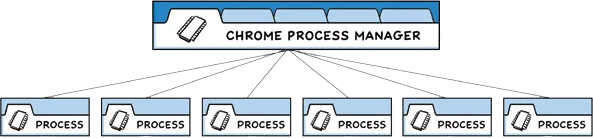
macOS에서 Electron이 작동하는 방식
Electron은 개발자가 웹 기술(HTML, CSS, JavaScript)을 사용하여 크로스 플랫폼 데스크톱 애플리케이션을 구축할 수 있게 해주는 프레임워크입니다. VSCode, Slack, Discord, Notion과 같은 인기 앱들이 모두 Electron에서 실행되므로, 세계에서 가장 널리 사용되는 개발 프레임워크 중 하나입니다.
macOS의 네이티브 UI와 통합하기 위해 Electron은 AppKit API를 사용하여 적절한 그림자, 투명도 효과 및 모서리 둥글기가 있는 윈도우를 렌더링합니다. 문제는 여기서 시작되었습니다.
비공개 API 재정의
수년 동안 Electron은 vibrant view(투명 UI 요소)에 사용자 정의 모서리 마스크를 적용하기 위해 _cornerMask라는 비공개 AppKit API 메서드를 재정의해 왔습니다. 이 "더러운 해킹"은 개발자들이 "모서리 스무딩과 관련된 오래된 문제"를 수정하기 위해 구현한 것입니다.
코드 문제:
// Electron의 문제가 있는 재정의
@implementation NSVisualEffectView (CustomCornerMask)
- (id)_cornerMask {
  // WindowServer가 매 프레임마다
  // 그림자를 재계산하도록 강제하는 사용자 정의 구현
  return customMask;
}
@end
이 재정의는 macOS 15 Sequoia 및 이전 버전에서 완벽하게 작동했습니다. 그러나 Apple이 안정적으로 유지될 것이라고 보장하지 않은 문서화되지 않은 동작에 의존했습니다.
macOS Tahoe 26에서 변경된 사항
macOS Tahoe 26은 WindowServer의 그림자 렌더링 시스템에 중요한 최적화를 도입했습니다. 문제를 진단한 엔지니어에 따르면:
"AppKit은 메서드 구현 식별자를 사용하여 윈도우 마스크가 정적인지 여부를 결정합니다. Electron이
_cornerMask를 재정의하면 WindowServer는 더 이상 그림자 계산을 메모이제이션(캐싱)할 수 없습니다. 대신 모든 프레임마다 윈도우 그림자를 재계산하고 다시 그려야 합니다."
성능 페널티:
- 모든 윈도우 이동: 그림자 재계산 트리거
- 모든 스크롤 이벤트: GPU가 그림자를 다시 그리도록 강제
- 여러 Electron 앱: 누적된 성능 저하
- WindowServer 과부하: 80-90% GPU 사용량이 표준이 됨
공식 수정 사항 (2025년 10월 2일)
Electron 유지 관리자들은 _cornerMask 재정의를 완전히 제거하고 AppKit이 NSVisualEffectView를 통해 모서리 마스킹을 기본적으로 처리하도록 허용하는 수정 사항을 출시했습니다.
GitHub PR #48376: "fix: macOS 26 Tahoe - 비공개 cornerMask API 재정의 중지"
수정된 버전:
- Electron v39.0.0-alpha.7
- Electron v38.2.0
- Electron v37.6.0
- Electron v36.9.2
중요: 수정 사항은 개별 앱 개발자가 새 Electron 버전으로 애플리케이션을 업데이트해야 합니다. 단순히 macOS를 업데이트하는 것만으로는 문제가 해결되지 않습니다. 앱 업데이트가 필요합니다.
영향받는 애플리케이션: 종합 목록 및 수정 상태
성능 문제가 발생하는 주요 Electron 앱
Electron은 수백 개의 인기 있는 애플리케이션을 구동합니다. 다음은 이 버그의 영향을 받는 가장 일반적으로 사용되는 앱입니다:
개발 도구:
- Visual Studio Code - Microsoft의 주력 코드 에디터
- Cursor - AI 기반 코드 에디터
- GitHub Desktop - Git 클라이언트
- Postman - API 개발 플랫폼
- Theia IDE - 클라우드 기반 IDE
- pgAdmin - PostgreSQL 관리 도구
커뮤니케이션 및 협업: 7. Slack - 비즈니스 메시징 플랫폼 8. Discord - 게이머 및 커뮤니티를 위한 커뮤니케이션 플랫폼 9. Microsoft Teams - 엔터프라이즈 협업 도구 10. Signal - 암호화된 메시징 앱 11. Zoom - 화상 회의 (부분적으로 Electron)
생산성 앱: 12. Notion - 노트 작성 및 지식 관리 13. Obsidian - Markdown 기반 지식 베이스 14. Evernote - 노트 작성 애플리케이션 15. Todoist - 작업 관리 앱
비밀번호 관리자 및 보안: 16. 1Password - 비밀번호 관리자 (데스크톱 앱) 17. Bitwarden - 오픈 소스 비밀번호 관리자
기타 인기 앱: 18. Spotify - 음악 스트리밍 (데스크톱 클라이언트) 19. Figma - 디자인 도구 (부분적으로 Electron) 20. MongoDB Compass - 데이터베이스 관리 21. Podman Desktop - 컨테이너 관리 22. Docker Desktop - 컨테이너 플랫폼 UI

수정 상태 추적 (2025년 10월)
커뮤니티가 유지 관리하는 웹사이트 shamelectron.com을 통해 어떤 앱이 수정 사항을 구현했는지 추적할 수 있습니다.
✅ 수정된 앱 (총 9개):
- Discord
- Figma
- MongoDB Compass
- Obsidian
- Pocket Casts
- Signal
- Slack
- Visual Studio Code (Insiders 빌드)
- Cluely
⏳ 아직 업데이트 대기 중 (28개 이상 앱):
- Visual Studio Code (Stable)
- Cursor
- Notion
- GitHub Desktop
- 1Password
- Bitwarden
- Spotify Desktop
- Microsoft Teams
- 그 외 다수...
앱 확인 방법: 실시간 상태 업데이트는 shamelectron.com을 방문하세요 (12시간마다 새로고침).
증상 및 진단: Mac이 영향을 받고 있나요?
일반적인 성능 증상
시스템 레벨 문제:
- 끊기는 윈도우 이동: 윈도우 드래그가 느리고 반응이 없음
- 스크롤 지연: 앱 내 스크롤 및 시스템 전체 스크롤이 끊김
- 입력 지연: 타이핑과 문자 표시 사이에 눈에 띄는 지연
- 비치볼 커서: 일상적인 작업 중에 회전하는 비치볼 표시
- 팬 소음: MacBook Pro 팬이 최대 속도로 증가
- 배터리 소모: 배터리 수명이 크게 감소 (30-50% 짧아짐)
- 열 발생: 가벼운 사용 중에도 Mac이 불편할 정도로 뜨거워짐
애플리케이션별 증상:
- VSCode: 느린 프로젝트 로딩, 지연되는 자동 완성, 지연된 구문 강조
- Slack: 메시지 로딩 지연, 채널 전환 지연, 워크스페이스 성능 문제
- Discord: 음성 채팅 끊김, 화상 통화 성능 저하, UI 정지
- Notion: 느린 페이지 로딩, 지연된 타이핑 응답, 데이터베이스 쿼리 지연
활동 모니터를 사용한 진단 단계
1단계: 활동 모니터 열기
응용 프로그램 → 유틸리티 → 활동 모니터
또는: Cmd + Space, "활동 모니터" 입력
2단계: GPU 사용량 확인
- 윈도우 메뉴 클릭 → GPU 기록
- Electron 앱 실행 (VSCode, Slack, Discord)
- GPU 사용량 스파이크 관찰
확인 사항:
- 정상: Electron 앱이 열린 상태에서 5-15% GPU 사용량
- 버그 존재: 특히 WindowServer 프로세스에서 80-90% GPU 사용량
3단계: WindowServer CPU 사용량 식별
- CPU 탭 클릭
- % CPU로 정렬 (열 헤더 클릭)
- WindowServer 프로세스 찾기
확인 사항:
- 정상: 2-5% CPU 사용량
- 버그 존재: 지속적으로 20-40% CPU 사용량
4단계: 메모리 압력 확인
- 메모리 탭 클릭
- 하단의 메모리 압력 그래프 확인
확인 사항:
- 녹색: 시스템이 잘 작동함
- 노란색: 성능 저하 가능성
- 빨간색: 심각한 성능 문제, 앱 종료 고려
사용자 증언 및 실제 보고서
GitHub 이슈 #48311 (원래 버그 보고서)에서:
ToxicLand (M1 Max MacBook Pro):
"Discord 및 VS Code와 같은 Electron 기반 앱을 열어두면 전체 시스템에서 큰 지연이 발생합니다. 윈도우 이동 및 스크롤이 끊깁니다. 활동 모니터에서 CPU 및 GPU 사용량은 낮게 유지되지만 시스템이 기어가는 것처럼 느껴집니다. 이것은 macOS 26 RC로 업그레이드한 직후부터 시작되었습니다. macOS 15 Sequoia에서는 이 문제가 전혀 없었습니다."
pztrn (개발자):
"여러 Electron 앱을 테스트했습니다: Ferdium, Bitwarden, VSCode, SiYuan, DeltaChat. 앱이 시작되는 순간 모든 앱이 GPU 사용량을 0%에서 25%로 급증시킵니다. 여러 앱이 동시에 열려 있을 때 UI가 눈에 띄게 느려집니다. 흥미롭게도 앱을 최소화하면 GPU 사용량이 즉시 거의 0으로 떨어집니다."
avarayr (Cursor IDE 사용자):
"Cursor IDE (Electron 기반)가 GPU 사용량을 100%로 급증시키고 MacBook Pro 팬이 최대 속도로 작동하게 만듭니다. 이로 인해 개발 작업을 위한 기기를 사용할 수 없게 됩니다. 이것이 수정될 때까지 Sequoia로 다시 전환해야 했습니다."
VSCode GitHub 이슈 #267022에서:
"macOS 26으로 업데이트한 후 VS Code에서 프로젝트를 열 때마다 상당한 GPU 사용량 급증이 발생했습니다. WindowServer 프로세스는 활동 모니터에 따르면 지속적으로 약 90% GPU 사용량을 보여줍니다. 2019년형 16인치 MacBook Pro의 팬이 지속적으로 최대 속도로 작동합니다."
영향받는 하드웨어 구성
Apple Silicon Mac:
- MacBook Air (M1, M2, M3, M4)
- MacBook Pro (M1, M1 Pro, M1 Max, M2, M2 Pro, M2 Max, M3, M3 Pro, M3 Max, M4, M4 Pro, M4 Max)
- Mac Studio (M1 Max, M1 Ultra, M2 Max, M2 Ultra)
- Mac mini (M1, M2, M4, M4 Pro)
- iMac (M1, M3, M4)
Intel Mac (마지막 macOS Tahoe 지원):
- Mac Pro (2019)
- MacBook Pro 16인치 (2019)
- MacBook Pro 13인치 (2020)
- iMac 27인치 (2020)
참고: Intel Mac은 Apple Silicon의 통합 메모리 아키텍처에 비해 덜 효율적인 통합 그래픽으로 인해 훨씬 더 심각한 성능 저하를 경험합니다.
완전한 수정 솔루션: 단계별 해결 가이드
방법 1: 애플리케이션 업데이트 (권장)
이것은 근본 원인을 해결하는 영구적이고 공식적인 솔루션입니다.
1단계: 앱 업데이트 상태 확인
shamelectron.com을 방문하여 앱이 업데이트되었는지 확인하세요.
2단계: 수정된 앱 업데이트
App Store 앱의 경우:
- App Store 열기
- 업데이트 탭 클릭
- 사용 가능한 모든 앱 업데이트
- 업데이트 후 앱 재시작
직접 다운로드 앱의 경우:
Visual Studio Code:
# 현재 버전 확인
code --version

# Homebrew를 통해 업데이트
brew upgrade --cask visual-studio-code

# 또는 다음에서 최신 버전 다운로드: https://code.visualstudio.com/
Slack:
- Slack → 업데이트 확인
- 또는 다음에서 다운로드: https://slack.com/downloads/mac
Discord:
- Discord → 업데이트 확인
- 또는 다음에서 다운로드: https://discord.com/download
Obsidian:
- 설정 → 정보 → 업데이트 확인
- 또는 다음에서 다운로드: https://obsidian.md/download
3단계: 수정 구현 확인
업데이트 후:
- 활동 모니터 열기
- 업데이트된 앱 실행
- WindowServer GPU 사용량 확인
- 예상: GPU 사용량이 5-15% (정상 범위)여야 함
방법 2: 임시 해결 방법 (업데이트 대기 중)
중요한 앱이 아직 업데이트되지 않은 경우 이러한 해결 방법이 성능을 크게 개선할 수 있습니다.
해결 방법 1: 윈도우 그림자 비활성화 (VSCode 전용)
Microsoft VSCode 팀은 Darwin 26.x에서 그림자를 비활성화하여 임시 수정을 구현했습니다:
# 그림자가 비활성화된 상태로 VSCode 실행
CHROME_HEADLESS=1 code

# 또는 셸 프로필에 영구적으로 설정
echo 'export CHROME_HEADLESS=1' >> ~/.zshrc
source ~/.zshrc
제한 사항:
- 이 플래그를 인식하는 Chromium/Electron 앱에서만 작동
- 윈도우 그림자 제거 (미적 영향)
- 셸 프로필에 추가하지 않는 한 각 세션마다 설정해야 함
해결 방법 2: 사용하지 않는 앱 최소화
버그는 포그라운드 또는 백그라운드에 표시되는 앱에만 영향을 미칩니다.
즉각적인 완화:
- 적극적으로 사용하지 않을 때 Electron 앱 최소화 (⌘ + M)
- 최소화하면 GPU 사용량이 거의 0으로 떨어짐
- ⌘ + Tab을 사용하여 앱 간에 효율적으로 전환
해결 방법 3: 전체 화면 모드 사용
전체 화면 모드는 macOS가 윈도우를 렌더링하는 방식을 변경하여 종종 그림자 계산 문제를 우회합니다.
활성화 방법:
- 앱 윈도우 왼쪽 상단의 녹색 버튼 클릭
- 또는 사용: ⌃ Control + ⌘ Command + F
- 전체 화면 모드에서 GPU 사용량이 종종 정상으로 돌아옴
해결 방법 4: 투명도 줄이기 (Intel Mac)
이 시스템 레벨 설정은 Intel Mac에서 GPU 작업 부하를 크게 줄입니다.
단계:
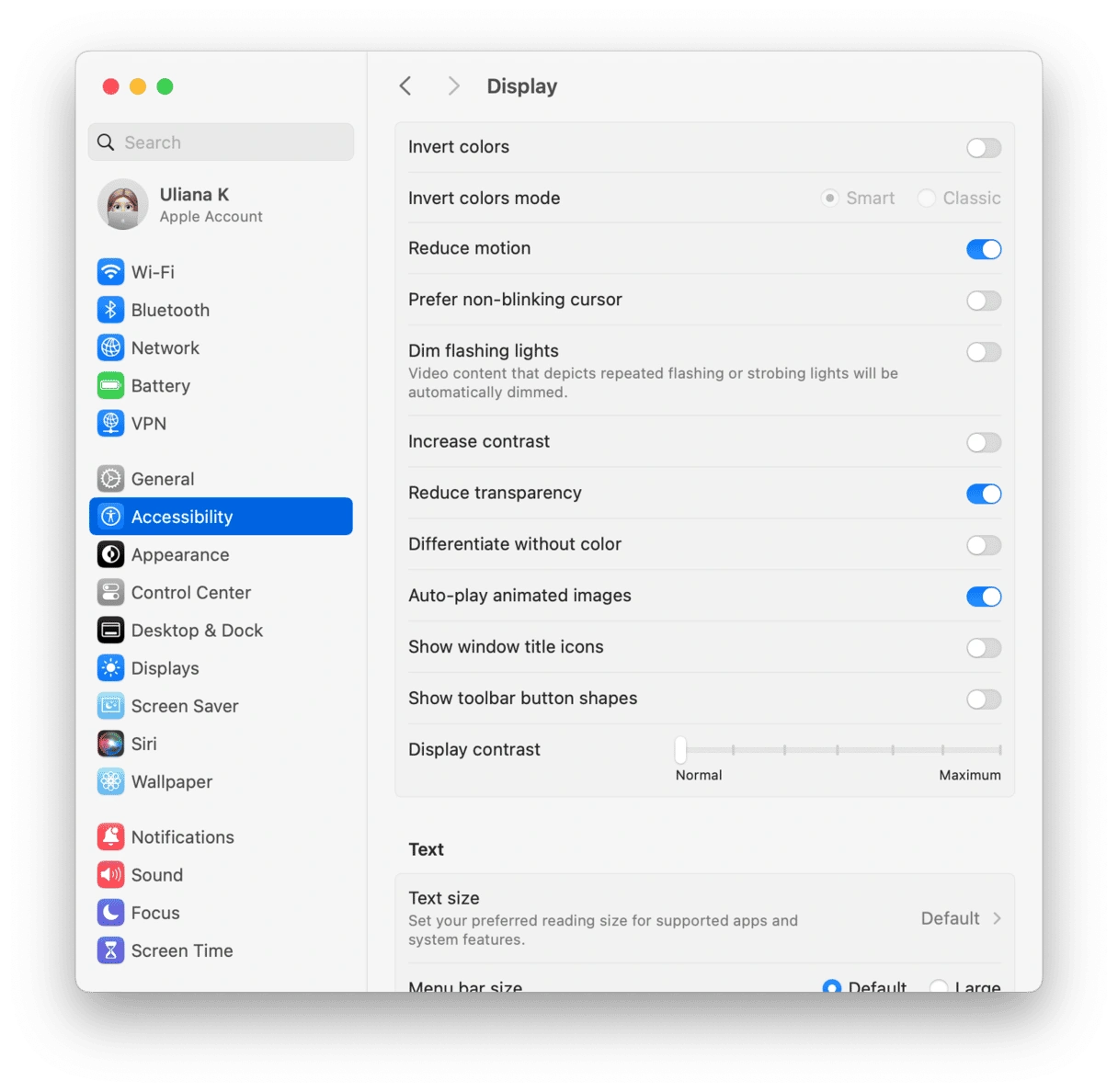
- 시스템 설정 → 손쉬운 사용 → 디스플레이
- "투명도 줄이기" 활성화
- 영향받는 애플리케이션 재시작
영향:
- Intel Mac: 20-30% GPU 사용량 감소
- Apple Silicon: 5-10% GPU 사용량 감소
- 절충안: Liquid Glass UI 효과 비활성화
방법 3: 대체 네이티브 앱 사용
수정 사항을 기다리는 동안 중요한 워크플로우를 위해 네이티브 Mac 앱으로 전환하는 것을 고려하세요.
개발 에디터:
- Zed - Rust 기반, 매우 빠름, 네이티브 Mac 앱
- Nova - Panic의 네이티브 Mac 코드 에디터
- BBEdit - 클래식 Mac 텍스트 에디터, 매우 효율적
- Xcode - Swift/iOS 개발용, 완전 네이티브
커뮤니케이션 앱:
- Safari - Slack/Discord 웹 버전용 (Electron보다 나은 성능)
- 메시지 - 네이티브 iMessage/SMS 통합
- FaceTime - Zoom/Teams의 화상 회의 대안
노트 작성:
- Apple Notes - 네이티브, iCloud 동기화, 우수한 성능
- Bear - 네이티브 Mac/iOS 노트 작성 앱
- Craft - 데이터베이스가 있는 네이티브 문서 에디터
방법 4: macOS Sequoia로 다운그레이드 (최후의 수단)
⚠️ 경고: 작업이 완전히 차단된 경우에만 고려하세요.
다운그레이드 전:
- 전체 Time Machine 백업: 데이터 안전을 위해 필수
- 중요한 데이터 내보내기: 모든 중요한 파일이 백업되었는지 확인
- 설치된 앱 문서화: 재설치할 앱 목록 작성
다운그레이드 프로세스:
- 부팅 가능한 macOS Sequoia USB 설치 프로그램 생성
- Mac을 재시작하고 Option 키 누름
- USB 설치 프로그램에서 부팅
- macOS Sequoia 지우기 및 재설치
- Time Machine 백업에서 복원 (Tahoe 이전)
대안: 별도의 APFS 볼륨을 사용하여 Sequoia와 Tahoe를 듀얼 부팅.
개발 도구 최적화: Electron 수정을 넘어서
수정 사항을 적용한 후에도 개발 환경을 최적화하면 macOS Tahoe에서 최대 성능을 보장합니다.
Visual Studio Code 성능 최적화
필수 settings.json 구성:
{
  // 리소스 집약적인 시각적 기능 비활성화
  "editor.minimap.enabled": false,
  "editor.smoothScrolling": false,
  "editor.cursorBlinking": "solid",
  "editor.cursorSmoothCaretAnimation": "off",

  // 렌더링 최적화
  "editor.renderWhitespace": "selection",
  "editor.renderControlCharacters": false,
  "editor.renderIndentGuides": false,

  // 파일 감시 오버헤드 감소
  "files.watcherExclude": {
    "**/.git/objects/**": true,
    "**/.git/subtree-cache/**": true,
    "**/node_modules/*/**": true,
    "**/.hg/store/**": true,
    "**/bower_components/**": true
  },

  // 원격 분석 비활성화
  "telemetry.telemetryLevel": "off",

  // 확장 성능
  "extensions.autoUpdate": false,
  "extensions.autoCheckUpdates": false,

  // 검색 최적화
  "search.followSymlinks": false,
  "search.exclude": {
    "**/node_modules": true,
    "**/dist": true,
    "**/build": true
  }
}
확장 관리 모범 사례:
-
정기적으로 확장 감사
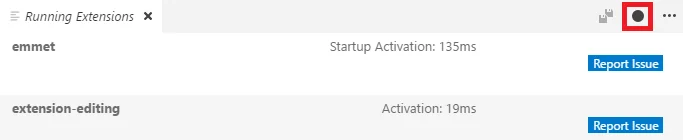
명령 팔레트 (⌘⇧P) → Developer: Show Running Extensions- 확장은 활성화 시간별로 정렬됨
- 중요하지 않은 경우 >1초 활성화 시간이 있는 확장 비활성화
-
문제 해결을 위한 확장 이분 탐색 사용
명령 팔레트 (⌘⇧P) → Help: Start Extension Bisect- 문제가 있는 확장을 식별하기 위한 이진 검색
- 한 번에 확장의 절반을 자동으로 비활성화
-
확장 호스트 CPU 사용량 모니터링
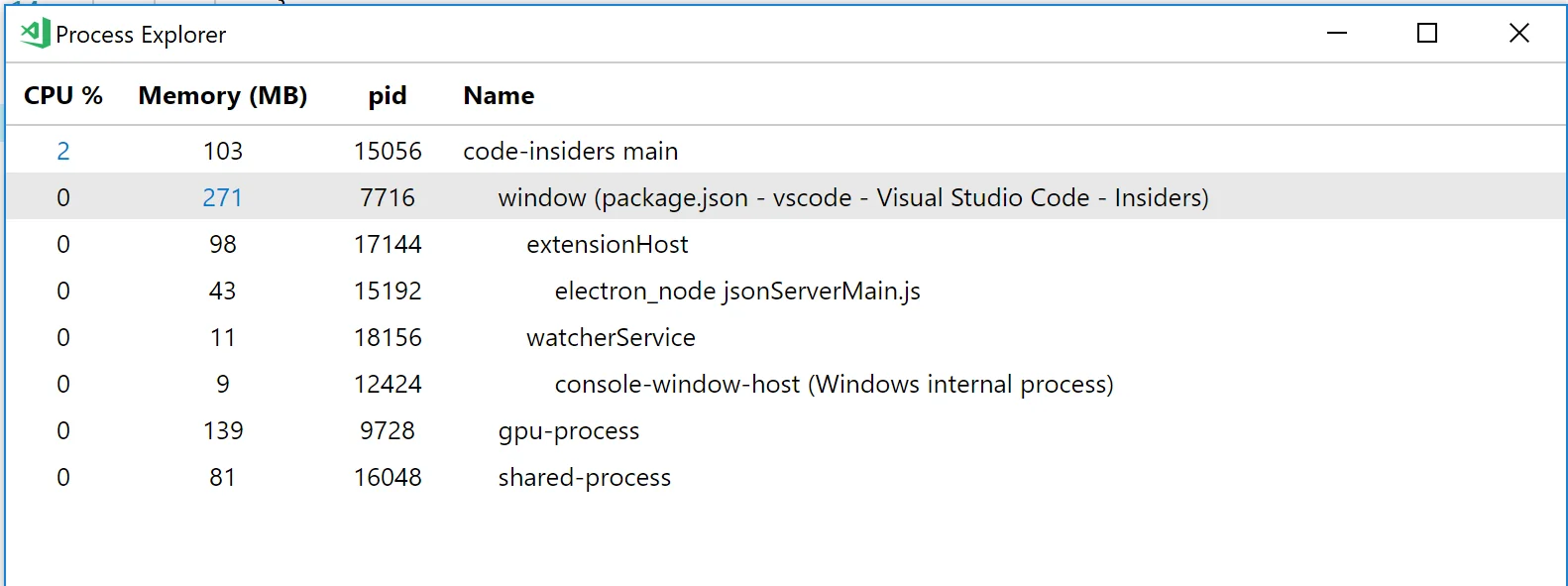
명령 팔레트 (⌘⇧P) → Help: Open Process Explorer- 프로세스당 실시간 CPU 및 메모리 사용량
- 성능 문제를 일으키는 확장 식별
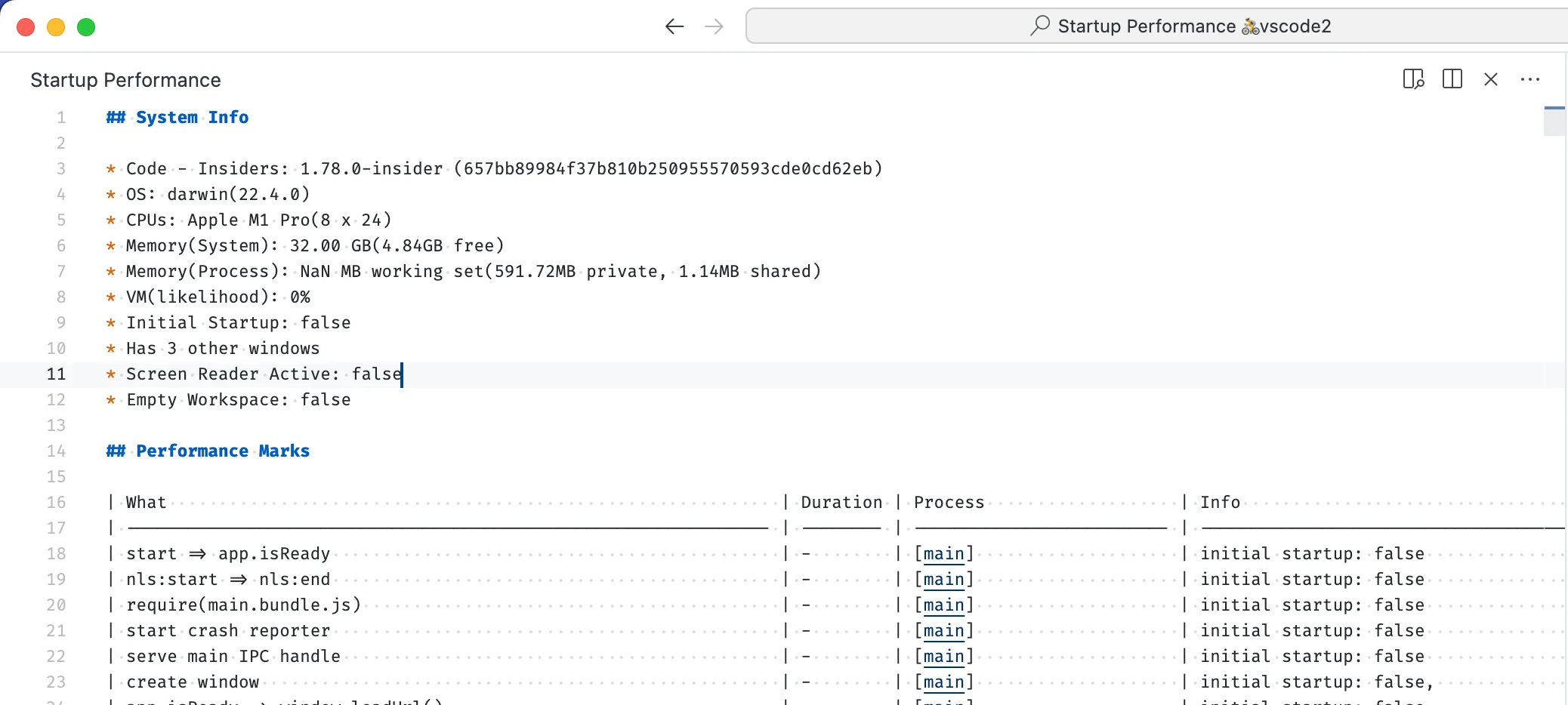
성능 프로파일링:
# 시작 성능 분석
Developer: Startup Performance

# 확장 호스트 프로파일링
Developer: Show Running Extensions

# 렌더러 프로세스 프로파일링
Developer: Toggle Developer Tools (⌘⌥I)
# Performance 탭으로 이동 → Record → Stop
macOS Tahoe용 Docker Desktop 최적화
권장 리소스 할당:
- Docker Desktop → Settings → Resources
CPU: 4-8 코어 (기본값: 사용 가능한 모든 코어)
Memory: 4-8 GB (기본값: 2GB는 너무 낮습니다!)
Swap: 2 GB (기본값: 1GB)
Disk Image Size: 64+ GB
VirtioFS 성능 개선:
Docker Desktop 4.33+에는 중요한 VirtioFS 최적화가 포함되어 있습니다:
- 이전 버전보다 3배 빠름 (네이티브보다 5-6배 느렸음)
- 디렉토리 캐시 시간 초과 증가
- 최적화된 호스트 변경 알림
- 추가 FUSE 작업 제거
동기화된 파일 공유 활성화:
Docker Desktop 4.27+는 빌드에 대해 59% 속도 향상을 제공합니다:
- Settings → Features → "Synchronized file shares" 활성화
- Docker Desktop 유료 구독 필요 ($7-9/월)
대안: Docker VMM (Apple Silicon만 해당)
성능 향상:
- 콜드 캐시로 2배 빠름
- 웜 캐시로 최대 25배 빠름
- 네이티브 Mac 파일시스템 작업을 초과할 수 있음!
제한 사항: x86_64 바이너리에 대한 Rosetta 2를 지원하지 않음
패키지 관리자 성능: npm vs Yarn vs pnpm
2025 성능 벤치마크:
| 패키지 관리자 | 설치 시간 (1000 deps) | 디스크 공간 | 시장 점유율 |
|---|---|---|---|
| pnpm | 767ms | 70-80% 적음 | 19.9% |
| Yarn PnP | 707ms | 표준 | 21.5% |
| Yarn Classic | ~2.5s | 표준 | (위에 포함) |
| npm | ~5s+ | 기준선 | 56.6% |
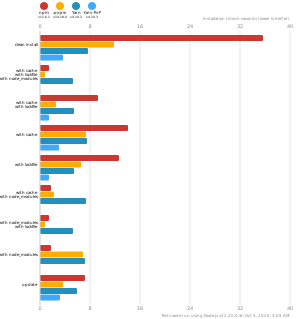
권장 사항: pnpm으로 전환
pnpm을 선택하는 이유:
- 가장 빠른 설치: 767ms vs npm의 5초 이상
- 디스크 공간 절약: 70-80% 적은 스토리지 사용
- 가장 엄격한 종속성 관리: 팬텀 종속성 없음
- 모노레포에 완벽: 내장 작업 영역 지원
설치:
# Homebrew를 통해 pnpm 설치
brew install pnpm

# 또는 공식 설치 프로그램을 통해
curl -fsSL https://get.pnpm.io/install.sh | sh -

# 기존 프로젝트 마이그레이션
pnpm import  # package-lock.json을 pnpm-lock.yaml로 변환
pnpm install
macOS Tahoe에서 Homebrew 최적화
최신 Homebrew 버전 확인:
macOS Tahoe 26은 완전한 호환성을 위해 Homebrew 4.6.0+ 필요합니다.
# Homebrew 업데이트
brew update

# 버전 확인 (4.6.0+ 이어야 함)
brew --version

# 상태 확인
brew doctor
⚠️ Intel Mac 사용자를 위한 중요 공지:
macOS Tahoe 26은 Intel x86_64 아키텍처를 지원하는 마지막 버전입니다. Homebrew는 향후 릴리스에서 Intel 지원을 중단할 예정입니다.
성능 최적화:
# 정기 정리 (월간 실행)
brew cleanup -s              # 이전 버전 제거
brew autoremove             # 사용하지 않는 종속성 제거

# 병렬 다운로드 (~/.zshrc에 추가)
export HOMEBREW_PARALLEL=4

# 분석 비활성화
brew analytics off
대체 솔루션 및 네이티브 앱 프레임워크
네이티브 대안을 고려해야 하는 이유는?
성능 이점:
- 50-70% 적은 메모리 사용량: 네이티브 앱은 200-500MB 사용 vs Electron의 500MB-1GB
- 더 빠른 시작: 2-3배 빠른 콜드 스타트
- 더 나은 배터리 수명: 20-30% 개선
- 열 효율성: 열 발생 크게 감소
- 더 작은 앱 크기: 3-10MB vs Electron 앱의 100-200MB
Mac 개발을 위한 최고의 네이티브 앱 프레임워크
1. Tauri (Rust + Web) - 최고의 균형
장점:
- Electron보다 50% 적은 메모리
- 3-10MB 번들 크기 (vs 100-200MB Electron)
- 웹 UI 유연성을 갖춘 네이티브 성능
- 성장하는 생태계 및 커뮤니티
단점:
- Electron보다 작은 생태계
- 고급 기능을 위해 Rust 지식 필요
최적: 성능을 우선시하는 새 프로젝트
2. Swift/SwiftUI - 최대 성능
장점:
- 최대 macOS 통합
- Apple의 자사 프레임워크
- 우수한 성능 및 배터리 수명
- 네이티브 UI 구성 요소
단점:
- macOS 전용 (크로스 플랫폼 아님)
- 가파른 학습 곡선
- Xcode 및 Swift 지식 필요
최적: Mac 독점 애플리케이션
3. Flutter - Google의 크로스 플랫폼 솔루션
장점:
- Mac, Windows, Linux, iOS, Android를 위한 단일 코드베이스
- 아름답고 일관된 UI
- 빠른 개발을 위한 핫 리로드
- 좋은 성능 (네이티브로 컴파일)
단점:
- 네이티브 Swift보다 큰 앱 크기
- macOS 네이티브 느낌이 덜함
- Dart 언어에 대한 학습 곡선
최적: 현대적인 UI를 갖춘 크로스 플랫폼 앱
Rosetta 2 vs 네이티브 성능 (Apple Silicon)
성능 비교:
| 메트릭 | 네이티브 Apple Silicon | Rosetta 2 (Intel 앱) |
|---|---|---|
| 싱글 코어 성능 | 100% | 78-79% |
| 멀티 코어 성능 | 100% | 75-80% |
| 메모리 효율성 | 우수 | 좋음 (90%+) |
| 배터리 수명 | 우수 | 20-30% 나쁨 |
| 열 성능 | 시원함 | 더 따뜻함 |
실제 사례:
Cubase 12 (오디오 제작):
- 네이티브: 완전한 성능, 우수한 효율성
- Rosetta 2: 30% 느린 렌더링, 높은 CPU 사용량
Adobe Lightroom:
- 네이티브: 일반적인 워크플로우에서 최소한의 차이
- Rosetta 2: 대량 일괄 처리 중 약간의 지연
권장 사항: M 시리즈 Mac에서 최상의 성능을 위해 가능한 경우 항상 네이티브 Apple Silicon 앱을 사용하세요.
성능 모니터링 도구: 추적 및 최적화
무료 모니터링 솔루션
1. 활동 모니터 (내장)
사용 방법:
- 응용 프로그램 → 유틸리티 → 활동 모니터
- CPU 탭: CPU 집약적인 프로세스 식별
- 메모리 탭: 메모리 압력 확인
- 에너지 탭: 앱당 배터리 영향 확인
- 디스크 탭: 디스크 활동 모니터링
- 네트워크 탭: 네트워크 사용량 추적
키보드 단축키:
- 강제 종료: ⌘ + Option + Escape
- 프로세스 종료: 프로세스 선택 → ⌘ + Q
2. Stats (무료, 오픈 소스)
기능:
- 메뉴 바 시스템 모니터링
- CPU, GPU, 메모리, 네트워크, 배터리 통계
- 고도로 사용자 정의 가능
- 성능 오버헤드 없음
설치:
brew install stats

# 또는 다음에서 다운로드: https://github.com/exelban/stats
프리미엄 모니터링 도구
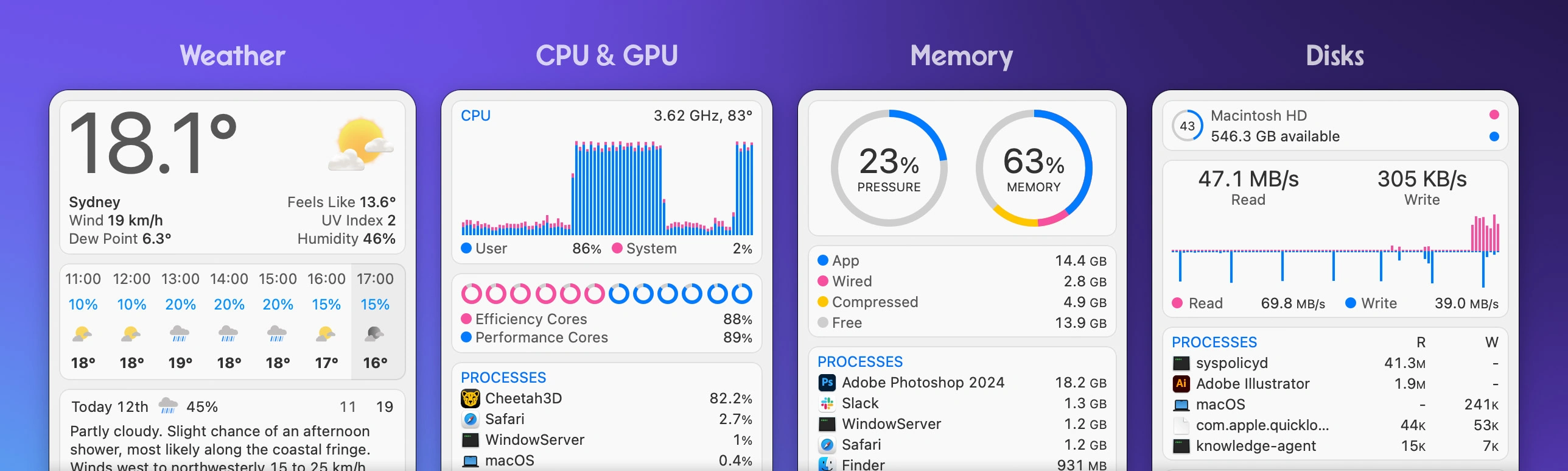
1. iStat Menus ($18 일회성)
기능:
- 포괄적인 메뉴 바 모니터링
- CPU, GPU, 메모리, 디스크, 네트워크, 센서
- 히스토리 그래프 및 알림
- 날씨 통합
- 완전 네이티브 Apple Silicon 앱
iStat Menus를 선택하는 이유:
- Mac 모니터링의 골드 스탠다드
- 매우 상세한 센서 데이터
- 우수한 사용자 정의 옵션
- 전문가에게 가치 있는 투자
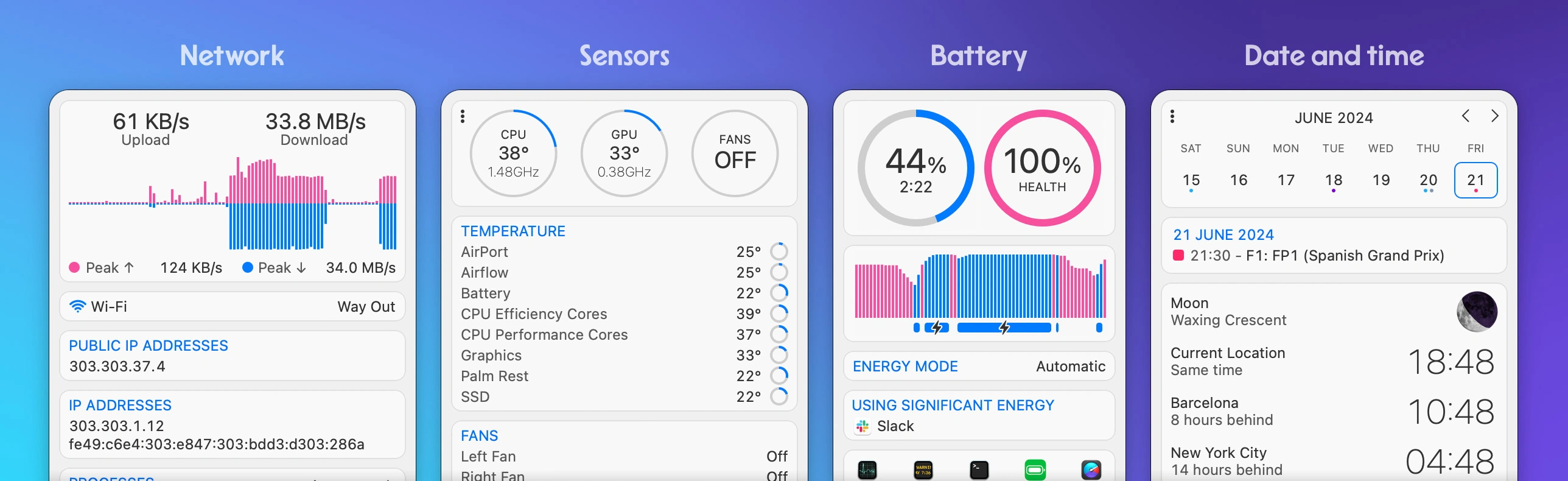
설치:
- 구매: https://bjango.com/mac/istatmenus/
- 14일 무료 평가판 이용 가능
2. TG Pro ($20 일회성)
기능:
- 고급 온도 모니터링
- 사용자 정의 팬 제어
- 포괄적인 진단
- 하드웨어 상태 모니터링
- 비정상적인 온도에 대한 경고
TG Pro를 선택하는 이유:
- 최고의 열 관리 솔루션
- 과열 손상 방지
- 무거운 워크로드에 필수
- 특히 Intel Mac에 유용
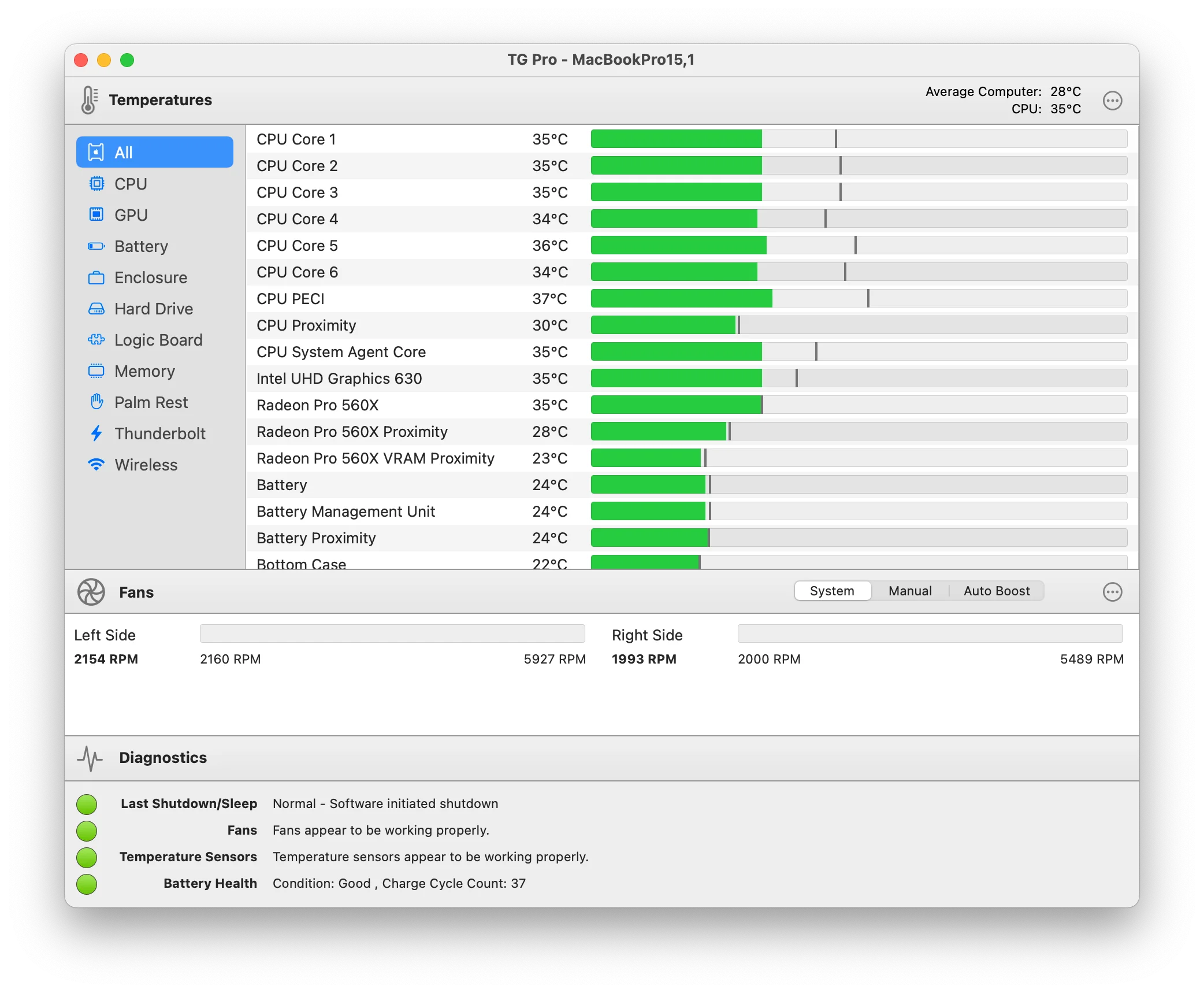
설치:
- 구매: https://www.tunabellysoftware.com/tgpro/
- 무료 평가판 이용 가능
3. CleanMyMac X ($39.95/년 또는 $89.95 평생)
기능:
- 시스템 최적화 및 정리
- 성능 모니터링
- 멀웨어 제거
- 완전한 앱 제거를 위한 제거 프로그램
- 유지 관리 스크립트
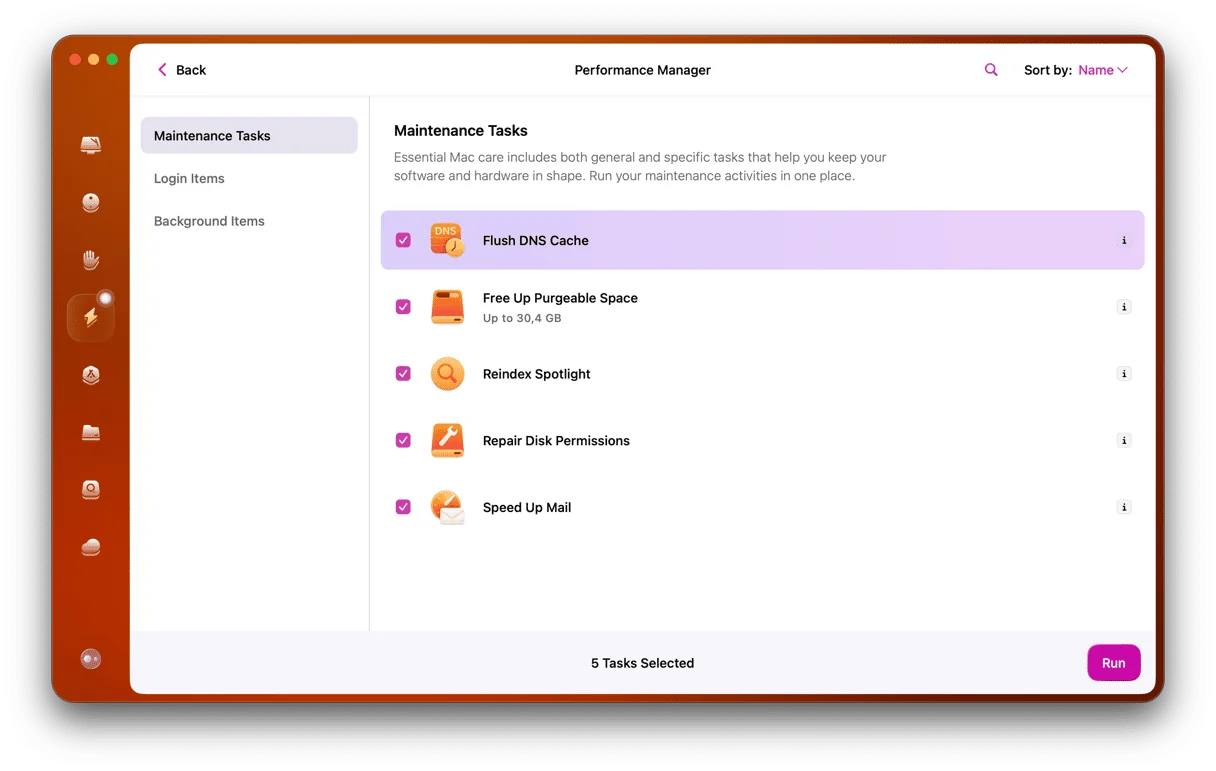
CleanMyMac X를 선택하는 이유:
- 올인원 솔루션
- 자동화된 유지 관리
- 사용자 친화적인 인터페이스
- 상당한 시간 절약
설치:
- 구매: https://macpaw.com/cleanmymac
- 7일 무료 평가판
사용자 유형별 권장 모니터링 설정
예산 사용자 ($0):
- Stats (무료 모니터링)
- 활동 모니터 (내장)
- 수동 유지 관리
일반 사용자 ($40/년):
- CleanMyMac X (자동화)
- Stats (빠른 모니터링)
파워 사용자 ($38-58 일회성):
- iStat Menus ($18)
- TG Pro ($20) - 열 문제가 있는 경우
- Stats (백업 모니터링)
전문가 ($38 + 도구):
- iStat Menus + TG Pro
- 자동화를 위한 CleanMyMac X
- 사용자 정의 모니터링 스크립트
예방적 유지 관리 전략: 장기 성능
일일 관행 (2-5분)
1. 사용하지 않는 애플리케이션 닫기
# 빠른 앱 확인
⌘ + Tab  # 실행 중인 모든 앱 보기
⌘ + Q    # 선택한 앱 종료
2. 브라우저 탭 관리
- 적극적으로 사용하지 않는 탭 닫기
- "나중에 읽기" 콘텐츠에 탭 그룹화 또는 북마크 사용
- 각 탭 = 50-200MB RAM
3. Electron 앱 재시작
- 장시간 실행되는 Electron 앱을 매일 종료하고 다시 시작
- 메모리 누수 및 누적된 리소스 정리
- 5초 소요, 수시간의 속도 저하 절약
주간 관행 (15-30분)
1. 시스템 재시작
# 권장: 주당 한 번
→ 재시작...- 시스템 레벨 메모리 누수 정리
- WindowServer 및 기타 핵심 프로세스 재설정
- 보류 중인 시스템 업데이트 적용
2. 애플리케이션 업데이트
- App Store 업데이트 확인
- Homebrew 패키지 업데이트:
brew upgrade - npm 글로벌 패키지 업데이트:
npm update -g
3. 빠른 시스템 정리
# 시스템 캐시 지우기
rm -rf ~/Library/Caches/*

# 휴지통 비우기
 → 휴지통 비우기

# 다운로드 폴더 정리
# 불필요한 파일 검토 및 삭제
월간 관행 (30-60분)
1. CleanMyMac X로 심층 정리
- 시스템 정크 정리 실행
- 크고 오래된 파일 지우기
- 파일 압축으로 스토리지 최적화
2. 스토리지 최적화
# 디스크 사용량 확인
df -h

# 큰 파일 찾기
du -sh ~/Documents/* | sort -h

# 사진 라이브러리 최적화
사진 → 파일 → Mac 저장 공간 최적화
3. 확장 및 플러그인 감사
- VSCode: 사용하지 않는 확장 검토 및 비활성화
- Safari: 불필요한 확장 확인 및 제거
- 시스템 환경설정: 로그인 항목 검토
분기별 관행 (1-2시간)
1. 완전한 시스템 정리
- 모든 CleanMyMac X 모듈 실행
- 모든 브라우저 캐시 및 히스토리 지우기
- 사용하지 않는 애플리케이션 완전히 제거
2. SMC 및 NVRAM 재설정 (문제가 지속되는 경우)
SMC 재설정 (Apple Silicon):
- Mac 종료
- 30초 대기
- Mac 켜기 (Apple Silicon에서는 버튼 조합이 필요하지 않음)
SMC 재설정 (Intel Mac):
- Mac 종료
- Shift + Control + Option + 전원 버튼을 10초 동안 누름
- 놓은 다음 Mac 켜기
NVRAM 재설정:
- Mac 종료
- 켜고 즉시 Option + Command + P + R 누름
- 20초 동안 누름
- 두 번째 시작 사운드가 들리면 놓기
3. Time Machine 백업 확인
- 백업이 성공적으로 실행되고 있는지 확인
- 백업에서 복원 테스트
- 백업 디스크 상태 확인
Electron 앱별 유지 관리
일일:
- 4-6시간 연속 사용 후 앱 재시작
- 활동 모니터에서 메모리 사용량 모니터링
주간:
- 최신 앱 버전으로 업데이트
- 가능한 경우 앱 캐시 지우기
월간:
- 문제가 있는 앱의 대안 검토
- 중요한 워크플로우를 위해 네이티브 앱으로 전환 고려
자동화 옵션
CleanMyMac X 일정 설정:
- CleanMyMac X → 환경설정 → 스케줄러
- 자동 정리 스크립트 설정
- 주간 시스템 유지 관리 권장
Homebrew 자동 업데이트:
# ~/.zshrc에 추가
export HOMEBREW_AUTO_UPDATE_SECS=86400  # 일일 업데이트
사용자 정의 유지 관리 스크립트:
#!/bin/bash
# ~/maintenance.sh로 저장

# Homebrew 업데이트
brew update && brew upgrade

# Homebrew 정리
brew cleanup -s && brew autoremove

# npm 업데이트
npm update -g

# 시스템 캐시 지우기
rm -rf ~/Library/Caches/com.apple.Safari
rm -rf ~/Library/Caches/com.google.Chrome

# 휴지통 비우기
rm -rf ~/.Trash/*

echo "유지 관리 완료!"
실행 파일로 만들고 월간 실행:
chmod +x ~/maintenance.sh
~/maintenance.sh
결론: Mac의 성능 복원
macOS Tahoe 26 Electron 성능 버그는 전 세계 개발자와 전문가에게 큰 도전이었지만, 올바른 지식과 도구를 사용하면 Mac의 성능을 완전히 복원하고 Tahoe 이전 수준을 넘어 최적화할 수 있습니다.
핵심 요점
즉각적인 조치:
- ✅ shamelectron.com에서 앱 업데이트 상태 확인
- ✅ Electron 36.9.2, 37.6.0 또는 38.2.0+ 버전으로 수정된 앱 업데이트
- ✅ 아직 업데이트를 기다리는 앱을 위한 해결 방법 구현 (최소화, 전체 화면, 투명도 줄이기)
- ✅ 활동 모니터 또는 iStat Menus로 성능 모니터링
- ✅ 중요한 워크플로우를 위한 네이티브 대안 고려
장기 최적화:
- VSCode: 불필요한 확장 비활성화, 설정 최적화
- Docker: 메모리 할당을 4-8GB로 증가
- 패키지 관리자: 70% 디스크 절약 및 가장 빠른 설치를 위해 pnpm으로 전환
- Homebrew: 4.6.0+로 업데이트, 정기 정리 실행
- 시스템 유지 관리: 일일, 주간, 월간 유지 관리 루틴 구현
예상 가능한 성능 개선:
- GPU 사용량: 80-90% → 5-15% (수정 후)
- 배터리 수명: 네이티브 앱으로 30-50% 개선
- 메모리 사용량: 최적화로 40-60% 감소
- 시작 시간: 네이티브 대안으로 2-3배 빠름
- 전반적인 반응성: 상당한 개선 (주관적이지만 일관됨)
미래 전망
단기 (macOS Tahoe 26.1-26.3):
- 더 많은 앱이 앞으로 몇 주 안에 Electron 수정 사항을 구현할 것입니다
- Apple은 포인트 릴리스에서 WindowServer를 추가로 최적화할 수 있습니다
- shamelectron.com에서 커뮤니티 추적이 계속될 것입니다
장기 (2026+):
- 네이티브 프레임워크로의 산업 전환 (Tauri, Swift, Flutter)
- Electron 유지 관리자가 비공개 API 함정에서 배움
- macOS 27은 Intel 지원을 완전히 중단하고 Apple Silicon을 위해 더욱 최적화할 가능성이 높습니다
권장 모니터링 설정
모든 사용자:
- 활동 모니터: 내장, 문제 해결에 필수
- Stats: 무료 메뉴 바 모니터링 (강력 추천)
전문가:
- iStat Menus ($18): 포괄적인 모니터링, 모든 돈의 가치가 있음
- TG Pro ($20): 열 관리, 특히 Intel Mac용
- CleanMyMac X ($40/년): 자동화된 유지 관리, 엄청난 시간 절약
도움 받기
이러한 수정 사항을 구현한 후에도 성능 문제가 계속 발생하는 경우:
- macOS 업데이트 확인: macOS 26.0.1 이상인지 확인
- 앱 버전 확인: 앱이 수정된 Electron 버전을 사용하는지 확인
- SMC/NVRAM 재설정: 시스템 컨트롤러 재설정 시도
- Apple 지원: 하드웨어 관련인 경우 Apple에 문의
- 커뮤니티 포럼: Reddit r/MacOS, Apple 지원 커뮤니티
최종 생각
Electron 성능 버그는 실망스러웠지만, Mac을 사전에 유지 관리하고 시스템 레벨 변경 사항에 대한 정보를 유지하는 것의 중요성을 강조합니다. macOS Tahoe 26은 다른 영역에서 중요한 개선 사항을 제공합니다. 혁신적인 Liquid Glass UI, 향상된 Apple Intelligence 및 주요 보안 업그레이드는 Electron 문제가 해결되면 사용할 가치가 있습니다.
이 가이드를 따르면 현재 Electron 성능 문제를 해결할 뿐만 아니라 Tahoe 시대와 그 이후의 장기적인 최고 성능을 위해 Mac을 최적화할 수 있습니다.
전체 macOS Tahoe 시스템을 최적화할 준비가 되셨나요? 모든 Mac 하드웨어 구성에 대한 상세한 벤치마크를 보려면 완전한 성능 분석을 탐색하세요.
다른 macOS Tahoe 문제가 있나요? WiFi 끊김, 배터리 소모 및 외부 디스플레이 문제를 포함한 일반적인 문제에 대한 솔루션은 완전한 문제 해결 가이드를 확인하세요.