macOS Tahoe 메모리 누수 해결 2026: 계산기, Pages, Safari 과도한 RAM 사용 가이드
계산기, Pages, Safari, Finder 등 macOS Tahoe 시스템 앱의 메모리 누수 문제를 해결하세요. 과도한 RAM 사용 및 앱 충돌에 대한 검증된 솔루션.
macOS Tahoe 26으로 업그레이드한 후 Mac의 메모리 사용량이 통제 불능 상태가 된 것을 발견하셨다면, 최근 macOS 역사상 가장 실망스러운 버그 중 하나를 겪고 계신 것입니다. 전 세계 사용자들은 계산기와 같은 간단한 앱이 42GB 이상의 RAM을 소비하고, Pages가 천문학적인 175GB+ 메모리를 사용하며, Safari 탭이 전례 없는 속도로 가용 리소스를 잠식하고 있다고 보고하고 있습니다.
이 포괄적인 가이드는 이러한 메모리 누수가 발생하는 이유를 이해하고, 효과적으로 진단하며, 무엇보다도 Mac이 정상적이고 효율적인 작동으로 돌아오도록 문제를 해결하는 방법을 도와드릴 것입니다.
요약: macOS Tahoe 메모리 위기
문제의 범위
2025년 9월 macOS Tahoe 26.0 출시 이후 26.0.1 및 26.1 업데이트를 거치면서 사용자들은 Apple의 내장 애플리케이션과 타사 소프트웨어 모두에 영향을 미치는 심각한 메모리 관리 문제를 보고했습니다. 이 상황이 특히 실망스러운 점은 이러한 메모리 누수가 최소한의 리소스를 사용해야 하는 앱에 영향을 미친다는 것입니다.
보고된 메모리 사용량 이상:
- 계산기 (Calculator): 최대 42GB+ RAM (정상: 50MB 미만)
- Pages: 최대 175GB+ RAM (정상: 문서에 따라 200MB~1GB)
- Safari: 개별 탭당 8~15GB 소비
- Finder: 시간이 지남에 따라 10GB+로 증가
- 메시지 (Messages): 지워지지 않고 5~8GB 축적
- 사진 (Photos): 유휴 상태일 때도 20GB+ 사용
- Mail: 적당한 편지함에서 6~12GB 소비
사용자에게 미치는 영향
일반적인 증상:
- 몇 시간 사용하면 시스템이 점점 느려짐
- 무지개 회전 비치 볼(무지개 커서)이 자주 나타남
- 앱 실행 및 응답 시간이 길어짐
- 팬 소음이 급격히 증가함
- Mac이 만지면 뜨거워짐
- 디스크의 스왑 파일 사용량이 20GB+로 급증
- Kernel task CPU 사용량 증가
- 강제 재시동이 필요해짐
- 업무 생산성에 심각한 영향
영향을 받는 시스템:
- MacBook Air M1/M2/M3/M4
- MacBook Pro 14" 및 16" (모든 Apple Silicon 세대)
- Mac mini M1/M2/M4
- Mac Studio M1/M2 Max/Ultra
- Mac Pro M2 Ultra
- iMac M1/M3/M4
- Intel Macs (보고는 제한적이지만 여전히 영향을 받음)
메모리 이외의 일반적인 성능 문제를 다루는 사용자를 위해 Mac 느려짐 해결 가이드에서 추가 최적화 전략을 제공합니다.
메모리 누수 위기 이해: 무엇이 잘못되었나
기술적 배경
메모리 누수는 애플리케이션이 메모리를 할당했지만 더 이상 필요하지 않을 때 해제하지 못하는 경우 발생합니다. 시간이 지남에 따라 이러한 해제되지 않은 메모리 블록이 축적되어 시스템이 불안정해지거나 애플리케이션이 충돌할 때까지 점점 더 많은 RAM을 소비합니다.
macOS Tahoe 26에서는 여러 요인이 광범위한 메모리 누수에 기여했습니다.
1. Liquid Glass UI 프레임워크 변경
macOS Tahoe의 새로운 Liquid Glass 디자인 언어는 창, 투명도 효과 및 애니메이션이 렌더링되는 방식에 상당한 변화를 요구했습니다. 이러한 변경으로 인해 렌더링 파이프라인에 메모리 관리 버그가 도입된 것으로 보입니다.
2. WindowServer 메모리 유지
모든 화면 요소를 그리는 역할을 하는 WindowServer 프로세스가 제거되어야 할 텍스처 데이터와 창 스냅샷을 유지하는 것으로 관찰되었습니다. 이는 화면에 콘텐츠를 표시하는 모든 애플리케이션에 영향을 미칩니다.
3. 앱별 메모리 관리 버그
Apple의 내장 애플리케이션은 새로운 Tahoe 기능을 지원하도록 업데이트되었지만 이러한 업데이트 중 일부는 메모리 할당 버그를 도입했습니다. 계산기, Pages 및 Safari가 특히 영향을 받았습니다.
4. iCloud 동기화 메모리 축적
iCloud와 동기화되는 앱(메시지, 사진, 메모, 미리 알림)은 동기화 프로세스 중에 제대로 해제되지 않는 메모리 축적을 경험하고 있습니다.
간단한 앱이 가장 큰 영향을 받는 이유
계산기가 42GB의 RAM을 사용할 수 있다는 것은 직관에 어긋나는 것처럼 보일 수 있지만, 그 설명은 macOS Tahoe가 간단한 작업에 대해서도 메모리를 처리하는 방식에 있습니다.
계산기 버그의 구체적인 내용:
- 각 계산은 UI 업데이트를 위한 메모리 할당을 트리거합니다.
- 새로운 Liquid Glass 투명도 효과가 텍스처 메모리를 할당합니다.
- 렌더링에 사용된 메모리가 제대로 해제되지 않습니다.
- 시간이 지남에 따라 반복적인 계산으로 인해 메모리가 기하급수적으로 증가합니다.
- macOS가 스왑 공간을 사용하여 보상하므로 앱이 충돌하지 않습니다.
Pages 버그 메커니즘:
- 문서 렌더링은 각 페이지 요소에 메모리를 할당합니다.
- 자동 저장은 완전히 해제되지 않는 메모리 스냅샷을 생성합니다.
- 버전 기록 추적은 메모리 버퍼를 유지합니다.
- iCloud 동기화 작업은 추가 메모리 오버헤드를 추가합니다.
- 이미지가 포함된 복잡한 문서는 누수를 가속화합니다.
메모리 누수 식별: 진단 프로세스
1단계: 활성 상태 보기 (Activity Monitor) 액세스
활성 상태 보기는 메모리 문제를 진단하는 주요 도구입니다. 효과적으로 사용하는 방법은 다음과 같습니다.
활성 상태 보기 열기:
Command + Space를 눌러 Spotlight를 엽니다.- "활성 상태 보기"를 입력하고 Enter를 누릅니다.
- 창 상단의 "메모리" 탭을 클릭합니다.
메모리 탭 이해하기:
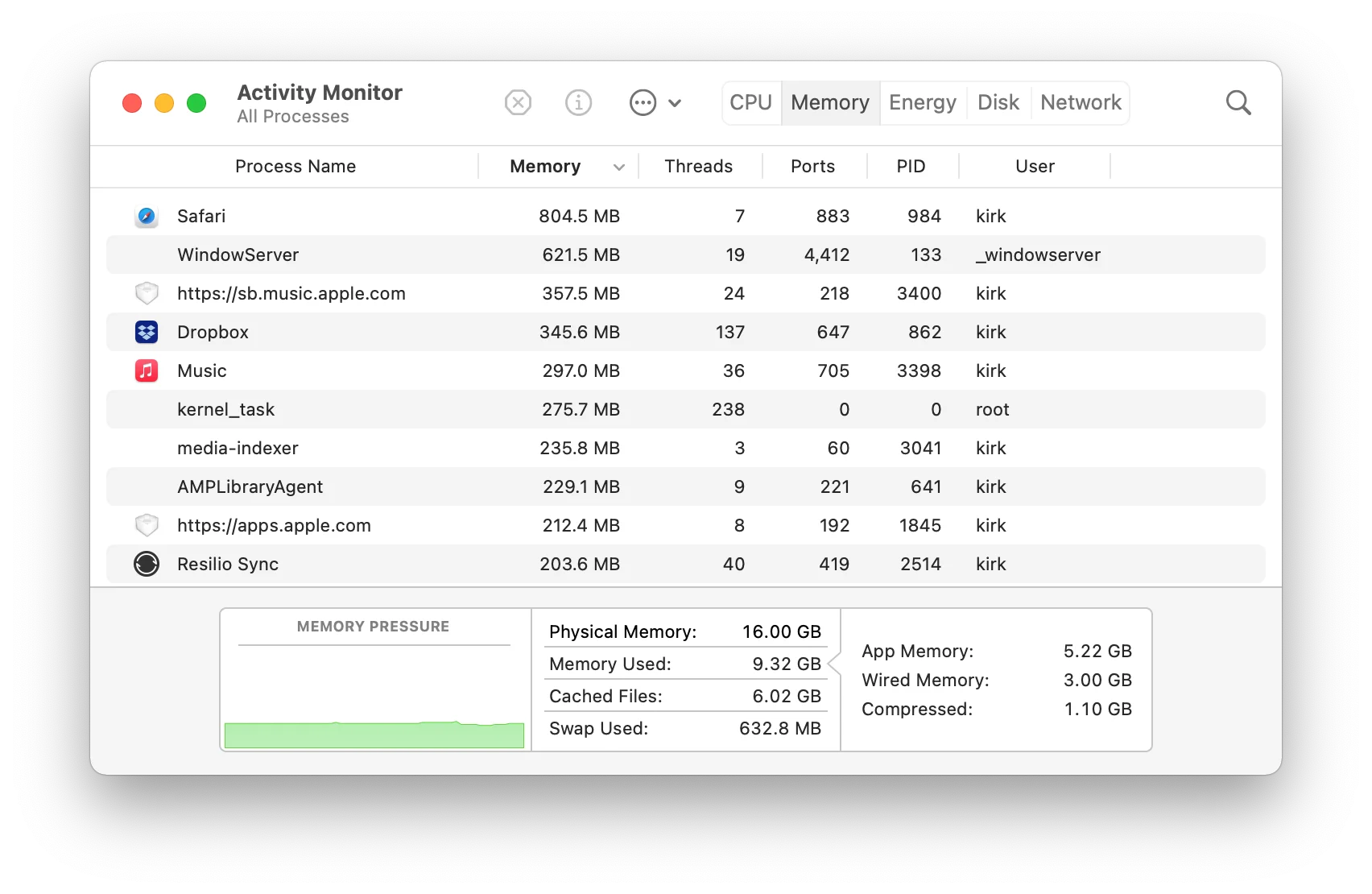
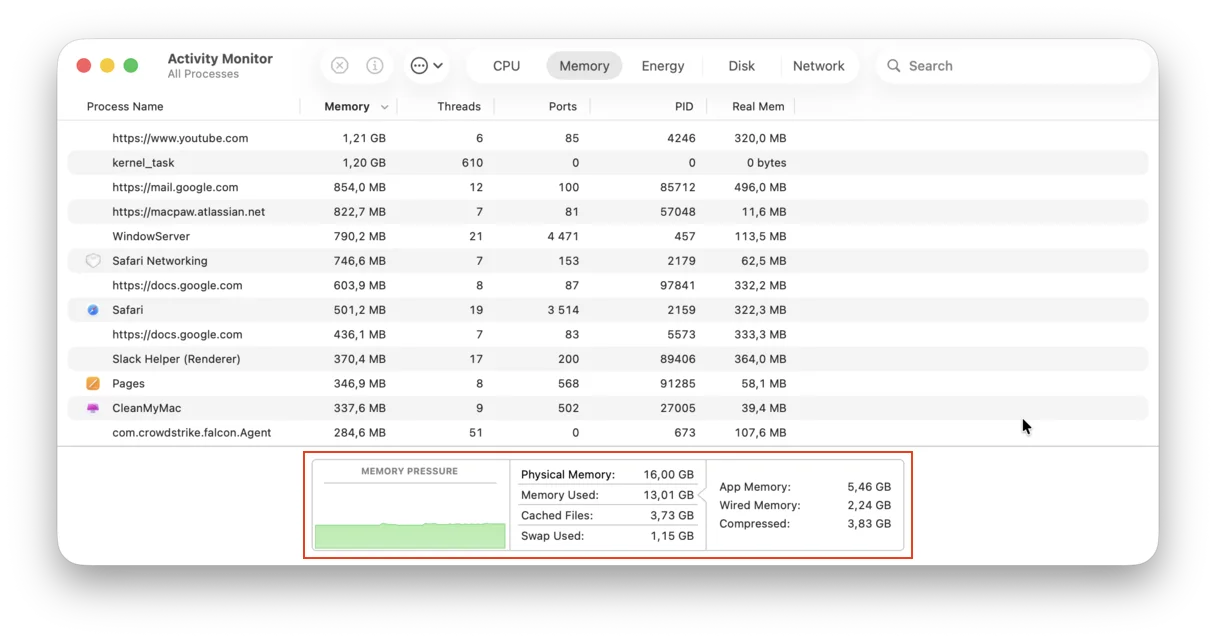
모니터링해야 할 주요 지표:
- 메모리 압력 그래프: 실시간 시스템 메모리 상태 표시
- 물리적 메모리: Mac에 설치된 총 RAM
- 사용된 메모리: 현재 사용 중인 총 RAM
- 캐시된 파일: 파일 캐싱에 사용되는 RAM (필요한 경우 해제 가능)
- 사용된 스왑: 가상 메모리로 사용되는 디스크 공간 (중요 지표)
활성 상태 보기에 대한 더 깊은 이해를 위해 활성 상태 보기 완벽 가이드를 확인하세요.
2단계: 범인 프로세스 식별
메모리 사용량별로 프로세스를 정렬하여 범인을 찾으세요.
- "메모리" 열 헤더를 클릭하여 RAM 사용량별로 정렬합니다.
- 불균형한 양의 메모리를 사용하는 프로세스를 찾습니다.
- 시간이 지남에 따라 증가하는 프로세스를 확인합니다.
macOS Tahoe의 일반적인 메모리 누수 범인:
| 프로세스 이름 | 정상 사용량 | 누수 지표 |
|---|---|---|
| 계산기 (Calculator) | 20-50 MB | 1GB+ |
| Pages | 200MB-1GB | 5GB+ |
| Safari | 500MB-2GB 합계 | 10GB+ |
| Finder | 200-500MB | 3GB+ |
| 메시지 (Messages) | 100-300MB | 2GB+ |
| 사진 (Photos) | 500MB-2GB | 8GB+ |
| 200-500MB | 3GB+ | |
| WindowServer | 200-500MB | 2GB+ |
3단계: 메모리 압력 모니터링
메모리 압력 표시기는 가장 중요한 진단 도구입니다.

메모리 압력 색상:
- 녹색: 건강한 메모리 사용, 충분한 RAM 사용 가능
- 노란색: 메모리 리소스에 부담이 가해지고 있으며 성능이 저하될 수 있음
- 빨간색: 심각한 메모리 부족, 시스템이 과도한 스왑을 사용 중임
지속적인 노란색 또는 빨간색의 의미:
특히 까다로운 애플리케이션을 실행하지 않을 때 메모리 압력이 장기간 노란색이나 빨간색으로 유지되면 메모리 누수가 발생하고 있는 것입니다.
4단계: 터미널 진단 명령
더 자세한 분석을 위해 다음 터미널 명령을 사용하세요.
전체 메모리 상태 확인:
# 메모리 통계 표시
vm_stat

# 더 읽기 쉬운 메모리 정보
top -l 1 | head -n 10

# 상세 메모리 분석
sudo memory_pressure
실시간 메모리 모니터링:
# 2초마다 메모리 확인
while true; do vm_stat | head -5; sleep 2; echo "---"; done
스왑 사용량 확인:
# 스왑 파일 사용량 표시
sysctl vm.swapusage

# 상세 스왑 통계
ls -lh /private/var/vm/
가장 많은 메모리를 사용하는 프로세스 찾기:
# 메모리 소비 상위 20개 프로세스
ps aux --sort=-%mem | head -20

# 특정 프로세스 메모리 세부 정보
ps -o pid,rss,comm -p $(pgrep Calculator)
메모리 압력 기록 확인:
# 메모리 압력 로그 보기
log show --predicate 'subsystem == "com.apple.memorystatus"' --last 1h
5단계: Instruments를 사용한 고급 진단
개발자나 고급 사용자의 경우 Xcode의 Instruments는 상세한 메모리 분석을 제공합니다.
- App Store에서 Xcode 설치
- Instruments 열기 (응용 프로그램 > Xcode > Open Developer Tool > Instruments)
- "Leaks" 또는 "Allocations" 템플릿 선택
- 실행 중인 프로세스에 연결하거나 앱 실행
- 메모리 증가 패턴 모니터링
macOS Tahoe 메모리 누수에 대한 검증된 해결 방법
해결 방법 1: 영향을 받는 앱 강제 종료 및 재시동
가장 간단한 즉각적인 해결책은 과도한 메모리를 소비하는 앱을 강제 종료하는 것입니다.
활성 상태 보기 사용:
- 활성 상태 보기 열기
- 문제가 있는 프로세스 선택
- 도구 모음에서 "X" 버튼 클릭
- "강제 종료" 선택
- 애플리케이션 다시 열기
키보드 단축키 사용:
Command + Option + Escape누르기- 문제가 있는 앱 선택
- "강제 종료" 클릭
터미널 사용:
# 계산기 강제 종료
killall Calculator

# Pages 강제 종료
killall Pages

# Safari 강제 종료 (모든 창이 닫힘)
killall Safari

# Finder 강제 종료 (자동으로 재시동됨)
killall Finder
중요 참고 사항: 강제 종료는 일시적인 완화를 제공하지만 메모리 누수는 재발합니다. 이는 증상 관리 접근 방식이며 영구적인 해결책이 아닙니다.
해결 방법 2: 애플리케이션 캐시 지우기
손상되거나 너무 큰 캐시는 메모리 문제에 기여할 수 있습니다.
Safari 캐시 지우기:
- Safari 열기
- Safari 메뉴 > 설정 (또는 환경설정)으로 이동
- "개인정보 보호" 탭 클릭
- "웹 사이트 데이터 관리" 클릭
- "모두 제거" 클릭
- 제거 확인
또는 터미널 사용:
# Safari 캐시 지우기
rm -rf ~/Library/Caches/com.apple.Safari/
rm -rf ~/Library/Safari/LocalStorage/

# Safari 웹 콘텐츠 지우기
rm -rf ~/Library/Caches/com.apple.WebKit.WebContent/
시스템 캐시 지우기:
# 사용자 캐시 폴더 지우기 (안전)
rm -rf ~/Library/Caches/*

# 파생 데이터 지우기 (개발자용)
rm -rf ~/Library/Developer/Xcode/DerivedData/*

# 임시 파일 지우기
rm -rf /private/var/folders/*/*/com.apple.*
특정 앱 캐시 지우기:
# Pages 캐시 지우기
rm -rf ~/Library/Caches/com.apple.iWork.Pages/

# 계산기 환경설정 지우기 (계산기가 초기화됨)
rm ~/Library/Preferences/com.apple.calculator.plist

# Finder 환경설정 지우기
rm ~/Library/Preferences/com.apple.finder.plist
killall Finder
해결 방법 3: 애플리케이션 환경설정 재설정
때때로 손상된 환경설정으로 인해 메모리 누수가 발생합니다. 재설정하는 방법은 다음과 같습니다.
계산기 재설정:
# 계산기 환경설정 제거
defaults delete com.apple.calculator

# 계산기 컨테이너 제거
rm -rf ~/Library/Containers/com.apple.calculator/
Pages 재설정:
# Pages 환경설정 제거
defaults delete com.apple.iWork.Pages

# Pages 컨테이너 제거 (경고: 문서를 먼저 백업하세요)
rm -rf ~/Library/Containers/com.apple.iWork.Pages/
Safari 재설정 (포괄적):
# 책갈피 먼저 백업
cp ~/Library/Safari/Bookmarks.plist ~/Desktop/Safari_Bookmarks_Backup.plist

# Safari 환경설정 재설정
defaults delete com.apple.Safari

# Safari 상태 지우기
rm -rf ~/Library/Safari/
rm -rf ~/Library/Caches/com.apple.Safari/
rm -rf ~/Library/Saved\ Application\ State/com.apple.Safari.savedState/

# WebKit 데이터 지우기
rm -rf ~/Library/WebKit/
Finder 재설정:
# Finder 환경설정 재설정
defaults delete com.apple.finder

# Finder 저장된 상태 지우기
rm -rf ~/Library/Saved\ Application\ State/com.apple.finder.savedState/

# Finder 재시동
killall Finder
해결 방법 4: 시스템 캐시 정리
포괄적인 시스템 캐시 정리를 수행합니다.
안전한 캐시 정리 스크립트:
#!/bin/bash
# macOS Tahoe 캐시 정리 스크립트

echo "Starting cache cleanup..."

# 사용자 캐시
echo "Clearing user caches..."
rm -rf ~/Library/Caches/*

# 폰트 캐시
echo "Clearing font caches..."
sudo atsutil databases -remove

# DNS 캐시
echo "Flushing DNS cache..."
sudo dscacheutil -flushcache
sudo killall -HUP mDNSResponder

# 커널 확장 캐시
echo "Clearing kext cache..."
sudo kextcache --clear-staging

# 시스템 임시 파일
echo "Clearing temporary files..."
sudo rm -rf /private/var/tmp/*
rm -rf ~/Library/Caches/TemporaryItems/*

echo "Cache cleanup complete. Please restart your Mac."
스크립트로 저장:
# 스크립트 생성
nano ~/Desktop/cache_cleanup.sh

# 실행 가능하게 만들기
chmod +x ~/Desktop/cache_cleanup.sh

# 실행
~/Desktop/cache_cleanup.sh
해결 방법 5: 메모리 관리 터미널 명령
비활성 메모리 정리:
# 비활성 메모리 정리 (관리자 암호 필요)
sudo purge
이 명령은 macOS가 비활성 메모리 및 파일 캐시를 강제로 지우도록 합니다. 메모리 압력이 높을 때 일시적인 완화를 제공할 수 있습니다.
고메모리 프로세스 모니터링 및 자동 종료:
# 10GB 이상을 사용하는 프로세스를 종료하는 스크립트
while true; do
  ps aux | awk '$6 > 10000000 {print $2, $11, $6/1024/1024 " GB"}' | while read pid name mem; do
    echo "Warning: $name (PID $pid) using $mem"
    # 자동 종료하려면 다음 줄의 주석을 해제하세요 (주의해서 사용)
    # kill $pid
  done
  sleep 60
done
메모리 압력 보고서 생성:
# 상세 메모리 보고서 생성
{
  echo "=== Memory Report $(date) ==="
  echo ""
  echo "=== VM Statistics ==="
  vm_stat
  echo ""
  echo "=== Swap Usage ==="
  sysctl vm.swapusage
  echo ""
  echo "=== Top Memory Processes ==="
  ps aux --sort=-%mem | head -15
  echo ""
  echo "=== Memory Pressure ==="
  memory_pressure
} > ~/Desktop/memory_report_$(date +%Y%m%d_%H%M%S).txt

echo "Report saved to Desktop"
일반적인 앱에 대한 특정 수정 사항
계산기 메모리 누수 수정
계산기 앱 메모리 누수는 가장 많이 보고된 문제 중 하나입니다. 다음은 포괄적인 수정 사항입니다.
1단계: 강제 종료 및 데이터 지우기
# 계산기 종료
killall Calculator

# 모든 계산기 데이터 제거
rm -rf ~/Library/Containers/com.apple.calculator/
rm -rf ~/Library/Group\ Containers/*Calculator*/
defaults delete com.apple.calculator
2단계: 계산기 재설치 (가능한 경우)
계산기는 시스템 앱이므로 시스템 설정을 통해 재설정을 시도할 수 있습니다.
- 시스템 설정 열기
- 개인정보 보호 및 보안 > 전체 디스크 접근 권한으로 이동
- 터미널에 임시로 전체 디스크 접근 권한 부여
- 실행:
sudo rm -rf /System/Applications/Calculator.app - Mac 재시동
- macOS가 다음 부팅 시 계산기를 복원합니다.
대안: 대체 계산기 앱 사용
Apple이 이 버그를 수정할 때까지 대안을 고려하세요.
- Numi (무료/유료) - 텍스트 기반 계산기
- PCalc (유료) - 모든 기능을 갖춘 공학용 계산기
- Spotlight - Spotlight 검색에 계산 입력
Pages 메모리 누수 수정
1단계: 닫고 정리하기
# Pages 강제 종료
killall Pages

# Pages 캐시 및 임시 파일 지우기
rm -rf ~/Library/Containers/com.apple.iWork.Pages/Data/Library/Caches/
rm -rf ~/Library/Containers/com.apple.iWork.Pages/Data/tmp/
2단계: 자동 저장 일시적으로 비활성화
자동 저장 기능은 메모리 축적에 기여합니다.
- Pages 열기
- Pages 메뉴 > 설정으로 이동
- 일반 탭에서 가능한 경우 자동 저장 관련 옵션 선택 취소
Command + S로 문서 수동 저장
3단계: 문서 버전 관리
문서 버전은 메모리를 소비합니다.
# 버전 저장소 지우기 (경고: 버전 기록 손실)
rm -rf ~/.DocumentRevisions-V100/
4단계: 저장 대신 내보내기
대용량 문서의 경우 저장하는 대신 새 파일로 내보내세요.
- 파일 > 다음으로 내보내기 > Pages로 이동
- 새 파일로 저장
- 이전 파일 삭제
- 내보낸 버전에서 계속 작업
Safari 메모리 관리 수정
Safari의 메모리 누수는 각 탭이 문제를 악화시키기 때문에 특히 실망스럽습니다.
1단계: 탭 사용 제한
- 한 번에 10개 미만의 탭 열기 유지
- 나중에 보기 위해 탭을 열어두는 대신 읽기 목록 사용
- 적극적으로 사용하지 않는 탭 닫기
2단계: 웹 사이트 데이터 정기적으로 지우기
# 매주 Safari 데이터를 지우는 스크립트
# 자동화를 위해 crontab에 추가

# Safari 캐시 지우기
rm -rf ~/Library/Caches/com.apple.Safari/
rm -rf ~/Library/Safari/LocalStorage/
rm -rf ~/Library/Safari/Databases/

# WebKit 캐시 지우기
rm -rf ~/Library/Caches/com.apple.WebKit.WebContent/
rm -rf ~/Library/Caches/com.apple.WebKit.Networking/
3단계: Safari 확장 프로그램 비활성화
확장 프로그램은 메모리 누수에 기여할 수 있습니다.
- Safari 열기
- Safari > 설정 > 확장 프로그램으로 이동
- 모든 확장 프로그램 비활성화
- 문제가 있는 확장 프로그램을 식별하기 위해 한 번에 하나씩 다시 활성화
4단계: Safari 완전히 재설정
# 완전한 Safari 재설정
mv ~/Library/Safari ~/Desktop/Safari_Backup
mv ~/Library/Caches/com.apple.Safari ~/Desktop/Safari_Cache_Backup
mv ~/Library/Preferences/com.apple.Safari.plist ~/Desktop/Safari_Prefs_Backup

# Safari 재시동 - 새 파일이 생성됩니다
5단계: Safari의 내장 메모리 관리 사용
macOS Tahoe의 Safari에는 자동 탭 언로드 기능이 있지만 강제할 수 있습니다.
- 탭을 마우스 오른쪽 버튼으로 클릭
- "다른 탭 닫기"를 선택하여 메모리 줄이기
- "탭 그룹"을 사용하여 활성 탭 정리 및 줄이기
Finder 메모리 재설정
Finder는 항상 실행 중이므로 Finder 메모리 누수는 시스템 전반의 속도 저하를 유발합니다.
1단계: Finder 재시동
# Finder 재시동
killall Finder

# 또는 Dock의 Finder에서 Option + 마우스 오른쪽 버튼 클릭 > 재실행
2단계: Finder 환경설정 지우기
# Finder 환경설정 재설정
defaults delete com.apple.finder

# Finder 캐시 지우기
rm -rf ~/Library/Caches/com.apple.finder/

# Finder 저장된 상태 지우기
rm -rf ~/Library/Saved\ Application\ State/com.apple.finder.savedState/

# Finder 재시동
killall Finder
3단계: Finder 데이터베이스 재구축
# Launch Services 데이터베이스 재구축
/System/Library/Frameworks/CoreServices.framework/Frameworks/LaunchServices.framework/Support/lsregister -kill -r -domain local -domain system -domain user

# Finder 재시동
killall Finder
4단계: Finder 설정 최적화
- Finder 환경설정 열기 (
Command + ,) - "모든 파일 확장자 보기" 선택 취소
- "고급"에서 최근 폴더의 항목 줄이기
- 필요하지 않은 경우 iCloud 데스크탑 동기화 비활성화
사진 앱 메모리 문제
1단계: 사진 보관함 복구
- 사진 닫기
Option + Command를 누른 상태에서 사진 열기- 나타나는 대화 상자에서 "복구" 클릭
- 복구가 완료될 때까지 기다림
2단계: 사진 저장 공간 최적화
- 사진 열기
- 사진 > 설정 > iCloud로 이동
- "Mac 저장 공간 최적화"를 활성화하여 로컬 저장 공간 줄이기
3단계: 사진 캐시 지우기
# 사진 캐시 지우기
rm -rf ~/Library/Caches/com.apple.Photos/
rm -rf ~/Library/Containers/com.apple.Photos/Data/Library/Caches/
4단계: 활성 사용 중 동기화 일시 중지
작업 중일 때 사진이 동기화 중이면 일시 중지하세요.
- 사진 열기
- 제목 표시줄의 동기화 표시기 클릭
- "일시 중지"를 클릭하여 일시적으로 동기화 중지
시스템 전반의 솔루션
솔루션 1: 투명도 감소 활성화
macOS Tahoe의 Liquid Glass 투명도 효과는 메모리 문제에 기여할 수 있습니다. 비활성화하면 도움이 될 수 있습니다.
- 시스템 설정 열기
- 손쉬운 사용 > 디스플레이로 이동
- "투명도 감소" 활성화
터미널을 통해:
# 투명도 비활성화
defaults write com.apple.universalaccess reduceTransparency -bool true

# 영향을 받는 프로세스 재시동
killall Finder
killall Dock
솔루션 2: 동작 줄이기 설정
애니메이션은 리소스를 소비하고 메모리 축적에 기여할 수 있습니다.
- 시스템 설정 열기
- 손쉬운 사용 > 디스플레이로 이동
- "동작 줄이기" 활성화
터미널을 통해:
# 동작 비활성화
defaults write com.apple.universalaccess reduceMotion -bool true
솔루션 3: 진단을 위한 안전 모드 부팅
안전 모드는 비필수 시스템 구성 요소를 비활성화하여 문제를 식별하는 데 도움이 될 수 있습니다.
Apple Silicon Mac의 경우:
- Mac 완전히 종료
- "시동 옵션 로드 중"이 나타날 때까지 전원 버튼을 길게 누름
- 시동 디스크 선택
- Shift 키를 길게 누른 다음 "안전 모드에서 계속" 클릭
Intel Mac의 경우:
- Mac 종료
- Mac을 켜고 즉시 Shift 키를 길게 누름
- 로그인 창이 나타나면 Shift 키를 놓음
안전 모드에서:
- 메모리 누수가 지속되는지 테스트
- 지속되지 않으면 문제는 시동 항목이나 확장에 있을 수 있음
- 지속되면 문제는 핵심 시스템 구성 요소에 있음
솔루션 4: NVRAM/PRAM 재설정
NVRAM을 재설정하면 다양한 시스템 문제를 해결할 수 있습니다.
Apple Silicon Mac의 경우:
NVRAM은 전체 종료 중에 자동으로 재설정됩니다. 간단히:
- Mac 종료
- 30초 대기
- 다시 켜기
Intel Mac의 경우:
- Mac 종료
- 켜고 즉시 길게 누름:
Option + Command + P + R - 약 20초 동안 길게 누름
- 키를 놓고 Mac이 정상적으로 시작되도록 함
솔루션 5: 시스템 관리 컨트롤러 (SMC) 재설정
지속적인 메모리 문제가 있는 Intel Mac의 경우:
T2 칩이 장착된 MacBook:
- Mac 종료
- 왼쪽의
Control + Option + Shift를 7초 동안 길게 누름 - 계속 누른 상태에서 전원 버튼도 7초 동안 길게 누름
- 모든 키를 놓고 몇 초 동안 대기
- 전원 버튼을 눌러 Mac 켜기
데스크탑 Intel Mac:
- Mac 종료
- 전원 코드 뽑기
- 15초 대기
- 전원 코드 다시 꽂기
- 5초 대기
- Mac 켜기
솔루션 6: 새 사용자 계정 생성
메모리 누수는 때때로 프로필별로 다를 수 있습니다.
- 시스템 설정 > 사용자 및 그룹 열기
- "사용자 추가" 클릭
- 새 관리자 계정 생성
- 현재 계정에서 로그아웃
- 새 계정으로 로그인
- 메모리 문제가 지속되는지 테스트
새 계정에 문제가 없으면 데이터를 점진적으로 마이그레이션하세요.
예방 조치 및 모범 사례
일일 유지 관리 루틴
아침:
- 활성 상태 보기에서 비정상적인 메모리 사용량이 있는 프로세스 확인
- 필요하지 않은 앱 닫기
- 전날의 브라우저 탭 지우기
하루 종일:
- 메모리 압력 표시기 모니터링
- 메모리 누수 징후를 보이는 앱 강제 종료
- 작업 자주 저장 (재시동이 필요한 경우 대비)
저녁:
- 모든 메모리를 지우기 위해 Mac 재시동
- Time Machine이 백업을 완료하도록 함
- 잠자기 전에 모든 애플리케이션 닫기
주간 유지 관리
캐시 정리 실행:
# 주간 유지 관리 스크립트
#!/bin/bash

echo "Running weekly Mac maintenance..."

# 사용자 캐시 지우기
rm -rf ~/Library/Caches/*

# 시스템 캐시 지우기 (암호 필요)
sudo rm -rf /Library/Caches/*

# Spotlight 인덱스 재구축
sudo mdutil -E /

# 디스크 확인
diskutil verifyVolume /

# DNS 캐시 지우기
sudo dscacheutil -flushcache

echo "Weekly maintenance complete!"
업데이트 확인:
- 시스템 설정 > 일반 > 소프트웨어 업데이트 열기
- 사용 가능한 macOS 업데이트 설치
- 모든 App Store 애플리케이션 업데이트
애플리케이션별 설정
Safari 최적화:
- "방문 기록 항목 제거" 활성화 > 1주일 후
- 웹 사이트 데이터 저장 제한
- "Apple Pay 설정 확인 허용" 비활성화
- "크로스 사이트 추적 방지" 활성화
Mail 최적화:
- "첨부 파일 다운로드"를 "없음" 또는 "최근"으로 설정
- "메시지의 원격 콘텐츠 로드" 비활성화
- 받은 편지함에 보관하는 대신 오래된 이메일 보관
사진 최적화:
- "Mac 저장 공간 최적화" 활성화
- 사용하지 않는 경우 "공유 앨범" 비활성화
- 수동 앨범 대신 스마트 앨범을 사용하여 정리
포괄적인 RAM 관리 전략은 macOS Tahoe RAM 관리 및 메모리 최적화 가이드를 확인하세요.
시스템 상태 모니터링
메모리 모니터 도구 설치:
타사 모니터링 도구 사용 고려:
- Stats (무료, 오픈 소스) - 메뉴 막대 시스템 모니터
- iStat Menus (유료) - 포괄적인 시스템 모니터링
- Memory Clean 3 (무료/유료) - 메모리 최적화 도구
활성 상태 보기 데스크탑 위젯 생성:
- 활성 상태 보기 열기
- 창 > CPU 사용 기록 (또는 메모리)으로 이동
- 이렇게 하면 작은 플로팅 창이 생성됩니다.
- 시스템 상태를 모니터링하기 위해 계속 보이게 유지
macOS Sequoia로 다운그레이드를 고려해야 할 때
평가 기준
다음과 같은 경우 다운그레이드를 고려하세요.
- 모든 수정 사항을 시도한 후에도 메모리 누수가 지속됨
- 생산성이 크게 영향을 받음
- Apple이 수정 사항을 발표할 때까지 기다릴 수 없음
- 중요 앱을 사용할 수 없음
- Mac이 자주 응답하지 않음
다운그레이드 프로세스 개요
다운그레이드하기 전에 다음을 이해하세요.
- 데이터의 전체 백업이 필요합니다.
- 일부 Tahoe 기능은 사용할 수 없습니다.
- 최신 형식으로 저장된 문서는 변환이 필요할 수 있습니다.
- 이 프로세스에는 시간과 기술적 편안함이 필요합니다.
자세한 다운그레이드 지침은 macOS Tahoe에서 Sequoia로 다운그레이드 전체 가이드를 참조하세요.
부팅 가능한 Sequoia 설치 프로그램 생성
전제 조건:
- 16GB+ USB 드라이브
- 다운로드한 macOS Sequoia 설치 프로그램
- 안정적인 인터넷 연결
단계:
# App Store에서 macOS Sequoia 다운로드 (이전 버전을 찾아야 할 수 있음)
# 그런 다음 부팅 가능한 설치 프로그램 생성:

sudo /Applications/Install\ macOS\ Sequoia.app/Contents/Resources/createinstallmedia --volume /Volumes/MyUSBDrive
다운그레이드 전 중요한 고려 사항
데이터 호환성:
- 모든 중요 데이터를 외부 드라이브에 백업
- 문서를 범용 형식(PDF, DOCX)으로 내보내기
- 사진을 외부 저장소로 내보내기
- 키체인 데이터 백업
애플리케이션 호환성:
- 사용하는 앱이 Tahoe를 필요로 하는지 확인
- 일부 앱은 Tahoe만 지원하도록 업데이트되었을 수 있음
- 재구성이 필요한 앱별 설정 기록
고급 문제 해결 기술
심층 진단을 위한 콘솔 앱 사용
콘솔 앱은 메모리 문제의 원인을 밝힐 수 있는 시스템 로그에 대한 액세스를 제공합니다.
콘솔 액세스:
- Finder > 응용 프로그램 > 유틸리티 > 콘솔 열기
- 왼쪽 사이드바에서 Mac 선택
- 검색 창을 사용하여 관련 로그 필터링
유용한 검색 필터:
# 메모리 관련 로그
memory pressure
jetsam
vm_compressor
dirty memory

# 앱별 문제
Calculator
Pages
Safari
WindowServer
Jetsam 이벤트 해석:
Jetsam은 메모리가 매우 부족할 때 앱을 종료하는 macOS의 메모리 관리 시스템입니다.
# 최근 jetsam 이벤트 보기
log show --predicate 'eventMessage contains "jetsam"' --last 24h
Jetsam 로그 항목 예:
memorystatus: killing pid 1234 [Calculator] (per-process-limit) -
memorystatus_available_pages: 12345 purgeable_pages: 0
이는 계산기가 메모리 할당을 초과하여 종료되었음을 나타냅니다.
leaks 명령을 사용한 메모리 누수 감지
개발자와 고급 사용자의 경우 leaks 명령은 상세한 메모리 누수 분석을 제공합니다.
# 특정 프로세스에서 메모리 누수 확인
leaks Calculator

# 상세 출력으로 누수 확인
leaks -atExit -- Calculator

# 누수 보고서를 파일로 저장
leaks Calculator > ~/Desktop/calculator_leaks.txt
결과 해석:
Process 12345: 47 leaks for 3840 total leaked bytes.
47 (3.75K) ROOT LEAK: <CFString 0x7f8a2c004a50>
이는 앱에 총 3.75KB의 47개 메모리 누수가 있으며 시간이 지남에 따라 축적됨을 보여줍니다.
DTrace를 사용한 모니터링 (고급)
DTrace는 강력한 실시간 메모리 모니터링을 제공합니다.
# 계산기에 대한 메모리 할당 모니터링
sudo dtrace -n 'pid$target::malloc:entry { @[ustack(3)] = sum(arg0); }' -p $(pgrep Calculator)

# 가장 많은 메모리를 할당하는 함수 추적
sudo dtrace -n 'syscall::mmap:entry /execname == "Calculator"/ { @[ustack()] = count(); }'
참고: DTrace는 SIP를 비활성화해야 하므로 대부분의 사용자에게 권장되지 않습니다.
CPU 및 메모리 분석을 위한 Sample 명령 사용
sample 명령은 애플리케이션 상태의 스냅샷을 캡처합니다.
# 5초 동안 계산기 샘플링
sample Calculator 5 -file ~/Desktop/calculator_sample.txt

# 특정 옵션으로 샘플링
sample Calculator 10 -wait -mayDie -file ~/Desktop/sample_output.txt
그러면 메모리 할당 패턴을 포함하여 애플리케이션이 무엇을 하고 있었는지에 대한 상세 보고서가 생성됩니다.
가상 메모리 분석
가상 메모리를 이해하면 메모리 압력을 진단하는 데 도움이 됩니다.
# 상세 VM 통계
vm_stat 1

# 주요 지표 설명:
# Pages free: 사용 가능한 물리적 메모리 페이지
# Pages active: 최근에 액세스한 메모리
# Pages inactive: 최근에 사용되지 않았지만 여전히 RAM에 있는 메모리
# Pages speculative: 필요할 수 있는 미리 가져온 데이터
# Pages wired down: 페이지 아웃할 수 없는 커널 메모리
# Pages purgeable: 즉시 해제할 수 있는 메모리
# File-backed pages: 파일 데이터를 포함하는 메모리
# Anonymous pages: 파일로 백업되지 않은 메모리 (앱 데이터)
# Pages stored in compressor: 압축된 비활성 메모리
# Pages occupied by compressor: 압축 엔진이 사용하는 RAM
실제 여유 메모리 계산:
# 실제 사용 가능한 메모리를 계산하는 스크립트
#!/bin/bash

page_size=$(pagesize)
vm_info=$(vm_stat)

free=$(echo "$vm_info" | grep "Pages free" | awk '{print $3}' | tr -d '.')
inactive=$(echo "$vm_info" | grep "Pages inactive" | awk '{print $3}' | tr -d '.')
speculative=$(echo "$vm_info" | grep "Pages speculative" | awk '{print $3}' | tr -d '.')
purgeable=$(echo "$vm_info" | grep "Pages purgeable" | awk '{print $3}' | tr -d '.')

total_available=$(( (free + inactive + speculative + purgeable) * page_size / 1024 / 1024 ))
echo "Available memory: ${total_available} MB"
스왑 파일 분석 및 관리
RAM이 꽉 차면 macOS는 디스크의 스왑 파일을 사용합니다.
# 현재 스왑 사용량 확인
sysctl vm.swapusage

# 예시 출력:
# vm.swapusage: total = 2048.00M  used = 1536.00M  free = 512.00M

# 스왑 파일 나열
ls -lh /private/var/vm/

# 스왑 파일 증가 모니터링
watch -n 1 'ls -lh /private/var/vm/ && sysctl vm.swapusage'
경고 신호:
- 스왑 사용량이 지속적으로 전체의 50%를 초과함
- 여러 스왑 파일 (swapfile0, swapfile1, swapfile2 등)
- 스왑 파일이 물리적 RAM보다 큼
스왑 지우기 (재시동 필요):
스왑을 지우는 유일한 안전한 방법은 Mac을 재시동하는 것입니다. 실행 중에 스왑 파일을 삭제하려고 하면 시스템이 불안정해집니다.
메모리 압축 분석
macOS는 비활성 메모리를 압축하여 RAM에 더 많이 맞춥니다.
# 압축 통계 확인
vm_stat | grep "compressor"

# 예시 출력:
# Pages stored in compressor: 1234567
# Pages occupied by compressor: 234567
압축률:
# 압축률 계산
stored=$(vm_stat | grep "Pages stored in compressor" | awk '{print $6}' | tr -d '.')
occupied=$(vm_stat | grep "Pages occupied by compressor" | awk '{print $6}' | tr -d '.')
ratio=$(echo "scale=2; $stored / $occupied" | bc)
echo "Compression ratio: ${ratio}:1"
건강한 비율은 일반적으로 2:1에서 4:1입니다. 1:1에 가까워지면 압축 효과가 떨어지는 것입니다.
자주 묻는 질문
일반적인 메모리 누수 질문
Q: 왜 계산기가 42GB의 RAM을 사용합니까?
A: 이것은 macOS Tahoe 26의 알려진 버그로, 계산기 앱이 계산을 수행한 후 메모리를 해제하지 못하는 문제입니다. 새로운 Liquid Glass UI 프레임워크가 메모리 유지 문제를 도입한 것으로 보입니다. Apple은 이 문제를 알고 있으며 향후 업데이트에서 수정될 예정입니다.
Q: Apple은 이러한 메모리 누수를 수정할 것입니까?
A: 예, Apple은 일반적으로 포인트 업데이트에서 이와 같은 중요한 버그를 해결합니다. macOS Tahoe 26.1.1 또는 26.2 업데이트에는 가장 심각한 메모리 누수 문제에 대한 수정 사항이 포함될 것으로 예상됩니다. 시스템 설정 > 일반 > 소프트웨어 업데이트를 정기적으로 확인하세요.
Q: Mac 앱은 보통 얼마나 많은 RAM을 사용해야 합니까?
A: 정상 메모리 사용량은 앱마다 다릅니다.
- 계산기: 20-50 MB
- Pages: 200 MB - 1 GB (문서에 따라 다름)
- Safari: 500 MB - 2 GB 합계 (탭에 따라 다름)
- Finder: 200-500 MB
- Mail: 200-500 MB
- 사진: 500 MB - 2 GB
앱이 훨씬 더 많이 사용한다면 메모리 누수가 있을 수 있습니다.
Q: 8GB의 RAM으로 macOS Tahoe를 사용하기에 충분합니까?
A: 8GB는 기술적으로 최소 요구 사항을 충족하지만, 8GB RAM 사용자는 메모리 누수의 영향을 더 심하게 받고 있습니다. macOS Tahoe를 편안하게 사용하려면, 특히 메모리 관리 버그가 수정될 때까지 16GB 이상을 권장합니다.
문제 해결 질문
Q: 메모리 문제를 방지하려면 얼마나 자주 Mac을 재시동해야 합니까?
A: Apple이 메모리 누수를 수정할 때까지 매일 재시동하는 것을 고려하세요. 새로운 재시동은 축적된 모든 메모리를 지우고 깨끗한 상태를 제공합니다. 최소한 메모리 압력이 노란색이나 빨간색으로 변하면 재시동하세요.
Q: 더 많은 RAM을 설치하면 메모리 누수에 도움이 됩니까?
A: 직접적으로는 아닙니다. 메모리 누수는 결국 가지고 있는 모든 양의 RAM을 소비하게 됩니다. 더 많은 RAM은 문제가 발생할 때까지의 시간을 지연시킬 뿐입니다. 그러나 더 많은 RAM은 필요한 재시동 사이에 더 많은 버퍼 시간을 제공합니다.
Q: 고급 수정을 시도하려면 SIP를 비활성화해야 합니까?
A: 아니요. 시스템 무결성 보호 (System Integrity Protection)를 비활성화하는 것은 메모리 누수를 수정하는 데 필요하지 않으며 Mac의 보안을 크게 저하시킵니다. 모든 효과적인 수정은 SIP를 활성화한 상태에서 수행할 수 있습니다.
Q: 메모리 누수가 Mac을 손상시킬 수 있습니까?
A: 메모리 누수 자체는 하드웨어 손상을 일으키지 않습니다. 그러나 이로 인한 과도한 스왑 사용은 디스크 쓰기를 증가시켜 매우 장기간에 걸쳐 SSD 수명에 영향을 줄 수 있습니다. 더 큰 우려는 저장되지 않은 작업 중에 강제 재시동이 필요할 경우 생산성 손실과 잠재적인 데이터 손실입니다.
앱별 질문
Q: 왜 Safari는 몇 개의 탭만으로 그렇게 많은 메모리를 사용합니까?
A: macOS Tahoe의 Safari는 웹 콘텐츠 메모리 관리와 자체 프로세스 메모리 모두에 문제가 있습니다. 각 탭은 보안을 위해 격리되어 실행되지만 탭이 닫힐 때 메모리가 제대로 해제되지 않습니다. Safari의 "웹 사이트 데이터 관리" 기능을 정기적으로 사용하면 도움이 됩니다.
Q: 메모리 문제를 피하기 위해 Safari에서 Chrome으로 전환해야 합니까?
A: Chrome에는 고유한 메모리 고려 사항이 있습니다. Tahoe에서 Safari의 메모리 누수는 문제이지만 Chrome은 일반적으로 더 많은 기본 메모리를 사용합니다. Firefox 또는 Safari Technology Preview는 시도해 볼 가치가 있는 대안일 수 있습니다.
Q: 이전 버전의 계산기나 Pages를 사용할 수 있습니까?
A: 아니요, Apple 내장 앱의 이전 버전을 설치할 수 없습니다. 이들은 운영 체제 버전에 묶여 있습니다. Apple이 수정 사항을 발표할 때까지 타사 대안이 최선의 선택입니다.
예방 질문
Q: 새 사용자 계정을 만들면 메모리 누수가 수정됩니까?
A: 누수가 손상된 사용자별 데이터나 환경설정과 관련된 경우 도움이 될 수 있습니다. 그러나 누수가 시스템 전반의 버그인 경우 (현재 대부분의 문제가 그렇듯이) 새 사용자 계정은 도움이 되지 않습니다.
Q: 타사 메모리 정리 앱을 사용해야 합니까?
A: 일부는 모니터링에 도움이 되지만 주의하세요. macOS는 이미 메모리를 효율적으로 관리하며, 공격적인 "정리" 앱은 때때로 더 많은 문제를 일으킬 수 있습니다. "Stats"와 같은 모니터링 도구는 괜찮지만 메모리를 자동으로 "부스트"하거나 "해제"한다고 주장하는 앱은 피하세요.
Q: 스왑 파일 크기를 늘리는 것이 안전합니까?
A: macOS는 스왑을 자동으로 관리하며 수동으로 조정하는 것은 권장되지 않습니다. 스왑을 늘려도 근본적인 메모리 누수는 수정되지 않으며, 문제를 일으키기 전에 누수가 더 커지도록 허용할 뿐입니다.
업데이트 및 미래 질문
Q: Apple은 언제 이러한 메모리 누수를 수정합니까?
A: Apple은 macOS Tahoe의 메모리 관리 문제를 인정했습니다. 과거 패턴에 따르면 중요한 수정 사항은 일반적으로 .1 또는 .2 업데이트에 도착합니다. 시스템 설정 > 일반 > 소프트웨어 업데이트를 통해 시스템을 최신 상태로 유지하세요.
Q: macOS Tahoe로 업그레이드하는 것을 기다려야 합니까?
A: 아직 업그레이드하지 않았고 메모리 안정성이 워크플로에 중요하다면 macOS Tahoe 26.2 이상까지 기다리는 것을 고려하세요. 커뮤니티 포럼과 릴리스 노트를 확인하여 메모리 문제가 해결된 시기를 확인할 수 있습니다.
Q: 26.0.1에서 26.1로 업그레이드하면 도움이 됩니까?
A: macOS Tahoe 26.1에는 몇 가지 메모리 관리 개선 사항이 포함되어 있지만 모든 누수가 수정된 것은 아닙니다. 특정 수정 사항에 대한 릴리스 노트를 확인하고 업그레이드하기 전에 항상 백업하세요.
기술 질문
Q: 활성 상태 보기에서 실제 메모리와 가상 메모리의 차이점은 무엇입니까?
A: 실제 메모리 (물리적 메모리 또는 상주 세트 크기라고도 함)는 프로세스에서 현재 사용 중인 실제 RAM입니다. 가상 메모리는 프로세스에 할당된 총 주소 공간으로, RAM과 디스크 기반 스왑 공간을 모두 포함합니다. 데이터의 대부분이 디스크로 페이지 아웃된 경우 프로세스의 가상 메모리는 높지만 실제 메모리는 낮을 수 있습니다.
Q: RAM이 부족할 때 왜 메모리 압력이 녹색으로 표시됩니까?
A: 메모리 압력은 단순한 원시 사용량이 아니라 macOS가 메모리를 얼마나 효율적으로 관리하고 있는지를 나타냅니다. macOS가 메모리를 성공적으로 압축하고 시스템이 계속 응답하는 경우, 사용률이 높아도 표시기는 녹색으로 유지될 수 있습니다. 시스템이 메모리 수요를 따라잡기 위해 고군분투하면 노란색이나 빨간색으로 변합니다.
Q: 앱에서 사용할 수 있는 최대 메모리를 늘릴 수 있습니까?
A: macOS에서는 개별 앱에 대한 메모리 제한을 직접 설정할 수 없습니다 (일부 Linux 시스템과 달리). macOS는 메모리를 동적으로 관리합니다. 그러나 다음을 통해 동작에 영향을 줄 수 있습니다.
- 다른 앱을 닫아 더 많은 메모리 확보
- 더 많은 여유 디스크 공간을 확보하여 간접적으로 스왑 공간 늘리기
- 터미널 세션에서
ulimit사용 (제한된 효과)
Q: "kernel_task" 높은 메모리 사용량은 무엇을 의미합니까?
A: kernel_task 프로세스는 메모리 관리, I/O 및 하드웨어 통신을 포함한 핵심 macOS 작업을 처리합니다. 높은 kernel_task 메모리 사용량은 종종 다음을 나타냅니다.
- 시스템이 과도한 메모리 압력을 적극적으로 관리하고 있음
- 많은 파일 시스템 작업이 발생하고 있음
- 하드웨어 드라이버가 리소스를 소비하고 있음
- Mac이 열을 관리하기 위해 스로틀링하고 있음
이는 일반적으로 버그가 아니라 정상적인 동작입니다.
Q: 과도한 스왑 사용으로 인해 SSD가 손상되었는지 어떻게 알 수 있습니까?
A: 최신 SSD는 상당한 쓰기 작업을 처리할 수 있지만 모니터링하면 도움이 됩니다.
# SSD 상태 확인 (Apple Silicon에서)
system_profiler SPNVMeDataType | grep "Data Units Written"

# smartctl이 있는 Intel Mac의 경우
brew install smartmontools
smartctl -a disk0
정상적인 사용 중에 "Data Units Written"이 빠르게 증가하면 (하루에 기가바이트 단위) 과도한 스왑이 마모에 기여할 수 있습니다.
Q: 스왑 마모를 줄이기 위해 RAM 디스크를 사용해야 합니까?
A: RAM 디스크는 물리적 메모리를 사용하여 빠른 가상 드라이브를 생성합니다. 특정 작업을 가속화할 수 있지만 다음과 같은 단점이 있습니다.
- 사용 가능한 RAM 감소 (메모리 누수에 역효과)
- 재시동 후 지속되지 않음
- 일반적인 macOS 사용에는 일반적으로 필요하지 않음
메모리 누수에 대한 해결책으로는 권장되지 않습니다.
워크플로 및 생산성 질문
Q: 메모리 누수에도 불구하고 어떻게 계속 작업할 수 있습니까?
A: 현재 제한 사항에 맞는 워크플로를 개발하세요.
- 자주 저장 - 습관적으로
Command + S사용 - 적극적으로 모니터링 - 활성 상태 보기 계속 표시
- 재시동 예약 - 점심 시간이나 하루 일과를 마칠 때 재시동
- 대안 사용 - 문제가 있는 내장 앱에 타사 앱 사용
- 사용하지 않는 앱 닫기 - "만약의 경우"를 대비해 앱을 실행해 두지 않기
- 웹 버전 사용 - Safari 메모리 문제? 특정 사이트에 Chrome 사용
Q: Mac이 충돌하여 작업 내용을 잃어버렸습니다. 어떻게 방지합니까?
A: 여러 안전 장치를 구현하세요.
- 자동 저장 앱 - 대부분의 Apple 앱은 자동 저장합니다. 이 기능이 활성화되어 있는지 확인하세요.
- Time Machine - 매시간 백업 구성
- 클라우드 동기화 - 중요한 파일에 iCloud Drive 또는 Dropbox 사용
- 수동 저장 - 중요한 작업은 몇 분마다 저장
- 버전 관리 - 코드의 경우 Git을 사용하고 자주 커밋
- 외부 백업 - 매주 드라이브 복제
Q: Mac 메모리를 자동으로 관리하는 데 도움이 되는 앱이 있습니까?
A: 여러 타사 앱이 도움이 될 수 있습니다.
- CleanMyMac X - 메모리 도구가 포함된 포괄적인 시스템 유지 관리
- Memory Clean 3 - 전용 메모리 모니터링 및 해제
- OnyX - 무료 시스템 유지 관리 유틸리티
- AppCleaner - 캐시 데이터를 포함하여 앱을 완전히 제거하는 데 도움
- DaisyDisk - 스왑을 포함한 디스크 사용량 시각화
참고: RAM을 "해제"하거나 "부스트"한다고 주장하는 "메모리 최적화" 앱에 주의하세요. macOS는 이미 메모리를 효과적으로 관리하며 공격적인 최적화는 불안정성을 유발할 수 있습니다.
보고 및 지원 질문
Q: 메모리 누수를 Apple에 어떻게 보고합니까?
A: Apple은 다음을 통해 버그 보고를 권장합니다.
- 피드백 지원 (Feedback Assistant) - feedback.apple.com 또는 피드백 지원 앱 사용
- Bug Reporter - bugreport.apple.com (Apple 개발자 계정 필요)
보고서에 포함할 내용:
- macOS 버전 (예: 26.0.1)
- Mac 모델 및 연도
- 영향을 받는 앱 및 버전
- 재현 단계
- 활성 상태 보기의 스크린샷
- 시스템 프로파일러 데이터:
system_profiler > ~/Desktop/system_report.txt - 이 가이드의 명령으로 생성된 메모리 보고서
Q: Tahoe 메모리 문제에 대한 Apple 지원 문서가 있습니까?
A: Apple은 일반적으로 특정 버그를 인정하는 문서를 게시하지 않지만 일반적인 메모리 관리 지침은 게시합니다. Mac 메모리 이해 및 관리에 대한 공식 Apple 문서를 보려면 support.apple.com에서 "메모리" 또는 "활성 상태 보기"를 검색하세요.
Q: AppleCare가 메모리 누수 문제를 도울 수 있습니까?
A: AppleCare 지원은 알려진 문제를 겪고 있는지 확인하고 해결 방법을 제공하는 데 도움이 될 수 있습니다. 그러나 소프트웨어 버그를 수정할 수는 없습니다. 그러려면 Apple 엔지니어링 팀이 업데이트를 릴리스해야 합니다. AppleCare는 다음을 수행할 수 있습니다.
- 최신 macOS 버전을 사용하고 있는지 확인
- 기본 문제 해결 안내
- 엔지니어링 검토를 위해 사례 문서화
- 해결 방법 제안
요약: 빠른 참조 가이드
긴급 메모리 완화 (먼저 수행)
# 1. 무엇이 메모리를 사용하고 있는지 확인
top -o mem

# 2. 가장 심각한 위반자 종료 (ProcessName 교체)
killall ProcessName

# 3. 비활성 메모리 정리
sudo purge

# 4. 개선 사항 확인
vm_stat | head -10
일일 유지 관리 체크리스트
- 활성 상태 보기 메모리 탭 확인
- 예상치 못한 5GB 이상을 사용하는 앱 강제 종료
- 사용하지 않는 브라우저 탭 닫기
- 많이 사용하는 경우 Safari 웹 사이트 데이터 지우기
- 메모리 압력이 노란색/빨간색인 경우 재시동
주간 유지 관리 체크리스트
- 사용자 캐시 지우기:
rm -rf ~/Library/Caches/* - macOS 업데이트 확인
- 시동 항목 검토
- 시동 디스크에서 검사/복구 실행
- Time Machine 백업이 최신인지 확인
월간 유지 관리 체크리스트
- 모든 앱을 닫고 전체 시스템 재시동
- 시스템 캐시 지우기 (캐시 정리 스크립트 사용)
- 사용하지 않는 앱 검토 및 제거
- SSD 상태 확인
- 오래된 파일을 외부 저장소로 보관
결론
macOS Tahoe 26의 메모리 누수 문제는 최근 macOS 역사상 가장 심각한 안정성 문제 중 하나입니다. 실망스럽지만 대부분의 문제는 이 가이드에 설명된 기술을 통해 관리할 수 있습니다.
주요 내용:
- 적극적으로 모니터링 - 활성 상태 보기를 사용하여 메모리 누수를 조기에 발견
- 신속하게 조치 - 비정상적인 메모리 증가가 감지되면 앱 강제 종료
- 정기적인 유지 관리 - 매일 캐시를 지우고 Mac 재시동
- 최신 상태 유지 - macOS 업데이트가 제공되면 설치
- 대안 준비 - 중요한 워크플로를 위해 타사 앱 고려
- 항상 백업 - 주요 문제 해결을 수행하기 전에 Time Machine이 실행 중인지 확인
Apple은 역사적으로 중요한 버그에 신속하게 대응해 왔으며 곧 출시될 macOS 업데이트에 수정 사항이 포함될 것으로 예상됩니다. 그동안 이 가이드의 전략은 이러한 메모리 관리 문제의 영향을 최소화하면서 생산성을 유지하는 데 도움이 될 것입니다.
메모리 문제 이외의 지속적인 성능 최적화에 대해서는 macOS Tahoe RAM 관리에 대한 포괄적인 가이드와 일반적인 Mac 성능 문제 해결 가이드를 살펴보세요.
기억하세요: 이러한 문제는 Apple이 수정할 소프트웨어 버그입니다. 적절한 관리를 통해 영구적인 해결책을 기다리는 동안에도 Mac은 생산성을 유지할 수 있습니다.