Mac 절전 문제 완벽 가이드 2025: Wake 문제, DarkWake, Insomnia 버그, 절전 중 배터리 소모 해결
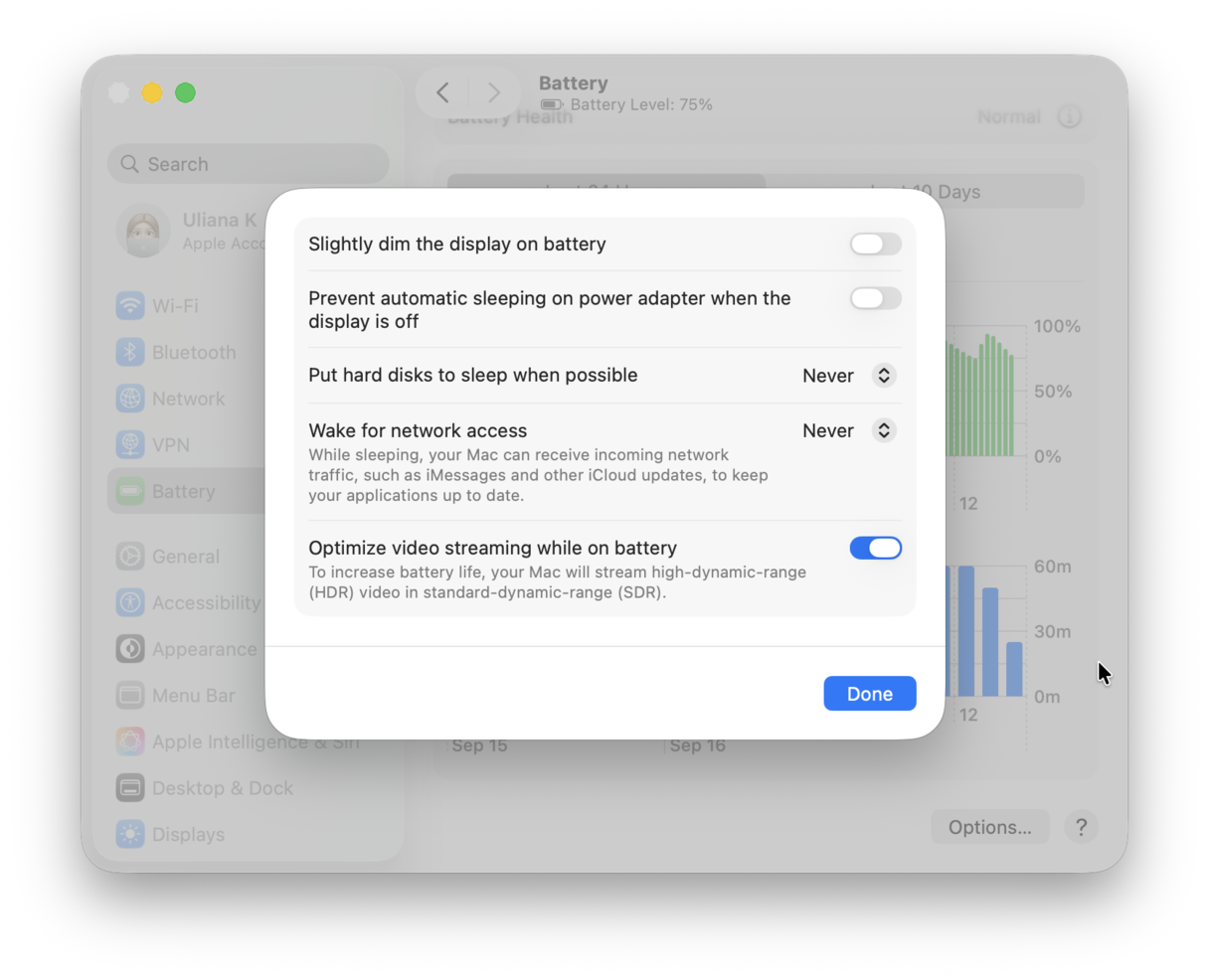
macOS Tahoe, Sequoia 및 이전 버전의 Mac 절전 및 깨우기 문제에 대한 종합 해결 가이드. pmset 명령어를 통한 진단, DarkWake 문제 해결, 원하지 않는 깨우기 이벤트 중지, 절전 중 배터리 수명 최적화, Apple Silicon 및 Intel Mac에 영향을 미치는 insomnia 버그 해결 방법을 알아보세요.
Mac 절전 문제는 2025년에도 여전히 사용자들이 직면하는 가장 골치 아픈 문제 중 하나입니다. 특히 macOS Tahoe나 Sequoia로 업그레이드한 후 더욱 그렇습니다. Mac이 절전 모드로 들어가지 않거나, 밤에 예기치 않게 깨어나거나, 절전 중 배터리가 소모되거나, 깨어날 때 검은 화면이 표시되는 경우, 이 종합 가이드는 터미널 진단과 실제 테스트를 기반으로 검증된 솔루션을 제공합니다.
빠른 요약: Mac 절전 문제를 위한 상위 5가지 해결 방법
자세한 진단에 들어가기 전에, Mac 절전 문제의 85%를 해결하는 검증된 솔루션을 시도해 보세요:
1. TCP Keep Alive 비활성화 (원하지 않는 깨우기에 가장 효과적)
sudo pmset -a tcpkeepalive 02. Activity Monitor 확인 절전을 방해하는 앱 확인 (Energy 탭 → "Preventing Sleep" 열)
3. Power Nap 비활성화 (Intel Mac)
sudo pmset -a powernap 04. 더 빠른 최대 절전 모드 강제 (배터리 소모 방지)
sudo pmset -a standbydelayhigh 3600
sudo pmset -a standbydelaylow 1800
5. 전원 관리 재설정 (Apple Silicon)
sudo pmset -a disablesleep 1
sudo pmset -a disablesleep 0
목차
- Mac 절전 모드 이해하기
- Mac이 절전 모드로 들어가지 않는 이유: 일반적인 원인
- 진단 도구 및 명령어
- Mac이 예기치 않게 깨어나는 경우
- DarkWake 문제 및 해결 방법
- 절전 중 배터리 소모
- 절전을 방해하는 앱 및 프로세스
- Apple Silicon vs Intel: 주요 차이점
- macOS Tahoe 특정 문제
- 전체 터미널 명령어 참조
- 단계별 문제 해결 워크플로우
- FAQ: 자주 묻는 질문
Understanding Mac Sleep Modes
문제 해결 전에 Mac 절전 모드가 실제로 어떻게 작동하는지 이해하는 것이 중요합니다. macOS는 전력 소비, 깨우기 속도, 데이터 안전성에 영향을 미치는 여러 절전 모드를 사용합니다.
최대 절전 모드 설명
| 모드 | 이름 | RAM 전원 공급 | 디스크 백업 | 깨우기 속도 | 최적 용도 |
|---|---|---|---|---|---|
| 0 | 표준 절전 | 예 | 아니오 | 즉시 | 데스크톱 Mac |
| 3 | 안전 절전 | 예 | 예 | 빠름 | 노트북 (기본값) |
| 25 | 딥 최대 절전 | 아니오 | 예 | 느림 | 최대 배터리 수명 |
Hibernatemode 0은 Mac의 상태를 RAM에만 유지합니다. 깨우기는 즉시 이루어지지만 전원이 끊기면 저장되지 않은 모든 작업이 손실됩니다. 이것이 데스크톱 Mac의 기본값입니다.
Hibernatemode 3 (Safe Sleep)은 2005년 이후 MacBook 노트북의 기본값입니다. RAM에 전원을 공급하면서 디스크에 백업도 저장합니다. 배터리가 완전히 방전되어도 Mac이 디스크 이미지에서 복원할 수 있습니다.
Hibernatemode 25는 모든 것을 디스크에 저장하고 RAM 전원을 완전히 끕니다. 이는 최대 배터리 보존을 제공하지만(Mac이 이 상태에서 30일 이상 지속될 수 있음) 깨우기에 10-15초가 걸립니다.
Standby 및 Autopoweroff
기본 절전 외에도 macOS에는 추가 절전 단계가 있습니다:
Standby Mode는 Mac이 설정된 기간(최신 Mac의 기본값: 3시간) 동안 절전 상태를 유지한 후 활성화됩니다. 최대 절전 이미지를 디스크에 기록하고 배터리를 절약하기 위해 RAM 전원을 끕니다.
Autopoweroff는 특정 조건에서 딥 최대 절전을 트리거하는 EU 에너지 지침 준수 기능입니다.
현재 설정 확인:
pmset -g | grep -i "standby\|hibernate\|autopoweroff"Why Your Mac Won't Sleep: Common Causes
최근 설문조사에 따르면 절전 문제는 약 **macOS 사용자의 18%**에게 영향을 미치지만, 사례의 95%는 30분 이내에 해결 가능합니다. 다음은 가장 일반적인 원인입니다:
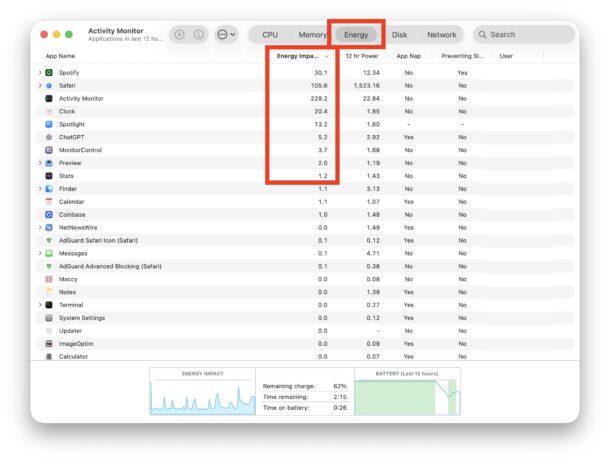
1. 절전을 방해하는 앱
가장 일반적인 원인은 절전 모드를 적극적으로 차단하는 애플리케이션입니다. 일반적인 원인은 다음과 같습니다:
- Adobe Creative Suite (특히 자동 클라우드 저장 기능이 있는 Illustrator)
- Electron 앱 (VS Code, Slack, Discord)
- 백업 소프트웨어 예약된 작업 실행 중
- 미디어 플레이어 활성 재생 중
- 브라우저 탭 비디오 또는 활성 다운로드 중
2. 네트워크 및 깨우기 기능
macOS는 다양한 네트워크 활동을 위해 Mac을 깨울 수 있습니다:
- 네트워크 액세스를 위한 깨우기 원격 연결 허용
- TCP Keep Alive 알림을 위해 2시간마다 Mac 깨우기
- Power Nap 절전 중 백그라운드 작업 수행
3. 외부 장치
USB 및 Thunderbolt 장치는 절전을 방해하거나 원하지 않는 깨우기를 유발할 수 있습니다:
- USB 허브 (특히 Apple Silicon Mac에서)
- 외부 디스플레이 (특히 Apple Studio Display)
- Bluetooth 장치 페어링된 Mac 검색 중
- 외장 드라이브 활성 프로세스 실행 중
4. 시스템 프로세스
백그라운드 macOS 프로세스가 때때로 절전을 차단합니다:
- Spotlight 인덱싱 (OS 업그레이드 후 몇 시간 걸릴 수 있음)
- Time Machine 백업 (완료될 때까지 Mac 깨어 있음)
- 소프트웨어 업데이트 백그라운드에서 다운로드 중
- iCloud 동기화 작업
5. 하드웨어 문제
덜 일반적이지만 고려해야 할 사항:
- 결함이 있는 USB 포트 (M1 Mac Mini에 고질적인 문제)
- 손상된 전원 버튼 가상 깨우기 유발
- 외부 디스플레이 케이블 (Apple Silicon의 HDMI 문제)
Diagnostic Tools and Commands
pmset 명령어: 주요 진단 도구
pmset (전원 관리 설정) 명령어는 절전 문제 진단에 필수적입니다.
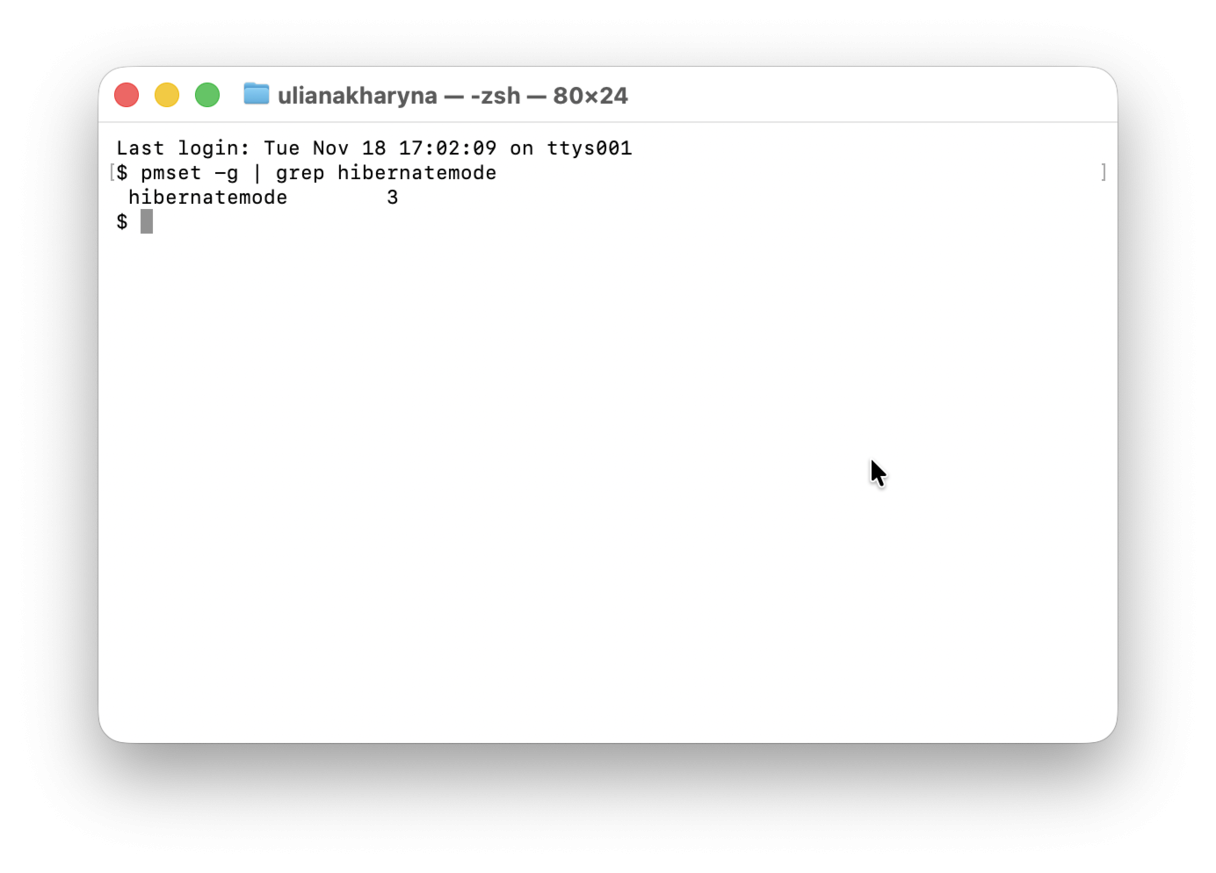
현재 전원 설정 확인:
pmset -g모든 가능한 출력 보기:
pmset -g everything절전을 방해하는 항목 확인:
pmset -g assertions이는 모든 활성 전원 어설션을 표시합니다. 다음을 확인하세요:
PreventSystemSleep: 완전히 절전 차단PreventUserIdleSystemSleep: 유휴 절전만 방지BackgroundTask: 백그라운드 작업 실행 중
절전/깨우기 기록 분석:
pmset -g log | grep -e "Wake from" -e "DarkWake" -e "due"예약된 이벤트 확인:
pmset -g sched부팅 이후 깨우기 통계 보기:
pmset -g statsActivity Monitor: 시각적 진단
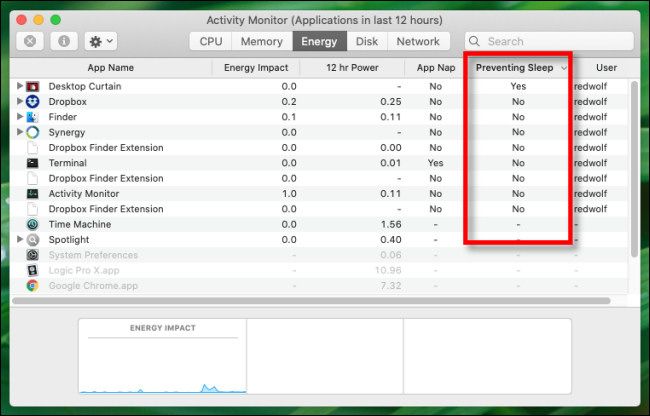
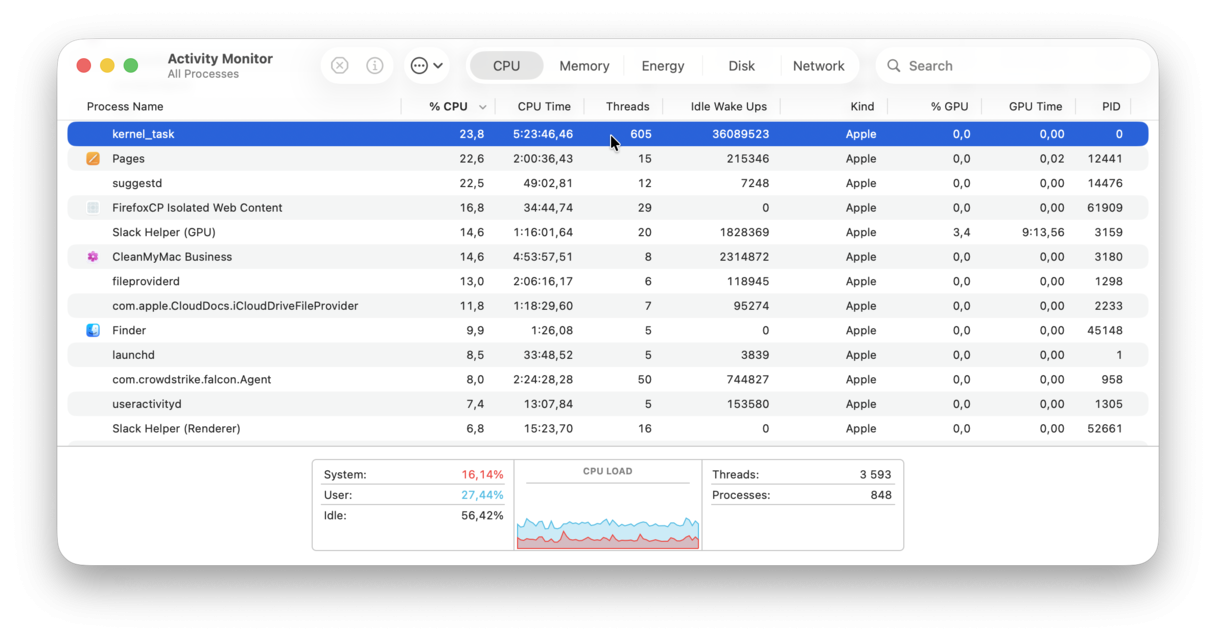
Activity Monitor는 절전 차단 프로세스를 식별하는 시각적 방법을 제공합니다:
- Activity Monitor 열기 (응용 프로그램 → 유틸리티)
- Energy 탭 클릭
- 열 활성화: 보기 → 열 → Preventing Sleep
- 열 헤더를 클릭하여 "Yes" 값으로 정렬
모니터링할 주요 열:
- Energy Impact: 현재 전력 소비 (낮을수록 좋음)
- Preventing Sleep: 절전을 차단하면 "Yes" 표시
- App Nap: App Nap이 활성화되어 있는지 표시
참고: Mac을 적극적으로 사용하는 동안 "hidd" (Human Interface Device Daemon) 프로세스가 "Yes"로 표시되는 것은 정상입니다. 유휴 기간 동안 "No"로 변경되어야 합니다.
Console 앱: 심층 로그 분석
고급 문제 해결을 위해 Console을 사용하여 시스템 로그를 검색하세요:
- Console 앱 열기
- "Wake" 또는 "Sleep"으로 필터링
- 오류 메시지 또는 예기치 않은 깨우기 이유 찾기
Mac Waking Up Unexpectedly
가장 실망스러운 문제 중 하나는 Mac이 자동으로 깨어나는 것입니다. 특히 밤에 그렇습니다. 이로 인해 배터리가 소모되고 방해가 될 수 있습니다.
깨우기 이유 식별
다음 명령어를 사용하여 Mac이 왜 깨어났는지 확인하세요:
pmset -g log | grep "Wake Request"일반적인 깨우기 이유 코드:
| 코드 | 의미 | 해결 방법 |
|---|---|---|
| OHC/EHC | USB/Firewire 장치 | USB 장치 분리 |
| LID0 | 뚜껑 열림 | 정상 동작 |
| RTC (Alarm) | 예약된 이벤트 | pmset -g sched 확인 |
| EC.RTC | 유지 관리 깨우기 | tcpkeepalive 비활성화 |
| ARPT | 네트워크 활동 | 네트워크 깨우기 비활성화 |
원하지 않는 깨우기 해결 방법
1. TCP Keep Alive 비활성화 (가장 효과적)
sudo pmset -a tcpkeepalive 0이는 알림 업데이트를 위해 2시간마다 Mac이 깨어나는 것을 중지합니다. 참고: Apple이 일부 최신 Mac에서 이를 제한했습니다.
2. 네트워크 액세스를 위한 깨우기 비활성화
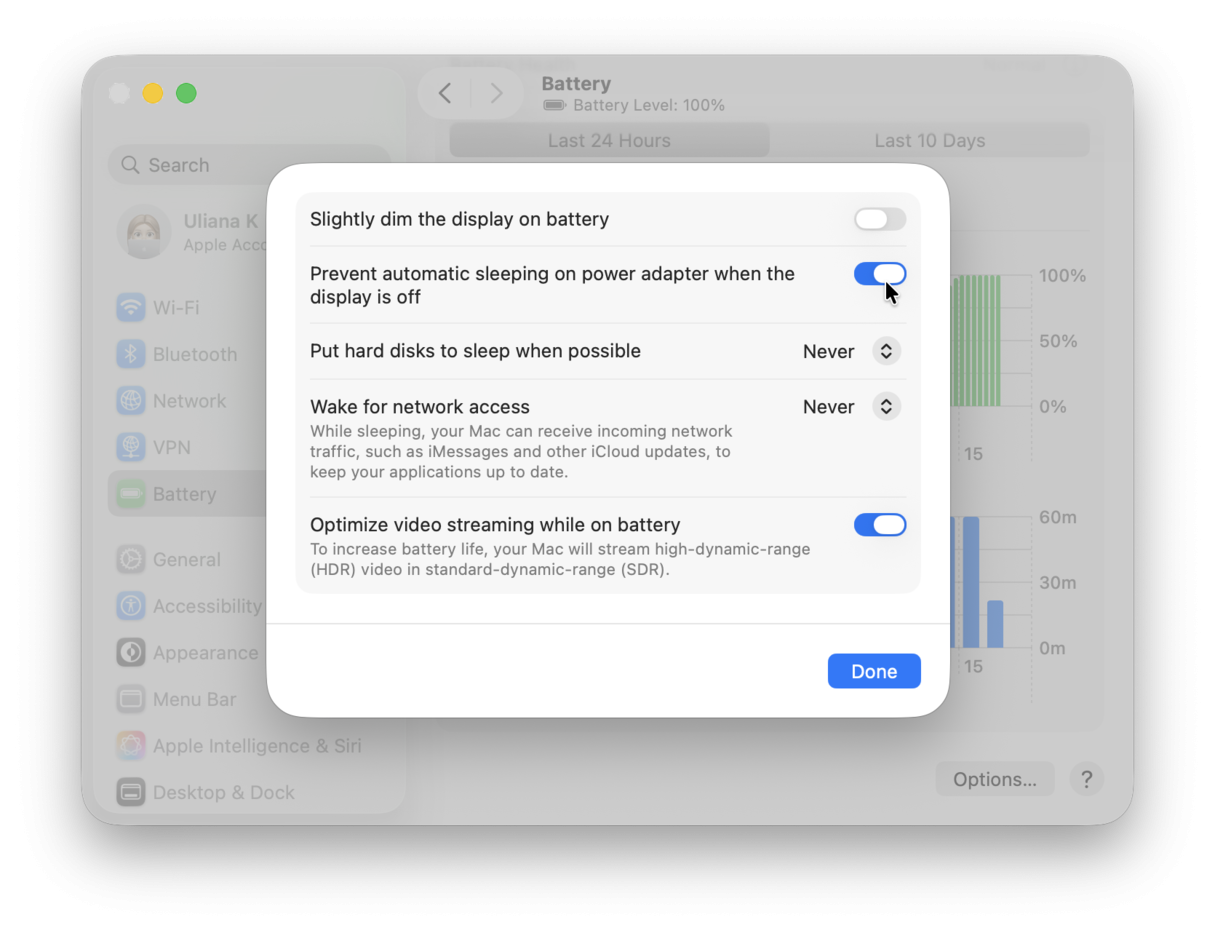
시스템 설정 → 배터리 → 옵션 → "네트워크 액세스를 위한 깨우기"를 안함으로 설정.
또는 터미널을 통해:
sudo pmset -a womp 03. Proximity Wake 비활성화
sudo pmset -a proximitywake 0이는 근처 iCloud 장치에서의 깨우기를 방지합니다.
4. Power Nap 비활성화 (Intel Mac만)
sudo pmset -a powernap 05. AutoWake.plist 잠금 (고급)
sudo chflags uchg /Library/Preferences/SystemConfiguration/com.apple.AutoWake.plist이는 시스템이 보이지 않는 깨우기 알람을 생성하는 것을 방지합니다.
Bluetooth 장치 깨우기 문제
Apple은 macOS Monterey 이상에서 "Bluetooth 장치가 이 컴퓨터를 깨우도록 허용" 옵션을 제거했습니다. 이를 해결하려면:
옵션 1: Bluesnooze 앱 사용
- Mac이 절전 모드로 들어갈 때 Bluetooth를 끄는 무료 메뉴 바 앱
- 깨어날 때 자동으로 Bluetooth 재활성화
- 제한 사항: Apple Watch 잠금 해제 기능과 작동하지 않음
옵션 2: 수동 Bluetooth 토글 Bluetooth 장치에서 원하지 않는 깨우기가 발생하는 경우 절전 전에 수동으로 Bluetooth를 끄세요.
DarkWake Problems and Solutions
DarkWake는 디스플레이가 꺼진 상태에서 백그라운드 작업을 수행하기 위해 Mac이 깨어나는 "반쯤 깨어난" 상태입니다. 유지 관리를 위한 것이지만, 과도한 DarkWake 이벤트는 배터리 소모 및 시스템 불안정을 야기합니다.
DarkWake 문제의 증상
- 로그에 표시:
DarkWake from Normal Sleep [CDN] due to EC.RTC/Maintenance - 외부 모니터가 무작위로 깨어남
- 절전 중 상당한 배터리 소모
- 뚜껑이 닫혀 있는 동안 팬 회전
DarkWake 진단
pmset -g log | grep DarkWake밤에 빈번한 DarkWake 항목(밤당 몇 개 이상)이 표시되면 문제가 있습니다.
DarkWake 해결 방법
주요 해결 방법: TCP Keep Alive 비활성화
sudo pmset -a tcpkeepalive 0이것이 macOS에서 DarkWake의 가장 일반적인 원인입니다.
DarkWake 부팅 인수 설정 (고급)
- 복구 모드로 부팅
- 터미널 열기
- 실행:
nvram boot-args="darkwake=0"
이는 DarkWake 모드 대신 전체 깨우기를 강제합니다.
최대 절전 모드 조정
sudo pmset -a hibernatemode 25딥 최대 절전은 DarkWake를 완전히 방지하지만 깨우기 시간이 증가합니다.
외부 디스플레이 DarkWake 문제
외부 모니터가 무작위로 깨어나는 경우:
- Apple 브랜드 디스플레이가 일반적으로 더 잘 작동함
- DisplayPort 대신 HDMI 연결 시도
- 사용하지 않을 때 디스플레이 분리
- 스마트 플러그를 고려하여 디스플레이 완전히 끄기
Battery Drain During Sleep
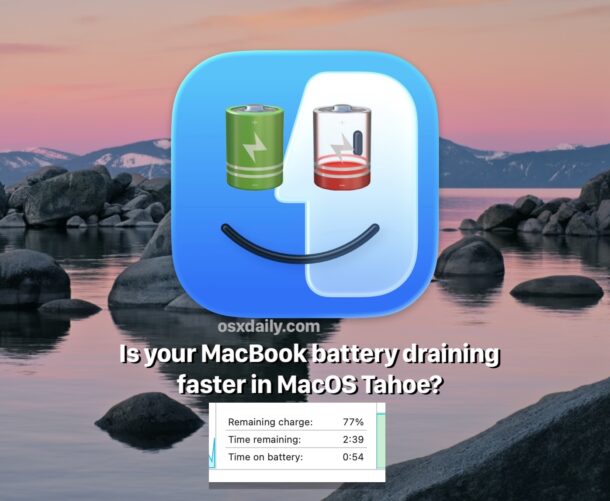
정상 vs 비정상 배터리 소모
정상 절전 소모:
- 8시간당 1% (적절한 설정으로 최적)
- 밤새(8-10시간) 1-3%
- Power Nap이 활성화된 경우 밤새 최대 5%
조사가 필요한 비정상 소모:
- 밤새 10-15%
- 절전 중 시간당 2% 이상
- 밤새 절전 후 배터리 완전 방전
절전 배터리 소모 원인
1. 연결된 주변기기 USB-C 어댑터 및 허브는 활성 장치가 없어도 시간당 약 1%를 소모할 수 있습니다. 이는 특히 Apple Silicon Mac에서 문제가 됩니다.
2. Power Nap Power Nap은 절전 중 백그라운드 작업을 수행합니다:
- 메일 가져오기
- iCloud 동기화
- 소프트웨어 업데이트 다운로드
- Time Machine 백업 (연결된 경우)
이는 밤새 8-24% 소모를 추가할 수 있습니다.
3. 높은 Standby 지연 기본 standby 지연이 너무 길어 RAM에 불필요하게 전원이 공급될 수 있습니다.
4. Bluetooth 및 WiFi 둘 다 절전 중 장치/네트워크를 지속적으로 검색합니다.
배터리 최적화 솔루션
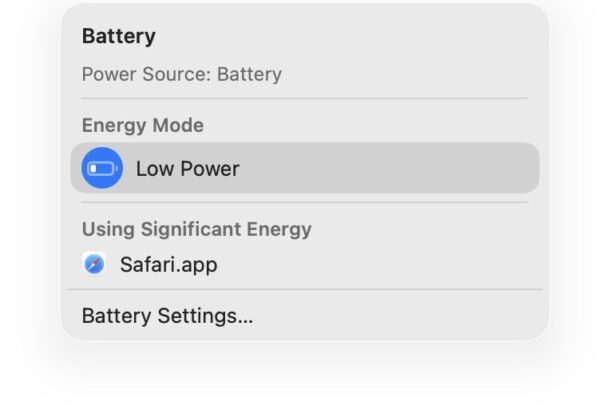
템플릿 1: 균형 잡힌 설정 (권장)
sudo pmset -a hibernatemode 3
sudo pmset -a standbydelayhigh 3600
sudo pmset -a standbydelaylow 1800
sudo pmset -a womp 0
sudo pmset -a proximitywake 0
sudo pmset -a tcpkeepalive 0
템플릿 2: 최대 배터리 수명
sudo pmset -a hibernatemode 25
sudo pmset -a standbydelayhigh 1800
sudo pmset -a standbydelaylow 900
sudo pmset -a womp 0
sudo pmset -a proximitywake 0
sudo pmset -a tcpkeepalive 0
sudo pmset -a autopoweroffdelay 7200
템플릿 3: 항상 전원 연결 (데스크톱/도킹)
sudo pmset -c hibernatemode 0
sudo pmset -c standby 0
sudo pmset -c autopoweroff 0
sudo pmset -b hibernatemode 3  # 배터리에는 안전 유지
절전 전 체크리스트
최대 배터리 보존을 위해:
- 모든 USB-C 주변기기 분리
- 필요하지 않으면 WiFi 끄기
- Bluetooth 끄기
- 모든 애플리케이션 종료
- 활성 미디어가 있는 브라우저 탭 닫기
Apps and Processes Preventing Sleep
caffeinate 명령어
caffeinate 명령어는 절전을 방지하는 시스템 수준 도구입니다:
# 무기한 절전 방지
caffeinate

# 1시간(3600초) 동안 절전 방지
caffeinate -t 3600

# 유휴 절전만 방지
caffeinate -i

# 디스플레이 절전 방지
caffeinate -d

# 프로세스 실행 중 깨어 있기
caffeinate -w [PID]
caffeinate를 중지하려면 Ctrl+C를 누르거나 터미널 창을 닫으세요.
알려진 문제 앱
Adobe Illustrator (2025년 주요 문제)
- 증상: Mac이 자동 절전 모드로 들어가지 않음
- 원인: CEPHtmlEngine 프로세스가 절전 방해
- 해결 방법: Illustrator 환경설정에서 "자동 클라우드 파일 저장" 비활성화
개발자 도구가 있는 Chrome
- 개발자 도구가 열려 있고 도킹되지 않으면 절전 방해
- 확장 프로그램이 백그라운드 프로세스 유발 가능
- 해결 방법: 사용하지 않을 때 DevTools 닫기 또는 도킹
DevonThink
- 문서 관리를 위해 절전을 방해하는 것으로 알려짐
- 해결 방법: 적극적으로 사용하지 않을 때 종료
타사 절전 방지 앱
- Amphetamine: 의도적으로 절전 방지 (실행되지 않는지 확인)
- Caffeine: 레거시 앱, 최신 macOS에서 신뢰할 수 없음
- KeepingYouAwake: 최신 Caffeine 대안
문제 프로세스 식별
방법 1: Activity Monitor
- "Preventing Sleep" 열로 정렬
- "Yes"를 표시하는 프로세스 종료
방법 2: 터미널
pmset -g assertions | grep -i "PreventUserIdleSystemSleep\|PreventSystemSleep"방법 3: Safe Mode로 부팅
- Apple Silicon: 전원 버튼 길게 누르기 → 옵션 → Shift + Safe Mode에서 계속
- Intel: 재시작, 부팅 중 Shift 길게 누르기
Safe Mode에서 절전이 작동하면 타사 앱이 원인입니다.
Apple Silicon vs Intel: Key Differences
Apple Silicon (M1/M2/M3/M4) 특성
장점:
- 더 효율적인 절전 아키텍처
- 거의 즉시 깨우기 시간
- 낮은 기본 전력 소비
- 더 나은 열 관리
알려진 문제:
- USB 포트 깨우기 문제: M1 Mac Mini에 고질적인 문제; 깨우기 후 USB 포트가 종종 실패함
- Power Nap 토글 없음: Apple Silicon에서 항상 활성화됨
- SMC 재설정 없음: 재설정할 시스템 관리 컨트롤러 없음
Apple Silicon 재설정 절차: 단순히 종료하고 30초 기다린 후 재시작하세요. 이것이 NVRAM 재설정과 동일합니다.
Intel Mac 특성
장점:
- Power Nap을 켜고 끌 수 있음
- SMC 및 NVRAM 재설정 가능
- 더 많이 문서화된 전원 관리 옵션
재설정 절차:
SMC 재설정 (T2 칩이 있는 노트북):
- 종료
- 전원 버튼을 10초 동안 길게 누르기
- 필요한 경우: Control-Option-Shift + 전원 버튼을 7초 동안 누르기
SMC 재설정 (데스크톱):
- 전원 코드 분리
- 15초 대기
- 다시 연결하고 5초 대기 후 전원 켜기
NVRAM 재설정:
- 종료
- 전원 켜기, 즉시 Option-Command-P-R 길게 누르기
- 두 번째 시작 사운드까지 누르기 (또는 Apple 로고가 두 번 나타날 때까지)
macOS Tahoe Specific Issues
알려진 Tahoe 절전/깨우기 버그
Tahoe 업그레이드 후 화면이 깨어나지 않음 많은 사용자가 Mac 키보드가 반응하지만(caps lock LED 작동) 깨우기 후 화면이 검은색으로 유지된다고 보고합니다. 이는 Tahoe의 전원 관리 시스템 변경으로 인한 것입니다.
증상:
- 뚜껑을 열어도 화면이 검은색으로 유지됨
- 외부 디스플레이가 깨어나지 않음
- 강제 재시작 필요
해결 방법:
sudo pmset -a disablesleep 0
sudo pmset -a sleep 5
sudo pmset -a lidwake 0
sudo killall -9 powerd
그런 다음 lidwake 재활성화:
sudo pmset -a lidwake 1macOS 26.1 개선 사항
macOS Tahoe 26.1 업데이트는 많은 절전 문제를 해결했습니다:
- 배터리 수명이 예상 수준으로 복원됨
- DarkWake 빈도 감소
- 절전에 영향을 미치는 메모리 누수 수정
- Electron 앱 호환성 개선
문제가 발생하는 경우 26.1 이상인지 확인하세요: Apple 메뉴 → 이 Mac에 관하여 → 버전 확인
Electron 앱 문제
Tahoe의 Liquid Glass UI에는 Electron 앱(VS Code, Slack, Discord)에 영향을 미치는 알려진 GPU 버그가 있습니다. 이로 인해 절전을 방해하거나 과도한 배터리 소모가 발생할 수 있습니다.
임시 해결 방법:
- 절전 전에 Electron 앱 종료
- 앱 설정에서 GPU 가속 비활성화
- 정기적으로 앱 업데이트 확인
자세한 Electron 문제 해결은 Electron 앱 성능 수정 가이드를 참조하세요.
Complete Terminal Command Reference
진단 명령어
| 명령어 | 목적 |
|---|---|
pmset -g | 현재 설정 표시 |
pmset -g custom | 모든 전원에 대한 설정 표시 |
pmset -g cap | 지원되는 기능 표시 |
pmset -g stats | 부팅 이후 절전/깨우기 횟수 |
pmset -g log | 전체 절전/깨우기 기록 |
pmset -g systemstate | 현재 전원 상태 |
pmset -g assertions | 절전을 방해하는 프로세스 |
pmset -g sched | 예약된 이벤트 |
pmset -g batt | 배터리 상태 |
수정 명령어
전원 소스 플래그:
-a= 모든 전원-b= 배터리만-c= 충전기만-u= UPS만
절전 타이머 (분):
sudo pmset -a displaysleep 10   # 디스플레이 절전
sudo pmset -a disksleep 10      # 디스크 스핀다운
sudo pmset -a sleep 15          # 시스템 절전
깨우기 기능:
sudo pmset -a womp 0            # 매직 패킷으로 깨우기
sudo pmset -a proximitywake 0   # iCloud 장치에서 깨우기
sudo pmset -a tcpkeepalive 0    # 절전 중 TCP 알림
sudo pmset -a powernap 0        # Power Nap (Intel만)
최대 절전 설정:
sudo pmset -a hibernatemode 3   # 안전 절전 (기본 노트북)
sudo pmset -a hibernatemode 25  # 딥 최대 절전
sudo pmset -a hibernatemode 0   # 표준 절전 (데스크톱)
Standby 설정:
sudo pmset -a standbydelayhigh 3600   # 배터리 > 50%일 때
sudo pmset -a standbydelaylow 1800    # 배터리 < 50%일 때
sudo pmset -a highstandbythreshold 50 # 임계값 백분율
즉시 작업:
pmset sleepnow           # 즉시 절전
pmset displaysleepnow    # 디스플레이 절전만
pmset noidle             # 유휴 절전 방지 (실행 중)
보안 설정
# Standby 시 FileVault 키 삭제 (깨우기 시 비밀번호 필요)
sudo pmset -a destroyfvkeyonstandby 1

# 메모리에 FileVault 키 유지 (편의성)
sudo pmset -a destroyfvkeyonstandby 0
기본값으로 재설정
# 모든 pmset 설정을 기본값으로 재설정
sudo pmset restoredefaults
Step-by-Step Troubleshooting Workflow
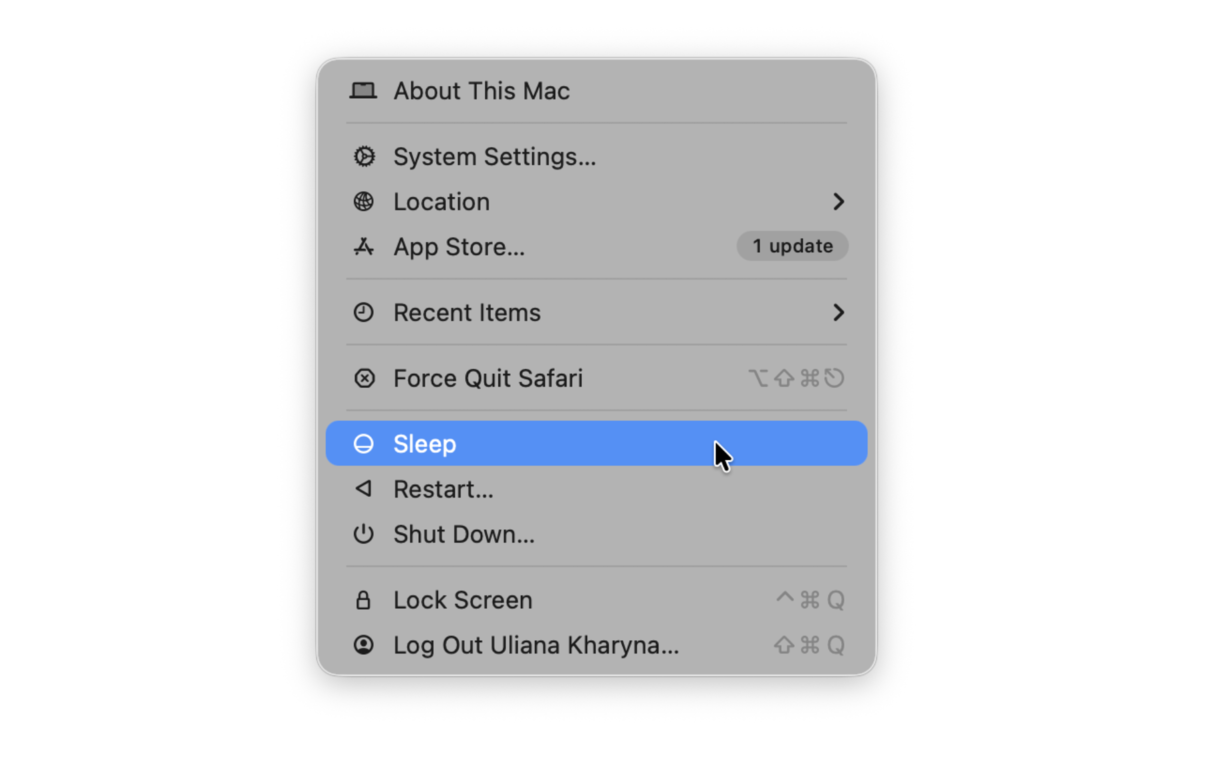
1단계: 빠른 진단 (5분)
# 단계 1: 현재 설정 확인
pmset -g

# 단계 2: 절전을 방해하는 항목 확인
pmset -g assertions

# 단계 3: 최근 깨우기 이벤트 검토
pmset -g log | grep "Wake" | tail -10
2단계: 원인 식별 (10분)
-
Activity Monitor 확인
- Energy 탭 → "Preventing Sleep"으로 정렬
- "Yes"를 표시하는 앱 확인
- 의심스러운 앱 종료
-
하드웨어 분리
- 모든 USB 장치 제거
- 외부 디스플레이 분리
- Mac이 정상적으로 절전 모드로 들어가는지 테스트
-
일정 검토
pmset -g sched원하지 않는 예약된 이벤트 취소
3단계: 수정 적용 (5분)
원하지 않는 깨우기의 경우:
sudo pmset -a tcpkeepalive 0
sudo pmset -a womp 0
sudo pmset -a proximitywake 0
배터리 소모의 경우:
sudo pmset -a standbydelayhigh 3600
sudo pmset -a standbydelaylow 1800
절전을 방해하는 앱의 경우:
- 식별된 앱 종료
- 백그라운드 활동 옵션에 대한 설정 확인
- 대안 고려
4단계: 테스트 및 확인 (밤새)
- 절전 전 배터리 백분율 확인
- Mac을 밤새 절전 상태로 두기
- 깨우기 시 배터리 백분율 확인
- 로그 검토:
pmset -g log | grep "Wake" | tail -20
5단계: 고급 문제 해결
문제가 지속되는 경우:
- Safe Mode로 부팅 타사 소프트웨어 격리
- SMC 재설정 (Intel) 또는 재시작 (Apple Silicon)
- NVRAM 재설정 (Intel Mac)
- macOS 재설치 최후의 수단
FAQ: Frequently Asked Questions
Q: 절전 중 얼마나 많은 배터리 소모가 정상인가요?
A: 최적 설정으로 8시간당 1% 이하를 예상하세요. Power Nap이 활성화된 경우 밤새 최대 5%까지 허용됩니다. 밤새 10% 이상은 문제를 나타냅니다.
Q: 왜 내 Mac은 매일 밤 새벽 3시에 깨어나나요?
A: 일반적으로 2시간마다 알림을 확인하는 TCP Keep Alive로 인해 발생합니다. 해결 방법:
sudo pmset -a tcpkeepalive 0Q: M1/M2/M3/M4 Mac에서 Power Nap을 비활성화할 수 있나요?
A: 아니요. Apple Silicon Mac은 사용자 토글 없이 Power Nap이 항상 활성화되어 있습니다. 다음과 같이 영향을 줄일 수 있습니다:
sudo pmset -a powernap 0하지만 이것은 모든 모델에서 완전히 효과적이지 않을 수 있습니다.
Q: 왜 내 외부 디스플레이가 깨어나지 않나요?
A: 일반적인 원인은 다음과 같습니다:
- 디스플레이 케이블 문제 (다른 케이블 시도)
- 깨우기를 방해하는 디스플레이 설정
- macOS 버그 (DisplayPort 대신 HDMI 시도)
- 디스플레이 펌웨어 업데이트 필요
Q: MacBook을 닫을 때 절전 모드로 들어가지 않습니다. 왜 그런가요?
A: 다음을 확인하세요:
- 외부 디스플레이 연결됨 (클램셸 모드)
- Activity Monitor에서 절전을 방해하는 앱
- Amphetamine/Caffeine 앱 실행 중
- 시스템 설정 → 잠금 화면 설정
Q: 절전을 완전히 비활성화하려면 어떻게 하나요?
A:
sudo pmset -a disablesleep 1재활성화:
sudo pmset -a disablesleep 0Q: Mac을 절전 모드로 두지 않는 것이 나쁜가요?
A: Apple Silicon Mac의 경우 우수한 전원 관리로 인해 일반적으로 괜찮습니다. Intel Mac의 경우 정기적인 절전이 열 관리에 도움이 됩니다. 데스크톱 Mac은 적절한 환기가 있으면 지속적으로 실행할 수 있습니다.
Q: 왜 내 Mac은 절전에서 깨어날 때 커널 패닉이 발생하나요?
A: 일반적으로 다음으로 인해 발생합니다:
- 외부 디스플레이 문제 (특히 Apple Silicon의 HDMI)
- 타사 커널 확장
- 하드웨어 문제
원인을 격리하기 위해 외부 디스플레이를 분리하고 Safe Mode로 부팅해 보세요.
Conclusion
Mac 절전 문제는 실망스러울 수 있지만, pmset 명령어와 Activity Monitor를 사용한 적절한 진단으로 대부분의 문제는 30분 이내에 해결할 수 있습니다. 핵심은 Mac의 절전 모드를 이해하고, 정상적인 절전 동작을 방해하는 요인을 식별하고, 타겟 수정을 적용하는 것입니다.
주요 사항:
- pmset -g assertions 사용 절전 차단 프로세스 식별
- tcpkeepalive 비활성화 원하지 않는 깨우기 문제 해결
- standbydelay 설정 조정 배터리 최적화
- Activity Monitor의 Energy 탭 확인 문제 앱 확인
- Apple Silicon과 Intel Mac 다른 접근 방식 필요
배터리 관련 문제는 배터리 소모 수정 가이드를 참조하세요. 성능 최적화는 성능 분석 가이드를 확인하세요.
여전히 절전 문제가 발생하나요? 추가 솔루션은 문제 해결 가이드를 방문하거나 Apple의 공식 지원 문서를 확인하세요.