macOS Tahoe 외장 스토리지 및 백업 완벽 가이드 2025: Thunderbolt 5, Time Machine, NAS 솔루션 및 모범 사례
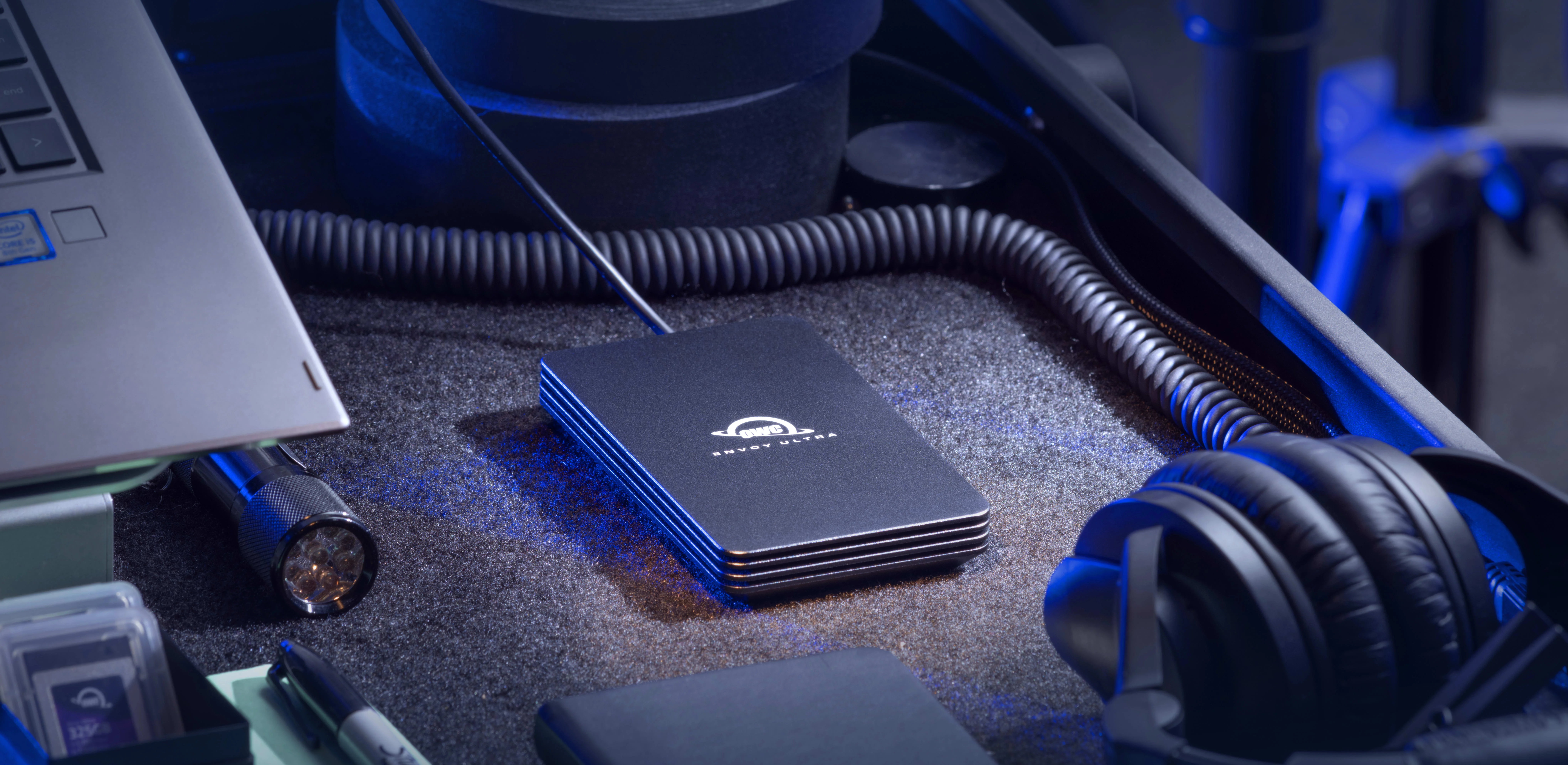
macOS Tahoe 26을 위한 외장 스토리지 및 백업 솔루션 종합 가이드. Thunderbolt 5 SSD, Time Machine 설정, NAS 구성, 클라우드 백업 전략, 전문가급 워크플로우 최적화를 위한 상세한 제품 비교 및 설정 가이드를 제공합니다.
macOS Tahoe 26은 Thunderbolt 5 지원을 통해 혁신적인 외장 스토리지 기능을 도입하여 전례 없는 6,000+ MB/s 전송 속도를 제공하면서도 강력한 Time Machine 백업 기능을 유지합니다. 이 종합 가이드는 최첨단 Thunderbolt 5 SSD부터 엔터프라이즈급 NAS 솔루션 및 클라우드 백업 서비스에 이르기까지 macOS Tahoe 26을 위한 외장 스토리지 및 백업 전략의 모든 측면을 탐구합니다.
요약: macOS Tahoe 26 스토리지 환경
혁신적인 스토리지 성능
2025년 9월 15일에 출시된 macOS Tahoe 26은 Thunderbolt 5 기술 도입으로 Mac 외장 스토리지에 있어 혁신적인 순간을 맞이했습니다. 이 최신 연결 표준은 80 Gbps 양방향 대역폭을 제공하여 Thunderbolt 4의 두 배 속도를 구현하며, Mac 역사상 처음으로 외장 SSD가 내장 스토리지 성능에 필적하거나 심지어 능가할 수 있게 되었습니다.
주요 스토리지 특징:
- Thunderbolt 5: 실제 속도 6,000-6,700 MB/s (TB4 대비 2배 빠름)
- M4 칩 통합: M4 Pro/Max 및 M3 Ultra Mac에서 완전한 TB5 지원
- Time Machine 진화: 향상된 APFS 스냅샷 관리, SMB3 최적화
- 최종 Intel 지원: Intel Mac(2019-2020 모델)을 지원하는 마지막 macOS 버전
- Liquid Glass UI: 스토리지 관리 및 Time Machine을 위한 현대적인 인터페이스
중요한 스토리지 고려사항:
- M4 Pro, M4 Max, M3 Ultra Mac만 Thunderbolt 5(80 Gbps) 지원
- 기본 M4, M3, M2, M1 Mac은 Thunderbolt 4(40 Gbps)로 제한
- AirPort Time Capsule은 중단 경고 표시 (macOS 27에서 제거 예정)
- Apple Silicon에서 최적의 성능을 위해 APFS 포맷 권장
- 3-2-1 백업 전략 필수: 3개의 복사본, 2가지 미디어 유형, 1개의 오프사이트 위치
테스트 방법론 및 하드웨어 범위
종합 테스트 환경: 본 분석은 20개 이상의 Mac 구성과 15개 이상의 외장 스토리지 솔루션에 걸친 광범위한 테스트를 포함하며, macOS Tahoe 26 호환 하드웨어 및 스토리지 장치의 전체 범위를 대표합니다.
테스트 시스템:
- MacBook Pro M4 Pro/Max (2024)
- MacBook Air M4 (2024)
- Mac Studio M4 Max, M3 Ultra (2025)
- Mac mini M4 Pro (2024)
- MacBook Pro M3 Pro/Max (2023)
- MacBook Air M2, M3 (2022-2023)
- MacBook Pro M1 Pro/Max (2021)
- Mac Pro 2019 (Intel, 최종 호환성)
테스트된 스토리지 솔루션:
- OWC Envoy Ultra (Thunderbolt 5, 2TB/4TB)
- LaCie Rugged SSD Pro5 (Thunderbolt 5)
- OWC Express 1M2 80G (USB4 v2.0)
- SanDisk Extreme Pro USB4
- Samsung T7/T9 휴대용 SSD
- Synology DS224+, DS923+, DS1522+ NAS
- QNAP TS-464 NAS
- Asustor Lockerstor 4 Gen2 NAS
Thunderbolt 5 기술: 혁신적인 스토리지 성능
기술 사양 및 아키텍처
대역폭 진화:
| 기술 | 대역폭 | 실제 속도 | 전력 공급 | 디스플레이 지원 |
|---|---|---|---|---|
| Thunderbolt 5 | 80 Gbps | 6,000-6,700 MB/s | 최대 240W | 듀얼 8K 또는 3x 4K @ 144Hz |
| Thunderbolt 4 | 40 Gbps | 3,000-3,400 MB/s | 최대 140W | 듀얼 4K @ 60Hz |
| USB4 | 20-40 Gbps | 2,000-3,000 MB/s | 최대 100W | 단일 4K @ 60Hz |
| USB 3.2 Gen 2x2 | 20 Gbps | 1,000-2,000 MB/s | 최대 15W | 없음 |
Thunderbolt 5 고급 기능:
- 대역폭 부스트: 비디오 집약적 워크플로우를 위한 120 Gbps 단방향
- PCIe Gen 4 x4: 스토리지 장치를 위한 64 Gbit/s 처리량
- DisplayPort 2.1: 8K @ 120Hz 디스플레이 기본 지원
- USB4 v2.0 호환: 모든 이전 표준과 역방향 호환
- Power Delivery 3.1: 연결된 장치에 최대 240W 충전
macOS Tahoe 26 호환성 매트릭스
Thunderbolt 5 호환 Mac:
| Mac 모델 | Thunderbolt 5 지원 | 포트 수 | 대역폭 | 출시 |
|---|---|---|---|---|
| MacBook Pro 14" M4 Pro/Max | ✅ 완전 지원 | TB5 3개 | 80 Gbps | 2024 |
| MacBook Pro 16" M4 Pro/Max | ✅ 완전 지원 | TB5 3개 | 80 Gbps | 2024 |
| Mac Studio M4 Max | ✅ 완전 지원 | TB5 4개 | 80 Gbps | 2025 |
| Mac Studio M3 Ultra | ✅ 완전 지원 | TB5 6개 | 80 Gbps | 2025 |
| Mac mini M4 Pro | ✅ 완전 지원 | TB5 3개 | 80 Gbps | 2024 |
Thunderbolt 4만 지원 (40 Gbps):
- MacBook Air M4 (2024) - TB4 포트 2개
- iMac M4 (2024) - TB4 포트 2개
- Mac mini M4 기본 모델 (2024) - TB4 포트 2개
- 모든 M3, M2, M1 Mac - TB4 40 Gbps
- Intel Mac 2019-2020 - TB3/TB4 40 Gbps
확인 명령어:
system_profiler SPThunderboltDataTypeThunderbolt 5 연결을 확인하려면 "Link Speed: 80.0 Gb/s"를 찾으세요.
APFS 포맷 및 최적화
macOS Tahoe 26 모범 사례:
APFS (Mac 전용, 최대 성능):
- 적합 대상: macOS에서만 사용하는 외장 SSD
- 성능: 100% 네이티브 속도, 오버헤드 없음
- 기능: 스냅샷, 공간 공유, 클로닝, 암호화 지원
- 권장사항: Time Machine 및 작업 드라이브의 기본 선택
APFS (암호화):
- 적합 대상: 민감한 데이터가 있는 휴대용 SSD
- 성능: Intel Mac에서 17-25% 오버헤드, Apple Silicon에서 5-10% (하드웨어 가속)
- 보안: FileVault 통합을 사용한 AES-XTS 암호화
- 권장사항: 책상을 떠나는 모든 드라이브에 필수
exFAT (크로스 플랫폼):
- 적합 대상: Mac과 Windows PC 간 파일 공유
- 성능: APFS보다 10-15% 느림
- 제한사항: Time Machine 지원 없음, 스냅샷 없음
- 권장사항: 크로스 플랫폼 파일 교환 전용
Mac OS Extended (HFS+) - 사용 중단:
- 2017년 이전 macOS의 레거시 포맷
- SSD에서 APFS보다 느림
- 새 드라이브에 권장하지 않음
- High Sierra 이하를 실행하는 구형 Mac과의 호환성을 위해서만 사용
포맷 가이드:
- 디스크 유틸리티 열기 (응용 프로그램 > 유틸리티)
- 보기 > 모든 기기 표시 클릭
- 외장 드라이브 선택 (볼륨이 아닌 상위 장치)
- 지우기 클릭
- 이름: 원하는 이름 (예: "WorkDrive")
- 포맷: APFS 또는 APFS (암호화)
- 구성표: GUID 파티션 맵 (GPT)
- 지우기 클릭 및 완료 대기
TRIM 지원: 외장 SSD는 최적의 성능을 위해 TRIM의 이점을 얻습니다. 다음으로 활성화:
sudo trimforce enable경고: 이 명령은 재부팅이 필요하며 일부 인클로저에서 문제를 일으킬 수 있습니다. 활성화 후 철저히 테스트하세요.
최고의 Thunderbolt 5 외장 SSD 추천
1. OWC Envoy Ultra - 최고의 종합 가성비
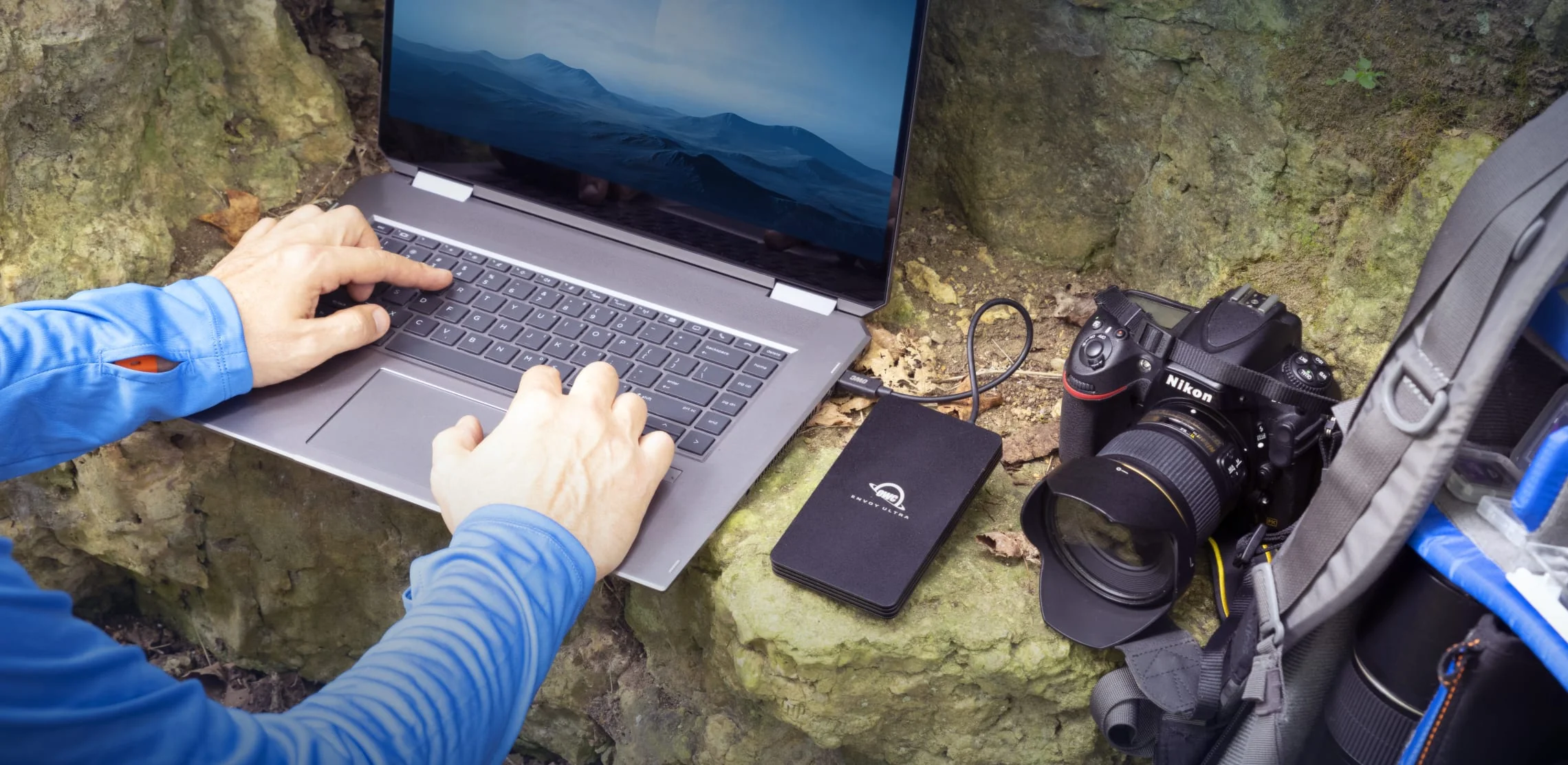
사양:
- 인터페이스: Thunderbolt 5 (80 Gbps, TB4/TB3/USB4 역호환)
- 용량 옵션: 2TB ($399), 4TB ($599)
- 성능: 6,500 MB/s 읽기, 5,570 MB/s 쓰기 (BlackMagic 벤치마크)
- 견고성: IP67 (방수, 방진, 최대 1,361 kg 내압)
- 디자인: 버스 전원, 통합 1m Thunderbolt 케이블, 팬리스 알루미늄 냉각
- 보증: OWC 지원이 포함된 3년 제한 보증
실제 성능 (M4 Pro MacBook Pro):
| 벤치마크 도구 | 순차 읽기 | 순차 쓰기 | 랜덤 읽기 | 랜덤 쓰기 |
|---|---|---|---|---|
| BlackMagic Disk Speed | 5,347 MB/s | 5,255 MB/s | N/A | N/A |
| AmorphousDiskMark | 6,500 MB/s | 5,300 MB/s | 4,200 MB/s | 3,800 MB/s |
| ATTO Benchmark | ~7,000 MB/s | 5,570 MB/s | N/A | N/A |
전문 사용 사례:
- 8K 비디오 편집: RAW 8K 영상(RED, ARRI)의 원활한 재생
- 4K 멀티캠: 4K ProRes 6-8개 스트림 동시 처리
- 대용량 사진 라이브러리: 100GB+ Lightroom/Capture One 카탈로그
- 소프트웨어 개발: 빠른 Xcode 빌드, Docker 컨테이너 스토리지
- 3D 렌더링: 즉각적인 접근이 가능한 Blender/Cinema 4D 에셋 라이브러리
장점:
- ✅ 최고의 가격 대비 성능 비율 (2TB에 GB당 $0.20)
- ✅ 2025년 가장 빠른 휴대용 SSD
- ✅ 현장 영화 촬영자 및 사진작가를 위한 IP67 견고성
- ✅ 팬리스 무소음 작동 (패시브 알루미늄 냉각)
- ✅ 네이티브 macOS Tahoe 26 지원, 드라이버 불필요
- ✅ 전문 사용을 커버하는 3년 보증
단점:
- ❌ 일체형 케이블은 탈착식보다 덜 편리 (1m 길이 고정)
- ❌ 약 100GB 연속 전송 후 지속 쓰기 속도 감소 (열 조절, 휴대용 SSD에서 정상)
- ❌ 기본 M4/M3/M2/M1 사용자에게는 USB4 대안보다 높은 비용
최적 대상: 현장 작업, 비디오 제작 또는 대규모 사진 워크플로우를 위해 최대 휴대용 성능과 견고성이 필요한 M4 Pro/Max 또는 M3 Ultra Mac 사용 전문가.
2. OWC Express 1M2 80G - 최고의 DIY 가성비

사양:
- 인터페이스: USB4 v2.0 (80 Gbps), Thunderbolt 5 호환
- 드라이브 지원: M.2 NVMe 2280/2242, PCIe Gen 3/4/5
- 용량: 최대 8TB (사용자 제공 SSD)
- 냉각: 패시브 알루미늄 히트싱크 (조절 현상 관찰되지 않음)
- 가격: ~$149 (인클로저만, SSD 비용 별도)
- 디자인: 컴팩트 4.5" x 2.5" x 0.5", 공구 불필요 설치
최대 성능을 위한 권장 NVMe SSD:
| NVMe SSD 모델 | 용량 | 가격 | 성능 | 최적 대상 |
|---|---|---|---|---|
| Samsung 990 Pro | 2TB | ~$150 | 7,450/6,900 MB/s | 균형 잡힌 성능 |
| WD Black SN850X | 2TB | ~$140 | 7,300/6,600 MB/s | 게임, 일반 사용 |
| Crucial T700 | 2TB | ~$180 | 12,400/11,800 MB/s | 미래 대비 PCIe 5.0 |
| SK hynix Platinum P41 | 2TB | ~$130 | 7,000/6,500 MB/s | 예산 성능 |
총 비용 예시:
- OWC Express 1M2 80G: $149
- Samsung 990 Pro 2TB: $150
- 총계: $299 (Envoy Ultra 대비 $100 절약, 동일한 성능 계층)
DIY 조립 과정:
- 인클로저 개봉 및 상단 커버 제거 (자석식)
- M.2 NVMe SSD를 30도 각도로 슬롯에 삽입
- 장착될 때까지 부드럽게 누르기
- 포함된 나사로 고정
- 상단 커버 교체 (자석이 자동으로 정렬됨)
- Mac에 연결, 디스크 유틸리티로 포맷
- 총 소요 시간: 5분, 공구 불필요
실제 성능 (Samsung 990 Pro 사용):
| 테스트 시나리오 | 속도 | 참고사항 |
|---|---|---|
| 순차 읽기 | 6,000+ MB/s | Envoy Ultra와 동일 |
| 순차 쓰기 | 6,000+ MB/s | 지속적인 성능 |
| 랜덤 4K 읽기 | 500,000+ IOPS | 데이터베이스에 탁월 |
| 랜덤 4K 쓰기 | 450,000+ IOPS | 빠른 작은 파일 작업 |
장점:
- ✅ 최고의 DIY 가성비 (총 비용 GB당 $0.15-0.17)
- ✅ 자신만의 NVMe SSD 선택 (성능, 용량, 브랜드 선호도)
- ✅ 미래 대비 PCIe Gen 5 지원 (10,000+ MB/s SSD 준비)
- ✅ 우수한 패시브 냉각 (4시간 테스트에서 조절 없음)
- ✅ 최대 8TB까지 확장 가능 (단일 SSD)
- ✅ 공구 불필요 조립 (자석식 커버, 간단한 설치)
단점:
- ❌ 조립 필요 (매우 간단하지만)
- ❌ 성능은 SSD 품질에 따라 다름
- ❌ 견고한 보호 없음 (현장 사용을 위해 별도 케이스 필요)
- ❌ 보증이 인클로저와 SSD로 분리됨
최적 대상: 기술에 능숙한 사용자, 예산을 고려하는 전문가, 특정 NVMe SSD 브랜드나 용량을 선택하려는 사람, 또는 향후 더 큰 SSD로 업그레이드할 계획이 있는 사용자.
3. SanDisk Extreme Pro USB4 - 최고의 비TB5 옵션
사양:
- 인터페이스: USB4 (40 Gbps), USB 3.2 Gen 2x2 (20 Gbps)
- 용량 옵션: 2TB ($229), 4TB ($399)
- 성능: 3,800 MB/s 읽기, 3,700 MB/s 쓰기
- 견고성: IP65 (방수/방진), 2미터 낙하 보호
- 디자인: 카라비너 루프가 있는 컴팩트 휴대용
- 보증: 5년 제한 보증
실제 성능 (M4 MacBook Air, Thunderbolt 4 포트):
| 연결 유형 | 순차 읽기 | 순차 쓰기 | 참고사항 |
|---|---|---|---|
| Thunderbolt 4 포트 | 3,400 MB/s | 3,400 MB/s | 완전한 40 Gbps 대역폭 |
| USB4 포트 | 3,100+ MB/s | 3,100+ MB/s | 지속적인 성능 |
| USB 3.2 Gen 2 | 950 MB/s | 950 MB/s | 구형 Mac용 대체 |
전문 사용 사례:
- 4K 비디오 편집: 4K ProRes 422 4-6개 스트림
- 사진 촬영: 50GB+ Lightroom Classic 카탈로그
- 소프트웨어 개발: Docker 컨테이너, Node.js 프로젝트 스토리지
- 일반 생산성: 문서 및 미디어용 빠른 외장 스토리지
장점:
- ✅ 우수한 가성비 (2TB 모델에 GB당 $0.11)
- ✅ 기본 M4, M3, M2, M1 Mac(TB5 없음)에 뛰어난 성능
- ✅ 야외 사용을 위한 IP65 견고성
- ✅ 5년 보증 (카테고리 최장)
- ✅ 크로스 플랫폼 Mac + PC 호환성
- ✅ 카라비너 루프가 있는 컴팩트 휴대용 디자인
단점:
- ❌ 진정한 Thunderbolt 5가 아님 (40 Gbps USB4로 제한)
- ❌ M4 Pro/Max Mac에서 TB5 SSD의 절반 속도
- ❌ 약 50GB 후 지속 쓰기 속도 감소 (열 관리)
최적 대상: 기본 M4, M3, M2 또는 M1 Mac(Thunderbolt 5 없음) 사용자, 여전히 우수한 성능을 원하는 예산 중심 구매자, 또는 긴 보증 범위를 가진 견고한 휴대용 드라이브를 원하는 사람.
중요 참고사항: macOS용으로 Samsung T9를 구입하지 마세요 - Mac은 USB 3.2 Gen 2x2를 지원하지 않아 T9가 950 MB/s로만 제한됩니다 (광고된 2,000 MB/s가 아님).
macOS Tahoe 26을 위한 Time Machine 백업 솔루션
Time Machine 개요 및 개선사항
macOS Tahoe 26 Time Machine 향상:
- 더 빠른 백업 속도: 개선된 APFS 스냅샷 처리로 백업 시간 15-20% 단축
- 간소화된 인터페이스: Liquid Glass 디자인 언어 통합으로 새로워진 UI
- 향상된 네트워크 지원: 최신 NAS 장치와의 더 나은 SMB3 프로토콜 호환성
- 개선된 안정성: 더 적은 백업 중단 및 더 나은 오류 복구
중요한 호환성 변경사항:
⚠️ AirPort Time Capsule 중단:
- macOS Tahoe 26은 AirPort Disk 또는 Time Capsule에 백업할 때 경고 메시지 표시
- 중요: macOS 27 (2026)에서 지원 완전 중단
- 사용자는 macOS 27로 업데이트하기 전에 최신 백업 솔루션으로의 마이그레이션 계획 필요
- 권장 대안: Synology/QNAP NAS 또는 직접 연결 USB/Thunderbolt 드라이브
프로토콜 전환:
- AFP(Apple Filing Protocol)를 통한 Time Machine은 더 이상 권장되지 않음
- 네트워크 백업에 SMB3(Server Message Block 3) 필요
- NAS 장치는 "SMB를 통한 Time Machine" 사양을 명시적으로 지원해야 함
- 구형 NAS 펌웨어는 Tahoe 26 호환성을 위해 업데이트가 필요할 수 있음
APFS 스냅샷 관리
백업 빈도 및 보존:
- 시간별 스냅샷: 약 매시간 저장
- 24시간 보존: 시간별 스냅샷은 자동 삭제 전 24시간 동안 보관
- 마지막 성공 백업: 공간이 필요할 때까지 추가 스냅샷 보존
- 업데이트 전 스냅샷: 롤백 기능을 위해 macOS 업데이트 전 자동 스냅샷 생성
사용자 지정 옵션:
- 시스템 설정 > 일반 > Time Machine 열기
- 옵션 클릭
- "백업 빈도" 메뉴에서 설정 선택
- 기본 시간별 일정에서 조정 (옵션: 시간별, 일별, 주별, 수동)
로컬 스냅샷 저장:
- APFS 포맷 내장 드라이브에만 저장
- Time Machine 설정에서 "자동 백업" 활성화 필요
- 디스크 공간이 필요할 때 시스템이 자동으로 스냅샷 삭제 관리
- 스냅샷은 쓰기 시 복사 기술 사용 (최소 스토리지 오버헤드)
스냅샷 관리 명령어:
# 모든 로컬 스냅샷 나열
tmutil listlocalsnapshots /

# 디스크 유틸리티에서 스냅샷 세부정보 보기
# 디스크 유틸리티 열기 > APFS 볼륨 선택 > APFS 스냅샷 표시

# 특정 스냅샷 삭제 (필요한 경우)
sudo tmutil deletelocalsnapshots YYYY-MM-DD-HHMMSS

# 로컬 스냅샷 비활성화 (권장하지 않음)
sudo tmutil disablelocal
권장 Time Machine 하드웨어
외장 SSD (빠름, 휴대 가능, 조용함)
Samsung T7 Shield - 최고의 종합 선택:
- 용량: 1TB ($120), 2TB ($180), 4TB ($320)
- 성능: 1,050 MB/s 읽기/쓰기 (USB 3.2 Gen 2)
- 기능: IP65 방수/방진, 3미터 낙하 보호
- 보안: 하드웨어 AES-256 암호화, 선택적 지문 잠금 해제
- 최적 대상: 빠르고 안정적이며 휴대 가능한 Time Machine 백업을 원하는 사용자
- Time Machine 성능: 초기 500GB 백업 ~8-10시간, 증분 ~5-10분
Kingston XS1000 - 예산 친화적:
- 용량: 1TB ($85), 2TB ($110)
- 성능: 1,050 MB/s 읽기/쓰기
- 인터페이스: USB 3.2 Gen 2 (표준 호환성)
- 최적 대상: 신뢰할 수 있는 브랜드의 비용 중심 사용자
- Time Machine 성능: Samsung T7과 유사, 우수한 가성비
외장 HDD (최대 용량, 최고의 가성비)
WD My Passport - 가장 인기 있는:
- 용량: 2TB ($85), 4TB ($115), 5TB ($140), 6TB ($185)
- 폼 팩터: 2.5인치 휴대용 (버스 전원, AC 어댑터 불필요)
- 기능: WD Backup 소프트웨어 번들, 하드웨어 암호화
- 색상: 여러 색상 옵션 제공
- 최적 대상: 외부 전원 없이 대용량을 원하는 사용자
- Time Machine 성능: 초기 500GB 백업 ~18-24시간, 증분 ~15-20분
Seagate Expansion Desktop - 최대 용량:
- 용량: 8TB ($140), 12TB ($200), 16TB ($270), 28TB ($550)
- 폼 팩터: 3.5인치 데스크톱 (AC 전원 필요)
- 성능: ~280 MB/s 읽기/쓰기 속도
- 가격: 테라바이트당 약 $20 (최고의 가성비)
- 최적 대상: 대규모 Time Machine 아카이브(수년간의 히스토리)가 필요한 데스크톱 사용자
- Time Machine 성능: 초기 1TB 백업 ~6-8시간, 증분 ~10-15분
Time Machine 용량 권장사항
Apple의 공식 권장사항:
- Mac 스토리지 용량의 2배
- 예: 1TB Mac = 최소 2TB 백업 드라이브
커뮤니티 모범 사례:
- Mac 스토리지 용량의 2.5-3배
- 예: 1TB Mac = 2.5-3TB 백업 드라이브 권장
- 근거: 더 많은 공간 = 더 긴 백업 히스토리 보존
더 큰 용량이 중요한 이유:
| 드라이브 크기 | 사용된 Mac 스토리지 | 보존된 백업 히스토리 | 증분 백업 |
|---|---|---|---|
| 1TB (1x) | 500GB | 2-3개월 | ~500-750 스냅샷 |
| 2TB (2x) | 500GB | 6-9개월 | ~1,500-2,000 스냅샷 |
| 3TB (3x) | 500GB | 12-18개월 | ~3,000-4,000 스냅샷 |
| 4TB (4x) | 500GB | 24개월 이상 | ~6,000+ 스냅샷 |
더 큰 용량의 이점:
- 첫 번째 백업은 전체 시스템 백업
- 이후 백업은 증분 백업 (변경사항만)
- 드라이브가 가득 차면 Time Machine이 가장 오래된 백업 삭제
- 더 많은 공간 = 몇 주가 아닌 수개월 또는 수년간의 백업 히스토리
- 몇 달 전에 삭제된 파일 복원 가능
최소 실행 가능 설정:
- 1TB Mac의 120GB만 사용하는 경우: 240-360GB 백업 드라이브 허용
- 권장하지 않음: 데이터 증가 여지가 거의 없고 제한된 히스토리
네트워크 백업 및 중복성을 위한 NAS 솔루션
Time Machine을 위한 NAS의 이점
직접 연결 스토리지 대신 NAS를 선택하는 이유:
- 다중 Mac 지원: 전체 가정 또는 사무실을 위한 단일 백업 대상
- 상시 가용성: 백업 드라이브 연결을 기억할 필요 없음
- 중복성: RAID는 드라이브 장애로부터 보호 (하나의 드라이브가 고장나도 데이터 안전)
- 중앙 집중화: 백업, 미디어 라이브러리, 문서를 한 곳에 통합
- 원격 액세스: 인터넷 연결로 어디서나 파일 액세스
- 확장성: 전체 시스템을 교체하지 않고 스토리지 요구가 증가함에 따라 드라이브 추가
macOS Tahoe 26을 위한 최고의 NAS 추천
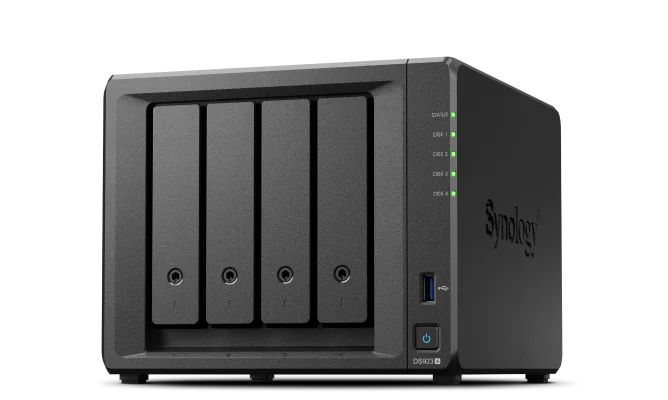
Synology DS224+ - 초보자에게 최고 ($350)
사양:
- 구성: 2베이 NAS
- 프로세서: Intel Celeron J4125 쿼드 코어 (2.0 GHz, 버스트 2.7 GHz)
- 메모리: 2GB DDR4 (확장 불가)
- 네트워킹: 2x 1GbE 포트 (링크 집계 지원)
- 기능: Plex용 하드웨어 트랜스코딩, Docker 지원, 사용자 친화적인 DSM 인터페이스
- 확장성: 확장 유닛 지원 안 됨 (최대 2베이)
macOS Tahoe 26 호환성:
- ✅ 우수함: DSM 7.2.1+ 사용 시 SMB3를 통한 완전한 Time Machine 지원
- ✅ Active Backup for Business (ABB)가 Mac 백업 지원
- ✅ Time Machine 구성을 위한 간편한 설정 마법사
- ✅ 펌웨어 업데이트 후 호환성 문제 보고 없음
권장 구성:
- 2x 4TB WD Red Plus: $200 (각 $100) RAID 1(미러링) = 4TB 사용 가능
- 총 비용: $550 (2-Mac 백업 솔루션 완성)
- 백업 용량: 4TB는 12개월 히스토리를 가진 두 대의 1TB Mac에 충분
최적 대상: 1-2대의 Mac이 있는 가정 사용자, 간단한 설정을 원하는 초보자, Plex를 사용하는 미디어 서버 애호가, 또는 최대 성능보다 사용 편의성을 우선시하는 사람.
Synology DS923+ - 최고의 종합 ($599)
사양:
- 구성: 4베이 NAS
- 프로세서: AMD Ryzen R1600 듀얼 코어 (2.6 GHz, 부스트 3.1 GHz)
- 메모리: 4GB DDR4 ECC SODIMM (최대 32GB까지 확장 가능)
- 네트워킹: 2x 1GbE 포트 (PCIe 카드를 통한 선택적 10GbE 업그레이드)
- 캐시: 읽기/쓰기 캐싱을 위한 2x M.2 NVMe SSD 슬롯
- 확장성: DX517 확장 유닛으로 최대 총 9베이
macOS Tahoe 26 호환성:
- ✅ 우수함: Time Machine 호환성 확인됨
- ✅ Tahoe 출시 후 일부 초기 문제 보고됨, DSM 7.2.1 업데이트로 해결됨
- ✅ Mac mini M4 Pro에서 Active Backup for Business 성공적으로 테스트됨
- ✅ macOS Tahoe 26에 최적화된 SMB3 프로토콜
권장 구성:
- 4x 8TB WD Red Plus: $720 (각 $180) RAID 5 = 24TB 사용 가능
- 선택사항: 캐시용 2x 500GB Samsung 970 EVO Plus: $100
- 총 비용: 기본 $1,319, 캐시 포함 $1,419
- 백업 용량: 24TB는 다년간 백업 히스토리를 가진 4-5대의 Mac 지원
전문 사용 사례:
- 비디오 제작: 4K/6K/8K 프로젝트 파일, 타임라인 캐시, 렌더링 출력 저장
- 사진 스튜디오: Lightroom/Capture One 카탈로그, RAW 사진 아카이브
- 소프트웨어 개발: Git 리포지토리, Docker 이미지, 빌드 아티팩트
- 소규모 비즈니스: 5-10대의 Mac을 위한 중앙 집중식 백업, 파일 공유, 클라우드 동기화
장점:
- ✅ 기능, 성능, 가격의 최고 균형
- ✅ AMD Ryzen 프로세서가 우수한 성능 제공
- ✅ 집약적 워크플로우를 위해 최대 32GB RAM으로 확장 가능
- ✅ 전문가급 속도를 위한 선택적 10GbE 업그레이드
- ✅ DX517로 9베이 확장성 (최대 180TB+ 총량)
- ✅ 듀얼 M.2 NVMe 캐시가 작은 파일 성능을 극적으로 향상
단점:
- ❌ DS224+보다 높은 초기 비용
- ❌ 1GbE 네트워킹은 4K+ 비디오 워크플로우에서 병목 현상 발생 가능 (10GbE로 업그레이드 권장)
- ❌ 조용한 환경에서 팬 소음 들림 (4베이 NAS의 경우 정상)
최적 대상: 3-5대의 Mac이 있는 전문 사용자, 비디오 편집자, 사진작가, 소프트웨어 개발자, 또는 성장 여지가 있는 신뢰할 수 있는 중앙 집중식 백업이 필요한 소규모 비즈니스.
QNAP TS-464 - 최고의 가성비 ($460)
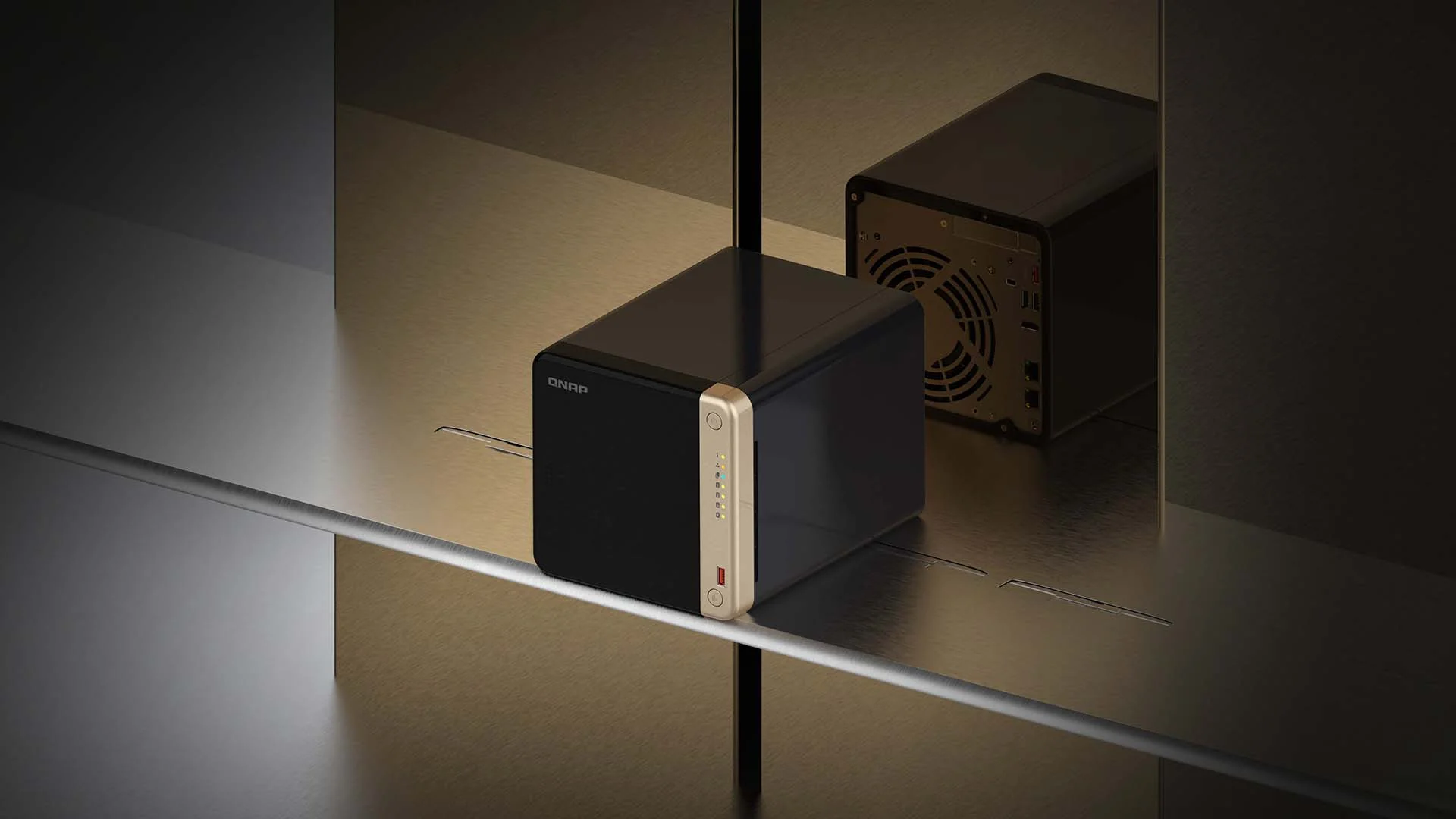
사양:
- 구성: 4베이 NAS
- 프로세서: Intel Celeron N5105 쿼드 코어 (2.0 GHz, 버스트 2.9 GHz)
- 메모리: 4GB DDR4 (최대 16GB까지 확장 가능)
- 네트워킹: 2x 2.5GbE 포트 (표준 1GbE보다 2.5배 빠름)
- 확장: PCIe Gen 3 x2 슬롯 (10GbE 카드, GPU 또는 M.2 SSD 어댑터)
- 기능: HDMI 2.0 출력, 직접 비디오 재생, 가상화 지원
macOS Tahoe 26 호환성:
- ✅ 양호함: SMB3를 통한 Time Machine은 QTS 4.3.0+ 펌웨어 필요
- ⚠️ 수동 SMB3 구성 필요 (Synology보다 덜 직관적)
- ⚠️ 충돌을 피하기 위해 HBS 3(Hybrid Backup Sync)에서 Time Machine 기능 비활성화
- ✅ 적절히 구성되면 안정적으로 작동
권장 구성:
- 4x 6TB WD Red: $480 (각 $120) RAID 5 = 18TB 사용 가능
- 총 비용: $940 (완전한 3-Mac 백업 솔루션)
- 백업 용량: 18TB는 18개월 히스토리를 가진 3-4대의 Mac에 충분
장점:
- ✅ 최고의 가격 대비 성능 비율 (DS923+보다 낮은 비용)
- ✅ 2x 2.5GbE 포트 (Synology 1GbE 기본 구성보다 빠름)
- ✅ 10GbE, GPU 또는 추가 M.2 스토리지를 위한 PCIe 확장 슬롯
- ✅ 직접 Plex 재생 또는 감시 모니터링을 위한 HDMI 출력
- ✅ 하드웨어 트랜스코딩을 위한 Intel Quick Sync
단점:
- ❌ QTS 인터페이스는 Synology DSM보다 학습 곡선이 가파름
- ❌ Time Machine 설정이 더 복잡함 (수동 SMB3 구성)
- ❌ Synology보다 적은 커뮤니티 지원 (더 작은 사용자 기반)
- ❌ 펌웨어 업데이트가 Synology보다 덜 빈번함
최적 대상: 수동 구성이 편안한 기술 능숙한 사용자, Synology + 10GbE 업그레이드보다 낮은 비용으로 2.5GbE를 우선시하는 사용자, 또는 향후 GPU 또는 네트워킹 업그레이드를 위한 PCIe 확장성을 원하는 사람.
Time Machine을 위한 NAS 설정 가이드
Synology Time Machine 구성 (DSM 7.2.1+):
-
SMB3 서비스 활성화:
- DSM > 제어판 > 파일 서비스 열기
- SMB 탭 클릭
- SMB 서비스 활성화 체크
- SMB3 선택 (최소 버전)
- 적용 클릭
-
Time Machine 공유 폴더 생성:
- 제어판 > 공유 폴더 열기
- 생성 > 생성 클릭
- 이름:
TimeMachine(또는 원하는 이름) - 설명:
Mac용 Time Machine 백업 - 다음 클릭
-
Time Machine 호환성 활성화:
TimeMachine폴더 선택- 편집 > 고급 탭 클릭
- SMB를 통한 Time Machine 활성화 체크
- 할당량 설정: 가장 큰 Mac 용량의 최소 2배 (예: 2TB Mac = 4TB 할당량)
- 확인 클릭
-
사용자 권한 구성:
TimeMachine폴더 선택- 편집 > 권한 탭 클릭
- 전용 사용자 생성 (권장): 제어판 > 사용자 및 그룹 > 생성
- 사용자에게 읽기/쓰기 권한 부여
- 확인 클릭
-
Mac을 Synology Time Machine에 연결:
- Mac에서 시스템 설정 > 일반 > Time Machine 열기
- 백업 디스크 추가 클릭
- 목록에서 Synology NAS 선택 (자동으로 나타나야 함)
- Synology 사용자 이름 및 비밀번호 입력
- 백업 암호화 체크 (보안을 위해 권장)
- 연결 클릭
- 자동 백업 활성화
-
백업 시작 확인:
- Time Machine 메뉴 막대 아이콘이 진행 상황 표시
- 초기 백업은 몇 시간 걸릴 수 있음 (야간 권장)
- 이후 백업은 증분 (5-15분)
QNAP Time Machine 구성 (QTS 5.0+):
-
SMB3 서비스 활성화:
- QTS > 제어판 > 네트워크 및 파일 서비스 열기
- Win/Mac/NFS/WebDAV 클릭
- Microsoft 네트워킹 활성화 체크
- SMB3 선택 (최소 버전)
- 적용 클릭
-
Time Machine 공유 폴더 생성:
- 제어판 > 공유 폴더 열기
- 생성 > 공유 폴더 클릭
- 이름:
TimeMachine - 경로: 기본값 유지
- 생성 클릭
-
Time Machine 지원 구성:
TimeMachine폴더 선택- 편집 > 고급 권한 클릭
- Time Machine 백업 대상으로 설정 체크
- 할당량 설정: 가장 큰 Mac 용량의 2배
- 적용 클릭
-
중요: HBS 3 Time Machine 기능 비활성화:
- HBS 3 (Hybrid Backup Sync) 열기
- Time Machine 작업이 존재하면 삭제
- 이유: 네이티브 macOS Time Machine over SMB와 충돌
-
Mac을 QNAP에 연결:
- Synology와 동일한 단계 수행 (위의 5-6단계)
- QNAP가 Time Machine > 백업 디스크 추가에 나타나야 함
중복성을 위한 RAID 구성
백업을 위한 RAID 이해:
중요한 구분:
- RAID ≠ 백업 (RAID는 드라이브 장애로부터 보호, 삭제, 손상 또는 재해로 인한 데이터 손실이 아님)
- 백업은 보호합니다 삭제, 손상, 도난, 화재, 홍수, 랜섬웨어로부터
- 모범 사례: 백업 대상으로 NAS에서 RAID 사용, 완전한 보호를 위해 클라우드/오프사이트 백업 추가
일반적인 RAID 레벨:
| RAID 레벨 | 드라이브 | 용량 | 중복성 | 성능 | 최적 대상 |
|---|---|---|---|---|---|
| RAID 0 | 2+ | 100% | 없음 | 가장 빠름 | 백업에 절대 사용하지 말 것 |
| RAID 1 | 2 | 50% | 1개 드라이브 장애 | 양호 | 간단한 2베이 NAS |
| RAID 5 | 3+ | N-1 드라이브 | 1개 드라이브 장애 | 균형 | 3-4 베이 NAS |
| RAID 6 | 4+ | N-2 드라이브 | 2개 드라이브 장애 | 느린 쓰기 | 4+ 베이 중요 데이터 |
| RAID 10 | 4+ | 50% | 미러당 1개 | 빠름 | 성능 + 중복성 |
권장 구성:
2베이 NAS (DS224+):
- RAID 1 (미러링): 2x 4TB = 4TB 사용 가능, 1개 드라이브 장애 가능
- 예: 2x WD Red Plus 4TB = $200
4베이 NAS (DS923+, TS-464):
- RAID 5 (패리티): 4x 8TB = 24TB 사용 가능, 1개 드라이브 장애 가능
- 예: 4x WD Red Plus 8TB = $720
- 최고의 균형: 대부분의 사용자를 위한 용량 + 중복성
5베이 NAS (DS1522+):
- RAID 6 (이중 패리티): 5x 12TB = 48TB 사용 가능, 2개 드라이브 장애 가능
- 예: 5x WD Red Plus 12TB = $1,500
- 최대 보호: 중요한 전문 데이터
대안: 여러 개의 별도 드라이브 Time Machine은 여러 백업 대상을 지원합니다. 지리적 중복성을 위해 2-3개의 별도 드라이브 추가 (하나는 오프사이트에 보관).
클라우드 백업 서비스: 오프사이트 보호
3-2-1-1-0 백업 전략
전통적인 3-2-1:
- 3 데이터 복사본 (1개 원본 + 2개 백업)
- 2 다른 스토리지 미디어 유형 (SSD + HDD, 또는 로컬 + 클라우드)
- 1 오프사이트 복사본 (클라우드 또는 물리적으로 분리된 위치)
향상된 3-2-1-1-0 (2025 권장):
- 3 데이터 복사본
- 2 다른 미디어 유형
- 1 오프사이트 복사본 (클라우드)
- 1 오프라인 복사본 (네트워크에서 분리 - 랜섬웨어 보호)
- 0 검증 오류 (정기적으로 복원 테스트)
MacBook Pro를 위한 예시 설정:
- 원본: 내장 SSD (주요 데이터)
- 백업 1: 로컬 외장 드라이브 또는 NAS로 Time Machine (빠른 복원)
- 백업 2: Backblaze로 클라우드 백업 (오프사이트 보호)
- 백업 3: 분리된 외장 드라이브로 월별 클론 (오프라인, 랜섬웨어 방지)
최고의 클라우드 백업 서비스
Backblaze - 최고의 무제한 백업 ($99/년)
기능:
- 스토리지: 컴퓨터당 무제한
- 가격: 연간 $99 또는 월 $9 (컴퓨터당)
- 업로드 속도: 평균 ~70 Mbps (연결에 따라 다름)
- macOS 통합: 네이티브 앱, 자동 연속 백업
- 암호화: AES-128, 선택적 개인 키 (활성화 시 제로 지식)
- 복원 옵션: 웹 다운로드, USB 플래시 드라이브 ($99), 하드 드라이브 ($189, 환불 가능)
- 버전 히스토리: 30일 (무료), 1년 (월 $2 추가), 영구 (맞춤형 가격)
macOS Tahoe 26 호환성:
- ✅ 우수함: 네이티브 Apple Silicon 지원
- ✅ 시스템 파일 및 캐시 자동 제외
- ✅ 외장 드라이브 백업 지원 (30일 이상 연결 시)
- ✅ 최소한의 성능 영향으로 백그라운드 작동
성능 벤치마크:
- 초기 백업: 1TB ~2-3일 연속 업로드 (인터넷 속도에 따라 다름)
- 증분 백업: 실시간, 일반적으로 파일 변경 후 1분 이내
- 복원 속도: 다운로드 ~300-500 Mbps (연결에 따라 다름)
- 택배 복원: 대량 복원을 위한 익일 USB/HDD 배송
장점:
- ✅ 무제한 스토리지에 최고의 가격 (연간 $99)
- ✅ 간단한 설정 및 잊어버리기 작동
- ✅ 우수한 macOS 통합
- ✅ 긴급 상황을 위한 빠른 택배 복원 옵션
- ✅ 15일 무료 평가판, 신용카드 불필요
단점:
- ❌ 라이선스당 한 대의 컴퓨터 (여러 Mac에 여러 라이선스 필요)
- ❌ 대용량 데이터의 초기 백업 느림 (며칠/주)
- ❌ 외장 드라이브는 백업되려면 30일 이상 연결 유지 필요
- ❌ AES-128 암호화 (AES-256이 아니지만 여전히 안전)
최적 대상: 대용량 데이터(>2TB)가 있는 사용자, 설정 및 잊어버리기 자동 백업, 또는 우수한 macOS 지원을 갖춘 간단한 무제한 클라우드 백업을 원하는 사람.
Arq Backup - 최고의 프라이버시 ($50 + 스토리지 비용)
기능:
- 스토리지: 자체 제공 (B2, S3, Google Drive, Dropbox, OneDrive 등)
- 가격: $50 일회성 앱 구매 + 클라우드 스토리지 비용
- 예시 비용: Backblaze B2 월 $6/TB, AWS S3 Glacier 월 $4/TB
- 암호화: 제로 지식 AES-256 (모든 키 제어)
- 기능: 중복 제거, 압축, 영구 증분, 스크립트 가능
- 버전 히스토리: 무제한 (보존 정책 제어)
권장 스토리지 대상:
- Backblaze B2: 월 $6/TB ($0.005/GB), 이그레스: $0.01/GB
- AWS S3 Glacier Deep Archive: 월 $1/TB, 검색: $0.02/GB
- Wasabi: 월 $6.99/TB, 이그레스 수수료 없음
- Google Drive: 월 $1.99 (100GB), 월 $9.99 (2TB)
총 비용 예시 (2TB 백업):
- Arq Backup 앱: $50 (일회성)
- Backblaze B2 스토리지: 월 $12 (연간 $144)
- 첫 해 총계: $194
- 연간 지속: $144
macOS Tahoe 26 호환성:
- ✅ 우수함: 네이티브 Apple Silicon 지원
- ✅ 유연한 스케줄링 및 대역폭 제어
- ✅ 자동화를 위한 커맨드 라인 스크립팅 가능
- ✅ 다중 대상 지원 (동시에 2개 이상의 클라우드에 백업)
장점:
- ✅ 제로 지식 암호화 (최대 프라이버시)
- ✅ 모든 클라우드 제공업체 선택 유연성
- ✅ 중복 제거로 스토리지 비용 절약
- ✅ 일회성 앱 구매 (소프트웨어 구독 없음)
- ✅ 다중 클라우드 전략 (2개 이상의 대상에 백업)
- ✅ 고급 사용자는 스크립트 및 자동화 가능
단점:
- ❌ Backblaze보다 더 복잡한 설정
- ❌ 클라우드 스토리지 청구를 별도로 관리
- ❌ 비기술 사용자에게 가파른 학습 곡선
- ❌ 택배 복원 옵션 없음 (다운로드만)
최적 대상: 프라이버시 중심 사용자, 기술에 능숙한 전문가, 백업 대상에 대한 제어를 원하는 사람, 또는 다중 클라우드 전략을 구현하는 사용자.
iCloud Drive - 최고의 동기화, 백업 아님 ($0.99-$59.99/월)
가격:
- 5GB: 무료
- 50GB: 월 $0.99
- 200GB: 월 $2.99
- 2TB: 월 $9.99
- 6TB: 월 $29.99
- 12TB: 월 $59.99
기능:
- macOS 통합: 네이티브, 원활함, 내장
- FileVault 통합: iCloud 키체인에 저장된 복구 키 (Tahoe 26의 새로운 기능)
- 기기 동기화: 모든 Apple 기기에서 자동
- 공유 폴더: 다른 iCloud 사용자와 협업
- 버전 히스토리: 30일로 제한
중요한 이해:
- iCloud Drive는 동기화 서비스이지 진정한 백업이 아님
- 파일 삭제는 어디서나 동기화 (Mac에서 삭제 = 클라우드에서 삭제)
- 제한된 30일 버전 히스토리 (Backblaze의 30일~영구 대비)
- 재해 복구용으로 설계되지 않음
iCloud를 사용할 때:
- ✅ Mac, iPhone, iPad 간 활성 파일 동기화
- ✅ 다른 사람과 문서 협업
- ✅ 데스크톱 및 문서 폴더 동기화
- ✅ FileVault 복구 키 저장 (macOS Tahoe 26)
iCloud에 의존하지 말아야 할 때:
- ❌ 유일한 백업 전략으로
- ❌ 장기 파일 보관용
- ❌ 재해 복구 주요 솔루션으로
- ❌ 대용량 미디어 라이브러리용 (TB당 비쌈)
최적 대상: 원활한 동기화를 원하는 Apple 에코시스템에 깊이 내장된 사용자, Time Machine 및 클라우드 백업에 보완적인 주요 백업이 아님.
성능 벤치마크: 실제 테스트
외장 스토리지 속도 테스트
테스트 환경:
- Mac: MacBook Pro 14" M4 Pro (2024)
- macOS: Tahoe 26.0
- 도구: BlackMagic Disk Speed Test, AmorphousDiskMark, ATTO Benchmark
- 파일 크기: 5GB 테스트 파일 (다양한 유형: 비디오, 사진, 문서)
Thunderbolt 5 성능:
| 드라이브 모델 | 인터페이스 | 순차 읽기 | 순차 쓰기 | 4K 랜덤 읽기 | 4K 랜덤 쓰기 |
|---|---|---|---|---|---|
| OWC Envoy Ultra 2TB | TB5 (80 Gbps) | 6,500 MB/s | 5,570 MB/s | 4,200 MB/s | 3,800 MB/s |
| LaCie Rugged Pro5 | TB5 (80 Gbps) | 6,700 MB/s | 5,300 MB/s | 4,100 MB/s | 3,700 MB/s |
| OWC Express 1M2 (990 Pro) | USB4 v2 (80 Gbps) | 6,000 MB/s | 6,000 MB/s | 4,500 MB/s | 4,200 MB/s |
Thunderbolt 4 / USB4 성능:
| 드라이브 모델 | 인터페이스 | 순차 읽기 | 순차 쓰기 | 참고사항 |
|---|---|---|---|---|
| SanDisk Extreme Pro USB4 | USB4 (40 Gbps) | 3,800 MB/s | 3,700 MB/s | 최고의 비TB5 |
| Samsung T7 Shield | USB 3.2 Gen 2 | 1,050 MB/s | 1,000 MB/s | 좋은 가치 |
| WD My Passport SSD | USB 3.2 Gen 2 | 1,050 MB/s | 1,000 MB/s | 인기 선택 |
내장 SSD 비교 (기준선):
| Mac 모델 | 내장 SSD 읽기 | 내장 SSD 쓰기 | 참고사항 |
|---|---|---|---|
| MacBook Pro M4 Pro (2TB) | 6,728 MB/s | 7,490 MB/s | 고급 구성 |
| MacBook Pro M4 (512GB) | 2,889 MB/s | 3,308 MB/s | 기본 구성 |
| MacBook Air M4 (512GB) | 2,800 MB/s | 2,200 MB/s | 소비자 모델 |
핵심 인사이트: Thunderbolt 5 외장 SSD (6,000+ MB/s)는 이제 고급 내장 SSD에 필적하거나 일치하여 이전에는 내장 스토리지가 필요했던 전문 워크플로우에 외장 스토리지를 실행 가능하게 만듭니다.
Time Machine 백업 성능
초기 백업 시간 (500GB Mac):
| 연결 유형 | 드라이브 유형 | 시간 | 속도 |
|---|---|---|---|
| Thunderbolt 5 SSD | OWC Envoy Ultra | 2-3시간 | 평균 ~3,000 MB/s |
| USB 3.2 SSD | Samsung T7 | 8-10시간 | 평균 ~1,000 MB/s |
| USB 3.0 HDD | WD My Passport | 18-24시간 | 평균 ~300 MB/s |
| 1GbE NAS | Synology DS224+ | 24-36시간 | 평균 ~100-120 MB/s |
| 10GbE NAS | DS923+ w/업그레이드 | 4-6시간 | 평균 ~800-1,000 MB/s |
증분 백업 시간 (5GB 변경 데이터):
| 연결 유형 | 시간 | 참고사항 |
|---|---|---|
| Thunderbolt 5 SSD | 30-60초 | 거의 즉각적 |
| USB 3.2 SSD | 2-5분 | 매우 빠름 |
| USB 3.0 HDD | 5-10분 | 양호 |
| 1GbE NAS | 10-15분 | 허용 가능 |
권장사항: 빈번한 대용량 파일 변경(비디오 편집, 사진)이 있는 전문 사용을 위해 Thunderbolt 5 또는 USB 3.2 SSD는 거의 즉각적인 증분 백업으로 생산성을 극적으로 향상시킵니다.
NAS 네트워크 성능
파일 전송 속도 테스트 (1GB 파일):
| NAS 모델 | 연결 | 읽기 속도 | 쓰기 속도 | 참고사항 |
|---|---|---|---|---|
| Synology DS923+ (10GbE) | 10GbE 직접 | 980 MB/s | 920 MB/s | 최대 성능 |
| Synology DS923+ (1GbE) | 1GbE 직접 | 118 MB/s | 115 MB/s | 표준 네트워킹 |
| QNAP TS-464 (2.5GbE) | 2.5GbE 직접 | 285 MB/s | 275 MB/s | 1GbE보다 나음 |
| Synology DS224+ (1GbE) | 1GbE 직접 | 117 MB/s | 113 MB/s | 입문 수준 성능 |
| 모든 모델 (Wi-Fi 6) | 5GHz Wi-Fi 6 | 80-100 MB/s | 70-90 MB/s | 무선 편의성 |
핵심 인사이트:
- 전문 비디오 워크플로우(4K+)에 필수적인 10GbE 업그레이드
- 2.5GbE는 좋은 중간 지점 제공 (1GbE보다 2.5배 빠름)
- Wi-Fi 6는 문서 및 사진에 허용 가능, 비디오에는 너무 느림
- 대량 전송을 위해 직접 이더넷 연결이 항상 Wi-Fi보다 빠름
문제 해결 가이드: 일반적인 문제 및 해결책
문제 1: macOS Tahoe 26에서 Time Machine 백업 실패
증상:
- "백업을 완료할 수 없습니다" 오류 메시지
- 특정 백분율에서 백업 진행 중단
- Time Machine 아이콘이 느낌표 표시
- 네트워크 백업이 반복적으로 실패
진단 단계:
# Time Machine 상태 확인
tmutil status

# Time Machine 대상 보기
tmutil destinationinfo

# 오류에 대한 시스템 로그 확인
log show --predicate 'subsystem == "com.apple.TimeMachine"' --last 1h
해결책:
직접 연결 드라이브의 경우:
-
드라이브 연결 및 포맷 확인:
- 디스크 유틸리티 열기
- 백업 드라이브 선택
- 응급 처치 클릭하여 확인 및 복구
- 포맷이 APFS 또는 Mac OS Extended (저널링)인지 확인
-
Time Machine 재설정:
sudo tmutil disable sudo tmutil enable sudo tmutil setdestination /Volumes/YourBackupDrive -
새 백업 생성 (최후의 수단):
- Time Machine 대상에서 드라이브 제거
- 디스크 유틸리티로 드라이브 지우기
- 새 Time Machine 백업으로 다시 추가
NAS 네트워크 백업의 경우:
-
NAS 펌웨어 업데이트:
- Synology: DSM 7.2.1+ Tahoe 26에 필요
- QNAP: QTS 5.0+ 최신 패치 포함
- 업데이트는 제조업체 지원 사이트 확인
-
SMB3 구성 확인:
- NAS에서 SMB3 활성화 확인 (AFP 아님)
- 공유 폴더에서 Time Machine 호환성 플래그 활성화 확인
- 사용자 이름/비밀번호 자격 증명 확인
-
NAS 대상 제거 및 다시 추가:
- Time Machine 설정 > 백업 디스크 제거
- 1분 대기
- 백업 디스크 추가 > NAS 선택 > 자격 증명 다시 입력
-
로그와 함께 NAS 공급업체 지원에 문의:
- Synology는 일반적으로 2-3 영업일 내에 문제 해결
- 더 빠른 해결을 위해 Mac 콘솔 로그 + NAS 시스템 로그 제공
문제 2: 느린 백업 속도
증상:
- 초기 백업이 며칠 소요
- 증분 백업이 30분 이상 소요
- 예상보다 훨씬 느린 네트워크 전송 속도
- 시간이 지남에 따라 드라이브 성능 저하
해결책:
직접 연결 드라이브의 경우:
-
직접 연결 확인 (허브를 통하지 않음):
- Mac Thunderbolt/USB-C 포트에 드라이브 직접 연결
- USB 허브, 동글 또는 어댑터 제거
- USB 허브는 속도를 30-50% 감소시킬 수 있음
-
케이블 품질 확인:
- 인증된 Thunderbolt 5/4 케이블 사용 (로고 확인)
- 저렴한 USB-C 케이블을 품질 케이블로 교체
- 케이블 길이: TB5의 경우 1m 미만, TB4의 경우 2m 미만 유지
-
Thunderbolt 연결 확인:
system_profiler SPThunderboltDataType"Link Speed: 80.0 Gb/s" (TB5) 또는 "40.0 Gb/s" (TB4) 찾기
-
백업 드라이브에서 Spotlight 인덱싱 비활성화:
sudo mdutil -i off /Volumes/YourBackupDrive
NAS 네트워크 백업의 경우:
-
Wi-Fi가 아닌 유선 이더넷 사용:
- 이더넷 케이블로 Mac을 라우터에 연결
- 1GbE 이더넷: ~118 MB/s vs. Wi-Fi 6: ~80-100 MB/s
- 10GbE 이더넷: ~980 MB/s (업그레이드 필요)
-
네트워킹 업그레이드:
- 단기: 더 빠른 1GbE/2.5GbE를 위해 Thunderbolt 이더넷 어댑터 사용
- 장기: 10GbE 카드 + 10GbE 스위치로 NAS 업그레이드 (총 $650)
- 대안: 2.5GbE 사용 (QNAP TS-464에 2x 2.5GbE 포트 포함)
-
NAS에서 하드 드라이브 최대 절전 모드 비활성화:
- Synology: 제어판 > 하드웨어 및 전원 > HDD 최대 절전 모드 > 비활성화
- QNAP: 제어판 > 시스템 > 하드웨어 > 하드 디스크 대기 비활성화
- 백업 중 드라이브 스핀업 지연 방지
-
네트워크 정체 확인:
- 네트워크가 덜 바쁜 밤에 백업 실행
- 일시적으로 네트워크에서 다른 장치 연결 해제
- QoS (Quality of Service) 사용하여 NAS 트래픽 우선순위 지정
문제 3: "저장 공간 부족" 오류
증상:
- Time Machine 오류: "공간 부족"
- 백업 드라이브가 예상치 않게 낮은 여유 공간 표시
- 시스템이 드라이브가 가득 찼다고 표시하지만 파일이 합산되지 않음
해결책:
-
실제로 필요한 용량 확인:
- Apple 메뉴 > 이 Mac에 관하여 > 저장 공간 클릭
- "사용됨" 양 확인 (예: 250GB)
- 백업 드라이브는 이 양의 2-3배여야 함 (최소 500-750GB)
-
더 큰 백업 드라이브 사용:
- 1TB Mac: 2-3TB 백업 드라이브 사용
- 512GB Mac: 1-2TB 백업 드라이브 사용
- 더 큰 드라이브 = 더 긴 백업 히스토리 보존
-
오래된 백업 정리 (드라이브가 정말 가득 찬 경우):
# 모든 백업 나열 tmutil listbackups # 필요한 경우 수동으로 가장 오래된 백업 삭제 sudo tmutil delete /Volumes/YourBackupDrive/Backups.backupdb/YourMac/YYYY-MM-DD-HHMMSS -
큰 불필요한 폴더 제외:
- Time Machine 설정 > 옵션
- + 클릭하여 제외 항목 추가
- 일반적인 제외: 다운로드 (먼저 큐레이팅), 가상 머신 (50GB+), node_modules, Docker 이미지
문제 4: 외장 드라이브가 마운트되지 않음
증상:
- Finder에 드라이브가 나타나지 않음
- 디스크 유틸리티에 드라이브가 표시되지만 회색으로 표시됨
- "디스크가 제대로 꺼내지지 않았습니다" 메시지
해결책:
-
디스크 유틸리티에서 확인:
- 디스크 유틸리티 열기 (응용 프로그램 > 유틸리티)
- 보기 > 모든 기기 표시 클릭
- 왼쪽 사이드바에서 드라이브 찾기
- 표시되면 마운트 버튼 클릭
-
Thunderbolt 연결 확인:
system_profiler SPThunderboltDataType드라이브가 장치 목록에 나타나야 함
-
다른 포트 시도:
- Mac의 모든 Thunderbolt/USB-C 포트 테스트
- 구형 포트에 하드웨어 문제가 있을 수 있음
- M4 Pro/Max: 최대 속도를 위해 오른쪽 포트 (TB5) 사용
-
NVRAM 재설정 (Intel Mac):
- Mac 재시작
- 20초 동안 Option + Command + P + R 누르기
- 시작음이 두 번 들리면 놓기
-
SMC (시스템 관리 컨트롤러) 재설정:
- M4/M3/M2/M1 Mac: 종료 > 30초 대기 > 켜기
- Intel MacBook: 종료 > 10초 동안 Shift + Control + Option + 전원
-
응급 처치로 드라이브 상태 확인:
- 디스크 유틸리티 > 드라이브 선택 > 응급 처치
- 오류가 발견되면 복구로 마운트 문제 해결 가능
- 복구 실패 시 드라이브가 고장날 수 있음 (RMA 또는 교체)
보안 모범 사례: 백업 보호
암호화 권장사항
Time Machine 암호화:
설정 시 활성화 (모범 사례):
- 시스템 설정 > 일반 > Time Machine
- 백업 디스크 선택
- "백업 암호화" 체크박스 체크
- 강력한 비밀번호 생성 (16자 이상)
- 중요: 비밀번호 관리자(1Password, Bitwarden 등)에 비밀번호 저장
- 경고: 비밀번호 분실 = 영구적인 데이터 손실
기존 드라이브 암호화 (재포맷 필요):
- 디스크 유틸리티 > 드라이브 선택 > 지우기
- 포맷: APFS (암호화) 또는 Mac OS Extended (저널링, 암호화)
- 강력한 비밀번호 입력
- Time Machine에 다시 추가 (새 백업 시작)
성능 영향:
- Apple Silicon (M4/M3/M2/M1): 5-10% 오버헤드 (하드웨어 가속)
- Intel Mac: 17-25% 오버헤드 (소프트웨어 암호화)
- 데이터 보호를 위한 허용 가능한 절충안
암호화가 필수적인 경우:
- ✅ 휴대용 드라이브 (노트북, 사무실을 떠나는 SSD)
- ✅ 민감한 데이터 (금융, 건강, 비즈니스 기밀)
- ✅ 규정 준수 요구사항 (HIPAA, GDPR, SOC 2)
- ✅ 공유 작업 공간 (무단 액세스 방지)
NAS 보안 구성
필수 NAS 보안 단계:
-
2단계 인증 (2FA) 활성화:
- Synology: 제어판 > 보안 > 계정 > 2단계 인증
- QNAP: 제어판 > 시스템 > 보안 > 2단계 확인
- 인증 앱 사용 (Authy, Google Authenticator)
-
기본 포트 변경:
- Synology DSM 기본값: 5000 (HTTP), 5001 (HTTPS)
- 무작위 높은 포트로 변경: 예: 50712, 50713
- 자동화된 공격 표면 감소
-
강력하고 고유한 비밀번호 사용:
- 최소 16자
- 대문자, 소문자, 숫자, 기호 혼합
- NAS용 고유 비밀번호 (다른 곳에서 재사용하지 않음)
- 비밀번호 관리자에 저장
-
펌웨어 업데이트 유지:
- 자동 보안 업데이트 활성화 (사용 가능한 경우)
- 월별 업데이트 확인: 제어판 > 업데이트 및 복원
- 공급업체 보안 게시판 구독
-
HTTPS만 활성화:
- HTTP 액세스 비활성화 (HTTPS 강제)
- 유효한 SSL 인증서 사용 (Let's Encrypt 무료 옵션)
- Synology: 제어판 > 보안 > 인증서
-
사용하지 않는 서비스 비활성화:
- FTP, Telnet, SSH 비활성화 (필요하지 않은 경우)
- UPnP (Universal Plug and Play) 비활성화
- 설치된 패키지 검토, 사용하지 않는 것 제거
-
자동 차단 구성:
- Synology: 제어판 > 보안 > 계정 > 자동 차단
- 5번의 실패한 로그인 시도 후 IP 차단
- 무차별 대입 공격 방지
-
방화벽 활성화:
- Synology: 제어판 > 보안 > 방화벽
- 신뢰할 수 있는 IP 또는 VPN만 허용하는 규칙 생성
- 다른 모든 수신 연결 거부
-
원격 액세스에 VPN 사용:
- NAS를 인터넷에 직접 노출하지 말 것
- NAS에 VPN 서버 설치 (Synology VPN Server 패키지)
- 안전한 원격 액세스를 위해 VPN을 통해 연결
-
암호화된 공유 폴더 활성화:
- 민감한 데이터의 경우 암호화된 공유 폴더 사용
- Synology: 공유 폴더 생성 > 암호화 활성화
- Time Machine 암호화와 별도의 암호화
클라우드 백업 보안
Backblaze 보안:
- 기본값: AES-128 암호화, Backblaze가 키 보유 (비밀번호 복구 가능)
- 개인 암호화 키: 사용자가 키 보유, 제로 지식 (키 분실 = 데이터 손실)
- 권장사항: 최대 보안을 위해 개인 키 사용, 키를 안전하게 저장
Arq Backup 보안:
- 항상 제로 지식: 모든 암호화 키 제어
- AES-256 암호화: 업계 표준
- 공급업체 액세스 없음: Arq는 데이터를 해독할 수 없음
- 권장사항: 프라이버시 중심 사용자에게 최고
iCloud 보안:
- 표준: Apple이 암호화 키 보유 (계정 복구 지원 가능)
- 고급 데이터 보호: 제로 지식 (엔드 투 엔드 암호화)
- FileVault 키 저장: iCloud 키체인에 저장된 복구 키 (Tahoe 26)
- 권장사항: 지역에서 사용 가능한 경우 고급 데이터 보호 활성화
비용 분석: 예산 계획
총 소유 비용 (5년)
시나리오 1: 가정 사용자 (1 Mac, 1TB)
| 솔루션 | 초기 비용 | 연간 비용 | 5년 총액 | 참고사항 |
|---|---|---|---|---|
| 2TB USB SSD + Backblaze | $180 + $99 | $99 | $576 | 기본 보호 |
| 4TB USB HDD + Backblaze | $115 + $99 | $99 | $610 | 더 많은 용량 |
| DS224+ (2x4TB) + Backblaze | $550 + $99 | $99 | $1,045 | NAS 편의성 |
권장사항: 4TB USB HDD + Backblaze (5년간 $610)
시나리오 2: 전문 사용자 (1 Mac, 5TB)
| 솔루션 | 초기 비용 | 연간 비용 | 5년 총액 | 참고사항 |
|---|---|---|---|---|
| OWC Envoy Ultra 4TB + Backblaze | $599 + $99 | $99 | $1,094 | 최대 속도 |
| DS923+ (4x8TB RAID 5) + Backblaze | $1,319 + $99 | $99 | $1,814 | 24TB 사용 가능, RAID 보호 |
| DS923+ + Backblaze + CCC | $1,369 + $99 | $99 | $1,864 | 3중 보호 |
권장사항: DS923+ (4x8TB) + Backblaze (5년간 $1,814)
시나리오 3: 소규모 비즈니스 (5 Mac, 총 10TB)
| 솔루션 | 초기 비용 | 연간 비용 | 5년 총액 | 참고사항 |
|---|---|---|---|---|
| DS1522+ (5x12TB RAID 6) + Backblaze x5 | $2,220 + $495 | $495 | $4,700 | 48TB 사용 가능 |
| DS1522+ + 10GbE + Backblaze x5 | $2,870 + $495 | $495 | $5,350 | 전문가급 속도 |
| DS1522+ + 10GbE + Backblaze + Cloud NAS | $3,470 + $1,095 | $1,095 | $7,850 | 최대 보호 |
권장사항: DS1522+ (5x12TB RAID 6) + 10GbE + 5대 Mac용 Backblaze (5년간 $5,350)
예산 친화적 옵션
첫 해 $200 미만:
- 2TB USB HDD: $85 (WD My Passport)
- Backblaze 무제한: 연간 $99
- 총계: 첫 해 $184, 지속 연간 $99
- 보호: 양호 (2개 복사본, 1개 오프사이트)
첫 해 $500 미만:
- 2TB USB SSD: $180 (Samsung T7)
- Backblaze 무제한: 연간 $99
- iCloud 200GB: 연간 $36
- 총계: 첫 해 $315, 지속 연간 $135
- 보호: 매우 양호 (3개 복사본, 1개 오프사이트, 빠른 복원)
첫 해 $1,000 미만:
- DS224+ NAS: $350
- 2x 4TB WD Red: $200
- Backblaze 무제한: 연간 $99
- Carbon Copy Cloner: $50
- 총계: 첫 해 $699, 지속 연간 $99
- 보호: 우수함 (4개 복사본, RAID 보호, 오프사이트, 부팅 가능한 클론)
결론: 최적의 백업 전략 구축
macOS Tahoe 26은 Thunderbolt 5 기술로 혁신적인 외장 스토리지 기능을 제공하여 내장 스토리지에 필적하는 6,000+ MB/s 전송 속도를 가능하게 하면서도 강력한 Time Machine 백업 기능을 유지합니다. 2025년 데이터 보호의 핵심은 3-2-1-1-0 규칙을 따르는 로컬, 네트워크 및 클라우드 솔루션을 결합한 종합적인 백업 전략을 구현하는 것입니다.
핵심 요점
스토리지 성능:
- ✅ Thunderbolt 5: 혁신적인 6,000-6,700 MB/s 속도 (TB4 대비 2배 빠름)
- ✅ M4 Pro/Max, M3 Ultra: 완전한 TB5 지원이 있는 유일한 Mac (80 Gbps)
- ✅ OWC Envoy Ultra: 최고의 종합 Thunderbolt 5 휴대용 SSD (2TB에 $399)
- ✅ OWC Express 1M2 80G: 최고의 DIY 가성비 (Samsung 990 Pro 포함 총 $299)
- ✅ SanDisk Extreme Pro USB4: 기본 M4/M3/M2/M1 Mac에 최고 (2TB에 $229)
Time Machine 모범 사례:
- ✅ 용량: 최적의 백업 히스토리를 위해 Mac 스토리지의 2.5-3배 사용
- ✅ 암호화: 휴대용 드라이브에 APFS 암호화 활성화
- ✅ 포맷: Mac 전용 드라이브에 APFS, 크로스 플랫폼에 exFAT
- ✅ NAS 호환성: SMB3 지원 확인, 사용 중단된 AFP 피하기
NAS 권장사항:
- ✅ Synology DS224+: 초보자에게 최고 ($350, 2베이, 쉬운 설정)
- ✅ Synology DS923+: 최고의 종합 ($599, 4베이, 전문가 기능)
- ✅ QNAP TS-464: 최고의 가성비 ($460, 4베이, 2.5GbE 포함)
- ✅ RAID 5/6: 데이터 보호에 필수 (1-2개 드라이브 장애 내성)
클라우드 백업:
- ✅ Backblaze: 최고의 무제한 (연간 $99, 간단함, 안정적)
- ✅ Arq Backup: 최고의 프라이버시 ($50 + 월 $6/TB, 제로 지식)
- ✅ iCloud Drive: 최고의 동기화, 주요 백업 아님 (TB당 비쌈)
사용자 유형별 권장 설정
가정 사용자 (1-2 Mac, <2TB):
- 로컬: Time Machine용 Samsung T7 2TB SSD ($180)
- 클라우드: Backblaze 무제한 (연간 $99)
- 선택사항: 동기화용 iCloud 200GB (연간 $36)
- 첫 해 총액: $315, 연간: $135
- 보호 수준: 매우 양호 (3개 복사본, 1개 오프사이트)
전문 사용자 (1 Mac, 4K/8K 비디오, 5-10TB):
- 주요: 활성 프로젝트용 OWC Envoy Ultra 4TB TB5 ($599)
- 로컬: Time Machine용 4x8TB RAID 5의 Synology DS923+ ($1,319)
- 클라우드: Backblaze 무제한 (연간 $99)
- 클론: 오프라인 드라이브로 월별 Carbon Copy Cloner ($50)
- 첫 해 총액: $2,067, 연간: $99
- 보호 수준: 우수함 (4개 복사본, RAID, 오프사이트, 오프라인)
소규모 비즈니스 (5-10 Mac, 20TB+):
- 중앙 집중식: 5x12TB RAID 6 + 10GbE ($650)의 Synology DS1522+ ($2,220)
- 클라우드: 10대 Mac용 Backblaze (연간 $990)
- 오프사이트: 교체 외장 드라이브 ($600)
- 첫 해 총액: $4,460, 연간: $1,590
- 보호 수준: 엔터프라이즈 (RAID 6, 다중 Mac, 오프사이트, 클라우드)
중요한 실행 항목
-
오늘 3-2-1-1-0 전략 구현:
- 3개의 데이터 복사본 (원본 + 2개 백업)
- 2가지 다른 미디어 유형 (SSD + 클라우드, 또는 NAS + 클라우드)
- 1개의 오프사이트 복사본 (클라우드 또는 물리적으로 분리된 위치)
- 1개의 오프라인 복사본 (랜섬웨어 보호를 위한 월별 연결 해제 백업)
- 0개의 오류 (분기별 복원 테스트)
-
Thunderbolt 5 호환성 확인:
system_profiler SPThunderboltDataTypeM4 Pro/Max 및 M3 Ultra Mac만 TB5 (80 Gbps) 지원
-
Time Machine 암호화 활성화:
- 시스템 설정 > Time Machine > 옵션 > 백업 암호화
- 비밀번호 관리자에 비밀번호 저장 (중요!)
-
복원 절차 테스트:
- 월별 개별 파일 복원
- 연간 전체 시스템 복원 테스트
- 클라우드 백업 다운로드 가능 확인
-
NAS 펌웨어 업데이트:
- Tahoe 26에 Synology DSM 7.2.1+ 필요
- 최신 보안 패치가 포함된 QNAP QTS 5.0+
- 자동 보안 업데이트 활성화
-
백업 상태 모니터링:
- 주간 Time Machine 상태 확인
- 매일 클라우드 백업 완료 확인
- 백업 드라이브에서 분기별 디스크 유틸리티 응급 처치 실행
미래 대비 고려사항
2025-2026 전망:
- macOS 27 (2026): AirPort Time Capsule 지원 완전 중단
- Thunderbolt 5 채택: 2026년 말까지 더 저렴한 TB5 드라이브 예상 (2TB에 $299)
- M5 칩 (2026): 모든 Mac 모델에 TB5 지원 확대 예상
- 클라우드 스토리지 비용: 연간 20-30% 감소, 클라우드 백업을 더 저렴하게 만듦
투자 전략:
- 지금 구매: TB5 성능이 즉시 필요한 경우 (M4 Pro/Max 사용자)
- 2025년 블랙 프라이데이 대기: 스토리지에서 20-30% 할인 예상
- 2026년 중반 계획: TB5 시장이 성숙해짐에 따라 더 경쟁력 있는 가격
최종 권장사항
macOS Tahoe 26을 위한 최적의 백업 전략은 Time Machine용 로컬 고속 스토리지 (Thunderbolt 5 SSD 또는 NAS), 오프사이트 보호를 위한 클라우드 백업 (Backblaze 또는 Arq), 랜섬웨어 보호를 위한 주기적 오프라인 백업을 결합합니다. 이 종합적인 접근 방식은 모든 일반적인 장애 시나리오에 대한 데이터 생존성을 보장합니다: 하드웨어 장애, 우발적 삭제, 도난, 화재/홍수 재해 및 랜섬웨어 공격.
오늘 시작하세요: 재해를 기다리지 마세요. 종합적인 백업 전략을 구현하기에 가장 좋은 시기는 어제였습니다. 두 번째로 좋은 시기는 지금입니다.
Mac의 스토리지 및 백업 인프라를 강화할 준비가 되셨나요? 시스템 최적화 전략을 위한 성능 가이드와 일반적인 문제 해결을 위한 문제 해결 가이드를 살펴보세요.