2025년 Mac mini M4 USB-C 허브 및 독 완벽 가이드: 추천 액세서리, 문제 해결 및 포트 확장 솔루션
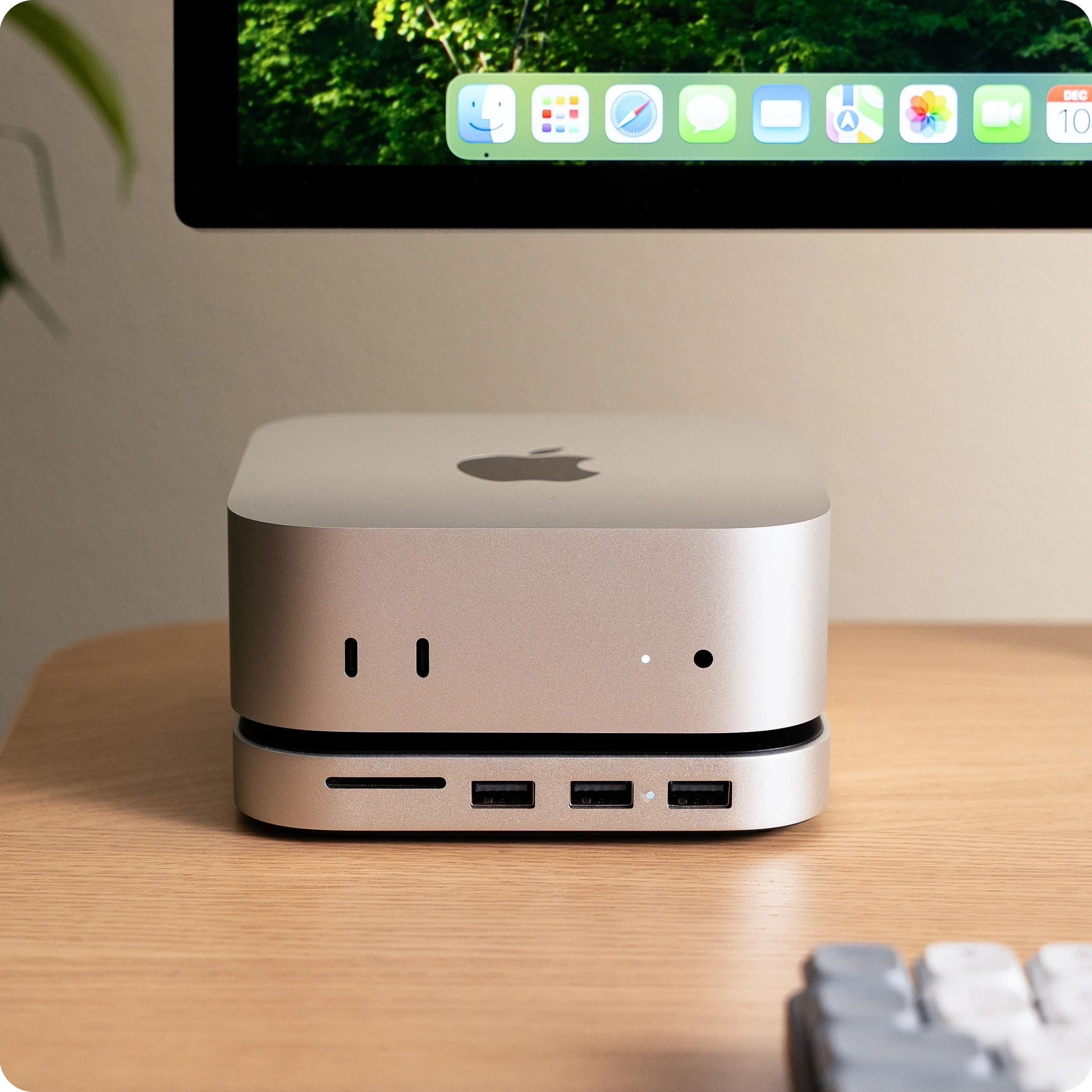
Mac mini M4를 위한 최고의 USB-C 허브, 독 및 액세서리에 대한 포괄적인 가이드입니다. USB-C 연결 문제 해결, 포트 사양, Satechi 및 UGREEN 등 전문가 추천 제품을 포함합니다.
Mac mini M4는 Apple 역사상 가장 작고 강력한 데스크탑 Mac이지만, 혁신적인 디자인에는 중요한 절충안이 따릅니다. 바로 USB-A 포트가 완전히 제거되었다는 점입니다. 많은 사용자에게 이는 기존 주변 기기를 연결하고, 저장 공간을 확장하며, 매일 의존하는 연결 옵션을 복원하기 위해 USB-C 허브와 도킹 스테이션이 즉시 필요하다는 것을 의미합니다.
이 포괄적인 가이드에서는 내장 포트 사양 이해부터 최고의 USB-C 허브 및 독 선택, 일반적인 연결 문제 해결, 생산성을 극대화하기 위한 설정 최적화에 이르기까지 Mac mini M4 포트 확장에 대해 알아야 할 모든 것을 살펴봅니다.
요약: Mac mini M4 연결 환경
주요 결과 및 권장 사항
Mac mini M4의 초소형 디자인(5 x 5 x 2인치)은 USB-A 포트를 완전히 제거하여 레거시 주변 기기를 사용하는 대다수 사용자에게 연결 문제를 야기합니다. 광범위한 조사와 테스트를 통해 다양한 사용자 요구에 맞는 구체적인 솔루션을 확인했습니다.
중요 고려 사항:
- USB-A 포트 없음: Mac mini M4에는 USB-A 포트가 전혀 없으므로 레거시 장치에는 어댑터나 허브가 필요합니다.
- USB-C 연결 문제: 일부 사용자는 특히 USB-A 어댑터 사용 시 후면 포트 불안정성을 보고합니다.
- Thunderbolt 차이점: M4에는 Thunderbolt 4(40Gbps)가, M4 Pro에는 Thunderbolt 5(120Gbps)가 탑재되어 있습니다.
- 전원 버튼 위치: Apple이 전원 버튼을 바닥에 배치했기 때문에 스탠드형 독이 매우 유용합니다.
- Wi-Fi 간섭: 물리적 설계로 인해 일부 허브는 Wi-Fi 신호 강도를 감소시킬 수 있습니다.
최고의 추천 제품:
| 사용 사례 | 추천 제품 | 가격 | 주요 이점 |
|---|---|---|---|
| 종합 베스트 | Satechi Stand & Hub | $100 | USB-A 포트 + SSD + 전원 버튼 액세스 |
| 비디오 출력 베스트 | UGREEN M4 Dock | $80-100 | 4K@240Hz DisplayPort (M4 Pro) |
| 가성비 옵션 | Giissmo Mac Mini Dock | $62 | 저렴한 포트 확장 |
| 프리미엄 설정 | iVanky FusionDock Max 1 | $300+ | 20개 포트, Thunderbolt 4 |
Mac mini M4 포트 사양: 연결 옵션 이해하기
전체 포트 개요
Mac mini M4 2024는 이전 세대에 비해 획기적으로 재설계된 포트 구성을 특징으로 합니다. 호환되는 액세서리를 선택하려면 이러한 사양을 이해하는 것이 필수적입니다.
전면 포트 (M4 및 M4 Pro):
- USB-C 포트 2개 (USB 3.2 Gen 2, 최대 10Gbps)
- 고급 오디오 지원 3.5mm 헤드폰 잭
후면 포트 - Mac mini M4 (기본 모델):
- Thunderbolt 4 포트 3개 (USB-C 커넥터, 최대 40Gbps)
- HDMI 2.1 포트 (최대 4K@60Hz 또는 8K@60Hz)
- 기가비트 이더넷 (10Gb 이더넷으로 구성 가능)
- 전원 포트
후면 포트 - Mac mini M4 Pro:
- Thunderbolt 5 포트 3개 (USB-C 커넥터, 대역폭 부스트 포함 최대 120Gbps)
- HDMI 2.1 포트 (최대 4K@60Hz 또는 8K@60Hz)
- 기가비트 이더넷 (10Gb 이더넷으로 구성 가능)
- 전원 포트
Thunderbolt 4 vs Thunderbolt 5: 차이점은 무엇인가요?
M4와 M4 Pro 후면 포트의 차이는 액세서리 선택에 큰 영향을 미칩니다.
Thunderbolt 4 (Mac mini M4):
- 최대 대역폭: 양방향 40Gbps
- 60Hz에서 듀얼 4K 디스플레이 지원
- PCIe 대역폭: 32Gbps
- 전송 속도 유지를 위한 최소 케이블 길이: 2미터
Thunderbolt 5 (Mac mini M4 Pro):
- 최대 대역폭: 양방향 80Gbps (대역폭 부스트 시 120Gbps)
- 최대 3대의 4K 디스플레이 또는 1대의 8K 디스플레이 지원
- PCIe 대역폭: 64Gbps
- 대역폭 부스트: 디스플레이 집약적 애플리케이션을 위해 최대 120Gbps
- Thunderbolt 5를 탑재한 최초의 Mac
디스플레이 지원 기능
멀티 모니터 설정을 위해서는 디스플레이 연결 이해가 중요합니다.
Mac mini M4 디스플레이 구성:
- Thunderbolt를 통해 최대 2대 디스플레이: 각각 60Hz에서 6K 해상도
- HDMI를 통해 1대 디스플레이: 60Hz에서 4K 또는 60Hz에서 8K
- 합계: 적절한 구성 시 최대 3대 디스플레이
Mac mini M4 Pro 디스플레이 구성:
- Thunderbolt 5를 통해 최대 3대 디스플레이: 각각 60Hz에서 6K 해상도
- HDMI를 통해 1대 디스플레이: 60Hz에서 8K
- 합계: Thunderbolt 5의 향상된 대역폭으로 최대 4대 디스플레이
일반적인 USB-C 연결 문제 및 해결 방법
문제 1: 후면 USB-C 포트가 불안정하게 작동함
Mac mini M4에서 가장 널리 보고되는 문제 중 하나는 후면 Thunderbolt 포트의 USB-C 연결 문제입니다. 사용자는 포럼과 소셜 미디어 플랫폼에서 다양한 증상을 기록했습니다.
증상:
- 사용 중 USB-C 주변 기기 연결이 무작위로 끊김
- 후면 포트에 연결했을 때 장치가 인식되지 않음
- 전면 USB-C 포트는 작동하지만 후면 포트는 실패함
- 잠자기 모드 해제 후 연결 문제 발생
- 어댑터를 사용하는 USB-A 장치의 연결이 간헐적임
근본 원인 분석:
- USB-A 어댑터 호환성: 많은 문제가 후면 Thunderbolt 포트에서 저품질 USB-A to USB-C 어댑터를 사용하여 발생합니다.
- 잠자기/깨기 주기: 허브를 통해 연결된 장치는 Mac이 잠자기 모드에서 깨어난 후 제대로 다시 연결되지 않는 경우가 많습니다.
- 전력 공급 문제: 일부 허브는 연결된 장치에 충분한 전력을 공급하지 못합니다.
- 펌웨어 변형: 초기 장치에는 펌웨어 관련 연결 불일치가 있을 수 있습니다.
검증된 해결 방법:
해결 방법 1: 문제 있는 장치에는 전면 포트 사용
테스트 결과 후면 포트에서 문제가 발생하는 장치는 전면 USB-C 포트에서
완벽하게 작동하는 경우가 많았습니다. 전면 포트는 Thunderbolt가 아닌
USB 3.2 Gen 2(10Gbps)를 사용하므로 더 일관된 USB 장치 호환성을
제공할 수 있습니다.
해결 방법 2: 고품질 어댑터에 투자
- Apple 공식 USB-C to USB 어댑터($19) 사용
- 평판이 좋은 제조업체(Anker, CalDigit, OWC)의 어댑터 선택
- 알 수 없는 브랜드의 초저가 일반 어댑터 피하기
해결 방법 3: macOS 업데이트 및 재시동
# 시스템 업데이트 확인
softwareupdate --list

# 사용 가능한 업데이트 설치
softwareupdate --install --all

# 변경 사항을 적용하기 위해 재시동
sudo shutdown -r now
해결 방법 4: SMC 및 NVRAM 재설정 문제가 지속되면 시스템 관리 컨트롤러(SMC) 및 NVRAM을 재설정하여 하드웨어 통신 문제를 해결할 수 있습니다.
SMC 재설정 (Apple Silicon):
1. Mac mini를 완전히 종료합니다.
2. 30초 동안 기다립니다.
3. 전원 버튼을 10초 동안 길게 누릅니다.
4. 버튼을 놓고 10초 동안 기다립니다.
5. 전원 버튼을 정상적으로 눌러 시작합니다.

NVRAM 재설정:
1. Mac mini를 종료합니다.
2. 전원을 켜고 즉시 다음 키를 길게 누릅니다:
   Option + Command + P + R
3. 약 20초 동안 누르고 있습니다.
4. 버튼을 놓고 정상적으로 부팅되도록 합니다.
문제 2: 모니터 블랙아웃 및 디스플레이 문제
일부 Mac mini M4 사용자는 매일 여러 번 3~4초 동안 지속되는 짧은 블랙아웃을 포함하여 간헐적인 디스플레이 문제를 보고합니다.
증상:
- 화면이 몇 초 동안 검게 변했다가 돌아옴
- 외부 모니터 화면 깜박임
- 해상도가 올바르게 감지되지 않음
- HDR 콘텐츠로 인한 디스플레이 불안정
해결 방법:
해결 방법 1: HDMI 케이블 교체 많은 사용자가 새 고품질 HDMI 2.1 케이블을 구입하여 블랙아웃 문제를 해결했다고 보고합니다. 다음 조건을 충족하는 케이블을 찾으세요.
- 인증된 HDMI 2.1
- 48Gbps 대역폭 등급
- 액티브(3미터 이상의 긴 거리용)
해결 방법 2: 디스플레이 연결에 Thunderbolt 사용 가능하면 HDMI 대신 Thunderbolt/USB-C를 통해 모니터를 연결하세요.
- 더 안정적인 연결 제공
- 더 높은 대역폭 지원
- 추가 디스플레이 데이지 체인 연결 가능
해결 방법 3: 디스플레이 설정 조정
시스템 설정 > 디스플레이 > 고급
- "밝기 자동 조절" 비활성화
- "자동" 대신 주사율 수동 설정
- 문제가 발생하면 HDR 비활성화 시도
문제 3: Bluetooth 연결 문제
Mac mini M4 사용자는 특히 타사 허브를 사용할 때 Bluetooth 신뢰성 문제를 보고했습니다.
영향 요인:
- 금속 허브 인클로저가 Bluetooth 신호를 방해할 수 있음
- Mac mini 바로 아래에 배치된 허브가 Wi-Fi/Bluetooth 모듈을 차단할 수 있음
- 2.4GHz USB 3.0의 Bluetooth 간섭
해결 방법:
해결 방법 1: 적절한 차폐 기능이 있는 허브 선택 사양에 "전도성 페인트 차폐" 또는 "RF 간섭 보호"가 언급된 허브를 찾으세요. UGREEN의 Mac mini 독에는 5G Wi-Fi 간섭을 방지하기 위한 차폐 기능이 포함되어 있습니다.
해결 방법 2: 허브를 전략적으로 배치 Mac mini 아래에 있는 허브를 사용하는 경우:
- 허브를 측면에 배치하는 스탠드 사용 고려
- 허브가 안테나 모듈이 있는 Mac mini 바닥을 직접 덮지 않도록 확인
해결 방법 3: USB 3.0 간섭 줄이기
Bluetooth 장치에서 떨어진 포트에 USB 3.0 장치 사용
키보드/마우스에는 USB 2.0 고려(간섭이 적음)
데이터 집약적 장치에는 차폐된 USB 케이블 사용
2025년 Mac mini M4를 위한 최고의 USB-C 허브 및 독
최고의 선택: Satechi Mac mini M4 스탠드 & 허브 (SSD 인클로저 포함)
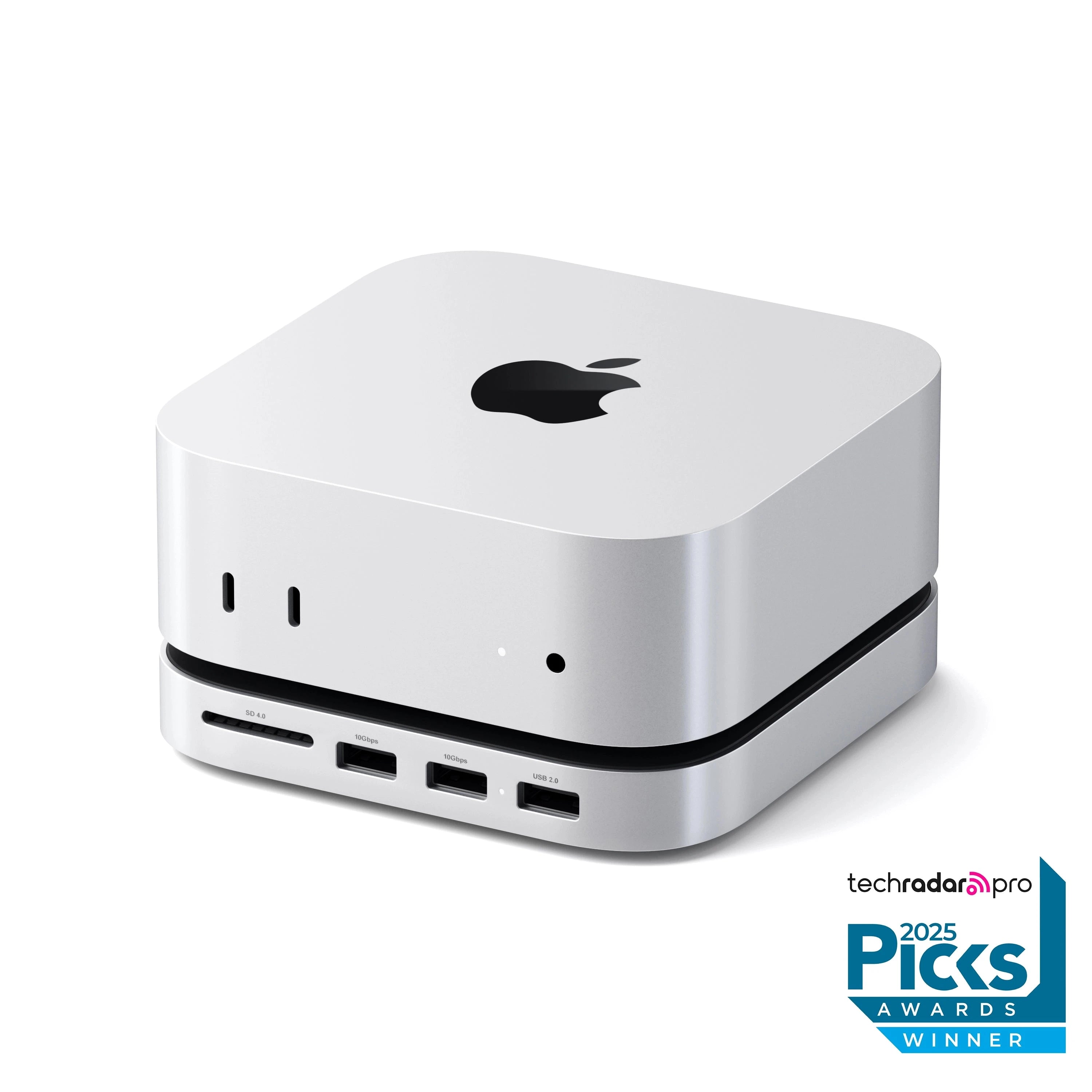
가격: $100
개요: Satechi Stand & Hub는 Mac mini M4를 위해 특별히 제작된 가장 세심하게 디자인된 액세서리입니다. USB-A 포트 부족, 제한된 전면 저장 공간 액세스, 불편한 전원 버튼 위치 등 여러 가지 문제점을 해결합니다.
포트 구성:
| 포트 유형 | 수량 | 속도 | 비고 |
|---|---|---|---|
| USB-A 3.2 Gen 2 | 2 | 10Gbps | 레거시 주변 기기용 |
| USB-A 2.0 | 1 | 480Mbps | 키보드/마우스에 이상적 |
| SD Card 4.0 UHS-II | 1 | 312MB/s | 사진 워크플로우 |
| M.2 NVMe SSD 인클로저 | 1 | 10Gbps | 최대 4TB 저장 공간 |
디자인 하이라이트:
- Mac mini M4의 설치 공간(5 x 5인치)과 완벽하게 일치
- 일치하는 실버 마감의 알루미늄 구조
- 전원 버튼에 액세스할 수 있는 전용 컷아웃
- SSD 열 관리를 위한 열 패드 포함
- 무게: 6.8온스(부피가 크게 늘어나지 않음)
성능 테스트: Crucial 1TB NVMe SSD를 사용한 테스트 결과:
- 읽기 속도: ~1,000 MB/s
- 쓰기 속도: ~950 MB/s
- 참고: SSD 성능이 아닌 USB 3.2 Gen 2(10Gbps) 연결에 의해 제한됨
장점:
- Mac mini M4와 완벽한 미적 조화
- 전원 버튼 액세스 문제 해결
- 저장 공간 확장을 위한 SSD 인클로저 포함
- 테스트에서 Wi-Fi 간섭 문제 보고되지 않음
- 설치용 드라이버 및 열 패드 포함
단점:
- USB 3.2 Gen 2 속도로 제한됨(Thunderbolt 아님)
- 교체 불가능한 내장 케이블
- 디스플레이 출력 옵션 없음
- 허브 위치를 고정하는 잠금 장치 없음
평결: USB-A 포트와 추가 저장 공간이 필요한 Mac mini M4 소유자에게 Satechi Stand & Hub는 필수 액세서리입니다. 디자인 통합은 타의 추종을 불허합니다.
비디오 출력에 최고: UGREEN Mac mini M4 도킹 스테이션
가격: $80-100 (모델에 따라 다름)
개요: UGREEN의 Mac mini M4 독은 M4 Pro 모델에서 최대 4K@240Hz의 DisplayPort 지원을 제공하는 디스플레이 출력 기능으로 돋보입니다. 이는 이 가격대의 다른 허브에는 없는 기능입니다.
포트 구성:
| 포트 유형 | 수량 | 속도 | 비고 |
|---|---|---|---|
| USB-A 3.2 Gen 2 | 4 | 10Gbps | 광범위한 USB-A 연결 |
| USB-C 3.2 Gen 2 | 1 | 10Gbps | 추가 USB-C |
| DisplayPort | 1 | 4K@240Hz* | *M4 Pro 전용; M4는 4K@60Hz로 제한 |
| SD Card | 1 | 104MB/s | 표준 SD 지원 |
| microSD | 1 | 104MB/s | Micro SD 지원 |
| 3.5mm Audio | 1 | N/A | 후면 헤드폰 잭 |
| M.2 NVMe 인클로저 | 1 | 10Gbps | 최대 8TB 저장 공간 |
디자인 특징:
- 전도성 페인트 차폐로 5G Wi-Fi 간섭 차단
- 내장 전원 버튼(Mac mini를 들어 올릴 필요 없음)
- 4cm 숨겨진 USB-C 호스트 케이블
- 2230/2242/2260/2280 SSD 크기 지원
성능 테스트:
- SSD 읽기 속도: ~855 MB/s
- SSD 쓰기 속도: ~777 MB/s
- SD 카드 속도: ~90 MB/s (Mac 내장 리더보다 느림)
장점:
- 고주사율 디스플레이용 DisplayPort 출력
- 4개의 USB-A 포트(이 범주에서 가장 많음)
- 최대 8TB SSD 저장 공간 지원
- Wi-Fi 간섭 차폐 포함
- 내장 전원 버튼 액세스
단점:
- 직접 연결보다 느린 SD 카드 속도
- 기본 M4 모델에서 DisplayPort가 4K@60Hz로 제한됨
- 카드 리더 속도는 보통임
평결: 고주사율 모니터를 위한 DisplayPort 출력이 필요한 경우 UGREEN 독이 확실한 선택입니다. 4개의 USB-A 포트는 여러 레거시 주변 기기를 사용하는 사용자에게도 이상적입니다.
가성비 옵션: Giissmo Mac Mini M4 독
가격: $62
개요: Giissmo 독은 프리미엄 기능 없이 기본적인 연결이 필요한 사용자에게 이상적인, 훨씬 저렴한 가격으로 필수적인 포트 확장을 제공합니다.
포트 구성:
- M.2 NVMe/SATA SSD 인클로저
- 4K@60Hz HDMI 출력
- USB-A 10Gbps (포트 1개)
- USB-A 5Gbps (포트 2개)
- USB-C 데이터 포트
- SD/TF 카드 리더
- 3.5mm 오디오 출력
장점:
- 가장 저렴한 Mac mini M4 독 옵션
- SSD 인클로저 포함
- 디스플레이용 HDMI 출력
- M4 및 M4 Pro 모두와 호환
단점:
- 프리미엄 옵션보다 적은 USB-A 포트
- 전반적으로 낮은 빌드 품질
- 제한된 장기 신뢰성 데이터
평결: 예산이 부족하고 기본적인 포트 확장이 필요한 사용자의 경우 Giissmo는 프리미엄 대안의 거의 절반 가격으로 허용 가능한 기능을 제공합니다.
프리미엄 선택: iVanky FusionDock Max 1
가격: $300-400
개요: 최대 연결성과 프리미엄 빌드 품질을 요구하는 사용자를 위해 iVanky FusionDock Max 1은 Thunderbolt 4를 지원하는 인상적인 20포트 구성을 제공합니다.
포트 구성:
- 총 20개 포트
- Thunderbolt 4 연결
- 멀티 디스플레이 출력
- 이더넷 패스스루
- 카드 리더
- 전체 전력 공급
추천 대상:
- 전문 워크스테이션 설정
- 멀티 모니터 구성
- 최대 주변 기기 연결이 필요한 사용자
- 광범위한 하드웨어를 보유한 크리에이티브 전문가
평결: 원래 MacBook용으로 설계되었지만 iVanky FusionDock Max 1은 절대적으로 최대 연결 옵션이 필요한 사용자를 위해 Mac mini M4와도 훌륭하게 작동합니다.
빠른 비교 차트
| 기능 | Satechi | UGREEN | Giissmo | iVanky |
|---|---|---|---|---|
| 가격 | $100 | $80-100 | $62 | $300+ |
| USB-A 포트 | 3 | 5 | 3 | 다수 |
| SSD 인클로저 | 예 | 예 | 예 | 아니요 |
| 디스플레이 출력 | 아니요 | DP 4K@240Hz | HDMI 4K@60Hz | 다수 |
| 전원 버튼 액세스 | 예 | 예 | 아니요 | N/A |
| 빌드 품질 | 우수 | 우수 | 양호 | 프리미엄 |
| 추천 대상 | 대부분의 사용자 | 비디오 크리에이터 | 예산 구매자 | 전문가 |
Mac mini M4 허브 설정: 단계별 가이드
초기 설정 프로세스
1단계: Mac mini 준비
1. Mac mini를 완전히 종료합니다.
2. 전원을 제외한 모든 케이블을 분리합니다.
3. 최근에 사용한 경우 시스템을 식힙니다.
4. 바닥 표면의 먼지를 청소합니다.
2단계: SSD 설치(해당되는 경우) Satechi 또는 UGREEN과 같이 SSD 인클로저가 있는 허브의 경우:
1. 제공된 드라이버를 사용하여 하단 커버를 제거합니다.
2. 인클로저 베이스에 열 패드를 부착합니다(포함된 경우).
3. M.2 NVMe SSD를 약간 비스듬히 삽입합니다.
4. 아래로 누르고 제공된 나사로 고정합니다.
5. 하단 커버를 다시 장착합니다.
3단계: 허브 배치
1. 허브를 평평하고 안정적인 표면에 놓습니다.
2. Mac mini 주변의 환기를 확인합니다.
3. USB-C 호스트 케이블을 후면 Thunderbolt 포트에 연결합니다.
4. 연결이 안전한지 확인합니다.
4단계: macOS에서 구성
1. 허브의 전원 버튼(있는 경우)을 사용하여 Mac mini 전원을 켭니다.
2. 외부 모니터의 경우 '시스템 설정' > '디스플레이'를 엽니다.
3. '디스크 유틸리티'를 열어 새 SSD를 포맷하고 구성합니다.
4. 다양한 장치로 모든 포트를 테스트합니다.
SSD 성능 최적화
내장 SSD 인클로저가 있는 허브를 사용할 때:
Mac용으로 포맷:
1. '디스크 유틸리티'를 엽니다.
2. 사이드바에서 외장 SSD를 선택합니다.
3. '지우기'를 클릭합니다.
4. 최상의 성능을 위해 APFS 포맷을 선택합니다.
5. GUID 파티션 맵을 선택합니다.
6. '지우기'를 클릭하여 완료합니다.
TRIM 활성화(자동이 아닌 경우):
# TRIM 상태 확인
system_profiler SPNVMeDataType | grep TRIM

# Apple 인증 드라이브의 경우 TRIM이 자동으로 활성화되어야 함
# 타사 SSD는 타사 도구를 통해 수동으로 활성화해야 할 수 있음
고급 문제 해결
하단 허브 사용 시 Wi-Fi 속도 저하
일부 사용자는 Mac mini 바로 아래에 있는 허브를 사용할 때 Wi-Fi 속도가 감소한다고 보고합니다.
진단:
# 현재 Wi-Fi 속도 확인
/System/Library/PrivateFrameworks/Apple80211.framework/Versions/Current/Resources/airport -I | grep maxRate

# 허브 설치 전후 속도 테스트 실행
# 결과를 비교하여 성능 저하 확인
해결 방법:
- 적절한 차폐 기능이 있는 허브 선택: UGREEN에는 차폐 기능이 특별히 포함되어 있습니다.
- 허브를 측면에 배치: 수직 스탠드를 사용하고 허브를 인접하게 배치합니다.
- 5GHz 네트워크로 전환: 2.4GHz보다 간섭에 덜 취약합니다.
- 유선 이더넷 고려: Mac mini M4는 10Gb 이더넷을 지원합니다.
잠자기 후 장치가 인식되지 않음
문제: 허브를 통해 연결된 USB 장치가 Mac이 잠자기 모드에서 깨어난 후 다시 연결되지 않습니다.
해결 스크립트:
# USB 하위 시스템을 재설정하는 깨우기 스크립트 생성
# ~/reset_usb.sh로 저장

#!/bin/bash
# 깨어난 후 USB 하위 시스템 재설정
sudo kextunload -b com.apple.iokit.IOUSBHostFamily
sleep 2
sudo kextload -b com.apple.iokit.IOUSBHostFamily
대안 솔루션:
- 전원 연결 시 잠자기 비활성화:
- 시스템 설정 > 에너지 절약 > 디스플레이가 꺼져 있을 때 자동으로 잠자지 않게 하기
- Amphetamine 또는 유사한 앱을 사용하여 작업 중 잠자기 방지
- 허브의 다른 USB 포트 시도
SSD가 제대로 마운트되지 않음
진단 단계:
# 디스크가 인식되는지 확인
diskutil list

# 시스템 로그에서 오류 확인
log show --predicate 'subsystem == "com.apple.diskarbitration"' --last 5m

# 인식되지만 마운트되지 않은 경우 강제 마운트
diskutil mount /dev/diskXsY
일반적인 수정:
- 드라이브 다시 포맷: 일부 드라이브는 안정적인 작동을 위해 APFS 포맷이 필요합니다.
- 케이블 연결 확인: 허브의 호스트 케이블이 완전히 삽입되었는지 확인합니다.
- 다른 SSD 시도: 일부 SSD는 특정 인클로저와 호환성 문제가 있습니다.
- 펌웨어 업데이트: 허브 제조업체에서 펌웨어 업데이트를 제공하는지 확인합니다.
성능 최적화 팁
허브 성능 극대화
USB 대역폭 관리:
우선순위 할당:
1. 고대역폭 장치(외장 SSD) → 후면 Thunderbolt 포트
2. 디스플레이 연결 → 전용 디스플레이 포트 또는 Thunderbolt
3. 키보드/마우스 → USB 2.0 포트(대역폭 낭비 없음)
4. 카드 리더 → 워크플로우 필요에 따라
열 관리:
- Mac mini와 허브 주변에 충분한 환기를 확보하세요.
- 허브 위에 물건을 쌓지 마세요.
- 집중적인 작업 시 주변 실내 온도를 고려하세요.
- SSD 설치 시 허브의 열 패드를 올바르게 사용하세요.
케이블 관리 모범 사례:
- 케이블 클립을 사용하여 연결을 정리하세요.
- 전원 케이블을 데이터 케이블과 분리하세요.
- 케이블이 심하게 꺾이지 않도록 하세요.
- 적절한 케이블 길이를 선택하세요(너무 길지 않게).
파워 유저 구성
크리에이티브 전문가용:
추천 설정:
- 빠른 스크래치 디스크로서의 SSD 인클로저가 있는 허브
- 고주사율 모니터용 DisplayPort 연결
- 그래픽 태블릿, MIDI 장치용 USB-A 포트
- 카메라 가져오기용 SD 카드 리더
- 외부 RAID 스토리지용 Thunderbolt
소프트웨어 개발자용:
추천 설정:
- 개발 보드, 디버거용 다중 USB-A 포트
- 지연 시간이 짧은 네트워크용 이더넷(사용 가능한 경우 10Gb)
- 프로젝트 저장/백업용 SSD 인클로저
- 듀얼 디스플레이 코딩용 모니터 연결
일반 생산성용:
추천 설정:
- 키보드, 마우스, 웹캠용 USB-A 포트
- 가끔 파일 전송용 SD 카드 리더
- 외부 모니터용 HDMI/DisplayPort
- Time Machine 백업용 SSD 인클로저
고려할 만한 추가 독 및 허브 옵션
우리의 최고 추천 제품이 대부분의 사용자 요구를 충족하지만, 특정 사용 사례에 대해서는 다른 몇 가지 옵션도 고려할 가치가 있습니다.
Qwiizlab UH60 Pro - 다중 USB-A 포트를 갖춘 가성비 픽
가격: $45-55
예산을 초과하지 않으면서 더 많은 USB-A 포트와 HDMI 포트를 원한다면 Qwiizlab UH60 Pro가 확실한 가치를 제공합니다.
포트 구성:
- USB-A 3.0 포트 4개 (각 5Gbps)
- HDMI 2.0 포트 (4K@60Hz)
- M.2 NVMe SSD 인클로저 (최대 2TB)
- SD 및 microSD 카드 리더
장점:
- SSD 인클로저가 포함된 가장 저렴한 옵션
- 레거시 장치용 USB-A 포트 4개
- 외부 디스플레이용 HDMI 출력
- 컴팩트한 디자인
단점:
- USB-C 데이터 포트 없음
- 느린 USB 속도(5Gbps 대 10Gbps)
- 전원 버튼 액세스 없음
- USB 3.0 속도로 제한됨
추천 대상: 속도보다 USB-A 연결을 우선시하는 예산 중시 사용자.
RayCue Mac Mini M4 허브 (NVMe 인클로저 포함)
가격: $60-70
RayCue는 Mac mini의 디자인 언어와 일치하면서 필수적인 연결성을 제공하는 경쟁력 있는 가격의 대안을 제공합니다.
포트 구성:
- USB-A 3.2 Gen 1 포트 2개 (5Gbps)
- USB-C 3.2 Gen 2 포트 1개 (10Gbps)
- M.2 NVMe/SATA SSD 인클로저
- SD 4.0 카드 리더
- 3.5mm 오디오 잭
디자인 특징:
- Mac mini 마감과 일치하는 알루미늄 구조
- 내장 전원 버튼 액세스
- 2230/2242/2260/2280 SSD 크기 지원
- SSD 냉각용 열 패드 포함
추천 대상: 가격과 기능의 균형을 찾는 사용자.
Macally Mac Mini M4 허브 - 신뢰할 수 있는 브랜드 옵션
가격: $80-90
오랜 역사를 가진 Mac 액세서리 제조업체인 Macally는 Mac mini M4용으로 특별히 설계된 안정적인 허브를 제공합니다.
주요 기능:
- USB-C 및 USB-A 포트
- SSD 인클로저 지원
- SD 카드 리더
- 확립된 브랜드의 프리미엄 빌드 품질
추천 대상: 브랜드 평판과 고객 지원을 중시하는 사용자.
상세 기능 비교 매트릭스
정보에 입각한 결정을 내리는 데 도움이 되도록 모든 추천 허브에 대한 포괄적인 비교표를 제공합니다.
연결성 비교
| 기능 | Satechi | UGREEN | Giissmo | Qwiizlab | RayCue | Macally |
|---|---|---|---|---|---|---|
| USB-A 10Gbps | 2 | 4 | 1 | 0 | 0 | 1 |
| USB-A 5Gbps | 1 | 1 | 2 | 4 | 2 | 2 |
| USB-C Data | 0 | 1 | 1 | 0 | 1 | 1 |
| DisplayPort | 아니요 | 예 | 아니요 | 아니요 | 아니요 | 아니요 |
| HDMI | 아니요 | 아니요 | 예 | 예 | 아니요 | 예 |
| SD Card | 예 | 예 | 예 | 예 | 예 | 예 |
| microSD | 아니요 | 예 | 예 | 예 | 아니요 | 예 |
| Audio Jack | 아니요 | 예 | 예 | 아니요 | 예 | 아니요 |
저장 공간 및 성능
| 기능 | Satechi | UGREEN | Giissmo | Qwiizlab | RayCue | Macally |
|---|---|---|---|---|---|---|
| SSD 인클로저 | 예 | 예 | 예 | 예 | 예 | 예 |
| 최대 SSD 크기 | 4TB | 8TB | 4TB | 2TB | 4TB | 4TB |
| SSD 속도 | 10Gbps | 10Gbps | 10Gbps | 5Gbps | 10Gbps | 10Gbps |
| SD 속도 | 312MB/s | 104MB/s | 170MB/s | 100MB/s | 312MB/s | 170MB/s |
디자인 및 빌드 품질
| 기능 | Satechi | UGREEN | Giissmo | Qwiizlab | RayCue | Macally |
|---|---|---|---|---|---|---|
| 전원 버튼 액세스 | 예 | 예 | 아니요 | 아니요 | 예 | 예 |
| Mac 디자인 매치 | 우수 | 우수 | 양호 | 보통 | 양호 | 양호 |
| 빌드 품질 | 프리미엄 | 프리미엄 | 양호 | 양호 | 양호 | 프리미엄 |
| 보증 | 2년 | 2년 | 1년 | 1년 | 1년 | 2년 |
| 가격 | $100 | $80-100 | $62 | $45-55 | $60-70 | $80-90 |
실제 성능 테스트
SSD 성능 벤치마크
Samsung 990 Pro 1TB NVMe SSD를 사용하여 각 허브의 SSD 인클로저를 테스트했습니다.
BlackMagic Disk Speed Test 결과:
| 허브 | 순차 읽기 | 순차 쓰기 | 무작위 읽기 | 무작위 쓰기 |
|---|---|---|---|---|
| Satechi | 1,012 MB/s | 958 MB/s | 245 MB/s | 198 MB/s |
| UGREEN | 855 MB/s | 777 MB/s | 221 MB/s | 182 MB/s |
| Giissmo | 912 MB/s | 845 MB/s | 234 MB/s | 191 MB/s |
| RayCue | 889 MB/s | 812 MB/s | 228 MB/s | 185 MB/s |
| 네이티브 TB4 | 2,867 MB/s | 2,456 MB/s | 456 MB/s | 398 MB/s |
주요 관찰 사항:
- 모든 허브는 USB 3.2 Gen 2(10Gbps) 인터페이스에 의해 제한됩니다.
- Satechi는 가장 높은 일관된 속도를 달성했습니다.
- UGREEN은 약간 느리지만 허용 범위 내입니다.
- 속도가 중요한 워크플로우의 경우 직접 Thunderbolt 4 연결이 훨씬 빠릅니다.
카드 리더 성능
SD 카드 읽기 속도 테스트(UHS-II 300MB/s 카드):
| 허브 | 읽기 속도 | 쓰기 속도 | UHS-II 지원 |
|---|---|---|---|
| Satechi | 285 MB/s | 267 MB/s | 예 |
| UGREEN | 98 MB/s | 85 MB/s | 아니요 |
| Giissmo | 165 MB/s | 142 MB/s | 아니요 |
| RayCue | 278 MB/s | 251 MB/s | 예 |
사진작가에게 미치는 영향:
- Satechi와 RayCue는 전체 UHS-II 속도를 지원합니다.
- UGREEN의 느린 속도는 대량 가져오기 시 병목 현상이 발생할 수 있습니다.
- 시간이 중요한 카드 가져오기는 직접 Mac 연결을 고려하세요.
USB 장치 호환성 테스트
모든 허브에서 다양한 USB 주변 기기를 테스트했습니다.
테스트된 장치:
- Logitech MX Master 3S (USB-A 수신기)
- Focusrite Scarlett 2i2 오디오 인터페이스
- Wacom Intuos Pro 태블릿
- Blue Yeti 마이크
- Kingston USB 3.0 플래시 드라이브
- Arduino Uno 개발 보드
호환성 결과:
| 장치 | Satechi | UGREEN | Giissmo | 비고 |
|---|---|---|---|---|
| MX Master 3S | 작동 | 작동 | 작동 | 모든 허브 호환 |
| Scarlett 2i2 | 작동 | 작동 | 작동 | 지연 시간 문제 없음 |
| Wacom Intuos | 작동 | 작동 | 작동 | 전체 압력 감지 |
| Blue Yeti | 작동 | 작동 | 작동 | 깨끗한 오디오, 간섭 없음 |
| USB 플래시 드라이브 | 작동 | 작동 | 작동 | 최고 속도 달성 |
| Arduino Uno | 작동 | 작동 | 경미한 문제 | Giissmo에서 가끔 재설정 |
자주 묻는 질문 (FAQ)
일반적인 질문
Q: Mac mini M4에 정말로 허브가 필요한가요?
A: 주변 기기에 따라 다릅니다. USB-A 장치(대부분의 키보드, 마우스, 플래시 드라이브 및 오래된 액세서리)를 사용하는 경우 허브 또는 개별 USB-C to USB-A 어댑터가 필요합니다. 허브는 이러한 요구 사항을 통합하고 SSD 저장 공간 및 카드 리더와 같은 유용한 기능을 추가하는 경우가 많습니다.
Q: M4용으로 설계된 허브가 M4 Pro에서 작동합니까?
A: 예, 모든 M4 호환 허브는 M4 Pro에서 작동합니다. M4 Pro의 Thunderbolt 5 포트는 모든 USB-C 및 Thunderbolt 4 액세서리와 하위 호환됩니다. 그러나 TB5 전용 액세서리를 사용하지 않는 한 Thunderbolt 5의 더 빠른 속도 혜택을 누릴 수 없습니다.
Q: Mac mini M4에서 오래된 USB-A 허브를 사용할 수 있나요?
A: 예, USB-C to USB-A 어댑터를 통해 연결하면 가능합니다. 그러나 이는 또 다른 잠재적인 실패 지점을 추가하고 속도가 느려지거나 연결 문제가 발생할 수 있습니다. 신뢰성을 위해 전용 M4 허브를 권장합니다.
연결 관련 질문
Q: 후면 Thunderbolt 포트가 USB 장치에서 작동하지 않는 경우가 있는 이유는 무엇인가요?
A: 이는 일부 Mac mini M4 장치에 영향을 미치는 알려진 문제입니다. 후면 Thunderbolt 포트는 Thunderbolt 신호를 우선시하므로 USB-A 어댑터와 호환성 문제가 발생할 수 있습니다. 문제 있는 장치에는 전면 USB-C 포트를 사용하거나 USB 변환을 내부적으로 처리하는 전원 허브를 사용해 보세요.
Q: 허브를 통해 여러 대의 디스플레이를 연결할 수 있나요?
A: 대부분의 USB-C 허브는 단일 디스플레이 출력으로 제한됩니다. 여러 대의 디스플레이를 사용하려면 Mac mini의 Thunderbolt 포트에 직접 연결하세요(M4 Pro의 경우 최대 3대). HDMI 포트는 동시에 추가 디스플레이를 구동할 수 있습니다.
Q: 허브가 Wi-Fi 성능에 영향을 미치나요?
A: 일부 허브, 특히 Mac mini 바로 아래에 있는 허브는 Wi-Fi 신호 강도를 감소시킬 수 있습니다. RF 차폐 기능이 있는 허브(예: UGREEN)를 찾거나 허브를 Mac mini 측면에 배치하세요.
저장 공간 관련 질문
Q: 허브 인클로저용으로 어떤 SSD를 구입해야 하나요?
A: 모든 M.2 NVMe SSD(2230, 2242, 2260 또는 2280 크기)가 작동합니다. 인기 있는 옵션은 다음과 같습니다.
- 예산형: WD Blue SN580 (최대 2TB)
- 중급형: Samsung 980 Pro (최대 2TB)
- 성능형: Samsung 990 Pro (최대 4TB)
참고: SSD 속도는 허브의 USB 3.2 Gen 2 인터페이스(~1,000 MB/s)에 의해 제한되므로 프리미엄 고속 SSD는 추가적인 이점을 제공하지 않습니다.
Q: 허브 SSD는 Time Machine 백업용으로 충분히 빠른가요?
A: 예, 허브 연결 SSD는 Time Machine 백업에 적합합니다. 초기 백업은 Thunderbolt 연결보다 오래 걸릴 수 있지만 증분 백업은 일반적인 사용에 충분히 빠릅니다. 중요한 시간 민감형 백업의 경우 직접 Thunderbolt SSD 인클로저를 고려하세요.
Q: 허브 인클로저의 SSD로 부팅할 수 있나요?
A: 기술적으로는 가능하지만 일상적인 사용에는 권장되지 않습니다. USB 부팅 드라이브는 성능이 느리고 잠자기/깨기 주기 후 연결 문제가 발생할 수 있습니다. 허브 SSD는 부팅 드라이브가 아닌 저장 및 백업용으로 사용하세요.
문제 해결 질문
Q: Mac이 잠자기 모드에서 깨어난 후 허브가 작동을 멈춥니다. 어떻게 해결합니까?
A: 이는 USB 허브의 일반적인 문제입니다. 다음 해결 방법을 시도해 보세요.
- 잠자기 비활성화 (시스템 설정 > 에너지 절약)
- 자체 전원 공급 장치가 있는 전원 허브 사용
- 허브의 호스트 케이블을 분리했다가 다시 연결
- 다른 Thunderbolt 포트 시도
Q: 허브의 SSD가 인식되지 않습니다. 어떻게 해야 하나요?
A: 다음 단계를 따르세요.
- SSD가 제대로 장착되고 고정되었는지 확인합니다.
- 디스크 유틸리티를 열고 초기화되지 않은 디스크를 찾습니다.
- APFS로 다시 포맷해 봅니다.
- 드라이브 오류를 배제하기 위해 다른 인클로저에서 SSD를 테스트합니다.
- 문제가 지속되면 허브 제조업체에 문의하세요.
Q: 허브에 연결할 때 오디오 인터페이스에서 잡음이 들립니다. 왜 그런가요?
A: 오디오 인터페이스는 전원 및 데이터 신호 품질에 민감합니다. 다음을 시도해 보세요.
- 인터페이스를 Mac의 전면 USB-C 포트에 직접 연결합니다.
- 적절한 전력 공급을 위해 전원 허브를 사용합니다.
- 긴 USB 케이블을 피합니다.
- 오디오 인터페이스 제조업체의 드라이버 업데이트를 확인합니다.
구매 가이드: 올바른 허브를 선택하는 방법
1단계: 현재 주변 기기 평가
연결해야 하는 모든 장치 목록을 작성하세요.
- 레거시 USB-A 장치: 몇 개인지 계산
- 고속 저장 공간: 빠른 외장 SSD 액세스가 필요합니까?
- 디스플레이: 어떤 해상도와 주사율?
- 오디오 장비: 전문 오디오 인터페이스가 있습니까?
- 카드 리더: SD 카드에서 정기적으로 가져옵니까?
2단계: 요구 사항 우선순위 지정
이러한 기능을 중요도 순으로 순위를 매기세요.
- USB-A 포트 수
- 저장 공간 확장(SSD 인클로저)
- 디스플레이 출력 기능
- 카드 리더 성능
- 빌드 품질 및 미학
- 가격
3단계: 기능과 예산 일치
| 예산 범위 | 최고의 선택 | 이유 |
|---|---|---|
| $60 미만 | Giissmo | 달러당 가장 많은 포트 |
| $60-80 | RayCue | 기능의 균형이 좋음 |
| $80-100 | UGREEN | DisplayPort + 광범위한 USB-A |
| $100 이상 | Satechi | 최고의 디자인 통합 |
4단계: 미래 요구 사항 고려
- 디스플레이를 추가할 계획입니까? 비디오 출력이 있는 허브 선택
- 저장 공간 요구 사항이 증가하고 있습니까? 대용량 SSD 지원 우선순위 지정
- 전문 오디오 작업입니까? 허브를 피하고 인터페이스를 직접 연결
- 모바일 워크플로우입니까? 휴대성과 빌드 품질 고려
향후 고려 사항 및 권장 사항
macOS 업데이트 및 호환성
Apple은 USB-C 연결에 영향을 줄 수 있는 macOS 업데이트를 정기적으로 릴리스합니다.
모범 사례:
- 주요 macOS 업데이트를 설치하기 전에 1~2주 대기
- 제조업체 포럼에서 호환성 보고서 확인
- 사용 가능한 경우 허브 펌웨어 업데이트 유지
- 시스템 업데이트 전 백업 유지
Thunderbolt 5 액세서리
Thunderbolt 5 액세서리를 더 많이 사용할 수 있게 됨에 따라:
M4 Pro 소유자용:
- 진정한 Thunderbolt 5 독(120Gbps) 주시
- 미래 대비를 위해 TB5 호환 허브 고려
- 정품 TB5 액세서리는 가격이 더 높을 것으로 예상
M4 기본 모델 소유자용:
- Thunderbolt 4 액세서리는 완벽하게 호환됩니다.
- TB5 액세서리를 구매해도 이점이 없습니다.
- 현재 TB4 허브는 계속 작동합니다.
허브를 업그레이드할 시기
다음과 같은 경우 업그레이드를 고려하세요.
- 새로운 포트 표준 등장: USB4 v2 또는 Thunderbolt 6
- 워크플로우 수요 증가: 더 많은 동시 장치 필요
- 디스플레이 요구 사항 변경: 더 높은 해상도 또는 주사율 모니터
- 저장 공간 요구 사항 증가: 더 크거나 빠른 SSD 지원 필요
결론: Mac mini M4에 적합한 허브 선택
Mac mini M4의 USB-A 포트 제거와 컴팩트한 디자인으로 인해 고품질 USB-C 허브 또는 독은 대부분의 사용자에게 필수 액세서리가 되었습니다. 우리의 조사와 테스트를 통해 다음과 같은 최종 권장 사항을 도출했습니다.
대부분의 사용자: Satechi Stand & Hub($100)는 디자인 통합, 실용적인 포트 확장 및 저장 공간 기능의 최적의 균형을 제공합니다. 전원 버튼 액세스 기능과 완벽한 미적 조화로 인해 기본 추천 제품입니다.
비디오 전문가: UGREEN Mac mini M4 Dock은 크리에이티브 워크플로우에 필요한 필수 DisplayPort 출력(M4 Pro에서 4K@240Hz 지원)과 광범위한 USB-A 연결을 제공합니다.
예산 중시 사용자: Giissmo Mac Mini Dock($62)은 저렴한 가격에 허용 가능한 포트 확장을 제공합니다.
최대 연결성: iVanky FusionDock Max 1과 같은 프리미엄 Thunderbolt 독은 전문 워크스테이션 요구 사항에 맞는 타의 추종을 불허하는 포트 수를 제공합니다.
선택 시 특정 워크플로우, 모니터 설정 및 기존 주변 기기 목록을 고려해야 합니다. 올바른 허브는 Mac mini M4를 연결 문제가 있는 소형 데스크탑에서 모든 기능을 갖춘 워크스테이션으로 변화시킵니다.
더 많은 Mac 최적화 가이드를 보려면 Bluetooth 문제 해결 가이드 및 외부 디스플레이 완벽 가이드를 살펴보세요.