Mac에서 NVRAM, PRAM 및 SMC 재설정하는 방법: Intel 및 Apple Silicon 2026 완벽 가이드
Mac에서 NVRAM, PRAM, SMC를 재설정하여 디스플레이, 오디오, 시동 및 하드웨어 문제를 해결하는 방법을 알아보세요. Intel Mac과 Apple Silicon M1/M2/M3/M4/M5 모두에 대한 단계별 지침과 문제 해결 팁을 제공합니다.
NVRAM, PRAM, SMC 재설정은 다양한 하드웨어 관련 문제를 해결할 수 있는 클래식한 Mac 문제 해결 기법입니다. 그러나 이러한 프로세스는 Intel Mac과 Apple Silicon Mac에서 다르게 작동합니다. 이 종합 가이드에서는 각 재설정의 기능, 사용 시기, 그리고 모든 Mac 모델에서 수행하는 방법을 설명합니다.
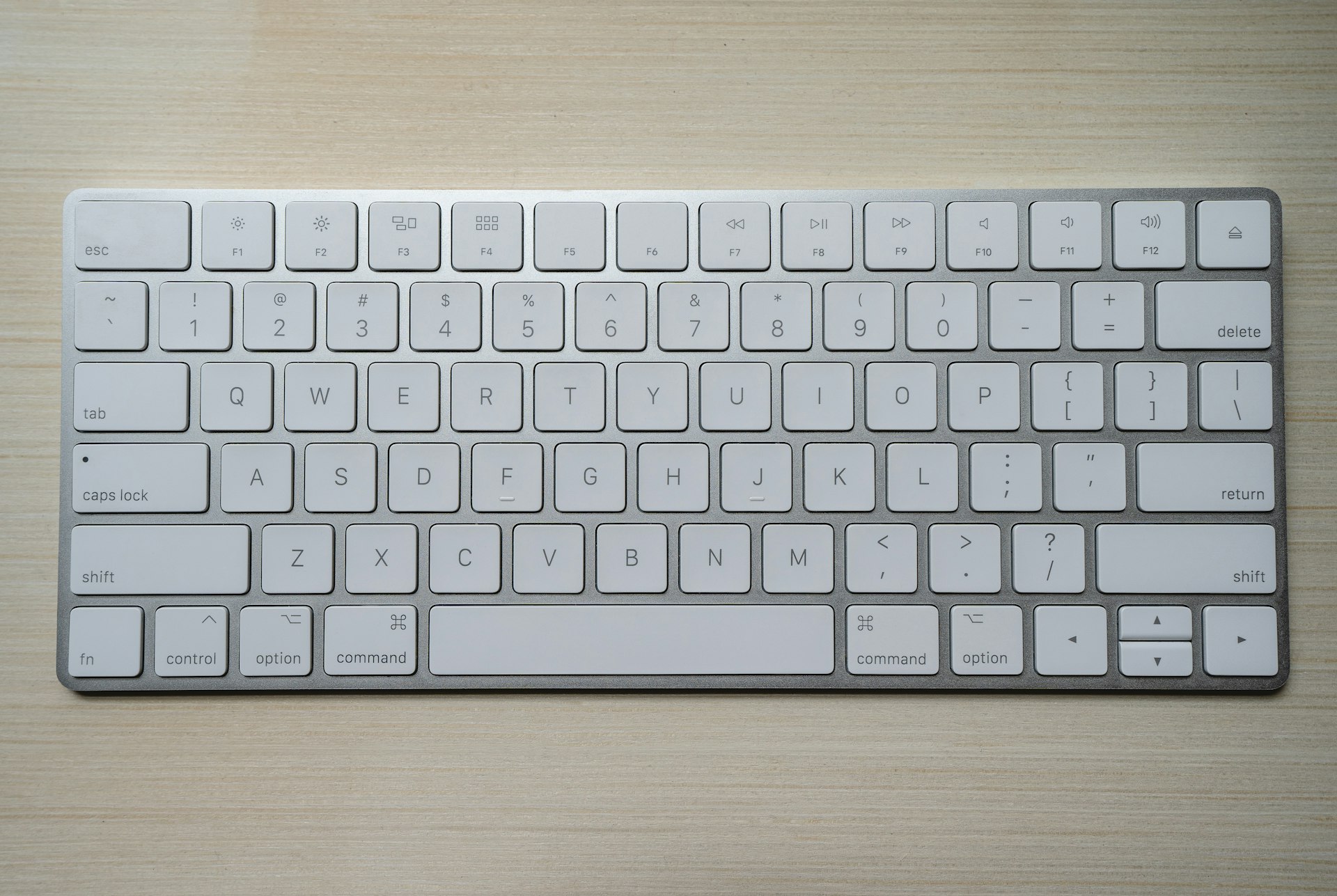
NVRAM 및 SMC 재설정은 특정 키보드 조합을 사용하여 하드웨어 문제를 해결합니다.

빠른 참조: 어떤 재설정이 필요한가요?
| 문제 | Intel Mac 해결책 | Apple Silicon 해결책 |
|---|---|---|
| 디스플레이 해상도 문제 | NVRAM 재설정 | Mac 재시동 |
| 사운드/볼륨 문제 | NVRAM 재설정 | Mac 재시동 |
| 시동 디스크 선택 | NVRAM 재설정 | Mac 재시동 |
| 시간대/시계 문제 | NVRAM 재설정 | Mac 재시동 |
| 시동 시 커널 패닉 | NVRAM + SMC 재설정 | 종료 후 30초 대기 |
| 팬이 계속 작동 | SMC 재설정 | 종료 후 30초 대기 |
| 배터리 충전 안 됨 | SMC 재설정 | 종료 후 30초 대기 |
| 키보드/트랙패드 문제 | SMC 재설정 | 종료 후 30초 대기 |
| 전원 버튼 무응답 | SMC 재설정 | 전원 10초 길게 누르기 |
| 잠자기/깨우기 문제 | SMC 재설정 | 종료 후 30초 대기 |
NVRAM, PRAM, SMC 이해하기
NVRAM/PRAM이란?
**NVRAM (비휘발성 랜덤 액세스 메모리)**은 Mac이 빠르게 액세스해야 하는 설정을 저장합니다:
- 디스플레이 해상도 및 주사율
- 시동 디스크 선택
- 스피커 볼륨
- 시간대 설정
- 최근 커널 패닉 정보
- Bluetooth 기기 정보
**PRAM (Parameter RAM)**은 PowerPC Mac에서 본질적으로 동일한 것을 지칭하는 이전 용어입니다. 현대 Mac은 NVRAM을 사용하지만, 두 용어는 종종 혼용됩니다.
SMC란?
**SMC (시스템 관리 컨트롤러)**는 저수준 하드웨어 기능을 관리합니다:
- 전원 관리 (잠자기, 깨우기, 종료)
- 배터리 충전 및 관리
- 온도 관리 (팬)
- 상태 표시등 (LED)
- 키보드 백라이트
- 트랙패드 동작
- 비디오 모드 전환
- 긴급 동작 센서 반응
Apple Silicon의 차이점
중요: Apple Silicon Mac (M1, M2, M3, M4, M5)에는 기존 SMC나 사용자가 재설정할 수 있는 NVRAM이 없습니다. 이러한 기능은 칩 자체에 통합되어 자동으로 관리됩니다.
Apple Silicon에서:
- NVRAM은 매 시동 시 자동으로 확인 및 새로 고침됩니다
- SMC 기능은 칩 자체에서 처리됩니다
- 간단한 재시동 또는 종료가 Intel Mac에서 NVRAM/SMC 재설정이 하는 것과 동일한 효과를 냅니다
1부: Apple Silicon Mac 재설정 절차
M1, M2, M3, M4, M5 Mac용
Apple Silicon Mac은 이러한 설정을 다르게 처리합니다. 시스템이 시동 시 NVRAM을 자동으로 확인하고 복구하기 때문에 수동 NVRAM 재설정 키 조합이 없습니다.
기본 재설정 (NVRAM/SMC 재설정과 동등)
1단계: 완전 종료
- Apple 메뉴 () > 시스템 종료 클릭
- Mac이 완전히 꺼질 때까지 대기
- 30초 대기 (중요!)
- 전원 버튼을 눌러 재시동
이 간단한 과정으로 시스템이 문제를 일으킬 수 있는 다양한 매개변수를 재설정할 수 있습니다.
확장 재설정 (지속적인 문제용)
1단계: 강제 종료
- 전원 버튼을 10초간 길게 누르기
- Mac이 꺼지면 손을 뗌
- 10초 대기
- 전원 버튼을 정상적으로 눌러 재시동
더 깊은 재설정을 위한 복구 모드 사용
문제가 지속되면 복구 모드로 부팅:
- Mac을 완전히 종료
- 전원 버튼을 길게 누름
- "시동 옵션 로드 중"이 나타날 때까지 계속 누름
- 옵션 > 계속 선택
- 유틸리티 메뉴에서 터미널 열기
nvram -c입력 후 Entershutdown -r now입력하여 재시동
참고: nvram -c 명령은 NVRAM 설정을 지웁니다. 이것이 Intel Mac NVRAM 재설정과 가장 유사한 방법입니다.
터미널을 통한 특정 설정 재설정
개별 NVRAM 변수를 재설정할 수 있습니다:
# 모든 NVRAM 설정 보기
nvram -xp

# 시동 디스크 선택 재설정
sudo nvram -d SystemAudioVolume

# 부트 인수 지우기
sudo nvram boot-args=""

# 기본 시동 볼륨으로 재설정
sudo bless --mount / --setBoot
각 방법 사용 시기
| 상황 | 권장 조치 |
|---|---|
| 경미한 디스플레이/오디오 결함 | 단순 재시동 |
| Bluetooth 페어링 문제 | 종료, 30초 대기, 재시동 |
| Mac이 잠자기에서 깨어나지 않음 | 전원 10초 길게 누르기, 재시동 |
| 커널 패닉 | 복구 모드 + nvram -c |
| 부팅 루프 | 복구 모드 문제 해결 |
2부: Intel Mac 재설정 절차
Intel Mac에서 NVRAM 재설정
호환 모델: 모든 Intel 기반 Mac (2006-2020)
1단계: 종료
- Apple 메뉴 () > 시스템 종료
- Mac이 완전히 꺼질 때까지 대기
2단계: 시동 및 키 누르기
- 전원 버튼 누르기
- 즉시 다음 키를 길게 누름: ⌘ + Option + P + R
- 약 20초간 네 개의 키를 계속 누름
3단계: 키 놓기
- 시동음이 있는 Mac: 두 번째 시동음 후에 놓기
- 시동음이 없는 Mac (2016년 이후): Apple 로고가 나타났다가 두 번 사라진 후 놓기
- T2 칩이 있는 Mac: Apple 로고가 나타났다가 두 번 사라진 후 놓기
재설정 후 발생하는 일:
- 화면이 잠시 깜빡이거나 검게 될 수 있음
- 다음을 다시 구성해야 할 수 있음:
- 디스플레이 해상도
- 시동 디스크
- 사운드 볼륨
- 시간대
Intel Mac에서 SMC 재설정
SMC 재설정 절차는 Mac 유형에 따라 다릅니다:
T2 칩이 있는 MacBook (2018-2020)
- Mac 종료
- 다음 키를 길게 누름: Control + Option + Shift (왼쪽) 7초간
- 해당 키들을 누른 상태에서 전원 버튼도 함께 길게 누름
- 네 개의 키를 모두 7초간 더 누름
- 모든 키 놓기
- 몇 초 대기
- 전원 버튼을 눌러 Mac 켜기
T2 칩이 없는 MacBook (2017년 이전)
탈착식 배터리:
- Mac 종료
- 배터리 분리
- 전원 버튼을 5초간 길게 누름
- 배터리 재장착
- 전원 버튼을 눌러 켜기
비탈착식 배터리:
- Mac 종료
- 다음 키를 길게 누름: Shift + Control + Option (왼쪽) + 전원 버튼 10초간
- 모든 키 놓기
- 전원 버튼을 눌러 켜기
T2 칩이 있는 데스크톱 Mac (iMac Pro, 2018년 이후 Mac mini)
- Mac 종료
- 전원 코드 분리
- 15초 대기
- 전원 코드 다시 연결
- 5초 대기
- 전원 버튼을 눌러 켜기
T2 칩이 없는 데스크톱 Mac (구형 iMac, Mac Pro, Mac mini)
- Mac 종료
- 전원 코드 분리
- 15초 대기
- 전원 코드 다시 연결
- 5초 대기
- 전원 버튼을 눌러 켜기
Mac에 T2 칩이 있는지 확인하는 방법
- Option 키를 누른 상태에서 Apple 메뉴 () 클릭
- 시스템 정보 선택
- 사이드바에서 컨트롤러 (하드웨어 아래) 선택
- 오른쪽에서 "Apple T2 보안 칩" 확인
3부: 특정 문제 해결
디스플레이 및 해상도 문제
증상:
- 외부 디스플레이 연결 후 잘못된 해상도
- 화면 깜빡임 또는 아티팩트
- 디스플레이가 감지되지 않음
해결책 (Apple Silicon):
# 터미널에서
sudo nvram -d display-resolution
그런 다음 재시동.
해결책 (Intel):
- NVRAM 재설정 (⌘ + Option + P + R)
- 문제가 지속되면 SMC도 재설정
오디오 및 사운드 문제
증상:
- 스피커에서 소리가 나지 않음
- 볼륨 조절이 작동하지 않음
- 오디오 잡음 또는 왜곡
해결책 (Apple Silicon):
- 시스템 설정 > 사운드
- 출력 장치 확인
- 잘못된 경우 종료, 30초 대기, 재시동
해결책 (Intel):
- NVRAM 재설정
- 샘플 레이트 문제에 대해 Audio MIDI Setup 확인
시동 디스크 문제
증상:
- Mac이 잘못된 디스크로 부팅
- "부팅 가능한 장치 없음" 오류
- 시동 디스크를 찾을 수 없음
해결책 (둘 다):
- Option 키를 누른 상태로 재시동
- 올바른 시동 디스크 선택
- 화살표를 클릭하여 부팅
- 시스템 설정 > 일반 > 시동 디스크에서 기본값 설정
배터리 및 충전 문제
증상:
- 연결해도 충전되지 않음
- 잘못된 배터리 잔량
- "배터리가 충전되지 않음" 메시지
해결책 (Apple Silicon):
- 시스템 설정 > 배터리에서 충전 상태 확인
- 종료, 30초 대기, 재시동
- 지속되면 MagSafe/USB-C 연결 확인
해결책 (Intel):
- SMC 재설정 (위의 지침 참조)
- 시스템 정보 > 전원에서 배터리 상태 확인
팬이 계속 작동
증상:
- 팬이 계속 최대 속도로 작동
- CPU 사용량이 낮은데도 Mac이 뜨거움
- 팬이 부하 변화에 반응하지 않음
해결책 (Apple Silicon):
- 활성 상태 보기에서 폭주 프로세스 확인
- 문제가 있는 앱 종료
- 종료, 1분 대기, 재시동
해결책 (Intel):
- SMC 재설정
- 통풍구를 막는 먼지 확인
- Apple 진단에서 팬 확인
키보드 및 트랙패드 문제
증상:
- 키가 반응하지 않음
- 트랙패드 클릭이 안 됨
- 키보드 백라이트가 작동하지 않음
해결책 (Apple Silicon):
- 테스트를 위해 USB 키보드 연결
- 종료, 30초 대기, 재시동
- 지속되면 복구 모드 시도
해결책 (Intel):
- SMC 재설정
- 문제가 지속되면 NVRAM 재설정
- 물리적 손상 확인
4부: 안전 모드 및 Apple 진단
안전 모드로 부팅
안전 모드는 다음을 통해 문제를 진단하고 해결하는 데 도움이 됩니다:
- 디스크 복구 실행
- 필수 커널 확장만 로드
- 시스템 캐시 지우기
Apple Silicon 안전 모드:
- Mac 종료
- "시동 옵션 로드 중"이 나타날 때까지 전원 버튼을 길게 누름
- 시동 디스크 선택
- Shift 키를 길게 누름
- "안전 모드에서 계속"을 클릭
Intel Mac 안전 모드:
- Mac 종료
- 켜고 즉시 Shift 키를 길게 누름
- 로그인 창이 나타나면 놓기
Apple 진단 실행
Apple Silicon:
- Mac 종료
- 전원 버튼을 길게 누름
- 시동 옵션이 나타나면 놓기
- ⌘ + D 누름
Intel Mac:
- Mac 종료
- 켜고 즉시 D 키를 길게 누름
- 언어 선택이 나타나면 놓기
일반적인 오류 코드:
| 코드 | 의미 | 조치 |
|---|---|---|
| ADP000 | 문제 없음 | 소프트웨어 관련 문제일 수 있음 |
| PPF001-PPF004 | 팬 문제 | 먼지 확인, 서비스 필요할 수 있음 |
| PPT001-PPT007 | 배터리 문제 | 배터리 교체 필요할 수 있음 |
| VDH001-VDH006 | 디스플레이 문제 | 외부 디스플레이 시도, 서비스 필요할 수 있음 |
| CNW001-CNW008 | WiFi 문제 | 네트워크 설정 재설정 |
5부: 재설정이 도움이 되지 않을 때
하드웨어 고장 징후
재설정으로 문제가 해결되지 않으면 하드웨어 문제가 있을 수 있습니다:
- 동일한 오류로 일관된 커널 패닉
- 물리적 손상이 보임
- 액체 접촉 표시기가 작동됨
- Apple 진단에서 오류 보고
- 안전 모드에서도 문제 발생
대안적인 문제 해결 단계
1. 새 사용자 계정 생성 새 사용자 계정에서 문제가 발생하는지 테스트 (소프트웨어 대 하드웨어 문제)
2. 외부 드라이브에서 부팅 외부 드라이브의 macOS 설치 테스트
3. macOS 재설치 복구 모드에서 데이터 삭제 없이 macOS 재설치
4. 지우고 새로 설치 하드웨어 서비스 전 최후의 수단
전문가 도움이 필요한 경우
다음의 경우 Apple 지원에 연락하거나 Apple Store 방문:
- 여러 번 재설정해도 문제가 해결되지 않음
- Apple 진단에서 오류 보고
- 물리적 손상이 보임
- 문제가 기본 기능에 영향
- Mac이 보증 또는 AppleCare 적용 중
6부: 예방적 유지보수
정기 유지보수 작업
매주:
- 최소 한 번 Mac 재시동
- macOS 업데이트 확인
매월:
- 활성 상태 보기에서 리소스 과다 사용 검토
- 브라우저 캐시 지우기
- 백업이 작동하는지 확인
분기별:
- 배터리 상태 확인
- 통풍구 먼지 청소 (데스크톱 Mac)
- 시동 항목 검토
시스템 상태 모니터링
내장 도구:
- 활성 상태 보기: CPU, 메모리, 에너지, 디스크, 네트워크
- 시스템 정보: 하드웨어 세부 정보
- 콘솔: 시스템 로그
- 디스크 유틸리티: 스토리지 상태
권장 타사 앱:
- iStat Menus: 종합 모니터링
- coconutBattery: 배터리 상태
- DriveDx: SSD 상태 모니터링
명령 참조
유용한 터미널 명령
# NVRAM 설정 보기
nvram -xp

# 모든 NVRAM 지우기 (재시동 필요)
sudo nvram -c

# 배터리 상태 확인 (Intel)
system_profiler SPPowerDataType

# 온도 상태 보기
pmset -g thermstate

# SMC 버전 확인 (Intel)
system_profiler SPHardwareDataType | grep SMC

# Bluetooth 모듈 재설정
sudo pkill bluetoothd

# 최근 커널 패닉 보기
log show --predicate 'eventMessage contains "panic"' --last 24h
결론
NVRAM, PRAM, SMC 재설정 시기와 방법을 이해하면 Apple Store 방문을 줄이고 일반적인 Mac 문제를 빠르게 해결할 수 있습니다. Intel과 Apple Silicon Mac 간의 주요 차이점은 다른 접근 방식이 필요함을 의미합니다.
핵심 요약:
- Apple Silicon Mac은 NVRAM/SMC 기능을 자동으로 관리합니다—간단한 재시동이나 종료로 충분한 경우가 많습니다
- Intel Mac은 NVRAM 및 SMC 재설정에 특정 키 조합이 필요합니다
- 가장 간단한 해결책을 먼저 시도: 재설정 전에 재시동
- 안전 모드와 Apple 진단은 문제가 하드웨어인지 소프트웨어 관련인지 판단하는 데 도움
- 재설정이 실패하면 전문 서비스가 필요할 수 있습니다
이러한 재설정은 데이터를 삭제하지 않는 안전하고 비파괴적인 절차입니다. Mac 문제를 해결할 때 macOS 재설치와 같은 더 급진적인 조치 전에 첫 번째 단계로 시도해야 합니다.
관련 글: