2026년 최고의 Mac Finder 대안: ForkLift 및 Path Finder 완벽 가이드
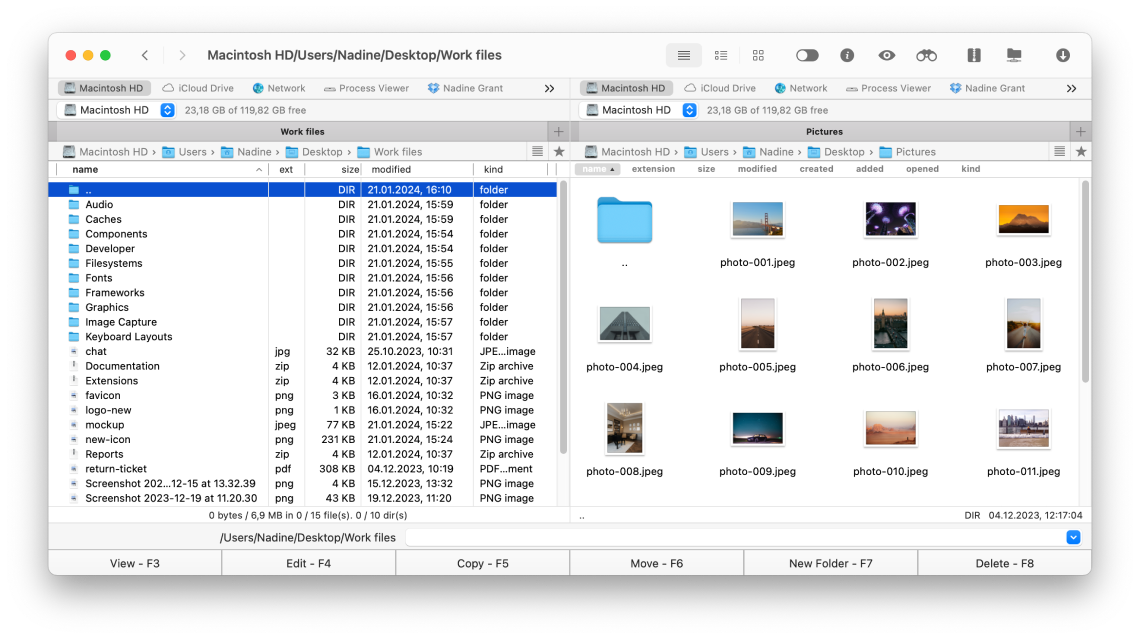
2026년 macOS Finder 대안 앱에 대한 포괄적인 비교. ForkLift, Path Finder, Commander One 및 QSpace Pro에 대한 상세 리뷰, 기능 비교 및 성능 벤치마크를 제공합니다.
수십 년간의 개발에도 불구하고 Apple의 Finder는 여전히 파워 유저들에게 macOS에서 가장 실망스러운 부분 중 하나로 남아 있습니다. Reddit r/macos, V2EX 포럼 및 Apple 지원 커뮤니티의 광범위한 조사에 따르면, Finder의 한계는 2026년에도 여전히 가장 큰 불만 사항입니다. 이 포괄적인 가이드에서는 이러한 문제를 해결하는 최고의 Finder 대안을 살펴보고 워크플로우에 적합한 파일 관리자를 선택하도록 도와드립니다.
요약: 2026년에도 Finder가 부족한 이유
macOS Finder의 고질적인 문제들
macOS Tahoe 26의 개선에도 불구하고 Finder는 수년 동안 해결되지 않은 근본적인 한계로 사용자를 좌절시키고 있습니다. Reddit, V2EX 및 Apple 포럼에 대한 조사 결과 다음과 같은 반복적인 불만 사항이 확인되었습니다.
가장 많이 언급된 Finder 불만 사항:
| 문제 | 사용자 영향 | 불만 빈도 |
|---|---|---|
| 듀얼 창(Dual-pane) 보기 없음 | 파일 전송 어려움 | 매우 높음 |
| 클립보드 기록 없음 | 반복적인 복사 작업 | 높음 |
| 낮은 검색 정확도 | 관련 없는 결과 | 높음 |
| 보기 일관성 없음 | 탐색 방해 | 중간-높음 |
| "새 파일" 옵션 없음 | 파일 생성 시 추가 단계 필요 | 중간 |
| 제한된 일괄 작업 | 느린 파일 관리 | 중간 |
| FTP/SFTP 지원 없음 | 추가 앱 필요 | 중간 |
| 탭 관리 제한 | 복잡한 창 | 중간 |
사용자 의견:
"2025년인데도 애플리케이션을 먼저 열지 않고는 새 파일을 만들 수 없습니다. 이것은 20년 동안 요청되어 온 것입니다." - Reddit r/macos 사용자
"특정 폴더를 명시적으로 선택했는데 Finder 검색은 전체 컴퓨터의 결과를 반환합니다. 아직도 이런 일이 일어나다니요?" - V2EX 포럼
"폴더를 전환할 때마다 Finder가 보기 설정을 변경합니다. 정말 화가 납니다." - Apple 지원 커뮤니티
좋은 소식: 이 모든 문제와 그 이상을 해결하는 훌륭한 타사 파일 관리자가 등장했습니다. 이 가이드는 귀하의 필요에 맞는 올바른 관리자를 선택하는 데 도움이 될 것입니다.
빠른 비교: 상위 Finder 대안 한눈에 보기
기능 비교 매트릭스
| 기능 | Finder | ForkLift | Path Finder | Commander One | QSpace Pro |
|---|---|---|---|---|---|
| 가격 | 무료 | $29.95 | $36 | 무료/$29.99 | $24.99 |
| 듀얼 창 | 아니요 | 예 | 예 | 예 | 예 (4창) |
| FTP/SFTP | 아니요 | 예 | 예 | 예 | 예 |
| 클라우드 스토리지 | iCloud 전용 | 다수 | 제한적 | 다수 | 다수 |
| 일괄 이름 변경 | 기본 | 고급 | 고급 | 고급 | 고급 |
| 비교/동기화 | 아니요 | 예 | 예 | 예 | 예 |
| 터미널 | 별도 | 통합 | 통합 | 통합 | 아니요 |
| 아카이브 지원 | 기본 | 광범위 | 광범위 | 광범위 | 광범위 |
| Git 통합 | 아니요 | 예 | 아니요 | 예 | 아니요 |
| 탭 | 기본 | 고급 | 고급 | 고급 | 고급 |
| 다크 모드 | 예 | 예 | 예 | 예 | 예 |
| Apple Silicon | 기본 | 기본 | 기본 | 기본 | 기본 |
빠른 추천 가이드
다음과 같은 경우 ForkLift를 선택하세요:
- 원격 서버 액세스(FTP/SFTP)가 필요한 경우
- 위치 간에 파일을 자주 동기화하는 경우
- 가장 세련된 듀얼 창 경험을 원하는 경우
다음과 같은 경우 Path Finder를 선택하세요:
- 최대한의 사용자 정의 옵션을 원하는 경우
- 광범위한 자동화 기능이 필요한 경우
- 통합 터미널(Terminal)을 원하는 경우
다음과 같은 경우 Commander One을 선택하세요:
- 프리미엄 업그레이드 경로가 있는 무료 옵션을 원하는 경우
- 여러 클라우드 스토리지 서비스를 사용하는 경우
- 키보드 중심 탐색을 선호하는 경우
다음과 같은 경우 QSpace Pro를 선택하세요:
- 듀얼 창 이상의 기능(최대 4개 창)이 필요한 경우
- 최고의 가성비를 원하는 경우
- 중국어/아시아 언어 환경에서 작업하는 경우
ForkLift 4: 전문가의 선택
개요 및 첫인상
ForkLift는 2007년부터 Finder 대안의 표준이었습니다. 버전 4는 이러한 유산을 이어받아 Finder가 갖춰야 할 모습처럼 느껴지도록 개선되었습니다.
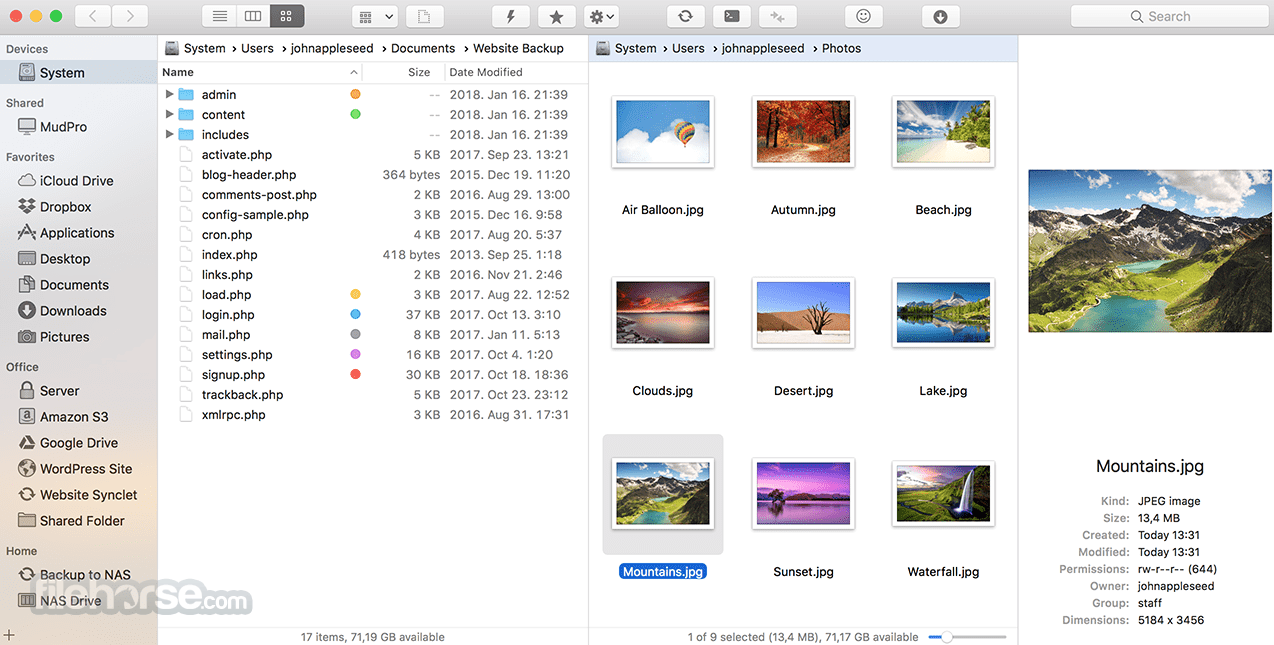
주요 강점:
- 세련된 UI: macOS Tahoe의 Liquid Glass 디자인에 자연스럽게 녹아듭니다.
- 원격 연결: 거의 모든 프로토콜을 지원합니다.
- 동기화 기능: 폴더를 쉽게 비교하고 동기화합니다.
- 성능: 대규모 디렉토리를 지연 없이 처리합니다.
핵심 기능 심층 분석
듀얼 창 파일 관리 ForkLift의 듀얼 창 인터페이스는 직관적이고 강력합니다.
- 각 창에서의 독립적인 탐색
- 창 간 드래그 앤 드롭
- 분할 보기 또는 단일 창 모드 전환
- 각 창의 탭 지원
- 창 내용을 교환하는 빠른 교환(Quick swap) 버튼
원격 연결 로컬 폴더만큼 쉽게 원격 서버에 연결합니다.
- FTP, SFTP, WebDAV, Amazon S3
- Google Drive, Dropbox, Backblaze B2
- SMB/NFS 네트워크 공유
- Rackspace Cloud Files
- 저장된 자격 증명이 있는 사용자 정의 서버 구성
동기화 기능 폴더 동기화 도구는 탁월합니다.
동기화 옵션:
- Mirror (미러): 대상을 소스와 동일하게 만듦
- Two-Way (양방향): 양방향 변경 사항 동기화
- Update (업데이트): 더 새로운 파일만 복사
- Delete (삭제): 소스에 없는 파일 삭제
- Preview (미리보기): 적용하기 전에 변경 사항 확인
일괄 작업 강력한 일괄 파일 작업:
- 패턴 및 RegEx를 사용한 다중 이름 변경
- 일괄 파일 속성 수정
- 대량 인코딩 변환
- 대량 이미지 변환/크기 조정
ForkLift 성능 벤치마크
대규모 디렉토리 처리:
| 디렉토리 크기 | Finder | ForkLift | 차이 |
|---|---|---|---|
| 1,000개 파일 | 1.2초 | 0.8초 | 33% 더 빠름 |
| 10,000개 파일 | 8.5초 | 3.2초 | 62% 더 빠름 |
| 100,000개 파일 | 45초+ | 12초 | 73% 더 빠름 |
파일 복사 성능 (10GB 폴더):
| 작업 | Finder | ForkLift |
|---|---|---|
| 로컬에서 로컬로 | 42초 | 38초 |
| 로컬에서 NAS로 | 3분 15초 | 2분 48초 |
| 로컬에서 SFTP로 | 8분 22초 | 6분 45초 |
ForkLift 장단점
장점:
- 가장 세련되고 직관적인 인터페이스
- 뛰어난 원격 연결 관리
- 빠르고 안정적인 동기화 기능
- 아름다운 다크 모드
- 일회성 구매 (구독 없음)
- 빠른 개발자 지원
단점:
- 무료 버전 없음 (체험판 사용 가능)
- 클라우드 통합에는 수동 설정 필요
- 일부 파일 형식에 대한 내장 뷰어 없음
- Path Finder보다 덜 강력한 검색
가격:
- $29.95 일회성 구매
- 메이저 버전 내 무료 업데이트
- 교육 할인 가능
- Setapp 구독에 ForkLift 포함됨
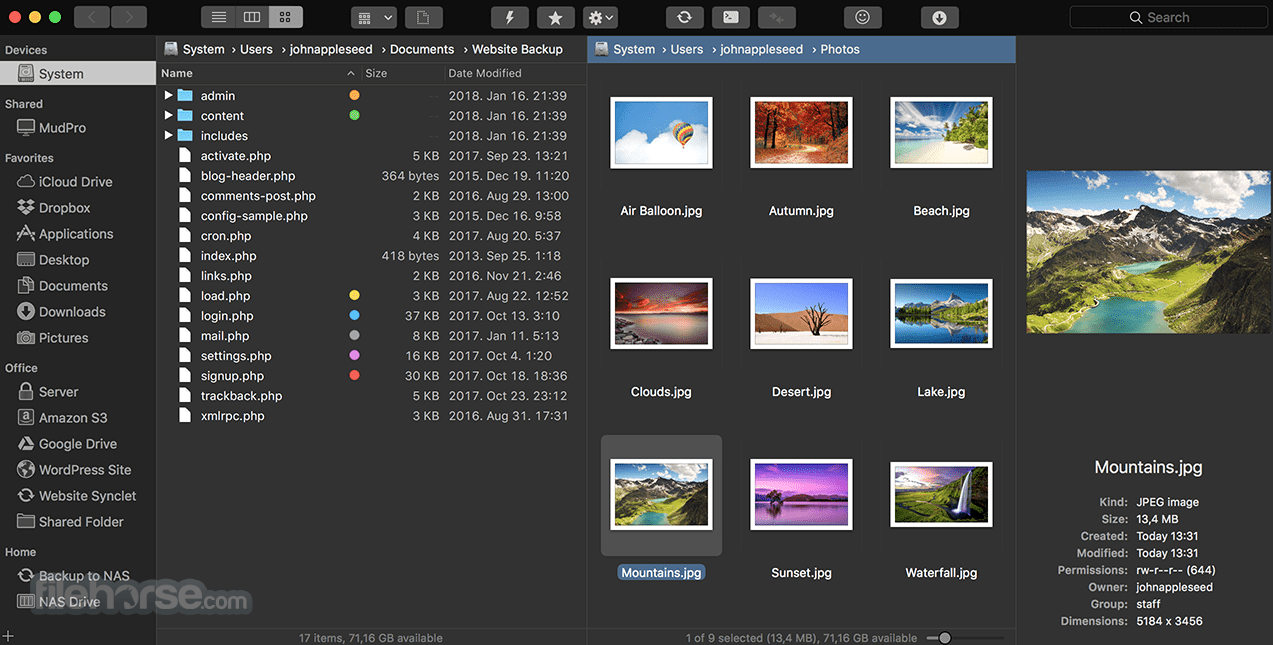
Path Finder 11: 파워 유저의 도구
개요 및 철학
Path Finder는 Finder를 완전히 대체하려는 사용자를 위한 것입니다. 고도로 사용자 정의가 가능하고 기능이 풍부하며 파일 관리에 많은 시간을 할애하는 사용자를 위해 설계되었습니다.
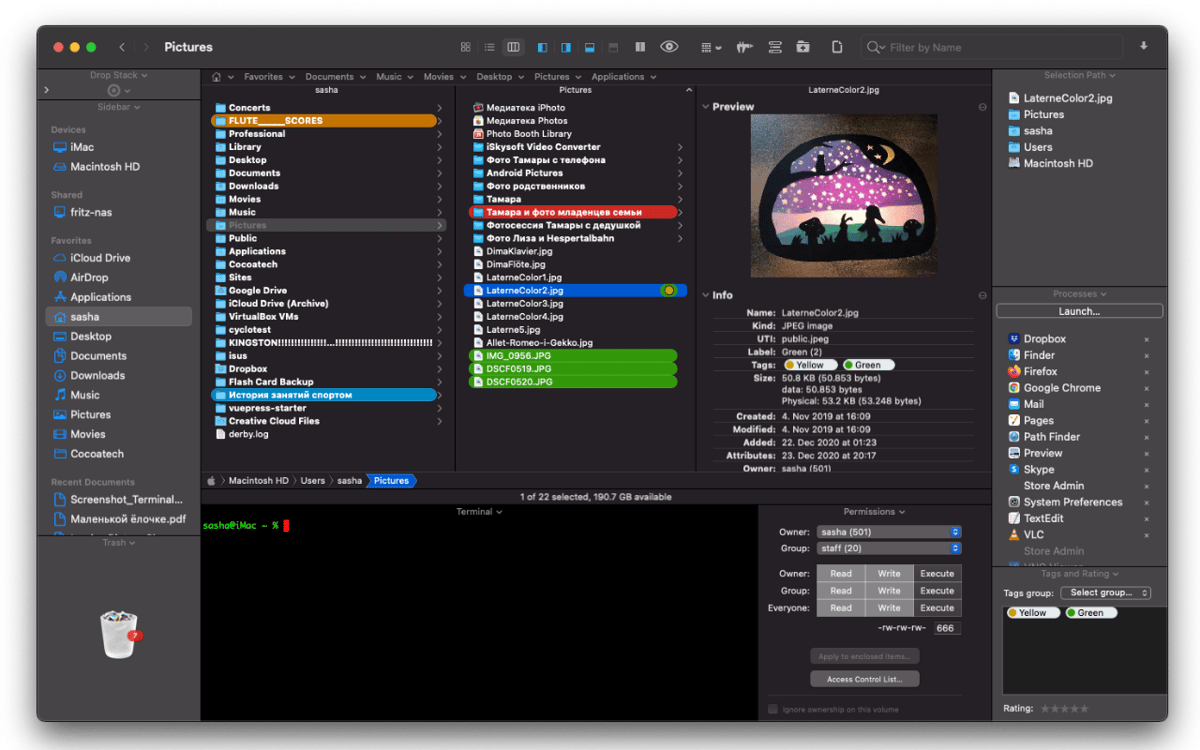
주요 강점:
- 사용자 정의: 거의 모든 측면을 구성할 수 있습니다.
- 통합: 내장 Terminal, 텍스트 편집기, 16진수(Hex) 편집기
- 모듈: 다양한 사이드바 모듈로 확장 가능
- 자동화: AppleScript 및 Automator 통합
핵심 기능 심층 분석
사용자 정의 가능한 인터페이스 Path Finder의 인터페이스는 워크플로우에 적응합니다.
- Shelves (선반): 즐겨찾는 위치, 앱, 파일 정리
- Modules (모듈): 정보 패널, 미리보기, 터미널 추가
- Toolbars (툴바): 버튼 및 레이아웃 사용자 정의
- View Modes (보기 모드): 컬럼, 목록, 아이콘, Cover Flow
- Themes (테마): 라이트, 다크 및 사용자 정의 색상 스키마
통합 터미널 파일 관리자에 내장된 완전한 Terminal:
터미널 기능:
- 현재 디렉토리에서 자동으로 열림
- 여러 터미널 탭
- 사용자 정의 가능한 쉘 (bash, zsh, fish)
- 빠른 명령 툴바
- 기록 및 자동 완성
Drop Stack 다른 위치의 파일을 수집하기 위한 고유한 기능:
- 어디서나 파일을 Drop Stack으로 드래그
- 탐색을 계속하고 파일 추가
- 수집된 파일에 대해 일괄 작업 수행
- 전체 스택 이동, 복사 또는 압축
파일 비교 파일과 폴더를 시각적으로 비교:
- 나란히 텍스트 비교
- 바이너리 파일용 16진수(Hex) 비교
- 병합 옵션이 있는 폴더 차이(Diff)
- 외부 diff 도구와 통합
Path Finder 모듈
사용 가능한 사이드바 모듈:
| 모듈 | 설명 |
|---|---|
| Info | 상세 파일 정보 |
| Preview | Quick Look 미리보기 |
| Terminal | 임베디드 터미널 |
| Permissions | 파일 권한 편집기 |
| Attributes | 확장 속성 보기 |
| Processes | 파일을 사용하는 실행 중인 프로세스 |
| Hex | 16진수(Hex) 편집기 보기 |
| Git | Git 리포지토리 상태 |
Path Finder 자동화
AppleScript 통합:
-- Open Path Finder to specific folder
tell application "Path Finder"
    activate
    open folder "~/Documents/Projects"
end tell
Automator 작업:
- Get Selected Files (선택한 파일 가져오기)
- Filter Files by Extension (확장자로 파일 필터링)
- Batch Rename (일괄 이름 변경)
- Create Archive (아카이브 생성)
- Sync Folders (폴더 동기화)
Path Finder 장단점
장점:
- 가장 사용자 정의 가능한 Finder 대안
- 통합 Terminal이 뛰어남
- Drop Stack이 독특하고 유용함
- 광범위한 자동화 지원
- 잦은 업데이트와 좋은 지원
단점:
- 가파른 학습 곡선
- 처음에는 압도적일 수 있음
- 연간 구독 모델 ($36/년)
- 일부 UI 요소가 구식으로 느껴짐
- 경쟁 제품보다 높은 리소스 사용량
가격:
- $36/년 구독
- 30일 무료 체험
- Setapp 구독에 포함됨
- 기존 라이선스 유지
Commander One: 무료의 강자
개요 및 가치 제안
Commander One은 유료 경쟁 제품과 경쟁할 수 있는 인상적인 무료 버전을 제공하며, 고급 기능을 잠금 해제하는 Pro 업그레이드가 있습니다. 구매하기 전에 사용해보고 싶은 사용자에게 최고의 옵션입니다.
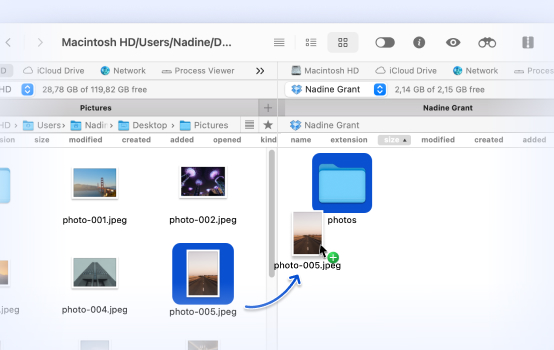
주요 강점:
- 무료 버전: 완벽하게 기능하는 듀얼 창 파일 관리자
- 클라우드 통합: 동급 최고의 클라우드 스토리지 지원
- 키보드 포커스: 키보드 기반 탐색에 최적화됨
- 현대적인 디자인: 깔끔하고 현대적인 인터페이스
무료 대 Pro 기능
무료 버전 포함 사항:
- 듀얼 창 파일 관리
- 탭 지원
- 간략/전체 보기 모드
- 내장 파일 뷰어
- 아카이브 지원 (ZIP, RAR, 7Z, TBZ, TGZ)
- 단축키 구성
- FTP/SFTP 서버 무제한 연결
- 컬러 테마
Pro 버전 추가 사항 ($29.99):
- 클라우드 스토리지 연결 (Google Drive, Dropbox, OneDrive, Amazon S3 등)
- iOS 기기 연결
- Android 기기 연결
- 아카이브 암호화
- 네트워크 드라이브 마운트
- 파일 작업 백그라운드 대기열
- RegEx를 지원하는 고급 검색
핵심 기능 심층 분석
클라우드 스토리지 통합 Commander One Pro의 클라우드 통합은 탁월합니다.
- 클라우드 스토리지를 로컬 드라이브로 마운트
- 클라우드 파일을 로컬 파일처럼 작업
- 직접 클라우드 간 전송
- 서비스당 여러 계정
- 자동 동기화 기능
지원되는 클라우드 서비스:
- Google Drive (공유 드라이브 포함)
- Dropbox (Business 포함)
- OneDrive (개인 및 비즈니스)
- Amazon S3
- Backblaze B2
- Box
- WebDAV 서비스
- 사용자 정의 S3 호환 서비스
키보드 중심 디자인 Commander One은 키보드 탐색에 최적화되어 있습니다.
필수 단축키:
- Tab: 창 간 전환
- F3: 파일 보기
- F4: 파일 편집
- F5: 복사
- F6: 이동
- F7: 폴더 생성
- F8: 삭제
- Ctrl+F: 빠른 필터
- Ctrl+G: 폴더로 이동
아카이브 관리 외부 도구 없는 포괄적인 아카이브 지원:
- ZIP, RAR, 7Z, TBZ, TGZ 생성 및 추출
- 아카이브를 폴더처럼 탐색
- 아카이브에서 특정 파일 추출
- 암호화된 아카이브 생성 (Pro)
- 대용량 파일용 아카이브 분할
Commander One 장단점
장점:
- 훌륭한 무료 버전
- 최고의 클라우드 스토리지 통합
- 깔끔하고 현대적인 인터페이스
- 빠르고 반응이 좋음
- 훌륭한 키보드 탐색
- 일회성 Pro 구매
단점:
- 클라우드 기능에는 Pro 필요
- 내장 Terminal 없음
- 동기화 기능이 ForkLift보다 덜 세련됨
- 일부 고급 기능이 메뉴에 숨겨져 있음
- Path Finder보다 사용자 정의가 덜 됨
가격:
- 무료 버전: 전체 기능 (클라우드/모바일 없음)
- Pro 팩: $29.99 일회성
- Setapp 구독에 포함됨
- 볼륨 라이선스 사용 가능
QSpace Pro: 멀티 창 챔피언
개요 및 고유 판매 포인트
QSpace Pro는 최대 4개의 파일 창을 동시에 표시할 수 있는 기능으로 돋보이며 복잡한 파일 관리 워크플로우에 이상적입니다.
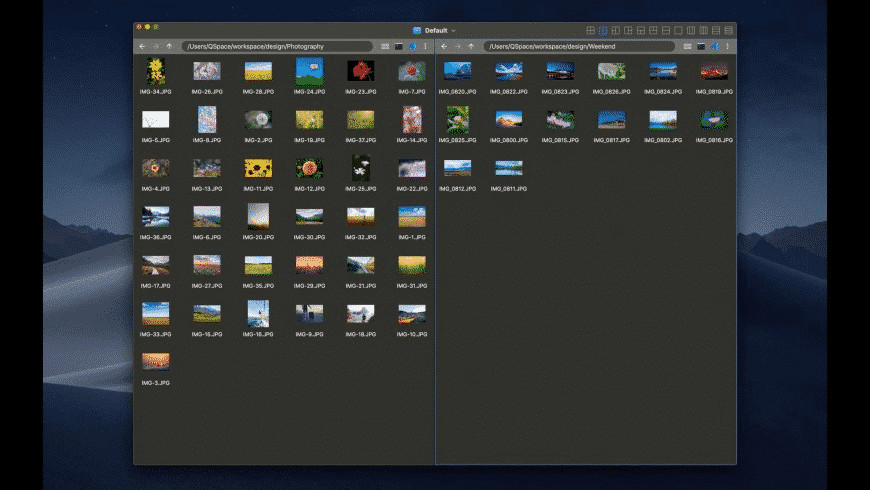
주요 강점:
- 4창 보기: 독특한 멀티 창 기능
- 중국어/아시아 언어 지원: 최고의 현지화
- 가치: 가격 대비 더 많은 기능
- 단순성: 강력하면서도 배우기 쉬움
핵심 기능 심층 분석
멀티 창 레이아웃 QSpace Pro는 유연한 창 배치를 제공합니다.
- 단일 창 (Finder와 유사)
- 듀얼 창 (수평 또는 수직 분할)
- 트리플 창 (다양한 배치)
- 쿼드 창 (2x2 그리드)
- 각 창에 대한 사용자 정의 비율
멀티 창 사용 사례:
4창 워크플로우 예:
- 창 1: 소스 폴더
- 창 2: 대상 폴더
- 창 3: 참조 문서
- 창 4: 아카이브 내용

이를 통해 참조 자료를 계속 보면서
모든 창 간에 드래그 앤 드롭할 수 있습니다.
Quick Look 통합 향상된 Quick Look 기능:
- 전용 창에서 미리보기
- 다중 파일 미리보기
- 탐색 중 미리보기
- 사용자 정의 가능한 미리보기 크기
워크스페이스 관리 전체 워크스페이스 구성을 저장하고 복원:
- 창 레이아웃 기억
- 폴더 위치 저장
- 탭 구성 복원
- 여러 워크스페이스 프로필
QSpace Pro 장단점
장점:
- 독특한 4창 기능
- 탁월한 가성비 ($24.99)
- 깔끔하고 직관적인 인터페이스
- 최고의 아시아 언어 지원
- 시스템 리소스 사용량이 적음
- 빠른 시작 시간
단점:
- 통합 Terminal 없음
- 클라우드 통합 기본적임
- 자동화 옵션이 적음
- 경쟁 제품보다 덜 확립됨
- 문서는 주로 중국어임
가격:
- $24.99 일회성 (Mac App Store)
- 무료 라이트 버전 사용 가능
- 정기적인 할인 및 프로모션
상세 기능 비교
파일 작업 비교
| 작업 | ForkLift | Path Finder | Commander One | QSpace Pro |
|---|---|---|---|---|
| 복사/이동 | 훌륭함 | 훌륭함 | 매우 좋음 | 좋음 |
| 일괄 이름 변경 | 고급 | 고급 | 고급 | 좋음 |
| 파일 비교 | 좋음 | 훌륭함 | 기본 | 기본 |
| 폴더 동기화 | 훌륭함 | 좋음 | 좋음 | 기본 |
| 아카이브 작업 | 광범위 | 광범위 | 광범위 | 좋음 |
| 검색 | 좋음 | 훌륭함 | 좋음 | 좋음 |
| 권한 | 좋음 | 훌륭함 | 좋음 | 좋음 |
원격 연결 비교
| 프로토콜 | ForkLift | Path Finder | Commander One | QSpace Pro |
|---|---|---|---|---|
| FTP | 예 | 예 | 예 (무료) | 예 |
| SFTP | 예 | 예 | 예 (무료) | 예 |
| WebDAV | 예 | 예 | 예 | 예 |
| Amazon S3 | 예 | 아니요 | 예 (Pro) | 예 |
| Google Drive | 예 | 아니요 | 예 (Pro) | 예 |
| Dropbox | 예 | 아니요 | 예 (Pro) | 예 |
| OneDrive | 아니요 | 아니요 | 예 (Pro) | 예 |
| SMB | 예 | 예 | 예 | 예 |
사용자 인터페이스 비교
| UI 측면 | ForkLift | Path Finder | Commander One | QSpace Pro |
|---|---|---|---|---|
| 시각적 완성도 | 훌륭함 | 좋음 | 매우 좋음 | 좋음 |
| 사용자 정의 | 좋음 | 훌륭함 | 좋음 | 좋음 |
| 학습 곡선 | 쉬움 | 가파름 | 쉬움 | 쉬움 |
| 키보드 탐색 | 좋음 | 훌륭함 | 훌륭함 | 좋음 |
| Touch Bar | 예 | 예 | 아니요 | 아니요 |
| 메뉴 막대 앱 | 아니요 | 예 | 예 | 아니요 |
성능 비교
테스트는 macOS Tahoe 26.2가 탑재된 M4 MacBook Pro에서 수행되었습니다.
앱 시작 시간:
| 앱 | 콜드 스타트 | 웜 스타트 |
|---|---|---|
| Finder | 0.3초 | 0.1초 |
| ForkLift | 0.8초 | 0.3초 |
| Path Finder | 1.5초 | 0.5초 |
| Commander One | 0.6초 | 0.2초 |
| QSpace Pro | 0.5초 | 0.2초 |
메모리 사용량 (유휴):
| 앱 | RAM 사용량 |
|---|---|
| Finder | 45MB |
| ForkLift | 120MB |
| Path Finder | 180MB |
| Commander One | 95MB |
| QSpace Pro | 85MB |
대규모 디렉토리 (50,000개 파일):
| 앱 | 로드 시간 | 스크롤링 |
|---|---|---|
| Finder | 12초 | 지연됨 |
| ForkLift | 4초 | 부드러움 |
| Path Finder | 6초 | 부드러움 |
| Commander One | 5초 | 부드러움 |
| QSpace Pro | 5초 | 부드러움 |
워크플로우 가이드: 시작하기
Finder에서 새 파일 관리자로 마이그레이션
1단계: 필요에 따라 선택
원격 작업/서버 관리용: → ForkLift (최고의 원격 프로토콜 지원)
개발/자동화용: → Path Finder (Terminal 통합, 스크립팅)
헤비 클라우드 워크플로우용: → Commander One Pro (클라우드 마운트)
복잡한 파일 정리용: → QSpace Pro (4창 보기)
2단계: 초기 구성
구성해야 할 필수 설정:
- 기본 보기 모드 (목록, 컬럼, 아이콘)
- 숨김 파일 표시 토글
- 삭제 확인 기본 설정
- 텍스트 파일용 기본 편집기
- 키보드 단축키 기본 설정
3단계: 기본 파일 관리자로 설정
ForkLift의 경우:
Preferences → General → Default File Browser → EnablePath Finder의 경우:
Preferences → General → Default Browser → Path FinderCommander One의 경우:
Preferences → General → Use as Default File Manager4단계: 필수 단축키 배우기
공통 단축키 (대부분의 앱):
| 작업 | 단축키 |
|---|---|
| 새 탭 | ⌘ + T |
| 탭 닫기 | ⌘ + W |
| 폴더로 이동 | ⌘ + G |
| 숨김 파일 표시 | ⌘ + ⇧ + . |
| Quick Look | Space |
| 정보 가져오기 | ⌘ + I |
| 새 폴더 | ⌘ + ⇧ + N |
| 새로 고침 | ⌘ + R |
전문 워크플로우
워크플로우 1: 웹 개발자 설정 (ForkLift)
구성:
1. SFTP를 통해 프로덕션 서버에 연결
2. 두 번째 창에서 스테이징 서버에 연결
3. 두 연결을 모두 워크스페이스로 저장
4. 배포에 동기화 기능 사용
5. 공통 경로에 대한 즐겨찾기 설정
워크플로우 2: 콘텐츠 제작자 설정 (Path Finder)
구성:
1. 프로젝트 폴더용 선반(shelves) 구성
2. 사이드바에 미리보기 모듈 추가
3. 자산 수집용 Drop Stack 설정
4. 일괄 처리를 위한 Automator 작업 생성
5. 일반적인 작업을 위한 사용자 정의 툴바 버튼 추가
워크플로우 3: 클라우드 관리자 설정 (Commander One Pro)
구성:
1. Google Drive를 로컬 드라이브로 마운트
2. 두 번째 창에 Dropbox 마운트
3. 직접 클라우드 간 복사 구성
4. 주요 클라우드 폴더에 대한 즐겨찾기 설정
5. 대규모 전송을 위해 백그라운드 대기열 활성화
워크플로우 4: 멀티 프로젝트 설정 (QSpace Pro)
구성:
1. 프로젝트용 4창 워크스페이스 생성
2. 창 1: 현재 프로젝트 소스
3. 창 2: 현재 프로젝트 자산
4. 창 3: 참조 프로젝트
5. 창 4: 출력/내보내기 폴더
6. 즉시 호출을 위해 워크스페이스 저장
문제 해결 및 팁
일반적인 문제 및 해결 방법
문제: macOS 업데이트 후 파일 관리자가 실행되지 않음
해결 방법:
- 앱 기본 설정 초기화:
# For ForkLift rm ~/Library/Preferences/com.binarynights.ForkLift-3.plist # For Path Finder rm ~/Library/Preferences/com.cocoatech.PathFinder.plist # For Commander One rm ~/Library/Preferences/com.eltima.cmd1.plist - Mac 재시동
- 시스템 설정에서 권한 다시 부여
문제: 원격 연결 실패
해결 방법:
- 서버 주소 및 포트 확인
- 방화벽 설정 확인
- 호스트 이름 대신 명시적 IP 시도
- SSH 키 권한 확인 (chmod 600)
- Terminal에서 먼저 연결 테스트
문제: 대규모 디렉토리에서 성능 저하
해결 방법:
- 썸네일 생성 비활성화:
- ForkLift: View → Hide Preview
- Path Finder: View → as List (아이콘 없음)
- QuickLook 자동 미리보기 비활성화
- 가능한 경우 앱 메모리 할당 증가
- 앱 캐시 지우기
문제: 동기화 충돌
해결 방법:
- 실행하기 전에 항상 동기화 미리보기
- 대부분의 경우 "newer wins (최신 항목 유지)" 사용
- 대규모 동기화 전 백업 생성
- 양쪽 파일 권한 확인
- 기기 간 시계 동기화 확인
성능 최적화 팁
일반적인 팁:
- 사용하지 않는 탭 닫기: 각 탭은 메모리를 사용합니다.
- 연결 제한: 비활성 원격 연결 닫기
- 목록 보기 사용: 대규모 디렉토리의 경우 아이콘/컬럼보다 빠름
- 미리보기 비활성화: 성능 향상을 위해 끄기
- 정기적인 유지 관리: 주기적으로 캐시 지우기
앱별 팁:
ForkLift:
- 필요한 경우에만 "Use Quick Look Previews" 활성화
- 메모리 문제를 방지하기 위해 전송 대기열 제한 설정
- 느린 서버에는 단일 연결 모드 사용
Path Finder:
- 사이드바 모듈을 필수 항목으로 줄이기
- 사용하지 않는 Shelves 비활성화
- 합리적인 파일 작업 대기열 크기 설정
Commander One:
- 필요한 클라우드 서비스만 마운트
- 대규모 디렉토리에는 간략 보기 모드 사용
- 동시 작업 제한
QSpace Pro:
- 기본 작업에는 4창 대신 2창 사용
- 기본 설정에서 자동 미리보기 비활성화
- 사용하지 않는 워크스페이스 탭 닫기
결정하기
사용자 유형별 추천 요약
Finder보다 더 나은 것을 원하는 일반 사용자: → Commander One 무료 - 기능이 풍부하고 무료이며 배우기 쉬움
모든 것이 필요한 파워 유저: → Path Finder - 최대한의 사용자 정의 및 기능
원격 액세스가 필요한 전문가: → ForkLift - 최고의 원격 프로토콜 지원 및 동기화
예산을 중시하는 사용자: → QSpace Pro - $24.99로 최고의 가성비
헤비 클라우드 워크플로우: → Commander One Pro - 최고의 클라우드 통합
개발자: → Path Finder 또는 ForkLift - Terminal 통합
최종 평결
광범위한 테스트 및 조사 결과, 추천 순서는 다음과 같습니다.
1. ForkLift (종합 최고) 뛰어난 원격 기능을 갖춘 가장 세련된 경험. 일회성 구매로 장기적으로 경제적입니다.
2. Commander One (최고의 무료 옵션) 무료 버전만으로도 Finder를 크게 능가합니다. Pro 업그레이드는 클라우드 사용자에게 탁월한 가치를 제공합니다.
3. Path Finder (가장 강력함) Finder를 완전히 대체하고 최대한의 제어를 원하는 사용자를 위한 제품. 구독 모델이 주요 단점입니다.
4. QSpace Pro (최고의 가성비) 독특한 4창 기능과 최저 가격. 동시에 많은 폴더를 관리하는 사용자에게 적합합니다.
시작하기 체크리스트
- 무료 체험판 또는 무료 버전 다운로드
- 실제 워크플로우로 1주일 동안 테스트
- 필수 단축키 구성
- 필요한 경우 원격 연결 설정
- Pro 기능을 사용하는 경우 클라우드 서비스 구성
- 워크스페이스/즐겨찾기 폴더 생성
- 기본 파일 관리자로 설정
- 선택한 앱의 키보드 단축키 배우기
결론
Finder의 한계를 참는 시대는 끝났습니다. 이러한 대안들은 각각 Apple의 기본 파일 관리자에 비해 상당한 개선을 제공합니다.
- ForkLift - 원격 작업 및 동기화용
- Path Finder - 파워 유저 및 사용자 정의용
- Commander One - 클라우드 통합 및 무료 옵션용
- QSpace Pro - 멀티 창 워크플로우 및 가성비용
적절한 파일 관리자에 대한 투자는 생산성 향상으로 보답합니다. 세련된 ForkLift, 강력한 Path Finder, 클라우드 기능의 Commander One 또는 멀티 창 혁신의 QSpace Pro 중 무엇을 선택하든 Finder만 사용하던 시절을 어떻게 견뎌냈는지 의아해하실 것입니다.
Mac 경험을 더욱 최적화할 준비가 되셨나요? Finder의 내장 기능을 극대화하는 팁은 macOS Tahoe Finder 완벽 가이드를 확인하거나, 또 다른 주요 생산성 향상을 위한 Spotlight 단축키 가이드를 살펴보세요.