2026년 최고의 Mac 메뉴 막대 앱 15선: 생산성 향상을 위한 숨은 보석

시스템 모니터링, 시간 관리, 창 제어 등을 위한 15가지 필수 Mac 메뉴 막대 앱을 알아보세요. 작지만 강력한 이 도구들이 여러분의 Mac 경험을 완전히 바꿔놓을 것입니다.
Mac의 메뉴 막대는 대부분의 사람들이 충분히 활용하지 못하는 최고의 공간입니다. 화면 상단의 이 작은 줄은 여러분이 일하는 방식을 근본적으로 바꿀 수 있는 강력한 도구들을 담을 수 있습니다. 단순히 시간과 Wi-Fi 아이콘만 표시하는 대신, 생산성 지휘 본부로 바꿔보는 건 어떨까요?
이 가이드에서는 작고 집중적이며 효율적인 15가지 엄선된 메뉴 막대 앱을 다룹니다. 각 앱은 macOS가 기본적으로 해결하지 못하는 문제들을 해결해 줍니다.
메뉴 막대 앱이 중요한 이유
메뉴 막대 앱의 매력은 그 디자인 철학에 있습니다: 한 가지 일을 제대로 수행하는 것.
비대한 소프트웨어 제품군과 달리, 메뉴 막대 앱은 일반적으로 다음과 같은 특징이 있습니다:
- Dock을 어지럽히지 않고 백그라운드에서 조용히 실행됨
- 핵심 기능에 대한 원클릭 접근 제공
- 최소한의 시스템 리소스 사용
- 거의 없는 학습 곡선
잘 선택된 몇 가지 메뉴 막대 앱을 조합하면, 강력한 개인 생산성 시스템이 형성됩니다.
시스템 모니터링
1. Stats — 전문 시스템 모니터
해결하는 문제: 활성 상태 보기를 열지 않고 Mac이 왜 느린지 알고 싶을 때가 있습니다.
Stats는 CPU, 메모리, 디스크, 네트워크, 배터리 및 온도 데이터를 메뉴 막대에 직접 표시합니다. iStat Menus를 대체할 수 있는 완벽한 무료 앱입니다.
핵심 기능:
- 오픈 소스이며 완전 무료
- Apple Silicon 기본 지원
- 고도로 사용자 정의 가능한 디스플레이 스타일
- 모든 주요 지표 실시간 모니터링
저의 사용 사례: 팬이 갑자기 돌아가기 시작할 때, 어떤 프로세스가 문제를 일으키는지 즉시 확인할 수 있습니다.
다운로드: GitHub (무료, 오픈 소스)

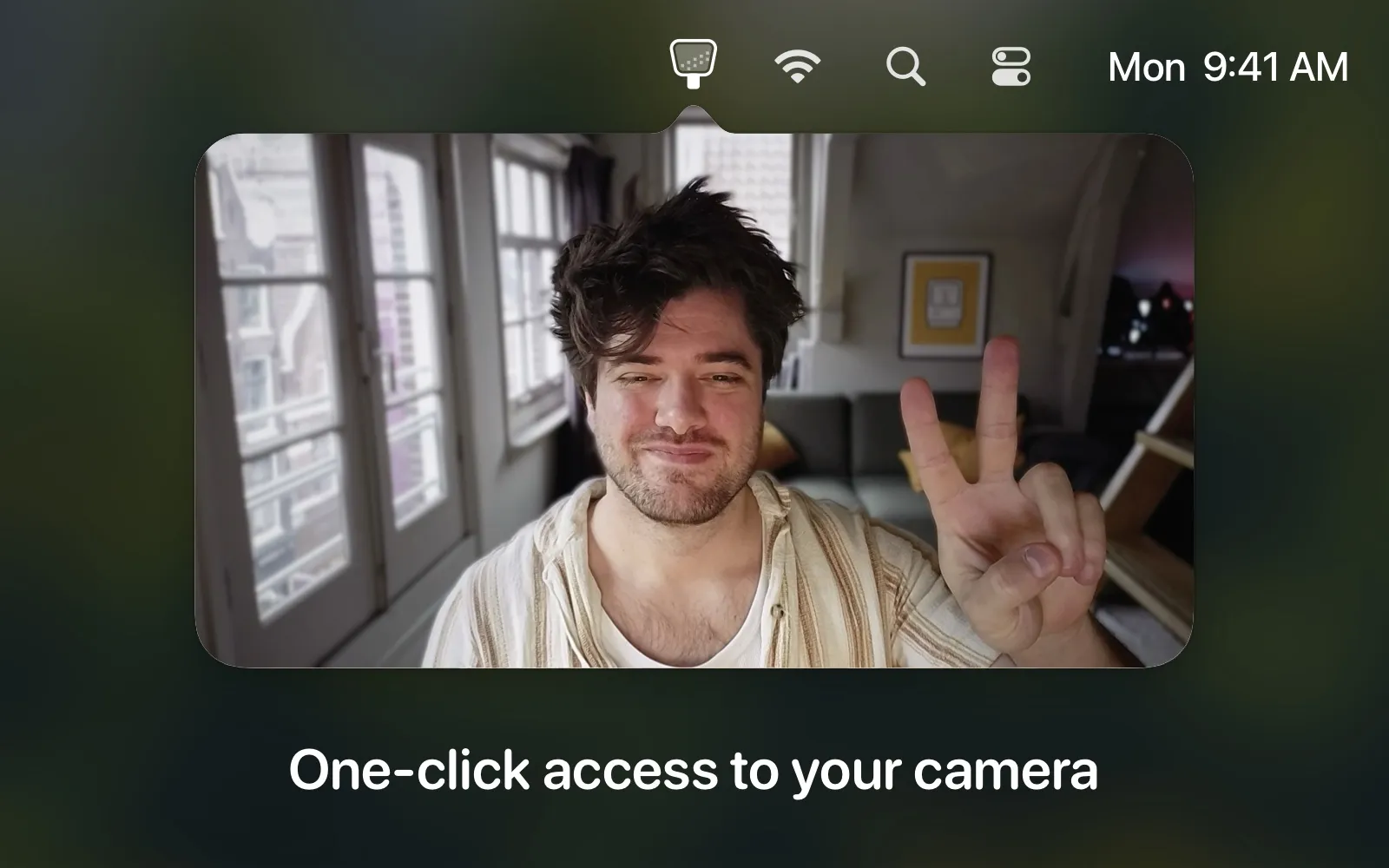
2. Hand Mirror — 회의 전 카메라 확인
해결하는 문제: Zoom 회의가 시작되었는데 머리가 헝클어져 있거나 배경이 지저분하다는 것을 깨닫습니다.
Hand Mirror는 메뉴 막대에 카메라 미리보기 버튼을 추가합니다. 클릭 한 번으로 앱을 열 필요 없이 자신의 모습을 정확하게 확인할 수 있습니다.
핵심 기능:
- 원클릭 카메라 미리보기
- 조명 및 배경 확인
- 키보드 단축키 지원
- 미니멀한 디자인, 즉시 실행
저의 사용 사례: 모든 화상 통화 전에 클릭합니다. 이제 습관이 되었습니다.
다운로드: Mac App Store (무료)
시간 관리
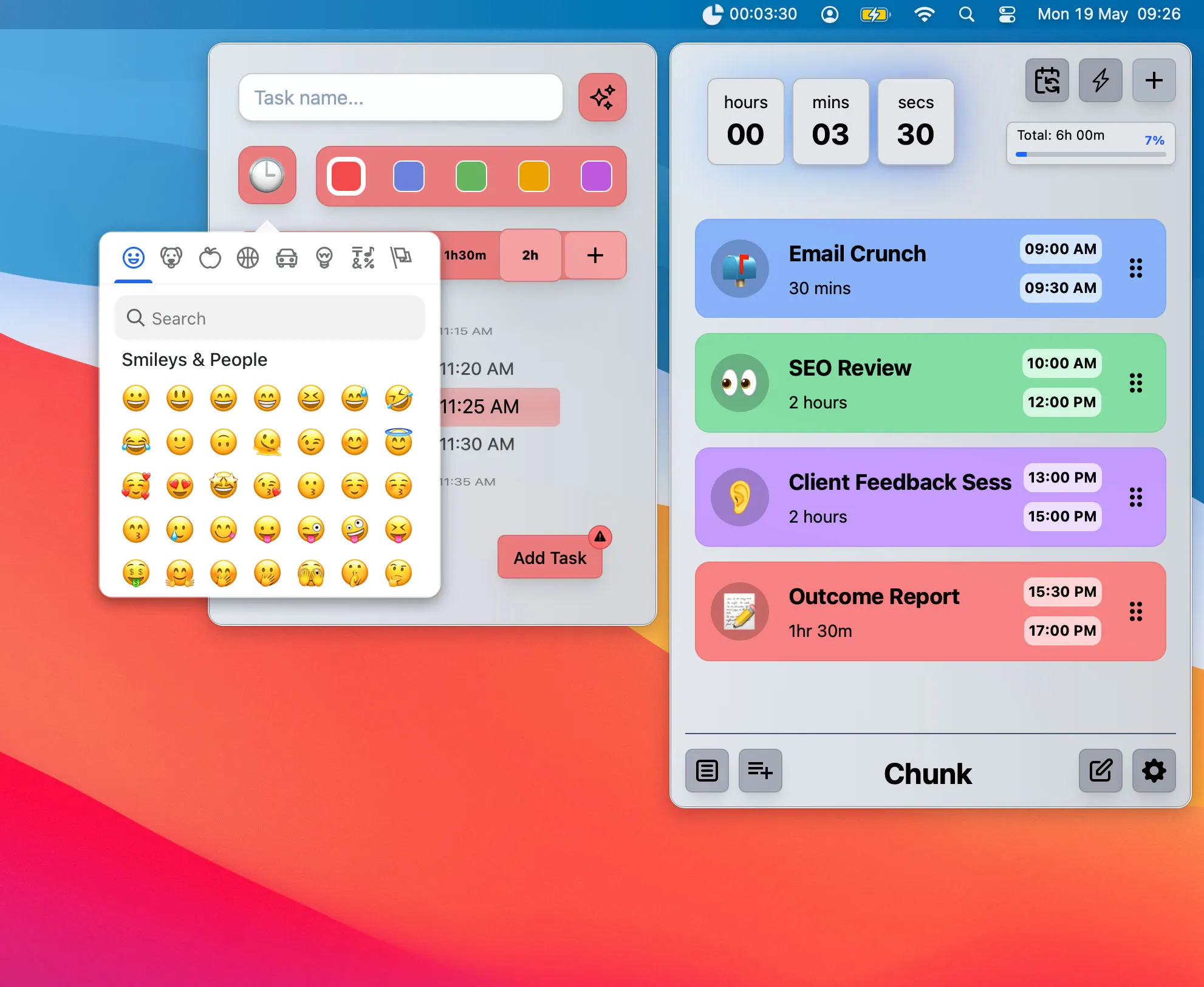
3. Chunk — 강력한 알림이 필요한 분들을 위해
해결하는 문제: 일반적인 뽀모도로 알림은 무시하기가 너무 쉽습니다.
Chunk의 대표적인 기능은 "놓칠 수 없는" 알림입니다. 시간 블록이 끝나면, 전체 화면 앱을 사용 중이더라도 화면 전체를 차지하여 알립니다.
핵심 기능:
- 무시할 수 없는 전체 화면 알림
- 간단한 시간 블록 설정 (15분 ~ 3시간)
- 시각적 시간 진행 상황
- 일괄 시간 조정: 모든 블록을 한 번에 조정
추천 대상: 시간을 자주 잊어버려 외부의 강제성이 필요한 분들.
다운로드: chunkapp.net
4. One Thing — 미니멀리스트 집중 알림
해결하는 문제: 할 일이 너무 많아 어디서부터 시작해야 할지 모를 때가 있습니다.
One Thing의 철학은 급진적인 단순함입니다. 메뉴 막대에 단 한 가지만 표시합니다. 현재 작업, 알림 또는 기억해야 할 어떤 메시지도 될 수 있습니다.
핵심 기능:
- 메뉴 막대에 단일 텍스트 표시
- 클릭하여 편집
- 학습 곡선 제로
- 완전 무료
저의 사용 사례: 긴 기사를 쓸 때, "집중 유지, 앱 전환 금지"라고 설정해 둡니다.
다운로드: Mac App Store (무료)

5. Pomy — 눈 보호
해결하는 문제: 장시간 화면 사용으로 인한 눈의 피로.
Pomy는 20-20-20 규칙을 따릅니다: 20분마다 20피트(약 6미터) 밖을 20초 동안 바라보는 것입니다. 적절한 간격으로 휴식을 취하도록 부드럽게 상기시켜 줍니다.
핵심 기능:
- 20-20-20 눈 관리 규칙 기반
- 방해되지 않는 알림
- 사용자 정의 가능한 휴식 간격
- 조용한 백그라운드 작동
다운로드: Mac App Store
창 및 데스크탑 관리
6. Rectangle — 창 관리의 스위스 아미 나이프
해결하는 문제: 마우스로 창을 드래그하는 것은 너무 느립니다.
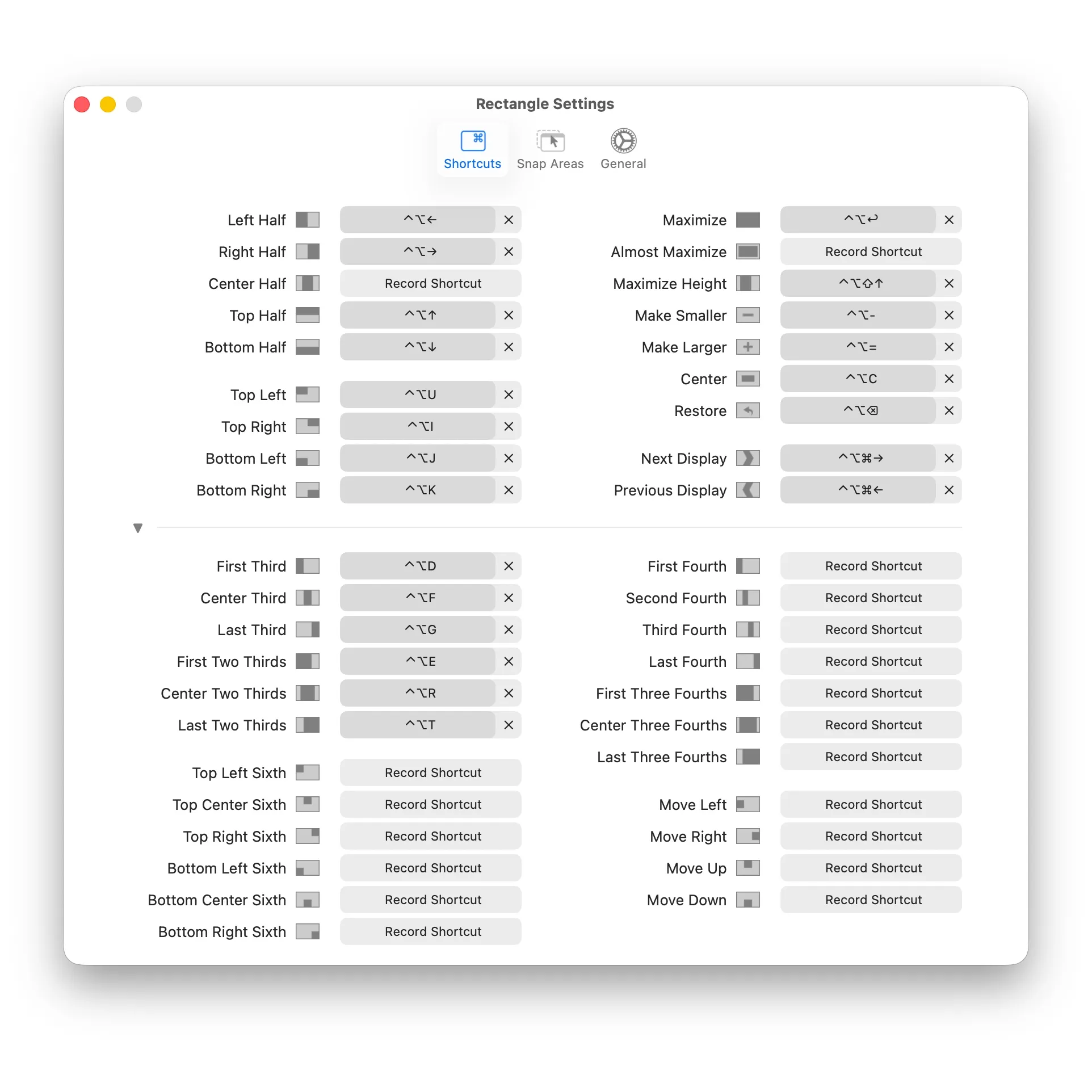
Rectangle을 사용하면 키보드 단축키를 사용하여 창을 즉시 정렬할 수 있습니다. ⌥ + ← 는 왼쪽 절반, ⌥ + → 는 오른쪽 절반으로 맞춥니다. 정말 간단합니다.
핵심 기능:
- 오픈 소스 및 무료
- 풍부한 키보드 단축키 지원
- 다중 모니터 지원
- 모든 macOS 버전 호환
필수 단축키:
| 단축키 | 동작 |
|---|---|
| ⌥ + ← | 왼쪽 절반 |
| ⌥ + → | 오른쪽 절반 |
| ⌥ + ↑ | 위쪽 절반 |
| ⌥ + ↓ | 아래쪽 절반 |
| ⌥ + Enter | 최대화 |
| ⌥ + C | 중앙 |
다운로드: rectangleapp.com (무료, 오픈 소스)
7. InfiniDesk — 데스크탑을 위한 다중 데스크탑
해결하는 문제: 업무용 파일과 개인용 파일이 같은 데스크탑에 섞여 있습니다.
InfiniDesk는 Mac을 위한 여러 "가상 데스크탑"을 생성하며, 각 데스크탑은 독립적인 파일, 폴더, 심지어 배경화면까지 가질 수 있습니다. 마치 여러 대의 컴퓨터를 가진 것처럼 메뉴 막대에서 한 번의 클릭으로 전환하세요.
핵심 기능:
- 가상 데스크탑별 독립적인 파일 및 배경화면
- 메뉴 막대에서 원클릭 전환
- 서로 다른 배경화면으로 뇌의 컨텍스트 전환 도움
- 완료된 프로젝트 데스크탑 보관
사용 사례:
- 업무용 데스크탑 vs 개인용 데스크탑
- 별도의 클라이언트 프로젝트
- 화상 통화를 위한 깔끔한 데스크탑
다운로드: infinidesk.app
8. Later — 작업 상태 즉시 저장
해결하는 문제: 회의가 다가오는데 창과 파일이 여전히 열려 있습니다.
Later는 한 번의 클릭으로 모든 열린 앱과 창 위치를 저장합니다. 회의가 끝난 후, 모든 것을 정확히 그대로 복원하세요.
핵심 기능:
- 전체 데스크탑 상태 저장
- 원클릭 복원
- 메뉴 막대에서 빠른 액세스
- 여러 저장 상태 지원
다운로드: GitHub (무료, 오픈 소스)
MacBook 노치 영역
9. NotchNest — 노치를 유용하게
해결하는 문제: MacBook의 노치가 화면을 가리는 것 외에 무엇을 할 수 있을까요?
NotchNest는 노치 영역을 생산성 허브로 변환합니다. 노치 근처에 마우스를 가져가면 패널이 확장되어 음악 제어, 뽀모도로 타이머, 빠른 메모, 파일 보관 영역 등을 제공합니다.
핵심 기능:
- Liquid Glass 디자인 언어 지원
- Apple Music 제어
- 내장 뽀모도로 타이머
- 빠른 메모 및 파일 보관
- AirDrop 단축키
- 캘린더 통합
- 카메라 미러 미리보기
다운로드: Mac App Store
런처 및 생산성
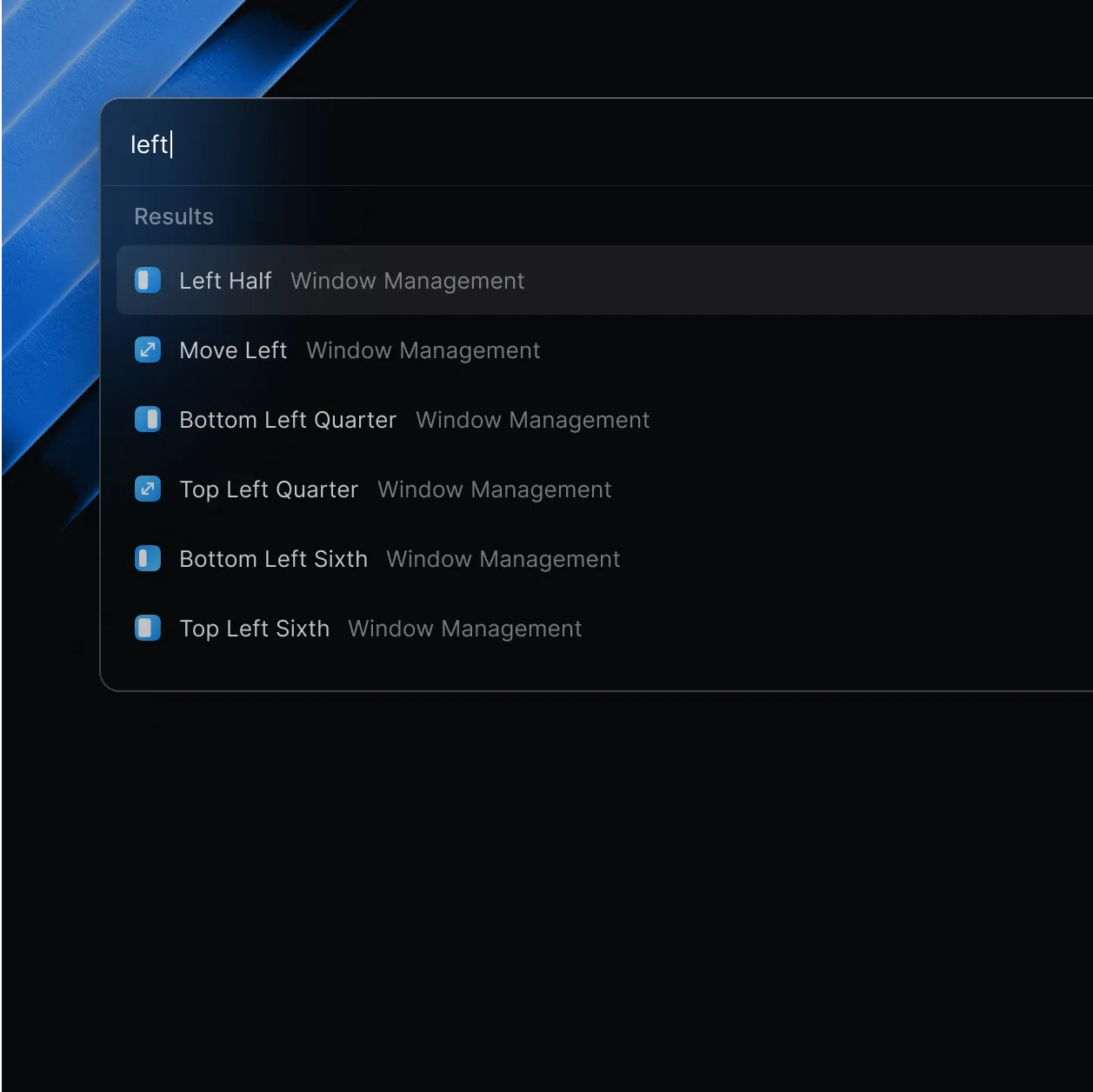
10. Raycast — 스테로이드 맞은 Spotlight
해결하는 문제: Spotlight는 파워 유저의 요구 사항을 충족하기에 너무 기본적입니다.
Raycast는 런처, 작업 관리 및 자동화를 결합한 최고의 Spotlight 대체재입니다. 확장 시스템을 통해 Notion, GitHub, Todoist 등과 연결됩니다.
핵심 기능:
- 번개처럼 빠른 앱 실행
- 풍부한 확장 생태계
- 클립보드 기록
- 코드 스니펫 관리
- 내장 창 관리
- 핵심 기능 무료 (Pro는 선택 사항)
저의 일상적인 사용:
- 빠른 앱 실행
- 브라우저 북마크 검색
- GitHub 알림 확인
- 일반적인 스크립트 실행
다운로드: raycast.com (무료)
11. Alfred — 클래식 생산성 파워하우스
성숙하고 안정적인 솔루션을 선호한다면 Alfred도 훌륭한 선택입니다. Alfred의 Workflow 시스템은 커뮤니티에서 기여한 방대한 자동화 라이브러리와 함께 매우 강력합니다.
다운로드: alfredapp.com (기본 무료, Powerpack 유료)
시스템 향상
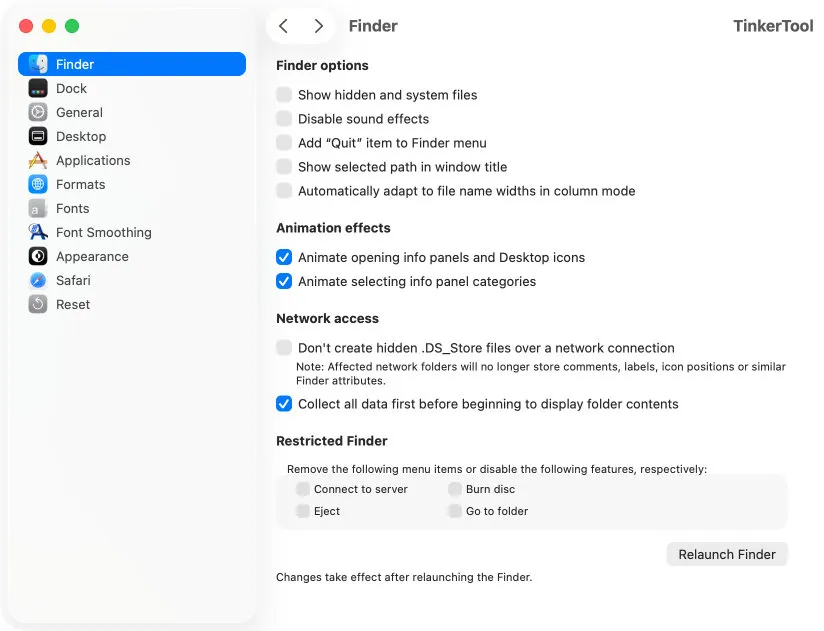
12. TinkerTool — 숨겨진 설정 잠금 해제
해결하는 문제: macOS 동작을 조정하고 싶지만 시스템 설정에서 옵션을 찾을 수 없습니다.
TinkerTool은 애니메이션 비활성화, 스크린샷 형식 변경 또는 Dock 동작 사용자 지정과 같은 Apple의 숨겨진 시스템 환경설정에 액세스할 수 있는 깔끔한 인터페이스를 제공합니다.
조정 가능한 설정:
- 창 애니메이션 비활성화 (Mac이 더 빠르게 느껴짐)
- Dock에서 "최근 사용한 앱" 제거
- 기본 스크린샷 형식 변경
- 숨김 파일 표시
- 글꼴 렌더링 조정
주의: 깊은 시스템 설정이므로 주의해서 사용하세요.
다운로드: bresink.com (무료)
13. AltTab — Windows 스타일 창 전환
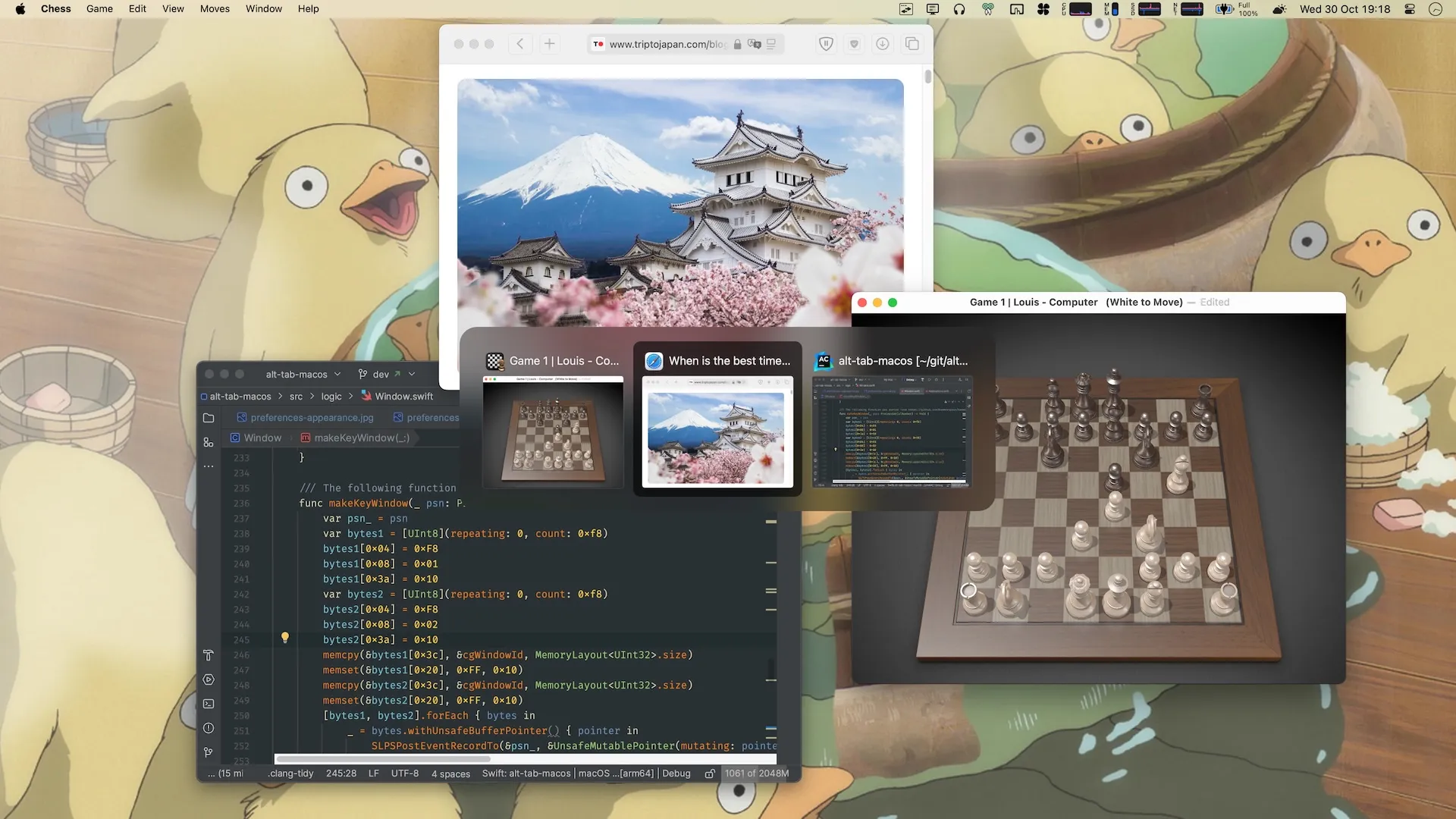
해결하는 문제: macOS의 ⌘+Tab은 앱만 전환하고 창은 전환하지 않습니다.
AltTab은 macOS에 Windows 스타일의 창 전환 기능을 제공하여, 앱 아이콘뿐만 아니라 열린 모든 창의 썸네일 미리보기를 보여줍니다.
핵심 기능:
- 창 썸네일 미리보기
- 다중 데스크탑 지원
- 고도로 사용자 정의 가능
- 오픈 소스 및 무료
다운로드: GitHub (무료, 오픈 소스)
14. Mac Mouse Fix — 타사 마우스 구세주
해결하는 문제: Logitech, Microsoft 및 기타 타사 마우스는 macOS에서 잘 작동하지 않습니다.
Mac Mouse Fix를 사용하면 스크롤 방향, 버튼 매핑, 제스처 제어 등 마우스 동작을 완전히 사용자 정의할 수 있습니다.
설치:
brew install mac-mouse-fix다운로드: GitHub (무료, 오픈 소스)
기타 유틸리티
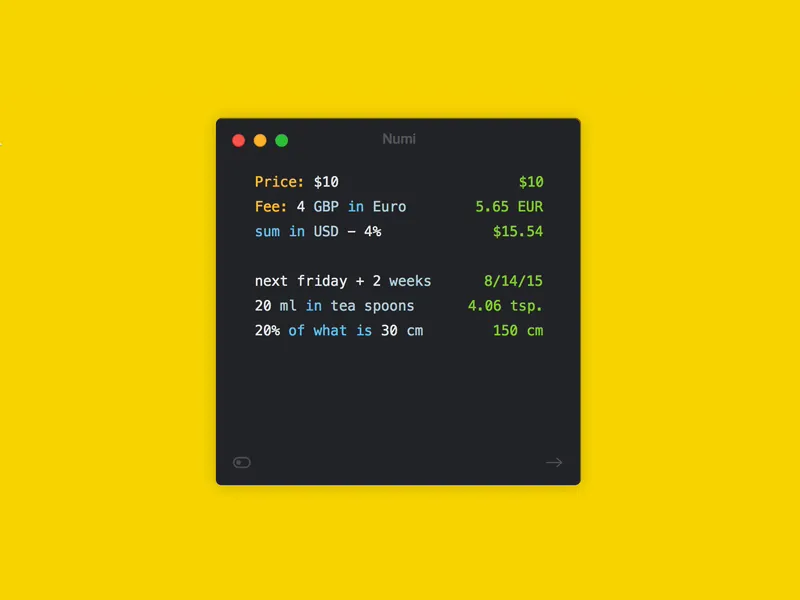
15. Numi — 사람의 말을 알아듣는 계산기
해결하는 문제: 단순히 백분율을 계산하기 위해 계산기를 여는 것.
Numi는 자연어를 이해합니다. "20% of 1500" 또는 "3 days from today" 또는 "100 USD in EUR"라고 입력하면 즉시 답을 얻을 수 있습니다.
지원되는 계산:
- 백분율
- 통화 변환
- 단위 변환
- 날짜 계산
- 시간대 수학
다운로드: numi.app
추천 메뉴 막대 설정
다양한 요구 사항에 따른 저의 추천 조합입니다:
미니멀리스트 (3개 앱)
- Raycast — Spotlight 대체
- Rectangle — 창 관리
- Stats — 시스템 모니터링
집중 근무자 (5개 앱)
- Raycast — 런처
- Chunk — 시간 관리
- One Thing — 작업 알림
- Later — 상태 저장
- Hand Mirror — 회의 준비
파워 유저 (8개 앱)
- Raycast — 핵심 런처
- Stats — 시스템 모니터링
- Rectangle — 창 관리
- NotchNest — 노치 유틸리티
- InfiniDesk — 데스크탑 관리
- AltTab — 창 전환
- TinkerTool — 시스템 미세 조정
- Numi — 스마트 계산
결론
메뉴 막대 앱의 가치는 수량이 아니라 실제로 문제를 해결해 주느냐에 있습니다.
저의 제안:
- 1-2개의 핵심 앱으로 시작하세요 (Raycast + Rectangle 추천)
- 습관을 들이기 위해 일주일 동안 사용해 보세요
- 새로운 불편함을 느낄 때만 새 도구를 추가하세요
- 사용하지 않는 앱은 주기적으로 삭제하세요
훌륭한 도구는 보이지 않아야 합니다. 조용히 작동하고, 필요할 때 준비되어 있으며, 필요하지 않을 때는 사라집니다.
이것이 메뉴 막대 앱의 아름다움입니다.
출처
이 글은 개인적인 테스트와 함께 여러 출처의 정보를 종합한 것입니다:
- The Useful Tech - "5 New Mac Apps From 2025"
- Jannis - "6 Free Mac Apps You've Probably Never Heard Of"
- Arshad - "9 Essential Free Mac Apps" & "Best Mac Apps 2025"
- 테스트 환경: macOS Tahoe 26.x, MacBook Pro M4